
定时运维
定时任务
概述
ZStack Cloud提供两种定时运维服务:定时任务和定时器。定时器和定时任务完全解耦,用户可按需创建不同规则的定时器、以及不同的定时任务,并将定时任务灵活加载到定时器或从定时器上卸载。
定时运维相关定义
- 定时任务:一种预设任务,在指定时间执行指定行为。与定时器配合使用。
- 加载到定时器上的任务条目。
- 支持选择性停用/启用/加载/卸载,可灵活处理生产环境中的特殊情况。
- 删除定时器后,该定时器上的定时任务将被卸载,定时任务可重新加载到其它定时器上。
- 定时任务的操作支持完整计入审计服务中。
- 定时器:承载定时任务的容器,尤其适用于长时间运行的操作。
- 承载定时任务的容器。
- 非常适用于长时间运行的操作,例如,为某个云主机定时创建快照。
- 删除定时器后,该定时器上的定时任务将被卸载,定时任务可重新加载到其它定时器上。
- 定时器的操作支持完整计入审计服务中。
注意事项
在生产环境中,建议单块磁盘的快照数量尽量控制在5以内,快照过多会影响云主机/云盘的IO性能、数据安全以及主存储容量,不建议进行高频的定时快照备份。如需长期备份,请选择灾备相关功能。
创建定时任务
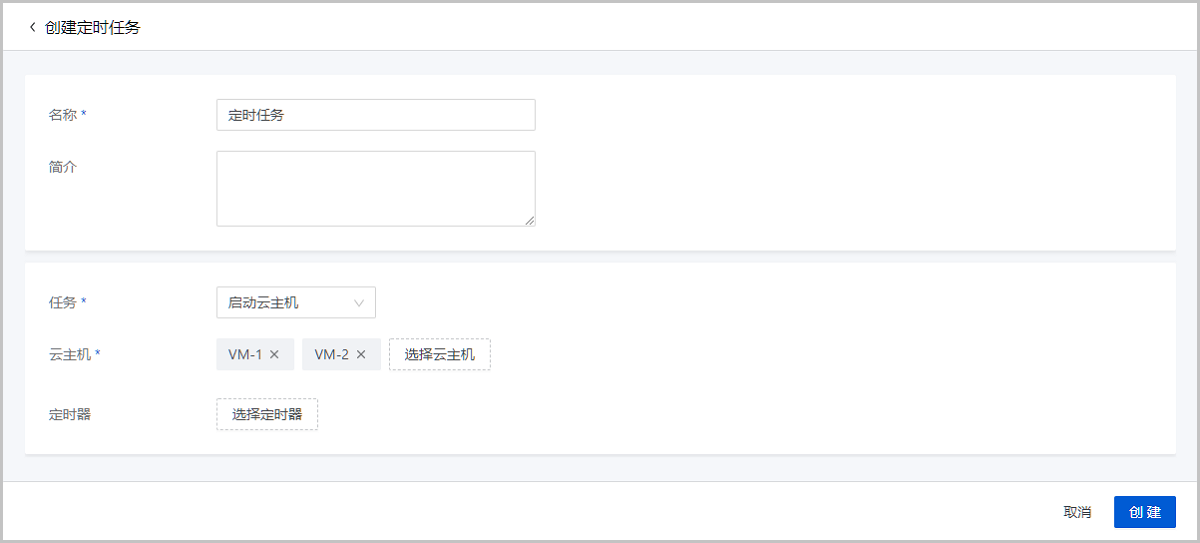
在ZStack Cloud主菜单,点击,进入定时任务界面。点击创建定时任务,弹出创建定时任务界面。
可参考以下示例输入相应内容:
- 名称:设置定时任务名称
- 简介:可选项,可留空不填
- 任务:选择任务类型。目前支持任务类型包括:启动云主机、停止云主机、重启云主机、创建云主机快照、创建云盘快照Note: 如创建停止云主机定时任务,请注意,云主机因为定时任务关机后,即使启用高可用功能,也不会自动重启。
- 快照类型:选择任务类型为创建云主机快照时,需选择快照类型。支持创建单盘快照或快照组。单盘快照仅对云主机根云盘创建快照,快照组则对云主机根云盘及加载的数据云盘创建快照Note:
- 定时任务创建的快照组不包含云主机内存快照
- 创建快照组需确保云主机根云盘和数据云盘均在Ceph主存储上。定时任务创建完成后,如迁移云主机/数据云盘至非Ceph主存储,或为云主机加载非Ceph主存储上的数据云盘,定时任务将执行失败。
- 不支持为加载共享云盘的云主机创建快照组。如在创建定时快照组任务后为云主机加载共享云盘,定时任务将执行失败。
- 云主机/云盘:选择执行任务的云主机/云盘,可多选Note: 如选择的任务类型是创建云主机快照或创建云盘快照,请注意:
- 此处不支持选择已绑定CDP任务的云主机/云盘。
- 此处不支持选择已有定时快照任务的云主机/云盘。
- 如快照类型为快照组,且云主机加载的数据云盘已有定时快照任务,则此处不支持选择该云主机。
- 保留快照数量:设置快照允许保留的最大数量Note:
- 仅当云主机系统盘在Ceph主存储时支持设置,且保留数量不包括云主机系统盘手动快照。
- 保留快照数量范围:1~32。
- 定时器:可选项,加载合适的定时器到定时任务
如图 1所示:图 1. 创建定时任务
管理定时任务
在ZStack Cloud主菜单,点击,进入定时任务界面。
定时任务支持以下操作:
| 操作 | 描述 |
|---|---|
| 创建定时任务 | 创建一个新的定时任务。 |
| 编辑定时任务 | 编辑定时任务的名称、简介信息。 |
| 启用定时任务 | 启用处于停用状态的定时任务。 Note: 启用定时任务,启动后该定时任务生效。 |
| 停用定时任务 | 停止选中的定时任务。 Note: 停用定时任务,停用后该定时任务不生效。 |
| 加载定时器 | 将定时任务加载到运行的定时器上。 |
| 卸载定时器 | 将定时任务从定时器上卸载。 |
| 删除定时任务 | 删除选中的定时任务。 Note: 删除该定时任务,不可恢复,请谨慎操作。 |
定时器
了解定时器
创建定时器
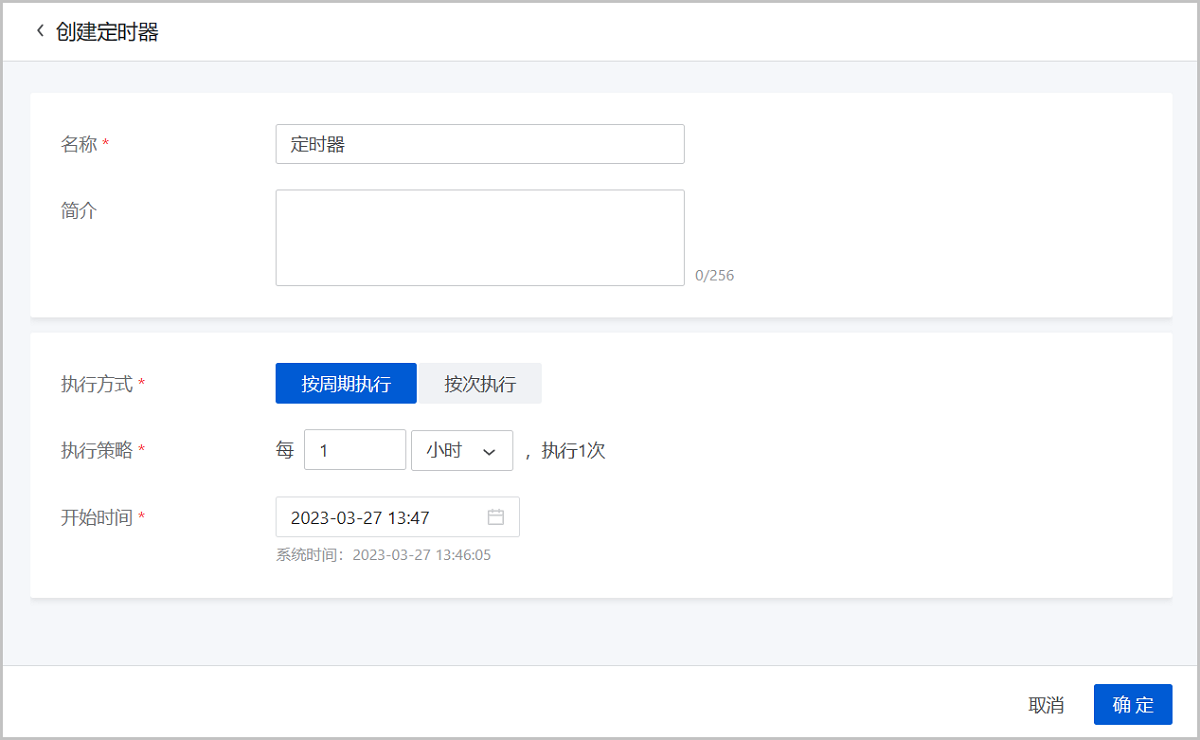
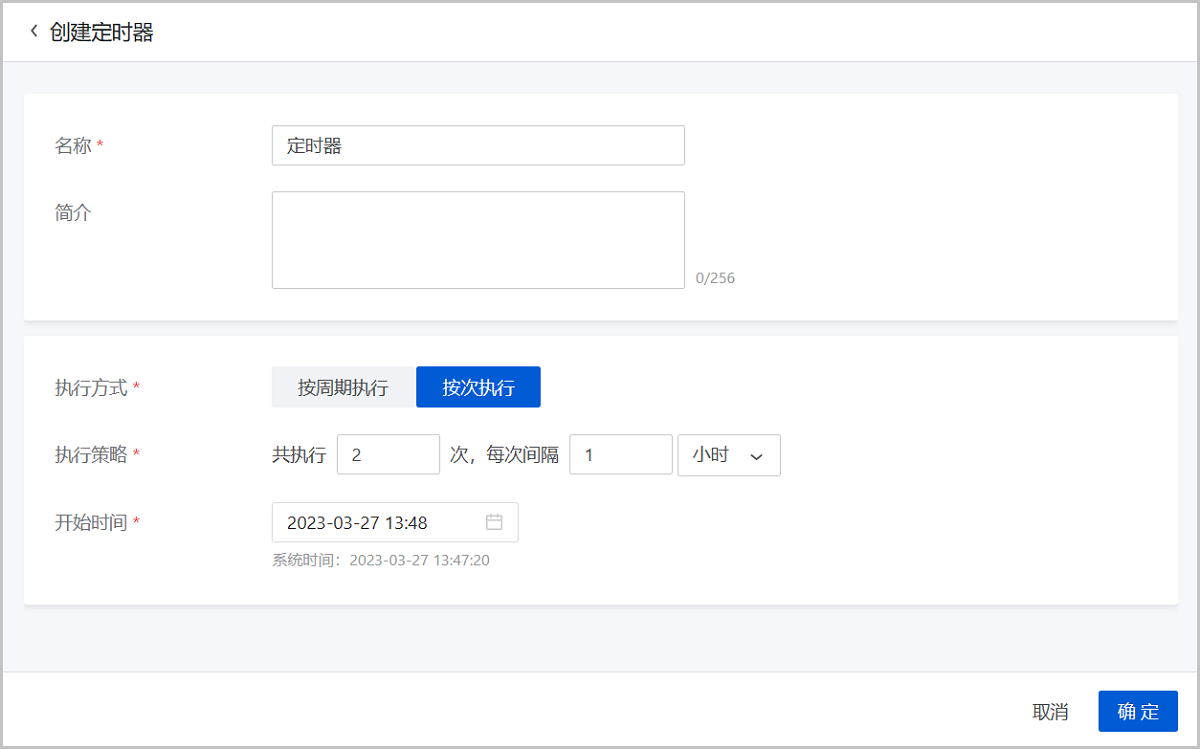
在ZStack Cloud主菜单,点击 。点击 创建定时器按钮,弹出创建定时器界面。
可参考以下示例设置相应内容:
- 名称:设置定时器名称
- 简介:可选项,可留空不填
- 设置定时器执行方式有以下两种方式:
- 执行方式:选择按周期执行
- 执行策略:设置定时器执行周期Note: 需输入整数。时间单位:分钟/小时/天。
- 开始时间:可按需更改,开始时间不能小于当前时间
- 执行策略:设置定时器执行周期
- 执行方式:选择按次执行Note: 对于周期内有限次执行的定时器,当定时任务执行完后,定时器状态将显示为已完成。
- 执行策略:设置定时器执行次数和时间Note: 需输入整数。时间单位:分钟/小时/天。
- 开始时间:可按需更改,开始时间不能小于当前时间
- 执行策略:设置定时器执行次数和时间
- 执行方式:选择按周期执行
如图 2所示:图 2. 创建定时器:按周期周期/按次执行
管理定时器
在ZStack Cloud主菜单,点击,进入定时器界面。
定时器支持以下操作:
| 操作 | 描述 |
|---|---|
| 创建定时器 | 创建一个新的定时器。 |
| 编辑定时器 | 编辑定时器的名称、简介信息。 |
| 修改定时器配置 | 修改定时器的执行方式、开始时间、执行策略。 |
| 删除定时器 | 删除选中的定时器。 Note: 删除定时器后,定时器上的定时任务将被卸载,定时任务可重新加载到其它运行的定时器上。 |