
物理机
概述
物理机:为云主机实例提供计算、网络、存储等资源的物理主机。该硬件设施是云平台的核心资产,云主机运行在物理机之上。
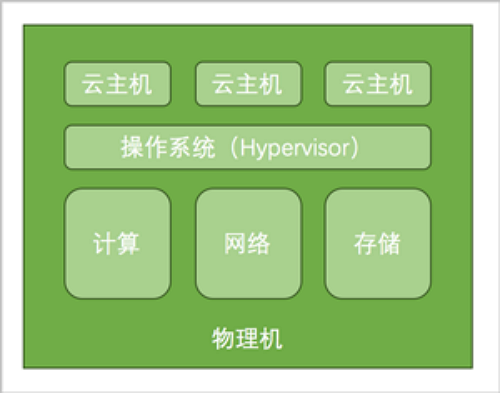
添加物理机
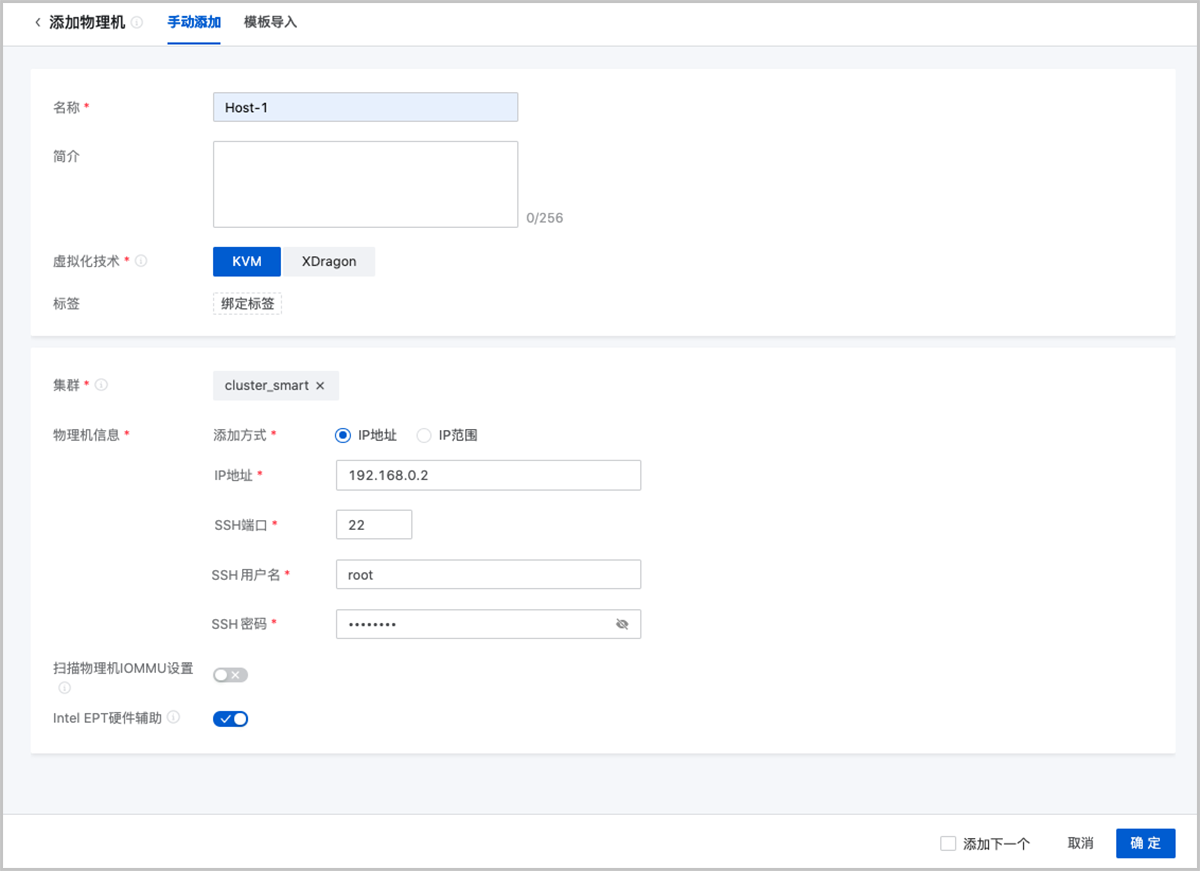
在ZStack Cloud主菜单,点击,进入物理机界面。点击添加物理机,弹出添加物理机界面。
- 手动添加物理机
- 模板导入物理机
手动添加物理机
可指定单个IP地址逐台添加物理机,也可指定IP范围批量添加物理机。最大允许一次性批量添加500台物理机。
- 名称:设置物理机名称。命名规则:长度限制1~128字符,输入内容只能包含中文汉字、英文字母、数字、空格和以下 7
种英文字符
- _ . ( ) : +且不支持以空格开头或结尾 - 简介:可选项,备注相关信息
- 虚拟化技术:选择服务器的Hypervisor类型,包括:KVM、X-Dragon
- KVM:若服务器采用KVM 虚拟化技术,请选择KVM类型。
- X-Dragon:若服务器采用阿里云神龙架构,请选择X-Dragon类型。
- 标签:可选项,可为物理机绑定一个或多个标签
- 集群:选择物理机所在集群Note:
- 采用KVM虚拟化技术的物理机,仅允许加载到KVM集群。
- KVM集群允许开启网络加速支持,此时对加载集群的物理机有相关限制:
- 若集群开启网络加速支持,且关联的二层网络使用智能网卡网络加速模式,此时物理机需含有指定型号的智能网卡,才允许加载到该集群。
- 采用阿里云神龙架构的物理机,仅允许加载到X-Dragon集群。
- X-Dragon集群不允许开启网络加速支持。
- 物理机信息:根据实际情况填写物理机信息,支持两种添加方式:IP地址、IP范围
- 若选择IP地址方式,可参考以下示例输入相应内容:
- IP地址:输入物理机IP
- SSH端口:输入物理机SSH端口,默认为22
- SSH用户名:输入物理机用户名。默认为root,可根据实际情况输入普通用户的用户名
- SSH密码:输入用户名匹配的密码
- 若选择IP范围方式,可参考以下示例输入相应内容:
- IP范围:输入提前规划的物理机IP范围
- SSH端口:输入物理机SSH端口,默认为22Note: 需确保IP范围内所有物理机SSH端口相同。
- SSH用户名:输入物理机SSH用户名,默认为root,可根据实际情况输入普通用户的用户名Note: 需确保IP范围内所有物理机SSH用户名相同。
- SSH密码:输入用户名匹配的SSH密码Note: 需确保IP范围内所有密码相同。
- 若选择IP地址方式,可参考以下示例输入相应内容:
- 扫描物理机IOMMU设置:可选项,若开启,将扫描物理机IOMMU设置,用于外接设备透传、外接设备虚拟化等场景。默认不扫描Note:
- 扫描物理机IOMMU设置,将遍历物理机可用的GPU设备、可虚拟化的物理网卡,需提前确保物理机BIOS已开启Intel VT-d或AMD IOMMU选项。
- 若使用GPU设备透传功能、vGPU虚拟化功能、SR-IOV网卡服务,需扫描物理机IOMMU设置。
- 首次开启扫描,需重启物理机,以使得该设置在内核生效。
- Intel
EPT硬件辅助:可选项,若开启,将针对Intel CPU启用Intel
EPT硬件辅助功能,有效提升CPU性能。默认开启此功能Note:
- 若因服务器CPU型号过旧,导致无法创建云主机或云主机不能显示控制台界面,可关闭此功能。
- 关闭Intel EPT硬件辅助功能会降低云主机性能。
模板导入物理机
下载系统提供的csv格式模板文件,按规定格式填写物理机信息,并上传文件即可批量添加物理机。
- 下载模板文件。
点击下载模板,下载csv格式模板文件。
如图 3所示:图 3. 模板文件 
- 按规定格式填写物理机信息。
配置模板包括表头和一行示例,编辑模板时需删除或覆盖该示例。
可参考以下示例输入相应内容:- 名称:设置物理机名称。若未填写,系统默认名称为:HOST-物理机IP地址
- 简介:可选项,备注相关信息
- 集群:填写物理机所在集群的UUIDNote: 模板导入仅支持加载KVM集群。
- 物理机IP:填写物理机IP地址或IP地址范围
- IP地址:支持指定单个IP逐台添加物理机。
- IP地址范围:支持指定IP范围批量添加物理机。Note:若填写多段物理机IP地址范围,请用逗号隔开,^表示不包含。例如:
192.168.0.1-192.168.0.100,^192.168.0.3-192.168.0.5
- 扫描物理机IOMMU设置:可选项,若开启,将扫描物理机IOMMU设置,用于外接设备透传、外接设备虚拟化等场景Note:
- 若填写
YES/Yes/yes/Y/y,则开启该功能;若填写NO/No/no/N/n或留空不填,则关闭该功能。 - 扫描物理机IOMMU设置,将遍历物理机可用的GPU设备、可虚拟化的物理网卡,需提前确保物理机BIOS已开启Intel VT-d或AMD IOMMU选项。
- 若使用GPU设备透传功能、vGPU虚拟化功能、SR-IOV网卡服务,需扫描物理机IOMMU设置。
- 首次开启扫描,需重启物理机,以使得该设置在内核生效。
- 若填写
- Intel
EPT硬件辅助:可选项,若开启,将针对Intel CPU启用Intel EPT硬件辅助功能,有效提升CPU性能Note:
- 若填写
YES/Yes/yes/Y/y,则开启Intel EPT硬件辅助虚拟化功能;若填写NO/No/no/N/n或留空不填,则关闭Intel EPT硬件辅助虚拟化功能。 - 若因服务器CPU型号过旧,导致无法创建云主机或云主机不能显示控制台界面,可关闭此功能。
- 关闭Intel EPT硬件辅助功能会降低云主机性能。
- 若填写
- SSH端口:填写SSH端口。若未填写,系统默认SSH端口为:22
- SSH用户名:填写物理机SSH用户名
- SSH密码:填写用户名匹配的SSH密码
- 上传模板文件。
模板文件填写完成后,且确保语法无误后,点击上传文件或将文件拖拽到浏览器,将模板文件上传到云平台。
如图 4所示:图 4. 模板导入物理机 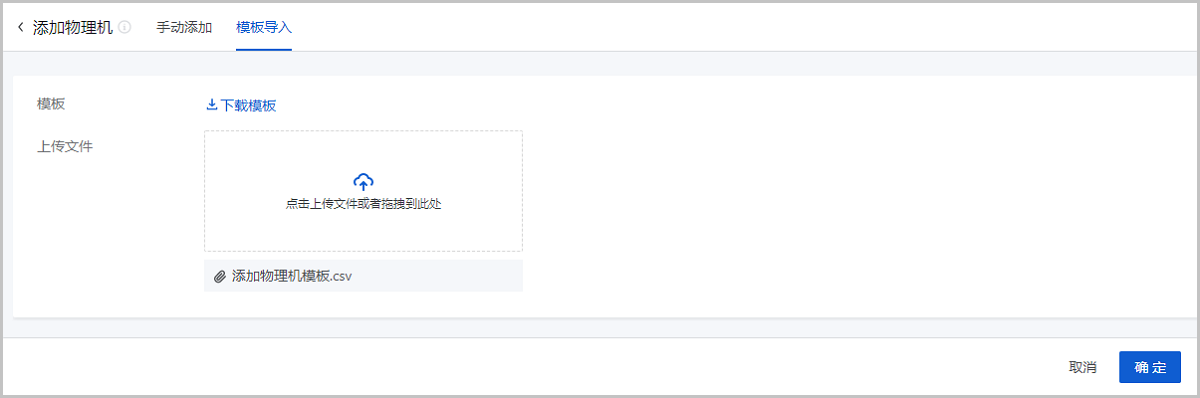
- 通过模板文件批量添加物理机。
确保模板文件内容、语法无误的情况下,点击确定按钮,云平台将依据模板文件开始添加物理机。
管理物理机
在ZStack Cloud主菜单,点击,进入物理机界面。
| 操作 | 描述 | 物理机状态 |
|---|---|---|
| 添加物理机 | 添加一个或多个物理机。 | / |
| 编辑物理机 | 编辑物理机名称、简介信息。 | / |
| 启用物理机 | 将处于停用状态的物理机启用。 | 停用 |
| 停用物理机 | 将处于启用状态的物理机停用。 Note: 物理机停用后,该物理机上原有资源不受影响,但申请新资源时不可作为候选物理机。 |
启用 |
| 重连物理机 | 重新连接物理机。 Note: 重连物理机操作一般用于物理机配置更新后。例如:物理机内存或者硬盘更新后,可通过重连物理机来更新数据库。 |
ALL |
| 进入维护模式 | 物理机进入系统维护状态,可对此状态下的物理机进行物理停机、故障修复等操作。
Note: 共享存储场景下,物理机进入维护模式,用户可自行设置迁移云主机失败策略。设置方法: 进入,设置维护模式下迁移云主机失败策略:
|
已连接 |
| 添加聚合口 | 对物理机上的物理网口进行聚合操作,实现网口高可用或业务负载均衡,支持主备、链路聚合两种聚合模式。
Note: 同一聚合口中的物理网口速率需一致。 |
ALL |
| 开机 | 将物理机开机。 | 关机 |
| 关机 | 将物理机关机。 Note:
|
开机/未知 |
| 重启 | 重新启动物理机。 Note:
|
开机/未知 |
| 进入Web终端 | 进入物理机Web终端,对物理机进行操作。 Note:
|
开机/未知 |
| 绑定标签 | 为物理机绑定标签,选中一个或多个物理机。 Note:
|
ALL |
| 解绑标签 | 解除绑定物理机上的标签。 Note:
|
ALL |
| 更新IPMI信息 | 修改物理机IPMI用户名和密码。 Note: 仅支持修改电源状态未知的物理机IPMI信息。 |
未知 |
| 更新SSH密码 | 更新物理机的SSH密码,密码更新后将自动重连物理机。 | / |
| 删除物理机 | 删除物理机。 Note: 删除物理机需要注意以下情况:
|
/ |
物理机详情
物理机关联资源
在ZStack Cloud主菜单,点击,进入物理机界面。点击物理机名称,进入物理机详情页,点击关联资源,进入关联资源子页面。
该页面以列表形式展示物理机的关联资源。
云主机
该页面展示创建在当前物理机上的云主机列表。点击对应的操作按钮,可对云主机执行各种操作。
块设备
| 操作 | 描述 |
|---|---|
| 加载云主机 | 将块设备作为存储介质,直接透传给云主机使用。 |
| 卸载云主机 | 将块设备从云主机卸载。 Note: 此操作将导致读写业务中断,可能影响业务连续性,请谨慎操作。 |
物理网卡
该页面包含两个子页面:物理网卡、聚合口。
| 操作 | 描述 |
|---|---|
| 编辑 | 修改物理网卡的名称和简介。 |
| 修改IP地址 | 修改物理网卡IP地址。 Note: 已被添加到聚合口、使用管理网IP地址,或正在被二层网络使用的物理网卡不支持该操作。 |
| SR-IOV切割 | 将物理网卡SR-IOV切割成固定数量的虚拟网卡,切割后可直接加载给云主机使用。详情可参考典型使用流程章节。 Note: SR-IOV切割物理网卡需注意:
|
| SR-IOV还原 | 将已SR-IOV切割的物理网卡还原。 Note: 若当前物理网卡切割成的虚拟网卡正在被云主机使用,SR-IOV还原将同时从云主机卸载相关网卡,请谨慎操作。 |
| 修改物理网络类型 | 为物理网卡增添或删除网络类型标签。 Note: 管理网网口由系统自动标记,不支持自定义添加或删除管理网络标签。 |
| 操作 | 描述 |
|---|---|
| 添加聚合口 | 对物理机上的物理网口进行聚合操作。 |
| 编辑聚合口 | 修改聚合口的简介。 Note: 聚合口名称不支持修改。 |
| 修改聚合口 | 修改聚合口信息,包括聚合模式、IPv4地址、子网掩码,和聚合的物理网口。 Note:
|
| 添加物理网口 | 添加物理网口到当前聚合口。 Note:
|
| 移出物理网口 | 将物理网口移出当前聚合口。 Note:
|
| 修改物理网络类型 | 为聚合口增添或删除网络类型标签。 Note: 管理网网口由系统自动标记,不支持自定义添加或删除管理网络标签。 |
| 删除聚合口 | 删除已创建的聚合口。 Note:
|
物理GPU设备
| 操作 | 描述 |
|---|---|
| 启用物理GPU | 启用物理GPU设备,启用后该物理GPU设备可直接透传给云主机使用。 |
| 停用物理GPU | 停用物理GPU设备,停用后该物理GPU设备不可继续透传给云主机使用。 Note: 正在被云主机使用的物理GPU设备可以正常使用,不受影响,直至被卸载。 |
| 设置共享模式 | 设置物理GPU设备的共享模式,支持全局共享、指定共享、不共享。 |
| 虚拟化切割 | 将未透传的物理GPU设备,虚拟化切割为指定规格的vGPU设备。不同厂商的物理GPU虚拟化切割方式略有不同。
Note: 虚拟化切割物理GPU设备需要满足以下条件:
|
| 虚拟化还原 | 将vGPU设备虚拟化还原为物理GPU设备。不同厂商的物理GPU虚拟化还原方式略有不同。
Note: 确保该物理GPU切割成的vGPU已全部从云主机卸载,才可执行虚拟化还原操作。 |
vGPU设备
| 操作 | 描述 |
|---|---|
| 启用vGPU | 启用vGPU设备,启用后该vGPU设备可直接透传给云主机使用。 |
| 停用vGPU | 停用vGPU设备,停用后该vGPU设备不可继续透传给云主机使用。 Note: 正在被云主机使用的vGPU设备可以正常使用,不受影响,直至被卸载。 |
| 设置共享模式 | 设置vGPU设备的共享模式,支持全局共享、指定共享、不共享。 |
USB设备
| 操作 | 描述 |
|---|---|
| 修改设备名 | 修改USB设备显示名称。 |
| 启用USB设备 | 启用USB设备,启用后可加载给云主机使用。 |
| 停用USB设备 | 停用USB设备,停用后此USB设备不可加载给云主机使用。 Note: 正在被云主机使用的设备可以正常使用,不受影响,直至被卸载。 |
| 加载云主机 | 将USB设备直接透传给云主机使用,支持直连和转发两种模式。
Note: 将USB设备加载到云主机使用,需要注意以下情况:
|
| 卸载云主机 | 将USB设备从云主机卸载。 Note: 此操作将导致该USB设备的读写业务中断,请谨慎操作。 |
其他设备
| 操作 | 描述 |
|---|---|
| 启用其他设备 | 启用设备,启用后可加载到云主机使用。 |
| 停用其他设备 | 停用设备,停用后不可加载给云主机使用。 Note: 正在被云主机使用的设备可以正常使用,不受影响,直至被卸载。 |
| 加载云主机 | 将此PCI设备直接透传给云主机使用。 Note: PCI设备加载到云主机需要注意以下情况:
|
| 卸载云主机 | 将此PCI设备从云主机卸载。 Note: 此操作可能导致业务中断,请谨慎操作。 |
物理机监控
- 物理机监控采用实时监控方式,监控图表默认10秒自动刷新一次数据。
- 平台默认展示15分钟物理机相关资源(CPU、内存、磁盘IO、磁盘容量、网卡)的监控数据,也自定义时间跨度,查看指定时间内物理机的监控数据。包括:15分钟、1小时、6小时、1天、1周、1月、1年、自定义。
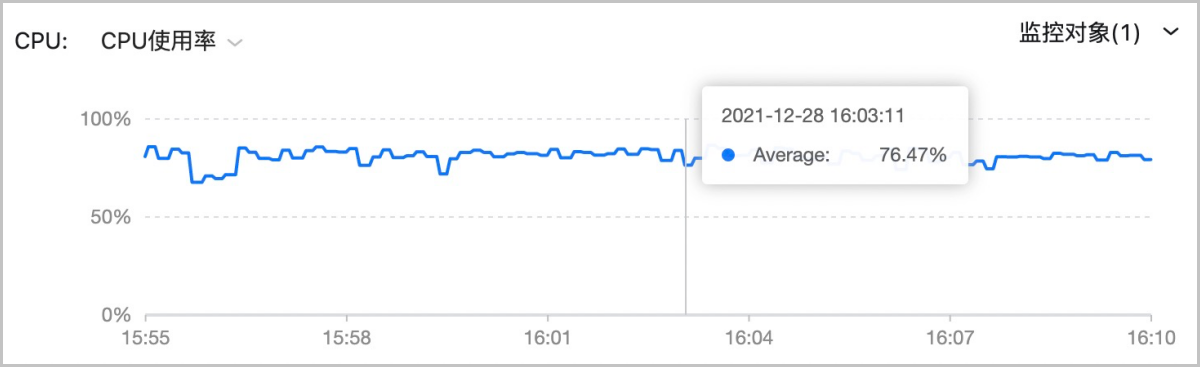
CPU监控
- 系统进程占用率:CPU运行在内核空间的时间比例,典型的内核操作有:分配内存、IO操作、创建子进程等
- 用户进程占用率:CPU运行在用户态空间的时间比例,典型的用户态空间程序有:Shells、数据库、Web服务器等
- 等待占用率:CPU发起读写操作后,等待磁盘驱动器将数据读入内存的时间比例
- 空闲率:CPU处于空闲状态的时间比例
- 使用率:CPU处于非空闲状态的时间比例
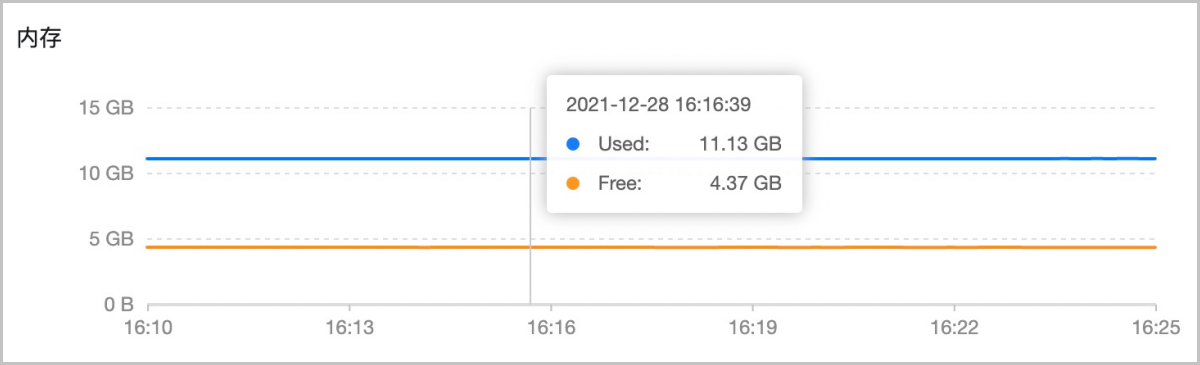
内存回收监控
- 膨胀:实时监测物理机和云主机内存使用情况,若云主机业务负载下降,物理机按需回收云主机部分内存。通过动态回收高效使用物理机内存资源。
- 共享:多个云主机之间共享的物理机内存量。通过共享机制可进行内存去重,避免内存资源浪费。

磁盘速度监控
- 读速度:实时显示物理机磁盘读速度
- 写速度:实时显示物理机磁盘写速度

磁盘IOPS监控
- 读IOPS:实时显示物理机磁盘读IOPS
- 写IOPS:实时显示物理机磁盘写IOPS

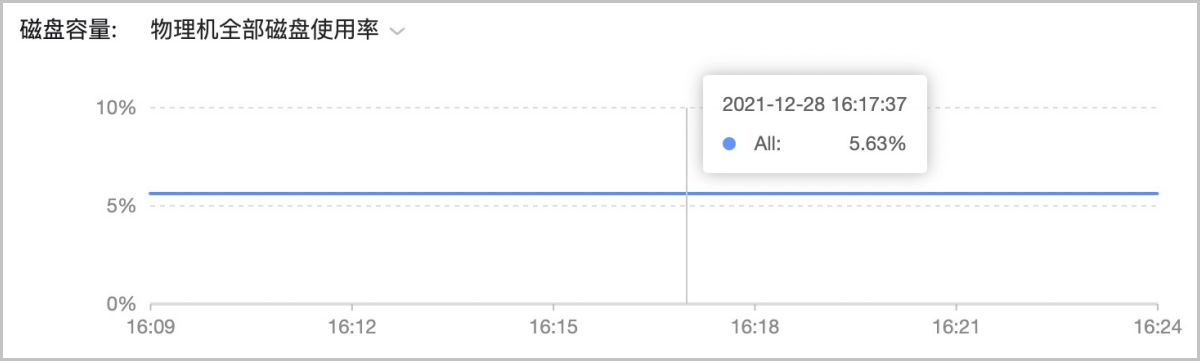
磁盘容量监控
- 物理机全部磁盘使用率:物理机全部磁盘已使用容量百分比。
- 物理机全部磁盘使用量:物理机全部磁盘已使用容量。
- 云平台系统文件所占磁盘使用率:云平台系统文件所占磁盘容量百分比。
- 云平台系统文件所占磁盘使用量:云平台系统文件所占磁盘容量。
网卡数据传输速率监控
- 发送速率:展示当前物理机网卡数据发送速率。
- 接收速率:展示当前物理机网卡数据接收速率。
- 按网络类型查看:查看物理机上用于各类型网络的网口监控数据,包括管理网络、存储网络、业务网络、备份网络、迁移网络,支持同时查看多个网络类型。为保证监控准确性,建议为物理机上的网口绑定网络类型标签。
- 按指定网卡查看:查看物理机上各个网卡的监控数据,支持同时查看多个网卡。

网卡包速率监控
- 发送速率:展示当前物理机网卡数据包发送速率。
- 接收速率:展示当前物理机网卡数据包接收速率。
- 按网络类型查看:查看物理机上用于各类型网络的网口监控数据,包括管理网络、存储网络、业务网络、备份网络、迁移网络,支持同时查看多个网络类型。为保证监控准确性,建议为物理机上的网口绑定网络类型标签。
- 按指定网卡查看:查看物理机上各个网卡的监控数据,支持同时查看多个网卡。

网卡包丢弃速率监控
- 出包:展示当前物理机网卡出包丢弃速率。
- 入包:展示当前物理机网卡入包丢弃速率。
- 按网络类型查看:查看物理机上用于各类型网络的网口监控数据,包括管理网络、存储网络、业务网络、备份网络、迁移网络,支持同时查看多个网络类型。为保证监控准确性,建议为物理机上的网口绑定网络类型标签。
- 按指定网卡查看:查看物理机上各个网卡的监控数据,支持同时查看多个网卡。

物理机pNUMA拓扑
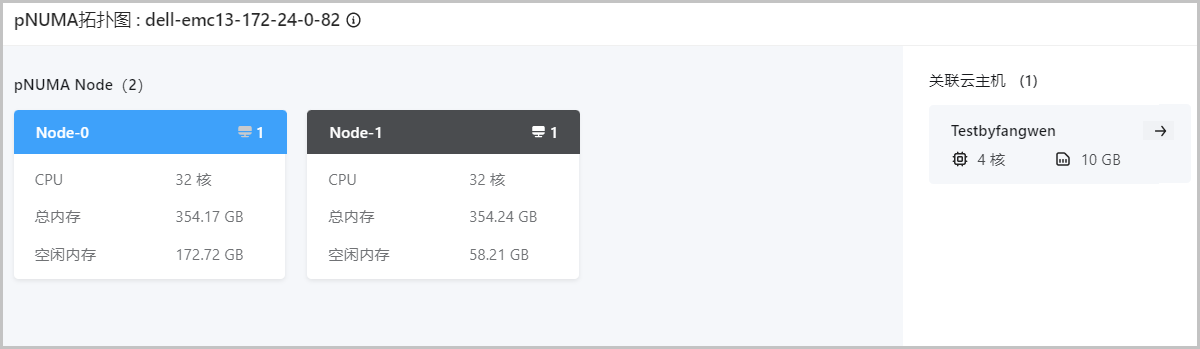
pNUMA拓扑:CPU厂商基于NUMA架构预定义的物理机NUMA节点拓扑。
相关定义
- NUMA(Non-Uniform Memory Access):非一致性内存访问,是一种计算机内存设计架构。该架构下,CPU访问内存的时间取决于CPU与内存的相对位置。通过优先访问相对位置较近的内存可缩短延迟,从而可提升主机系统性能。
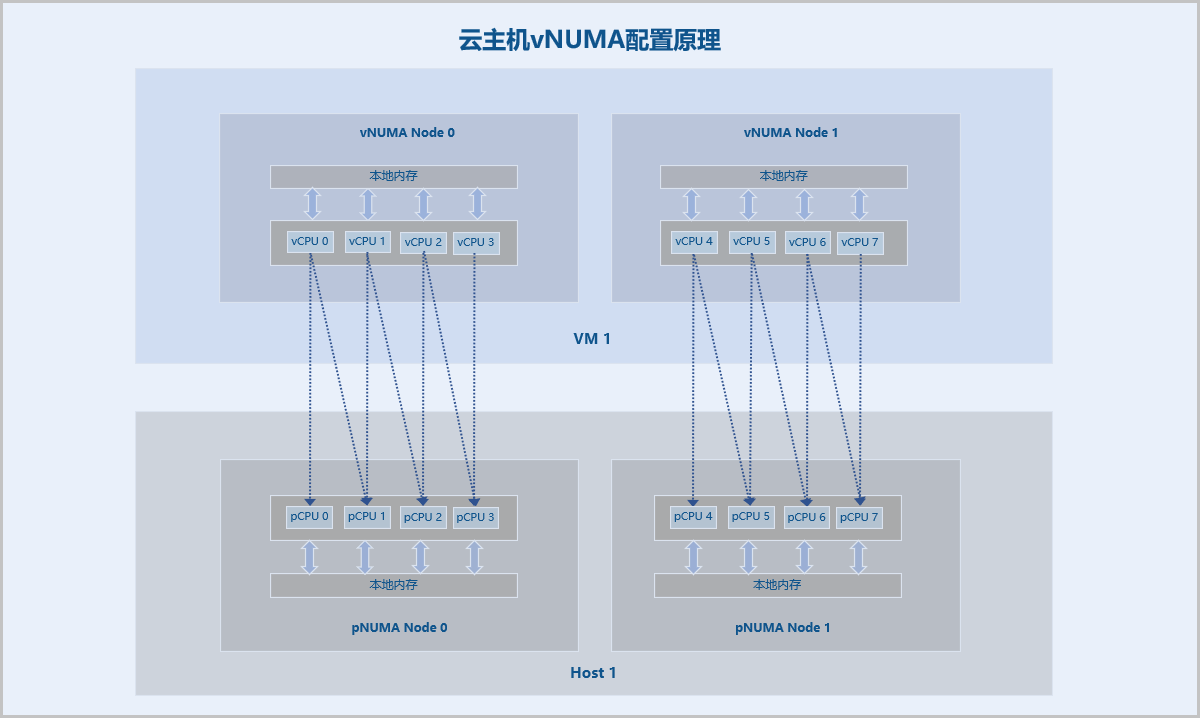
- pNUMA节点(pNUMA Node):基于物理机NUMA架构预定义的NUMA节点,用于物理机CPU和内存管理。一台物理机可有一个或多个pNUMA节点,一个pNUMA节点主要由一个或多个物理CPU核(pCPU)和本地内存组成。
- vNUMA节点(vNUMA Node):基于CPU绑定透传关联的物理机NUMA节点而生成的云主机NUMA节点,用于云主机CPU和内存管理。一个vNUMA节点主要由一个或多个虚拟CPU核(vCPU)和本地内存组成。
- vNUMA拓扑(vNUMA Topology):基于CPU绑定生成的云主机NUMA节点(vNUMA Node)拓扑。
- 本地内存:CPU(pCPU或vCPU)通过所在NUMA节点(pNUMA节点或vNUMA节点)非CPU核部件中内存控制器可直接访问的内存。相比非本地内存,CPU访问本地内存的延迟更低。
功能原理
ZStack Cloud添加物理机后,支持查看物理机pNUMA拓扑,同时基于该拓扑结构为物理机上运行的云主机配置vNUMA。
ZStack Cloud 云主机vNUMA配置基于CPU绑定实现,CPU绑定将云主机的vCPU与物理机的pCPU严格关联,为云主机分配特定的pCPU。vNUMA配置时,云主机所有vCPU均绑定pCPU,同时单个vCPU所绑定的pCPU均处在同一个pNUMA节点中。
vNUMA配置后,云主机直接透传关联的物理机pNUMA节点拓扑,生成一个或多个vNUMA节点,构成云主机的vNUMA拓扑。云主机vCPU基于vNUMA拓扑优先访问所在节点的本地内存。
物理机QEMU版本
版本要求
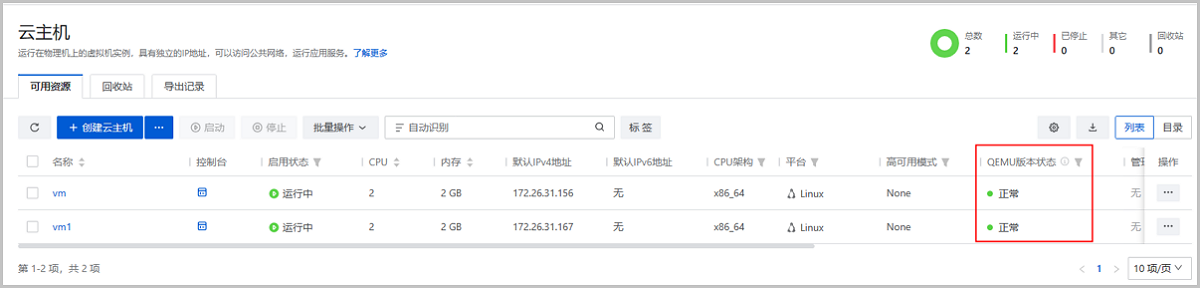
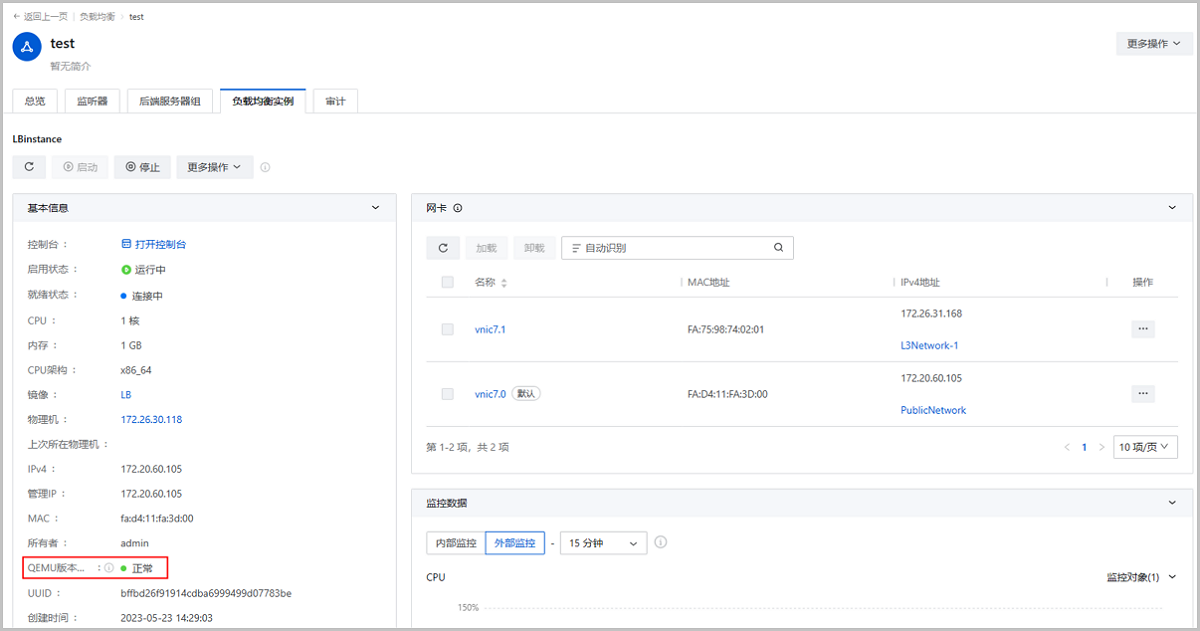
- 同一集群内的物理机必须使用相同的QEMU版本,如新添加的物理机与集群内已有物理机QEMU版本不一致,可将集群内已有物理机QEMU版本升级到平台推荐版本后再添加物理机,或在新集群下添加该物理机。
- 为避免平台功能或安全补丁缺失,建议集群下的物理机统一使用平台推荐的QEMU版本。
查看物理机QEMU版本
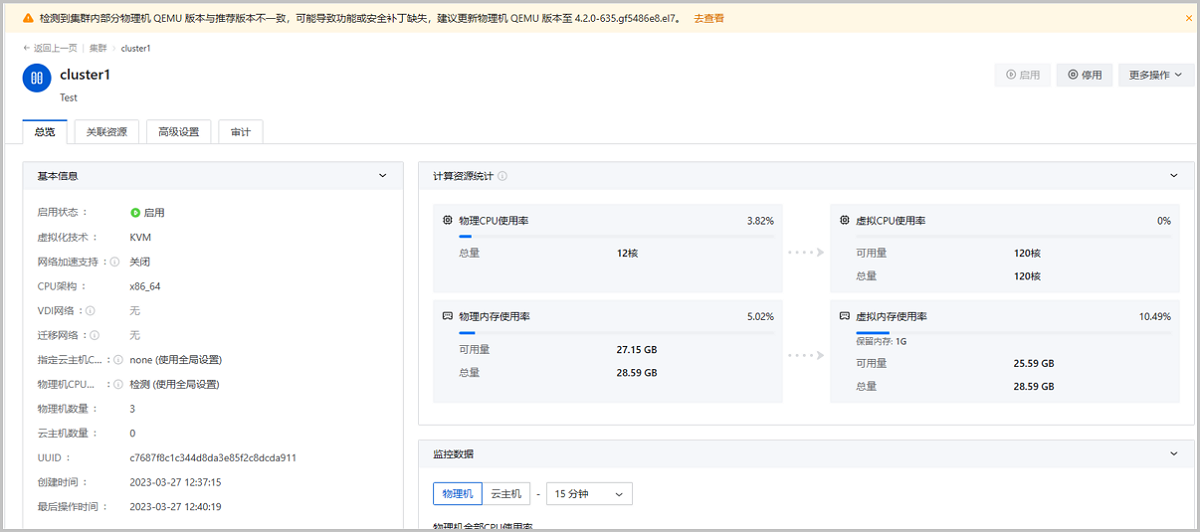
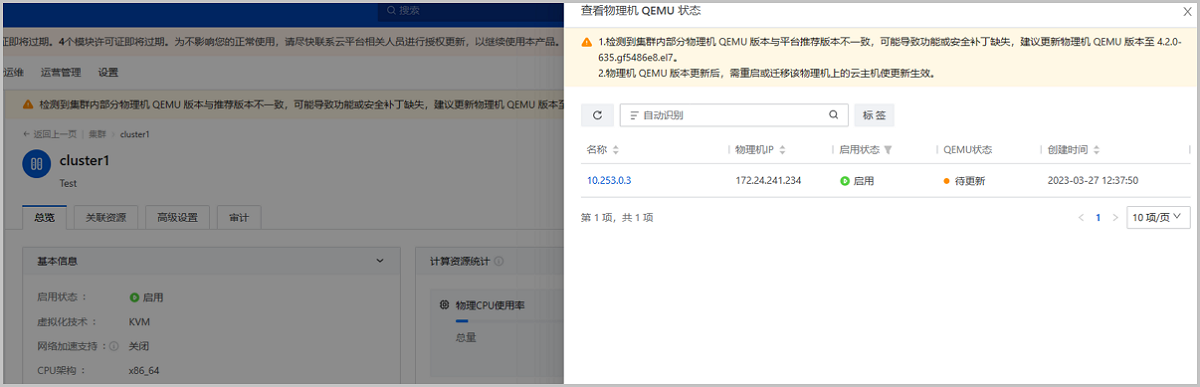
ZStack Cloud以集群为粒度对物理机QEMU版本进行监测和报警。当集群内存在物理机QEMU版本与平台推荐版本不一致时,集群详情页将出现提示信息,用户可点击提示信息中的去查看,了解物理机的QEMU状态信息,物理机QEMU版本与平台推荐版本不一致时,QEMU状态显示为待更新。
如图 16所示:
物理机QEMU版本升级
ZStack Cloud支持以集群为粒度进行物理机QEMU版本升级。QEMU升级属于风险操作,升级前,请联系官方技术支持人员确认操作风险。
- 检查云平台服务及硬件资源连接情况
- 在全局设置中,设置云主机高可用模式为None
- 查看物理机当前QEMU版本
- 备份双管理节点数据库
- 上传最新版ISO镜像到双管理节点并更新本地repo源
- 使用CLI命令升级集群下物理机QEMU版本
- 使用CLI命令查询QEMU升级进度,确认升级是否成功

物理机高级设置
ZStack Cloud支持在物理机粒度对相关参数进行高级设置,该设置只对所选物理机生效,如不设置则默认使用全局设置或集群高级设置的值。
| 名称 | 描述 |
|---|---|
| 物理机保留内存 | 用于设置KVM物理机上保留的内存容量,默认值为8GB。
|