ZStack AIOS

使用Casdoor配置统一认证

完整平台用户手册,包含基础云平台能力与 AIOS 相关章节。

本章节主要以Casdoor为例,介绍ZStack Cloud以OIDC协议集成统一认证系统的方法。
本场景中的信息基于以下资源或权限要求:
  • 用户拥有Casdoor控制台的管理员权限。有关更多信息,请参阅Casdoor官方文档。
  • 用户的ZStack Cloud环境已安装有效的租户管理模块许可证。
  1. 添加Casdoor应用。
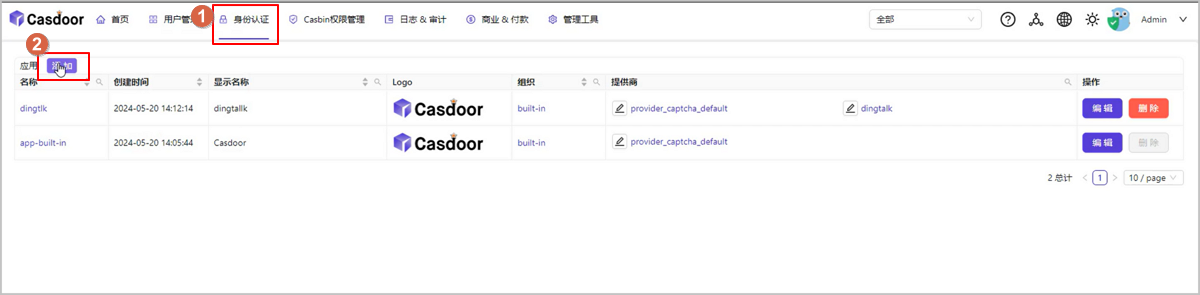
    1. 登录Casdoor控制台。
    2. 在顶部导航栏中,点击身份认证 > 应用。
    3. 在应用页面,点击添加。


    4. 在添加应用页面,输入名称和显示名称。
      可提前关注客户端ID和客户端密钥字段的值,这些信息将在后续步骤“添加并配置统一认证服务器”时使用。
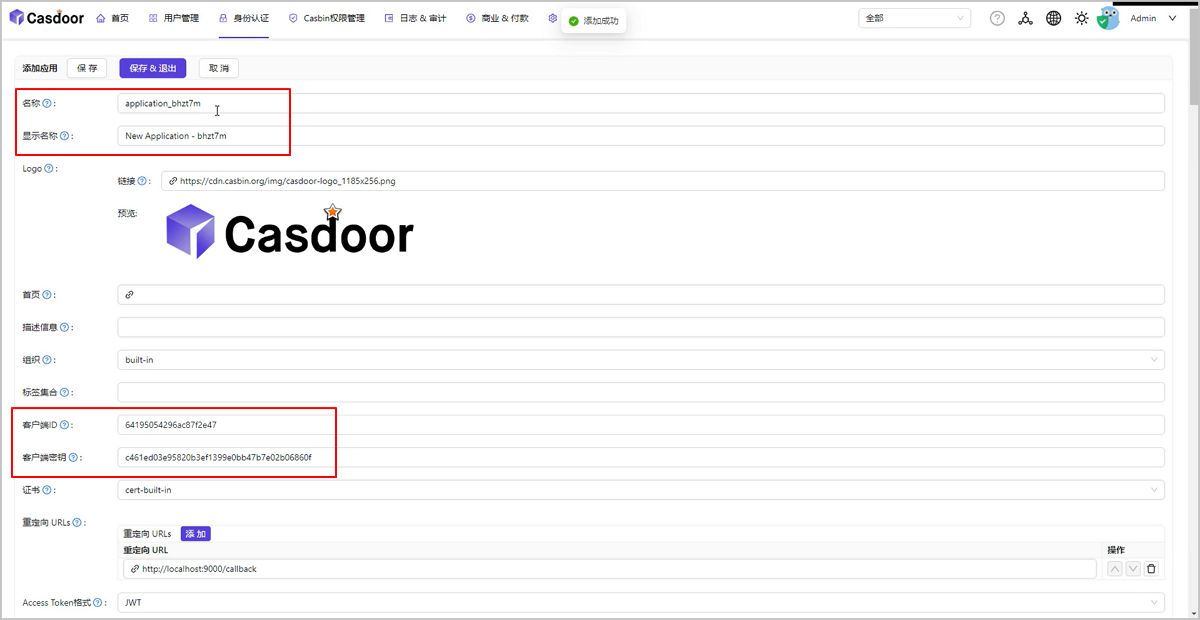

    5. 确认配置信息无误后,点击保存&退出。
  2. 在ZStack Cloud中,添加并配置统一认证服务器。
    1. 登录ZStack Cloud。
    2. 在主菜单中,点击运营管理 > 租户管理 > 统一认证SSO > 添加统一认证服务器。
    3. 在选择服务器类型弹窗中,选择OIDC,然后点击确定。
    4. 在添加统一认证服务器页面,需完成服务器配置、同步映射规则、确认信息三个步骤。
      1. 对于步骤1:服务器配置,需完成以下操作:
        • 对于认证供应商,选择标准协议。
        • 对于Client ID,填入获取到的客户端ID。
        • 对于Client Secret,填入获取到的客户端密钥。
        • 对于Scope,按需添加获取的用户属性范围,例如:profile。
        • 对于Authorization Request URL,填入https://door.casdoor.com/login/oauth/authorize,其中door.casdoor.com替换为实际使用的认证地址。
        • 对于Token Request URL,填入https://door.casdoor.com/api/login/oauth/access_token,其中door.casdoor.com替换为实际使用的认证地址。
      2. 对于步骤2:同步映射规则,按需填写本地属性与统一认证属性的映射关系。
      3. 对于步骤3:确认信息,确认配置信息无误后,点击完成。
    5. 成功添加统一认证服务器后,复制平台免密登录URL。
  3. 配置Casdoor应用。
    1. 返回Casdoor控制台。
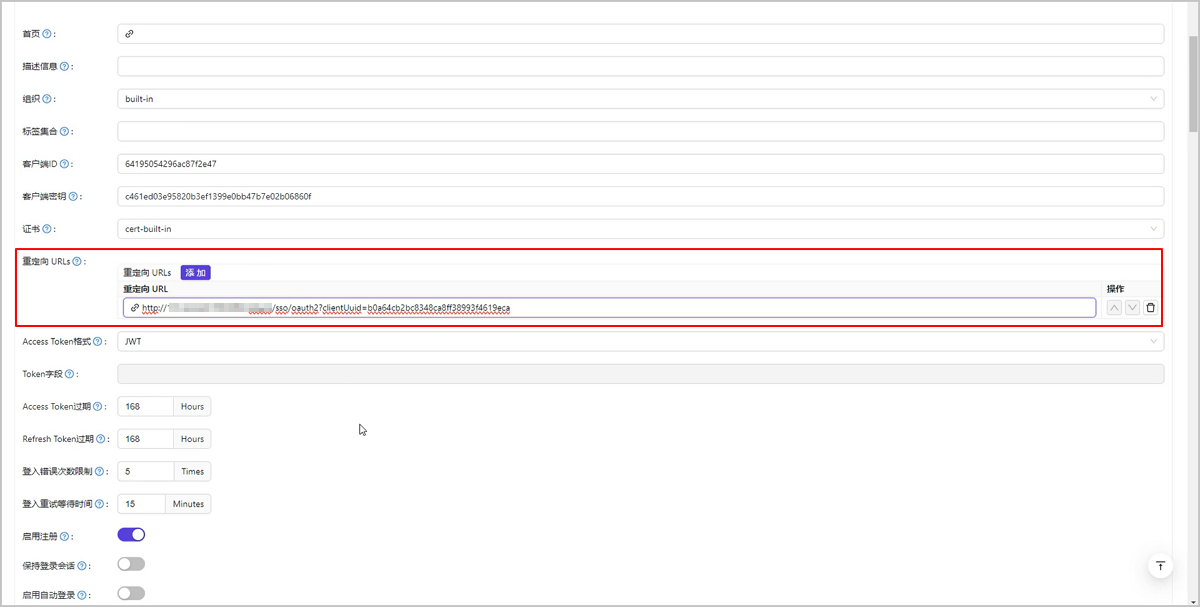
    2. 修改应用的重定向URLs参数,将参数值替换为获取到的平台免密登录URL的值,然后点击保存&退出。

  4. 为统一认证用户配置角色或加入项目。
    需提前在ZStack Cloud为统一认证用户配置角色或加入项目,否则将无访问资源权限。
    1. 返回ZStack Cloud。
    2. 在主菜单中,点击运营管理 > 租户管理 > 用户 > 统一认证用户。
    3. 在统一认证用户子页面,选择从统一认证系统同步过来的的用户,然后点击操作 > 加入项目。
    4. 在加入项目弹窗中,选择项目和项目角色,然后点击确定。
至此,您已完成统一认证配置。您可在浏览器中输入平台免密登录URL,通过统一认证系统访问ZStack Cloud。
使用Casdoor配置统一认证 | 完整用户手册 | AIOS | ZStack 资源中心