
安装部署
安装部署概览
ZStack Cloud Foundation(以下简称 ZCF)支持以下安装和初始化方式:
- 通过安装部署向导工具(Installer)安装。
- 通过 ZStack Cloud 应用市场安装。
安装 ZCF 前,需先准备可用的 ZStack Cloud 平台;如需统一管理存储、容器或网络资源,还可按规划准备 ZStack ZStone、ZStack Zaku、ZStack ZNS(ZCF 网络服务组件)等基础设施组件。
首次搭建 ZCF 环境时,建议按照以下顺序完成安装部署:
| 阶段 | 说明 |
|---|---|
| 准备 ZStack Cloud | ZCF 安装前需先准备一套可用的 ZStack Cloud 平台。 |
| 准备基础设施组件(可选) | 如需在 ZCF 中统一管理存储、容器或网络资源,可按规划提前准备 ZStack ZStone、ZStack Zaku、ZStack ZNS 等基础设施组件。 |
| 安装 ZCF |
可通过以下方式安装 ZCF:
安装完成后,统一门户和 ZCF 可观测性组件相关能力可开始使用。 |
| 部署后检查 | 确认 ZStack Cloud UI、全局管理、ZCF 云联邦、仪表盘与报表、运维等页面可访问。 |
| 接入基础设施组件(可选) | ZCF 部署完成后,可通过 ZCF 云联邦将 ZStack Cloud、ZStack ZStone、ZStack Zaku、ZStack ZNS 等产品环境纳入统一管理范围,为跨产品访问、资源采集和可观测分析提供基础。 |
本节介绍部署前准备、安装 ZCF、接入基础设施组件和部署后检查的基础流程。实际生产环境中的节点规格、网络规划、组件范围、域名、VIP 和安全策略请按规划确认。
准备 ZStack Cloud
安装 ZCF 前,需先完成一套可用的 ZStack Cloud 平台安装,并确认 ZStack Cloud 管理节点可正常访问。ZStack Cloud 是 ZCF 安装、资源接入和后续管理的基础环境。
不同安装方式下,ZStack Cloud 的作用如下:
- 通过 Installer 安装时,Installer 需要连接 ZStack Cloud 管理节点,并在安装过程中完成 ZStack Cloud 接入。
- 通过 ZStack Cloud 应用市场安装时,管理员需要在 ZStack Cloud UI 的应用市场中发起 ZCF 安装,并按页面提示完成安装参数配置。
ZStack Cloud 安装部署可参考 ZStack Cloud 安装部署教程
准备基础设施组件(可选)
如需在 ZCF 中统一查看和管理存储、容器、网络等资源,可按规划提前准备 ZStack ZStone、ZStack Zaku、ZStack ZNS 等基础设施组件。基础设施组件准备完成后,可在 ZCF 部署完成后通过 ZCF 云联邦接入统一管理范围。
基础设施组件部署完成后,请确认对应管理页面或服务可访问,并记录后续 ZCF 云联邦接入所需的访问地址和账号信息。
- ZStack ZStone:可参考 ZStack ZStone 安装部署教程。
- ZStack Zaku:可参考 ZStack Zaku 产品文档。
- ZStack ZNS:可参考 ZStack ZNS 产品文档完成准备和部署。
安装 ZCF
本流程主要用于部署 ZCF 中的全局管理能力,包括控制面、统一门户、身份认证、云联邦、ZCF 可观测性、生命周期管理和许可证管理等。
部署方法
ZCF 支持以下安装方式:
- 通过 Installer 安装:请参考通过 Installer 安装。
- 通过 ZStack Cloud 应用市场安装:请参考通过应用市场安装。
部署模式
ZCF 支持单节点部署和高可用部署。安装前请根据环境用途、可用性要求和资源规划确认部署模式。
| 部署模式 | 说明 |
|---|---|
| 单节点部署 | 使用 1 个 ZCF 实例运行相关服务,适用于测试、演示或明确规划的单节点环境。 |
| 高可用部署 | 使用 3 个 ZCF 实例运行相关服务,提供高可用能力,适用于生产或高可用场景。 |
通过 Installer 安装
通过 Installer 安装适用于需要从独立 Installer 节点完成 ZCF 部署的场景。该方式可在 Installer UI 中完成部署模式选择、节点信息填写、安装包来源确认、组件选择、ZStack Cloud 接入、授权服务器配置、环境预检和部署执行。
本节介绍通过 Installer 安装 ZCF 的详细步骤。
准备安装环境
通过 Installer 安装 ZCF 前,请先完成节点、部署信息、网络和安装介质等准备工作。
节点说明
安装部署过程中涉及多个节点概念,为便于理解,说明如下:
| 节点 | 说明 |
|---|---|
| Installer 节点 | 运行 ZCF Installer 安装包的服务器,用于启动 Installer UI,并作为安装部署操作页面。浏览器访问的 http://<Installer 节点 IP>:8069 中的 IP,即 Installer 节点 IP。 |
| ZCF 服务节点 | 最终安装并运行 ZCF 服务的服务器。单节点部署需准备 1 台 ZCF 服务节点,高可用部署需准备 3 台 ZCF 服务节点。 |
| ZStack Cloud 管理节点 | ZStack Cloud 的管理节点,用于在部署过程中完成 ZStack Cloud 接入。 |
单节点部署时,Installer 节点通常可以与 ZCF 服务节点为同一台服务器。高可用部署时,也可以选择其中一台 ZCF 服务节点作为 Installer 节点。具体节点关系请按规划确认。
部署信息确认
部署前,请按规划确认以下部署信息:
| 信息项 | 确认内容 |
|---|---|
| CPU 架构 | 确认 Installer 节点和 ZCF 服务节点的服务器架构,便于准备对应架构的安装包。 |
| ZCF 服务节点 | 单节点部署需准备 1 台服务器,高可用部署需准备 3 台服务器,并确认节点 IP 或 FQDN 等信息。 |
| SSH 用户和端口 | 用于 Installer 登录 ZCF 服务节点并执行部署操作。该用户需具备安装和管理服务的权限。 |
| 安装包本地目录 | 用于存放 ZCF 安装包,Installer 需能够读取该目录。 |
| 部署组件 | 按规划确认需要安装的组件,例如 ZCF 控制面、统一认证、ZMetis(ZCF 可观测性组件)等。 |
| ZCF 服务 VIP | ZCF 服务 VIP 地址。 |
| 域名或访问入口 | 如规划了域名或统一访问入口,请提前确认 DNS 解析和访问策略。 |
| ZStack Cloud 管理节点 | 确认已安装并可正常访问的 ZStack Cloud 平台,以及 ZStack Cloud 管理节点的 IP 地址、访问入口和连接信息。 |
| 管理员密码 | 按规划设置 ZCF 管理员密码。 |
网络要求
部署前至少需要确认以下访问关系:
| 访问关系 | 说明 |
|---|---|
| 操作终端访问 Installer 节点 | 浏览器能够访问 Installer UI。 |
| Installer 节点访问 ZCF 服务节点 | Installer 节点能够通过 SSH 登录所有 ZCF 服务节点。 |
| Installer 节点访问安装包本地目录 | Installer 能够读取安装包本地目录。 |
| Installer 节点访问 ZStack Cloud 管理节点 | Installer 可访问 ZStack Cloud 管理节点,便于 ZStack Cloud 接入。 |
| 网络访问策略 | 防火墙、安全组或堡垒机策略不会阻断安装过程所需访问。 |
常用端口如下,实际环境请以网络规划为准:
| 方向 | 端口 | 用途 |
|---|---|---|
| 操作终端 -> Installer 节点 | 8069 | Installer UI 访问 |
| Installer 节点 -> ZCF 服务节点 | 22 | SSH 远程部署,端口以实际环境为准 |
| 操作终端 / 管理网络 -> ZCF 入口 | 规划端口 | 访问 ZCF UI 或相关服务 |
安装介质
部署前需准备以下安装介质:
- 准备 ZCF Installer 安装包。请根据服务器架构选择对应安装包,实际包名以下载页面为准。
- x86 架构:zcf-installer-bundle-1.2.0-x86_64.bin
- ARM 架构:zcf-installer-bundle-1.2.0-aarch64.bin
- 下载地址:点击这里
- 准备安装包本地目录。ZCF 1.2.0 安装部署通常使用本地目录方式,需将安装包准备到 Installer 节点可读取的目录中。
启动 Installer
完成部署前准备后,在 Installer 节点确认 CPU 架构,并启动 Installer UI。
-
访问 Installer UI。
在浏览器中访问 Installer UI:
http://<Installer 节点 IP>:8069进入首页后,确认 Installer 状态和安装包来源状态。若启动 Installer 时已通过--pkg-dir指定正确的安装包本地目录,且首页显示安装包来源状态正常,可直接点击开始安装部署向导。首页还提供仓库配置和导入 JSON 配置文件入口。仓库配置用于确认、调整或重新配置安装包来源;导入 JSON 配置文件用于复用已有配置。图 1. Installer 首页 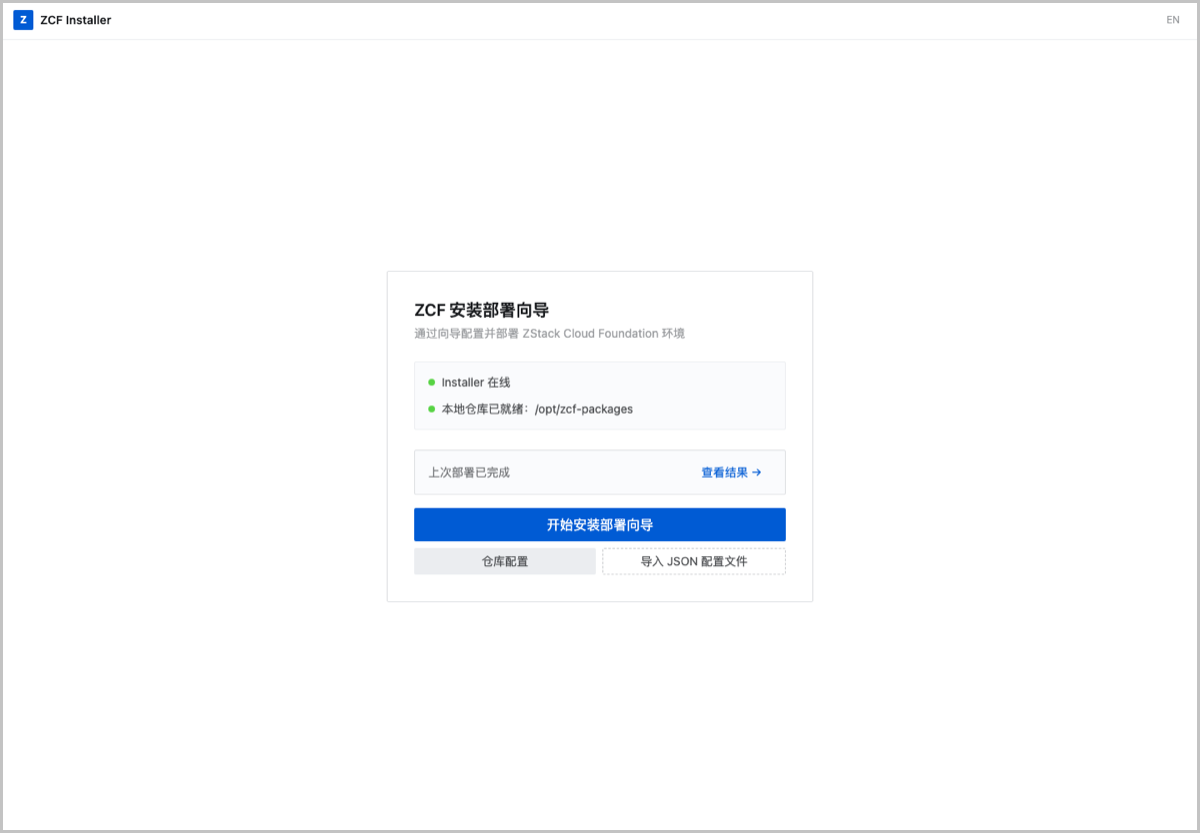
配置 Installer
进入 Installer UI 后,按页面顺序确认安装包来源、选择部署组件、填写基础信息、ZStack Cloud 连接信息和授权服务器信息,并在预览页执行环境预检。
-
确认安装包来源。
安装包来源用于提供 ZCF 安装所需的安装包。若首页显示安装包来源状态正常,可直接进入 Installer;如需调整安装包来源,或首页显示状态异常,可进入仓库配置页面进行配置。
在仓库配置页面中,可根据部署环境选择在线仓库或本地目录,并配置以下信息:
配置项 说明 安装包来源模式 根据部署环境选择本地目录或在线仓库。ZCF 1.2.0 安装部署通常使用本地目录。 本地目录路径 选择本地目录时填写,需与 Installer 启动参数中的 --pkg-dir保持一致。测试连接 点击测试连接后确认连接成功。如连接失败,请检查安装包来源模式、目录路径、安装包是否存在、安装包架构是否匹配,以及 Installer 运行用户是否具备读取权限。 调整配置后,建议按以下顺序操作:
- 点击测试连接。
- 确认页面提示连接成功。
- 点击保存配置。
- 返回 Installer。
图 2. 安装包来源配置 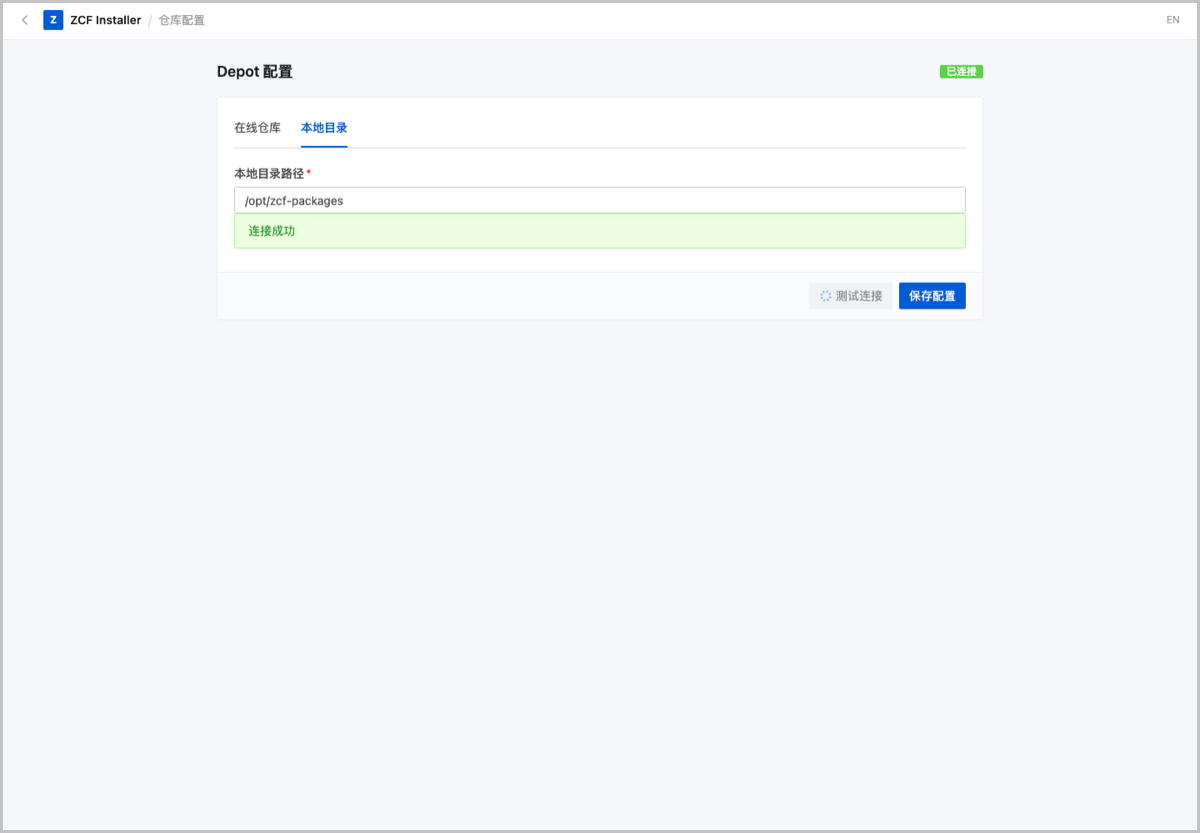
-
选择部署组件。
在首页点击开始安装部署向导,进入组件选择页面。
该页面用于确认本次部署的组件范围,以及各组件对应安装包是否已准备完成。
主要组件包括:
组件 说明 ZCF 控制面 提供 ZCF 基础控制、生命周期管理和访问能力等核心能力。 ZIAM 统一认证服务器 / ZIAM 统一认证管理界面 提供统一认证服务和统一认证管理能力。 ZMetis(ZCF 可观测性组件) 提供监控、日志、仪表盘和报表等可观测能力。 在该页面中确认以下信息:
配置或状态 说明 组件选择 按规划确认需要部署的组件。必选组件通常已默认选中。 安装包状态 确认所选组件对应安装包状态为已下载或可用。 安装包架构 确认安装包架构与 ZCF 服务节点 CPU 架构一致。 包数量状态 确认页面提示所有选中安装包均已准备完成。 确认组件和安装包状态正常后,点击下一步。如出现缺包、架构不匹配或状态异常,请先处理安装包来源问题,再继续下一步。
图 3. 选择部署组件 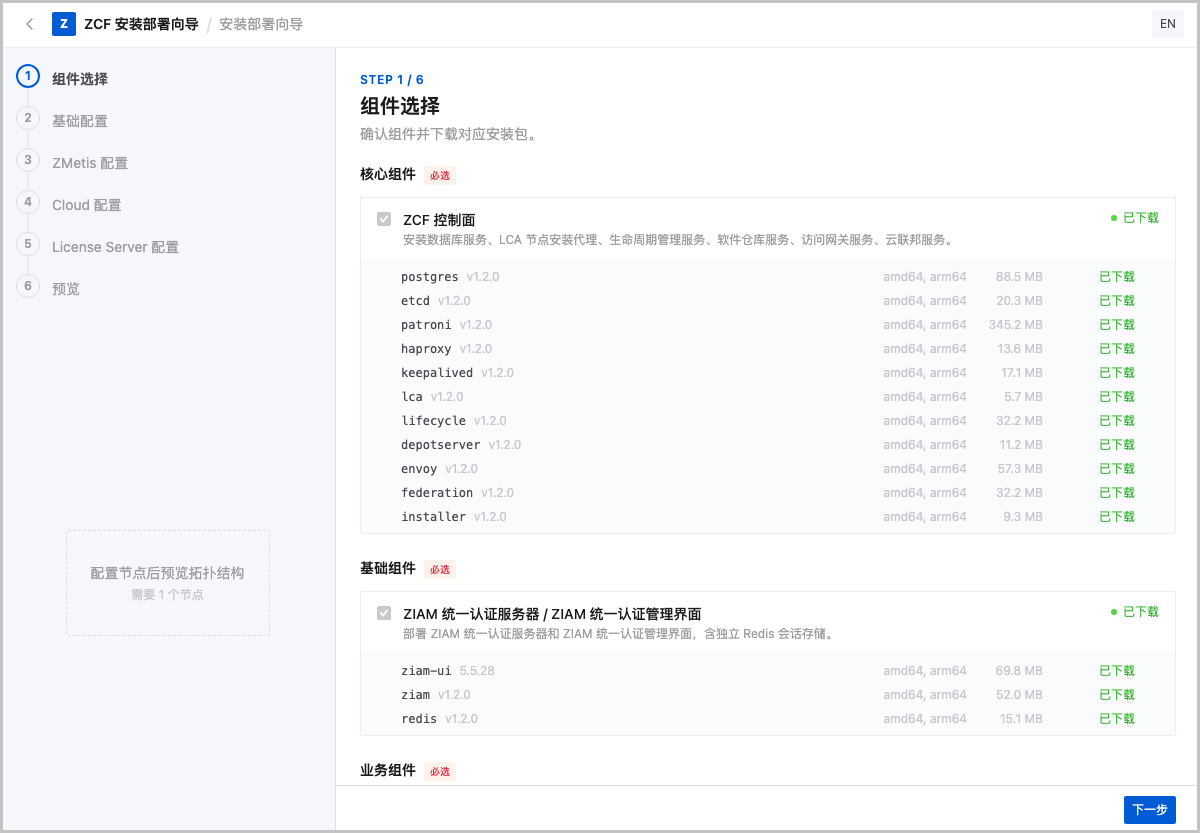
-
配置基本信息。
基本信息页面用于配置部署模式、VIP 地址、ZCF 服务节点和 SSH 信息。Installer 将使用该页面中的 SSH 信息连接 ZCF 服务节点并执行部署操作。
配置项 说明 部署模式 按规划选择单节点或HA 三节点。 VIP 地址 填写规划的访问入口地址或规划中指定的 VIP。 主机名或 IP 填写 ZCF 服务节点管理 IP 或可解析 FQDN。单节点部署填写 1 台 ZCF 服务节点,高可用部署填写 3 台 ZCF 服务节点。 SSH 端口 填写 ZCF 服务节点 SSH 端口,默认为 22。SSH 用户 填写具备安装权限的用户。 SSH 密码或认证信息 填写 ZCF 服务节点的 SSH 密码或认证信息。 填写完成后,建议点击测试端口确认 Installer 能够访问 ZCF 服务节点 SSH 端口。高可用部署时,请分别确认 3 台 ZCF 服务节点的网络、SSH 端口和访问策略均已准备完成。
图 4. 配置基本信息 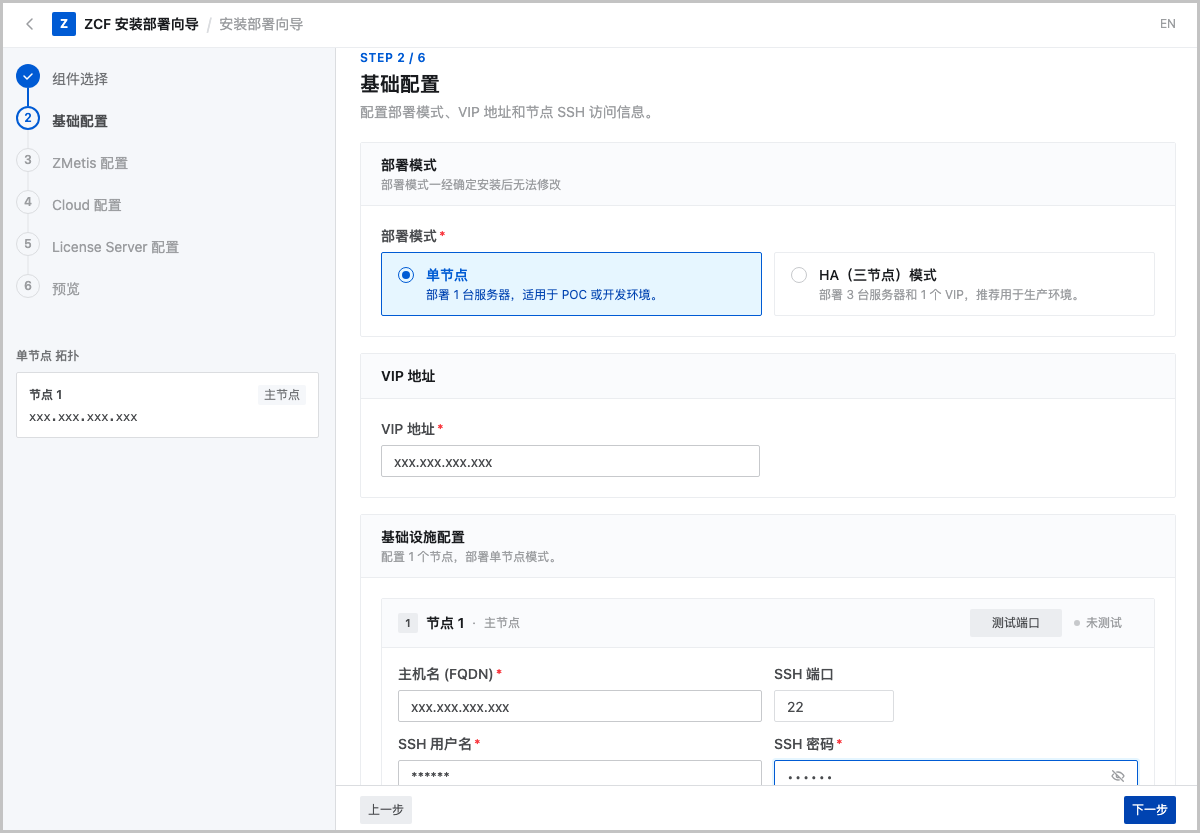
-
配置 ZMetis。
如本次部署选择 ZMetis(ZCF 可观测性组件),可在ZMetis 配置页面确认部署方式。ZMetis 默认部署在 ZCF 服务节点上;如已为 ZMetis 规划独立节点,可在该页面启用独立节点配置。
配置项 说明 节点配置 默认不启用独立节点,ZMetis 部署在 ZCF 服务节点上。 独立部署节点 如启用独立节点,需按规划填写 ZMetis 独立节点的 IP、SSH 端口、SSH 用户和认证信息。 部署方式 单节点或演示环境通常保持默认配置;生产或高可用环境请按容量规划和运维分析需求确认。 如无需独立部署 ZMetis,保持默认配置并点击下一步。如需独立部署,请先确认节点规划、网络连通性和 SSH 信息,再继续下一步。
图 5. 配置 ZMetis 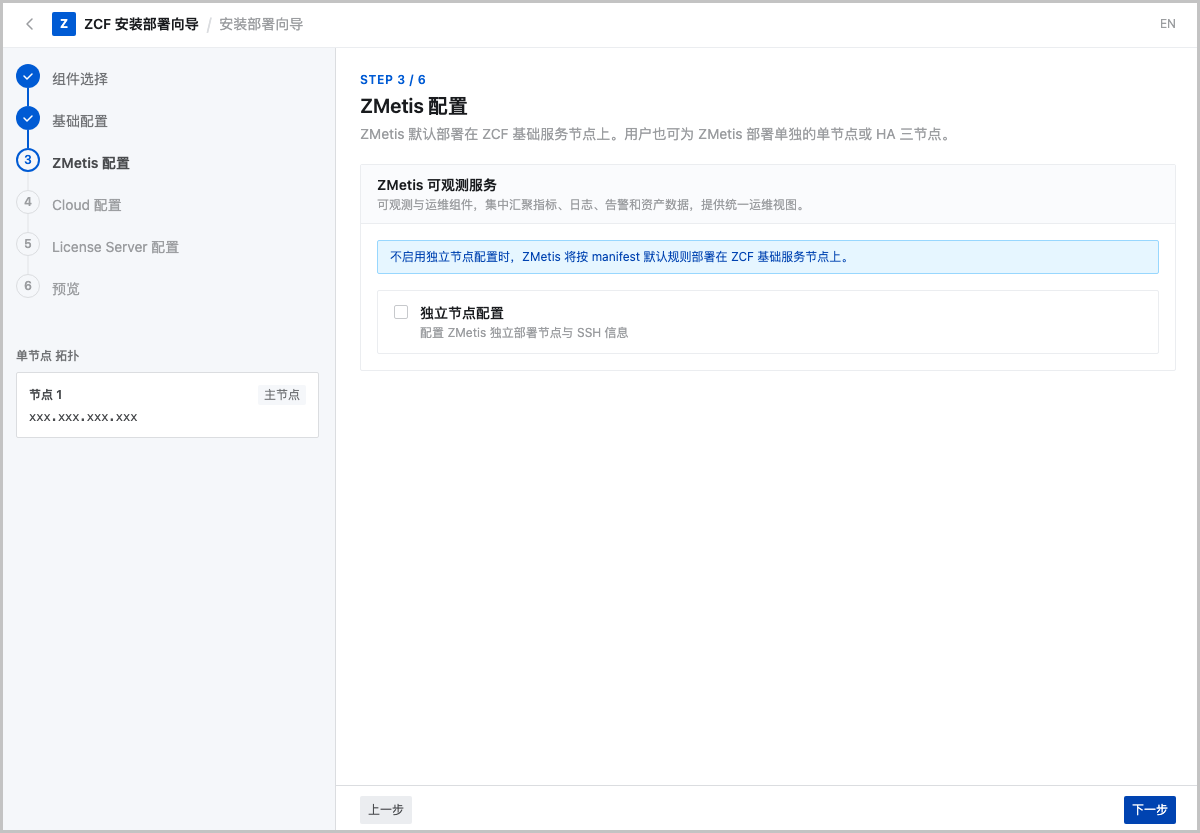
-
配置 ZStack Cloud。
填写 ZStack Cloud 管理节点连接信息,将 ZStack Cloud 集成到 ZCF 中。
配置项 说明 管理节点模式 根据 ZStack Cloud 环境选择单管理节点或双管理节点。 ZStack Cloud 管理节点 填写 ZStack Cloud 管理节点 IP 或 FQDN。 SSH 端口 填写 ZStack Cloud 管理节点 SSH 端口。 SSH 用户 填写具备配置权限的用户。 SSH 密码或认证信息 填写 ZStack Cloud 管理节点的 SSH 密码或认证信息。 填写完成后,确认 Installer 节点能够访问 ZStack Cloud 管理节点 SSH 端口。
图 6. 配置 ZStack Cloud 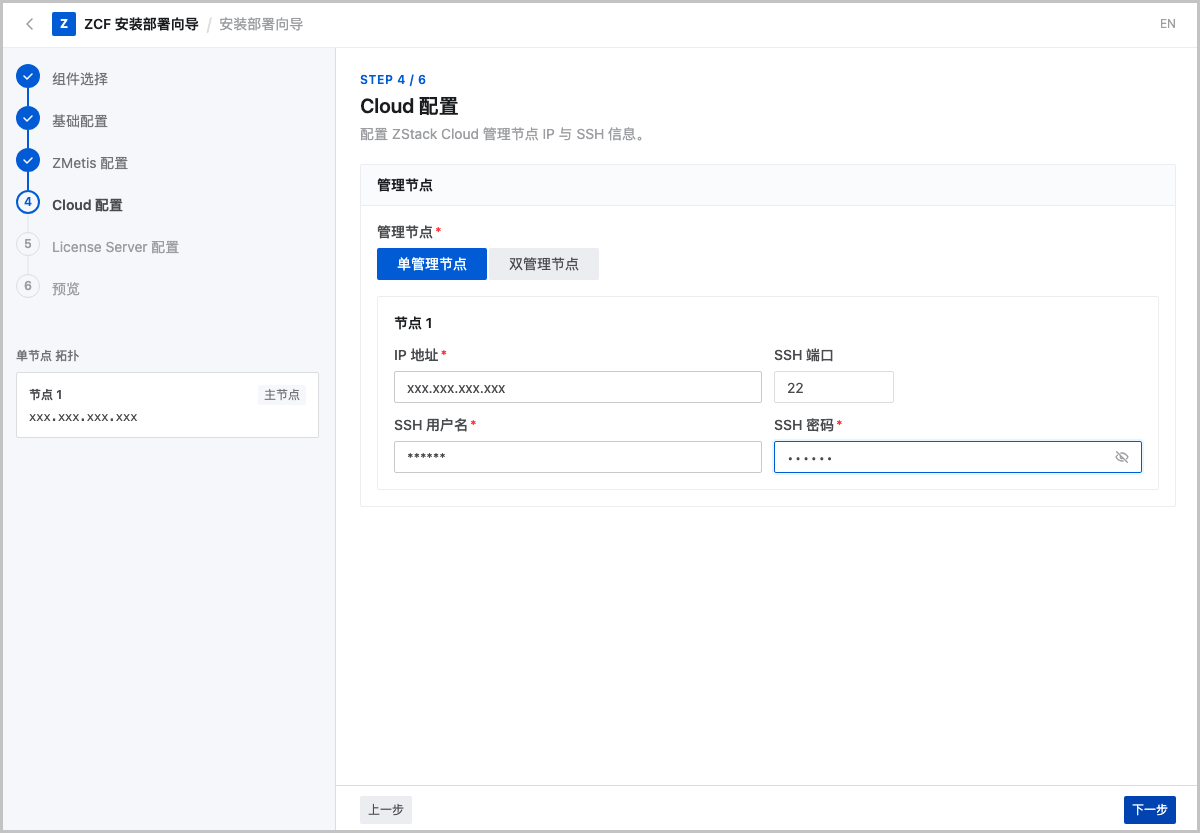
-
配置授权服务器。
授权服务器配置页面用于填写授权服务器访问信息。随 ZCF 部署的 ZCF 云联邦、ZCF 可观测性组件、ZCF 统一门户组件等平台能力组件,将在部署完成后根据该配置自动连接授权服务器。
配置项 说明 访问地址 填写授权服务器 IP 地址或域名。请勿包含 http://、https://、端口或路径。通常填写 ZStack Cloud 管理节点 IP;双管理节点场景下,填写 ZStack Cloud 管理节点 VIP。HTTP 端口 填写授权服务器 HTTP 端口,默认为 8201。如未调整授权服务器端口,保持默认值即可。填写完成后,点击下一步进入预览页。
图 7. 配置授权服务器 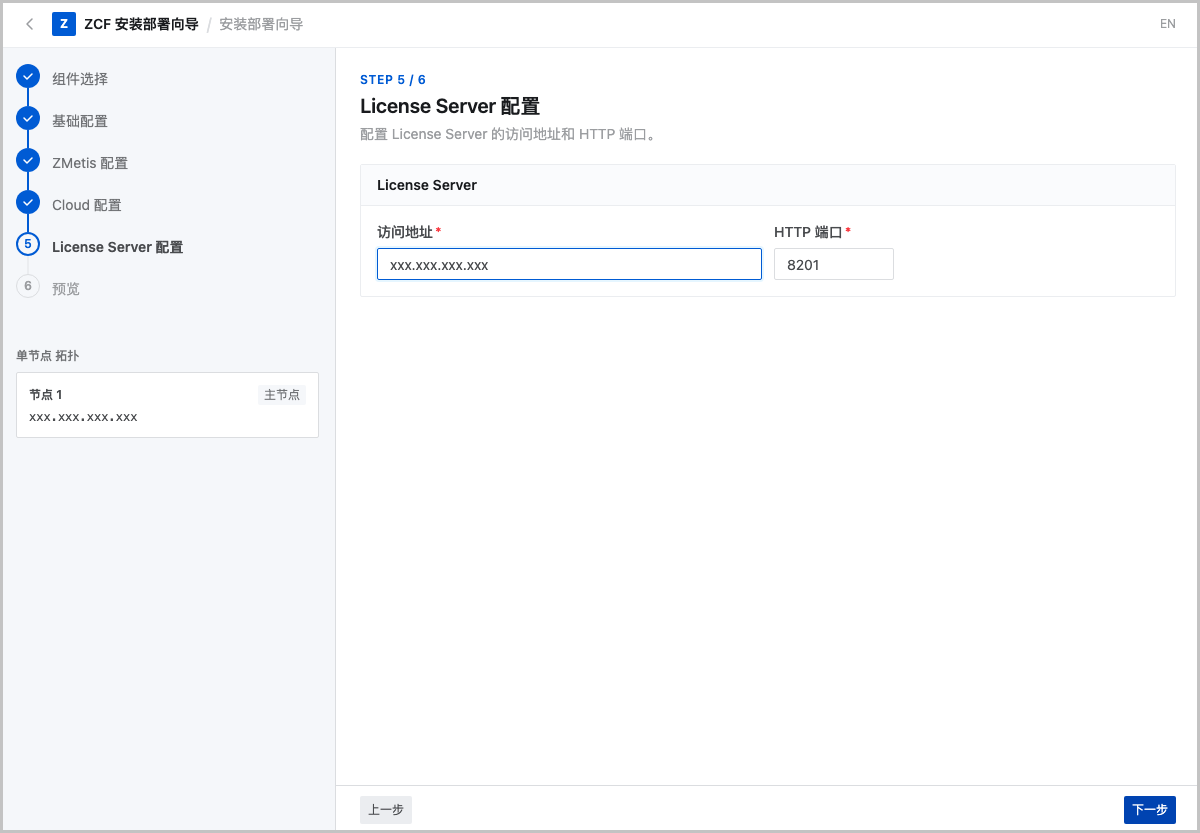
-
配置预览和环境预检。
该页面汇总前面步骤中填写的组件、节点、连接信息和授权服务器信息,用于部署前的最后复核。
确认无误后,点击开始验证执行环境预检。预检项主要包括:
预检项 说明 SSH 连通性 检查 Installer 是否能登录 ZCF 服务节点。 节点资源 检查 ZCF 服务节点 CPU、内存、磁盘等资源是否满足要求。 端口可用性 检查关键端口是否可用。 域名或 VIP 高可用或域名访问场景下,检查相关配置是否可用。 ZStack Cloud 连通性 如配置 ZStack Cloud 集成,检查 ZStack Cloud 管理节点是否可达。 预检失败时,请先修复失败项,再重新执行预检。预检通过后再开始部署。
图 8. 配置确认 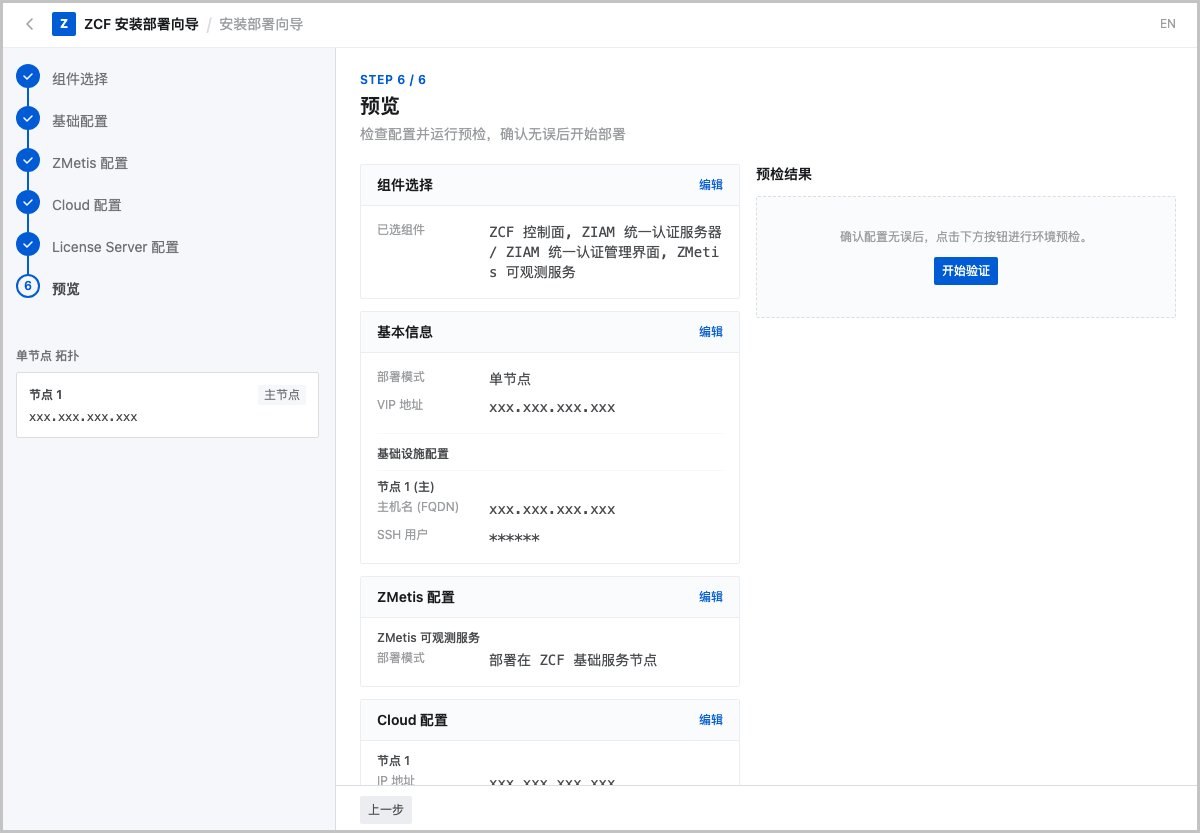
-
执行部署。
预检通过后,点击部署按钮开始安装。部署过程中可在页面查看当前阶段、组件进度、部署日志和部署结果。
部署过程中请关注以下信息:
- 当前部署进度。
- 当前安装组件。
- 是否出现错误日志。
- 部署是否长时间停留在同一阶段。
部署完成后,页面会显示部署结果。
图 9. 部署结果 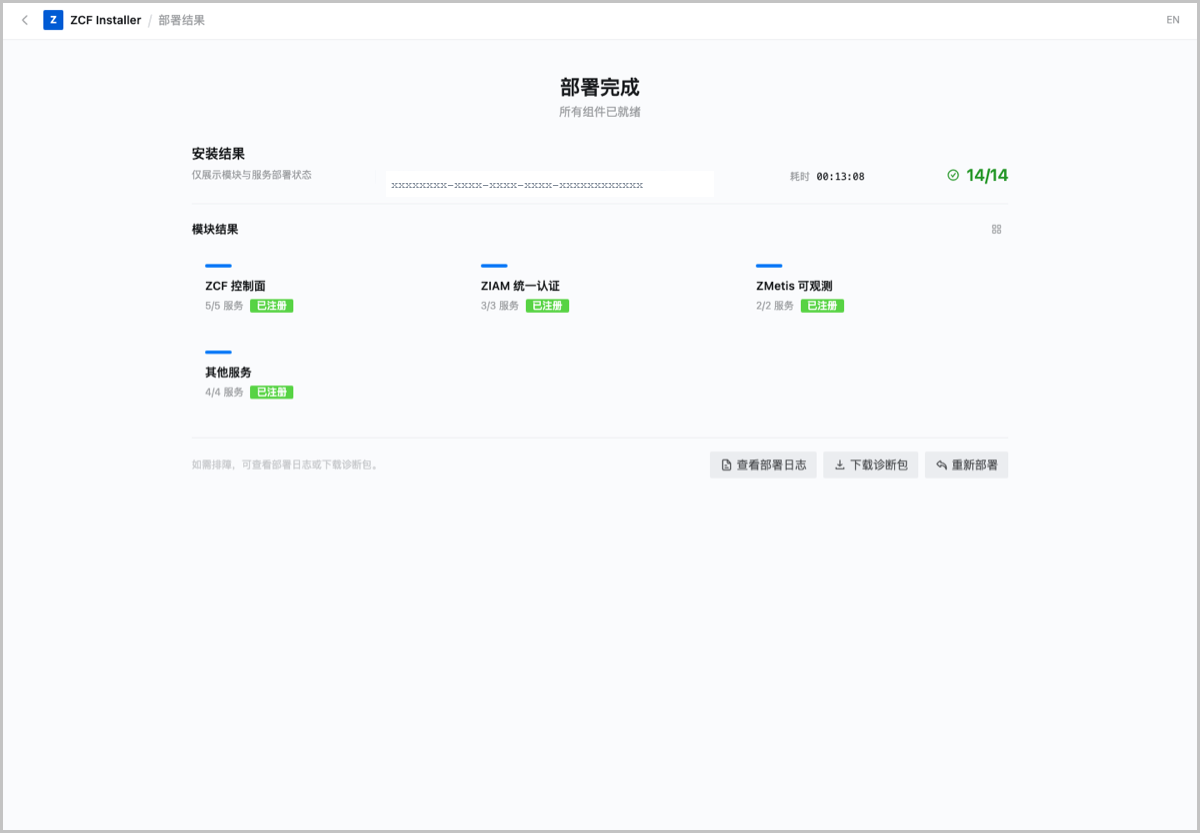
通过应用市场安装
在已部署并可访问的 ZStack Cloud 环境中,可通过 ZStack Cloud 应用市场安装 ZCF。
通过应用市场安装前,请先完成应用市场安装环境准备;准备完成后,可在 ZStack Cloud UI 中进入应用市场,配置安装参数并执行安装。
准备安装环境
通过应用市场安装 ZCF 前,请完成以下准备:
- 确认 ZStack Cloud UI 可正常访问,应用市场服务可用。
- 确认 ZStack Cloud 中已准备可用于部署 ZCF 的镜像服务器、网络和主存储资源。
- 准备并上传 ZCF 应用镜像。
安装 ZCF 应用
部署后检查
部署完成后,请按以下维度检查安装结果。
| 检查项 | 标准 |
|---|---|
| 安装结果 |
|
| 部署日志 | 无未处理的错误信息。 |
| ZStack Cloud UI |
|
| 全局管理 | 在主菜单右上角切换至全局管理,确认全局首页可访问。 |
| ZCF 云联邦 | 在全局管理视角下,确认云联邦页面可访问,并可查看平台管理(接入平台列表或区域)、SSO配置、可用区管理等页面。 |
| 仪表盘与报表 | 在全局管理视角下,确认仪表盘与报表页面可访问,并可查看仪表盘、视图和报表页面。 |
| 运维 | 在全局管理视角下,确认运维页面可访问,并可查看指标中心、日志中心和统一资产相关页面。 |
| 资源数据 | 如尚未接入基础设施组件,相关资源、监控或日志数据可能为空。接入 ZStack Cloud、ZStack ZStone、ZStack Zaku 等基础设施组件后,再确认资源采集和可观测数据是否按预期展示。 |
接入基础设施组件(可选)
ZCF 部署完成后,ZCF 云联邦、统一门户和可观测性组件相关能力可开始使用。如需在 ZCF 中统一管理 ZStack Cloud、ZStack ZStone、ZStack Zaku 和 ZStack ZNS 等基础设施组件,可通过 ZCF 云联邦完成接入。基础设施组件接入后,ZCF 可基于接入关系开展跨产品访问、资源采集、可观测分析和运维查看。
接入说明
基础设施组件接入不是 ZCF 基础安装的必选步骤。如果需要在 ZCF 中统一查看和管理计算、存储、容器等资源,或需要使用可观测性组件查看资源状态、监控、日志、仪表盘和报表数据,请在 ZCF 部署完成后完成相关基础设施组件接入。
主要页面
在主菜单右上角切换至全局管理后,点击顶部导航云联邦进入 ZCF 云联邦相关页面。基础设施组件接入主要涉及以下页面:
| 页面 | 说明 |
|---|---|
| 平台管理(接入平台列表或区域) | 用于接入和管理 ZStack Cloud、ZStack ZStone、ZStack Zaku、ZStack ZNS 等产品环境,查看平台类型、连接状态、采集配置和更新时间。 |
| SSO配置 | 用于管理 ZIAM 统一认证配置,并按需将 SSO 配置下发到已接入平台。 |
| 可用区管理 | 用于查看默认可用区、绑定平台、资产数量和最近同步状态。 |
接入后确认
基础设施组件接入后,建议确认平台连接状态正常,并根据需要检查身份认证配置、资源同步状态和可观测数据是否正常展示。