
介绍
ZStack Cloud使用自研的Helix作为云平台底座。Helix是运行在基础设施层和上层客户操作系统之间的虚拟化内核软件,集成硬件驱动、宏内核、虚拟代理等必要组件。当上层各类客户操作系统对底层硬件资源进行访问时,Helix可屏蔽底层异构硬件的差异,使客户操作系统免除对最底层物理硬件的驱动依赖,并增强虚拟化运行环境中的硬件兼容性、高可靠性、高可用性、可扩展性、运行性能。
Helix支持多种硬件平台,如Intel/AMD、海光、鲲鹏、飞腾、申威、龙芯等,可满足金融、教育、政务等行业信创领域自主可控、稳定安全、高效和高性能的业务需求。
- h84r版:ZStack-Cloud-x86_64-DVD-4.8.38-h84r.iso
环境准备
准备软件工具
硬件配置需求
| 设备 | 配置需求 |
|---|---|
| 服务器 |
|
| 网络交换机 |
|
镜像刻录U盘
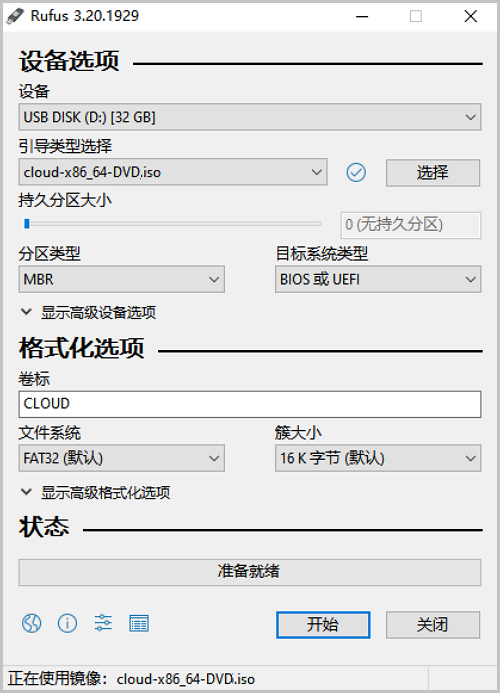
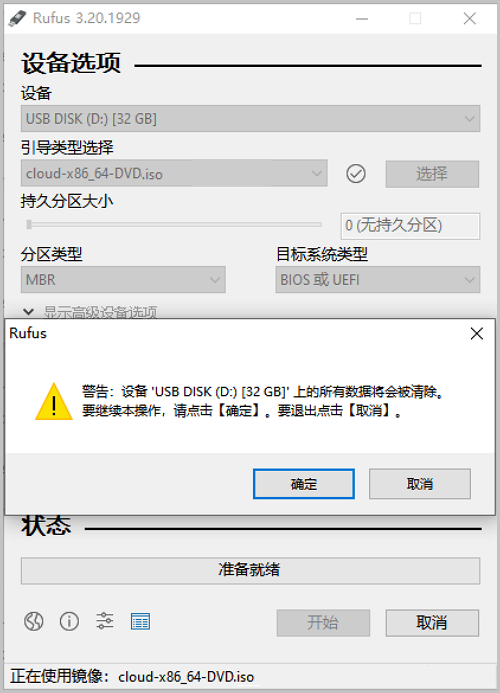
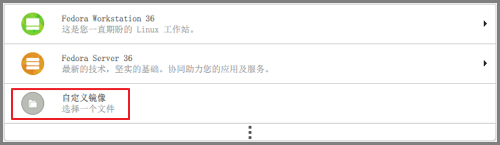
将ZStack Cloud ISO刻录到U盘,支持使用Rufus工具或Fedora Media Writer工具刻录。
使用Rufus刻录
背景信息
使用Rufus,将ZStack Cloud ISO镜像刻录到U盘。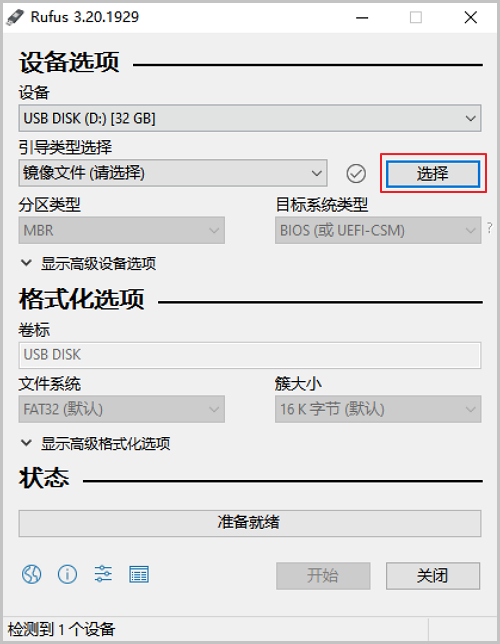
使用Fedora Media Writer刻录
背景信息
使用Fedora Media Writer,将ZStack Cloud ISO镜像刻录到U盘。操作步骤
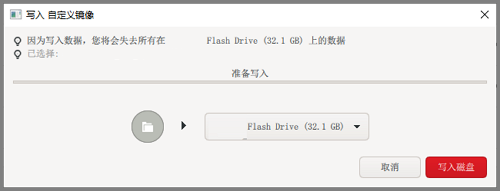
安装操作系统
操作步骤
-
配置服务器。
- 确认服务器内硬盘的数据已备份,安装过程会覆盖写入。
- 进入BIOS,开启CPU VT和超线程HT选项。
- 进入阵列卡配置合适的RAID级别,以提供一定的数据冗余特性。
- 设置系统启动盘为第一启动顺序。
-
选择引导项。
进入ISO系统引导界面,选择默认选项开始安装操作系统。
如图 1所示,图 1. 系统引导 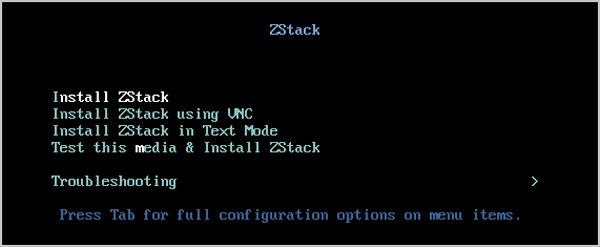
Note:- ZStack Cloud提供以下安装方式:图形界面方式、VNC方式和字符安装方式,用户可根据实际情况选择,建议使用图形界面安装。
- 若服务器无VGA接口,仅支持串口连接,用户可使用VNC方式或字符安装方式。
-
安装配置汇总。
该页面展示系统安装配置,用户可按需修改,ZStack Cloud默认已配置以下内容:
- DATE&TIME:默认亚洲东八区,建议管理员提前检测物理机时间,配置为当前时间和时区
- LANGUAGE:默认English(United States)
- KEYBOARD:默认English(US)
如图 2所示:图 2. 系统安装界面 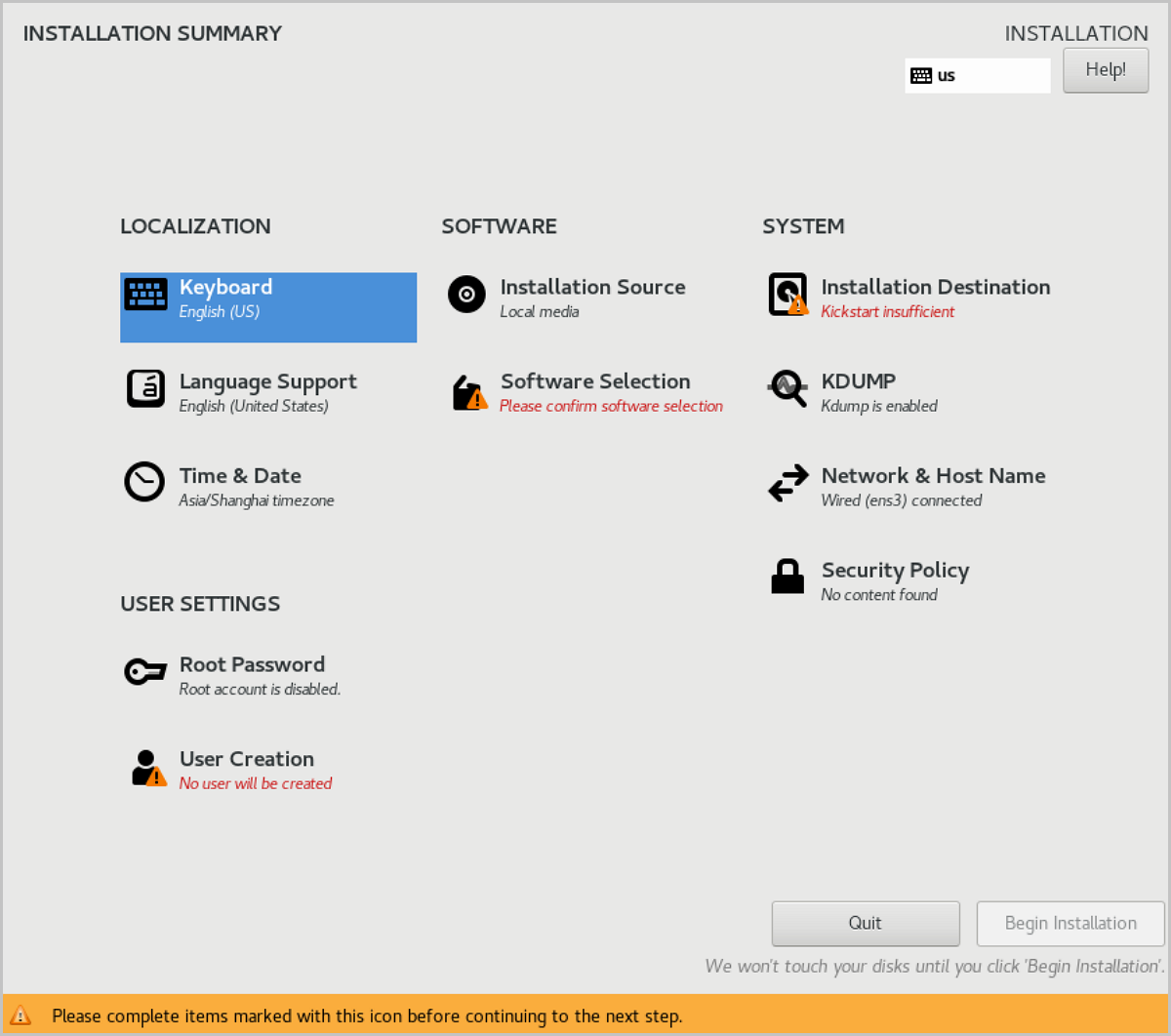
-
选择安装模式。
在安装配置汇总界面,点击SOFTWARE SELECTION,进入安装模式选择界面,选择安装模式。
ZStack Cloud包含以下安装模式:- ZStack Enterprise Management
Node:ZStack企业版管理节点模式Note: 首次安装建议选择此模式。
- ZStack Community Management Node:ZStack社区版管理节点模式
- ZStack Compute Node:ZStack计算节点模式
- ZStack Expert Mode:ZStack专家模式Note:
- 若选择该模式,系统安装后将进入终端界面,由用户自定义安装。除该模式外,其余模式将在系统安装完成后自动开始安装对应模式的云平台。
- No ZStack Local Repo选项表示精简安装,安装过程不拷贝ISO,并且不生成内部源。
如图 3所示:图 3. 选择安装模式 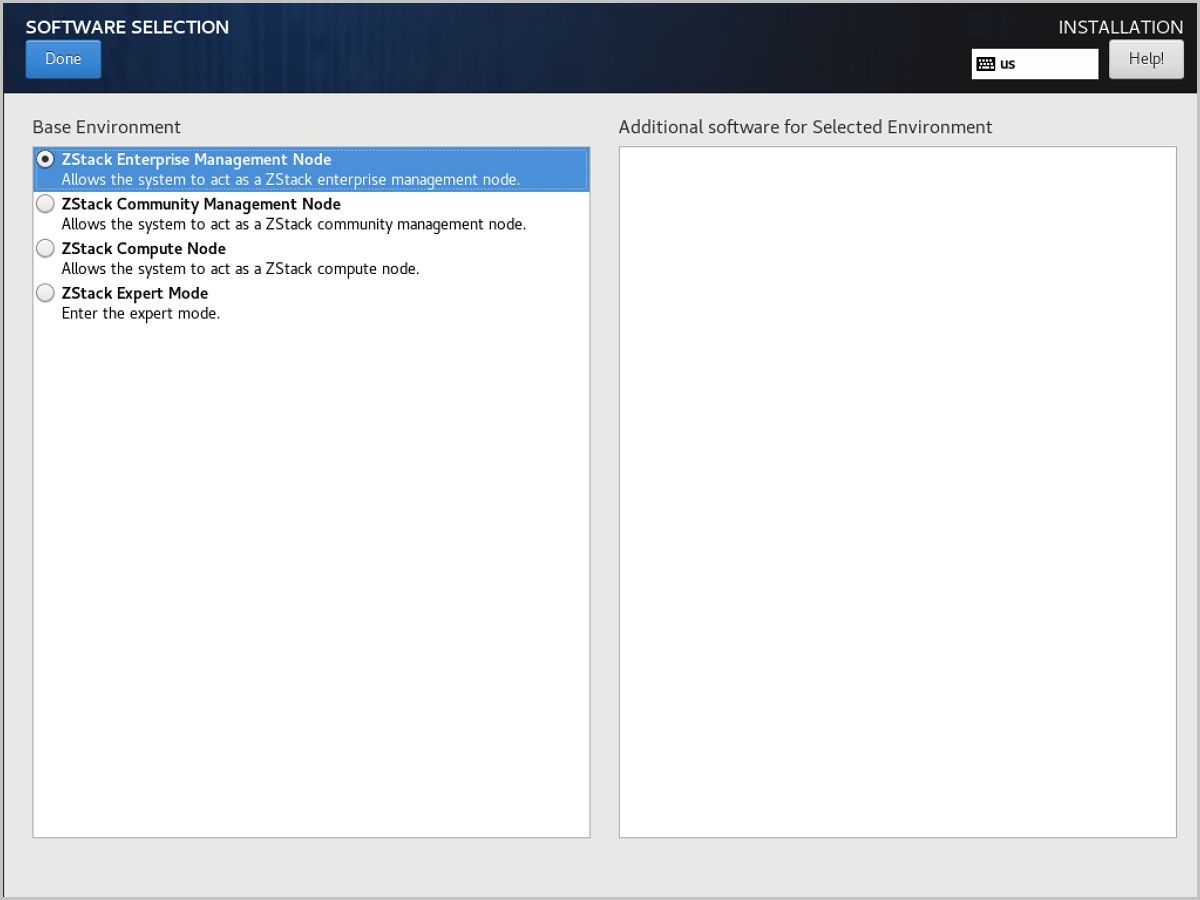
- ZStack Enterprise Management
Node:ZStack企业版管理节点模式
-
配置硬盘分区。
在安装配置汇总界面,点击INSTALLATION DESTINATION,进入硬盘分区界面。
如图 4所示:图 4. 默认磁盘分区 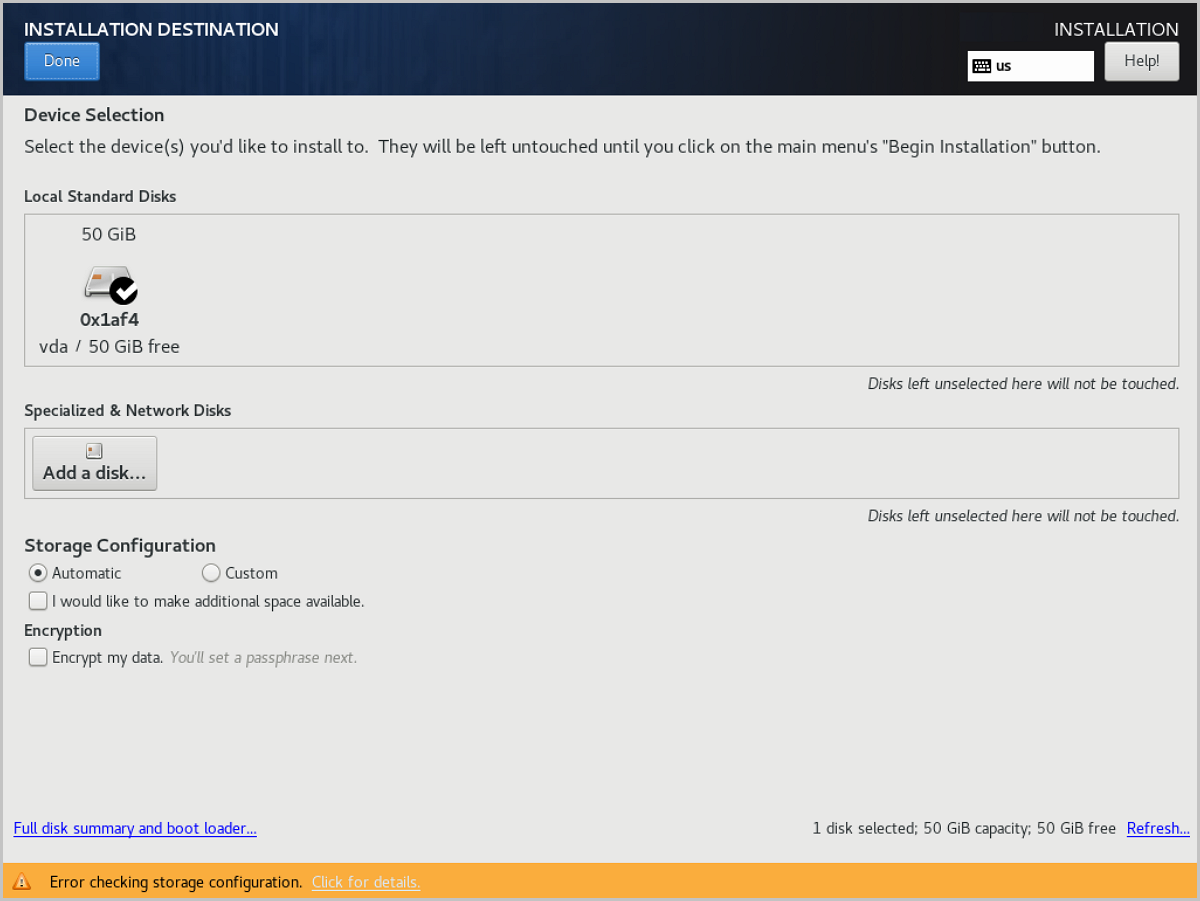
Note: 此处建议仅配置系统磁盘,其余磁盘可在系统安装后配置。ZStack Cloud建议使用Automatic选项自动配置磁盘分区。若用户需手动配置,可根据BIOS引导模式参考以下内容:- UEFI 模式
- /boot:存放Linux启动所需的核心文件,建议分配1GB空间
- /boot/efi:存放UEFI启动引导文件,建议分配500MB
- swap:交换区,建议分配32GB
- /:Linux系统根目录,建议分配全部剩余空间
- Legacy模式
- /boot:存放Linux 启动所需的核心文件,建议分配 1GB空间
- swap:交换区,建议分配 32GB
- /:Linux系统根目录,建议分配全部剩余空间
Note:- 以上数值为ZStack Cloud建议分区容量(磁盘总容量大于300GB)。
- Legacy模式下,若系统盘容量大于2TB,需配置BIOS boot分区,以支持GPT分区。UEFI模式没有此限制,且支持GPT分区。
- UEFI 模式
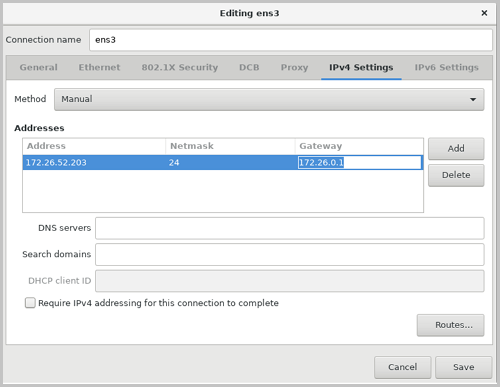
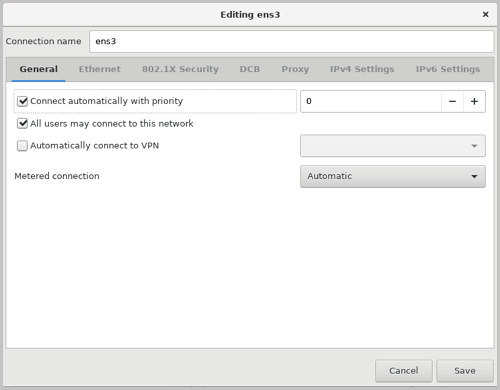
- 配置网络。
-
设置密码。
在安装配置汇总界面,点击Root Password,设置操作系统root用户密码。
如图 7所示:图 7. 设置密码 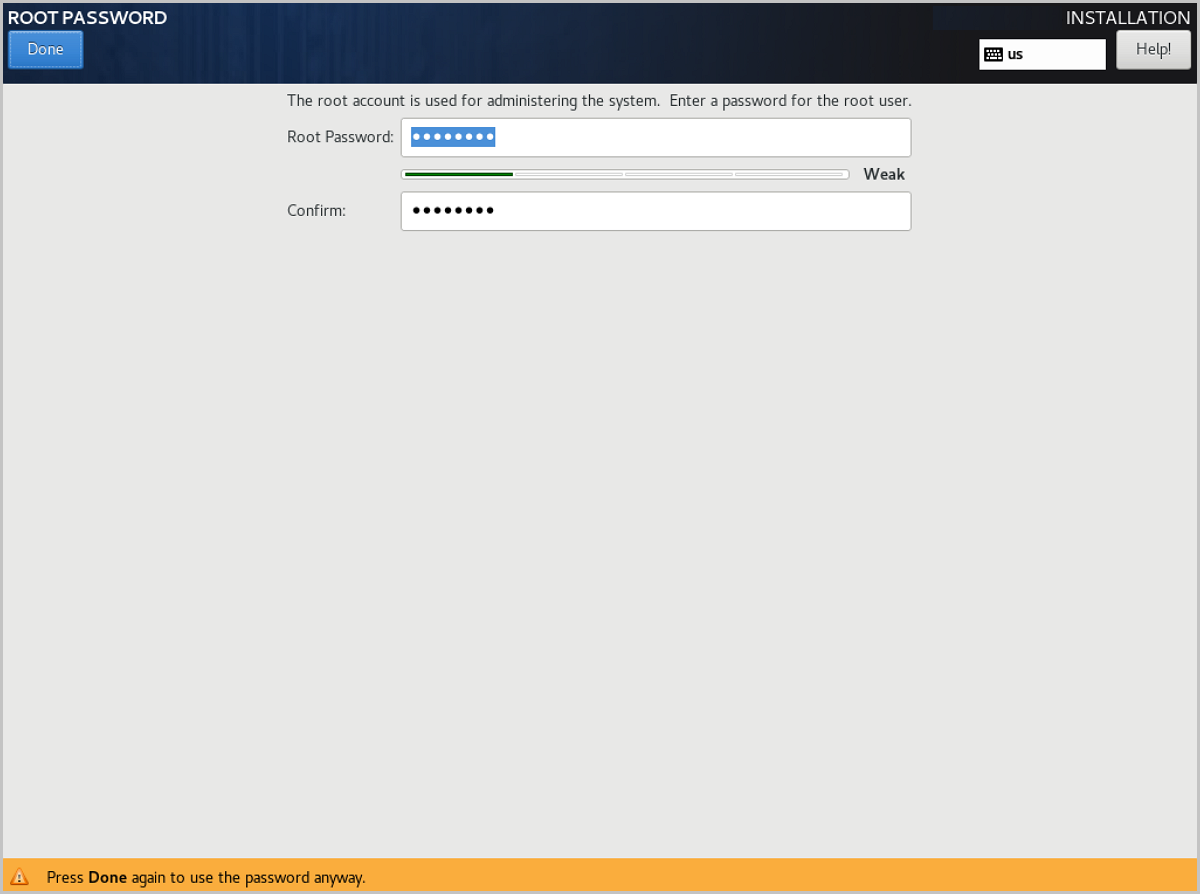
-
开始安装。
返回安装配置汇总界面,点击Begin Installation开始安装操作系统。
如图 8所示:图 8. 开始安装 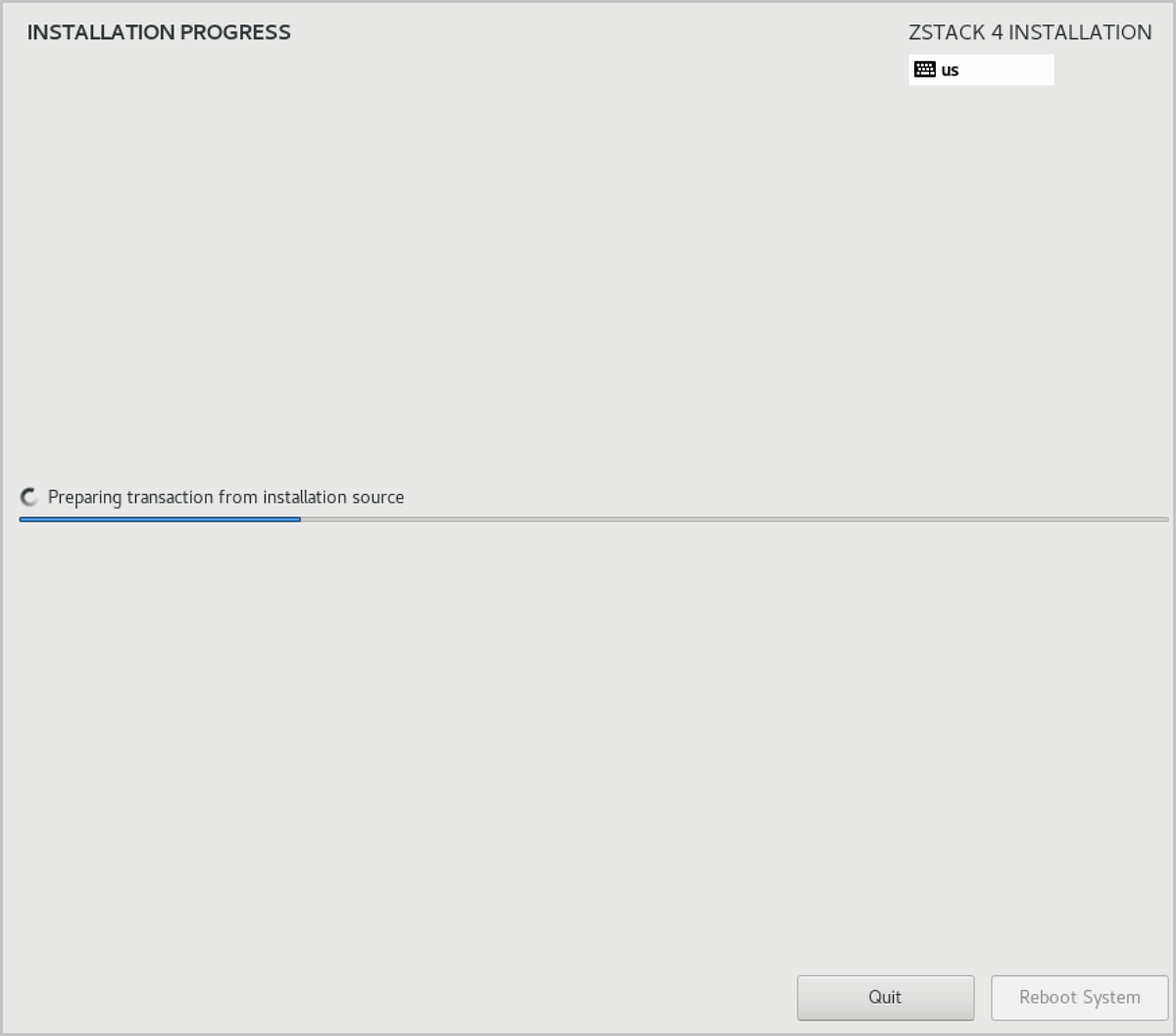
-
进入系统
安装完成后,点击重启,即可启动进入ZStack Cloud系统。
快速使用
Wizard引导设置
- 在系统使用中,如果中断Wizard引导设置或者删除了系统关键资源,系统将不会再次进入引导界面。
- 建议按照引导进行ZStack Cloud基本环境的配置。
创建区域
背景信息
区域:云平台内最大的一个资源定义,包括:集群、二层网络、主存储等资源。
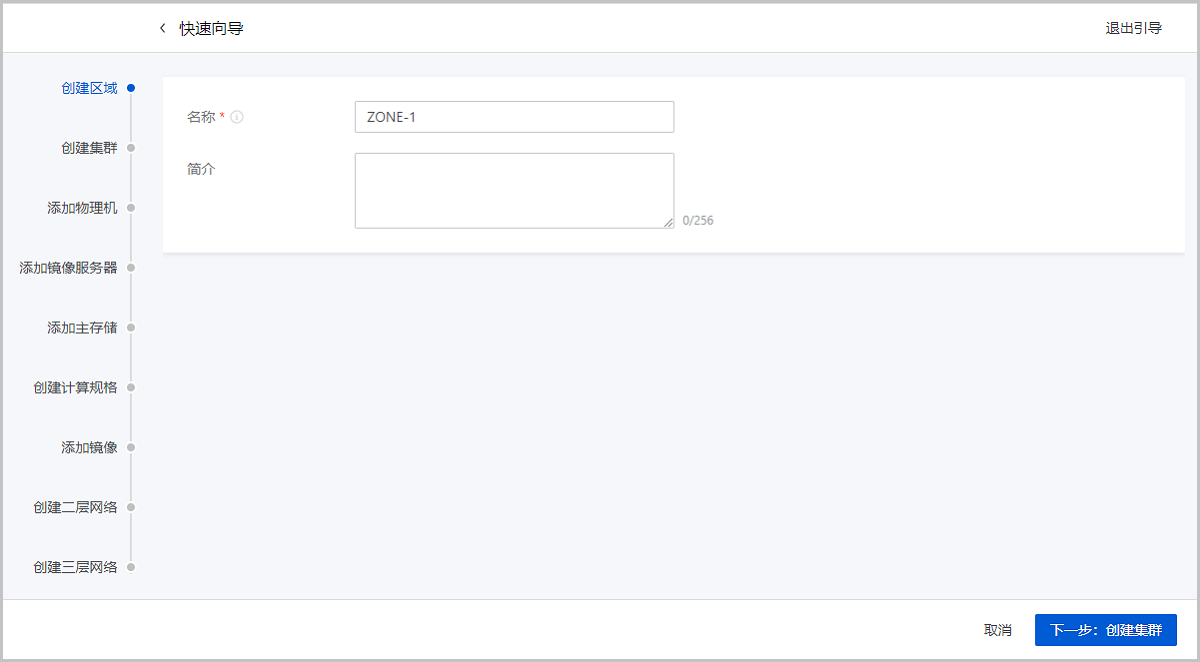
- 名称:输入区域的名称
- 简介:可选项,可留空不填
创建集群
背景信息
集群:一组物理机(计算节点)的逻辑集合。
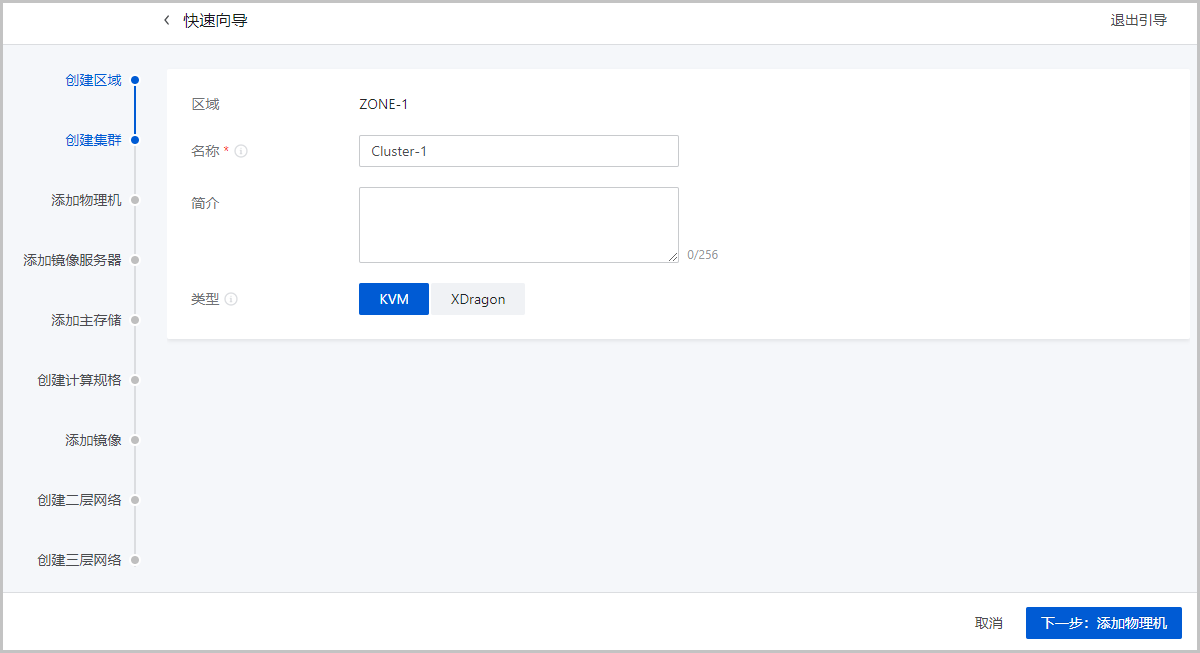
- 名称:输入集群的名称
- 简介:可选项,可留空不填
- 类型:可选择服务器的 Hypervisor 类型,包括:KVM、XDragon
添加物理机
背景信息
物理机:为云主机实例提供计算、网络、存储等资源的物理主机。
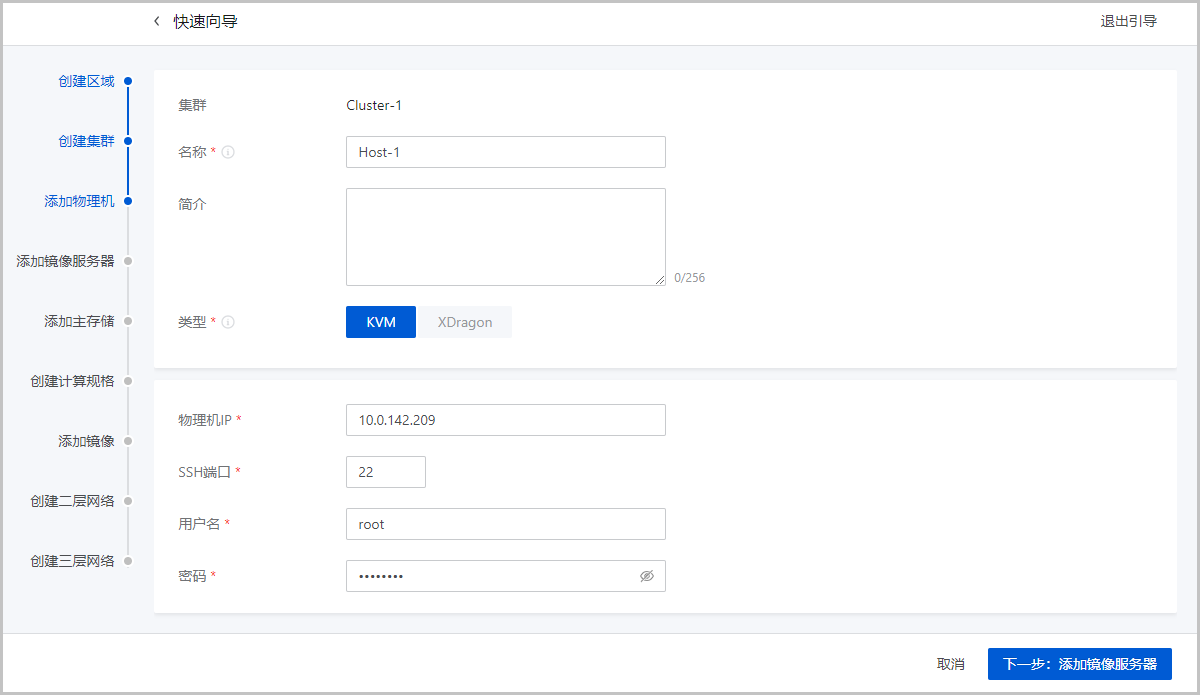
- 名称:输入物理机的名称
- 简介:可选项,可留空不填
- 类型:可选择服务器的 Hypervisor 类型,包括:KVM、XDragon
- 物理机IP:输入物理机IP地址,例如172.20.14.32
- 在生产环境中,出于安全和稳定性考虑,建议采用管理网络和公有网络分离的方案,即管理节点和计算节点采用独立的网络和IP。
例如,使用eth0连接一套管理网络,ZStack Cloud通过管理网络与各计算节点通讯;使用eth1连接另外一套公有网络,可以通过顶层汇聚交换机与外界互联互通。
- 使用管理网络和公有网络分离的方案,可以最大限度保障系统安全,以及保障足够的网络带宽供管理网络使用。
- 在生产环境中,出于安全和稳定性考虑,建议采用管理网络和公有网络分离的方案,即管理节点和计算节点采用独立的网络和IP。
- SSH端口:输入物理机的SSH端口,默认为22,如果此物理机没有配置SSH端口,则可按照默认配置的22端口使用
- 用户名:输入物理机的用户名,输入具有sudo权限的用户。
- 普通用户要求拥有sudo权限。
- 建议在创建普通用户时,使用adduser命令。创建普通用户及修改用户sudo权限可参考以下样例:
#创建一个名为test的普通用户
[root@localhost ~]# adduser test
#授权test用户拥有sudo权限
[root@localhost ~]# echo "test    ALL=(ALL)    NOPASSWD: ALL" >>/etc/sudoers
- 密码:输入对应的用户密码,输入时请注意大小写。
- 配置过程可能持续几分钟。
- 若安装出错,会提示相应的错误信息。
后续操作
若Wizard引导设置结束后,要在同一区域的同一集群中再添加其它物理机,则对应主机需安装相同的操作系统。SSH端口、用户名、密码无须相同。
添加镜像服务器
镜像服务器:用于存储云主机镜像模板(含ISO)的存储服务器。
- ImageStore(镜像仓库):以镜像切片方式存储镜像文件,支持增量存储。
- Sftp:以文件方式存储镜像文件。
- Ceph镜像服务器:以Ceph分布式块存储方式存储镜像文件。
企业版和混合云版支持ImageStore和Ceph类型,社区版支持Sftp和Ceph类型。
请根据环境需求进行相关配置。
ImageStore(镜像仓库)
背景信息
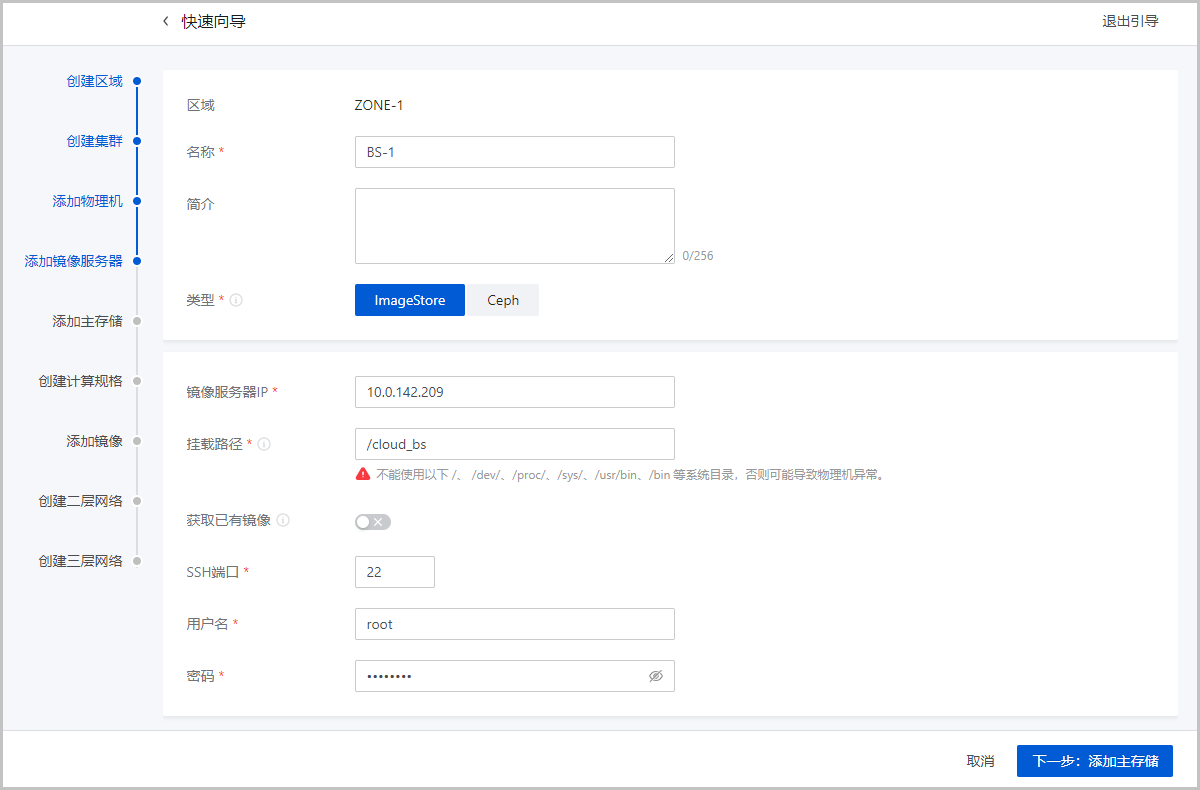
- 名称:输入镜像服务器的名称
- 简介:可选项,可留空不填
- 类型:选择ImageStore
- 镜像服务器IP:输入镜像服务器IP地址
- 在生产环境中,出于安全和稳定性考虑,建议采用管理网络和公有网络分离的方案。
- 镜像服务器IP地址可与管理网络共享,以节省公有网络带宽。
- 当公有网络是万兆网络环境时,镜像服务器IP地址也可与公有网络共享,以提高镜像在镜像服务器和计算节点之间的传递速度。
通常在添加镜像,保存镜像时,会占用较大网络带宽,如果与公有网络共享,建议选择网络空闲时段进行镜像相关操作。
- 有条件的客户,可设置独立的存储网络。
- 挂载路径:输入镜像服务器上挂载大容量存储的URL,例如/ImageStore_bs
- 获取已有镜像:可选择是否获取该镜像服务器中URL路径下的已有镜像文件
- SSH端口:默认为22,如果镜像服务器没有配置SSH端口,则可按照默认配置的22端口使用
- 用户名:默认为root用户,也可输入普通用户
- 如果镜像服务器没有添加普通用户,则可按照默认的root用户使用。
- 普通用户要求拥有sudo权限。
- 密码:输入对应的用户密码,输入密码时请注意大小写
Ceph镜像服务器
背景信息
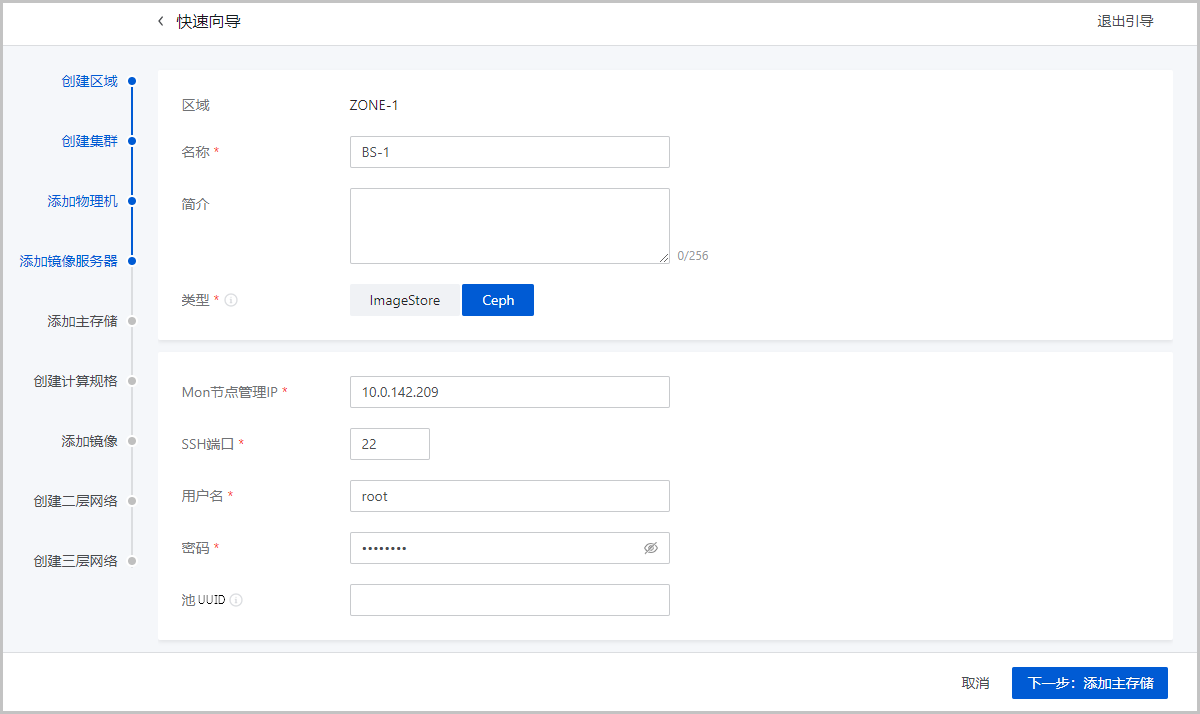
- 名称:输入镜像服务器的名称
- 简介:可选项,可留空不填
- 类型:选择Ceph
- Mon节点管理IP:输入Ceph监控节点的IP地址
- SSH端口:默认为22,如果此节点没有配置SSH端口,则可按照默认配置的22端口使用。
- 用户名:默认为root用户,也可输入普通用户
- 如果镜像服务器没有添加普通用户,则可按照默认的root用户使用。
- 普通用户要求拥有sudo权限。
- 密码:输入对应的用户密码,输入密码时请注意大小写
- 池UUID:可选项,可对Ceph镜像服务器指定特定的存储池
- 如果指定,需提前在Ceph存储集群自行创建存储池。
- 如果不指定,默认自动创建存储池。
添加主存储
主存储:用于存储云主机磁盘文件(包括:根云盘、数据云盘、根云盘快照、数据云盘快照、镜像缓存等)的存储服务器。
- 本地存储(Local Storage):使用物理机的硬盘进行存储。
- 网络共享存储:支持NFS、Shared Mount Point、Ceph类型。
- NFS为网络文件系统的存储方式。
- Shared Mount Point支持常用的分布式文件系统提供的网络共享存储, 支持的常见类型有MooseFS、GlusterFS、OCFS2、GFS2等。
- Ceph采用了分布式块存储方式。
- 如果镜像服务器采用ImageStore(镜像仓库),主存储支持选择采用LocalStorage(本地存储)、NFS、Share Mount Point、或Ceph类型。
- 如果镜像服务器采用Ceph类型,主存储支持采用Ceph类型。
如需使用SharedBlock主存储,请退出Wizard进行手动添加。
本地存储
背景信息
如果采用本地存储(Local Storage)类型的主存储,所有物理机将会使用相同的目录进行配置。
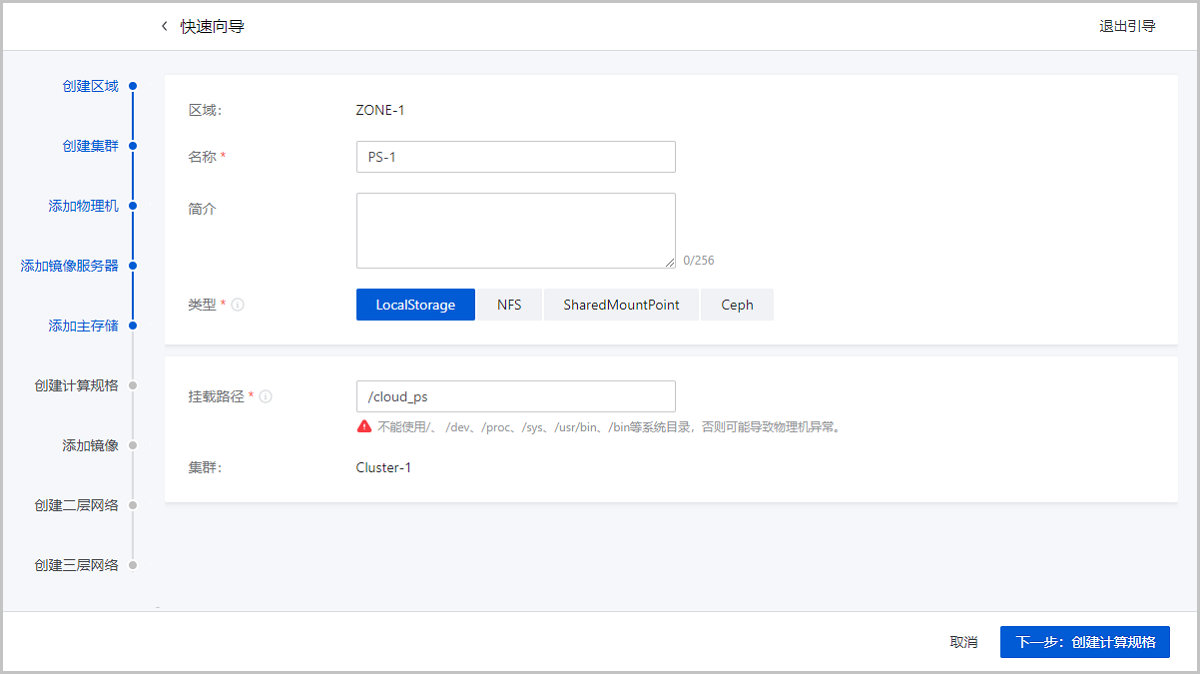
- 名称:设置主存储名称
- 简介:可选项,可留空不填
- 类型:选择LocalStorage
- 挂载路径:输入本地存储的路径Note:
- 如果输入的目录不存在,系统将会自动创建该目录;
- 不能使用以下系统目录,使用系统目录可能会导致物理机异常。
- /
- /dev/
- /proc/
- /sys/
- /usr/bin
- /bin
NFS
背景信息
如果采用了NFS,那么ZStack Cloud会在所有的物理机上自动挂载相同的NFS共享目录作为主存储。NFS Server的目录需提供读写权限。
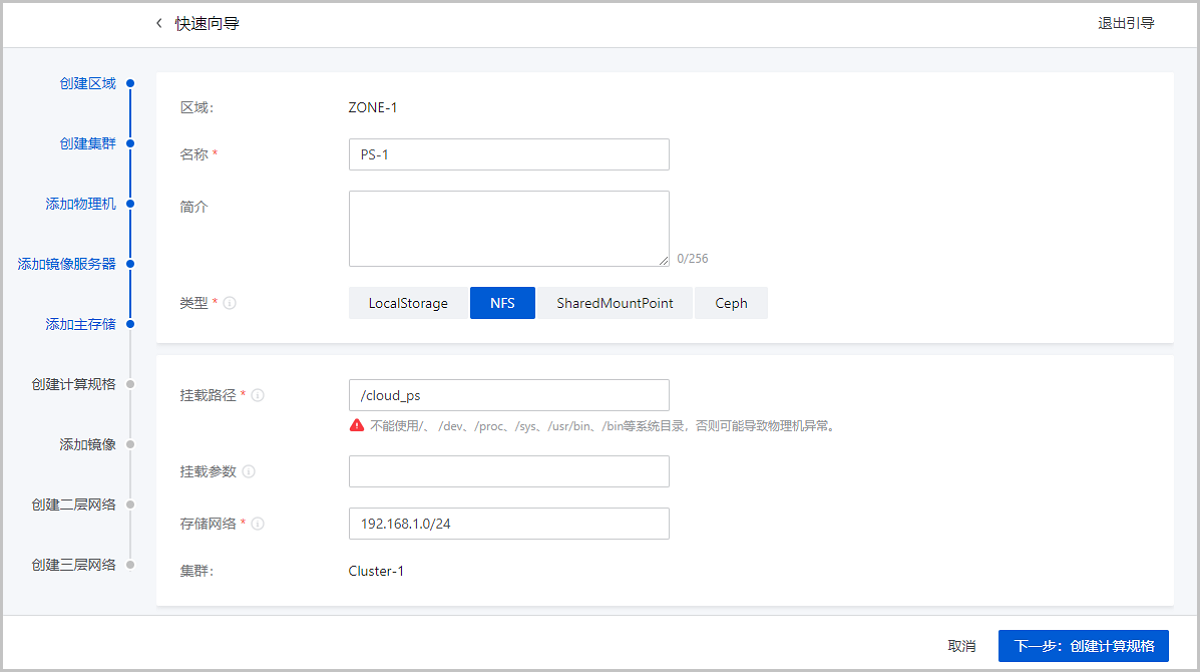
- 名称:设置主存储名称
- 简介:可选项,可留空不填
- 类型:选择NFS
- 挂载路径:输入NFS Server的共享目录URL,支持输入IP或域名Note:
- 输入格式为:NFS_Server_IP:/NFS_Share_folder,例如:192.168.0.1:/nfs_root
- 请提前在NFS Server端设置相应目录的访问权限。
- 为保证在NFS Server端的安全控制,建议配置相应安全规则,进行访问控制。
- 用户可以提前在NFS Server端通过
showmount -e命令检查NFS Server已共享的目录。 - 不能使用以下系统目录,使用系统目录可能会导致物理机异常。
- /
- /dev/
- /proc/
- /sys/
- /usr/bin
- /bin
- 挂载参数:可选项,需NFS Server端支持Note:
- 参数以逗号隔开。例如:输入nfsvers=3,sec=sys,tcp,intr,timeo=5,表示:NFS Server端的版本为3,采用标准的UNIX验证机制,采用TCP作为传输协议,允许通知中断一个NFS调用,设置超时时间为0.5秒(5/10)。
- NFS的mount参数可以参考mount的-o选项里的内容。
- 可根据常用的客户端mount命令参数进行设置,如果设置的参数与NFS Server端冲突,则以Server端为准。
- 存储网络:用于表示共享存储指定的存储网络,可与节点的管理网络共用Note:
- 如果存在单独的存储网络,需填写存储网络CIDR。
- 建议提前规划单独的存储网络,以避免潜在风险。如无单独存储网络,建议根据实际情况填写。
- 云平台将使用此存储网络来判断云主机的健康状态。
Shared Mount Point
前提条件
如果主存储类型采用Shared Mount Point(SMP),那么ZStack Cloud可以支持MooseFS、GlusterFS、OCFS2、GFS2等常用的分布式文件系统提供的网络共享存储。
背景信息
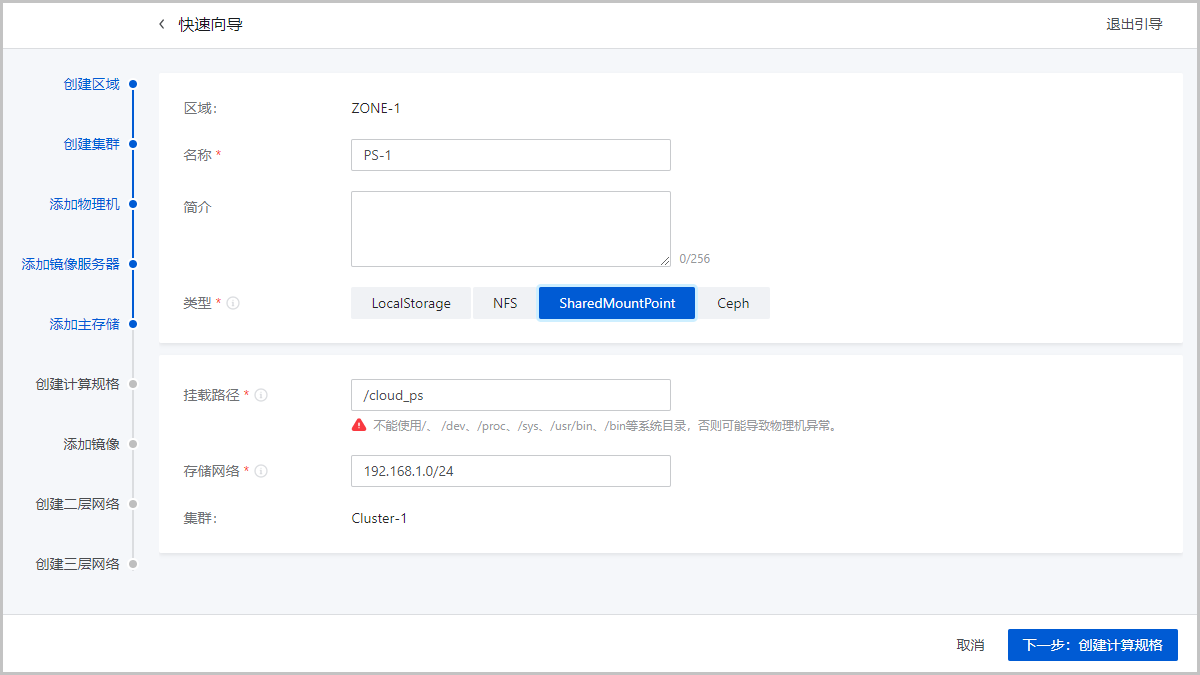
- 名称:设置主存储名称
- 简介:可选项,可留空不填
- 类型:选择SharedMountPoint
- 挂载路径:输入物理机已挂载的共享存储目录URL
- 存储网络:用于表示共享存储指定的存储网络,可与节点的管理网络共用Note:
- 如果存在单独的存储网络,需填写存储网络CIDR。
- 建议提前规划单独的存储网络,以避免潜在风险。如无单独存储网络,建议根据实际情况填写。
- 云平台将使用此存储网络来判断云主机的健康状态。
Ceph
背景信息
ZStack Cloud对Ceph的支持为块存储模式。如果主存储类型选择Ceph,则需要先添加一个Ceph类型或镜像仓库类型的镜像服务器,并且提前配置好Ceph分布式存储。
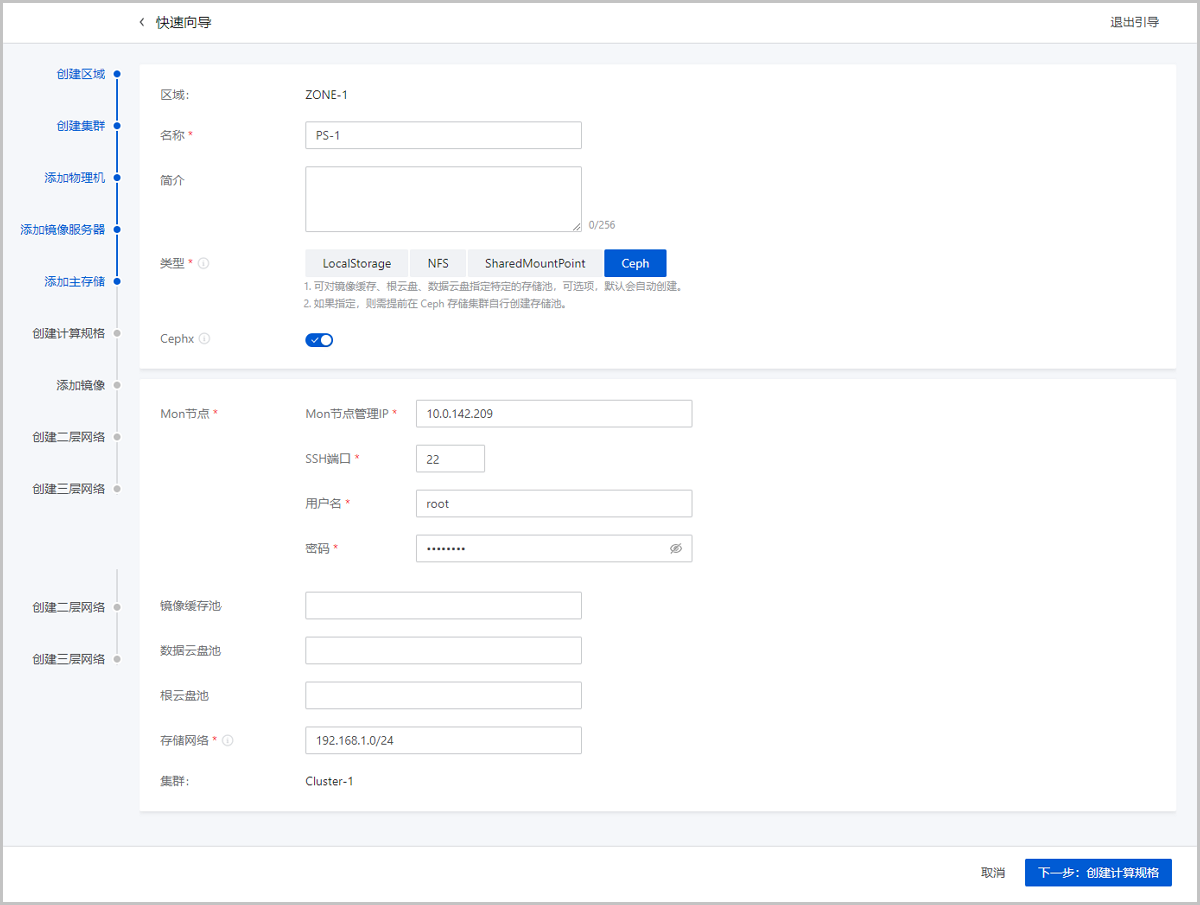
- 名称:设置主存储名称
- 简介:可选项,可留空不填
- 类型:选择Ceph
- Cephx:Cephx代表Ceph密钥认证Note:
- 默认开启,表示开启Ceph密钥认证功能;
- 若关闭关闭Cephx,表示关闭Ceph密钥认证;
- 如果存储节点和计算节点的网络较安全,可关闭Cephx,以避免Ceph的认证失败;
- 需确保Ceph存储的密钥认证和此选项一致,如果Ceph存储未关闭Cephx,此处勾选可能导致创建云主机失败。
- Mon节点管理IP:输入Ceph监控节点的IP地址
- SSH端口:输入Ceph监控节点的SSH端口,默认为22
- 用户名:输入Ceph监控节点的用户名
- 密码:输入Ceph监控节点的用户名对应的密码
- 镜像缓存池:输入镜像缓存池名UUID,如果不填,系统会自动为用户创建该池
- 数据云盘池:输入数据云盘池UUID,如果不填,系统会自动为用户创建该池
- 根云盘池:输入根云盘池UUID,如果不填,系统会自动为用户创建该池
- 存储网络:用于表示共享存储指定的存储网络,可与节点的管理网络共用Note:
- 如果存在单独的存储网络,需填写存储网络CIDR。
- 建议提前规划单独的存储网络,以避免潜在风险。如无单独存储网络,建议根据实际情况填写。
- 云平台将使用此存储网络来判断云主机的健康状态。
创建计算规格
背景信息
计算规格:云主机涉及的CPU数量、内存、网络设置等规格定义。
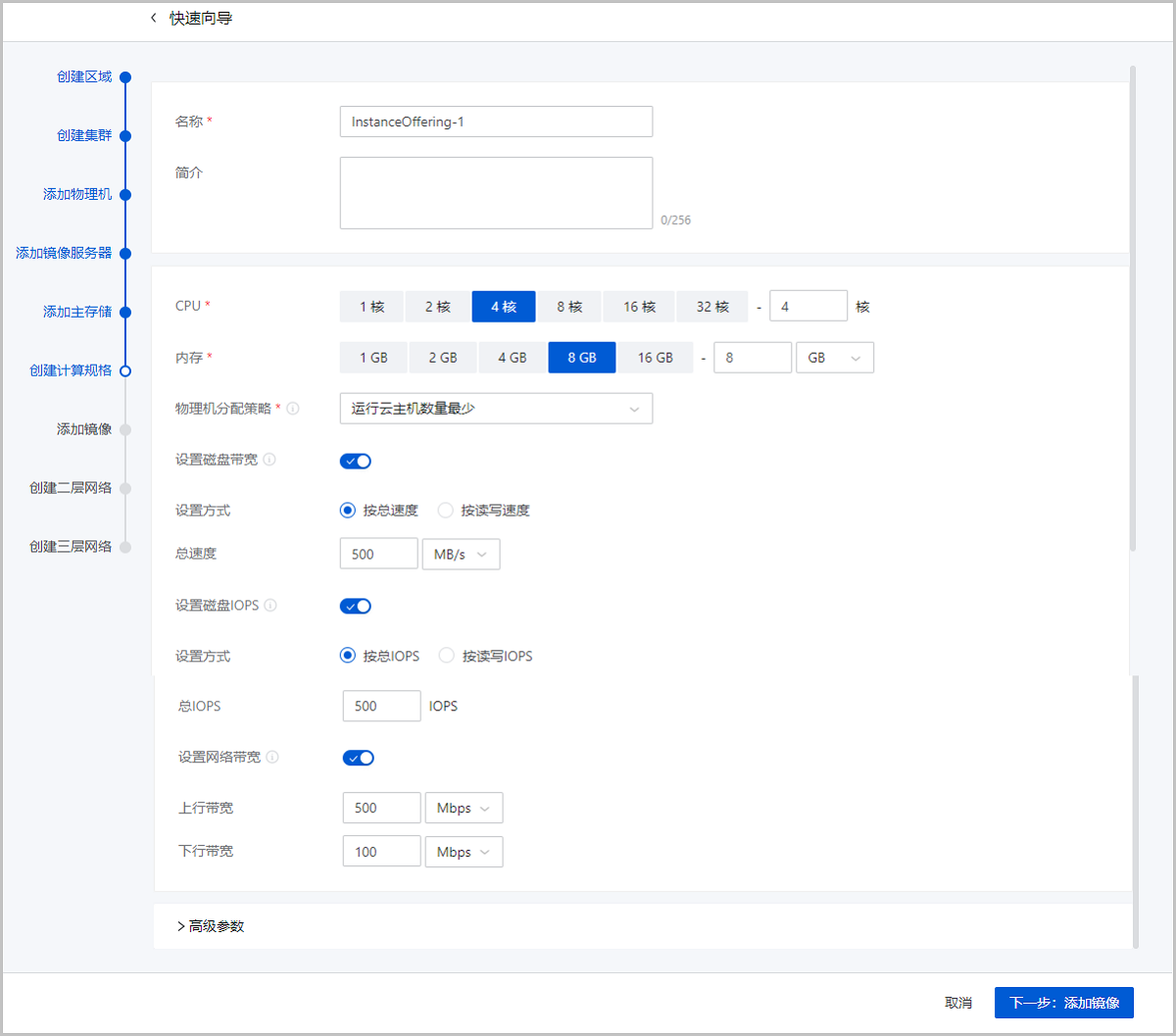
- 名称:设置计算规格的名称
- 简介:可选项,可留空不填
- CPU:设置云主机CPU的核数
- 内存:设置云主机内存的大小,基本单位包括:M/G/T
- 物理机分配策略:创建云主机时采用此计算规格,则执行对应选择的物理机分配策略,默认策略为“运行云主机数量最少”,各策略特性如下:
- 运行云主机数量最少:优先选择云主机最少的物理机来创建云主机
- CPU使用率最低:优先选择CPU使用率最低的物理机来创建云主机Note:
- 系统会采集一段时间内物理机CPU负载数据,计算出这段时间的平均CPU使用率,然后优先选择CPU使用率最低的物理机来创建云主机。
- 数据采集周期默认10分钟,在中,修改物理机CPU使用率最低采集间隔参数,更改数据采集时间。
- 内存使用率最低:优先选择内存使用率最低的物理机来创建云主机Note:
- 系统会采集一段时间内物理机内存负载数据,计算出这段时间的平均内存使用率,然后优先选择内存使用率最低的物理机来创建云主机。
- 数据采集周期默认10分钟,在中,修改物理机内存使用率最低采集间隔参数,更改数据采集时间。
- 运行云主机最大数量:用户需要先设置物理机最多运行云主机的数量,然后系统会筛选出满足此要求的物理机来创建云主机。如果没有满足条件的物理机,那么云主机创建失败。
- 首选上次所在物理机:已关机的云主机启动时优先选择上次所在物理机,首次启动的云主机随机选择物理机。
- 随机分配:随机选择物理机来创建云主机
- 设置磁盘带宽:可选项,设置云主机根云盘的IO带宽上限。为空时,代表不限制IO带宽。基本单位包括:MB/s、GB/s、TB/s使用磁盘带宽的方法有以下两种:
- 总速度:
如选择总速度,需设置云主机根云盘的读写总速度上限,需输入整数,单位:MB/s、GB/s,取值范围:1MB/s~100GB/s。
- 读写速度:如选择读写速度,需设置以下内容:
- 读取速度:设置云主机根云盘的读取速度上限,需输入整数,单位:MB/s、GB/s,取值范围:1MB/s~100GB/s。
- 写入速度:设置云主机根云盘的写入速度上限,需输入整数,单位:MB/s、GB/s,取值范围:1MB/s~100GB/s。
- 总速度:
- 设置磁盘IOPS:可选项,可设置云盘每秒的读写次数上限若不设置,代表不限制每秒读写次数。支持以下两种设置方式:
- 按总IOPS:如选择按总IOPS,需设置云盘每秒读写次数上限
- 按读写IOPS:如选择按读写IOPS,需设置以下内容:
- 读IOPS:可选项,可设置云盘读IOPS上限
- 写IOPS:可选项,可设置云盘写IOPS上限
- 设置网络带宽:可选项,设置云主机的网络带宽
- 上行带宽:可选项,设置从云主机上传的网络带宽上限。若为空,代表不限制上行带宽。需输入整数,基本单位包括:Kbps、Mbps、Gbps,取值范围:8Kbps~100Gbps。
- 下行带宽:可选项,设置从云主机下载的网络带宽的上限。若为空,代表不限制上行带宽。需输入整数,基本单位包括:Kbps、Mbps、Gbps,取值范围:8Kbps~100Gbps。Note: 用户需完全理解磁盘带宽和网络带宽的配置含义,才能进行相应设置,否则可能导致无法从云主机上传/下载文件。
- 高级参数:通过json格式配置高级参数,自定义区分磁盘性能示例格式如下:
配置分为三个部分,如下:{ "allocate": { "primaryStorage": { "type": "输入主存储类型,支持Ceph、LocalStorage、NFS、SharedBlock", "uuid": "输入主存储UUID", "poolNames": [ "输入Ceph pool名称,若非Ceph主存储,需删除poolNames配置" ] } "clusterUuid":"输入集群UUID" }, "priceUserConfig": { "rootVolume": { "priceKeyName": "自定义根云盘计费名称,计费价目的高级参数需要与该参数完全一致,否则不能生成相关计费条目。" } }, "displayAttribute": { "rootVolume": { "diskType": "自定义根云盘显示类型,可在云主机详情页面查看此高级参数。" } } }- 配置根云盘所属的主存储和集群:
"allocate": { "primaryStorage": { "type": "输入主存储类型,支持Ceph、LocalStorage、NFS、SharedBlock", "uuid": "输入主存储UUID", "poolNames": [ "输入Ceph pool名称,若非Ceph主存储,需删除poolNames配置" ] } "clusterUuid":"输入集群UUID" }- type:输入主存储类型,支持Ceph、LocalStorage、NFS、SharedBlock,其中Ceph主存储支持指定Ceph pool。
- uuid:输入主存储UUID。
- poolNames:输入Ceph pool名称,若非Ceph主存储,需删除poolNames配置。
- clusterUuid:输入指定计算规格分配的集群UUID
Note: 若不指定主存储或集群,需将对应的代码全部删除。 - 配置根云盘计费类型:
"priceUserConfig": { "rootVolume": { "priceKeyName": "自定义根云盘计费名称,计费价目的高级参数需要与该参数完全一致,否则不能生成相关计费条目。" } }- priceKeyName:自定义根云盘计费名称,计费价目的高级参数需要与该参数完全一致,否则不能生成相关计费条目。
Note: 若不需要计费,此部分代码全部删除。 - 配置根云盘显示属性:
"displayAttribute": { "rootVolume": { "diskType": "自定义根云盘显示类型,可在云主机和根云盘详情页面查看此高级参数。" } }- rootVolume:自定义根云盘显示名称,用于详情页展示。支持配置多个属性,配置格式为key-value(键值对)。
Note: 若不需要特殊显示,此部分代码全部删除。
- 配置根云盘所属的主存储和集群:
添加镜像
背景信息
镜像:云主机或云盘使用的镜像模板文件,包括两种类型:系统镜像、云盘镜像。
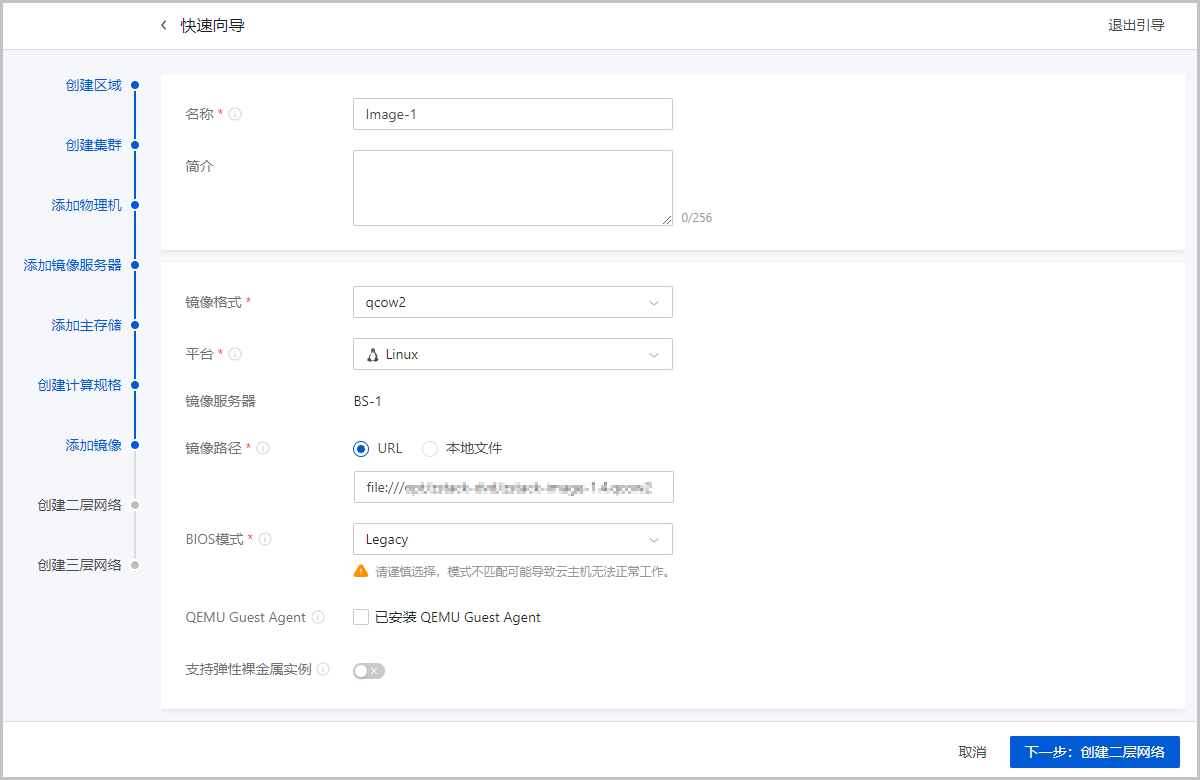
- 名称:输入云主机镜像的名称
- 简介:可选项,可留空不填
- 镜像格式:选择相应的镜像格式,包括qcow2、raw和iso。需根据镜像的文件属性选择正确的选项。
- 平台:选择相应的平台类型,包括:Linux、Windows、OtherNote: 使用Other平台类型可以解决旧版本系统的兼容问题。
- 镜像路径:可选择URL或本地文件方式上传镜像
- URL:采用指定的URL路径来添加镜像。
- 支持HTTP/HTTPS方式:
- 填写格式为:http://path/file或https://path/file
- 例如:http://cdn.zstack.io/product_downloads/images/zstack-image.qcow2
- 支持FTP方式:
- 匿名模式:ftp://hostname[:port]/path/file
例如:ftp://172.20.0.10/pub/zstack-image.qcow2
- 非匿名模式:ftp://user:password@hostname[:port]/path/file
例如:ftp://zstack:password@172.20.0.10/pub/zstack-image.qcow2
- 匿名模式:ftp://hostname[:port]/path/file
- 支持SFTP方式:
- 指定密码模式:sftp://user:password@hostname[:port]/path/file
例如:sftp://root:password@172.20.0.10/pub/zstack-image.qcow2
- 免密模式:sftp://user@hostname[:port]/path/file
例如:sftp://root@172.20.0.10/pub/zstack-image.qcow2
- 指定密码模式:sftp://user:password@hostname[:port]/path/file
- 镜像服务器上的绝对路径,支持Sftp镜像服务器和镜像仓库
例如:file:///opt/zstack-dvd/zstack-image-1.4.qcow2
Note:- 输入URL时,需确保可被镜像服务器访问,且存在此镜像文件。
- 使用SFTP免密模式上传镜像时,需提前确保镜像服务器与Sftp服务器可互相SSH免密登录。
- 关于平滑连续进度条显示和断点续传:
- ImageStore和Ceph镜像服务器均支持平滑连续进度条显示与断点续传。
- 关于file:///方式上传镜像
- 若使用Ceph镜像服务器,目前暂不支持file:///格式的输入;
- file:///是三个/,对应的路径应为镜像服务器的绝对路径,例如file:///opt/zstack-dvd/zstack-image-1.4.qcow2,在镜像服务器的/opt/zstack-dvd目录下应存放有zstack-image-1.4.qcow2文件。
- 支持HTTP/HTTPS方式:
- 本地文件:选择当前浏览器可访问的镜像直接上传,支持镜像仓库。
- URL:采用指定的URL路径来添加镜像。
- BIOS模式:选择BIOS模式,包括:Legacy和UEFI
- Legacy:支持X86架构和所有操作系统。为了确保使用稳定,推荐使用Legacy模式引导。
- UEFI:aarch64和mips64el架构需使用UEFI模式,支持Windows操作系统和CentOS操作系统,其中,Windows 7/2008版本必须使用兼容模块 (CSM)。
Note: 模式不匹配可能导致云主机无法正常工作,请谨慎选择:- 对于qcow2或raw格式的镜像,请选择与封装时一致的BIOS模式。
- 对于iso格式的镜像,可自行选择BIOS模式,系统将基于所选模式引导安装。
- 若创建的云主机希望使用UEFI引导,建议从以下操作系统版本列表中选择相应的云主机镜像:
操作系统 BIOS模式 支持版本 Windows平台 UEFI - Windows 8及以上版本
UEFI - Windows 7
- Windows Server 2008 R2
Linux平台 UEFI - CentOS 7.2
- CentOS 7.3
- CentOS 7.4及以上版本
- 对于使用UEFI引导模式的Windows云主机(例如:Windows Server
2012 R2、Windows Server 2016和Windows
10等版本),启动后会显示如下页面,需按任意键继续安装,否则将进入UEFI Shell。如图 2所示:若进入UEFI Shell,需执行以下命令,才能成功启动进入操作系统:
图 2. 按下任意键继续 
操作后请及时按任意键,否则会再次进入UEFI Shell。Shell> fs0: FS0:\> dir FS0:\> cd EFI FS0:\EFI\> cd BOOT FS0:\EFI\BOOT\> BOOTX64.EFI
- QEMU Guest Agent:可选项,可标记当前镜像是否已经安装QEMU Guest
AgentNote: 若镜像己安装QEMU Guest Agent,并已设置为自启动,则由此镜像创建出来的云主机,以及该云主机克隆生成的云主机或创建的镜像,可在运行状态下从外部修改云主机密码。
- 支持弹性裸金属实例:可选项,标识镜像是否可用于创建弹性裸金属实例,开启表示可用于创建弹性裸金属实例Note: 添加弹性裸金属实例的镜像需要确保以下情况:
- 需确保创建弹性裸金属实例的镜像已安装agent,否则无法执行打开控制台、修改弹性裸金属实例密码、加/卸载云盘、加/卸载网络操作。
- 需确保创建弹性裸金属实例的镜像的BIOS模式与系统配置相同。默认为UEFI,若需要使用Legacy,请联系官方技术支持获取帮助。
创建二层网络
背景信息
二层网络:对应于一个二层广播域,进行二层相关的隔离。一般用物理网络的设备名称标识。
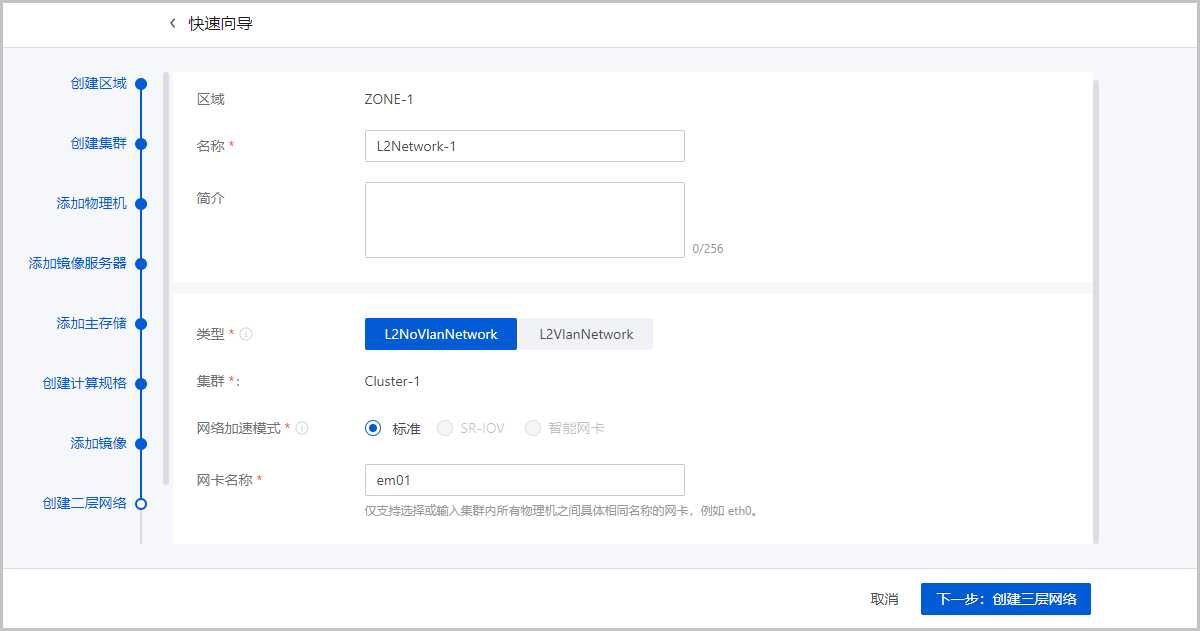
- 名称:输入二层网络的名称
- 简介:可选项,可留空不填
- 类型:可选择以下网络类型:L2NoVlanNetwork、L2VlanNetwork
- L2NoVlanNetwork
- 若不打算使用Vlan网络,则选择L2NoVlanNetwork。
- NoVlanNetwork模式下,指定的网卡连接交换机网口必须是Access模式。
- L2VlanNetwork
- 若需要ZStack Cloud帮助配置VLAN网络,则需选择L2VlanNetwork。
- VlanNetwork模式下,指定的网卡连接交换机网口必须是Trunk模式。
- 输入Vlan ID,可输入1~4094之间的数字,需与交换机配置相同。
- L2NoVlanNetwork
- 网络加速模式:通过不同技术提高二层网络性能,此处仅支持标准,即不采用任何网络加速技术
- 网卡名称:选择或输入二层网络设备名称,例如:em01Note: 仅支持选择或输入集群内所有物理机之间具体相同名称的网卡。
创建三层网络
背景信息
三层网络:云主机使用的网络配置,包括IP地址范围、网关、DNS等。
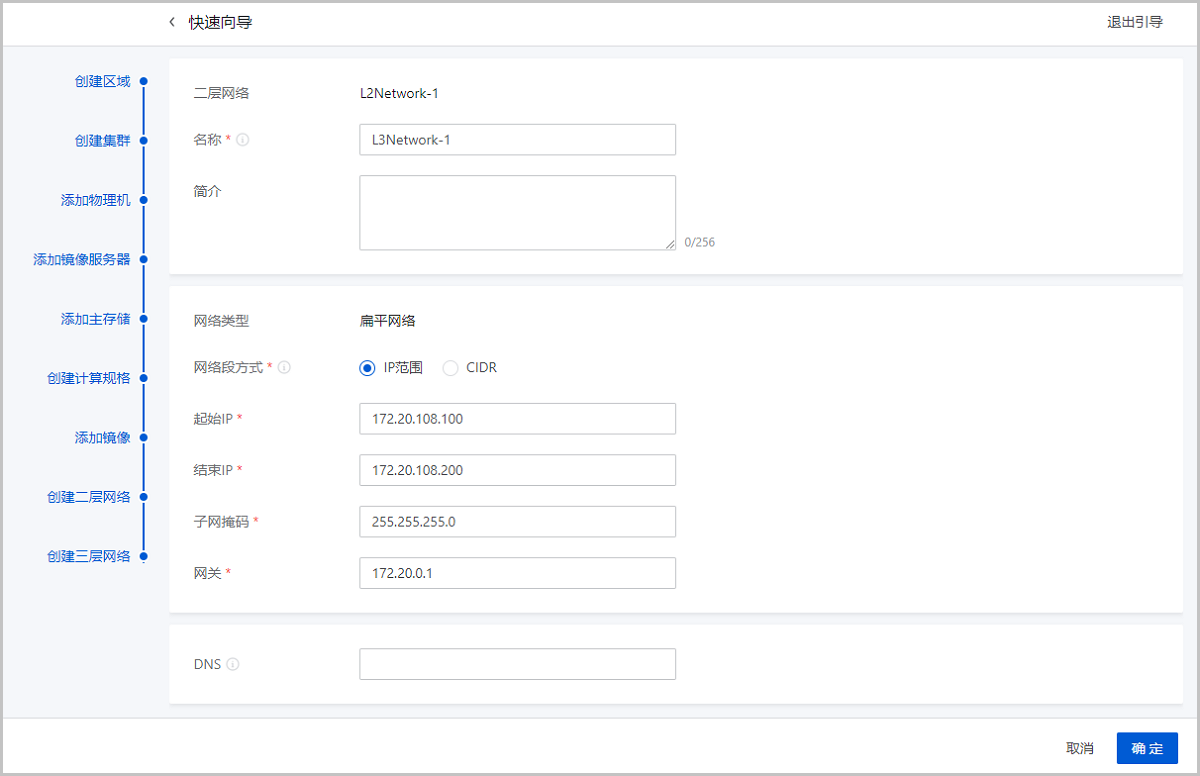
- 名称:输入三层网络的名称
- 简介:可选项,可留空不填
- 网络类型:Wizard仅支持创建扁平网络
- 网络段方法:添加网络段方法包括IP范围、CIDR若选择IP范围,需填写以下参数:
- 起始IP:设置网络段的起始IP,例如:172.20.108.100
- 结束IP:设置网络段的结束IP,例如:172.20.108.200
- 子网掩码:设置网络段的子网掩码,例如:255.255.0.0
- 网关:设置网络段的网关,例如:172.20.0.1
- 添加DNS:可添加DNS服务器,用于设置三层网络的DNS解析服务,例如可指定223.5.5.5、8.8.8.8或114.114.114.114
若选择CIDR,需填写以下参数:- CIDR:设置网络段的CIDR,例如:192.168.108.1/24
- 网关:可设置网关,例如:192.168.108.1Note:
- 允许使用CIDR的第一个或最后一个IP地址作为网关。
- 若留空不填,默认使用CIDR的第一个IP地址作为网关。
- 添加DNS:可添加DNS服务器,用于设置三层网络的DNS解析服务,例如可指定223.5.5.5、8.8.8.8或114.114.114.114
后续操作
至此,Wizard引导设置全部完成。
创建云主机
背景信息
ZStack Cloud初始化结束后,各项资源就绪。此时,用户可创建第一台云主机。操作步骤
-
创建云主机。
在ZStack Cloud主菜单,点击,进入云主机界面。点击创建云主机并选择快捷创建,弹出创建云主机界面,可参考以下示例输入相应内容:
- 名称:自定义云主机名称。命名规则:长度限制1~128字符,输入内容只能包含中文汉字、英文字母、数字、空格和以下 7
种英文字符
- _ . ( ) : +且不支持以空格开头或结尾 - 数量:设置云主机的数量。默认取值范围:1~100,可通过全局设置(UI界面批量创建云主机最大数量)按需修改
- 标签:可选项,可为云主机绑定一个或多个标签
- 规格:配置云主机规格相关信息。包括:基础规格、自定义规格两种配置方式
基础规格配置方式通过已有计算规格、云盘规格配置云主机相关规格
自定义规格配置方式通过临时设置方式配置云主机相关规格
- 网络配置:配置网络和网络服务相关参数,支持添加多条网络配置。
- User Data:支持导入 User Data,即用户自定义数据。通过上传自定义的参数或脚本,对主机做一些定制化配置或完成特定任务
如图 1所示:图 1. 创建云主机 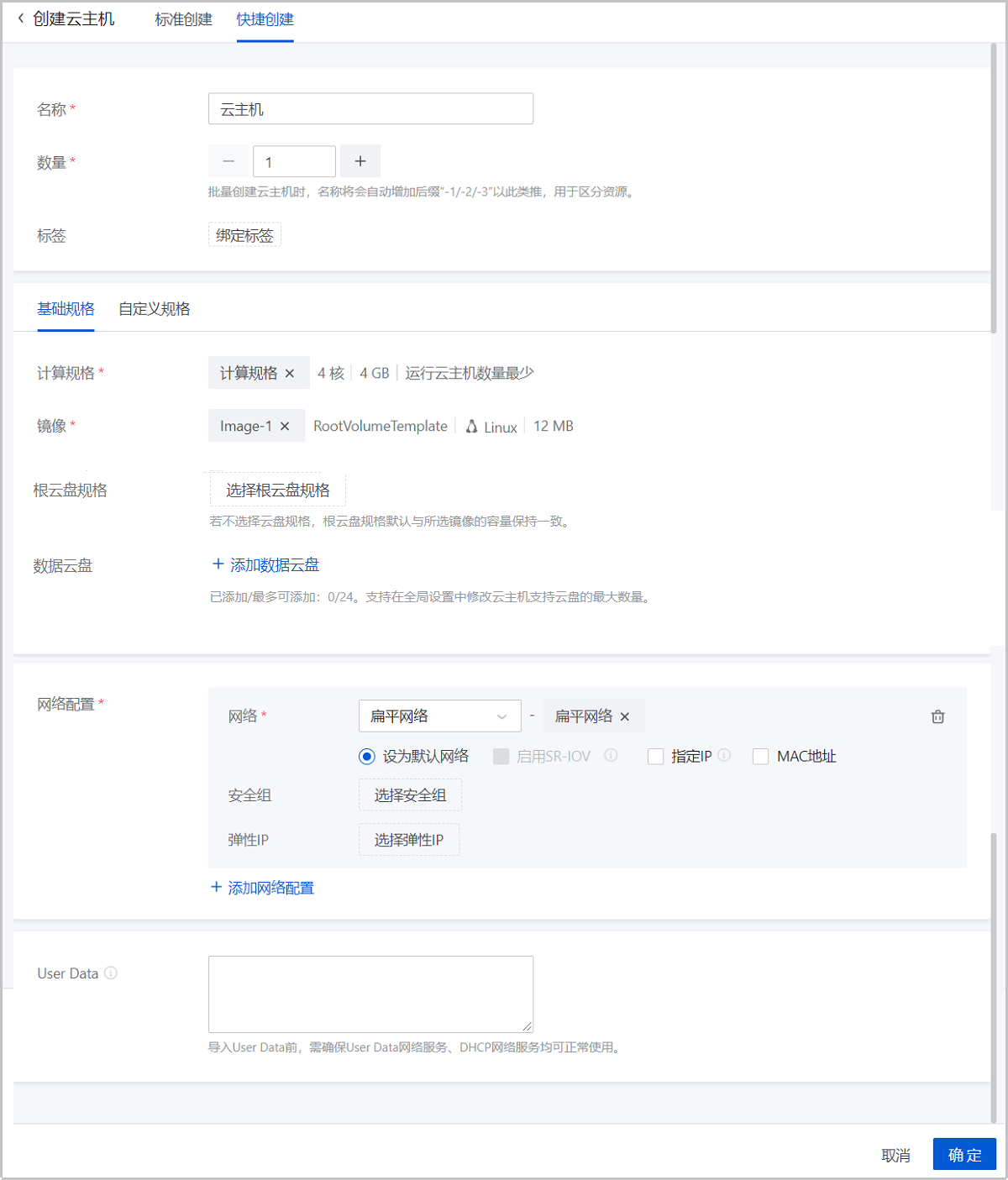
- 名称:自定义云主机名称。命名规则:长度限制1~128字符,输入内容只能包含中文汉字、英文字母、数字、空格和以下 7
种英文字符
-
验证云主机。
云主机创建后,可打开该云主机控制台。
如图 2所示:图 2. 打开云主机控制台 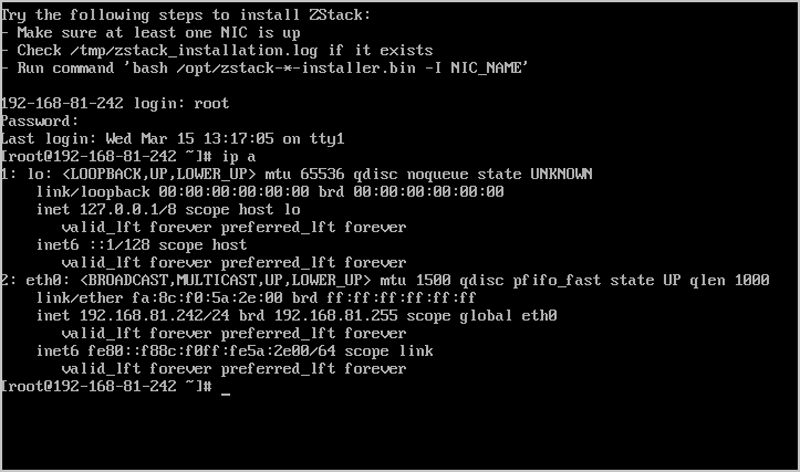
后续操作
至此,h84r版的ZStack Cloud快速安装和使用已介绍完毕。更多关于安装部署的说明请参考《用户手册》的安装部署章节。