
概述
ZStack Cloud升级需要将管理节点、计算节点、存储节点、网络节点等升级到最新版本,并更新对应的基础包、依赖软件库和虚拟化核心工具。本文档详细介绍了ZStack Cloud升级的具体操作流程。
适用范围
本文档仅适用于同源环境云平台升级。即云平台内所有物理机和管理节点的操作系统版本相同。例如:云平台内所有物理机和管理节点均使用h84r操作系统。
Note: 若需要物理机操作系统升级或多源共存环境云平台升级,请联系官方技术支持获取帮助。
升级机制
ZStack Cloud存在以下升级机制:
- 无缝升级:ZStack Cloud所有历史发布版本,均可一键无缝升级到最新版本。
- 无损升级:ZStack Cloud升级过程,云主机中正在运行的业务不受任何影响。
注意事项
升级ZStack Cloud需要注意以下情况:
- 升级过程中无法访问管理节点、无法申请云主机/云盘等资源。因此,建议在业务低谷期进行操作,避免升级过程发生资源申请或业务变更的情况。
- 管理节点升级完成后,将重连所有物理机、主存储、镜像服务器、路由器并自动升级相关资源。重连过程中云主机、云盘等相关资源不可操作。
- 若升级过程中发生异常情况导致升级中断,待异常处理后重新执行升级操作即可。如有任何疑问或需要升级帮助,请联系官方技术支持。
| 云平台版本 | 迭代信息 | 详情 |
|---|---|---|
| ZStack Cloud 4.8.10 | 取消云主机RDP模式UI开关 | 4.8.10开始,不再支持通过UI设置云主机RDP模式。用户可以通过CLI命令SetVmRDP
uuid=${vmuuid} enable=true开启云主机RDP模式。 |
| ZStack Cloud 4.7.21 | 企业管理更名租户管理 | 4.7.21开始,原企业管理功能模块全面更名为租户管理,相关功能不受任何影响。 |
| ZStack Cloud 4.6.0 | 亲和组功能升级为云主机调度策略 | 4.6.0开始,亲和组功能全面升级为云主机调度策略:
|
| ZStack Cloud 4.0.0 | 云路由器升级为VPC路由器 | 4.0.0开始,云路由器全面升级为VPC路由器,云路由网络全面升级为VPC网络,不再单独设云路由器页面。升级全程无感知,相关业务不受任何影响。 |
| 企业管理账号体系取代用户组与用户 | 4.0.0开始,企业管理账号体系取代用户组与用户,不再单独设用户/用户组页面,不可再使用用户/用户组账号登录云平台。升级前,请先将用户组与用户纳管的账号数据妥善迁移至企业管理纳管,再执行升级操作。 Note: 对于admin创建并具备admin权限的用户账号同步取消,如有需要,可使用企业管理账号体系中的平台管理员实现相同功能。 |
|
| 调整AD/LDAP与账户的对接管理方式 | 4.0.0开始,调整AD/LDAP与账户的对接管理方式,统一由企业管理纳管,不再单独设AD/LDAP页面。 Note: 升级前,请先将账户对接纳管的AD/LDAP账号数据妥善迁移至企业管理纳管,再执行升级操作。 |
准备工作
ZStack Cloud升级可能需要用到以下软件包,请根据实际升级场景获取:
- ZStack Cloud ISO:
- 软件名称 (h84r): ZStack-Cloud-x86_64-DVD-4.8.38-h84r.iso
- 下载地址:点击这里
- ZStack Cloud安装包:
- 软件名称:ZStack-Cloud-installer-4.8.38.bin
- 下载地址:点击这里
- 多管理节点高可用套件 Multi-MN-HA:
- 软件名称:ZStack-Multinode-HA-Suite-4.8.38.tar.gz
- 下载地址:点击这里
Note: 软件包或升级脚本下载完成后,请确保MD5与官网一致,如不一致请重新下载。
典型升级流程
云平台升级
单管理节点升级
背景信息
本章节以h84r为例详细介绍单管理节点升级的具体操作流程。操作步骤
-
获取升级安装包。
-
关闭云主机高可用全局开关。
使用UI登录云平台,点击,在高可用策略界面,点击右上角的停用按钮。
-
备份数据库和升级脚本。
云平台升级前请备份数据库和升级脚本以用于意外恢复。
- 在管理节点执行以下命令将数据库备份至/var/lib/zstack/mysql-backup/目录:
[root@localhost ~]# zstack-ctl dump_mysql --file-name zstack-db-backup - 在管理节点执行以下命令将升级脚本备份备份至/root/目录:
[root@localhost ~]# cp /usr/local/bin/zstack-upgrade /root/zstack-upgrade-bk
- 在管理节点执行以下命令将数据库备份至/var/lib/zstack/mysql-backup/目录:
-
升级云平台。
在管理节点进行离线升级:
#支持两种离线升级方式,推荐使用第一种: # 第一种方式: 升级本地仓库和管理服务 [root@zstack-1 opt]# zstack-upgrade ZStack-Cloud-x86_64-DVD-4.8.38-h84r.iso # 第二种方式: 先升级本地仓库再升级管理服务: [root@zstack-1 opt]# zstack-upgrade -r ZStack-Cloud-x86_64-DVD-4.8.38-h84r.iso [root@zstack-1 opt]# bash ZStack-Cloud-installer-4.8.38.bin -u -P MYSQL_ROOT_PASSWORDNote:- 若数据库root密码采用系统默认密码zstack.mysql.password,
-P MYSQL_ROOT_PASSWORD参数可省略。 - 执行zstack-upgrade命令前需确认所准备的ISO是基于h84r版,避免使用其他版本ISO覆盖本地源。
- 升级本地仓库时会自动更新升级脚本,脚本升级完成后,可按提示重新执行上一步命令即可。
- 若数据库root密码采用系统默认密码zstack.mysql.password,
-
手动清理浏览器缓存。
为了保证新功能能够正常使用,请在升级完成后通过UI登录云平台,并按下
Ctrl+F5或Ctrl+Shift+R手动清理浏览器缓存。 -
开启云主机高可用开关。
使用UI登录云平台,点击,在高可用策略界面,点击右上角的启用按钮。
多管理节点升级
背景信息
本章节以h84r为例详细介绍多管理节点升级的具体操作流程。操作步骤
-
获取升级安装包
参考准备工作章节,获取ISO包、多管理节点高可用套件,分别在两个管理节点/root/目录存放一份。
-
关闭云主机高可用全局开关。
使用UI登录云平台,点击,在高可用策略界面,点击右上角的停用按钮。
-
备份数据库和升级脚本
云平台升级前请备份数据库和升级脚本以用于意外恢复。
- 分别在两个管理节点执行以下命令将数据库备份至/var/lib/zstack/mysql-backup/目录:
[root@localhost ~]# zstack-ctl dump_mysql --file-name zstack-db-backup - 分别在两个管理节点执行以下命令将升级脚本备份至/root/目录:
[root@localhost ~]# cp /usr/local/bin/zstack-upgrade /root/zstack-upgrade-bk
- 分别在两个管理节点执行以下命令将数据库备份至/var/lib/zstack/mysql-backup/目录:
-
更新本地repo源
分别在两个管理节点执行以下命令,更新本地repo源:
[root@localhost ~]# zstack-upgrade -r ZStack-Cloud-x86_64-DVD-4.8.38-h84r.isoNote: 升级本地repo时会自动更新升级脚本,脚本升级完成后,可按提示重新执行上一步命令即可。 -
获取VIP所在管理节点IP地址
执行以下命令获取VIP所在管理节点IP地址,返回结果中VIP为yes的节点即为VIP所在的管理节点
[root@localhost ~]# zsha2 status -
解压高可用套件,并赋予可执行权限
在VIP所在管理节点依次执行以下命令,解压高可用套件,并对zsha2和zstack-hamon文件赋予可执行权限:
[root@localhost ~]# tar zxvf ZStack-Multinode-HA-Suite-4.8.38.tar.gz #解压高可用套件 [root@localhost ~]# chmod +x zsha2 zstack-hamon #赋予可执行权限 -
升级高可用套件
在VIP所在管理节点执行以下命令,完成高可用套件升级:
[root@localhost ~]# ./zsha2 upgrade-ha -
升级云平台
在VIP所在管理节点依次执行以下命令,升级多管理节点:
zsha2 upgrade-mn -peerpass password ZStack-Cloud-installer-4.8.38.binNote:-peerpass为可选参数,可设置Peer管理节点SSH登录密码。 -
手动清理浏览器缓存。
为了保证新功能能够正常使用,请在升级完成后通过UI登录云平台,并按下
Ctrl+F5或Ctrl+Shift+R手动清理浏览器缓存。 -
开启云主机高可用开关。
使用UI登录云平台,点击,在高可用策略界面,点击右上角的启用按钮。
虚拟化组件升级
物理机QEMU版本升级
背景信息
使用最新ISO升级云平台后,可以集群为单位,批量升级物理机QEMU到新ISO对应版本。
基本升级流程如下:
- 确认管理节点repo源已更新
- 确认管理节点数据库已备份
- 检查云平台服务硬件资源连接情况
- 关闭全局云主机高可用
- 启用全局配置zstack.experimental.repo
- 更新物理机QEMU版本
- 检查QEMU升级结果
- 关闭全局配置zstack.experimental.repo
- 打开全局云主机高可用
操作步骤
-
确认管理节点repo源已更新。
确认已通过以下命令更新管理节点本地repo源。双管理节点场景下,请确认两个管理节点的repo源均更新:
[root@localhost ~]# zstack-upgrade -r ZStack-Cloud-x86_64-DVD-4.8.38-h84r.iso -
确认管理节点数据库已备份。
确认升级前已备份管理节点数据库至/var/lib/zstack/mysql-backup/lib/zstack/mysql-backup/目录,用于意外恢复。如未备份,请登录管理节点执行以下命令:
[root@localhost ~]# zstack-ctl dump_mysql --file-name zstack-db-backup -
检查云平台服务及硬件资源连接情况。
检查云平台服务是否正常及各项硬件资源是否已连接。
-
关闭全局云主机高可用。
在ZStack Cloud主菜单,点击,在高可用策略界面右上角,点击停用。
-
启用全局配置zstack.experimental.repo。
在管理节点执行以下命令,启用zstack.experimental.repo:
[root@localhost ~]# zstack-cli
# 进入CLI命令行
- >>>  LogInByAccount accountName=admin password=${Password}
# 使用admin账号密码登录
admin >>> UpdateGlobalConfig category=cluster name=zstack.experimental.repo value=true
# 更新全局配置,启用zstack.experimental.repo源
Note: 双管理节点环境下,请登录VIP所在的管理节点启用zstack.experimental.repo源。 -
更新物理机QEMU版本。
在管理节点,执行以下CLI命令,将集群中的物理机QEMU统一升级至新ISO对应版本。
admin >>> UpdateClusterOS updatePackages=qemu-kvm-ev uuid=${ClusterUUID}执行完成后,查看返回的LongJob UUID。
如图 1所示:图 1. 执行升级命令并查看LongJob UUID 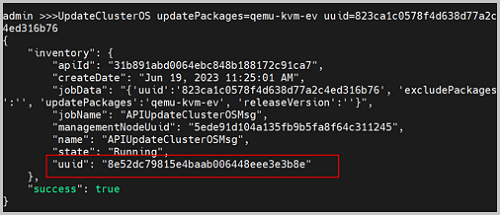
-
检查QEMU升级结果。
-
检查物理机QEMU是否与新ISO对应版本一致。
在管理节点,执行以下CLI命令,检查升级后的物理机QEMU是否与新ISO对应版本一致:
admin >>> GetVirtualizerInfo uuids=${HostUUID}返回参数matchState为Matched时,表示物理机QEMU已升级至新ISO对应版本。
如图 2所示:图 2. 查看物理机QEMU是否升级到新ISO对应版本 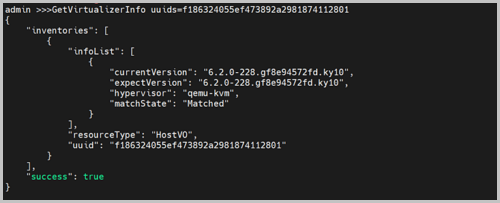
-
检查物理机QEMU是否与新ISO对应版本一致。
-
关闭全局配置zstack.experimental.repo。
升级完成后,在管理节点执行以下CLI命令,关闭全局配置zstack.experimental.repo:
admin >>> UpdateGlobalConfig category=cluster name=zstack.experimental.repo value=false -
打开云主机全局高可用。
在ZStack Cloud主菜单,点击,在高可用策略界面右上角,点击启用。