
安装部署
环境准备
前提条件
- ZStack Cloud ISO以自研的Helix为底座。Helix是运行在基础设施层和上层客户操作系统之间的虚拟化内核软件,集成硬件驱动、宏内核、虚拟代理等必要组件。当上层各类客户操作系统对底层硬件资源进行访问时,Helix可屏蔽底层异构硬件的差异,使客户操作系统免除对最底层物理硬件的驱动依赖,并增强虚拟化运行环境中的硬件兼容性、高可靠性、高可用性、可扩展性、运行性能。
- ZStack Cloud
4.8.38官网提供以下版本ISO:
- h84r版:ZStack-Cloud-x86_64-DVD-4.8.38-h84r.iso
- 安装ZStack Cloud无需连接公网,也无须配置yum源,可完全离线安装。
- 提供以下几种安装模式:企业版管理节点模式、社区版管理节点模式、计算节点模式、专家模式、精简专家模式,用户请按需选择。
- 默认选项:DATE&TIME为亚洲东八区,LANGUAGE为English(United States),KEYBOARD为English(US)。
- 准备文件。
- 写入镜像。
- 安装操作系统。
操作步骤
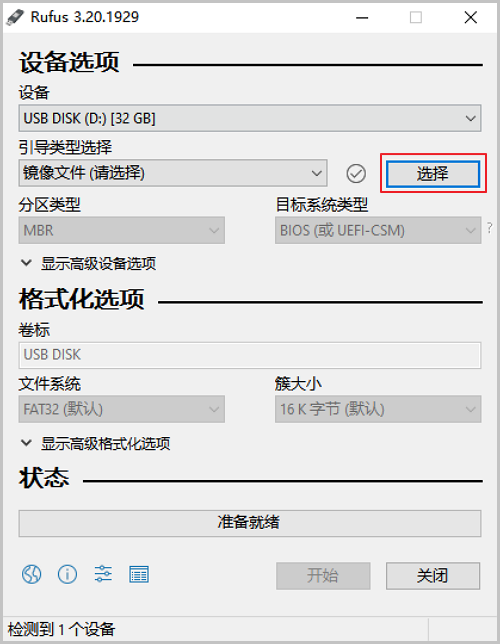
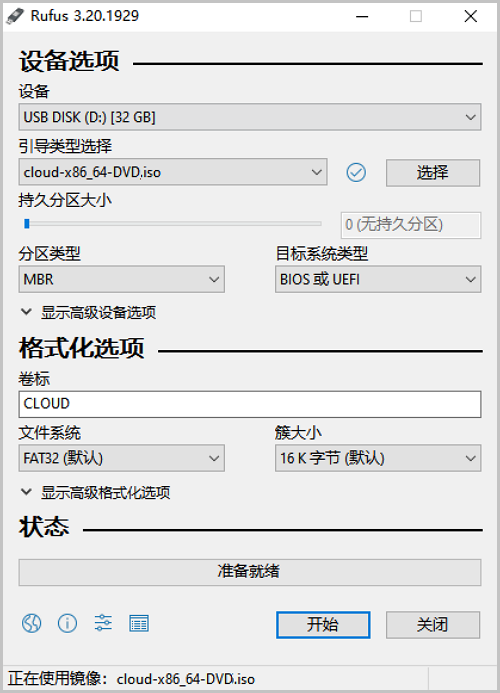
- 准备文件。
-
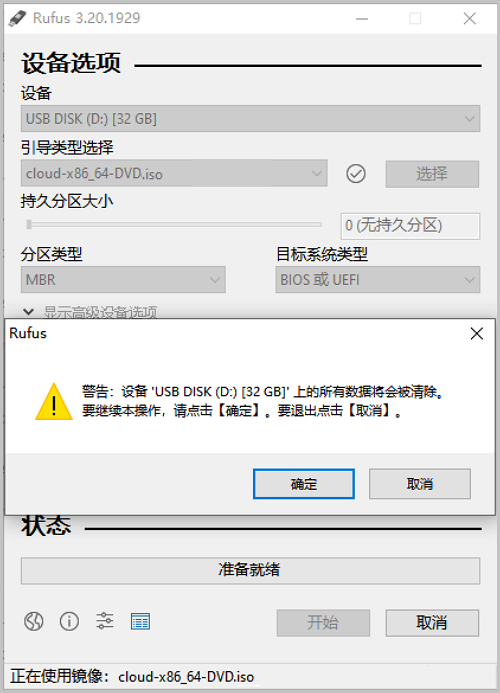
使用Rufus或Fedora Media Writer,将此ISO镜像刻录到U盘。
Rufus和Fedora Media Writer刻录镜像的流程基本相同,本章节以使用Rufus为例进行介绍。如需获取Fedora Media Writer刻录镜像的详细步骤,请参考《快速安装使用教程》。
-
安装操作系统。
-
选择引导项。
进入ISO系统引导界面,选择默认选项开始安装操作系统。
如图 4所示,图 4. 系统引导 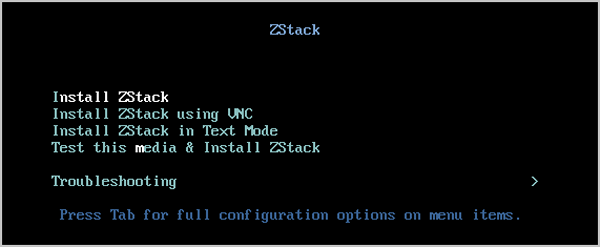
Note:- ZStack Cloud提供以下安装方式:图形界面方式、VNC方式和字符安装方式,用户可根据实际情况选择,建议使用图形界面安装。
- 若服务器无VGA接口,仅支持串口连接,用户可使用VNC方式或字符安装方式。
-
安装配置汇总。
该页面展示系统安装配置,用户可按需修改,ZStack Cloud默认已配置以下内容:
- DATE&TIME:默认亚洲东八区,建议管理员提前检测物理机时间,配置为当前时间和时区
- LANGUAGE:默认English(United States)
- KEYBOARD:默认English(US)
如图 5所示:图 5. 系统安装界面 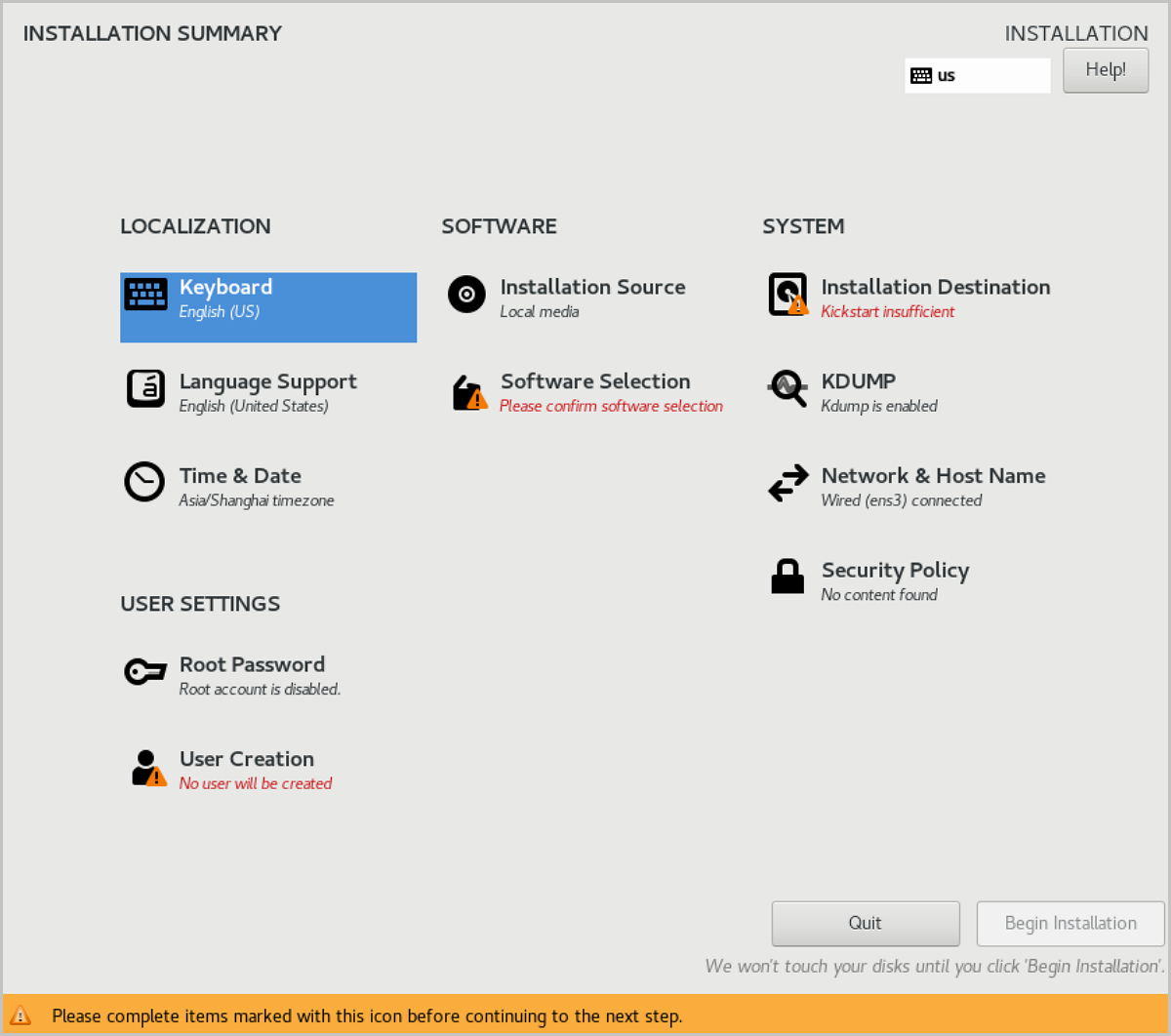
-
选择安装模式。
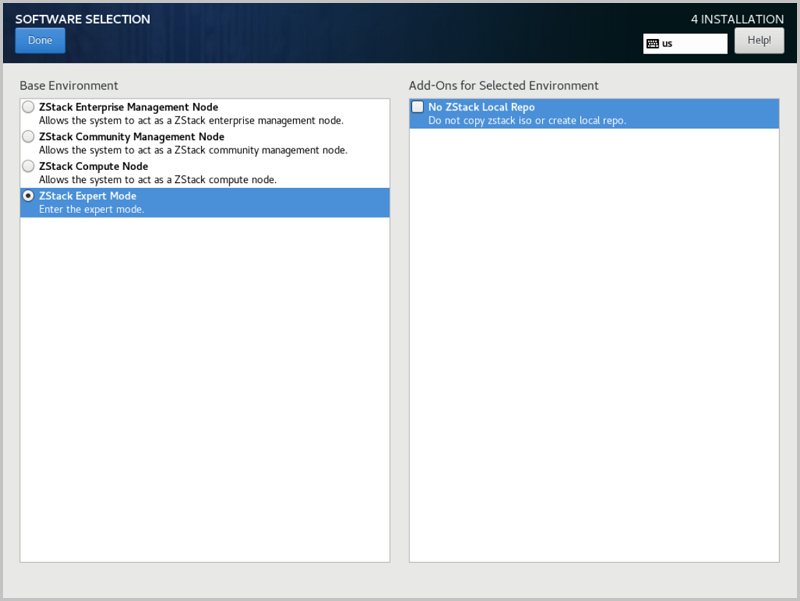
在安装配置汇总界面,点击SOFTWARE SELECTION,进入安装模式选择界面,选择安装模式。
ZStack Cloud包含以下安装模式:- ZStack Enterprise Management
Node:ZStack企业版管理节点模式Note: 首次安装建议选择此模式。
- ZStack Community Management Node:ZStack社区版管理节点模式
- ZStack Compute Node:ZStack计算节点模式
- ZStack Expert Mode:ZStack专家模式Note:
- 若选择该模式,系统安装后将进入终端界面,由用户自定义安装。除该模式外,其余模式将在系统安装完成后自动开始安装对应模式的云平台。
- No ZStack Local Repo选项表示精简安装,安装过程不拷贝ISO,并且不生成内部源。
如图 6所示:图 6. 选择安装模式 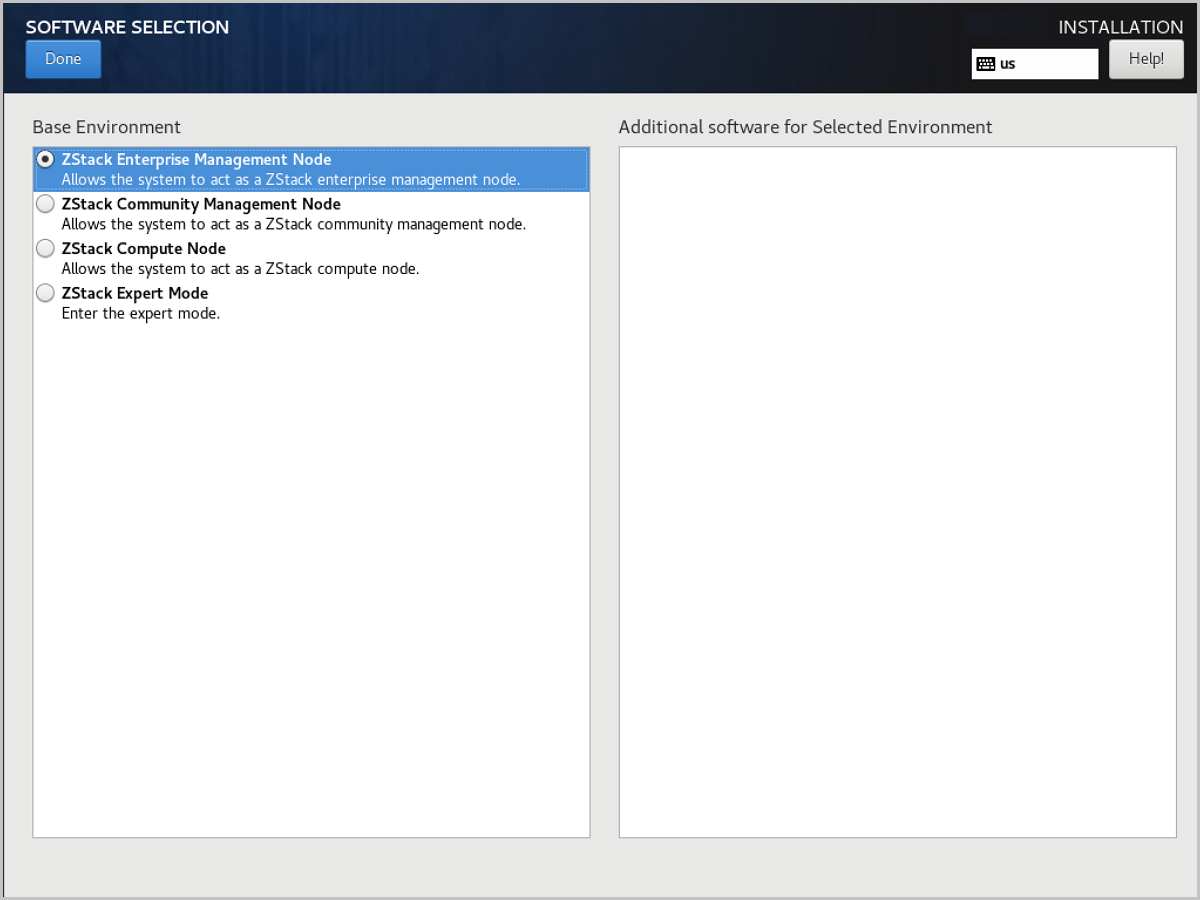
- ZStack Enterprise Management
Node:ZStack企业版管理节点模式
-
配置硬盘分区。
在安装配置汇总界面,点击INSTALLATION DESTINATION,进入硬盘分区界面。
如图 7所示:图 7. 默认磁盘分区 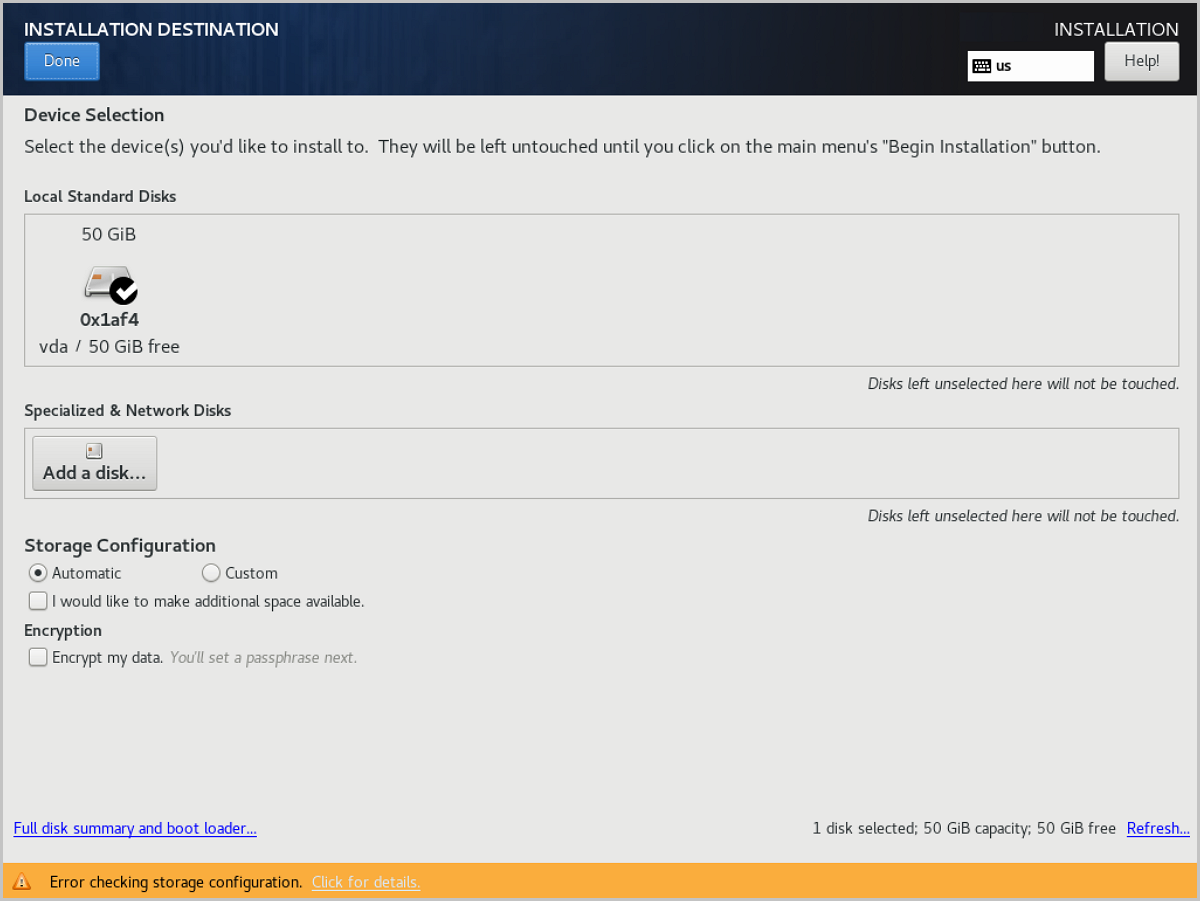
Note: 此处建议仅配置系统磁盘,其余磁盘可在系统安装后配置。ZStack Cloud建议使用Automatic选项自动配置磁盘分区。若用户需手动配置,可根据BIOS引导模式参考以下内容:- UEFI 模式
- /boot:存放Linux启动所需的核心文件,建议分配1GB空间
- /boot/efi:存放UEFI启动引导文件,建议分配500MB
- swap:交换区,建议分配32GB
- /:Linux系统根目录,建议分配全部剩余空间
- Legacy模式
- /boot:存放Linux 启动所需的核心文件,建议分配 1GB空间
- swap:交换区,建议分配 32GB
- /:Linux系统根目录,建议分配全部剩余空间
Note:- 以上数值为ZStack Cloud建议分区容量(磁盘总容量大于300GB)。
- Legacy模式下,若系统盘容量大于2TB,需配置BIOS boot分区,以支持GPT分区。UEFI模式没有此限制,且支持GPT分区。
- UEFI 模式
- 配置网络。
-
设置密码。
在安装配置汇总界面,点击Root Password,设置操作系统root用户密码。
如图 10所示:图 10. 设置密码 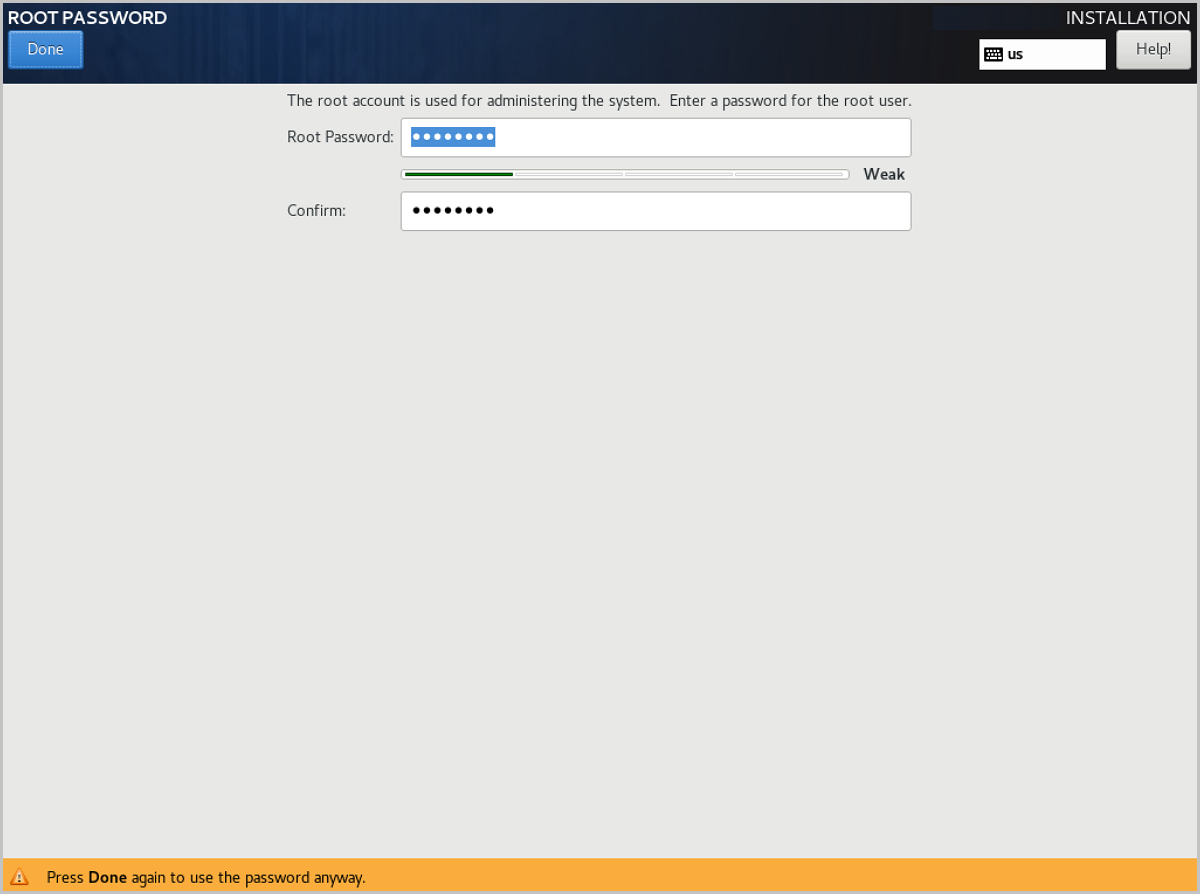
-
开始安装。
返回安装配置汇总界面,点击Begin Installation开始安装操作系统。
如图 11所示:图 11. 开始安装 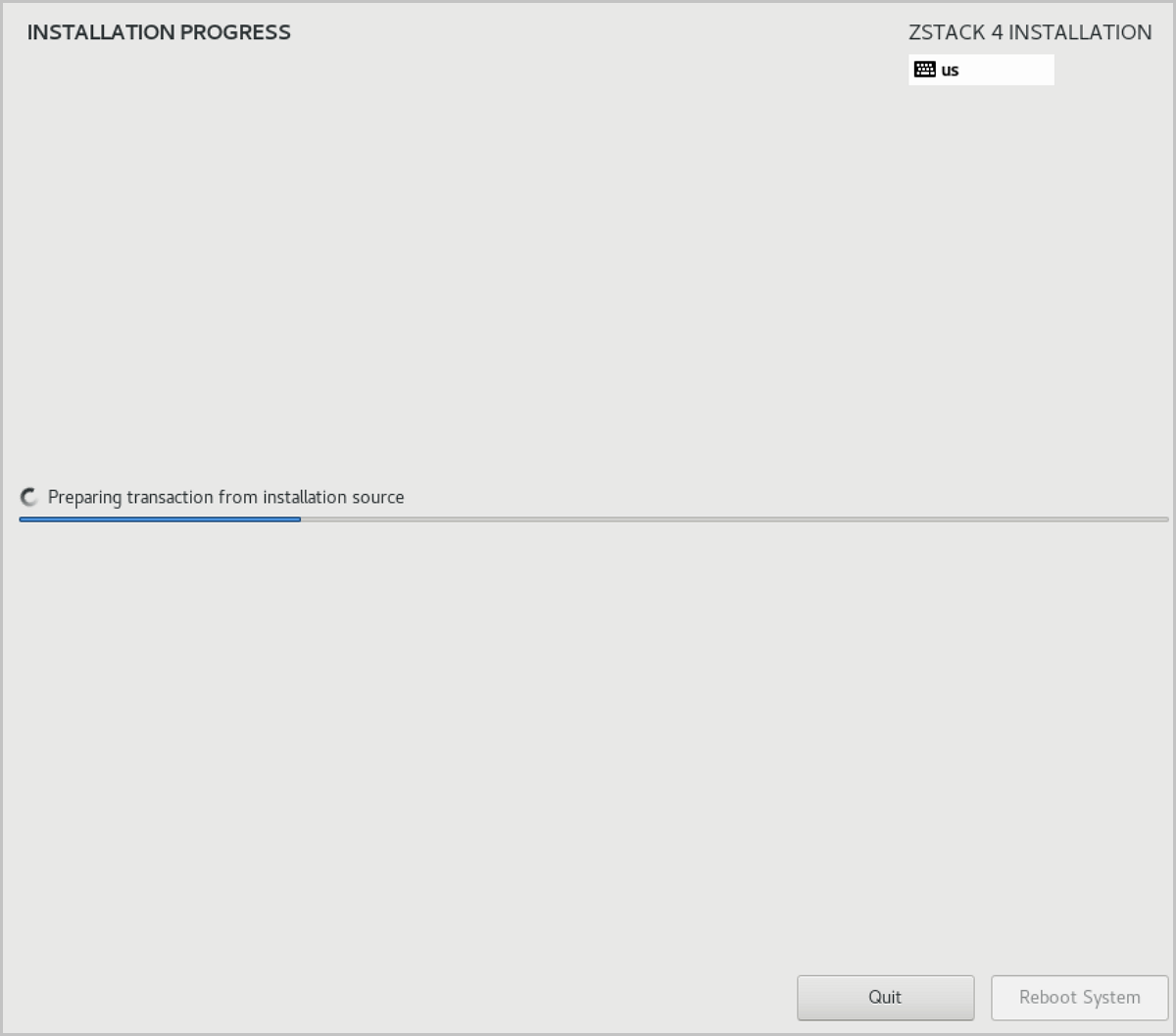
-
选择引导项。
网卡归一化(可选)
本章节主要介绍网卡归一化配置方法,在实际生产环境中安装部署ZStack Cloud建议使用该方法。
以下介绍网卡归一化的两种配置方式:命令行方式和图形界面方式。
命令行方式
# 创建链路聚合虚拟接口,基于LACP模式
zs-bond-lacp -c [bond-name]
zs-bond-lacp -c bond0

# 创建链路聚合虚拟接口,基于主备模式
zs-bond-ab -c [bond-name]
zs-bond-ab -c bond0

# 加载物理接口到聚合接口
zs-nic-to-bond -a [bond-name] [nic-name]
zs-nic-to-bond -a bond0 ens3

# 创建VLAN接口
zs-vlan -c [nic-name] [vlan]
zs-vlan -c bond0 10

# 创建网桥并配置网络地址
zs-network-setting -b [interface] [ipaddress] [netmask] [gateway]
zs-network-setting -b bond0.10 192.168.1.10 255.255.255.0 192.168.1.1
图形界面方式
- 添加Bond设备。
- 添加Bond Slave。
- 选择Bond模式。
- 原网卡接口禁用IPv4。
- 完成配置。
- 配置Bond静态IP地址。
- 配置网卡自动激活。
- 添加Bond设备。
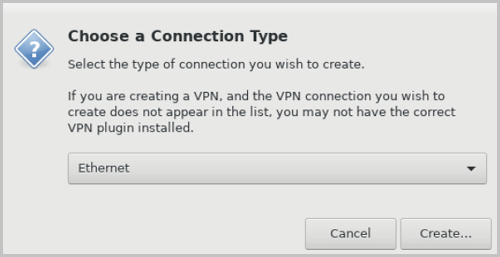
在安装配置汇总界面,点击,弹出ens3配置界面。点击左下角的"+"号,弹出Add device界面,在下拉菜单中选择Bond,点击Add。
如图 1所示:图 1. 添加一个Bond设备 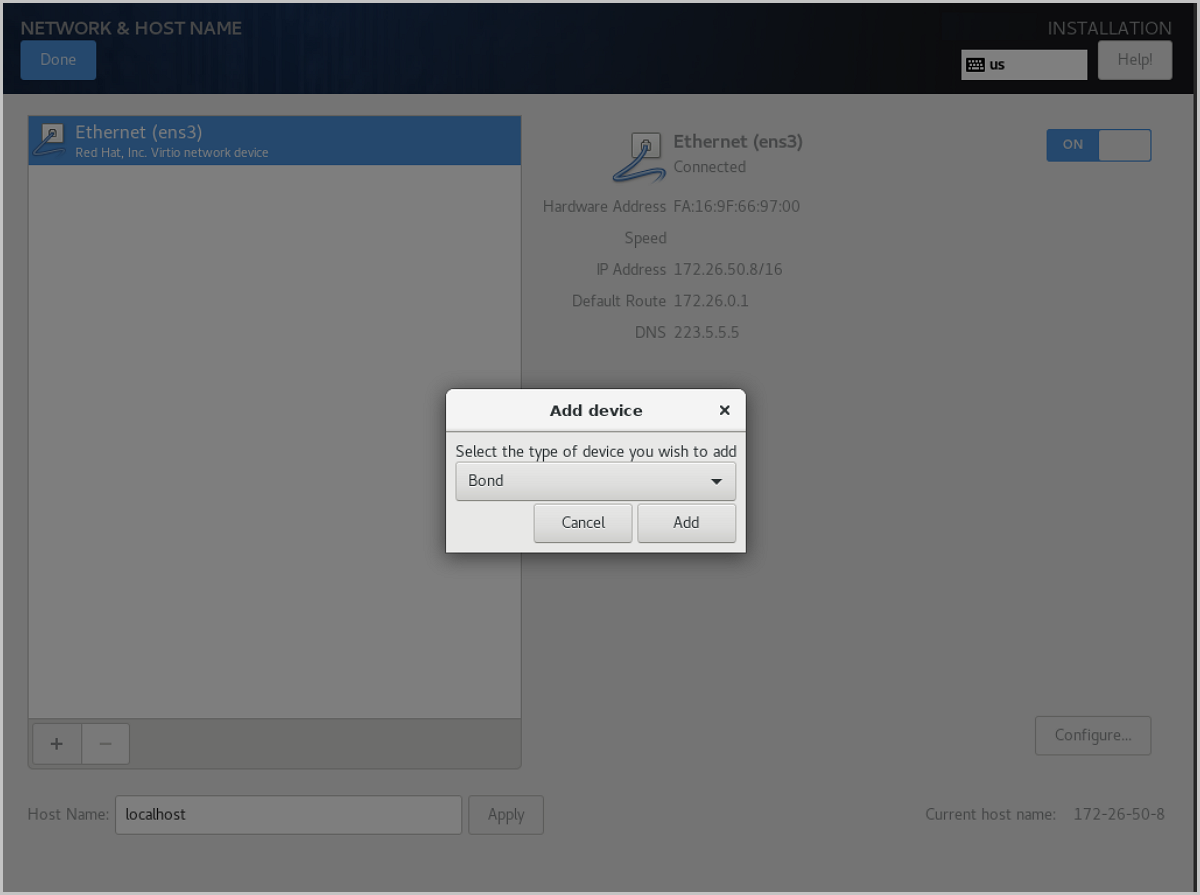
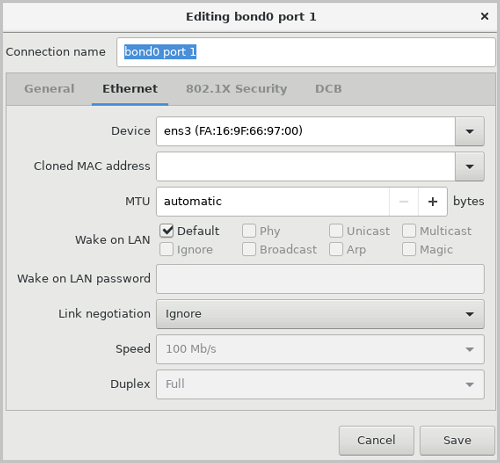
- 添加Bond Slave。
- 选择Bond模式。
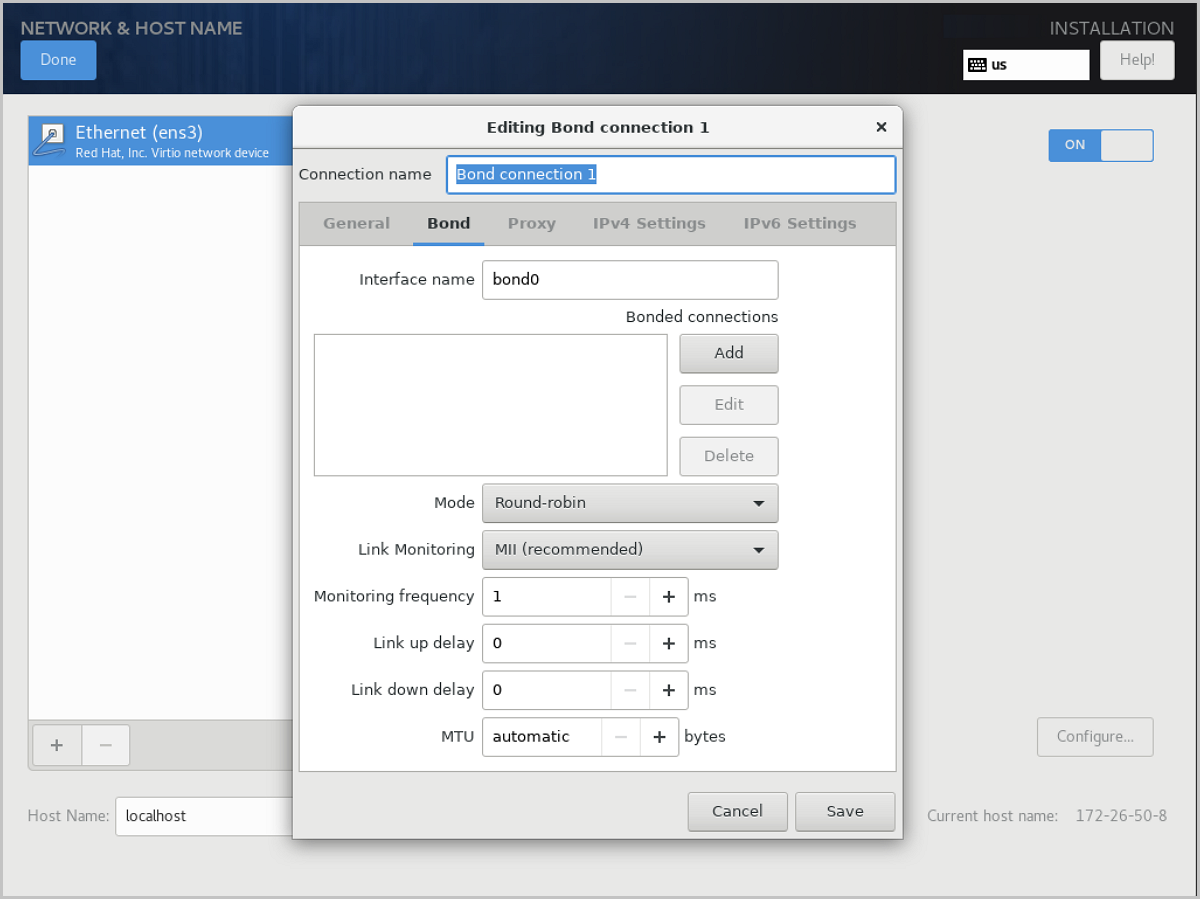
在Bond配置界面,Mode下拉菜单中,按需选择Bond模式,如Active backup(主备模式),其它选择默认或按需自定义设置,点击Save,如图 5所示:
图 5. 选择Bond模式 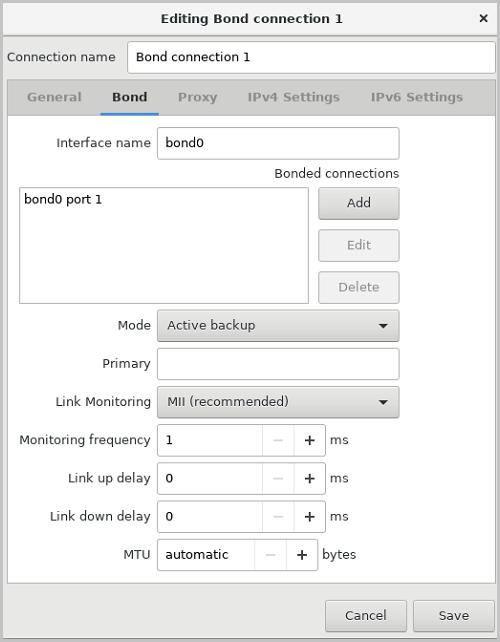
- 原网卡接口禁用IPv4。
- 选择Ethernet (ens3),点击,将Method参数值改为Disabled,点击Save,保存配置。
- 如图 6所示:
图 6. 禁用IPv4 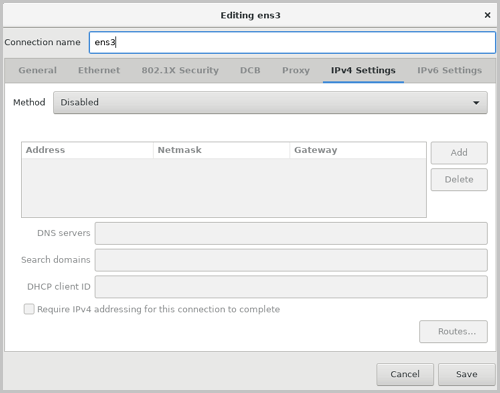
- 完成配置。
如图 7所示:
Note:请检查Bond配置项,必须保证On开启且配置了地址,同时Bond Slave(如ens3)也On开启,否则ZStack Cloud无法正常安装。
图 7. 网卡归一化完成 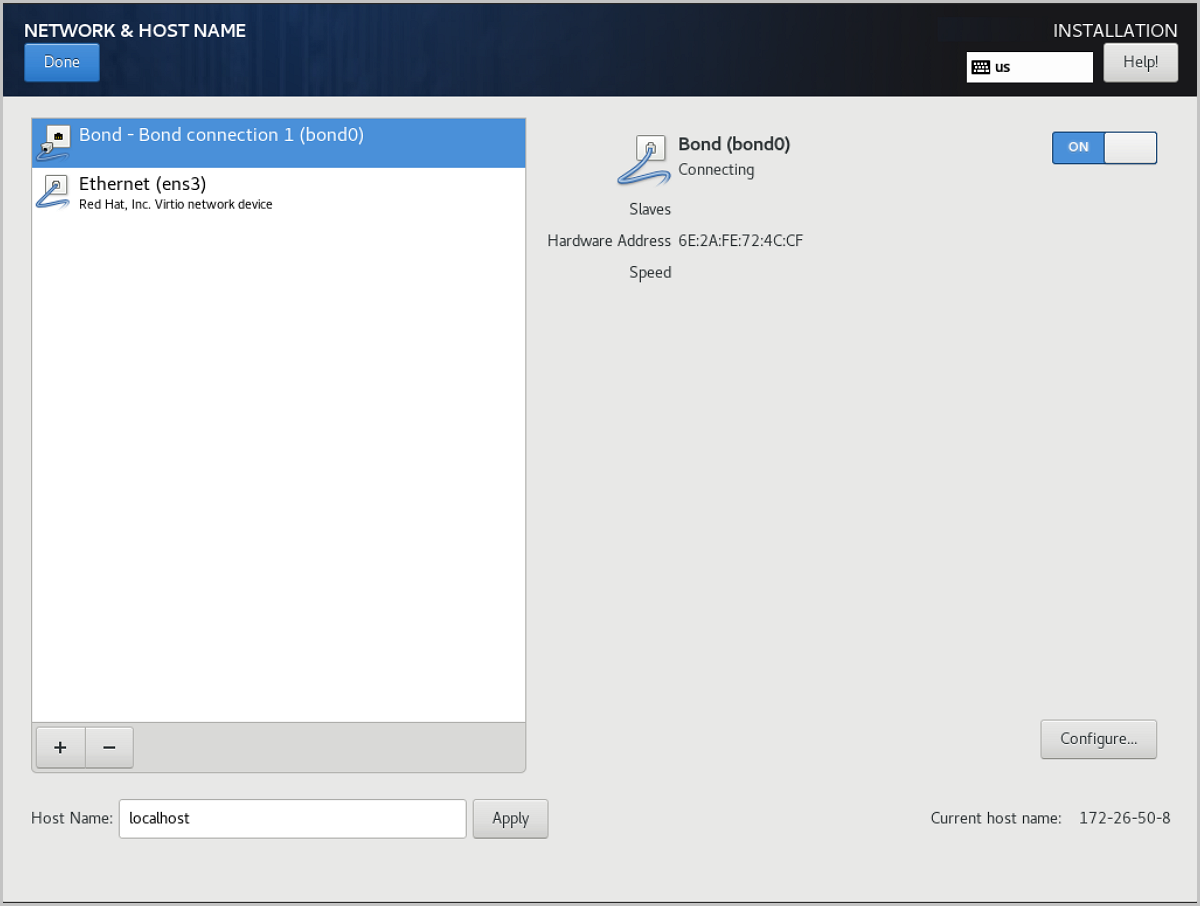
- 配置Bond静态IP地址。
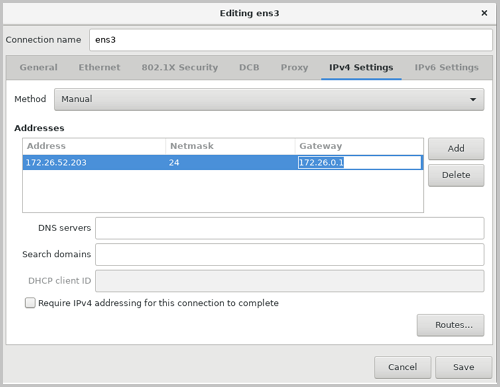
- 在安装配置汇总界面,点击Bond(bond0),弹出Bond(bond0)配置界面。点击,用于切换IP地址获取方式为手动指定。Note: 用户可按需配置IP地址获取方式,包括使用DHCP自动获取、手动指定等。
- 点击Add添加IP地址条目,根据按需配置IP地址、子网掩码、网关地址,完成后点击save保存配置。
- 在安装配置汇总界面,点击Bond(bond0),弹出Bond(bond0)配置界面。点击,用于切换IP地址获取方式为手动指定。
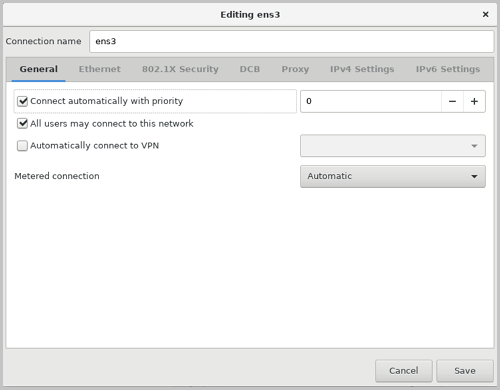
- 配置网卡自动激活。在Bond(bond0)配置界面,点击,修改网卡自动激活。
图 8. 配置网卡自动激活 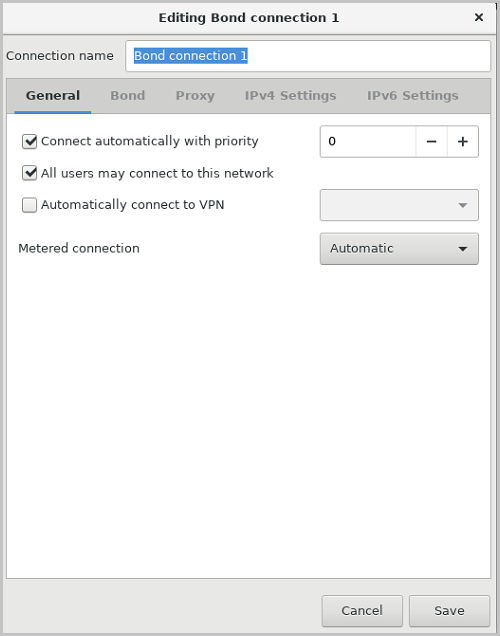
安装ZStack Cloud
本节主要介绍ZStack Cloud 4.8.38的安装模式。
ZStack Cloud ISO安装模式
- 企业版管理节点模式
- 社区版管理节点模式
- 计算节点模式
- 专家模式
- 企业版管理节点模式
- 安装基础系统
- 安装MariaDB、CloudBus消息总线等依赖包
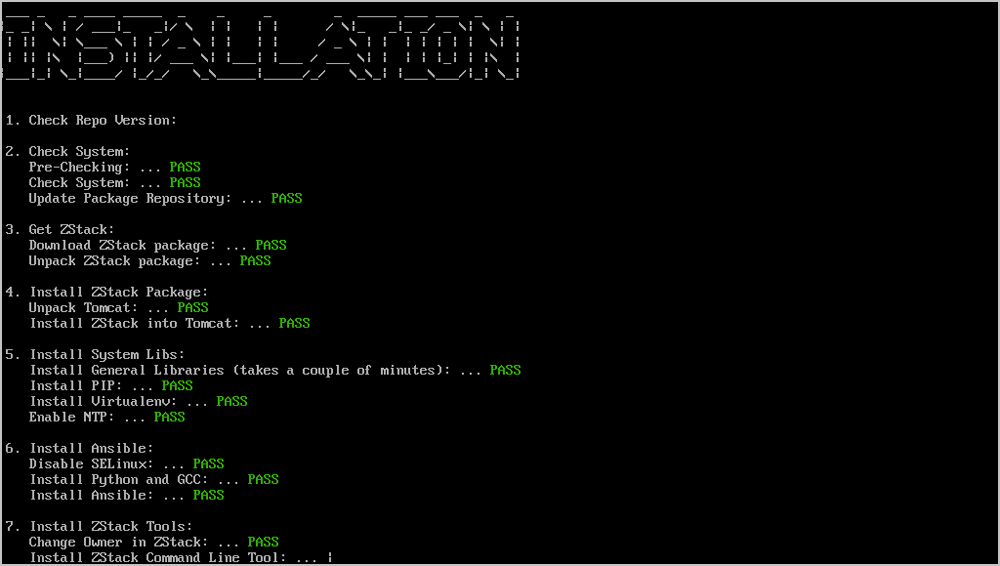
- 自动安装并启动ZStack Cloud
- 社区版管理节点模式
- 安装基础系统
- 安装MariaDB、CloudBus消息总线等依赖包
- 自动安装并启动ZStack Cloud
Note:- 企业版管理节点模式与社区版管理节点模式的区别在于许可证类型不同导致相关功能的不同。
- 企业版管理节点模式与社区版管理节点模式在安装步骤上完全相同。
- 计算节点模式
- 安装基础系统
- 安装libvirt、QEMU等虚拟化组件
- 专家模式
- 安装基础系统
Note:- 专家模式基本等同于最小安装模式。
- 当管理员需要做更深度的定制时,可以选择进入专家模式,手动转化为其它三种模式中的任何一种。
| 模式 | 场景 |
|---|---|
| 企业版管理节点模式 | 仅适用于安装企业版管理节点。 |
| 社区版管理节点模式 | 仅适用于安装社区版管理节点。 |
| 计算节点模式 |
适用于安装云平台内除管理节点外的其他节点,例如:
|
| 专家模式 |
ZStack Cloud管理节点模式
- 企业版管理节点模式与社区版管理节点模式的区别在于许可证类型不同导致相关功能不同。
- 企业版管理节点模式与社区版管理节点模式在安装步骤上完全相同。
自动安装ZStack Cloud管理节点
ZStack Cloud计算节点模式
补充说明
管理节点可以添加计算节点的个数在技术上无限制,仅与授权数量相关。
ZStack Cloud专家模式
如果用户选择专家模式,重启后会进入终端界面,用户可根据实际场景需求,自定义安装所需ZStack Cloud环境。
补充说明
专家模式支持精简安装,在选择安装模式步骤,勾选右侧No ZStack Local Repo表示精简安装。
管理ZStack Cloud
操作步骤
- 首次安装后,系统自启动ZStack Cloud服务。
- 管理节点重启后,ZStack Cloud服务将开机自启。
- 管理节点因维护或其他异常原因停止服务后,需手动启动服务。启动ZStack Cloud服务方法如下:
[root@localhost ~]#zstack-ctl start #此命令将同时启动管理节点和Web UI服务 -
用户可使用
zstack-ctl status命令,查看ZStack Cloud管理节点相关服务的运行状态。[root@10-0-5-87 ~]# zstack-ctl status ZSTACK_HOME: /usr/local/zstack/apache-tomcat/webapps/zstack zstack.properties: /usr/local/zstack/apache-tomcat/webapps/zstack/WEB-INF/classes/zstack.properties log4j2.xml: /usr/local/zstack/apache-tomcat/webapps/zstack/WEB-INF/classes/log4j2.xml PID file: /usr/local/zstack/management-server.pid log file: /usr/local/zstack/apache-tomcat/logs/management-server.log version: 4.8.38 (ZStack-enterprise 4.8.38) MN status: Running [PID:123135] UI status: Running [PID:795] http://10.0.0.254:5000 -
用户也可以使用
zstack-ctl ui_status命令单独查看Web UI服务状态。[root@172-20-12-20 ~]# zstack-ctl ui_status UI status: Running [PID:8459] http://10.0.0.254:5000 - 在使用过程中如需重启管理节点服务,不重启Web UI服务,则需执行:
zstack-ctl restart_node - 在使用过程中不建议全部停止及重启所有服务。如果确需重启所有服务,可执行以下命令进行重启:
zstack-ctl stop && zstack-ctl start
升级ZStack Cloud
- 升级前,管理节点与计算节点均安装h84r版操作系统,将管理节点升级至最新的h84r版操作系统。
- 只需升级管理节点,计算节点会自动完成升级。
- 升级前,管理员需对数据库进行备份。
- 升级过程中,不支持访问管理平台界面和命令入口,运行状态的云主机服务不受升级影响。
- 升级完成后,需及时清理浏览器缓存或刷新管理节点浏览器UI界面。
离线升级云平台
- 离线升级ZStack Cloud之前,请管理员准备好以下必要的软件包,建议将以下软件或脚本保存至管理节点所在的/root/目录下。
- ZStack Cloud ISO:
- 软件名称(h84r):ZStack-Cloud-x86_64-DVD-4.8.38-h84r.iso
- 下载地址:点击这里
- ZStack Cloud安装包:
- 软件名称:ZStack-Cloud-installer-4.8.38.bin
- 下载地址:点击这里
Note: 软件下载后,需通过MD5校验工具核对校验码,确认与发行信息一致。 - ZStack Cloud ISO:
- 升级前,管理员需确保数据库已做好备份。
- 可执行以下命令,对数据库进行手动备份:
[root@zstack-1 ~]# zstack-ctl dump_mysql --file-name zstack-mysql-before-upgradeNote:- 命令执行后,将会在/var/lib/zstack/mysql-backup/下创建数据库备份。
- 升级过程中,将升级ZStack Cloud代理服务器,不触及主存储和镜像服务器中的数据内容。
- 可使用ZStack Cloud提供的灾备服务,对数据库进行定时备份。Note:
- 灾备服务以单独的功能模块形式提供,需提前购买灾备服务模块许可证,且需在购买云平台许可证基础上使用,不可单独使用。
- 可执行以下命令,对数据库进行手动备份:
- 管理员执行以下命令升级ZStack Cloud管理服务。
#支持两种离线升级方式,推荐使用第一种: # 第一种方式: 升级本地仓库和管理服务 [root@zstack-1 opt]# zstack-upgrade ZStack-Cloud-x86_64-DVD-4.8.38-h84r.iso # 第二种方式: 先升级本地仓库再升级管理服务: [root@zstack-1 opt]# zstack-upgrade -r ZStack-Cloud-x86_64-DVD-4.8.38-h84r.iso [root@zstack-1 opt]# bash ZStack-Cloud-installer-4.8.38.bin -u -P MYSQL_ROOT_PASSWORDNote:- 若数据库root密码采用系统默认密码zstack.mysql.password,
-P MYSQL_ROOT_PASSWORD参数可省略。 - 执行zstack-upgrade命令前需确认所准备的ISO是基于h84r版,避免使用其他版本ISO覆盖本地源。
- 升级本地仓库时会自动更新升级脚本,脚本升级完成后,可按提示重新执行上一步命令即可。
- 若数据库root密码采用系统默认密码zstack.mysql.password,