物理机
概述
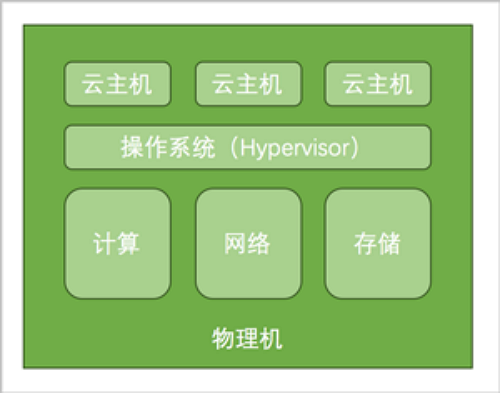
物理机:为云主机实例提供计算、网络、存储等资源的物理主机。该硬件设施是云平台的核心资产,云主机运行在物理机之上。
添加物理机
在ZStack Cloud主菜单,点击,进入物理机界面。点击添加物理机,弹出添加物理机界面。
- 手动添加物理机
- 模板导入物理机
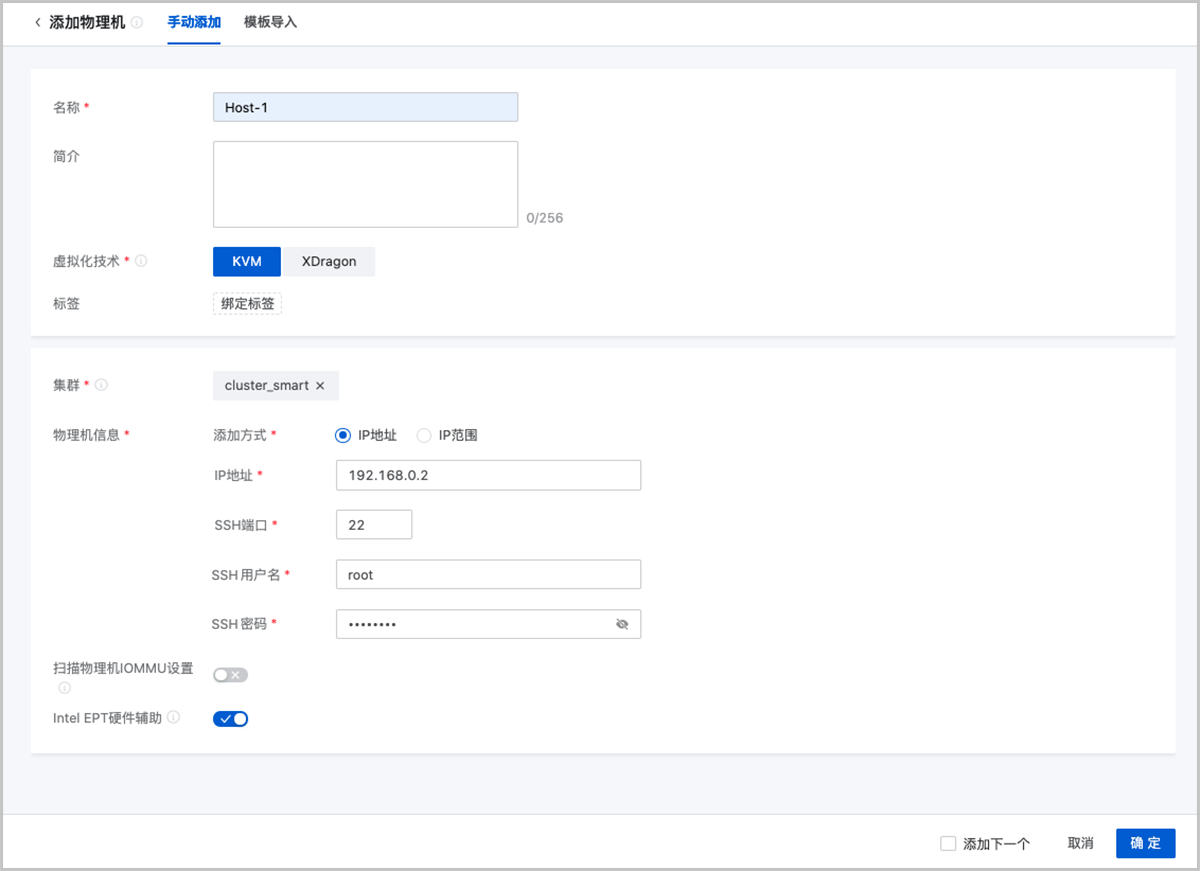
手动添加物理机
可指定单个IP地址逐台添加物理机,也可指定IP范围批量添加物理机。最大允许一次性批量添加500台物理机。
- 名称:设置物理机名称。命名规则:长度限制1~128字符,输入内容只能包含中文汉字、英文字母、数字、空格和以下7种英文字符
- _ . ( ) : +且不支持以空格开头或结尾 - 简介:可选项,备注相关信息
- 虚拟化技术:选择服务器的Hypervisor类型,包括:KVM、X-Dragon
- KVM:若服务器采用KVM 虚拟化技术,请选择KVM类型。
- X-Dragon:若服务器采用阿里云神龙架构,请选择X-Dragon类型。
- 标签:可选项,可为物理机绑定一个或多个标签
- 集群:选择物理机所在集群Note:
- 采用KVM虚拟化技术的物理机,仅允许加载到KVM集群。
- KVM集群允许开启网络加速支持,此时对加载集群的物理机有相关限制:
- 若集群开启网络加速支持,且关联的二层网络使用智能网卡网络加速模式,此时物理机需含有指定型号的智能网卡,才允许加载到该集群。
- 采用阿里云神龙架构的物理机,仅允许加载到X-Dragon集群。
- X-Dragon集群不允许开启网络加速支持。
- 物理机信息:根据实际情况填写物理机信息,支持两种添加方式:IP地址、IP范围
- 若选择IP地址方式,可参考以下示例输入相应内容:
- IP地址:输入物理机IP
- SSH端口:输入物理机SSH端口,默认为22
- SSH用户名:输入物理机用户名。默认为root,可根据实际情况输入普通用户的用户名
- SSH密码:输入用户名匹配的密码
- 若选择IP范围方式,可参考以下示例输入相应内容:
- IP范围:输入提前规划的物理机IP范围
- SSH端口:输入物理机SSH端口,默认为22Note: 需确保IP范围内所有物理机SSH端口相同。
- SSH用户名:输入物理机SSH用户名,默认为root,可根据实际情况输入普通用户的用户名Note: 需确保IP范围内所有物理机SSH用户名相同。
- SSH密码:输入用户名匹配的SSH密码Note: 需确保IP范围内所有密码相同。
- 若选择IP地址方式,可参考以下示例输入相应内容:
- 扫描物理机IOMMU设置:可选项,若开启,将扫描物理机IOMMU设置,用于外接设备透传、外接设备虚拟化等场景。默认不扫描Note:
- 扫描物理机IOMMU设置,将遍历物理机可用的GPU设备、可虚拟化的物理网卡,需提前确保物理机BIOS已开启Intel VT-d或AMD IOMMU选项。
- 若使用GPU设备透传功能、vGPU虚拟化功能、SR-IOV网卡服务,需扫描物理机IOMMU设置。
- 首次开启扫描,需重启物理机,以使得该设置在内核生效。
- Intel
EPT硬件辅助:可选项,若开启,将针对Intel CPU启用Intel
EPT硬件辅助功能,有效提升CPU性能。默认开启此功能Note:
- 若因服务器CPU型号过旧,导致无法创建云主机或云主机不能显示控制台界面,可关闭此功能。
- 关闭Intel EPT硬件辅助功能会降低云主机性能。
模板导入物理机
下载系统提供的csv格式模板文件,按规定格式填写物理机信息,并上传文件即可批量添加物理机。
- 下载模板文件。
点击下载模板,下载csv格式模板文件。
如图 3所示:图 3. 模板文件 
- 按规定格式填写物理机信息。
配置模板包括表头和一行示例,编辑模板时需删除或覆盖该示例。
可参考以下示例输入相应内容:- 名称:设置物理机名称。若未填写,系统默认名称为:HOST-物理机IP地址
- 简介:可选项,备注相关信息
- 集群:填写物理机所在集群的UUIDNote: 模板导入仅支持加载KVM集群。
- 物理机IP:填写物理机IP地址或IP地址范围
- IP地址:支持指定单个IP逐台添加物理机。
- IP地址范围:支持指定IP范围批量添加物理机。Note:若填写多段物理机IP地址范围,请用逗号隔开,^表示不包含。例如:
192.168.0.1-192.168.0.100,^192.168.0.3-192.168.0.5
- 扫描物理机IOMMU设置:可选项,若开启,将扫描物理机IOMMU设置,用于外接设备透传、外接设备虚拟化等场景Note:
- 若填写
YES/Yes/yes/Y/y,则开启该功能;若填写NO/No/no/N/n或留空不填,则关闭该功能。 - 扫描物理机IOMMU设置,将遍历物理机可用的GPU设备、可虚拟化的物理网卡,需提前确保物理机BIOS已开启Intel VT-d或AMD IOMMU选项。
- 若使用GPU设备透传功能、vGPU虚拟化功能、SR-IOV网卡服务,需扫描物理机IOMMU设置。
- 首次开启扫描,需重启物理机,以使得该设置在内核生效。
- 若填写
- Intel
EPT硬件辅助:可选项,若开启,将针对Intel CPU启用Intel EPT硬件辅助功能,有效提升CPU性能Note:
- 若填写
YES/Yes/yes/Y/y,则开启Intel EPT硬件辅助虚拟化功能;若填写NO/No/no/N/n或留空不填,则关闭Intel EPT硬件辅助虚拟化功能。 - 若因服务器CPU型号过旧,导致无法创建云主机或云主机不能显示控制台界面,可关闭此功能。
- 关闭Intel EPT硬件辅助功能会降低云主机性能。
- 若填写
- SSH端口:填写SSH端口。若未填写,系统默认SSH端口为:22
- SSH用户名:填写物理机SSH用户名
- SSH密码:填写用户名匹配的SSH密码
- 上传模板文件。
模板文件填写完成后,且确保语法无误后,点击上传文件或将文件拖拽到浏览器,将模板文件上传到云平台。
如图 4所示:图 4. 模板导入物理机 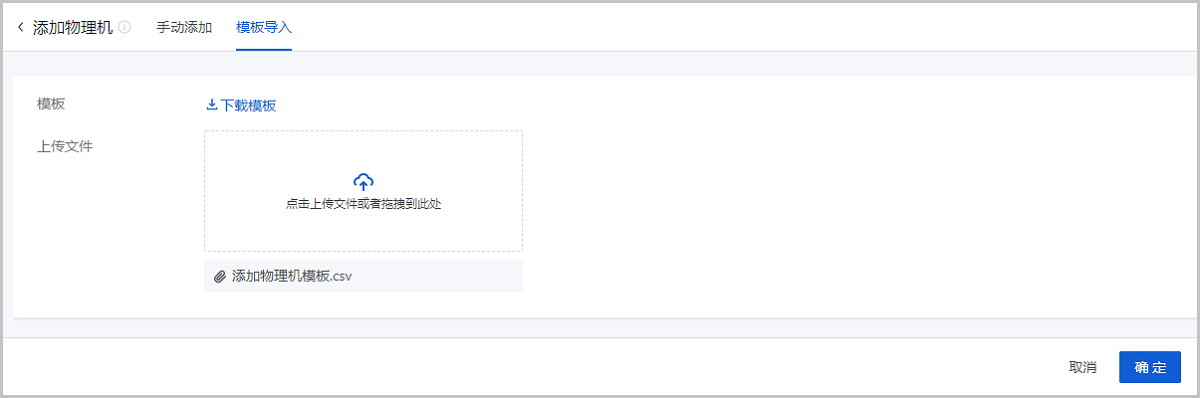
- 通过模板文件批量添加物理机。
确保模板文件内容、语法无误的情况下,点击确定按钮,云平台将依据模板文件开始添加物理机。
管理物理机
在ZStack Cloud主菜单,点击,进入物理机界面。
| 操作 | 描述 | 物理机状态 |
|---|---|---|
| 添加物理机 | 添加一个或多个物理机。 | / |
| 编辑物理机 | 编辑物理机名称、简介信息。 | / |
| 启用物理机 | 将处于停用状态的物理机启用。 | 停用 |
| 停用物理机 | 将处于启用状态的物理机停用。 Note: 物理机停用后,该物理机上原有资源不受影响,但申请新资源时不可作为候选物理机。 |
启用 |
| 重连物理机 | 重新连接物理机。 Note: 重连物理机操作一般用于物理机配置更新后。例如:物理机内存或者硬盘更新后,可通过重连物理机来更新数据库。 |
ALL |
| 进入维护模式 | 物理机进入系统维护状态,可对此状态下的物理机进行物理停机、故障修复等操作。
Note: 共享存储场景下,物理机进入维护模式,用户可自行设置迁移云主机失败策略。设置方法: 进入,设置维护模式下迁移云主机失败策略:
|
已连接 |
| 添加聚合口 | 对物理机上的物理网口进行聚合操作,实现网口高可用或业务负载均衡,支持主备、链路聚合两种聚合模式。
Note: 同一聚合口中的物理网口速率需一致。 |
ALL |
| 开机 | 将物理机开机。 | 关机 |
| 关机 | 将物理机关机。 Note:
|
开机/未知 |
| 重启 | 重新启动物理机。 Note:
|
开机/未知 |
| 进入Web终端 | 登录物理机Web终端,对物理机进行操作。 | 开机/未知 |
| 绑定标签 | 为物理机绑定标签,选中一个或多个物理机。 Note:
|
ALL |
| 解绑标签 | 解除绑定物理机上的标签。 Note:
|
ALL |
| 更新IPMI信息 | 修改物理机IPMI用户名和密码。 Note: 仅支持修改电源状态未知的物理机IPMI信息。 |
未知 |
| 更新SSH密码 | 更新物理机的SSH密码,密码更新后将自动重连物理机。 | / |
| 删除物理机 | 删除物理机。 Note: 删除物理机需要注意以下情况:
|
/ |
物理机详情
物理机关联资源
在ZStack Cloud主菜单,点击,进入物理机界面。点击物理机名称,进入物理机详情页,点击关联资源,进入关联资源子页面。
该页面以列表形式展示物理机的关联资源。
云主机
该页面展示创建在当前物理机上的云主机列表。点击对应的操作按钮,可对云主机执行各种操作。
SDN实例
该页面展示启动在当前物理机上的SDN实例列表。点击对应的操作按钮,可对SDN实例执行各种操作。
块设备
| 操作 | 描述 |
|---|---|
| 加载云主机 | 将块设备作为存储介质,直接透传给云主机使用。 |
| 卸载云主机 | 将块设备从云主机卸载。 Note: 此操作将导致读写业务中断,可能影响业务连续性,请谨慎操作。 |
物理网卡
该页面包含两个子页面:物理网卡、聚合口。
| 操作 | 描述 |
|---|---|
| 编辑 | 修改物理网卡的名称和简介。 |
| 修改IP地址 | 修改物理网卡IP地址。 Note: 已被添加到聚合口、使用管理网IP地址,或正在被二层网络使用的物理网卡不支持该操作。 |
| SR-IOV切割 |
将一张物理网卡虚拟化切割成多张VF类型网卡,切割后可直接将VF网卡加载给云主机使用。 切割前需确保:
Note:
|
| SR-IOV还原 | 将已SR-IOV切割的物理网卡还原。 Note:
|
| 修改物理网络类型 | 为物理网卡增添或删除网络类型标签。 Note: 管理网网口由系统自动标记,不支持自定义添加或删除管理网络标签。 |
| 查看LLDP | 查看与该网卡连接的对端设备信息。 查看对端设备信息前,需确保网卡支持LLDP功能并且对端交换机设备已启用LLDP。 推荐硬件规格名单:
Note: LLDP功能支持的OS类型:h84r、x86_KylinV10P3。 |
| 修改网卡LLDP模式 | 修改网卡LLDP模式。 支持以下四种LLDP模式:
|
| 操作 | 描述 |
|---|---|
| 添加聚合口 | 对物理机上的物理网口进行聚合。 |
| 编辑聚合口 | 修改聚合口的简介。 Note: 聚合口名称不支持修改。 |
| 修改聚合口 | 修改聚合口信息,包括聚合模式、IPv4地址、子网掩码,和聚合的物理网口。 Note:
|
| 添加物理网口 | 添加物理网口到当前聚合口。 Note:
|
| 移出物理网口 | 将物理网口移出当前聚合口。 Note:
|
| 修改物理网络类型 | 为聚合口增添或删除网络类型标签。 Note: 管理网网口由系统自动标记,不支持自定义添加或删除管理网络标签。 |
| 删除聚合口 | 删除已创建的聚合口。 Note:
|
HBA设备
该页面展示当前物理机上检测到的HBA设备列表,用户可查看HBA名称、类型、端口状态、端口速率、支持速率和支持的服务类别等信息。
物理GPU设备
| 操作 | 描述 |
|---|---|
| 启用物理GPU | 启用物理GPU设备,启用后该物理GPU设备可直接透传给云主机使用。 |
| 停用物理GPU | 停用物理GPU设备,停用后该物理GPU设备不可继续透传给云主机使用。 Note: 正在被云主机使用的物理GPU设备可以正常使用,不受影响,直至被卸载。 |
| 设置共享模式 | 设置物理GPU设备的共享模式,支持全局共享、指定共享、不共享。 |
| 虚拟化切割 | 将未透传的物理GPU设备,虚拟化切割为指定规格的vGPU设备。不同厂商的物理GPU虚拟化切割方式略有不同。
Note: 虚拟化切割物理GPU设备需要满足以下条件:
|
| 虚拟化还原 | 将vGPU设备虚拟化还原为物理GPU设备。不同厂商的物理GPU虚拟化还原方式略有不同。
Note: 确保该物理GPU切割成的vGPU已全部从云主机卸载,才可执行虚拟化还原操作。 |
- 支持被识别并透传给云主机的物理GPU型号详见本节附录
- 支持虚拟化切割的GPU型号详见本节附录
- 为正常使用GPU/vGPU功能,需为GPU设备安装驱动,驱动版本详见本节附录
vGPU设备
| 操作 | 描述 |
|---|---|
| 启用vGPU | 启用vGPU设备,启用后该vGPU设备可直接透传给云主机使用。 |
| 停用vGPU | 停用vGPU设备,停用后该vGPU设备不可继续透传给云主机使用。 Note: 正在被云主机使用的vGPU设备可以正常使用,不受影响,直至被卸载。 |
| 设置共享模式 | 设置vGPU设备的共享模式,支持全局共享、指定共享、不共享。 |
USB设备
| 操作 | 描述 |
|---|---|
| 修改设备名 | 修改USB设备显示名称。 |
| 启用USB设备 | 启用USB设备,启用后可加载给云主机使用。 |
| 停用USB设备 | 停用USB设备,停用后此USB设备不可加载给云主机使用。 Note: 正在被云主机使用的设备可以正常使用,不受影响,直至被卸载。 |
| 加载云主机 | 将USB设备直接透传给云主机使用,支持直连和转发两种模式。
Note: 将USB设备加载到云主机使用,需要注意以下情况:
|
| 卸载云主机 | 将USB设备从云主机卸载。 Note: 此操作将导致该USB设备的读写业务中断,请谨慎操作。 |
SE设备
| 操作 | 描述 |
|---|---|
| 创建SE设备 | 对物理机上的SE设备进行虚拟化切割。 Note: 最多支持切割为64个SE设备,但建议不要超过24个,超过后可能影响物理机性能。 |
| 加载云主机 | 将SE设备加载给云主机使用。 |
| 卸载云主机 | 将SE设备从云主机卸载。 |
| 删除SE设备 | 删除虚拟化切割出的SE设备。 |
| 操作 | 描述 |
|---|---|
| 虚拟化切割 | 对物理机上的SE设备进行虚拟化切割 Note:
|
| 虚拟化还原 | 将已切割出的SE设备全部还原 Note: 还原前,请确保所有SE设备已从云主机卸载。 |
其他设备
| 操作 | 描述 |
|---|---|
| 启用其他设备 | 启用设备,启用后可加载到云主机使用。 |
| 停用其他设备 | 停用设备,停用后不可加载给云主机使用。 Note: 正在被云主机使用的设备可以正常使用,不受影响,直至被卸载。 |
| 加载云主机 | 将此PCI设备直接透传给云主机使用。 Note: PCI设备加载到云主机需要注意以下情况:
|
| 卸载云主机 | 将此PCI设备从云主机卸载。 Note: 此操作可能导致业务中断,请谨慎操作。 |
附录
| 厂商 | 型号 |
|---|---|
| NVIDIA | Nvidia RTX 6000Ada、Nvidia RTX A6000 |
| GeForce RTX 5090、Geforce RTX 4090、Nvidia RTX 3090 | |
| Quadro RTX 8000、Quadro RTX 6000 | |
| M4000、P2000 | |
| GTX 1650/1660、GTX 1060ti | |
| H100、H200、H800、H20 Note: 仅ZStack Cloud H84R ISO支持。 |
|
| Nvidia L40、Nvidia L20、Nvidia L4 | |
| Nvidia A100、Nvidia A30 | |
| Nvidia A40、Nvidia A16、Nvidia A10、Nvidia T4 | |
| Tesla V100、Tesla P4/6/40/100、M6/10/60 | |
| K6000 | |
| AMD | Radeon v620、Radeon RX5700 |
| RRO W7800 Note: 暂不支持透传使用Windows操作系统的云主机 |
|
| FirePro S7150、FirePro S7150X2 | |
| 华为 | Atlas 300i pro Note: 仅支持透传ARM物理机上的本型号GPU |
| 910B3/4 Note: 仅支持透传ARM物理机上的本型号GPU |
|
| Hygon | Z100、Z100L |
| K100-AI | |
| 燧原 | S60 |
| 天数智芯 | 智铠MR-V100 |
| 天垓 | |
| 瀚博 | SV100、SG100 Note: SG100不建议直接透传,建议切分vGPU后再加载使用。 |
| 昆仑芯 | P800 |
| 阿里PPU | PPU-ZW810E |
| 其他 | 沐曦N100、摩尔线程、寒武纪等 |
| 厂商 | 型号 |
|---|---|
| NVIDIA | Nvidia RTX 6000Ada、Nvidia RTX A6000 |
| Quadro RTX 8000、Quadro RTX 6000 | |
| H100、H200、H800、H20 Note: 仅ZStack CloudH84R ISO支持。 |
|
| Nvidia L40、Nvidia L20、Nvidia L4 | |
| Nvidia A40、Nvidia A16、Nvidia A10、Nvidia T4 | |
| Tesla V100、Tesla P4/6/40/100、M6/10/60 | |
| AMD | FirePro S7150、FirePro S7150X2 |
| 瀚博 | SV100、SG100 |
| GPU | 物理机推荐驱动版本 | 云主机/弹性裸金属实例推荐驱动版本 |
|---|---|---|
| NVIDIA |
|
使用NVIDIA官方推荐最新版本:详见NVIDIA官方文档 |
| AMD | rocm-smi 6.1.2及以上版本 | rocm-smi
6.1.2及以上版本 Note: 如云主机使用RHEL7系列操作系统,需确保云主机内核为4.18.0或以上版本。 |
| Hygon |
rock-5.2.0-5.16.29-V01.13.run |
/ |
| 华为 |
Ascend-hdk-310p-npu-driver_24.1.rc1_linux-aarch64.run |
Ascend-hdk-310p-npu-driver_24.1.rc1_linux-aarch64.run |
| 天数智芯 |
|
|
物理机本地IO缓存
本地IO缓存使用物理机上的SSD或NVMe等本地高性能磁盘作为缓存介质,并将其组织为缓存池,为ZBS(CBD协议)、Ceph或本地存储上的云盘提供缓存加速。云盘数据仍由对应主存储持久化保存。该功能适用于数据库、高性能计算等对IO性能和时延敏感的业务场景。用户可在物理机详情页完成缓存池创建、容量查看、缓存盘扩容、启停、重连和移除等生命周期管理。
查看本地IO缓存
在ZStack Cloud主菜单,点击,进入物理机界面。点击物理机名称,进入物理机详情页,点击本地IO缓存,进入本地IO缓存子页面。
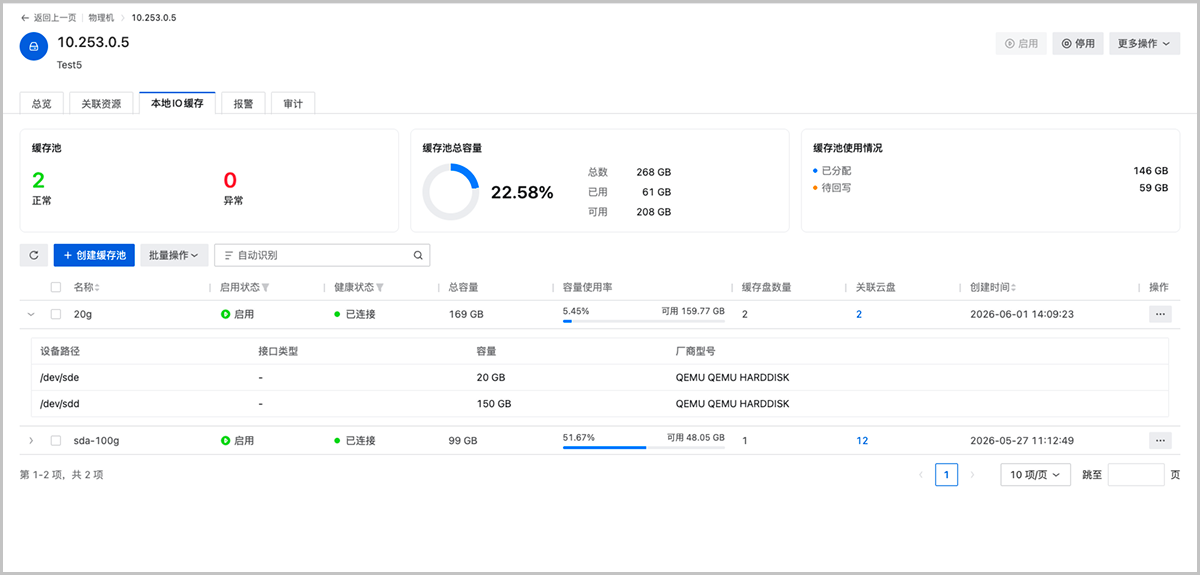
- 缓存池:展示当前物理机上缓存池总数,以及处于正常、异常状态的缓存池数量。用户可通过该卡片快速判断当前物理机是否已配置缓存池,以及是否存在需要处理的异常缓存池。
- 缓存池总容量:展示缓存池容量使用率、总容量、已用容量和可用容量。用户可通过该卡片判断当前物理机本地IO缓存容量是否充足,是否需要规划新增缓存盘。
- 缓存池使用情况:展示已分配容量和待回写容量。用户可通过该卡片了解缓存池中已分配给业务使用的容量,以及仍待回写至后端存储的数据量。
页面下方以列表形式展示当前物理机上的缓存池。用户可查看缓存池名称、启用状态、健康状态、总容量、容量使用率、缓存盘数量、关联云盘、创建时间等信息,并通过操作列对缓存池进行管理。
展开缓存池后,可查看该缓存池包含的缓存盘明细,包括设备路径、接口类型、容量、厂商型号等信息。
创建缓存池
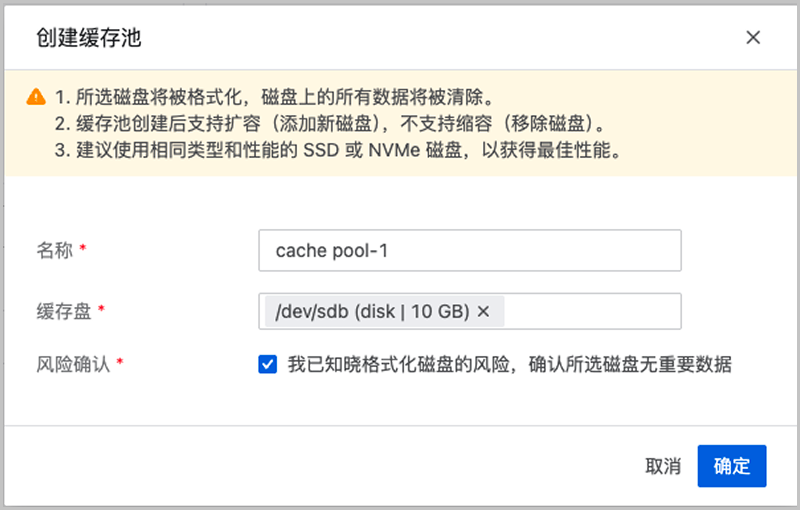
在本地IO缓存子页面,点击创建缓存池,弹出创建缓存池界面。
- 名称:设置缓存池名称。
- 缓存盘:选择用于创建缓存池的本地磁盘。支持选择一个或多个缓存盘。Note:
- 所选磁盘将被格式化,磁盘上的所有数据将被清除。
- 缓存池创建后支持添加新缓存盘进行扩容,但不支持缩容或移除单块缓存盘。
- 建议使用相同类型和性能的SSD或NVMe磁盘,以获得最佳性能。
- 风险确认:确认知晓格式化磁盘的风险以及所选磁盘无重要数据。
管理缓存池
在本地IO缓存子页面,点击目标缓存池对应的操作按钮,或选中一个或多个缓存池后点击批量操作,可对缓存池执行相关管理操作。
| 操作 | 描述 |
|---|---|
| 启用 | 将处于停用状态的缓存池启用。缓存池启用后,可继续作为本地IO缓存资源使用。 |
| 停用 | 将处于启用状态的缓存池停用。 Note: 缓存池停用后,新的云盘本地IO缓存业务将不会调度到该缓存池,请根据业务实际情况谨慎操作。 |
| 重连 | 重新连接缓存池。缓存池状态异常或缓存池配置更新后,可通过重连缓存池刷新连接状态。 |
| 添加缓存盘 | 为缓存池添加缓存盘,实现缓存池扩容。 Note:
|
| 移除缓存池 | 移除不再使用的缓存池。 Note: 移除缓存池后,该缓存池不可继续为关联云盘提供缓存能力,请确认相关业务已不再使用该缓存池后再执行此操作。 |
物理机硬件监控
在ZStack Cloud主菜单,点击,进入物理机界面。点击物理机名称,进入物理机详情页。
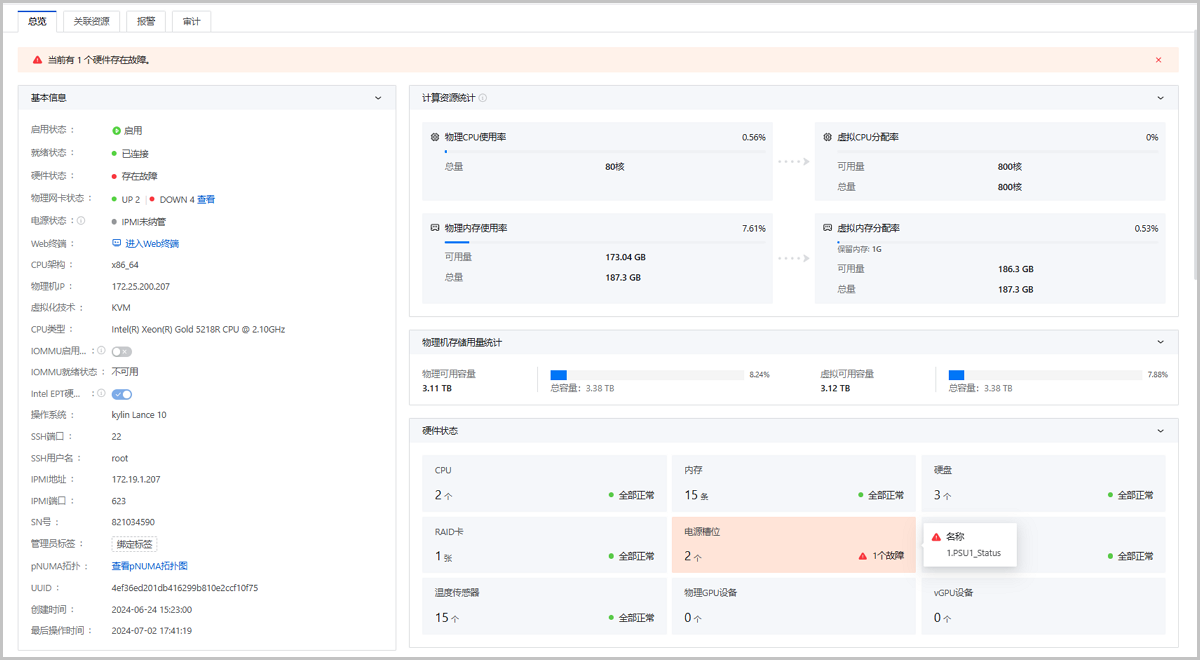
详情页支持查看物理机硬件信息和硬件健康状态。
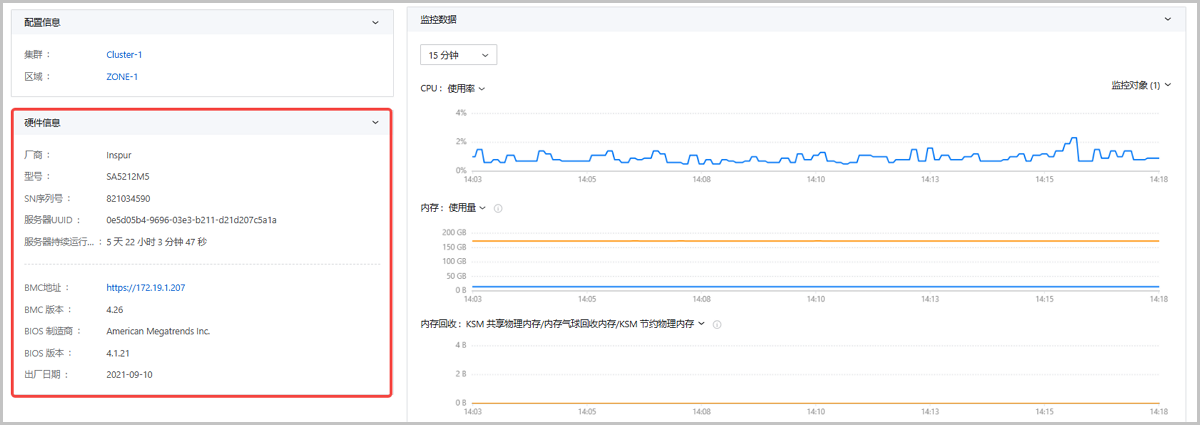
硬件信息
物理机详情页左下角提供硬件信息卡片,展示物理服务器厂商、型号、SN序列号、服务器UUID、服务器持续运行时间、BMC地址、BMC版本、BIOS制造商、BIOS版本、出厂日期等信息。
硬件状态
- CPU:展示物理机上CPU总数和故障数 (如有),点击卡片可查看故障CPU编号。
- 内存:展示物理机上内存条总数和故障数 (如有),点击卡片可查看故障内存条槽位。
- 磁盘:展示物理机上磁盘总数和故障数 (如有),点击卡片可查看故障磁盘槽位。
- RAID卡:展示物理机上RAID卡总数和故障数 (如有),点击卡片可查看故障RAID卡Target ID。
- 电源槽位:展示物理机上电源槽位总数和故障数 (如有),点击卡片可查看故障电源槽位名称。
- 风扇:展示物理机上风扇总数和故障数 (如有),点击卡片可查看故障风扇名称。
- 温度传感器:展示物理机上温度传感器总数和故障数 (如有),点击卡片可查看故障温度传感器名称。
- 物理GPU设备:展示物理机上物理GPU设备总数和故障数 (如有),点击卡片可查看故障物理GPU槽位。
- vGPU设备:展示物理机上vGPU设备总数和故障数 (如有),点击卡片可查看故障vGPU名称。
物理机存在硬件故障时,物理机详情页上方将出现横幅提示,提醒用户关注。
物理机监控图表
- 物理机监控采用实时监控方式,监控图表默认10秒自动刷新一次数据。
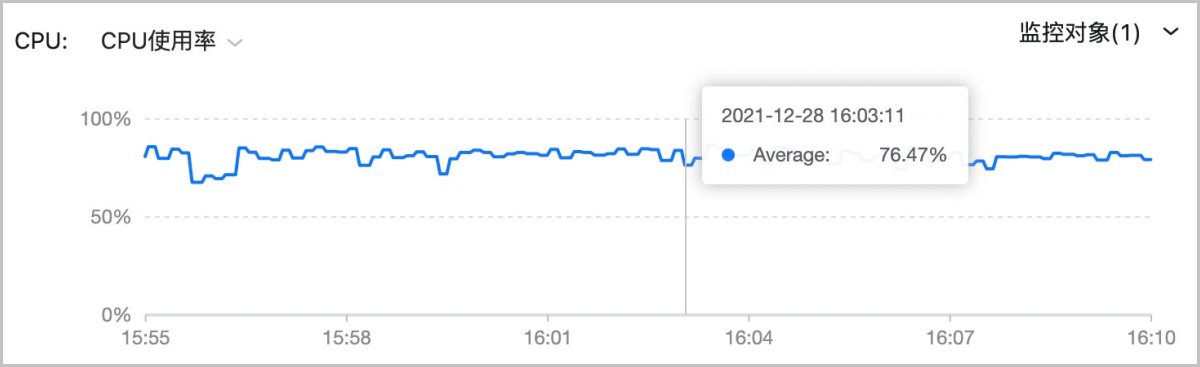
- 平台默认展示15分钟物理机相关资源(CPU、内存、磁盘IO、磁盘容量、网卡)的监控数据,也自定义时间跨度,查看指定时间内物理机的监控数据。包括:15分钟、1小时、6小时、1天、1周、1月、1年、自定义。
CPU监控
- 系统进程占用率:CPU运行在内核空间的时间比例,典型的内核操作有:分配内存、IO操作、创建子进程等
- 用户进程占用率:CPU运行在用户态空间的时间比例,典型的用户态空间程序有:Shells、数据库、Web服务器等
- 等待占用率:CPU发起读写操作后,等待磁盘驱动器将数据读入内存的时间比例
- 空闲率:CPU处于空闲状态的时间比例
- 使用率:CPU处于非空闲状态的时间比例
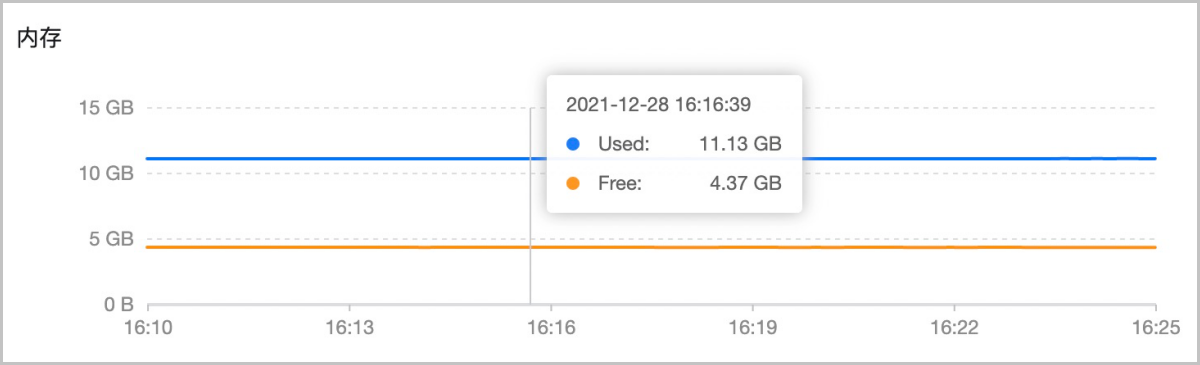
内存回收监控
- 内存气球回收内存:从云主机上回收的空闲内存量。云主机开启内存气球后,系统将实时监测云主机内存使用情况,并在云主机负载下降时,按需回收部分内存到物理机。
- KSM共享物理内存:多台云主机共享的物理内存量。云主机开启KSM内存同页合并后,系统将检测该云主机是否和其他云主机使用内容相同的内存页,并将相同内存页合并,使多台云主机共享物理内存资源。
- KSM节约物理内存:云主机开启KSM内存同页合并后,节约下的物理内存占用量。

磁盘速度监控
- 读速度:实时显示物理机磁盘读速度
- 写速度:实时显示物理机磁盘写速度

磁盘IOPS监控
- 读IOPS:实时显示物理机磁盘读IOPS
- 写IOPS:实时显示物理机磁盘写IOPS

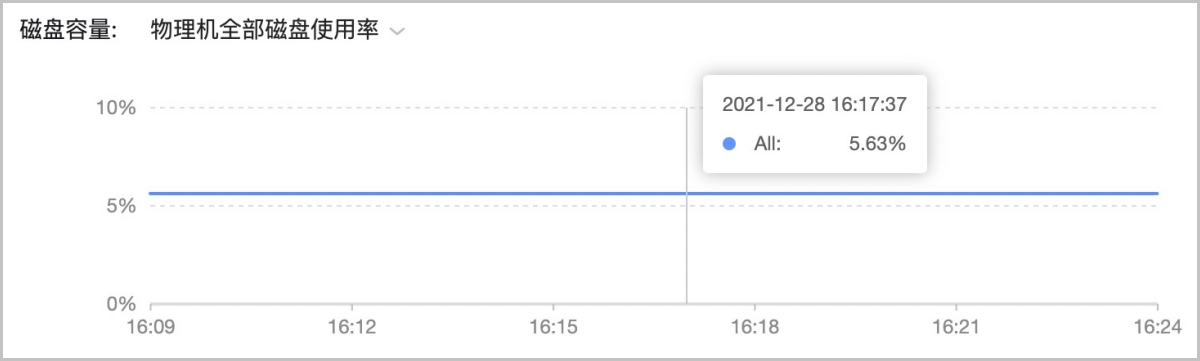
磁盘容量监控
- 物理机全部磁盘使用率:物理机全部磁盘已使用容量百分比。
- 物理机全部磁盘使用量:物理机全部磁盘已使用容量。
- 云平台系统文件所占磁盘使用率:云平台系统文件所占磁盘容量百分比。
- 云平台系统文件所占磁盘使用量:云平台系统文件所占磁盘容量。
网卡数据传输速率监控
- 发送速率:展示当前物理机网卡数据发送速率。
- 接收速率:展示当前物理机网卡数据接收速率。
- 按网络类型查看:查看物理机上用于各类型网络的网口监控数据,包括管理网络、存储网络、业务网络、备份网络、迁移网络,支持同时查看多个网络类型。为保证监控准确性,建议为物理机上的网口绑定网络类型标签。
- 按指定网卡查看:查看物理机上各个网卡的监控数据,支持同时查看多个网卡。

网卡包速率监控
- 发送速率:展示当前物理机网卡数据包发送速率。
- 接收速率:展示当前物理机网卡数据包接收速率。
- 按网络类型查看:查看物理机上用于各类型网络的网口监控数据,包括管理网络、存储网络、业务网络、备份网络、迁移网络,支持同时查看多个网络类型。为保证监控准确性,建议为物理机上的网口绑定网络类型标签。
- 按指定网卡查看:查看物理机上各个网卡的监控数据,支持同时查看多个网卡。

网卡包丢弃速率监控
- 出包:展示当前物理机网卡出包丢弃速率。
- 入包:展示当前物理机网卡入包丢弃速率。
- 按网络类型查看:查看物理机上用于各类型网络的网口监控数据,包括管理网络、存储网络、业务网络、备份网络、迁移网络,支持同时查看多个网络类型。为保证监控准确性,建议为物理机上的网口绑定网络类型标签。
- 按指定网卡查看:查看物理机上各个网卡的监控数据,支持同时查看多个网卡。

物理机pNUMA拓扑
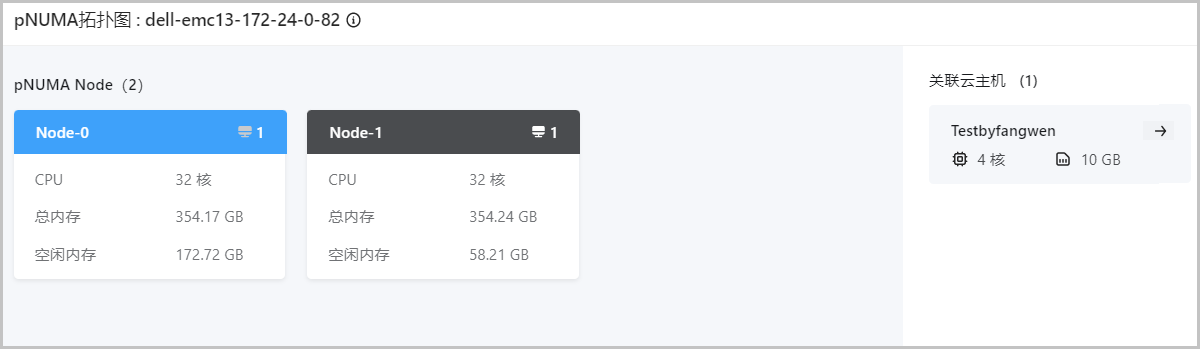
pNUMA拓扑:CPU厂商基于NUMA架构预定义的物理机NUMA节点拓扑。
相关定义
- NUMA(Non-Uniform Memory Access):非一致性内存访问,是一种计算机内存设计架构。该架构下,CPU访问内存的时间取决于CPU与内存的相对位置。通过优先访问相对位置较近的内存可缩短延迟,从而可提升主机系统性能。
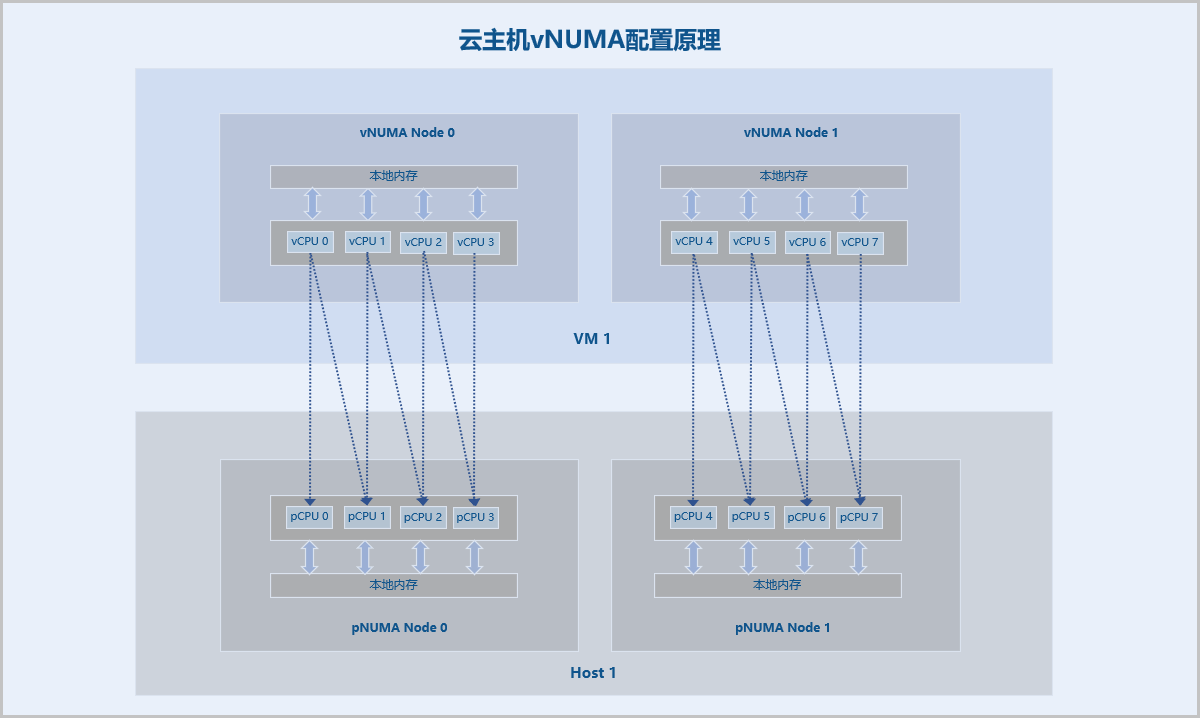
- pNUMA节点(pNUMA Node):基于物理机NUMA架构预定义的NUMA节点,用于物理机CPU和内存管理。一台物理机可有一个或多个pNUMA节点,一个pNUMA节点主要由一个或多个物理CPU核(pCPU)和本地内存组成。
- vNUMA节点(vNUMA Node):基于CPU绑定透传关联的物理机NUMA节点而生成的云主机NUMA节点,用于云主机CPU和内存管理。一个vNUMA节点主要由一个或多个虚拟CPU核(vCPU)和本地内存组成。
- vNUMA拓扑(vNUMA Topology):基于CPU绑定生成的云主机NUMA节点(vNUMA Node)拓扑。
- 本地内存:CPU(pCPU或vCPU)通过所在NUMA节点(pNUMA节点或vNUMA节点)非CPU核部件中内存控制器可直接访问的内存。相比非本地内存,CPU访问本地内存的延迟更低。
功能原理
ZStack Cloud添加物理机后,支持查看物理机pNUMA拓扑,同时基于该拓扑结构为物理机上运行的云主机配置vNUMA。
ZStack Cloud 云主机vNUMA配置基于CPU绑定实现,CPU绑定将云主机的vCPU与物理机的pCPU严格关联,为云主机分配特定的pCPU。vNUMA配置时,云主机所有vCPU均绑定pCPU,同时单个vCPU所绑定的pCPU均处在同一个pNUMA节点中。
vNUMA配置后,云主机直接透传关联的物理机pNUMA节点拓扑,生成一个或多个vNUMA节点,构成云主机的vNUMA拓扑。云主机vCPU基于vNUMA拓扑优先访问所在节点的本地内存。
物理机QEMU版本
版本要求
- 同一集群内的物理机必须使用相同的QEMU版本,如新添加的物理机与集群内已有物理机QEMU版本不一致,可将集群内已有物理机QEMU版本升级到平台推荐版本后再添加物理机,或在新集群下添加该物理机。
- 为避免平台功能或安全补丁缺失,建议集群下的物理机统一使用平台推荐的QEMU版本。
查看物理机QEMU版本
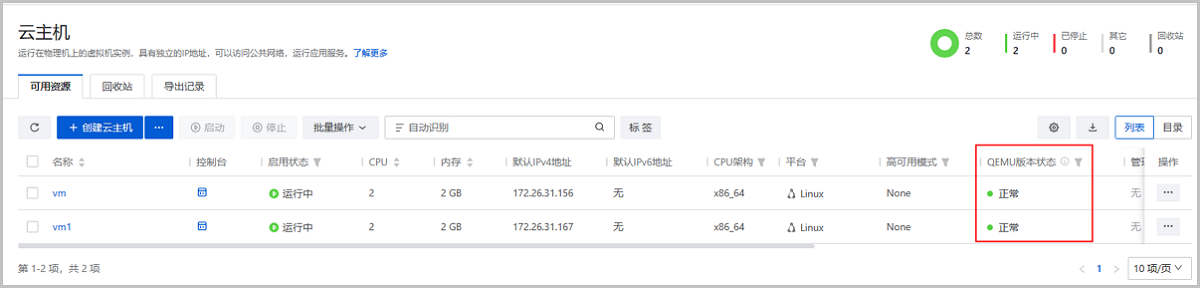
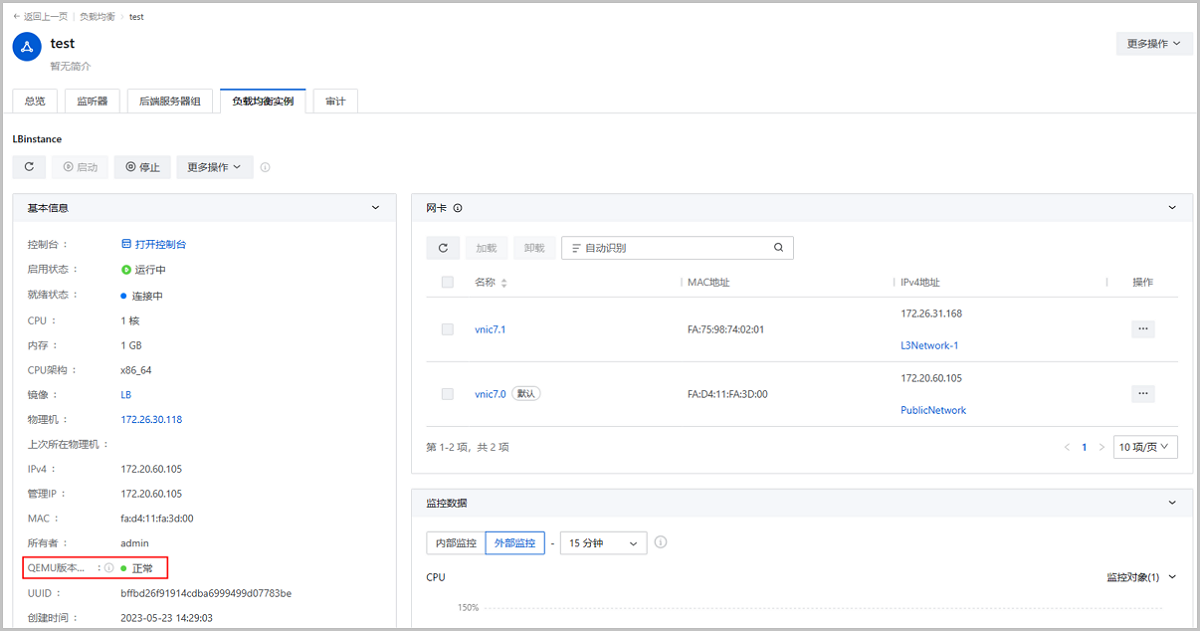
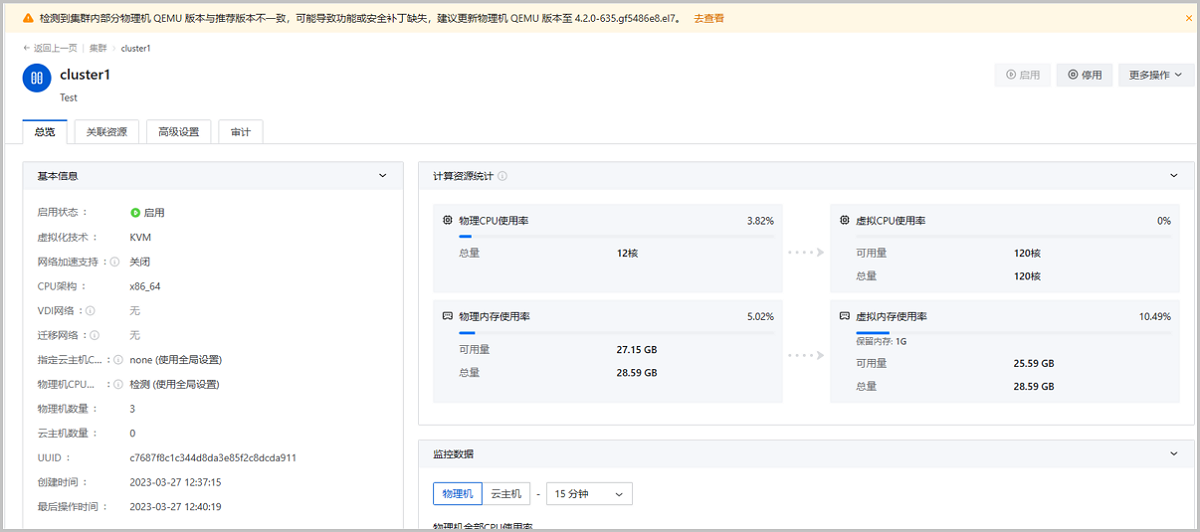
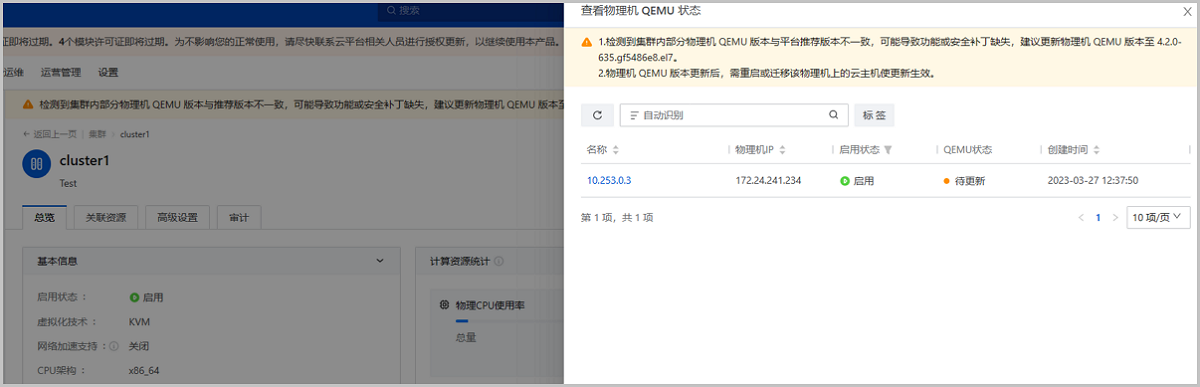
ZStack Cloud以集群为粒度对物理机QEMU版本进行监测和报警。当集群内存在物理机QEMU版本与平台推荐版本不一致时,集群详情页将出现提示信息,用户可点击提示信息中的去查看,了解物理机的QEMU状态信息,物理机QEMU版本与平台推荐版本不一致时,QEMU状态显示为待更新。
如图 20所示:
物理机QEMU版本升级
ZStack Cloud支持以集群为粒度进行物理机QEMU版本升级。QEMU升级属于风险操作,升级前,请联系官方技术支持人员确认操作风险。
- 检查云平台服务及硬件资源连接情况
- 在全局设置中,设置云主机高可用模式为None
- 查看物理机当前QEMU版本
- 备份双管理节点数据库
- 上传最新版ISO镜像到双管理节点并更新本地repo源
- 使用CLI命令升级集群下物理机QEMU版本
- 使用CLI命令查询QEMU升级进度,确认升级是否成功