
SAN存储
概述
SAN存储分为iSCSI存储(iSCSI Storage)和FC存储(FC Storage):
- iSCSI存储(iSCSI Storage):基于iSCSI协议构建的SAN存储。用户可将iSCSI存储上划分的块设备添加为Shared Block主存储,或直接透传给云主机使用。
- FC存储(FC Storage):基于FC协议构建的SAN存储。用户可将FC存储上划分的块设备添加为Shared Block主存储,或直接透传给云主机使用。
应用场景
- 将iSCSI磁盘或FC磁盘直接透传给云主机使用。
- 以共享块的方式,将iSCSI磁盘或FC磁盘添加为Shared Block主存储。
注意事项
iSCSI存储:
- 未被加载到云主机的磁盘,支持添加为Shared Block主存储。
- 添加为主存储的LUN不可用于其他用途。
- 未添加为主存储的磁盘支持加载到云主机。
- 一个磁盘支持加载到多个云主机,一个云主机支持加载多个磁盘。
FC存储:
- 集群状态正常且未被加载到云主机的块设备,支持添加为Shared Block主存储。
- 添加为主存储的LUN不可用于其他用途。
- 未添加为主存储的块设备支持加载到云主机。
- 一个块设备支持加载到多个云主机,一个云主机支持加载多个块设备。
添加iSCSI存储
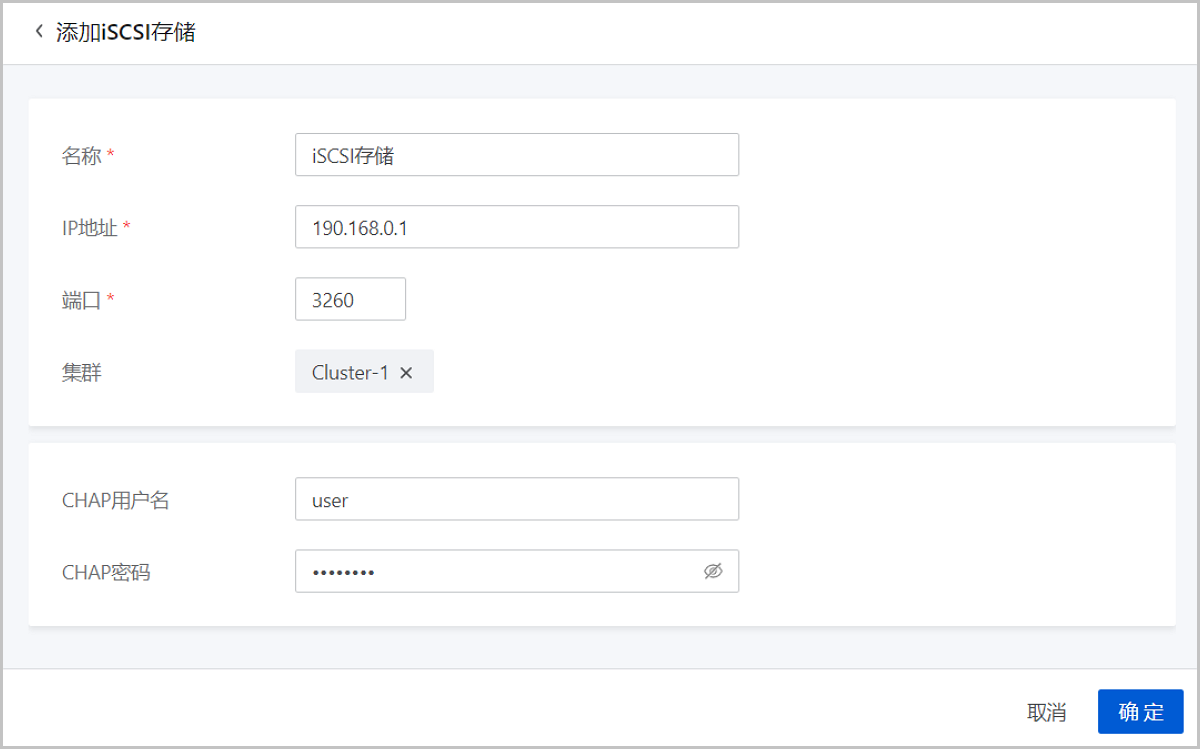
在ZStack Cloud主菜单,点击,进入iSCSI存储界面。点击添加iSCSI存储,弹出添加iSCSI存储界面。
可参考以下示例输入相应内容:
- 名称:设置iSCSI存储名称。命名规则:长度限制1~128字符,输入内容只能包含中文汉字、英文字母、数字、空格和以下7种英文字符
- _ . ( ) : +且不支持以空格开头或结尾 - IP地址:设置iSCSI存储IP地址
- 端口:设置iSCSI存储端口号,默认为3260
- 集群:可选项,选择加载的集群,也可添加iSCSI存储后再加载
- CHAP用户名:可选项,已设置CHAP认证的iSCSI存储需输入CHAP用户名
- CHAP密码:可选项,已设置CHAP认证的iSCSI存储需输入CHAP密码
如图 1所示:图 1. 添加iSCSI存储
管理iSCSI存储
在ZStack Cloud主菜单,点击,进入iSCSI存储界面。
iSCSI存储支持以下操作:
| 操作 | 描述 |
|---|---|
| 添加iSCSI存储 | 添加一个新的iSCSI存储。 |
| 编辑 | 修改iSCSI存储的名称。 |
| 启用iSCSI存储 | 将处于停用状态的iSCSI存储启用。 |
| 停用iSCSI存储 | 将处于启用状态的iSCSI存储停用。 |
| 加载集群 | 将iSCSI存储加载到集群。 |
| 卸载集群 | 将iSCSI存储从已加载的集群上卸载。 Note:
|
| 同步数据 | 同步iSCSI存储上的数据。 |
| 删除iSCSI存储 | 删除iSCSI存储。 Note:
|
管理FC存储
在ZStack Cloud主菜单,点击,进入FC存储界面。
FC存储支持以下操作:
| 操作 | 描述 |
|---|---|
| 同步设备信息 | 手动刷新FC存储列表,识别最新的FC存储列表。 |