
VPC路由器高可用组
概述
VPC路由器高可用组:一对互为主备的VPC路由器,当主VPC路由器状态异常,自动切换至备VPC路由器,为业务高可用提供保障。
注意事项
- 以下VPC路由器配置,修改任一VPC路由器,将同步修改其伙伴路由器:
- 增加或删除网络。
- 配置网络服务:弹性IP、端口转发、负载均衡、IPsec隧道、虚拟IP限速、 DNS、 SNAT、 动态路由、 组播路由、以及分布式路由。
- 以下操作只对一个VPC路由器生效:重启、重连、删除、以及打开控制台。
- 将VPC路由器添加至VPC路由器高可用组,需注意:
- 该VPC路由器需实现管理网络和公有网络分离。
- 添加至VPC路由器高可用组前需停止该VPC路由器。
- 高可用组内的VPC路由器仅展示在高可用组详情页中,在路由器列表不单独展示。
创建VPC路由器高可用组
在ZStack Cloud主菜单,点击,进入VPC路由器高可用组界面,点击创建VPC路由器高可用组,弹出创建VPC路由器高可用组界面。
可参考以下示例输入相应内容:
- 名称:设置VPC路由器高可用组的名称
- 简介:可选项,可留空不填
- 仲裁地址:设置一个IP地址作为仲裁地址,用于决定高可用组内的两个VPC路由器主备关系Note:
- 仲裁地址需设置为公有网络上的IP地址,和高可用组内两个VPC路由器互通。
- 需设置稳定的IP地址作为仲裁地址。
- VPC路由器:勾选添加路由器后,可直接添加VPC路由器到高可用组中,云平台将同步创建配置完全相同的伙伴路由器。添加方式包括新建、从已有导入若选择新建,需填写以下参数:
- 名称:设置新建的VPC路由器名称
- 简介:可选项,可留空不填
- 物理机:可选项,选择VPC路由器所在的物理机,最多选择2台物理机
- 路由器规格:选择已创建好的路由器规格Note:
- 需提前创建好路由器规格。
- 创建完成后需在VPC路由器高可用组详情页,待确定VPC路由器主备关系后设置DNS,以确保VPC路由器正常运行。
- 启用SR-IOV:可选项,使用SR-IOV网卡虚拟化功能,为VPC路由器透传一张VF类型的网卡作为默认公网网卡Note:
- 默认不启用,VPC路由器将加载一张vNIC类型的公网网卡。
- 具有硬件条件时可启用此功能,VPC路由器将加载一张VF类型的公网网卡。
- 启用SR-IOV需满足以下条件:
- 确保路由器规格使用openEuler镜像。
- 确保路由器规格中公有网络对应的二层网络已使用SR-IOV加速模式。
- 确保公有网络对应的物理网卡上存在可用的VF网卡。
- 指定虚拟IP:可选项,即虚拟IP,指定一个公网IP地址作为VPC高可用组的虚拟IP,若不填则随机分配
- 指定管理网IP:可选项,为路由器指定管理网IP。填写的IP地址需在路由器管理网络内Note: 路由器公有网络和管理网络分离时支持指定管理网IP。若路由器管理网络和公有网络相同,则不支持指定管理网IP。
如图 1所示:图 1. 创建高可用组 新建VPC路由器 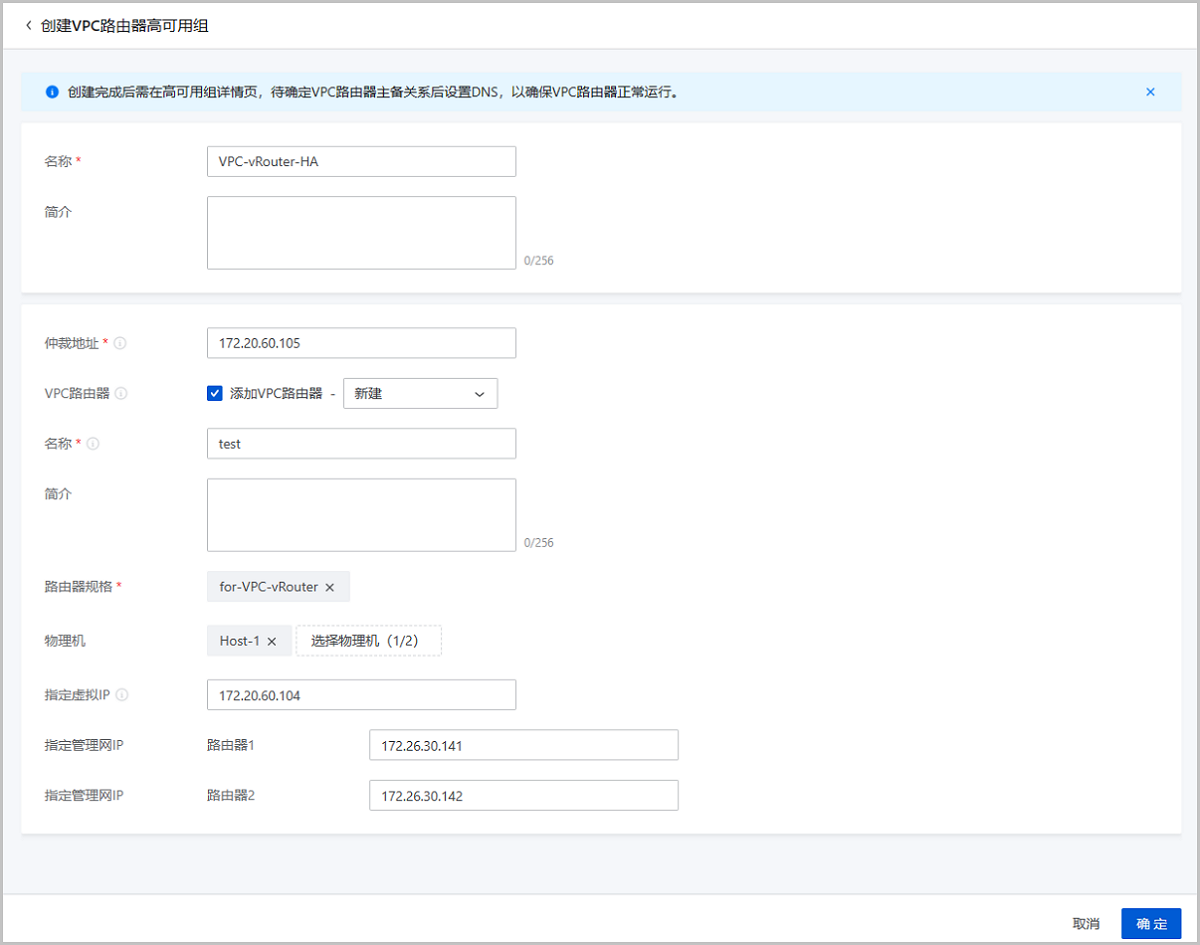
若选择从已有导入,需填写以下参数:- 选择VPC路由器:选择已有的VPC路由器Note:
- 导入的VPC路由器需处于停止状态。
- 导入操作将同步导入已有VPC路由器的全部配置,导入后将无法作为独立VPC路由器使用,请谨慎操作。
- 仅支持公有网络和系统网络分离的VPC路由器加入高可用组。
如图 2所示:图 2. 创建高可用组 从已有导入 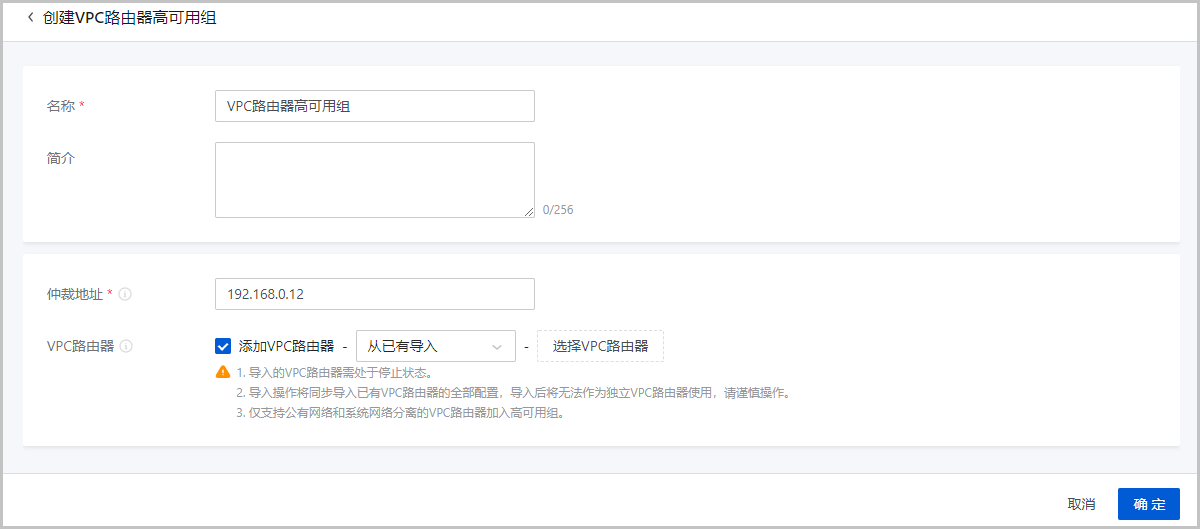
管理VPC路由器高可用组
在ZStack Cloud主菜单,点击,进入VPC路由器高可用组界面。
VPC路由器高可用组支持以下操作:
| 操作 | 描述 |
|---|---|
| 编辑VPC路由器高可用组 | 修改VPC路由器高可用组的名称与简介。 |
| 创建VPC路由器高可用组 | 创建一个VPC路由器高可用组。 |
| 添加路由器实例 | 添加VPC路由器到高可用组中。添加VPC路由器可选择新建路由器或导入已有路由器。
|
| 删除 | 删除VPC路由器高可用组。 Note: 删除VPC路由器高可用组,将同步删除组内所有VPC路由器,导致相关云主机的网络服务异常,请谨慎操作。 |