vCenter
概述
VMware管理:通过VMware提供的公开API接口纳管VMware vCenter,无缝集成VMware vCenter Server虚拟化管理平台部分功能,实现ZStack Cloud统一管理多虚拟化平台。若用户已在数据中心部署VMware vCenter Server,支持通过VMware管理功能纳管VMware vCenter,查看VMware vCenter Server所管理的vSphere服务器资源和虚拟机资源,能够在虚拟数据中心中使用VMware vSphere资源,并在VMware vCenter集群中完成对云主机的常用操作。
-
VMware管理以单独的功能模块形式提供,需提前购买VMware管理模块许可证,且需在购买云平台许可证基础上使用,不可单独使用。
-
目前ZStack Cloud支持的vCenter版本包括:5.5、6.0、6.5、6.7、7.0、8.0。
相关定义
- vSphere: VMware推出的一套完整的企业级虚拟化平台软件,支持将数据中心转换为包括计算、存储和网络资源的聚合计算基础架构。vSphere由多种软件应用组成,其中ESXi和vCenter为vSphere两大核心组件。
- ESXi: Type 1 虚拟化hypersivor (Bemetal hypervisor),直接安装在裸机物理服务器之上,支持在ESXi物理机上创建和管理多台虚拟机。
- vCenter Server: VMware vCenter物理资源和虚拟资源集中式管理平台,支持一键式访问和管理ESXi物理机、虚拟机、Datastore和网络等资源。
外部访问原理
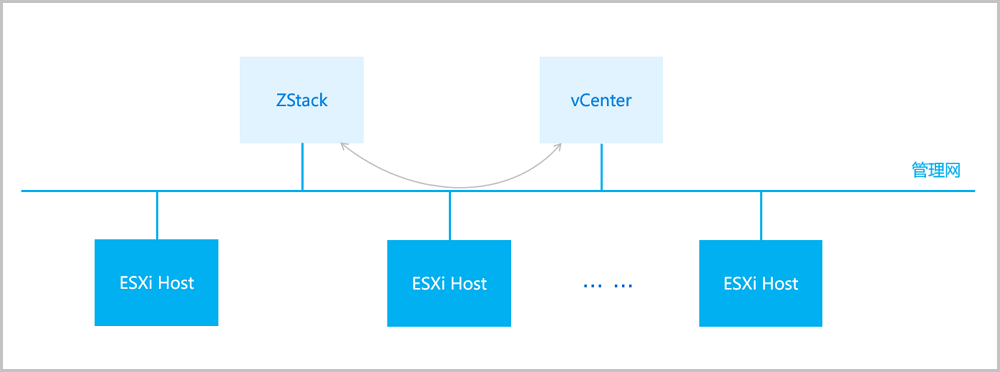
ZStack Cloud通过异步事件监听方式,发送云资源控制请求到vCenter,并接收返回的事件内容。ZStack Cloud支持接收vCenter主动推送的内容,实现双向信息同步功能。
基础资源
添加基础资源
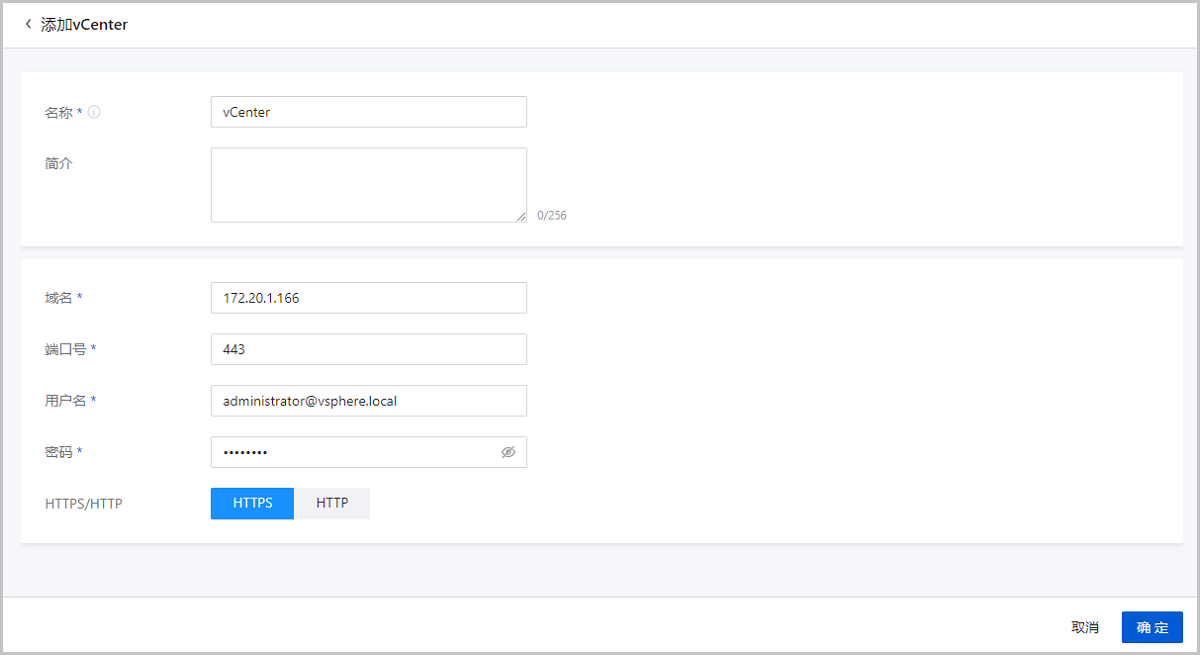
在ZStack Cloud主菜单,点击,进入基础资源界面。点击添加vCenter,弹出添加vCenter界面。
- 名称:设置vCenter的名称
- 简介:可选项,可留空不填
- 域名:输入vCenter的域名
域名为访问vCenter的域名或IP地址,例如:172.20.1.166。
- 端口号:输入vCenter开放的端口号
- 用户名:输入vCenter的用户名,包括完整域
- 密码:输入vCenter用户名对应的密码,需与实际环境匹配,注意大小写
- HTTPS/HTTP:选择同步vCenter时的传输协议,支持HTTPS和HTTP,默认HTTPS
补充说明
vCenter的基础资源主要涉及ZStack Cloud对vCenter虚拟化资源的统一管理,目前包括:添加vCenter、同步数据和删除。
- 支持添加多个vCenter并进行管理。
- vCenter资源导入ZStack Cloud支持过滤。
管理基础资源
在ZStack Cloud主菜单,点击,进入基础资源界面。
| 操作 | 描述 |
|---|---|
| 添加vCenter | 添加vCenter到当前云平台。 添加vCenter后,ZStack Cloud会自动同步vCenter的集群、物理机、虚拟机、模板、存储、网络等资源,相关资源均支持界面查看。 |
| 编辑 | 修改vCenter的名称与简介。 |
| 同步数据 | 将vCenter的资源实时同步至本地。 Note:
|
| 更新密码 | 修改vCenter密码。 |
| 删除vCenter | 将vCenter删除。 删除vCenter会同步删除vCenter相关资源的本地记录,远端vCenter上的真实资源不受影响。 |
vCenter云主机
创建vCenter云主机
添加vCenter后,vCenter云主机自动同步至ZStack Cloud。也支持本地创建vCenter云主机。
- 目录视图仅admin/平台管理员可见。租户/子账户视角不提供目录视图。
- vCenter云主机分组和本地云主机分组相互独立,互不可见。
本地创建vCenter云主机,需提前在ZStack Cloud中搭建好vCenter网络(公有网络、扁平网络或VPC网络),具体方法请参考创建vCenter网络章节。
以下介绍ZStack Cloud本地创建vCenter云主机的方法。
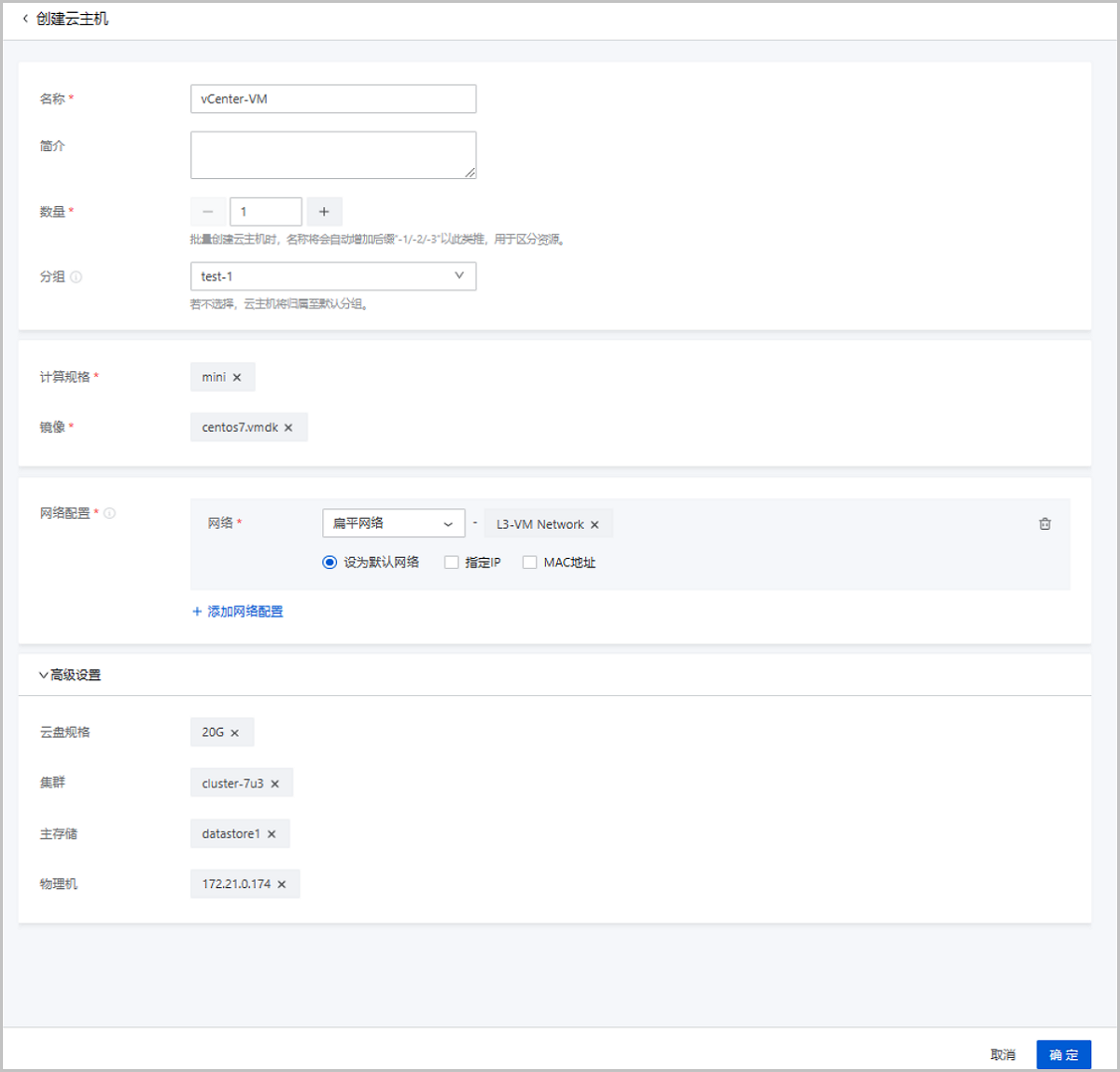
在ZStack Cloud主菜单,点击,进入云主机界面。点击创建云主机,弹出创建云主机界面。
- 名称:设置vCenter云主机的名称Note: vCenter云主机名称不可与vCenter镜像名称重复。
- 简介:可选项,可留空不填
- 数量:设置vCenter云主机数量,支持批量创建vCenter云主机Note: 需输入整数,单位:台。
- 分组:可选项,为vCenter云主机选择分组。如不选择,云主机将归属至默认分组。Note: 同步vCenter数据不会同步vCenter已有的分组信息。
- 计算规格:选择vCenter云主机的计算规格
- 镜像:选择创建vCenter云主机所需要的vCenter镜像
- 网络配置:选择已创建好的vCenter公有网络、扁平网络或VPC网络
- 设为默认网络:可选项,可将所选网络设置为默认网络
- 指定IP:可选项,可在所选网络中为云主机指定IP地址
- MAC地址:可选项,可在所选网络中为云主机设置MAC地址
可点击添加网络配置配置不同的网络。
- 高级设置:
- 云盘规格:可选项,可通过选择云盘规格为云主机创建并加载云盘
- 集群:可选项,可指定启动云主机的物理机所在的集群
- 主存储:可选项,可指定云主机使用的主存储
- 物理机:可选项,可指定物理机来启动云主机
管理vCenter云主机
在ZStack Cloud主菜单,点击,进入云主机界面。
| 操作 | 描述 |
|---|---|
| 创建vCenter云主机 | 本地创建vCenter云主机。 |
| 编辑 | 修改vCenter云主机的名称与简介。 |
| 更改分组 | 更改vCenter云主机所属的分组。 |
| 启动vCenter云主机 | 将处于停止状态的vCenter云主机启动。 |
| 停止vCenter云主机 | 将处于运行状态的vCenter云主机停止。 Note: 若云主机启用了高可用功能,停止云主机后,云主机将不会自动重启。 |
| 重启vCenter云主机 | 将处于运行状态的vCenter云主机重启。 |
| 恢复vCenter云主机 | 将处于暂停状态的vCenter云主机恢复。 |
| 暂停vCenter云主机 | 将处于运行状态的vCenter云主机暂停。 Note: 暂停vCenter云主机并非真正停止云主机,若将已暂停云主机所在物理机停用,则影响业务运行。 |
| 关闭电源 | 将处于运行状态的vCenter云主机强制进入停止状态。 Note: 正常状态下不建议执行此操作。 |
| 打开控制台 | 打开vCenter云主机的控制台,可登录云主机系统。 Note:
|
| 克隆 | 基于当前vCenter云主机的计算规格,克隆出与当前云主机系统相同的云主机。
|
| vCenter云主机迁移 | 将vCenter云主机迁移到别的计算节点中。
|
| 修改计算规格 | 支持离线修改vCenter云主机CPU/内存。 |
| 更改所有者 | 更改vCenter云主机的所有者。 Note: ZStack Cloud对接管的vCenter支持多用户管理,普通账户/项目成员可对vCenter云主机进行相关操作。 |
| 设置高可用 | 设置vCenter云主机的高可用模式。 设置NeverStop模式即开启高可用功能,突发情况导致云主机异常关机时,高可用功能可触发云主机自动重启,提高云主机可用性。 Note:
Note:
|
| 设置控制台密码 | 设置vCenter云主机的控制台密码。
|
| 加载云盘 | 加载可用的云盘至当前vCenter云主机。 |
| 卸载云盘 | 将加载的云盘从vCenter云主机卸载。 |
| 删除vCenter云主机 | 删除vCenter云主机,会删除本地记录,同时远端vCenter上的真实云主机停止。 |
| 还原vCenter云主机 | 从删除状态还原vCenter云主机。 Note: vCenter云主机还原后将归属至删除前所属的分组,如原属分组已经删除,该vCenter云主机将归属至默认分组管理。 |
| 彻底删除vCenter云主机 | 将删除状态的vCenter云主机彻底删除,会同时彻底删除本地记录和远端vCenter上的真实云主机资源。 |
vCenter网络
创建vCenter网络
在ZStack Cloud主菜单,点击,进入网络界面。点击创建网络,弹出创建网络界面。
- 创建公有网络。
- 创建扁平网络。
- 创建VPC网络。
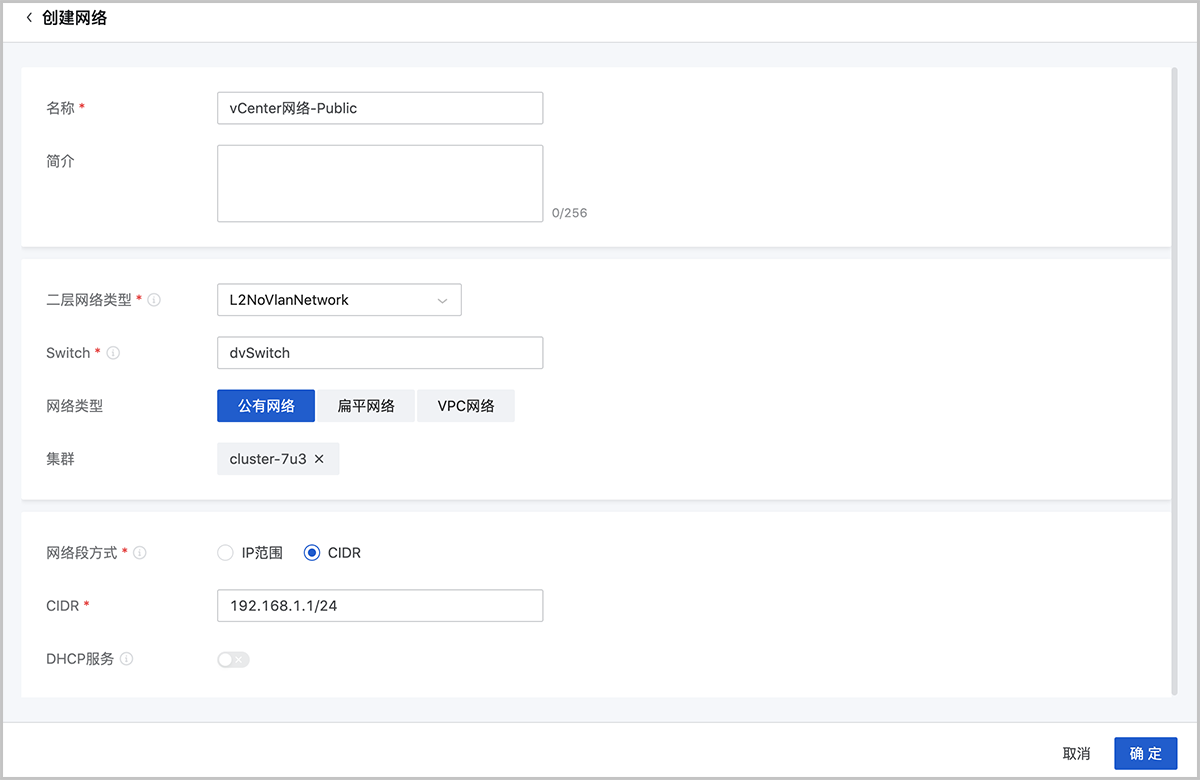
创建公有网络
- 名称:设置公有网络名称
- 简介:可选项,可留空不填
- 二层网络类型:按实际情况选择需要搭建的二层网络类型
- 支持L2NoVlanNetwork、L2VlanNetwork两种类型。
- 如选择L2VlanNetwork,需输入VLAN ID。
- Switch:输入vCenter的dvSwitch或vSwitch名称
- 网络类型:选择公有网络
- 集群:选择vCenter的集群
- 网络段方式:添加网络段的方式包括IP范围、CIDR
- IP范围:
- 起始IP:设置网络段的起始IP,例如:172.20.58.200
- 结束IP:设置网络段的结束IP,例如:172.20.58.220
- 子网掩码:设置网络段的子网掩码,例如:255.255.0.0
- 网关:设置网络段的网关,例如:172.20.0.1
- CIDR:设置网络CIDR,例如:192.168.1.1/24
- IP范围:
- DHCP服务:可选项,可选择是否启用DHCP服务Note: vCenter公有网络暂不支持DHCP服务,需要在云主机内手动配置IP地址。
创建扁平网络
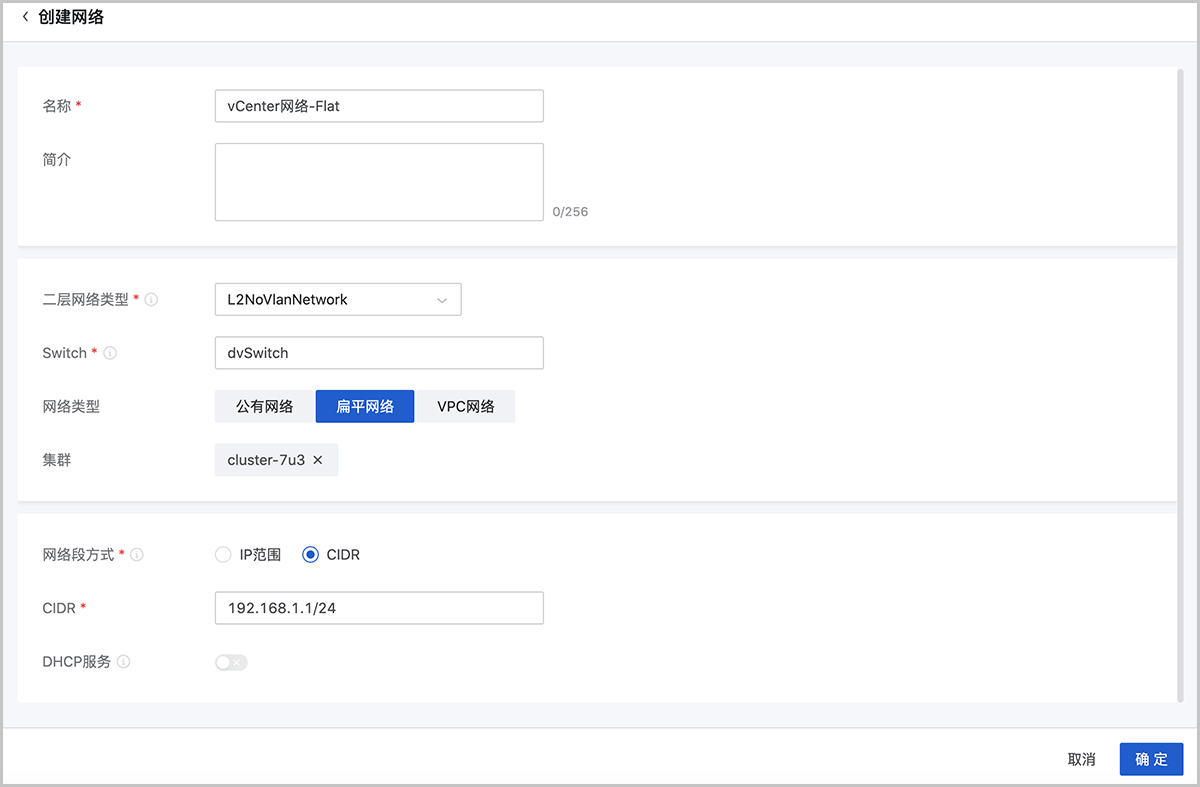
- 名称:设置扁平网络名称
- 简介:可选项,可留空不填
- 二层网络类型:选择需要搭建的二层网络类型
- 支持L2NoVlanNetwork、L2VlanNetwork两种类型。
- 如选择L2VlanNetwork,需输入VLAN ID。
- Switch:输入vCenter的dvSwitch或vSwitch名称
- 网络类型:选择扁平网络
- 集群:选择vCenter的集群
- 网络段方式:添加网络段方法包括IP范围、CIDR
- IP范围:
- 起始IP:设置网络段的起始IP,例如:172.20.58.100
- 结束IP:设置网络段的结束IP,例如:172.20.58.120
- 子网掩码:设置网络段的子网掩码,例如:255.255.0.0
- 网关:设置网络段的网关,例如:172.20.0.1
- CIDR:设置网络CIDR,例如:192.168.1.1/24
- IP范围:
- DHCP服务:可选项,可选择是否启用DHCP服务Note: vCenter扁平网络暂不支持DHCP服务,需要在云主机内手动配置IP地址。
创建VPC网络
- 创建vCenter VPC网络,需提前确保ZStack Cloud管理节点与vCenter物理机能互相访问。
- 创建vCenter VPC网络,需提前在网络资源中准备好VPC路由器。Note: 该VPC路由器需使用ZStack Cloud提供的专用vCenter路由器镜像创建。可在ZStack Cloud官方网站找到最新的路由器镜像下载地址。
- 软件名称:ZStack-vRouter-5.5.24.vmdk
- 下载地址:点击这里
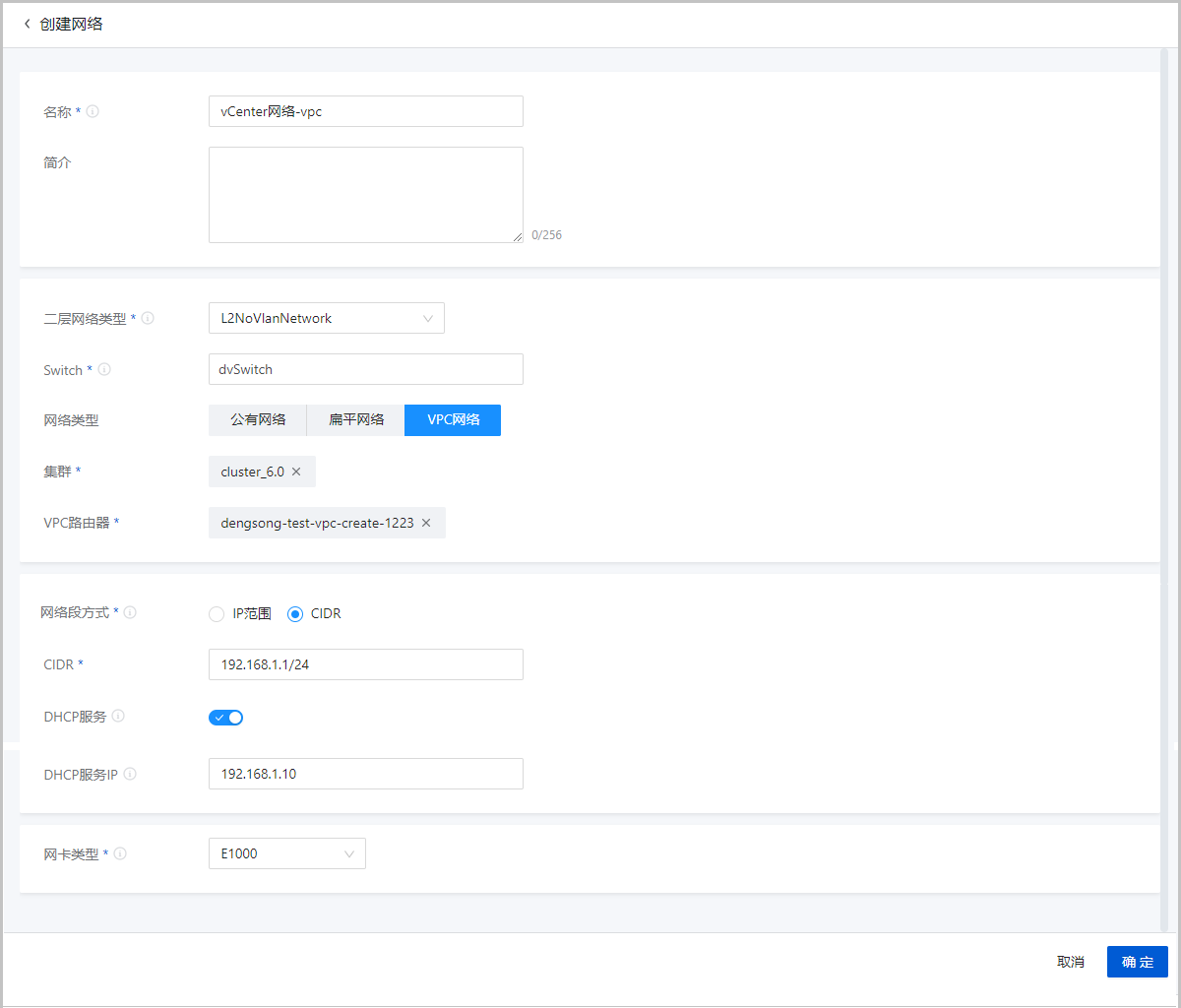
- 名称:设置VPC网络名称
- 简介:可选项,可留空不填
- 二层网络类型:选择需要搭建的二层网络类型
- 支持L2NoVlanNetwork、L2VlanNetwork两种类型。
- 如选择L2VlanNetwork,需输入VLAN ID。
- Switch:输入vCenter的dvSwitch或vSwitch名称
- 网络类型:选择VPC网络
- 集群:选择vCenter的集群
- VPC路由器:选择已经创建好的VPC路由器
- 网络段方式:添加网络段方法包括IP范围、CIDR
- IP范围:
- 起始IP:设置网络段的起始IP,例如:172.20.58.200
- 结束IP:设置网络段的结束IP,例如:172.20.58.220
- 子网掩码:设置网络段的子网掩码,例如:255.255.0.0
- 网关:设置网络段的网关,例如:172.20.0.1
- CIDR:设置网络CIDR,例如:192.168.1.1/24
- IP范围:
- DHCP服务:可选项,可选择是否启用DHCP服务,默认启用
- DHCP服务IP:可选项,可填写DHCP服务所占用的IP地址
- 网卡类型:选择VPC网络的网卡类型
管理vCenter网络
在ZStack Cloud主菜单,点击,进入网络界面。
| 操作 | 描述 |
|---|---|
| 创建vCenter网络 | 创建一个vCenter网络,网络类型包括:公有网络、扁平网络、VPC网络。 |
| 编辑 | 修改vCenter网络的名称与简介。 |
| 添加网络段 | 给vCenter网络添加网络段。IPv4 类型的公有网络支持地址池功能,可同时添加普通网段和地址池网段。扁平网络和VPC网络仅支持普通网段。 |
| 设置共享模式 |
设置该资源的共享模式。目前支持以下三种模式:
Note:
|
| 删除vCenter网络 | 删除vCenter网络资源,会删除本地记录,远端vCenter上的真实网络资源不受影响。(删除vCenter网络时,会将相关vCenter云主机相应网卡卸载。) |
vCenter云盘
创建vCenter云盘
在ZStack Cloud主菜单,点击,进入云盘界面。点击创建云盘,弹出创建云盘界面。
- 基于云盘规格创建vCenter云盘。
- 基于云盘镜像创建vCenter云盘。
基于云盘规格创建vCenter云盘
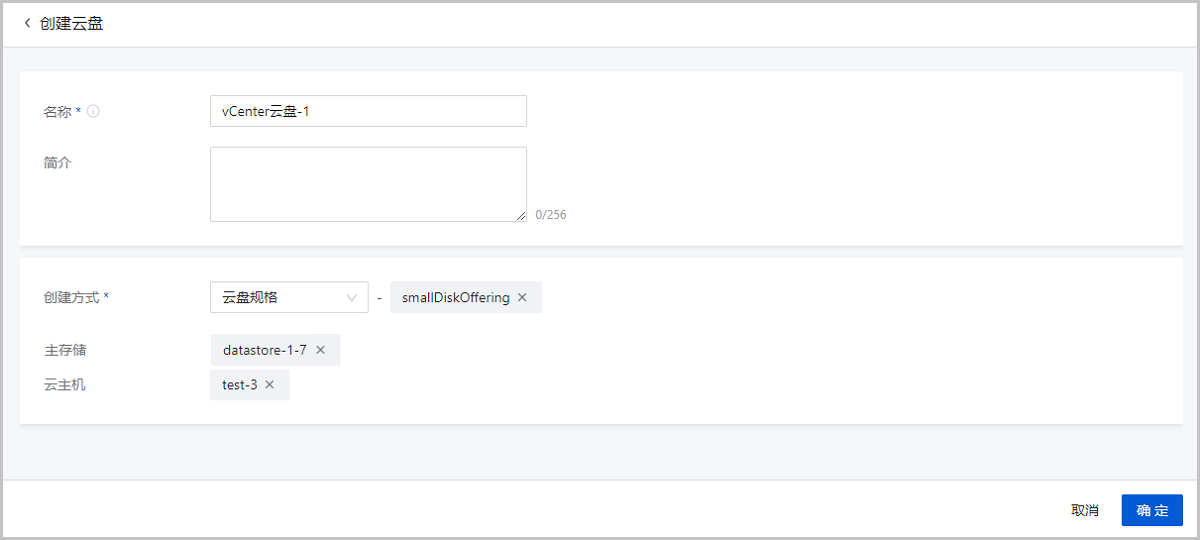
- 名称:设置vCenter云盘名称
- 简介:可选项,可留空不填
- 创建方式:选择云盘规格,并选择合适的云盘规格
- 主存储:可选项,可选择云盘所在的主存储
- 云主机:可选项,可选择云盘需加载的云主机
- 若主存储和云主机均留空不填:创建的云盘为未实例化的云盘,显示在未实例化栏中。Note:
未实例化云盘没有占用任何实际空间,只是一个概念性的设备,当挂载到云主机后,才会实例化。
- 若主存储和云主机均填写:创建的云盘会在指定的主存储中创建,并绑定指定的云主机。
- 若只填写云主机:创建的云盘会自动在指定云主机所在的主存储中创建。
- 若只填写主存储:创建的云盘会在指定的主存储中创建,为可用状态,且占用实际空间。
- 若主存储和云主机均留空不填:创建的云盘为未实例化的云盘,显示在未实例化栏中。
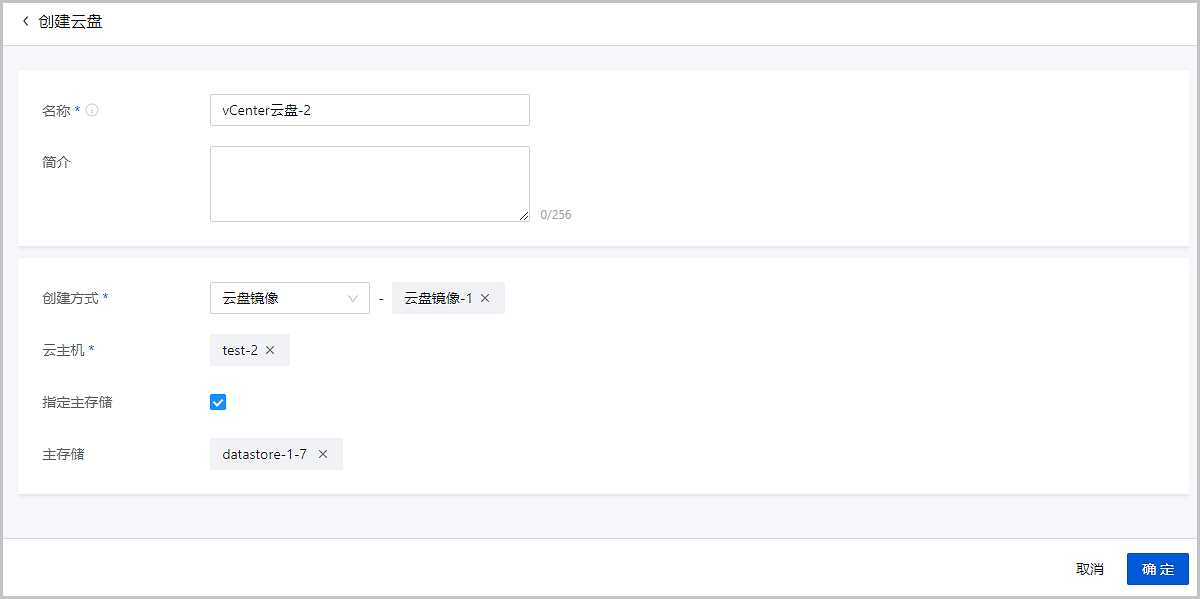
基于云盘镜像创建vCenter云盘
- 名称:设置vCenter云盘名称
- 简介:可选项,可留空不填
- 创建方式:选择云盘镜像,并选择合适的云盘镜像Note: 需提前将所需云盘镜像上传至镜像服务器中。
- 云主机:选择需加载的云主机,创建的云盘会自动在指定云主机所在的主存储中创建
- 指定主存储:可选项,可在指定的主存储中创建云盘
管理vCenter云盘
在ZStack Cloud主菜单,点击,进入云盘界面。
| 操作 | 描述 |
|---|---|
| 创建vCenter云盘 | 基于云盘规格或云盘镜像创建一个新的vCenter云盘。 |
| 编辑 | 修改vCenter云盘的名称与简介。 |
| 启用vCenter云盘 | 将处于停用状态的vCenter云盘启用。 |
| 停用vCenter云盘 | 停止使用vCenter云盘。 |
| 加载vCenter云盘 | 将vCenter云盘作为数据云盘加载到指定的vCenter云主机。 |
| 卸载vCenter云盘 | 卸载vCenter云主机的云盘。 Note: 从运行中的云主机卸载云盘可能影响业务连续性,请谨慎操作。 |
| 更改所有者 | 将vCenter云盘的所有者更改。 Note: ZStack Cloud对接管的vCenter支持多用户管理,普通账户/项目成员可对vCenter云盘进行相关操作。 |
| 删除vCenter云盘 | 将vCenter云盘删除后,
云盘会显示在回收站栏。 Note: 删除云盘后,该云盘与云主机的IO读写将中断,云盘将不可使用,恢复后才可继续挂载。
|
| 还原vCenter云盘 | 还原已删除的vCenter云盘。还原后将显示在可用资源栏。 |
| 彻底删除vCenter云盘 | 将已删除的vCenter云盘彻底删除。 Note: 彻底删除云盘后,云盘相关资源会被彻底删除,不可逆转,请谨慎操作。 |
使用说明
- 根云盘:云主机的系统云盘,用于支撑云主机的系统运行。
- 数据云盘:云主机使用的数据云盘,一般用于扩展的存储使用。
- 不同Hypervisor上的云盘不可加载到不同类型的云主机上。例如,KVM云主机的云盘不能加载到vCenter云主机上。
- 云盘可在相同类型Hypervisor的不同云主机之间加载和卸载。
- 云盘同一时间只能加载到一个云主机。
- 云盘占用空间采用虚拟容量来计算。创建云盘时占用的是云盘的虚拟容量大小,本身只占用少量实际容量。随着写入文件数量的增加,实际容量会逐步增加。
- 根云盘作为vCenter云主机的附属,不能卸载。
vCenter镜像
添加vCenter镜像
ZStack Cloud支持添加vmdk格式的本地镜像到vCenter。通过同步数据,vCenter镜像在本地和远端实现状态同步。
在ZStack Cloud主菜单,点击,进入镜像界面。点击添加镜像,弹出添加镜像界面。
- 添加系统镜像。
- 添加云盘镜像。
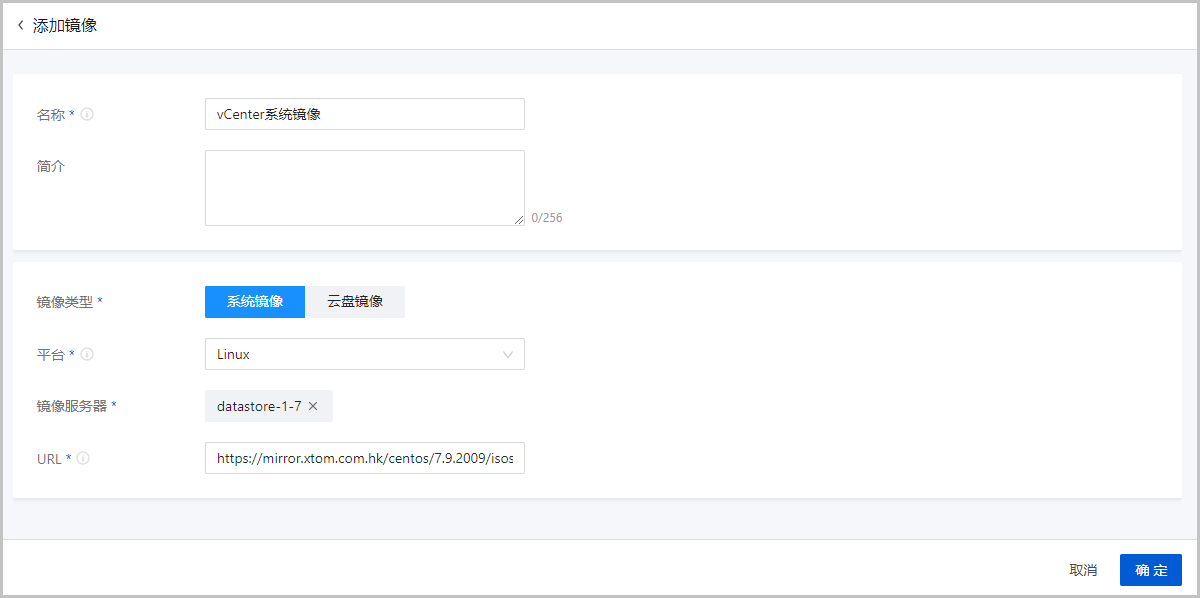
添加系统镜像
- 名称:设置vCenter镜像名称Note: vCenter镜像名称不可与vCenter云主机名称重复。
- 简介:可选项,可留空不填
- 镜像类型:选择系统镜像
- 平台:选择vCenter系统镜像运行的平台类型镜像平台类型决定了创建云主机时是否使用Virtio驱动(包括磁盘驱动和网卡驱动)。支持以下类型:
- Linux:使用Virtio驱动。
- Windows:不使用Virtio驱动,镜像封装的操作系统是未安装Virtio的Windows。
- Other:不使用Virtio,镜像封装的操作系统可以是任何操作系统。
- 镜像服务器:选择vCenter镜像服务器
- URL:输入vCenter系统镜像的下载路径
添加云盘镜像
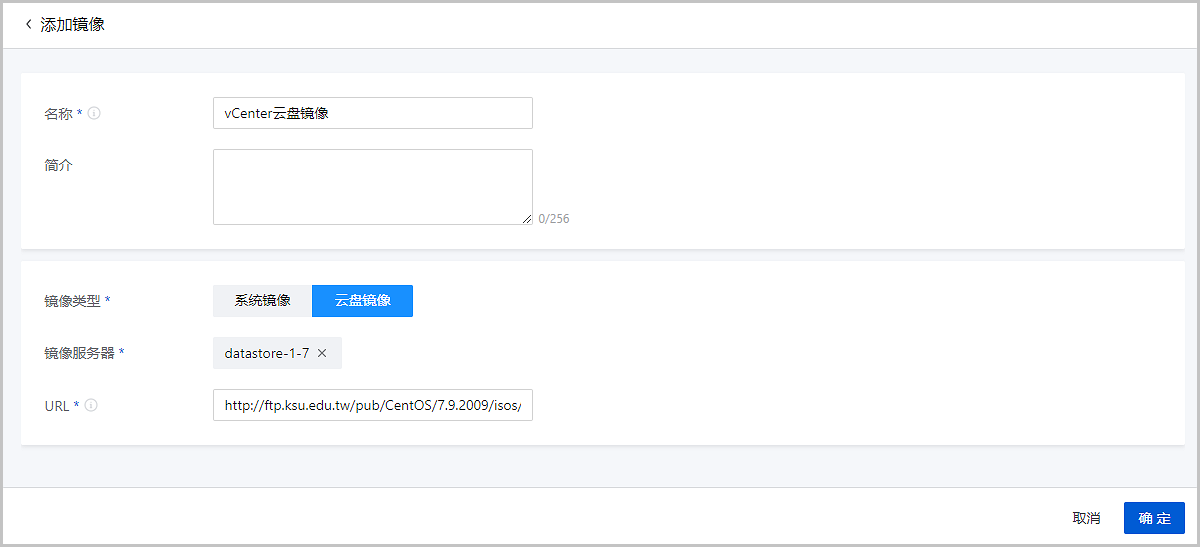
- 名称:设置vCenter镜像名称Note: vCenter镜像名称不可与vCenter云主机名称重复。
- 简介:可选项,可留空不填
- 镜像类型:选择云盘镜像
- 镜像服务器:选择vCenter镜像服务器
- URL:输入vCenter云盘镜像的下载路径
管理vCenter镜像
在ZStack Cloud主菜单,点击,进入镜像界面。
| 操作 | 描述 |
|---|---|
| 添加vCenter镜像 | 添加vmdk格式的本地镜像到vCenter,目前不支持加添ISO格式。 |
| 编辑 | 修改vCenter镜像的名称与简介。 |
| 启用vCenter镜像 | 将处于停用状态的vCenter镜像启用。启用后,镜像可作为候选使用。 |
| 停用vCenter镜像 | 将处于启用状态的vCenter镜像停用。停用后,镜像不可再作为候选使用。 |
| 设置共享模式 |
设置该资源的共享模式。目前支持以下三种模式:
Note:
|
| 更改所有者 | 更改vCenter镜像的所有者。 Note: ZStack Cloud对接管的vCenter支持多用户管理,普通账户/项目成员可使用admin共享的vCenter镜像。 |
| 删除vCenter镜像 | 删除vCenter镜像,会同时删除本地记录和远端vCenter上的真实镜像资源。 |
| 还原vCenter镜像 | 将已删除的vCenter镜像还原。还原后,镜像会显示在可用资源栏。 |
| 彻底删除vCenter镜像 | 将已删除的镜像彻底删除。只有回收站的镜像才支持彻底删除。 |
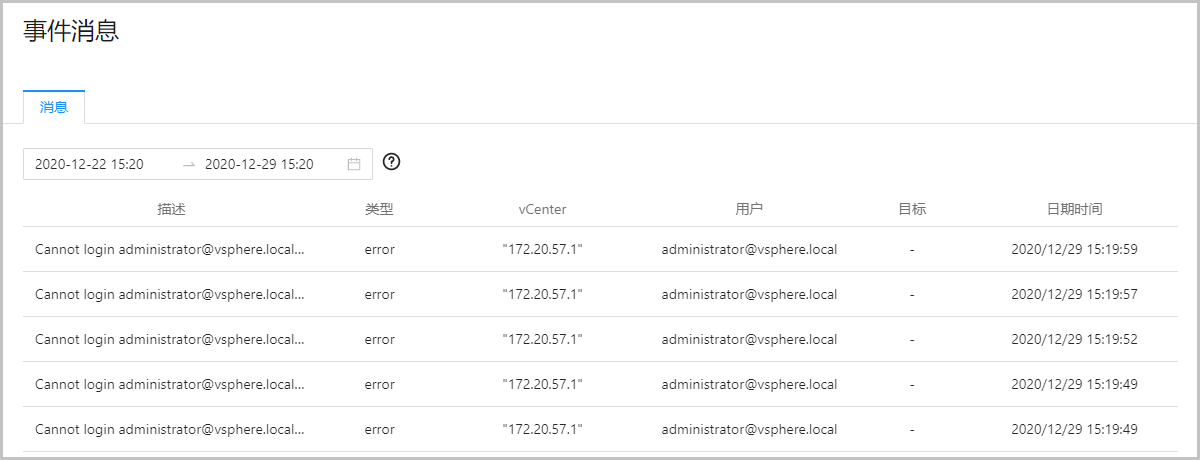
vCenter事件消息
在ZStack Cloud主菜单,点击,进入事件消息界面。
- 界面最多显示300条事件消息。支持设置时间段,可调整合适的时间段查看所设时间段内的报警消息。
- 支持调整每页显示的报警消息数量,可选值为:10、20、50、100,且支持翻页操作。