
阿里云NAS
了解阿里云NAS
阿里云NAS(Network Attached Storage),是阿里云提供的网络文件存储服务,通过标准的文件访问协议,用户即可使用具备无限容量及性能扩展、单一命名空间、多共享、高可靠和高可用等特性的分布式文件系统。
ZStack Cloud无缝对接阿里云NAS,在ZStack Cloud私有云环境下,用户可通过添加AliyunNAS类型主存储的方式直接采用独立部署的阿里云盘古分布式存储。图 1. ZStack Cloud无缝对接阿里云NAS

ZStack Cloud通过IaaS+NAS的无缝对接,将阿里云分布式存储能力加载到私有云,提供了一种全新的虚拟化分布式存储方案。
AliyunNAS主存储需匹配ImageStore类型镜像服务器使用,并需提前在ZStack Cloud混合云界面进行相关配置,包括:设置阿里云服务网关、添加相应AK、创建阿里云NAS文件系统,以及创建权限组和权限规则,为文件系统设置访问白名单机制。
AliyunNAS主存储的优点
AliyunNAS类型主存储具有以下优点:
- 易扩展
基于分布式架构特性,计算节点和存储节点可分别按需扩展,支持无限扩容;
- 高性能
基于分布式架构特性,整体存储性能支持水平扩展;
- 易用性
通过一套UI界面的简单几步操作,快捷添加AliyunNAS主存储,添加成功后可以像使用其它主存储一样用于云主机和云盘,无学习成本;
- 高可靠
提供11个9的数据可靠性,相比自建文件存储,可大幅节约维护成本,降低数据安全风险。
AliyunNAS主存储的基本部署流程
AliyunNAS主存储的基本部署流程如下:
- ZStack Cloud混合云界面相关配置。首次添加AliyunNAS主存储,需在ZStack Cloud混合云界面进行相关配置:
- 设置阿里云服务网关;
- 添加阿里专有云AccessKey,添加阿里云NAS文件系统所在阿里专有云地域;
- 创建阿里云NAS文件系统,作为AliyunNAS主存储的后端存储;
- 若用户在阿里专有云数据中心已部署阿里云NAS文件系统,可直接添加到ZStack Cloud混合云平台;
- 用户也可在ZStack Cloud混合云界面创建阿里云NAS文件系统;
- 创建权限组和权限组规则,为文件系统设置访问白名单机制。
- 若用户在阿里专有云数据中心已创建经典网络类型的权限组,并向权限组添加相应规则,可直接将该权限组添加到ZStack Cloud混合云平台;
- 用户也可在ZStack Cloud混合云界面创建权限组和权限组规则;
- ZStack Cloud界面添加AliyunNAS主存储。
- 管理AliyunNAS主存储。
创建文件系统
在ZStack Cloud混合云主菜单,点击,进入文件系统界面,点击创建文件系统,进入创建文件系统界面。
可参考以下示例输入相应内容:
- 地域:选择阿里云NAS文件系统所在阿里专有云地域
- 选择方式:可选择添加已有文件系统或创建文件系统
- 已有文件系统:若用户在阿里专有云数据中心已部署阿里云NAS文件系统,可直接添加到ZStack Cloud混合云平台。选择添加已有文件系统,需设置以下内容:
- 文件系统:将已部署的阿里云NAS文件系统添加到若用户在阿里专有云数据中心已部署阿里云NAS文件系统,可直接添加到ZStack Cloud混合云平台。混合云平台
- 名称:设置文件系统名称
- 简介:可选项,可留空不填
如图 4所示:图 2. 添加已有文件系统 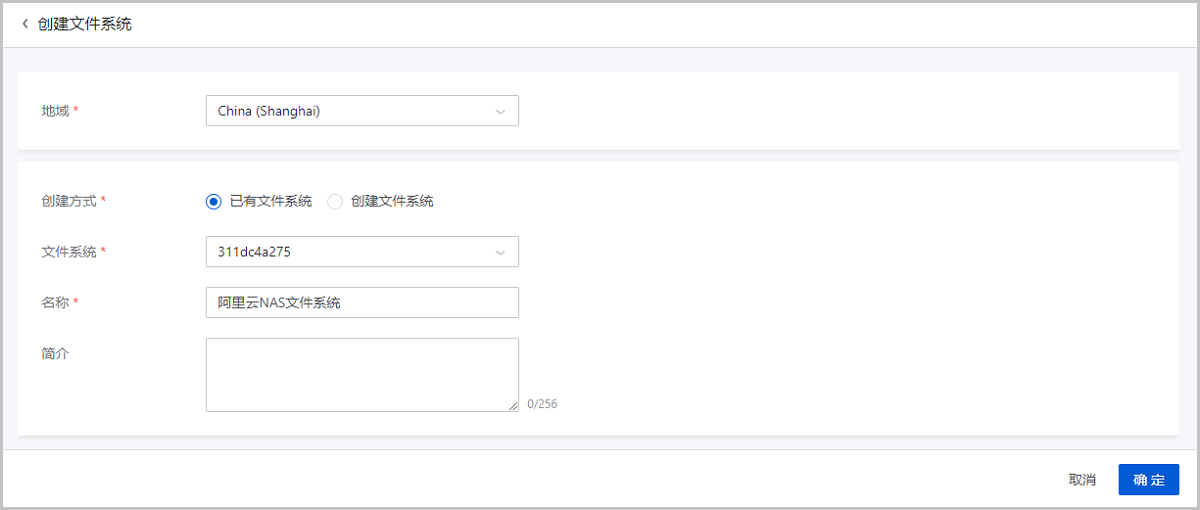
- 创建文件系统:
用户也可在ZStack Cloud混合云界面创建阿里云NAS文件系统。
选择创建文件系统,需设置以下内容:- 名称:设置文件系统名称
- 简介:可选项,可留空不填
- 存储类型:可选择容量型(Capacity)或性能型(Performance)
- 协议类型:支持标准的NFS、SMB文件访问协议
如图 5所示:图 3. 创建文件系统 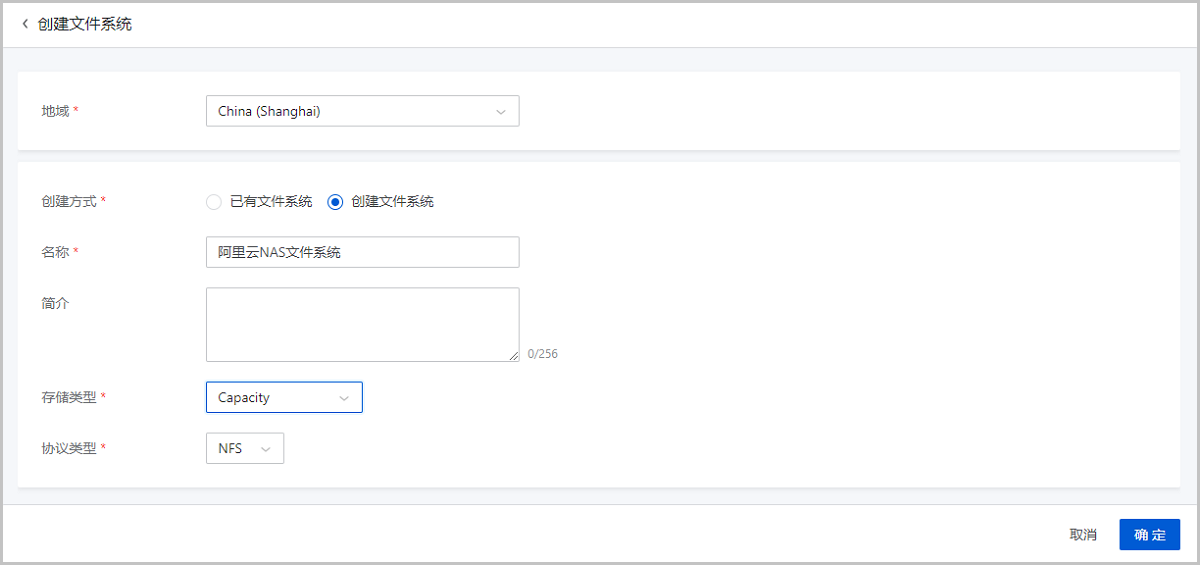
- 已有文件系统:若用户在阿里专有云数据中心已部署阿里云NAS文件系统,可直接添加到ZStack Cloud混合云平台。
管理文件系统
在ZStack Cloud混合云主菜单,点击,进入文件系统界面。
文件系统支持以下操作:
| 操作 | 描述 |
|---|---|
| 编辑文件系统 | 修改文件系统的名称和简介。 |
| 创建文件系统 | 创建阿里云NAS文件系统,作为AliyunNAS主存储的后端存储 |
| 删除文件系统 | 删除所选的文件系统。
|
创建权限组
在ZStack Cloud混合云主菜单,点击,进入权限组界面,点击创建权限组,进入创建权限组界面。
可参考以下示例输入相应内容:
- 地域:选择阿里云NAS文件系统所在阿里专有云地域
- 创建方式:可选择添加已有权限组或创建权限组
- 已有权限组:若用户在阿里专有云数据中心已创建权限组,可直接将该权限组添加到ZStack Cloud混合云平台。Note: 仅支持添加经典网络类型的权限组。如选择添加已有权限组,需设置以下内容:
- 权限组:将已创建的经典网络类型的权限组添加到ZStack Cloud混合云平台
- 名称:设置权限组名称
- 简介:可选项,备注相关信息
如图 4所示:图 4. 添加已有权限组 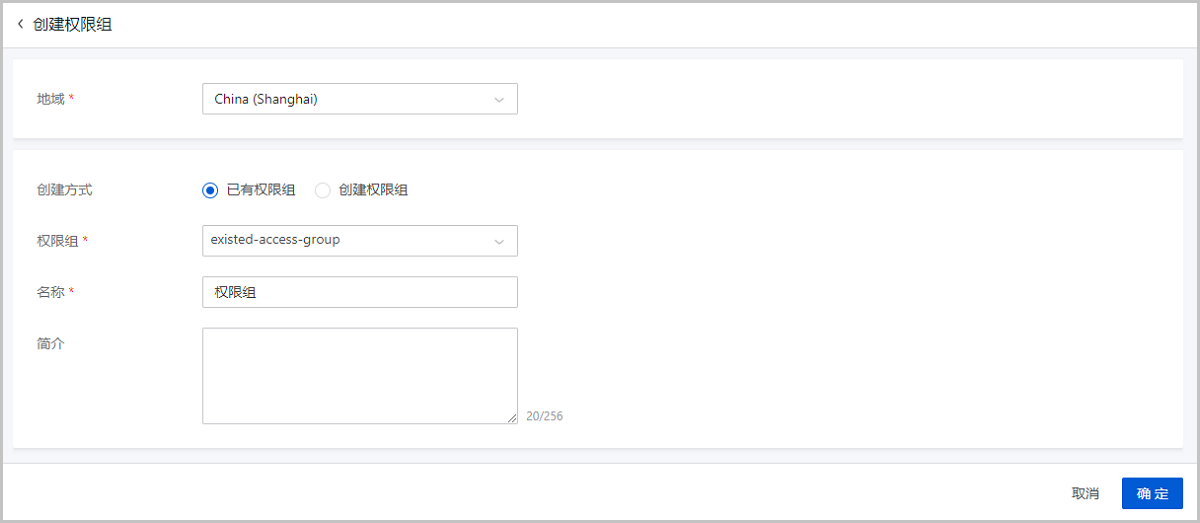
- 创建权限组:用户也可在ZStack Cloud混合云界面创建权限组。Note: 仅支持创建经典网络类型的权限组。如选择创建权限组,需设置以下内容:
- 名称:设置权限组名称
- 简介:可选项,可留空不填
- 网络类型:默认显示经典网络(classic)
如图 5所示:图 5. 创建权限组 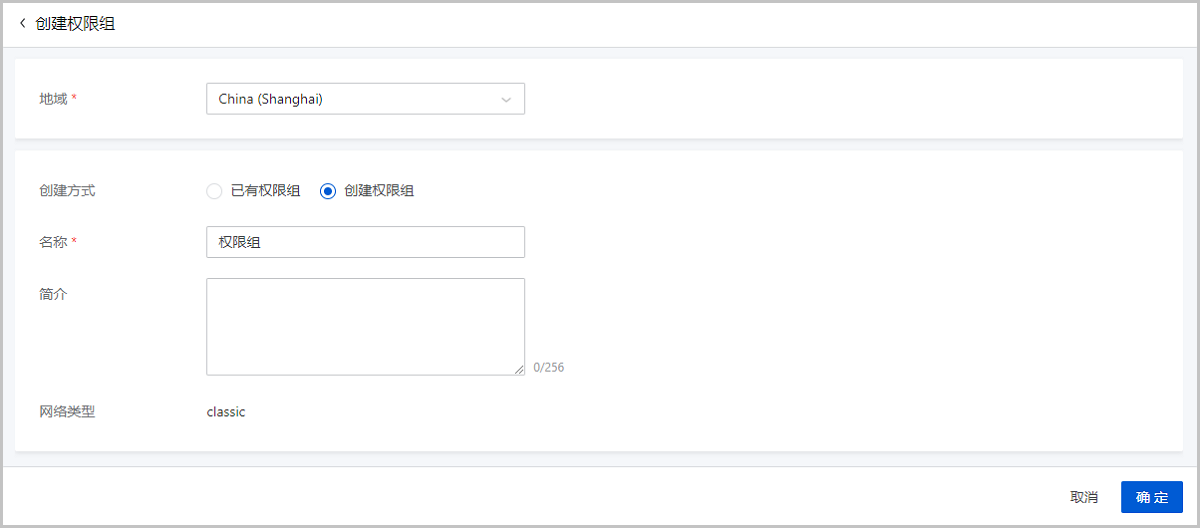
- 已有权限组:若用户在阿里专有云数据中心已创建权限组,可直接将该权限组添加到ZStack Cloud混合云平台。
创建权限组规则
进入权限组详情页,在权限组规则卡片点击创建权限组规则,进入创建权限组规则页面。
可参考以下示例输入相应内容:图 6. 创建权限组规则
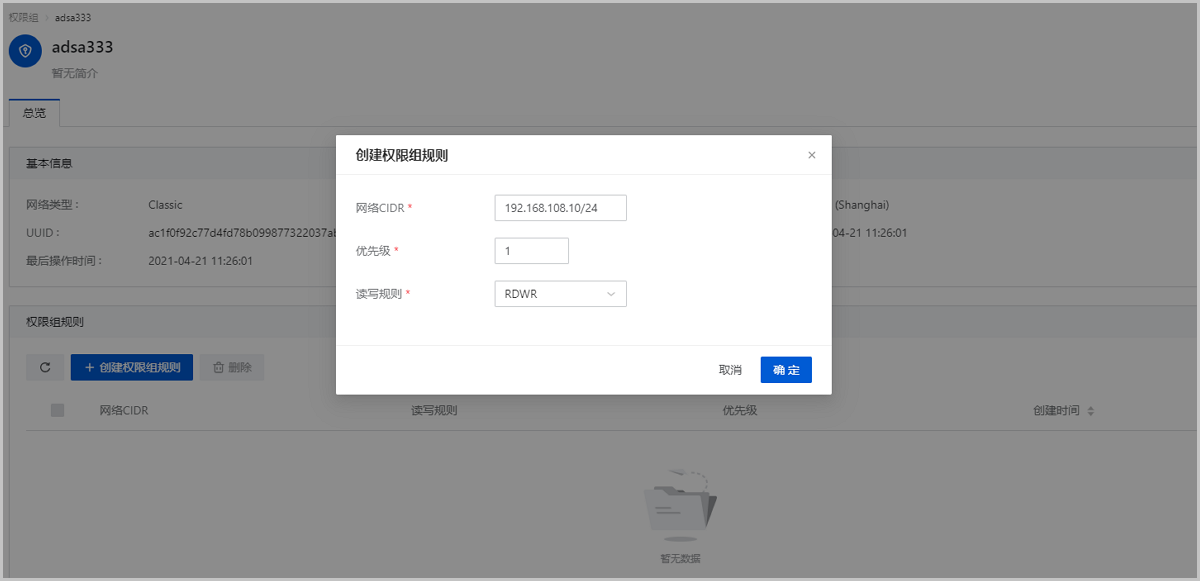
- 网络CIDR:本条规则的授权对象,可指定单个IP地址或网段
- 优先级:优先级范围为1-100,1为最高优先级Note: 当同一个授权对象匹配到多条规则时,高优先级规则将覆盖低优先级规则。
- 读写规则:允许授权对象对文件系统进行只读操作(RDONLY)或读写操作(RDWR)
管理权限组
在ZStack Cloud混合云主菜单,点击,进入权限组界面。
权限组支持以下操作:
| 操作 | 描述 |
|---|---|
| 编辑权限组 | 修改权限组的名称和简介。 |
| 创建权限组 | 创建一个新的权限组。 Note: 仅支持创建经典网络类型的权限组。 |
| 删除权限组 | 删除所选的权限组。
|