
主机硬件设备管理
ZSphere 支持查看和管理主机上的硬件设备,包括 NUMA 拓扑、块设备、物理网卡、GPU 设备、USB 设备和 PCIe 设备。
硬件设备管理用于帮助管理员了解主机硬件资源状态,并按业务需要配置直通、虚拟化切割、设备加载或设备维护等操作。
主机 NUMA 拓扑
主机 NUMA 拓扑:CPU厂商基于NUMA架构预定义的主机NUMA节点拓扑。
相关定义
- NUMA(Non-Uniform Memory Access):非一致性内存访问,是一种计算机内存设计架构。该架构下,CPU访问内存的时间取决于CPU与内存的相对位置。通过优先访问相对位置较近的内存可缩短延迟,从而可提升主机系统性能。
- pNUMA 节点(pNUMA Node):基于主机NUMA架构预定义的NUMA节点,用于主机CPU和内存管理。一台主机可有一个或多个 pNUMA 节点,一个 pNUMA 节点主要由一个或多个物理 CPU 核(pCPU)和本地内存组成。
- vNUMA 节点(vNUMA Node):基于CPU绑定透传关联的主机NUMA节点而生成的虚拟机NUMA节点,用于虚拟机CPU和内存管理。一个 vNUMA 节点主要由一个或多个虚拟 CPU 核(vCPU)和本地内存组成。
- vNUMA 拓扑(vNUMA Topology):基于CPU绑定生成的虚拟机NUMA节点(vNUMA Node)拓扑。
- 本地内存:CPU(pCPU或vCPU)通过所在NUMA节点(pNUMA节点或vNUMA节点)非CPU核部件中内存控制器可直接访问的内存。相比非本地内存,CPU访问本地内存的延迟更低。
功能原理
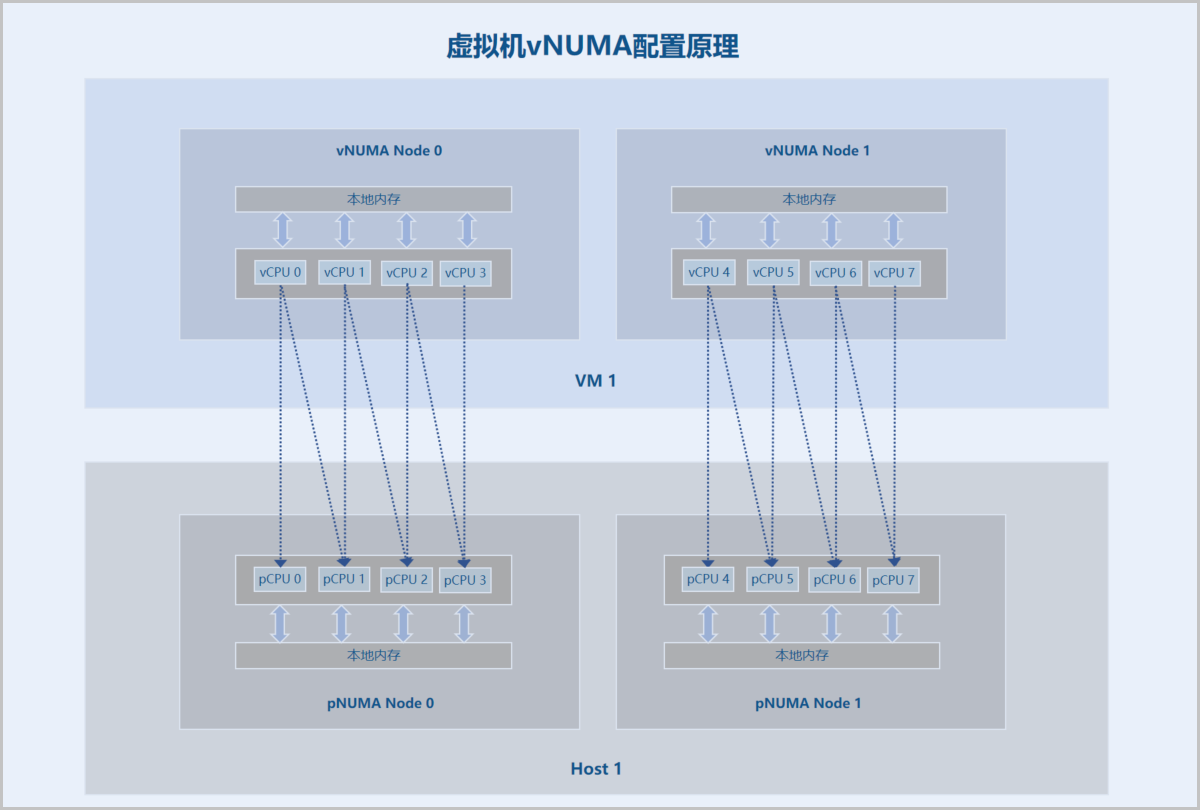
ZSphere 添加主机后,支持查看主机 pNUMA 拓扑,同时基于该拓扑结构为主机上运行的虚拟机配置 vNUMA。
ZSphere 虚拟机 vNUMA 配置基于 CPU 绑定实现。CPU 绑定将虚拟机的 vCPU 与主机的 pCPU 严格关联,为虚拟机分配特定的 pCPU。vNUMA 配置时,虚拟机所有 vCPU 均绑定 pCPU,同时单个 vCPU 所绑定的 pCPU 均处在同一个 pNUMA 节点中。
vNUMA 配置后,虚拟机直接透传关联的主机 pNUMA 节点拓扑,生成一个或多个 vNUMA 节点,构成虚拟机的 vNUMA 拓扑。虚拟机 vCPU 基于 vNUMA 拓扑优先访问所在节点的本地内存。
pNUMA 拓扑
进入目标主机 摘要 页面,在硬件概览信息框中点击 查看pNUMA拓扑图。主机 pNUMA 拓扑信息包括:
- 主机所有 pNUMA 节点及各节点关联的虚拟机信息。
- 总内存,即 pCPU 可直接访问的所在 pNUMA 节点本地内存总量。
- 空闲内存,即 pCPU 可直接访问的所在 pNUMA 节点本地空闲内存。
- 总内存和空闲内存均取自 pNUMA 节点真实硬件物理内存容量。
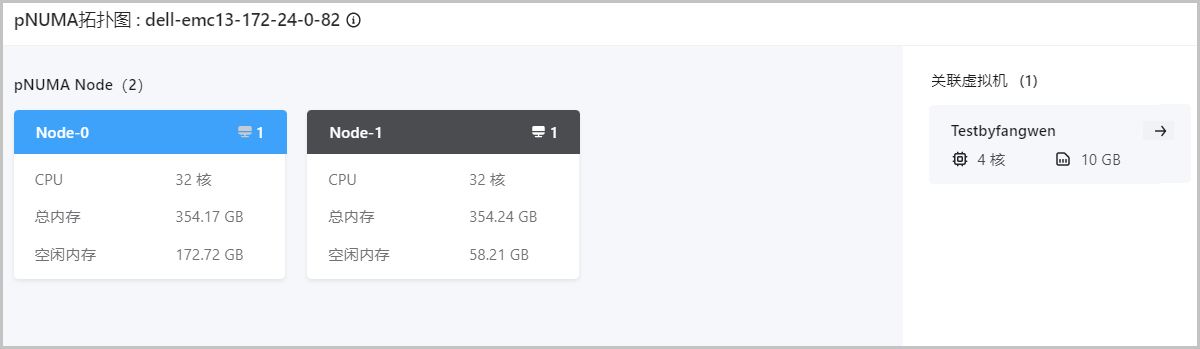
ZSphere 支持跳转查看关联虚拟机的 vNUMA 拓扑结构。
块设备
背景信息
在主机 硬件设备 子页面,您可以查看该主机的 SCSI 块设备和 NVMe 块设备。
操作步骤
- 导航至 。
- 选择目标主机,然后点击主机名称进入详情页。
-
查看 SCSI 块设备。
- 进入 。
- 查看块设备的供应商、型号、容量、WWN、WWID、已挂载的虚拟机数量、类型和来源信息。
- 点击目标块设备名称,然后点击 路径,查看块设备所有可用路径以及每个路径状态。
-
查看 NVMe 块设备。
主机上的本地 NVMe PCIe 硬盘需在 物理硬盘 列表查看。
- 进入 。
- 查看块设备的供应商、型号、WWN、容量、WWID 和类型信息。
主机网卡
在主机 硬件设备 子页面,选择 物理网卡 页签,可以查看和操作该主机的物理网卡与聚合口。
物理网卡普通配置
您可以对主机上的物理网卡执行以下操作:
| 操作 | 说明 |
|---|---|
| 编辑 | 修改物理网卡的简介。 |
| 修改IP地址 | 若网卡尚未被添加至聚合口,也未被加入至分布式交换机,可按需修改网卡的 IP 地址和子网掩码。 |
物理网卡 SR-IOV 切割
您可以基于 SR-IOV 规范,将一张物理网卡虚拟化切割成多张 VF 网卡,直接分配给虚拟机使用,以获得接近物理设备的 I/O 性能,并减少对主机 CPU 资源的消耗。
前置条件
- 确保物理网卡支持 SR-IOV 切割。
- 确保物理网卡所在主机的 BIOS 已开启 Intel VT-d/AMD IOMMU 功能和 SR-IOV 功能。
- 确保物理网卡所在主机的 IOMMU 就绪状态为 可用。
操作步骤
- 导航至 。
- 选择目标物理网卡,然后点击 。
- 在 配置SR-IOV 弹窗中,开启 SR-IOV状态,并指定需要切割的 VF 网卡数量。
注意事项
- 若物理网卡已配置 bond,继续使用 SR-IOV 功能可能导致 VF 网卡与 vNIC 网卡相互通信受影响。推荐先对物理网卡进行 SR-IOV 切割,再从分布式交换机处配置 bond,一台主机仅选择一张切割过的物理网卡。
- 若 VF 网卡正在被虚拟机使用,关闭 SR-IOV状态 开关时将同时从虚拟机卸载相关网卡。
- 开机状态且加载 VF 网卡的虚拟机不支持迁移操作,需将虚拟机关机或先卸载 VF 网卡才能迁移。
网卡 LLDP 信息查看与维护
通过链路层发现协议(LLDP),可以确定物理网卡连接到指定分布式交换机的物理交换机端口。查看对端设备信息前,需确保网卡支持 LLDP 功能,并且对端交换机设备已启用 LLDP。
推荐硬件规格
- 交换机:华为交换机、华三交换机、盛科交换机。
- 网卡:Intel 82599ES、Intel x710、Intel x722、Mellanox CX4。
支持的 OS 类型
- x86:H84r、x86_KylinV10P3。
- ARM:arm_KylinV10P3、H22e。
查看对端设备信息:
- 点击物理网卡名称,弹出详情页。
- 点击 LLDP,查看对端设备信息。LLDP 信息 TLV 单元释义见下表。
修改 LLDP 模式:
- 点击物理网卡名称,弹出详情页。
- 在网卡详情页中,点击 LLDP。
- 在 LLDP 子页面,点击 修改。
- 在 修改网卡LLDP模式 弹窗中,从下拉选项中选择网卡 LLDP 模式。
- 点击 确定。
| 模式 | 说明 |
|---|---|
| 仅接收 | 默认选择此模式,仅解析并展示本端口接收到的对端 LLDP 信息。 |
| 仅发送 | 仅发送本端口的 LLDP 信息,但不解析接收到的 LLDP 信息。此模式下无法查看对端设备信息。 |
| 接收并发送 | 解析并展示本端口接收到的对端 LLDP 信息,同时向与本端连接的对端设备发送本端口 LLDP 信息。 |
| 禁用 | 不解析接收到的 LLDP 信息,也不发送任何本端口的 LLDP 信息。此模式下无法查看对端设备信息。 |
| 字段 | 描述 |
|---|---|
| 设备 ID | Chassis ID,即发送设备的桥 MAC 地址。 |
| 端口 ID | Port ID,即端口 ID。 |
| 管理地址 | Management Address,即发送端口的管理地址。 |
| TTL | Time To Live,即本设备信息在邻居设备上的存活时间。 |
| 端口描述 | Port Description,即端口的描述信息。 |
| 设备名称 | System Name,即标识设备的名称。 |
| 系统描述 | System Description,即标识系统描述信息。 |
| 系统特性 | System Capabilities,即系统的主要功能以及已使用的功能。 |
| VLAN ID | 端口的主 VLAN ID。 |
| 聚合状态 | Link Aggregation,即端口是否支持链路聚合以及是否已启用链路聚合。 |
| MTU | Maximum Frame Size,即端口支持的最大帧长度,取端口配置的最大传输单元(MTU)值。 |
GPU 设备
在主机 硬件设备 子页面,选择 物理GPU设备 或 vGPU设备 页签,可以查看和操作该主机的物理 GPU 设备与 vGPU 设备。
物理 GPU 设备
您可以根据不同场景对物理 GPU 设备执行启用、停用、虚拟化切割和虚拟化还原。
| 操作 | 说明 |
|---|---|
| 启用 | 若需要将物理 GPU 设备直接透传给虚拟机使用,需确保该设备处于启用状态。 |
| 停用 | 若不希望物理 GPU 设备继续透传给其它虚拟机使用,可以停用该设备。 Note: 停用后,正在被虚拟机使用的物理 GPU 设备可以正常使用,不受影响,直至被卸载。 |
| 虚拟化切割 | 将未透传的物理 GPU 设备虚拟化切割为指定规格的 vGPU 设备。 |
| 虚拟化还原 | 将 vGPU 设备虚拟化还原为物理 GPU 设备。 |
虚拟化切割前,需确保物理 GPU 设备满足以下条件:
- 物理 GPU 型号支持虚拟化切割。
- 物理 GPU 未透传给虚拟机使用。
- 主机 BIOS 已开启 Intel VT-d / AMD IOMMU 功能,且主机内核已开启 IOMMU 支持。
- 平台中添加的主机 IOMMU 就绪状态为 可用。
不同厂商的物理 GPU 虚拟化切割方式略有不同。
- NVIDIA:支持按照所选切割规格,单独虚拟化切割 NVIDIA 物理 GPU。
- AMD:支持按照所选切割数量,同时虚拟化切割当前主机上所有 AMD 物理 GPU。
虚拟化还原前,需确保该物理 GPU 切割成的 vGPU 已全部从虚拟机卸载。
- NVIDIA:虚拟化还原 NVIDIA vGPU 需确保此物理 GPU 相关的 vGPU 已全部从虚拟机卸载。
- AMD:虚拟化还原 AMD vGPU 需确保当前主机上所有 AMD vGPU 已全部从虚拟机卸载。
vGPU 设备
您可以根据不同场景对 vGPU 设备执行启用和停用。
| 操作 | 说明 |
|---|---|
| 启用 | 若需要将 vGPU 设备直接透传给虚拟机使用,需确保该设备处于启用状态。 |
| 停用 | 若不希望 vGPU 设备继续透传给其它虚拟机使用,可以停用该设备。停用后,正在被虚拟机使用的 vGPU 设备可以正常使用,不受影响,直至被卸载。 |
USB 设备
在主机 硬件设备 页面,选择 USB设备 页签,可以查看和操作该主机的 USB 设备。
您可以根据不同场景对 USB 设备执行以下操作:
| 操作 | 说明 |
|---|---|
| 修改设备名 | 修改 USB 设备名称,使设备名称更符合业务需求。 |
| 启用 | 若需要将 USB 设备透传给虚拟机使用,需确保该设备处于启用状态。 |
| 停用 | 若不希望 USB 设备继续透传给其它虚拟机使用,可以停用该设备。停用后,正在被虚拟机使用的 USB 设备可以正常使用,不受影响,直至被卸载。 |
| 加载虚拟机 | 将 USB 设备直接透传给虚拟机使用,支持直连和转发两种模式。 |
| 卸载虚拟机 | 将 USB 设备从虚拟机卸载。 Note: 此操作将导致该 USB 设备的读写业务中断,请谨慎操作。 |
加载模式
- 直连:将虚拟机所在主机上的 USB 设备加载到虚拟机。迁移虚拟机时,需要先卸载此 USB 设备。
- 转发:将虚拟机所在数据中心内主机上的 USB 设备加载到虚拟机。迁移虚拟机时,不需要卸载此 USB 设备。
加载限制
- 同一个 USB 设备只能透传给一台虚拟机使用。
- 同一台虚拟机最多支持加载 1 个 USB 1.0 设备、6 个 USB 2.0 设备、4 个 USB 3.0 设备。
- 运行中状态或本地存储已停止状态的虚拟机只支持加载虚拟机所在主机上的可用 USB 设备,不支持跨主机加载 USB 设备。
- 共享存储上已停止状态的虚拟机支持加载虚拟机所在集群内某台主机上的多个 USB 设备。
有关虚拟机使用 USB 设备的更多信息,请参阅 新建虚拟机。
PCIe 设备
在主机 硬件设备 页面,选择 PCIe 设备 页签,可以查看和操作该主机的 PCIe 设备。
您可以为主机上的 PCIe 设备启用直通功能。直通设备可提供有效的方式来使用资源并提高环境性能。
- 直通 PCI 设备:展示已启用直通功能的 PCIe 设备,可供虚拟机使用。
- 全部 PCI 设备:展示主机上检测到的全部 PCIe 设备。您可以将直通状态为
可配置的设备切换为直通设备。
- PCIe 设备切换直通前,需确保主机已提前开启 IOMMU,并确保 IOMMU 就绪状态为可用。
- 若 PCIe 设备已加载虚拟机,则无法切换直通,请卸载虚拟机后重试。
有关虚拟机使用 PCIe 直通设备的更多信息,请参阅 新建虚拟机。