
规划与准备
安装 ZSphere 前,需要完成硬件、网络、软件包和服务器配置准备,确保服务器能够从安装介质启动,并满足管理节点、计算节点以及后续业务资源的部署要求。
本章介绍部署前需要确认的基础条件,包括硬件设备要求、网络规划、软件包准备、安装介质制作和服务器配置。完成这些准备后,可以开始安装管理节点。
硬件设备要求
基础硬件要求
服务器的 CPU、内存、存储大小以及网卡性能等配置决定了 ZSphere 的业务承载能力。
- 基础演示环境:服务器 CPU 核心数至少为 4 核、内存至少为 8 GB。
- 生产环境:
- 管理节点配置:小规模场景下,服务器 CPU 核心数至少为 8 核、内存至少为 16 GB、存储至少为 240 GB。
服务器的实际硬件配置要求需根据用户的业务规模确定,详情请咨询官方技术支持。
- 计算节点配置:服务器的实际硬件配置要求需根据用户的业务规模确定,详情请咨询官方技术支持。
- 管理节点配置:小规模场景下,服务器 CPU 核心数至少为 8 核、内存至少为 16 GB、存储至少为 240 GB。
推荐硬件配置
无论是基础演示环境还是生产环境,服务器的推荐硬件配置如下表所示:
| 设备 | 配置需求 | |
|---|---|---|
| 服务器 | CPU |
|
| 内存 | 无特殊要求。推荐配置 DDR4 或更高规格内存 | |
| 主板 | 标准双路服务器主板 | |
| 阵列卡 | 需支持 SAS/SATA RAID 0/1/10,且支持直通模式 | |
| 硬盘 | 无特殊要求。可根据容量与性能需求,选配机械硬盘或固态硬盘 | |
| 网口 |
|
|
| 网络交换机 |
|
|
硬件规划
您需要根据生产环境的实际业务需求,妥善规划服务器资源。在资源充足的大型数据中心场景,推荐将两台服务器作为管理节点,用于管控整个虚拟化平台。这两个管理节点可提供管理节点高可用功能,当其中任何一个管理节点失联,系统将自动触发秒级高可用切换,从而保障管理节点持续提供服务。在小型数据中心场景,也可仅选择一台服务器作为管理节点。
其余服务器作为计算节点。在大型数据中心场景,可选择多台计算节点作为镜像存储以扩展镜像存储容量和吞吐率。在小型数据中心场景,镜像存储可以和管理节点共用一台服务器。
网络规划
一个典型的数据中心通常由若干台不同功能的服务器和两个独立的网络环境构成。
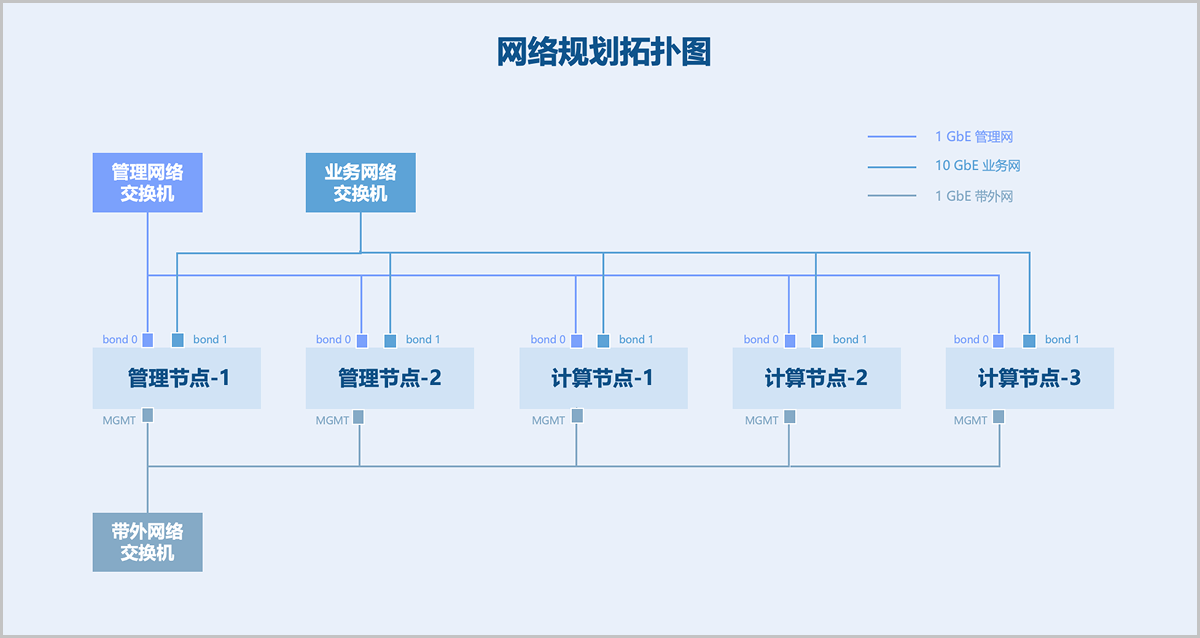
- 管理网络采用双千兆网络,用于管理虚拟化平台相关的硬件资源。业务网络采用双万兆网络,用于虚拟机的业务流量。网络速率可根据实际业务需求进行配置。
- 若您使用 NFS 或分布式存储等网络存储,还应额外规划存储网络,用于承载存储流量。
- 建议所有服务器的网卡命名保持一致,并使用相同名称的网卡承载相同的网络流量,例如:管理网流量都使用
em1网卡。 - 若您使用 VLAN 网络环境,需提前在交换机上配置对应的 VLAN 网络通讯。
- ZSphere 会主动为虚拟机分配 IP 地址,需提前预留一段和系统不冲突的 IP 网络段,同时避免该网络段与原有网络环境中的 DHCP 服务冲突。
准备软件包
软件包说明
ZSphere ISO 以自研的 Helix 为底座。Helix 是运行在基础设施层和上层客户操作系统之间的虚拟化内核软件,集成硬件驱动、宏内核、虚拟代理等必要组件。当上层各类客户操作系统对底层硬件资源进行访问时,Helix 可屏蔽底层异构硬件的差异,使客户操作系统免除对最底层物理硬件的驱动依赖,并增强虚拟化运行环境中的硬件兼容性、高可靠性、高可用性、可扩展性、运行性能。
安装 ZSphere 无需连接公网,也无须配置 yum 源,可完全离线安装。
软件包清单
安装 ZSphere 使用的软件包如下表所示:
| 服务器架构 | 软件包名称 |
|---|---|
| x86 | ZStack-ZSphere-x86_64-DVD-5.1.0-H84r.iso |
| ZStack-ZSphere-x86_64-DVD-5.1.0-KylinV10SP3.iso | |
| ARM | ZStack-ZSphere-aarch64-DVD-5.1.0-H22e.iso |
| ZStack-ZSphere-aarch64-DVD-5.1.0-KylinV10SP3.iso |
制作安装介质
获取 ZSphere ISO 镜像文件后,需要将 ISO 镜像文件刻录到 U 盘,用于从物理服务器启动安装程序。
您可以根据本地操作系统和工具使用习惯,选择使用 Rufus 或 Fedora Media Writer 制作安装介质。制作完成后,请在服务器 BIOS 或启动菜单中将 U 盘设置为启动介质。
使用 Rufus 刻录 ISO 镜像文件
获取 ISO 软件包后,可使用 Rufus 软件将 ISO 镜像刻录到 U 盘。
操作步骤
-
选择 ISO 镜像。
- 接入 U 盘,然后打开 Rufus。
- 在引导类型选择列表,选择镜像文件(请选择)。
- 点击选择,打开已获取到的 ISO 镜像文件。
图 2. 选择 ISO 镜像 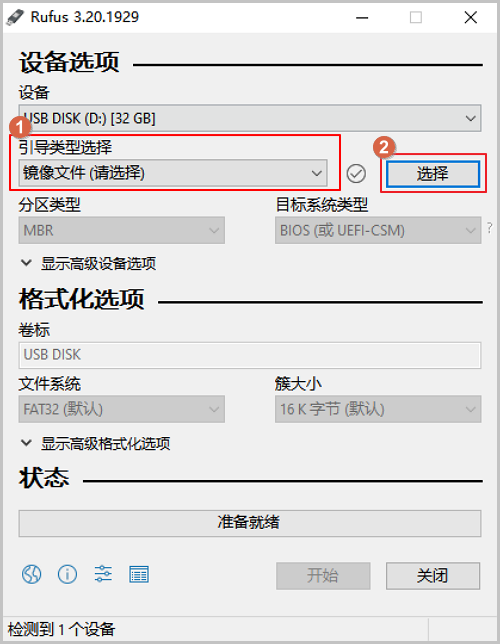
-
刻录镜像。
图 3. 刻录镜像 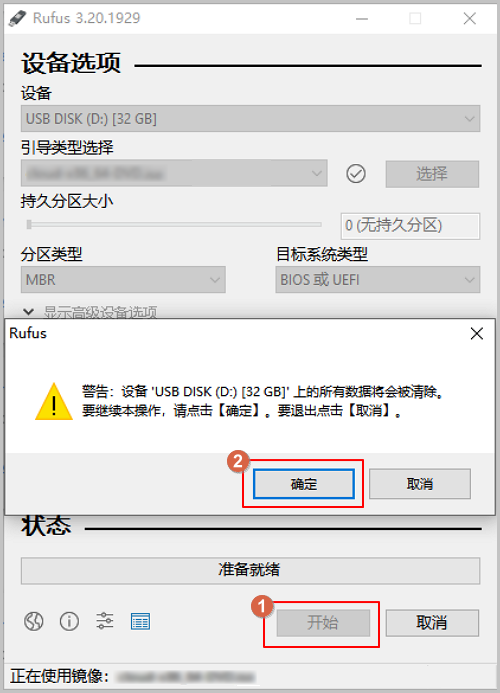
后续操作
刻录完成后,即可使用U盘作为启动盘,支持Legacy模式和UEFI模式引导。使用 Fedora Media Writer 刻录 ISO 镜像文件
获取 ISO 软件包后,若使用麒麟操作系统,建议使用 Fedora Media Writer 软件刻录 ISO 镜像。
操作步骤
-
选择 ISO 镜像。
- 接入 U 盘,然后打开 Fedora Media Writer。
- 点击自定义镜像,打开已获取到的 ISO 镜像文件。
图 4. 选择 ISO 镜像 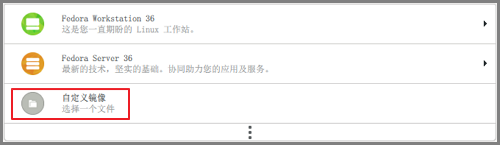
-
刻录镜像。
图 5. 刻录镜像 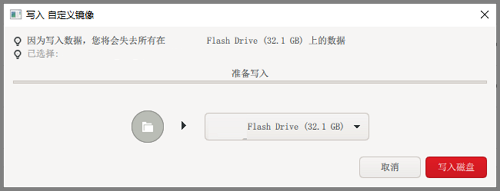
后续操作
刻录完成后,即可使用U盘作为启动盘,支持Legacy模式和UEFI模式引导。配置服务器
服务器配置检查
根据实际网络规划,管理员需将前述服务器和网络设备进行上架、连线并加载电源。随后管理员需启动服务器进入 BIOS,检查以下内容:
- 安装过程将覆盖所有数据,请确认服务器内的硬盘数据已备份。
- 进入服务器 BIOS,开启 CPU VT 和超线程 HT 选项。
- 进入阵列卡配置合适的 RAID 级别,以提供一定的数据冗余特性。
- 设置 U 盘为第一启动顺序。
有关如何更改服务器配置的信息,请参阅硬件供应商文档。