
访问、分组与电源管理
虚拟机创建完成后,可以通过分组组织虚拟机,通过控制台或 SSH 访问虚拟机,并根据运行状态执行开机、关机、重启、暂停等电源操作。
控制台代理用于支撑虚拟机控制台访问。管理员可以查看、重连或修改控制台代理地址,以保证用户能够通过代理地址访问虚拟机控制台。
虚拟机分组管理
虚拟机分组是用户基于业务需求将虚拟机进行划分的逻辑集合。ZSphere提供默认分组,新建虚拟机时,若您未自建分组或未设置分组,虚拟机均将归入默认分组。本节介绍如何新建和使用虚拟机分组。
新建虚拟机分组及子分组
- 在导航栏中,选择。
- 选择目标数据中心。
- 右键单击目标数据中心,然后点击新建虚拟机分组。
- 在新建虚拟机分组弹窗中,配置以下信息:
配置项 说明 名称 设置虚拟机分组名称。 分组类型 选择分组类型,包括新分组或子分组。 上级分组 选择子分组时,需指定上级分组。 - 点击确定。
管理已有虚拟机分组
您可以通过以下入口管理已有虚拟机分组:
- 在导航栏中,选择,切换至分组视图,然后选择目标虚拟机分组。
- 进入目标虚拟机页面,点击。
- 进入数据中心资源的虚拟机子页面,执行批量操作。
| 操作 | 说明 |
|---|---|
| 将虚拟机添加至分组 | 可通过以下方式将虚拟机添加至分组:
|
| 修改虚拟机分组名称 | 在目标虚拟机分组页面,点击,修改分组名称。 |
| 删除虚拟机分组 | 在目标虚拟机分组页面,点击,删除该分组。您也可以在数据中心资源的虚拟机子页面批量删除分组。删除分组后,组内的虚拟机会移动至默认分组。 |
访问虚拟机
虚拟机创建完成后,您可以通过控制台进入虚拟机内安装或配置操作系统,也可以通过 SSH 访问已启用远程登录的 Linux 虚拟机。
控制台访问适用于安装操作系统、查看启动过程和处理网络不可达等场景;SSH 访问适用于虚拟机网络已连通后的日常命令行运维。
配置引导选项
前提条件
设置引导选项,需将虚拟机置于关机状态。操作步骤
- 在目标虚拟机页面,点击高级设置。
- 在高级设置子页面,选择引导选项。
-
点击修改,按需配置启动顺序、BIOS 模式、BIOS 停留时间。
引导选项包括以下设置项:
配置项 说明 启动顺序 设置虚拟机引导加载操作系统的优先顺序。 例如,将启动顺序设置为(1)硬盘 1、(2)光驱、(3)网络,则虚拟机引导行为如下:- 首先尝试从硬盘 1 引导。若引导成功,则不会再尝试从光驱引导。
- 若从硬盘 1 引导失败,则尝试用光驱引导。若引导成功,则不会再尝试从网络引导。
- 若从光驱引导失败,则尝试从网络引导。若可顺利从网络加载系统,则引导成功,否则引导失败,无法进入系统。
BIOS 模式 根据所选镜像格式选择 BIOS 引导模式,包括: - Legacy:支持 x86 架构和所有操作系统。
- UEFI:aarch64 架构需选择此模式,支持 Windows 和 CentOS 操作系统。其中,Windows 7/2008 版本必须使用兼容模块(CSM)。
BIOS 模式不匹配可能导致虚拟机无法正常工作:
- 对于 qcow2 或 raw 格式镜像,选择与封装时一致的 BIOS 模式。
- 对于 iso 格式镜像,可自行选择 BIOS 模式,系统将基于所选模式引导安装。
BIOS 停留时间 输入 BIOS 界面自动停留的时间,有效范围:1~60 秒。若在指定的时间内不执行任何操作,则系统自动从 BIOS 界面进入系统引导界面。
配置远程访问
前提条件
设置远程访问前,需将虚拟机置于关机状态。操作步骤
- 在目标虚拟机页面,点击高级设置。
- 在高级设置子页面,选择远程访问。
-
点击修改,按需设置控制台模式和控制台密码。
远程访问包含以下设置项:
配置项 说明 控制台模式 选择连接虚拟机控制台的协议类型,包括: - VNC:同时支持 Linux 和 Windows 系统,主要用于 Linux 服务器的管理,网络流量一般在 100 KB 左右。
- SPICE:支持 Linux 系统,在色彩/音视频/USB 方面突出,主要用于虚拟机的虚拟桌面应用,网络流量一般在 10 MB~20 MB 左右。该模式下,可设置连接的显示器的数量以及视频流模式,包括 off、all、与 filter。
- VNC+SPICE:同时支持 VNC 和 SPICE 两种协议。该模式下,可设置连接的显示器的数量以及视频流模式,包括 off、all、与 filter。
控制台密码 设置控制台密码。 - 字符限制:仅支持输入英文字母、数字和以下特殊字符:-`=[];',./~!@#$%^&*()_+|{}:"<>?
- 长度限制:6~8 字符范围内。
VNC 控制台支持设置密码强度。
配置登录认证
前提条件
- 设置 SSH 公钥前,需提前安装 VMTools (cloud-init),推荐版本:0.7.9、17.1、19.4 以及 19.4 以后版本。
- 修改虚拟机密码前,需确保虚拟机处于运行中状态,并已安装 VMTools (QGA)。
操作步骤
- 在目标虚拟机页面,点击高级设置。
- 在高级设置子页面,选择登录认证。
-
点击设置SSH公钥或修改虚拟机密码。
登录认证包含以下设置项:
配置项 说明 设置 SSH 公钥 - 安装 cloud-init 后,SSH 密码认证默认关闭,需将/etc/cloud/cloud.cfg中的
ssh_pwauth选项设置为1用于开启 SSH 密码认证。 - 执行
ssh-keygen命令生成 SSH KEY,默认存放在/root/.ssh/id_rsa.pub文件。 - 将文件内容贴入 SSH KEY 输入框即可。
Note:- 新建虚拟机时注入 SSH KEY,将在虚拟机首次开机后生效。
- 已新建的虚拟机首次注入 SSH KEY,需重启虚拟机生效。
- 已新建的虚拟机之前已注入 SSH KEY,如需重新注入,需执行命令
rm -rf /var/lib/cloud/instances清理之前的配置,再注入新 SSH KEY,重启虚拟机生效。 - 删除 SSH KEY,仅删除系统中记录的 SSH KEY 信息,并不删除已注入虚拟机配置的 SSH KEY 信息。如需彻底删除 SSH KEY 信息,需手动清理虚拟机配置文件/root/.ssh/authorized_keys。
修改虚拟机密码 - 修改登录名选择方式,包括系统默认和指定登录名。
Linux 默认登录名为 root,Windows 默认登录名为 Administrator。
- 设置新密码。
- 字符限制:仅支持输入英文字母、数字和以下特殊字符:-`=[];',./~!@#$%^&*()_+|{}:"<>?
支持设置虚拟机密码强度。
- 字符限制:仅支持输入英文字母、数字和以下特殊字符:-`=[];',./~!@#$%^&*()_+|{}:"<>?
- 安装 cloud-init 后,SSH 密码认证默认关闭,需将/etc/cloud/cloud.cfg中的
通过控制台访问虚拟机
通过控制台快速访问虚拟机,执行各种操作,例如安装操作系统、配置操作系统、执行命令、运行程序等。
前提条件
操作步骤
- 在导航栏中,选择。
-
选择目标虚拟机,点击打开控制台。
控制台将在新的浏览器标签页中打开。
- 点击控制台窗口内任意位置可在控制台中开始使用您的鼠标、键盘和其他输入设备。
-
控制台窗口左侧集成常用快捷操作按钮。
- 本地命令粘贴工具:点击后打开粘贴命令弹窗,将需要执行的命令粘贴进此弹窗中,然后点击确定即可在控制台中开始执行。
- 命令工具:提供多个快捷键,包括 Ctrl、Alt、Win、Tab、Esc、Ctrl+Alt+Del。
- 电源管理:点击后可在控制台内直接管理虚拟机电源状态,可执行操作包括关机、重启、恢复、暂停、关闭电源。
- 设置:点击后选择是否开启只读模式,开启后,将无法在控制台窗口内执行命令或进行其他操作。
通过 SSH 访问虚拟机
使用 SSH 连接协议访问虚拟机。
前提条件
- 本地电脑(登录端)有对目标虚拟机的网络连接和 root 访问权限。
- (可选)根据业务按需配置 SSH Key 免密登录和虚拟机密码,有关更多信息,请参阅 配置登录认证。
操作步骤
-
在本地电脑上,使用远程登录软件直接登录虚拟机。
# ssh root@192.0.2.1 root@192.0.2.1's password: Last login: Mon Sep 24 12:05:36 2021 root~# -
如需使用 SSH 私钥登录虚拟机,需先将 SSH 公钥添加至目标虚拟机,然后在登录端执行以下命令:
其中,# ssh -i ${private_key.pem} ${UserName}@${IpAddress}${private_key.pem}是私钥文件路径,${UserName}是登录用户名,${IpAddress}是目标虚拟机的 IP 地址。
控制台代理管理
控制台代理用于通过代理地址访问虚拟机控制台。默认情况下,代理地址为管理节点 IP 地址;当管理节点部署在 NAT、公网访问或域名访问场景中时,可按实际访问路径修改控制台代理地址和端口。
如果虚拟机控制台打开失败,可先重连控制台代理;状态恢复为已连接后,再重新打开虚拟机控制台。
常用入口
在导航栏中,选择,进入控制台代理页面。
常用操作
| 操作 | 说明 |
|---|---|
| 查看控制台代理地址 | 查看控制台代理地址。默认代理地址为管理节点的 IP 地址。 |
| 重连控制台代理 | 若虚拟机控制台打开失败,可在控制台代理页面点击重连。重连后状态显示为已连接时,即可正常打开控制台。 |
| 修改控制台代理地址 | 点击修改代理地址,按需修改地址和端口。控制台代理地址可填写管理节点公网 IP 地址、NAT 地址或域名。修改完毕后直接生效,无需重启管理节点。 |
虚拟机电源管理
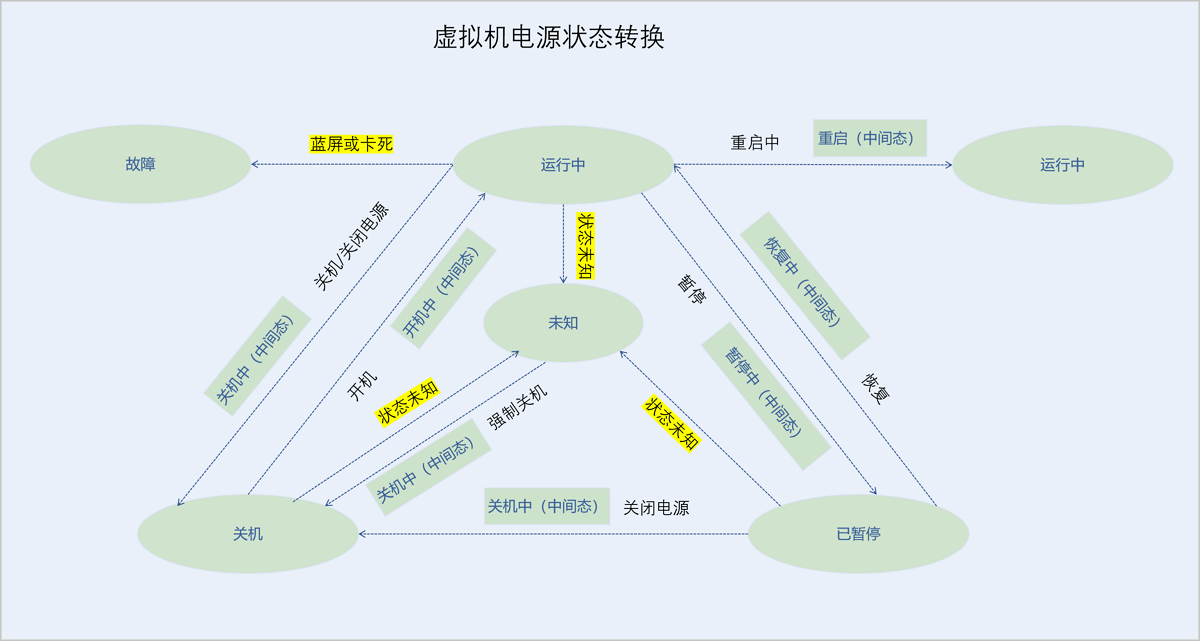
- 运行中、关机、已暂停、未知、与故障属于电源终态。
- 暂停中、关机中、开机中、重启中、恢复中属于电源中间态。
- 运行中、关机与已暂停状态:基于不同的电源管理操作而发生转换,包括开机、关机、重启、恢复、暂停、关闭电源。
- 若原状态为运行中:支持关机、重启、暂停、与关闭电源操作,若操作成功,则终态分别将转换为关机、运行中、已暂停、关机。
- 若原状态为关机:仅支持开机操作,若操作成功,则终态将转换为运行中。
- 若原状态为已暂停:支持关机、恢复、与关闭电源操作,若操作成功,则终态分别将转换为关机、运行中、关机。
- 未知状态:管理节点无法从主机获取到虚拟机状态时,例如主机的管理网失联时,无论虚拟机之前处于何种状态,该虚拟机状态均将变为未知。未知状态下,仅支持通过强制关机操作关闭虚拟机系统。
- 故障状态:处于运行中的 Windows 虚拟机出现蓝屏或 Linux 虚拟机出现卡死时,虚拟机状态转换为故障。根据故障策略,虚拟机状态转换如下:
- 若故障策略设置为不处理:虚拟机保持故障状态。
- 若故障策略设置为关机:若关机成功,则虚拟机终态将转换为关机;若关机失败,则最终保持故障状态。
- 若故障策略设置为重启:若重启成功,则虚拟机终态将转换为运行中;若重启失败,则最终保持故障状态。
电源中间态:暂停中、关机中、重启中、恢复中分别为暂停、关机/关闭电源/强制关机、重启、以及恢复操作时,由原状态切换成终态的中间过渡状态,过渡状态下不支持对虚拟机进行电源操作。
虚拟机操作与电源状态
| 操作 | 虚拟机状态 |
|---|---|
| 新建虚拟机 | / |
| 编辑虚拟机 | 运行中/关机/已暂停 |
| 更改分组 | 运行中/关机/已暂停 |
| 虚拟机开机 | 关机 |
| 虚拟机关机 | 运行中 |
| 重启虚拟机 | 运行中 |
| 恢复虚拟机 | 已暂停 |
| 暂停虚拟机 | 运行中 |
| 虚拟机强制关机 | 未知 |
| 关闭电源 | 运行中 |
| 打开控制台 | 运行中 |
| 克隆虚拟机 | 运行中/关机/已暂停 |
| 修改主机名 | 运行中/关机/已暂停 |
| 绑定标签 | 运行中/关机/已暂停 |
| 解绑标签 | 运行中/关机/已暂停 |
| 更改主机 | 运行中/关机 |
| 更改数据存储 | 运行中/关机。具体支持的状态取决于迁移范围和数据存储类型。有关更多信息,请参阅更改数据存储。 |
| 更改主机和数据存储 | 运行中/关机 |
| 修改 CPU 热插拔&内存热插拔 | 运行中/关机 |
| 设置 GPU 设备 | 关机 |
| 系统扩容 | 运行中/关机 |
| 更改所有者 | 运行中/关机 |
| 更换系统 | 关机 |
| 重置系统 | 关机 |
| 设置启动顺序 | 运行中/关机 |
| 设置高可用 | 运行中/关机 |
| 设置 BIOS 时钟同步 | 运行中/关机/已暂停 |
| 设置时间同步 | 运行中/关机/已暂停 |
| 设置故障策略 | 运行中 |
| 设置 SSH KEY | 运行中/关机 |
| 修改虚拟机密码 | 运行中 |
| 设置控制台密码 | 运行中/关机 |
| 切换控制台模式 | 运行中/关机/已暂停 |
| 设置 CPU 和内存资源优先级 | 运行中/关机/已暂停 |
| 跨集群高可用策略 | 运行中/关机/已暂停 |
| USB 重定向 | 运行中/关机/已暂停 |
| 新建快照 | 运行中/关机/已暂停 |
| 加载硬盘 | 运行中/关机 |
| 卸载硬盘 | 运行中/关机 |
| 新建镜像 | 运行中/关机 |
| 加载 ISO | 运行中/关机 |
| 卸载 ISO | 运行中/关机 |
| 加入虚拟机调度组 | 运行中/关机 |
| 移除虚拟机调度组 | 运行中/关机 |
| 导出虚拟机 | 关机 |
| 删除虚拟机(移到回收站) | 关机 |
| 彻底删除/还原虚拟机 | 已删除 |
| 复制 URL | 运行中/关机/已暂停 |
| 下载已导出虚拟机 | 运行中/关机/已暂停 |
| 删除导出记录 | 运行中/关机/已暂停 |