
配置虚拟机
虚拟机配置包括基础信息、硬件资源、加密、访问选项、时间同步、User Data、CPU 特性、QoS 和资源争抢等内容。部分配置依赖虚拟机状态、操作系统能力或 VMTools。
修改虚拟机配置前,请确认业务窗口、虚拟机状态和配置生效条件。涉及存储、网络、资源调度或安全机制的配置项,可以结合对应手册了解完整机制。
修改虚拟机加密配置
根据数据保护要求,为已有虚拟机开启或关闭虚拟机加密,也可以单独调整各硬盘的加密状态。
前提条件
- 虚拟机处于关机状态。
- 平台已配置可用的默认密钥提供程序。若使用内置密钥提供程序,请先完成备份。有关更多信息,请参阅 加密密钥与工作原理。
- 共享硬盘和 RDM 硬盘不支持硬盘加密。修改加密配置前,请确认目标硬盘不是共享硬盘或 RDM 硬盘。
操作步骤
- 在导航栏中,选择。
- 选择目标虚拟机,然后点击修改配置。
-
在修改配置弹窗的基本信息区域,按需开启或关闭虚拟机加密。
- 开启虚拟机加密后,虚拟机运行过程中内存、GPU 等产生的落盘数据将通过默认密钥提供程序提供的密钥进行加密,现有硬盘的硬盘加密也会自动开启。
- 关闭虚拟机加密不会自动关闭各硬盘的硬盘加密,您可以继续保留加密硬盘,也可以在下一步中单独关闭硬盘加密。
-
在硬件信息区域选择目标硬盘,然后按需开启或关闭硬盘加密。
硬盘加密用于保护该硬盘中存储的全部数据。未开启虚拟机加密时,也可以单独为硬盘开启加密。
-
确认配置无误后,点击确定。
Note: 为已有虚拟机或硬盘转换加密状态需要处理已有数据,所需时间通常长于创建时直接启用加密。转换期间保留的源数据可在数据存储的数据清理页签中查看;确认转换后的虚拟机运行正常后,请按需清理源数据。
虚拟机时间同步
在平台中,确保虚拟机时间与主机时间同步一致对于业务具有极其重要的意义。ZSphere提供两种时间同步机制:BIOS 时钟同步、虚拟机时间同步。
BIOS 时钟同步
BIOS 时钟同步功能针对 Windows 虚拟机设计。对于 Windows 虚拟机而言,硬件的时钟时间来源于主机,而系统时间等同于硬件时钟时间。因此,可通过设置 BIOS 时钟同步使得 Windows 虚拟机硬件时间与系统时间与主机硬件时间保持一致。
新建虚拟机时,可在中启用BIOS时钟同步。启用后,虚拟机会定期自动同步主机 BIOS 时钟。
时间同步
时间同步功能针对 Windows 与 Linux 虚拟机系统时间与主机系统时间同步设计。对于 Linux 虚拟机而言,硬件时间来源于主机,系统时间单独计算,仅在部分时间点(比如系统刚启动时)和硬件时钟同步,其余时间都是和硬件时钟独立的。
- 网络:区别于 NTP 时间同步,当前时间同步机制不依赖特定外部网络,仅涉及主机与虚拟机的通信。
- 时区:虚拟机定期自动同步所在主机时区,保持一致。
- 同步间隔:默认每 60 秒进行一次同步,同步间隔支持通过 CLI 方式修改,可选取值:60 秒(1 分钟)、600 秒(10 分钟)、1800 秒(30 分钟)、3600 秒(1 小时)、7200 秒(2 小时)、21600 秒(6 小时)、43200 秒(12 小时)、86400 秒(1 天)。
# 通过 CLI 方式修改同步间隔 [root@localhost ~]# UpdateResourceConfig vm=<vm_uuid> category=vm \ name=vm.clock.sync.interval.in.seconds value=<intervalInSeconds> # vm_uuid 表示虚拟机 uuid # intervalInSeconds 表示希望设置的同步间隔,单位:秒 - 同步策略:当前同步策略为立即一致,无论虚拟机自身时间超前或是滞后,当同步机制触发,虚拟机时间会立即与所在主机保持一致。
- 确保虚拟机已安装 QEMU Guest Agent (QGA),且 QGA 处于运行状态。有关更多信息,请参阅 安装和使用 VMTools。
- 关闭虚拟机其他时间源同步策略(建议关闭)。
- 在虚拟机页面,点击中启用时间同步。启用后,每 60 秒自动同步主机系统时间。
Linux 虚拟机导入 User Data
User Data 是用户自定义数据,可通过自定义参数或脚本,在新建 Linux 虚拟机时完成定制化配置或执行特定任务。
前提条件
- 导入 User Data 前,确保虚拟机镜像已安装 cloud-init,推荐版本:0.7.9、17.1、19.4 以及 19.4 以后版本。
- 若通过 User Data 方式设置主机名和 SSH 登录密码,请勿在平台上重复设置主机名和密码,以避免冲突。
- 若使用已安装 cloud-init 的虚拟机镜像新建 Linux 虚拟机,必须导入 User Data,否则 cloud-init 任务会等待直到超时。
操作步骤
-
准备所需实现功能的 User Data 脚本。
脚本示例:
#cloud-config users: - name: test shell: /bin/bash groups: users sudo: ['ALL=(ALL) NOPASSWD:ALL'] ssh-authorized-keys: - ssh-rsa AAAAB3NzaC1LXCJfjroD1lT root@10-0-0-18 bootcmd: - mkdir /tmp/temp write_files: - path: /tmp/Cloud_config content: | Hello,world! permissions: '0755' fqdn: Perf-test disable_root: false ssh_pwauth: yes chpasswd: list: | root:word expire: False runcmd: - echo ls -l / >/root/list.sh上述示例实现以下功能:- 新建虚拟机时,创建用户 test,使用 ssh-key。
- 开机写入文件/etc/hosts,创建/tmp/temp目录,并创建文件写入内容。
- 设置 hostname,开启 root 用户,允许 ssh 密码登录,修改 root 密码。
- 执行
echo ls -l /命令。
- 在导航栏中,选择资源清单。
- 在资源清单中,右键单击集群、主机或镜像,然后点击新建虚拟机。
- 在新建虚拟机弹窗中,选择。
- 在User Data输入框中粘贴脚本。
- 完成虚拟机新建流程,即可导入 User Data。
Windows 虚拟机导入 User Data
User Data 是用户自定义数据,可通过自定义参数或脚本,在新建 Windows 虚拟机时完成定制化配置或执行特定任务。
前提条件
- 导入 User Data 前,确保虚拟机镜像已安装 Cloudbase-init,推荐版本:0.9.11。有关 Cloudbase-init 的更多信息,请参阅 Cloudbase 官方文档。
- 若通过 User Data 方式设置主机名和 SSH 登录密码,请勿在平台上重复设置主机名和密码,以避免冲突。
- 若使用已安装 Cloudbase-init 的虚拟机镜像新建 Windows 虚拟机,必须导入 User Data,否则 Cloudbase-init 任务会等待直到超时。
操作步骤
-
准备所需实现功能的 User Data 脚本。
脚本示例:
#cloud-config
write_files:
   -   encoding: b64
       content: NDI=
       path: C:\b64
       permissions: '0644'
   -   encoding: base64
       content: NDI=
       path: C:\b64_1
       permissions: '0644'
   -   encoding: gzip
       content: !!binary |
           H4sIAGUfoFQC/zMxAgCIsCQyAgAAAA==
       path: C:\gzip
       permissions: '0644'
上述示例实现以下功能:在虚拟机启动过程中,在 C 盘下创建b64、b64_1、gzip三个文件。
- 在导航栏中,选择资源清单。
- 在资源清单中,右键单击集群、主机或镜像,然后点击新建虚拟机。
- 在新建虚拟机弹窗中,选择。
- 在User Data输入框中粘贴脚本。
- 完成虚拟机新建流程,即可导入 User Data。
虚拟机资源争抢配置
CPU NUMA 绑定配置
CPU NUMA 绑定配置:将虚拟机的虚拟CPU(vCPU)与主机的物理CPU(pCPU)严格关联,可为虚拟机分配特定的pCPU,提高虚拟机性能。
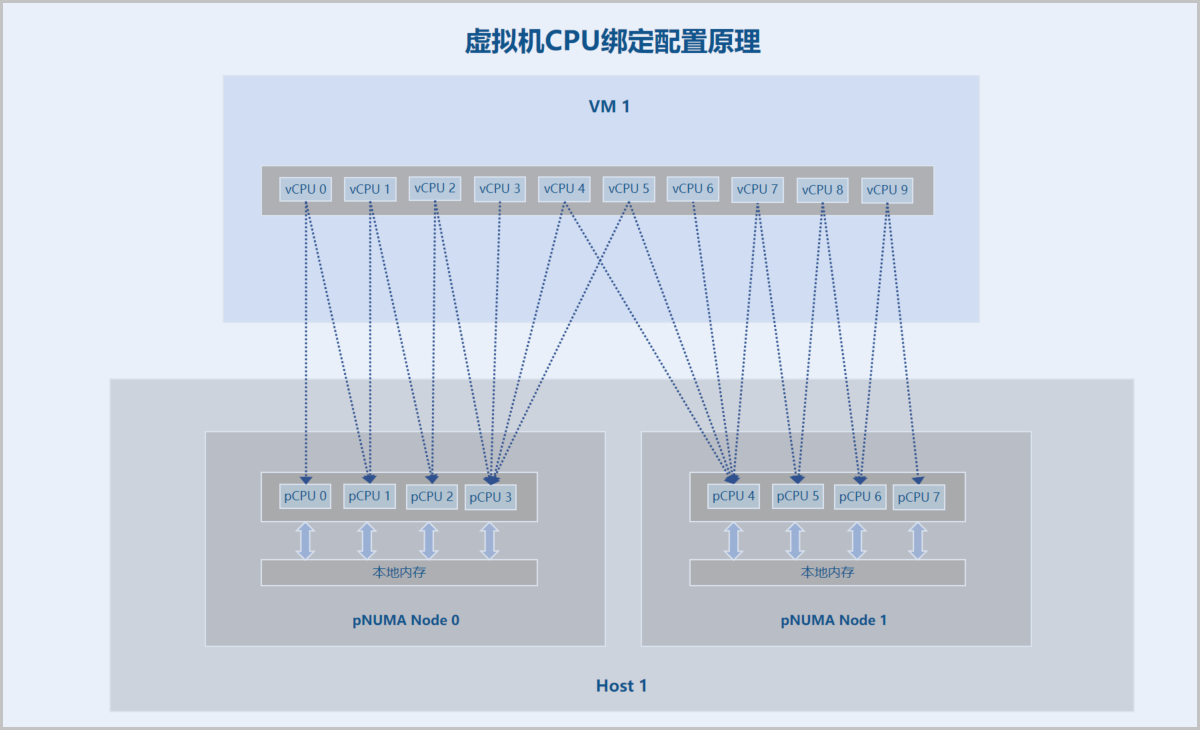
- CPU 密集型小应用场景:
CPU 密集型应用对 CPU 资源需求旺盛,若大量 CPU 密集型小应用跑在虚拟机上,可能会出现 CPU 资源争抢的情况。CPU 绑定将使各个应用运行在特定的物理 CPU 上,从而避免资源争抢,提高系统性能。
- 多核 CPU 压力不均衡场景:
针对多应用集中跑在一个或某几个 CPU 的情况,可通过 CPU 绑定手动按需调整各个 CPU 承压,实时生效。
- 在目标虚拟机页面,点击关机将虚拟机关机。
- 点击修改配置操作,选择,按需选择一键智能绑定或手动绑定:
- 一键智能绑定:按 pNUMA 节点 ID 从大到小的顺序,将该虚拟机 vCPU 与 pNUMA 节点中 pCPU 一对一绑定。当一个 pNUMA 节点中 pCPU 均已被该虚拟机 vCPU 绑定,将依序绑定下一个 pNUMA 节点中的 pCPU。若所有 pCPU 均已被绑定,但仍有 vCPU 未绑定 pCPU,将轮询至首个绑定的 pNUMA 节点继续一对一绑定。
- 手动绑定:手动将 vCPU 按照主机 pNUMA 拓扑绑定 pCPU,所有 vCPU 均需绑定。
- 一个 vCPU 支持绑定一个或多个 pCPU,同时一个 pCPU 支持被一个或多个 vCPU 绑定。单个 vCPU 所绑定的 pCPU 均需在一个 pNUMA 节点中。
- 支持展示各个 pCPU 过去 15 分钟平均使用率,助力选择最佳 pCPU 进行绑定。
Note:- 若您设置了 CPU 超配,vCPU 数量可能会大于 pCPU 数量。此时,建议 vCPU 数量不要大于绑定的 pCPU 数量,否则将大幅影响虚拟机性能。
- 绑定 CPU NUMA 后,再修改虚拟机 CPU 核数时,将自动取消 CPU NUMA 绑定。
- 点击确定后,即可完成 CPU NUMA 绑定,可点击开机操作重新将虚拟机开机。
EmulatorPin 配置
EmulatorPin 配置:将虚拟机中除vCPU和IO线程外的其他线程与主机pCPU进行绑定,使虚拟机相关线程只运行在对应的pCPU上。
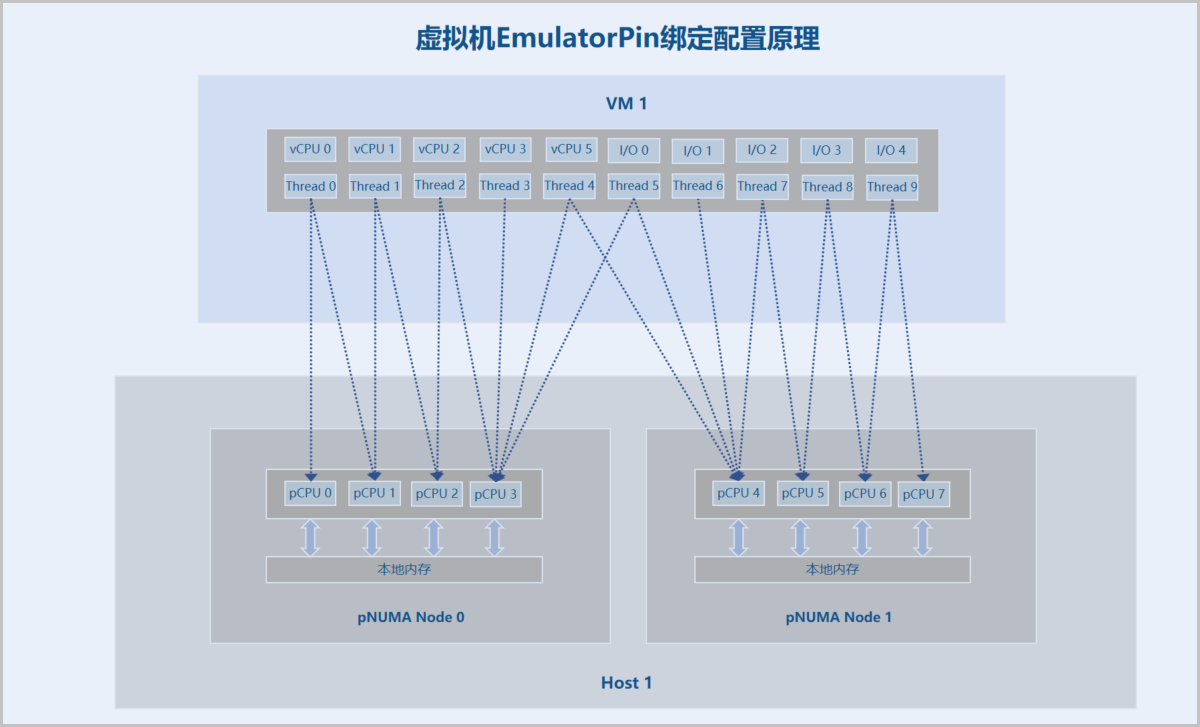
- 多业务并行场景:
针对单台主机运行多台虚拟机业务场景,若每台虚拟机运行业务不同,会造成不同程度的资源占用。EmulatorPin 通过将虚拟机 QEMU 主线程与 pCPU 绑定可实现不同虚拟机主要服务进程隔离,保证系统性能相对稳定。
- 在目标虚拟机页面,点击,选择EmulatorPin:按照主机 pNUMA 结构将虚拟机中除 vCPU 和 IO 线程外的其他线程与主机 pCPU 进行绑定。
- 点击确定后,即可完成 EmulatorPin 绑定。
CPU&内存资源优先级配置
若虚拟机 A 与其他虚拟机共享主机 A 的 CPU 和内存资源,虚拟机 A 的业务重要性与优先级均比其他虚拟机高。在资源紧张情况下,例如主机负载率过高,这些虚拟机会出现争抢主机资源的现象。此时,可将虚拟机 A 的 CPU 资源优先级以及内存资源优先级设置为高,其他默认为正常,以提高虚拟机 A 的资源抢夺能力。
- 在目标虚拟机页面,点击修改配置操作,选择,按需选择优先级
- 点击确定后,即可完成资源优先级配置。
虚拟机 CPU 特性配置
ZSphere 提供 CPU 模式配置功能,可用于设置虚拟机 CPU 型号与主机 CPU 型号的一致性,从而继承主机部分或全部 CPU 特性,以满足特定业务需求。
虚拟机 CPU 模式简介
ZSphere 支持以下 CPU 模式设置:
- 无(默认):虚拟机 CPU 型号由 QEMU 模拟而成,较小范围内继承所在主机 CPU 的特性,迁移场景时推荐设置该模式。
- 兼容:虚拟机 CPU 型号与主机 CPU 型号接近或一致,例如:都显示为 Haswell Intel CPU。相比无模式,该模式下,虚拟机可继承所在主机 CPU 较多特性,可用于迁移场景。aarch 架构集群和虚拟机暂不支持该设置。
- 直通:虚拟机 CPU 型号与所在主机 CPU 型号一致。同时,虚拟机 CPU 特性与主机 CPU 特性一致,例如:都支持扩展页表、大页内存以及虚拟化等。相比无、兼容和自定义模式,该模式继承的主机 CPU 特性最多,适用于对虚拟机功能有较高要求的业务场景。
- 自定义(某一特定 CPU 型号):虚拟机将配置为该自定义 CPU 型号。自定义 CPU 型号后,虚拟机可能具备与之前自定义型号不同的 CPU 特性。
配置虚拟机 CPU 模式
ZSphere提供虚拟机粒度和集群粒度两级粒度设置。生效优先级为:虚拟机粒度>集群粒度。以虚拟机粒度设置为例,操作步骤如下:
- 在目标虚拟机页面,点击关机按钮将虚拟机关机。
- 点击修改配置操作,选择,按需选择所需的 CPU 模式。
- 点击确定后,即可完成 CPU 模式配置,可点击开机按钮重新将虚拟机开机。
虚拟机 QoS 配置
QoS 通过设定 IO 带宽阈值来解决网络延迟和阻塞等问题。当网络过载或拥塞时,QoS 能确保业务量不被延迟或丢弃,同时保证网络的高效运行。
您可通过设置 QoS 限制硬盘带宽、硬盘 IOPS 以及网卡上下行带宽。若不设置 QoS,系统不会限制对应 I/O 或网络带宽。
硬盘 QoS
- 在目标虚拟机页面,点击修改配置操作,选择,打开 QoS 限速开关,即可为硬盘 n(例如硬盘 1)配置 QoS。硬盘 QoS 支持配置带宽限制与 IOPS 限制,打开开关后,至少需配置其中一种限制:
- 带宽限制:设置硬盘每秒的读写速度上限,基本单位包括:MB/s、GB/s。建议该值不要设过小,避免导致虚拟机工作异常。
- 总速度:设置硬盘的读写总速度上限。
- 读写速度:单独设置读速度和写速度上限。
- IOPS限制:设置硬盘每秒的读写次数上限。
- 总IOPS:设置硬盘的读写总 IOPS 上限。
- 读写IOPS:单独设置读速度和写 IOPS 上限。
- 带宽限制:设置硬盘每秒的读写速度上限,基本单位包括:MB/s、GB/s。建议该值不要设过小,避免导致虚拟机工作异常。
- 点击确定后,即可完成硬盘 QoS 配置。
网络 QoS
- 在目标虚拟机页面,点击修改配置操作,选择,打开 QoS 限速开关,即可为网卡 n(例如网卡 1)配置 QoS。QoS 支持配置发送带宽和接收带宽,基本单位包括:Kbps、Mbps、Gbps。打开开关后,至少需配置其中一种带宽:
- 发送带宽:从虚拟机上传的网络带宽上限
- 接收带宽:从虚拟机下载的网络带宽上限
- 点击确定后,即可完成网络 QoS 配置。