许可证管理
概述
使用ZStack Cube 双引擎版功能,需提前申请授权并安装许可证。
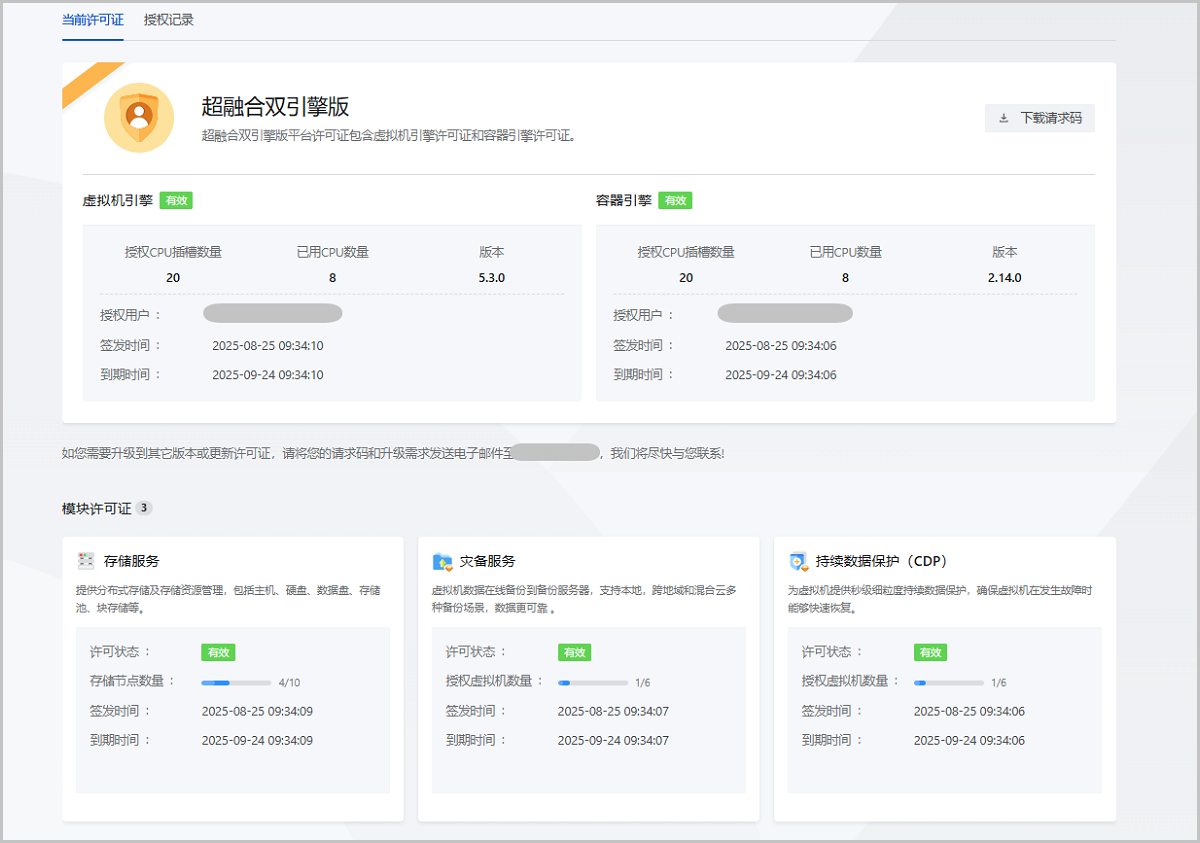
在ZStack Cube 双引擎版主菜单,点击,进入许可证管理界面。该界面显示了当前超融合双引擎版的授权协议、软件版本、授权状态等信息,并提供许可证的统一管理。
Note: 仅admin具有许可证上传和管理权限。
如图 1所示:图 1. 许可证管理
授权协议说明
ZStack Cube 双引擎版目前提供两种授权协议:平台许可证和模块许可证。
- 平台许可证:
- 提供平台核心功能,可满足用户主流业务场景需求。
- 包含虚拟机引擎许可证和容器引擎许可证
- 模块许可证:
- 搭配平台许可证使用,在平台许可证基础上,提供附加功能或功能强化,可满足用户特定业务场景需求。
- 目前主要包括:存储服务、灾备服务、持续数据保护(CDP)、VMware管理、弹性裸金属管理。
- 需在平台许可证基础上使用,不可单独使用。
授权方式说明
ZStack Cube 双引擎版提供两种授权方式:请求码授权和 USB Key授权。
- 请求码授权:
- 上传通过请求码申请的License文件,即可完成授权。
- 支持以tar.gz压缩包形式一次性上传平台许可证和模块许可证。
- USB Key授权:
- 将USB Key插入前两个管理节点的其中一个,即可完成授权。
- 使用USB Key授权的模块许可证不支持删除。
许可证安装使用
admin可使用请求码方式或USB Key安装许可证,以下为您详细介绍。
请求码方式授权
请求授权
- 下载请求码。
在ZStack Cube 双引擎版主菜单,点击,进入许可证管理界面。在许可证管理界面,点击请求码后的下载按钮,将请求码下载到本地。
如图 2所示:图 2. 下载请求码 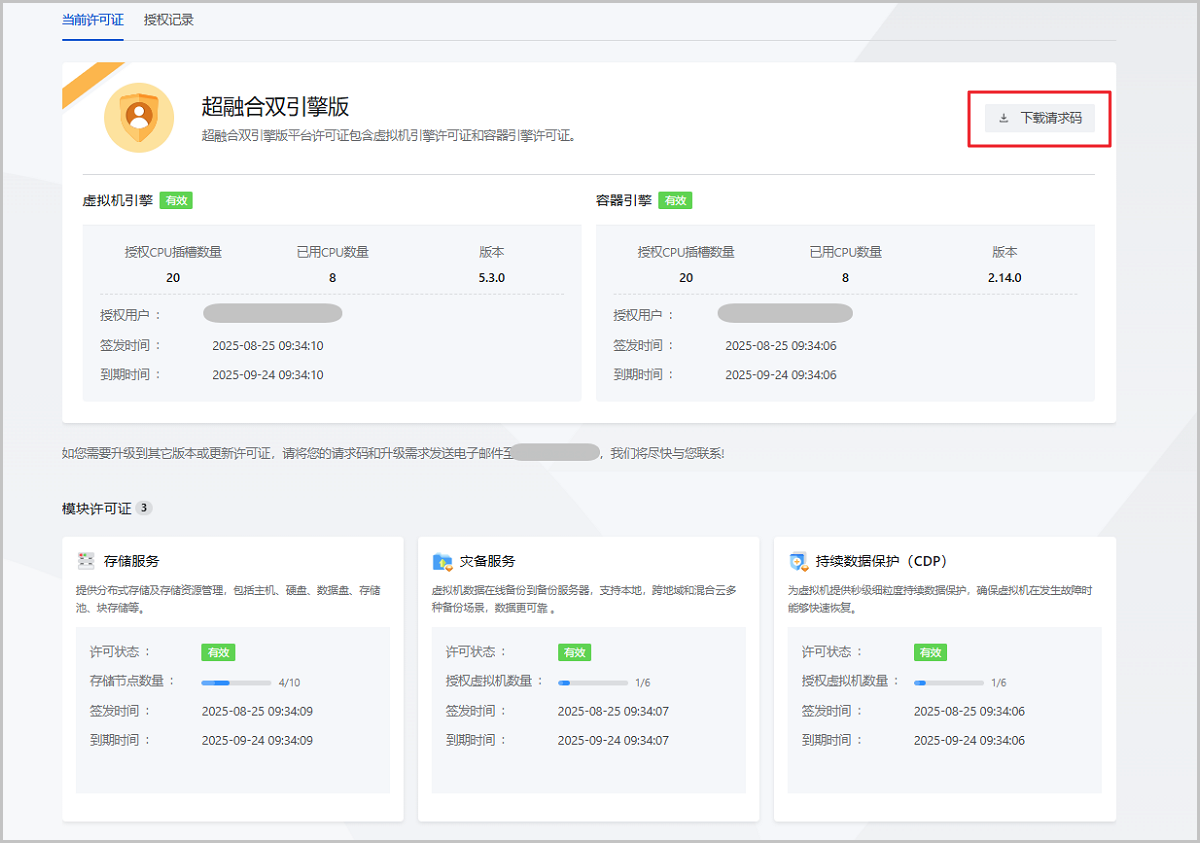
- 发送请求码,申请授权。
- 用电子邮件形式将请求码和需求详情发送到sales@zstack.io,ZStack官方将尽快与您联系。您可以使用该方法试用、购买或更新ZStack Cube 双引擎版许可证。
- 咨询任何购买相关的事宜,欢迎直接发送电子邮件到sales@zstack.io。
上传许可证
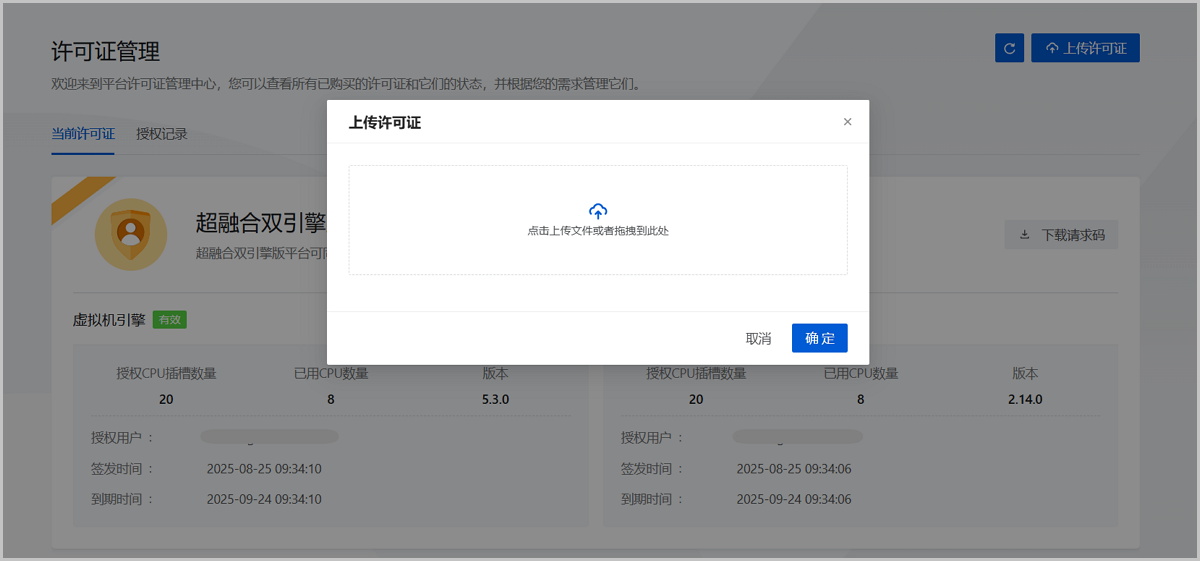
在许可证管理界面,点击右上角的上传许可证,弹出上传许可证界面,将获取的许可证上传到此处即可。
如图 3所示:图 3. 上传许可证
Note:
- 支持以压缩包形式一次性上传平台许可证和模块许可证。
- 许可证上传后,需点击许可证管理界面右上角的刷新按钮,重新加载。
- 仅admin具有上传和管理许可证的权限。
USB Key授权
本章主要介绍USB Key授权方式,包括安装USB Key许可证、使用USB Key更新授权、查看USB Key状态。
安装USB Key许可证
admin可使用如下方法安装许可证:
- 将USB Key插到前两个管理节点的其中一个上。
- 在ZStack Cube 双引擎版主菜单,点击,进入许可证管理界面。
- 在许可证管理界面,点击上传许可证左侧的刷新按钮。刷新完成后即可看到完整的授权信息。如图 4所示:
图 4. 刷新授权页面 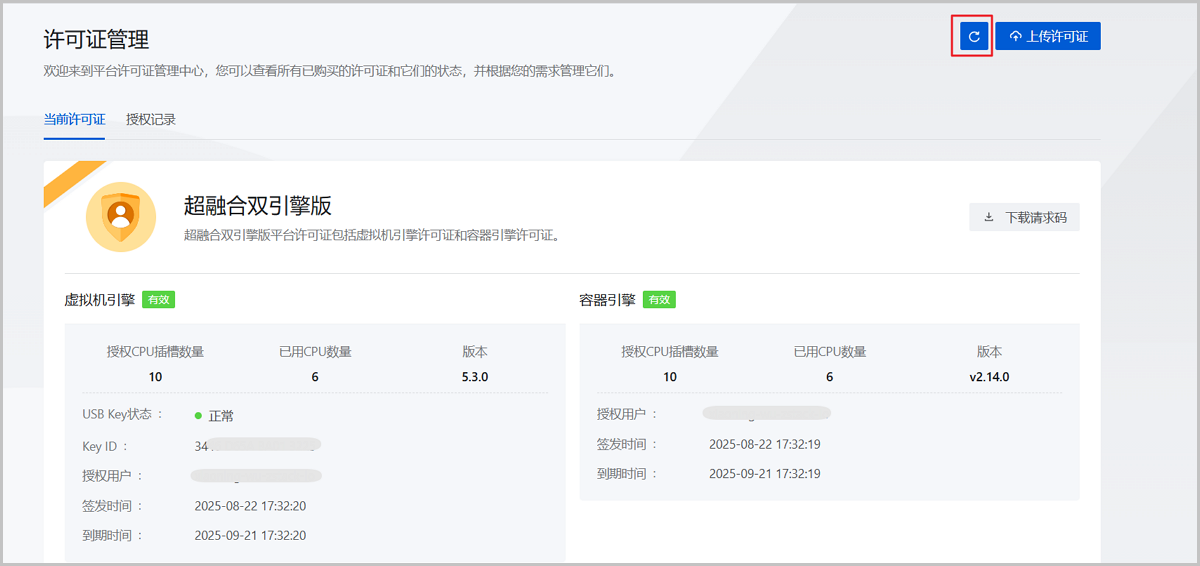
Note:
- 若已使用请求码进行授权,插入USB Key后,平台许可证更新为USB Key授权,模块许可证取并集,若有相同的模块许可证 ,以最新上传的为准。
- 使用USB Key授权的环境,每次进入许可证管理界面,会有大约2s的信息读取时间,2秒后会出现USB Key相关信息。
- 一个环境仅插入一个USB Key即可。
- 若插入USB Key的管理节点发生故障,建议拔出USB Key并插入另一健康节点,以保障业务正常运行。
使用USB Key更新授权
许可证安装完成后,如遇到需要扩容或新增授权等场景,admin可通过USB Key方式进行授权更新:
- 将USB Key插到管理节点服务器上。
- 在ZStack Cube 双引擎版主菜单,点击,进入许可证管理界面。
- 在许可证管理界面,找到USB Key的Key ID并点击右侧的复制按钮进行复制。如图 5所示:
图 5. 复制 Key ID 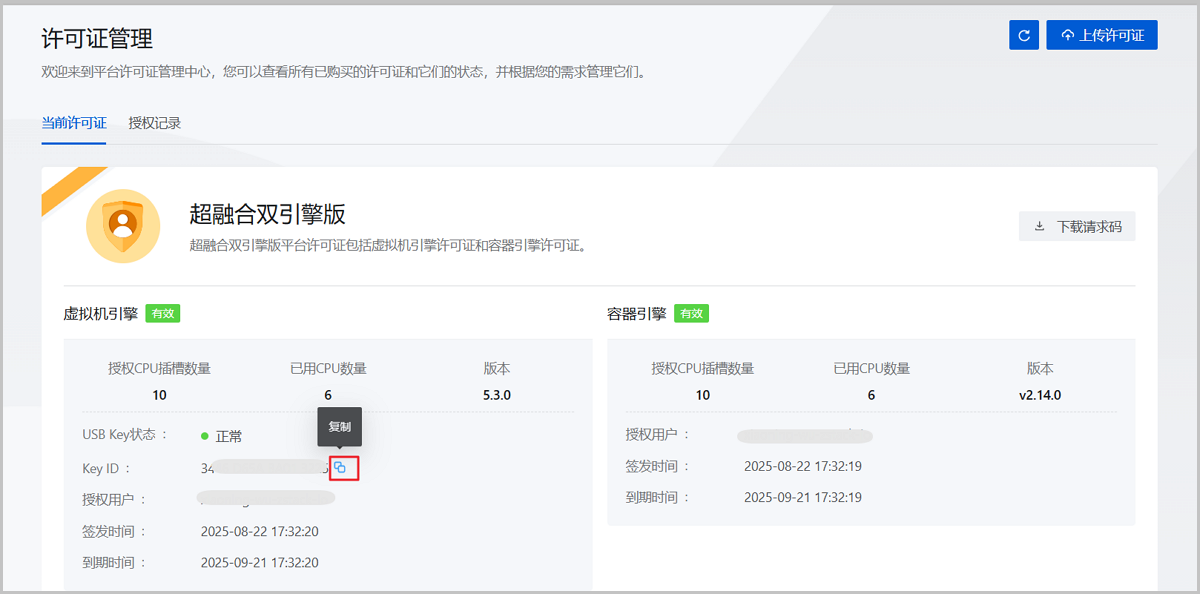
- 使用USB Key ID进行授权申请,获取授权文件。
- 回到许可证管理界面,点击上传许可证,将授权文件上传。如图 6所示:
图 6. 上传授权文件 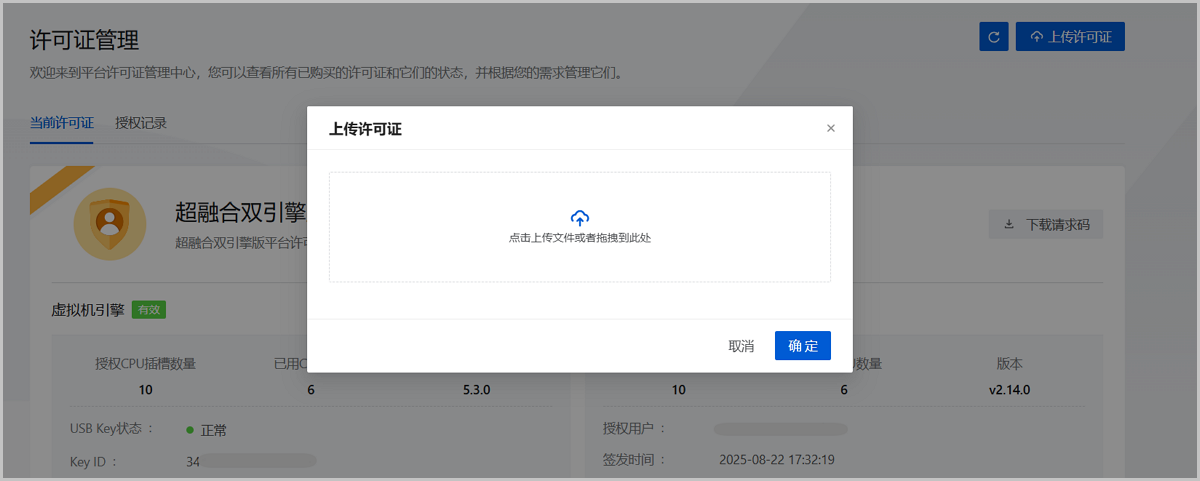
- 检查授权信息是否正确。
Note:
- 若管理节点未插入USB Key,添加USB Key类型的License会导致License上传失败。
- 若USB Key ID和申请的License不匹配,添加USB Key类型的License会导致License上传失败。
- 对于使用USB Key新增授权的场景,若USB Key和请求码的授权信息不一致, 填写授权申请时,需将之前的申请信息全部填入,再补充新增的模块许可证信息。
查看USB Key状态
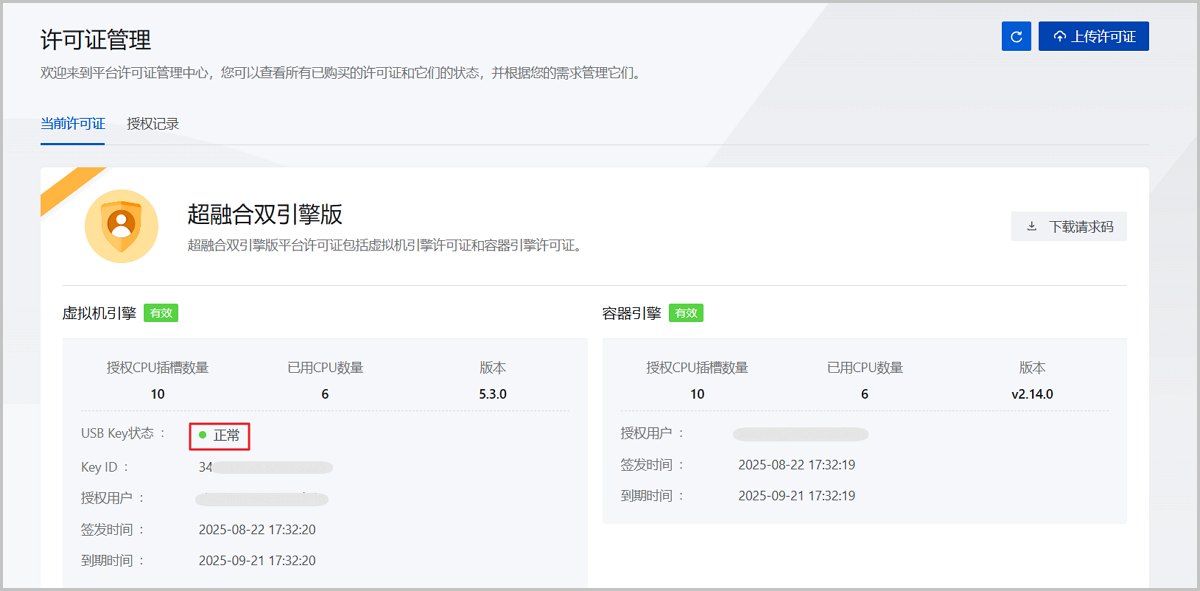
在ZStack Cube 双引擎版主菜单,点击,进入许可证管理界面。即可查看当前平台的USB Key状态。
如图 7所示:图 7. 查看USB Key状态
USB Key状态说明
USB Key存在以下状态:
| 状态 | 描述 |
|---|---|
| 正常 | 管理节点仅有一个USB Key插入且正常工作时,USB Key的状态显示为正常。 |
| 已拔出 | USB Key拔出后,USB Key的状态显示为已拔出。 Note: USB Key拔出时,平台会检查当前License是否过期。
|
| 异常 | 有不止一个正常工作的USB Key插在前两个管理节点机器上时,USB
Key的状态显示为异常。 Note: 异常状态时取其中一个USB
Key的授权使用。 |
| 故障 | USB Key工作不正常时,USB Key的状态显示为故障。 |
管理许可证
在ZStack Cube 双引擎版主菜单,点击,进入许可证管理界面。
许可证支持以下操作:
| 操作 | 简介 |
|---|---|
| 上传许可证 | 通过图形化界面添加许可证。 |
| 下载请求码 | 下载生成许可证所需的请求码,并使用请求码申请/更新授权。 |
| 复制Key ID | 复制生成许可证所需的Key ID,支持使用Key ID更新授权。 |
| 刷新许可证 | 点击刷新按钮,重新加载许可证。 |
| 删除模块许可证 | 删除已添加的模块许可证。 Note: 使用USB
Key授权的模块许可证不支持删除。 |
许可证状态说明
许可证存在以下状态:
| 状态 | 简介 |
|---|---|
| 有效 | 添加有效的许可证,对应位置将标注有效字样,此时可正常使用许可证对用的功能。 |
| XX天后过期 | 当许可证剩余使用期限不足15天时,登录平台后将出现横幅提示。 出现该横幅时,可点击跳转到许可证管理界面查看详情。为不影响正常使用,请联系官方技术支持,及时更新授权。 |
| 已过期 | 如平台许可证或模块许可证过期,对应位置将标注过期字样,为不影响正常使用,请联系官方技术支持,及时更新授权。 Note:
|
| 授权配额不足 | 检测到资源实际使用量超过许可证授权配额时,将限制平台功能使用。此时,请联系官方技术支持,及时更新授权,进行扩容。 |
| 异常 | 检测到平台许可证异常、模块许可证异常,或许可证管理服务异常时,会限制平台功能使用。此时,请尽快联系官方技术支持处理。 |
许可证授权记录
在ZStack Cube 双引擎版主菜单,点击,进入授权记录界面。
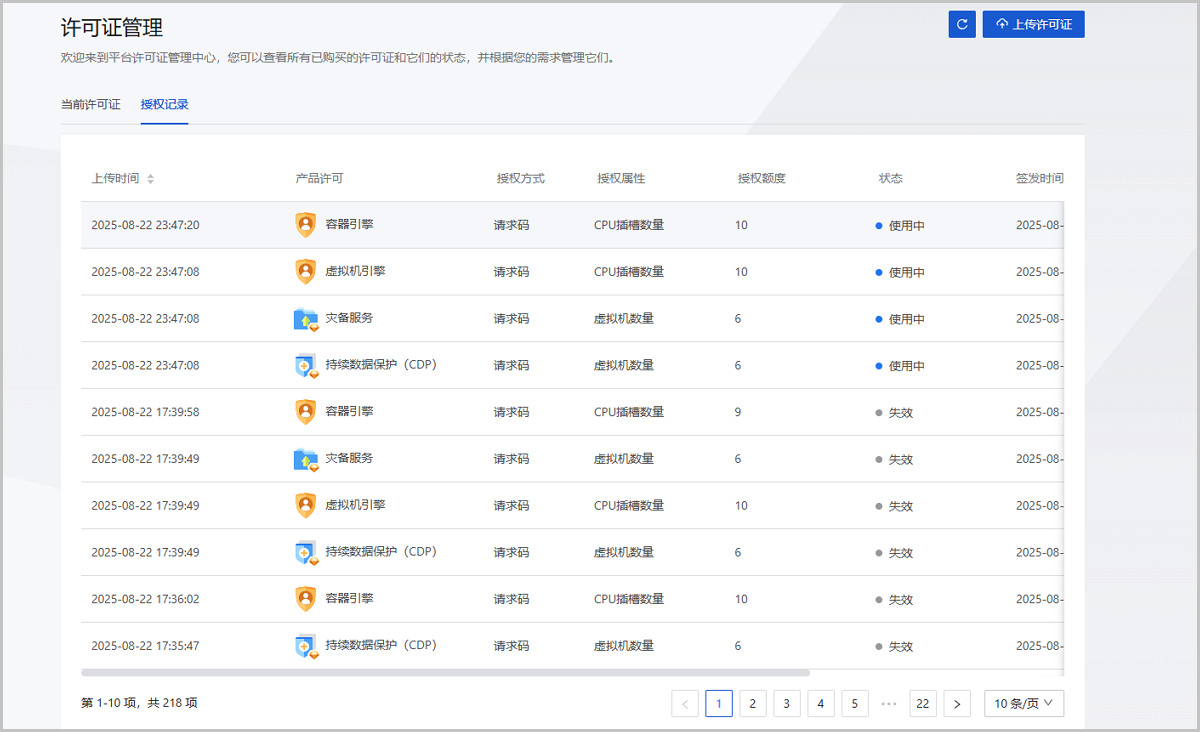
本界面直观展示平台授权历史记录,包括:许可上传时间、授权功能模块、授权方式、授权额度、状态、许可签发时间以及许可到期时间。
如图 8所示:图 8. 授权记录