
存储服务
ZStack Cube 双引擎版无缝集成分布式存储功能并支持一键免密登录和管理。在ZStack Cube 双引擎版主菜单,点击存储服务,即可进入存储管理界面,用户可在该页面实时监控和管理存储资源。
存储池
概述
存储池是同一种介质的硬盘(跨多台服务器)的集合。
创建存储池
在ZStack Cube 双引擎版主菜单,点击。在存储池界面,点击创建,弹出创建存储池界面。
- 创建角色为数据池的存储池
- 创建角色为XSpeed数据池的存储池
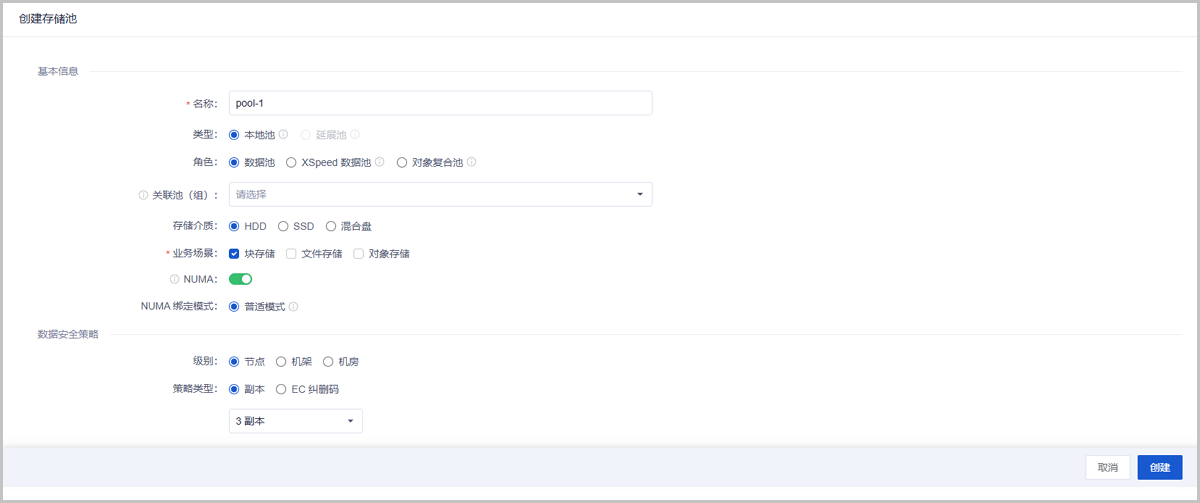
创建角色为数据池的存储池
- 名称:设置存储池名称。命名规则:长度限制1-128字符,只能包含大写字母、小写字母、数字,和以下特殊字符:(.)(_)(-)
- 类型:选择本地池
- 角色:选择数据池。数据池用于存储集群中所有数据的存放
- 存储介质:选择该存储池使用的硬盘类型,支持HDD、SSD和混合盘三种介质
- 业务场景:选择业务场景,支持块存储、文件存储两种场景,支持同时选择
- NUMA:选择是否启用NUMA。基于Intel/AMD/Kunpeng CPU节点的存储池建议启用NUMA,以提供更好的内存访问性能
- NUMA绑定模式:开启NUMA时,需设置NUMA绑定模式,支持普适模式,将所有硬盘按数量均匀分布在不同NUMA节点中
- 数据安全级别:可参考拓扑管理中的规划,选择数据中心、机架或节点
- 数据安全策略类型:支持两种安全策略类型:副本、EC纠删码
- 副本数:选择安全策略类型为副本时,需设置副本数,因为该策略采用多副本的方式来保证数据可靠性。默认情况下,支持设置2-6副本,如需开启1副本,请联系官方技术支持评估后设置
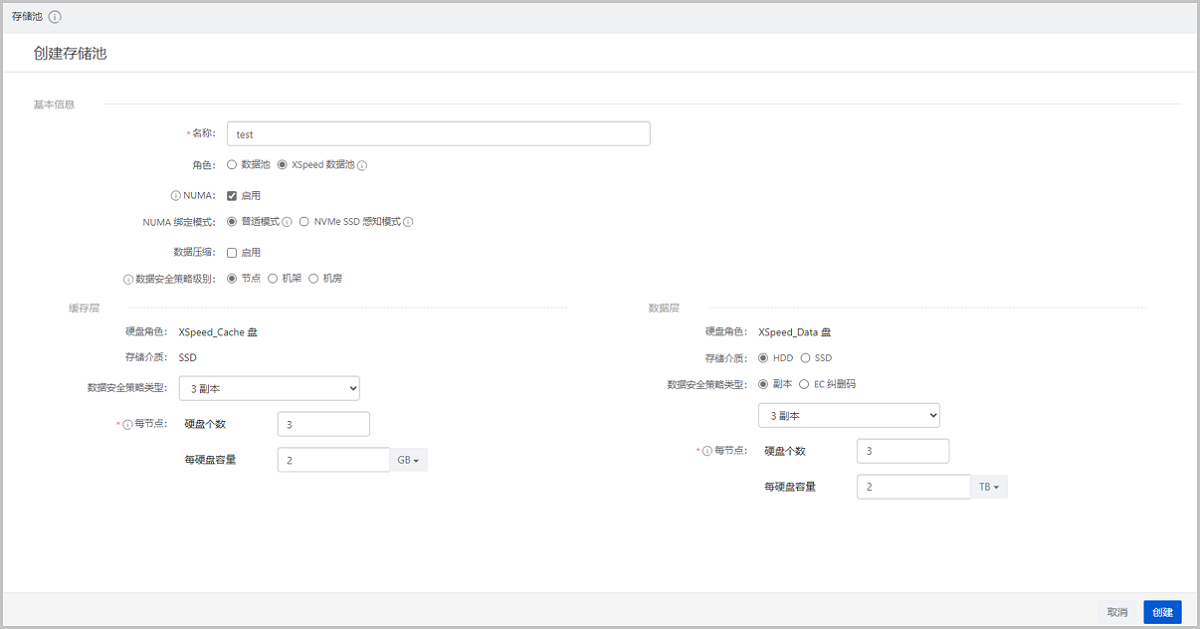
创建角色为XSpeed数据池的存储池
- 名称:设置存储池名称。命名规则:长度限制1-128字符,只能包含大写字母、小写字母、数字,和以下特殊字符(.)(_)(-)
- 角色:选择XSpeed数据池。Speed 池由数据层和缓存层组成,此结构支持对数据进行分层缓存,适用于对得盘率和小 IO 随机写性能有更高需求的场景
- NUMA:选择是否启用NUMA。基于Intel/AMD/Kunpeng CPU节点的存储池建议启用NUMA,以提供更好的内存访问性能
- NUMA绑定模式:开启NUMA时,需设置NUMA绑定模式,支持普适模式,将所有硬盘按数量均匀分布在不同NUMA节点中
- 数据压缩:选择是否启用数据压缩
- 数据安全策略级别:可参考拓扑管理中的规划,选择数据中心、机架或节点。XSpeed存储池中,缓存层和数据层使用的数据安全策略级别一致
- 缓存层:设置缓存层的硬盘角色、存储介质、数据安全策略类型等参数
- 硬盘角色:默认为XSpeed_Cache盘
- 存储介质:默认为SSD
- 数据安全策略类型:默认为副本,需设置副本数。默认情况下,支持设置2-6副本
- 每节点硬盘个数:设置缓存层每个节点所需XSpeed_Cache盘的数量
- 每硬盘容量:设置缓存层每个节点上XSpeed-Cache盘的标称容量,单位:GB、TB
- 数据层:设置数据层的硬盘角色、存储介质、数据安全策略类型等参数
- 硬盘角色:默认为XSpeed_Data盘
- 存储介质:选择存储介质,支持HDD、SSD两种介质
- 数据安全策略类型:选择数据安全策略类型,支持副本和纠删码两种策略
- 副本数:选择安全策略为副本时,需设置副本数。默认情况下,支持设置2-6副本
- 每节点硬盘个数:设置数据层每个节点所需XSpeed_Data盘的数量
- 每硬盘容量:设置数据层每个节点上XSpeed-Data盘的标称容量,单位:GB、TB
管理存储池
在ZStack Cube 双引擎版主菜单,点击,进入存储池界面
| 操作 | 描述 |
|---|---|
| 创建存储池 | 创建新存储池。 |
| 初始化存储池 | 初始化存储池,创建完成的存储池需初始化后才能使用。 |
| 修改数据安全策略 | 在线修改存储池数据安全策略。 |
| 添加硬盘 | 为存储池添加新硬盘。 Note: 新添加的硬盘需与存储池中已有的硬盘具有相同的角色和类型。 |
| 移除硬盘 | 从存储池移除硬盘。 Note: 移除完成后,存储池中剩余的硬盘仍需满足该存储池的副本分布策略,否则移除操作将会失败。 |
| 设置恢复QoS | 设置存储池恢复QoS。
|
| 手动数据重平衡 | 手动平衡存储池数据,重平衡后,存储池PG数不均衡度将控制在0.01以内。 Note: 执行该操作时,建议避开业务繁忙时间段。 |
| 设置智能IO过滤 | 为混合盘建成的存储池设置IO阈值。
|
| 数据一致性检查 | 设置数据一致性检查时间,系统将在设置的时间范围内对存储池进行数据一致性检查。 Note:
|
| 设置硬盘容量阈值 | 设置存储池中所有硬盘可以安全写入的上限容量百分比,当已用容量超过该阈值时,存储池将拒绝新的写入请求。设置范围:85%-92%,默认为90%。 |
| 设置数据压缩 | 设置是否为存储池启用数据压缩。 Note: 目前,仅XSpeed存储池支持该操作。 |
| 设置NUMA | 设置是否为存储池启用NUMA,启用时,支持设置NUMA绑定模式。 |
| 编辑名称 | 编辑存储池名称 |
| 存储池详情 | 进入存储池详情页,查看存储池基本信息、监控、告警、事件、关联硬盘、关联块存储卷等。 |
| 删除存储池 | 删除存储池。 |
拓扑
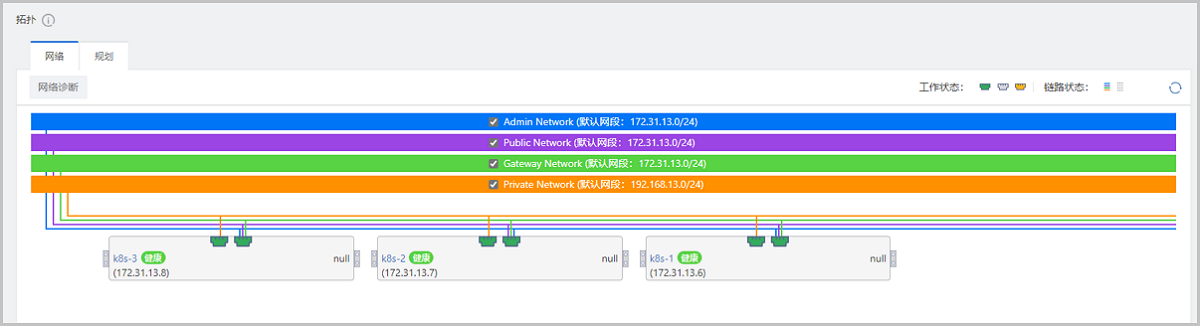
拓扑是存储管理模块中,对物理资源实际部署方式的可视化展示,用户可基于该功能,设置存储池的数据分布策略,并监控存储集群的网络工作状态。
网络拓扑
在ZStack Cube 双引擎版主菜单,点击,进入网络拓扑界面。该界面支持以下操作:
查看网络拓扑
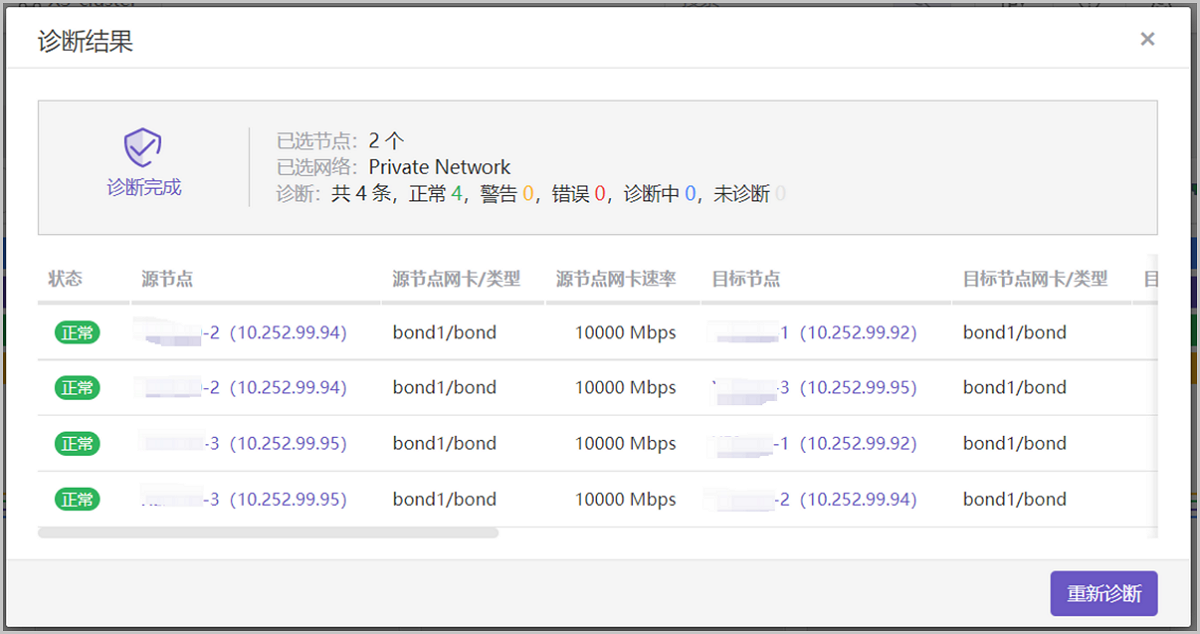
网络诊断
- 当前集群中仅有一个节点时,不支持开启网络诊断。
- 网络诊断需要较长时间,并会对集群网络进行压力测试,可能影响集群正常服务,请选择合适的时间段进行。
规划拓扑
在ZStack Cube 双引擎版主菜单,点击,进入规划拓扑界面。用户可在该界面根据实际物理资源部署情况,描绘数据中心、机房、机架和节点间的关系图网。
- 拖放数据中心、机房、机架将界面左侧的数据中心、机房、机架拖放到界面中央的拓扑图。
- 数据中心:支持拖放到拓扑图的任意空白处。
- 机房:支持拖放到拓扑图的任意空白处或数据中心内。
- 机架:支持拖放到拓扑图的任意空白处或机房内;数据中心未部署机房时,不支持将机架直接拖放到数据中心。
- 拖放节点将界面下方的节点拖放到对应的机架上。Note: 节点仅支持拖放到机架,不支持拖放到空白处、直接拖放到数据中心或机房,请规划好机架后,再拖放节点。
- 其他操作除资源拖放外,规划拓扑图还支持以下操作:
- 调整拓扑:拖拽已添加到拓扑中的资源,更改其所属位置和拓扑结构。
- 移除节点:将已放置到拓扑图中的节点拖拽移除。
- 编辑数据中心、机房、机架名称:点击拓扑图对应资源卡片右上角的编辑图标,修改资源名称。
- 删除数据中心、机房、机架:点击拓扑图对应资源卡片右上角的删除图标,将已拖放到拓扑中的资源删除。
- 查看拓扑详情:点击拓扑中的资源卡片,在界面右侧查看该资源的基本信息。
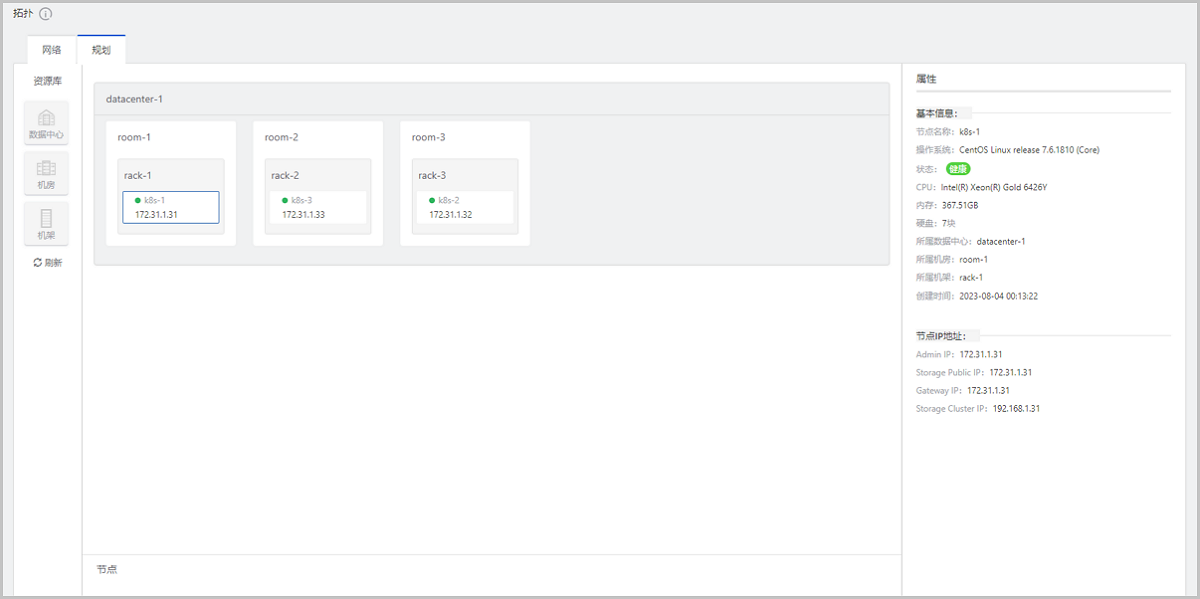
存储节点
概述
- 管理角色: 提供GUI、API等管理功能,作为管理节点来提供分布式存储集群的管理功能。为保证集群管理功能高可用,建议至少设置3个管理角色节点, 并且保证至少一半 (不含) 以上的管理角色节点状态正常 。
- 监控角色: 用于提供集群存储数据的监控服务。为保证集群数据监控功能高可用,建议至少设置3个监控角色节点,并且保证至少一半 (不含) 以上的监控角色节点状态正常。
- 集群统计角色: 数据集群管理面统计。推荐每个集群中至少配置3个集群统计角色。
- 块存储网关角色: 节点配置块存储网关角色后,可提供块存储卷的访问功能。
- 文件存储网关角色: 开启了文件存储网关角色的节点,可以被添加到文件网关集群中,提供文件网关服务。
添加存储节点
在ZStack Cube 双引擎版主菜单,点击,在存储节点界面,点击添加,弹出添加节点界面。
- 填写基本信息。可参考以下示例输入相应内容:
- 添加形式:支持两种节点添加形式:按IP添加单台节点、按IP段添加批量节点。添加单台节点时,需输入该节点的IP地址;添加批量节点时,需填写IP段的起始IP和结束IP
- 类型:选择存储节点。存储节点是可以同时用于存储数据和网关的节点
- 角色:选择节点角色。存储节点支持设置为管理、监控、集群统计、块存储网关和文件存储网关 5 种角色。不同角色节点的作用详见存储节点概述
如图 6所示:图 6. 基础信息 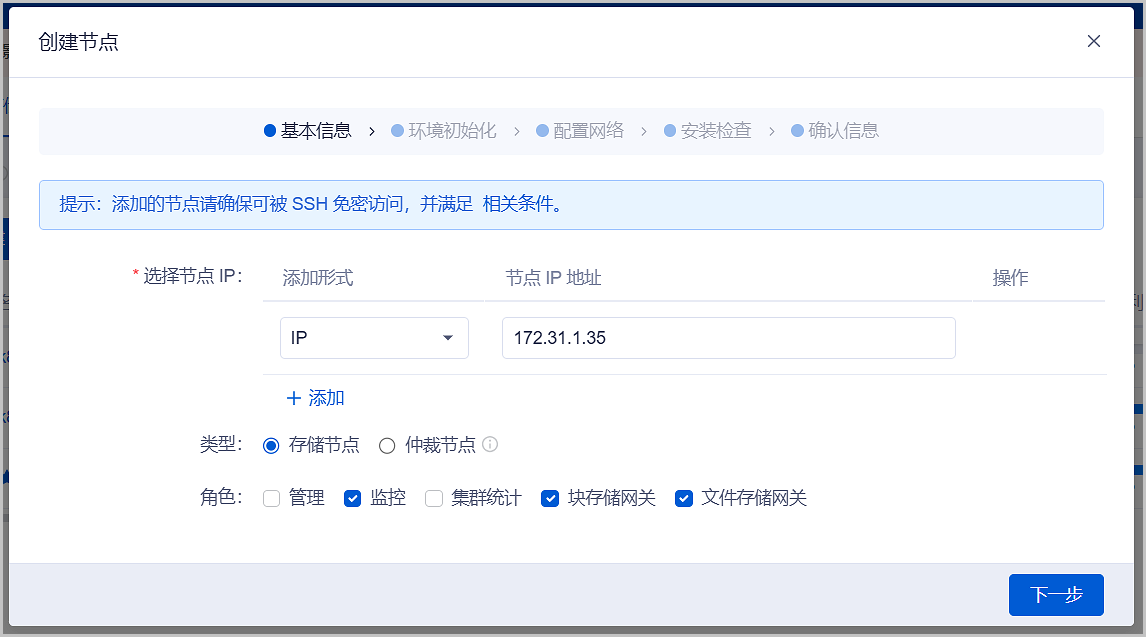
- 环境初始化。可参考以下示例输入相应内容:
- SSH用户名:输入SSH用户名,SSH用户名和密码将用于服务自动配置免密功能
- SSH密码:输入SSH密码
- 设置主机名:选择是否设置主机名前缀
- 关闭防火墙:选择是否关闭系统自带的防火墙功能,用于简化安装部署。如选择不关闭,需要检查当前防火墙状态并保证系统允许相应端口正常工作。
参数设置完成后,点击初始化。
如图 7所示:图 7. 环境初始化 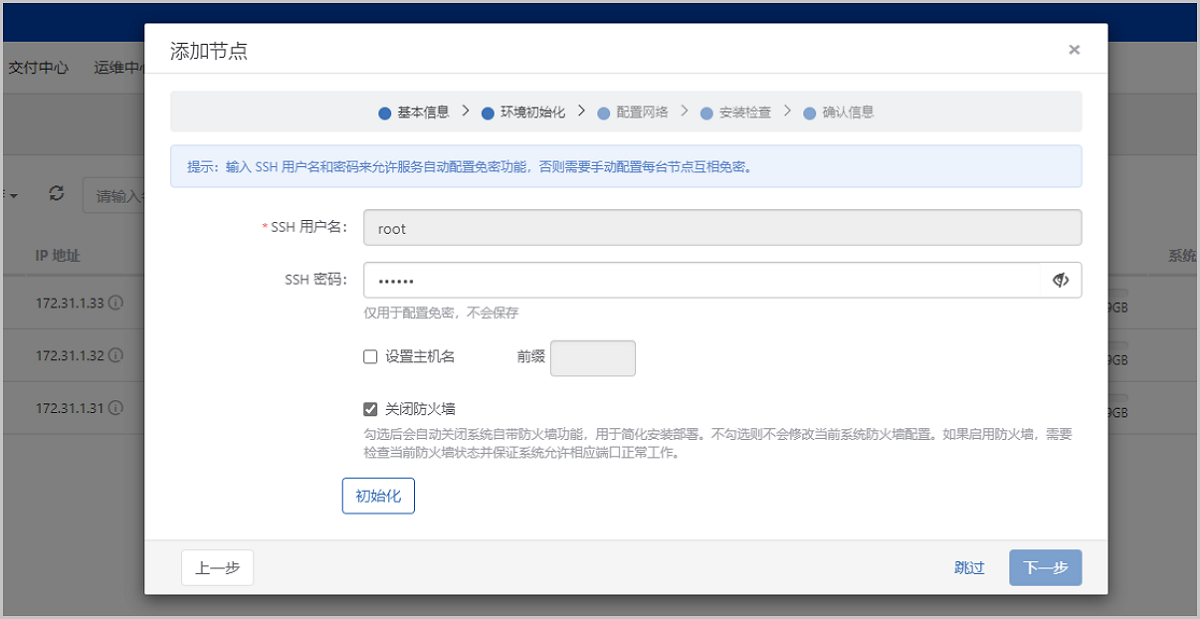
- 配置网络。可参考以下示例输入相应内容:
- Admin IP:设置节点的Admin IP
- Gateway IP:设置Gateway IP,支持设置多个
- Public IP:设置Public IP
- Cluster IP:设置Cluster IP
如图 8所示:图 8. 配置网络 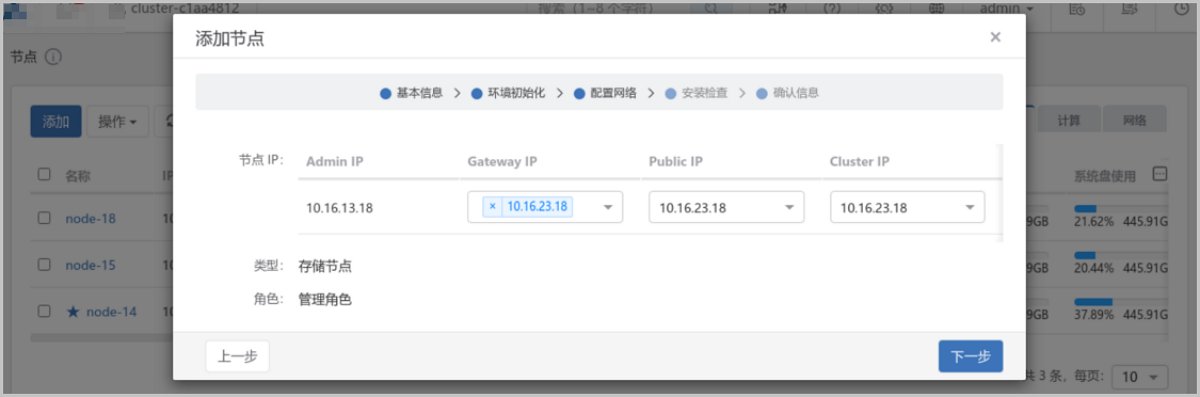
- 安装检查。系统将自动进行待添加节点检查,包括IP冲突、主机名冲突、内存检查、Swap分区检查、主机域名检查、SElinux、SSH免密、时间同步、网络可用、端口占用、CPU虚拟化检查、SRIOV检查等。
- 检查结果为绿色时,表示通过,可正常添加节点。
- 检查结果为黄色时,表示告警,此时,仍可添加节点,但添加后告警项对应的服务将不可用。
- 检查结果为红色时,表示错误,此时,无法添加该节点。
如图 9所示:图 9. 健康检查 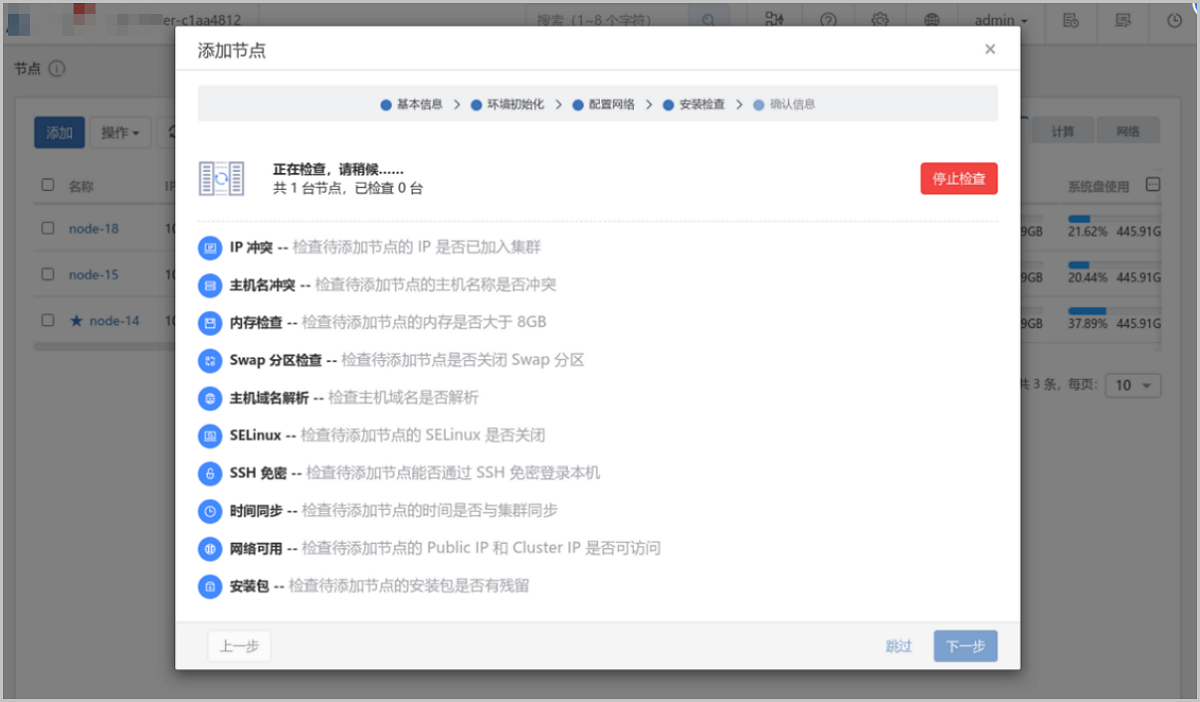
- 确认信息。检查节点配置信息,确认后,点击添加,将节点加入集群。
- 安装检查含告警项时,确认添加节点将弹出提示信息:检查未通过,本次忽略加入集群。点击确认后,可将节点加入集群。
- 安装检查含错误项时,无法将节点加入集群。
如图 10所示:图 10. 确认信息 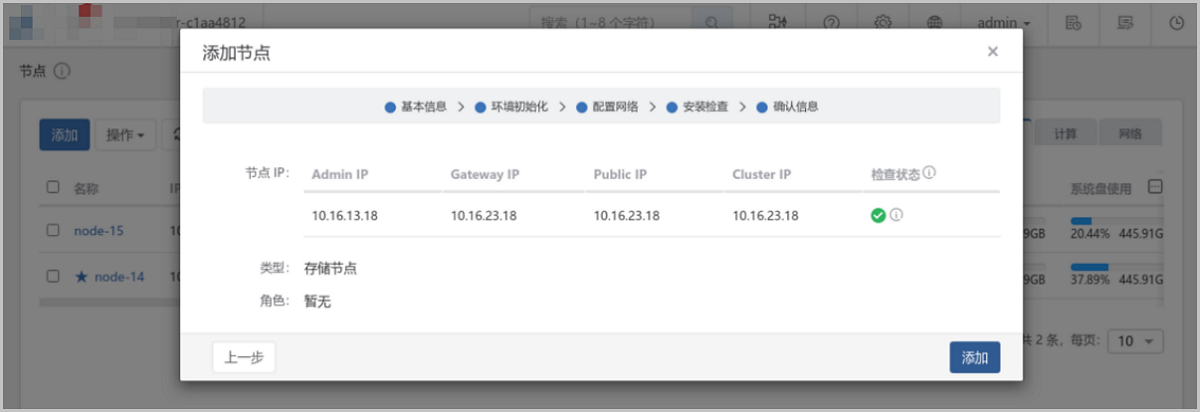
管理存储节点
在ZStack Cube 双引擎版主菜单,点击,进入存储节点界面。
| 操作 | 描述 |
|---|---|
| 添加存储节点 | 将节点加入存储集群。 |
| 设置节点角色 | 修改节点角色。 Note: 如将当前节点的角色全部取消,该节点将不会启用任何服务,建议仅在希望删除该节点前采取该行为。 |
| 存储节点详情 | 进入存储集群详情页,查看基本信息、监控、网络、服务,和关联资源,例如:物理盘、系统盘等。 |
| 删除存储节点 | 将节点从存储集群删除。 Note:
|
硬盘
概述
硬盘指已添加OSD服务的物理盘,这些物理盘位于存储集群节点上,并通过创建硬盘的形式,被转化为OSD格式,这些转化为OSD格式的物理盘即被称为硬盘,能够被平台集中监控管理。
OSD是负责数据落盘的进程,每一块硬盘对应一个OSD进程。
创建硬盘
创建硬盘是将存储集群节点上的物理盘转化为OSD格式的过程。
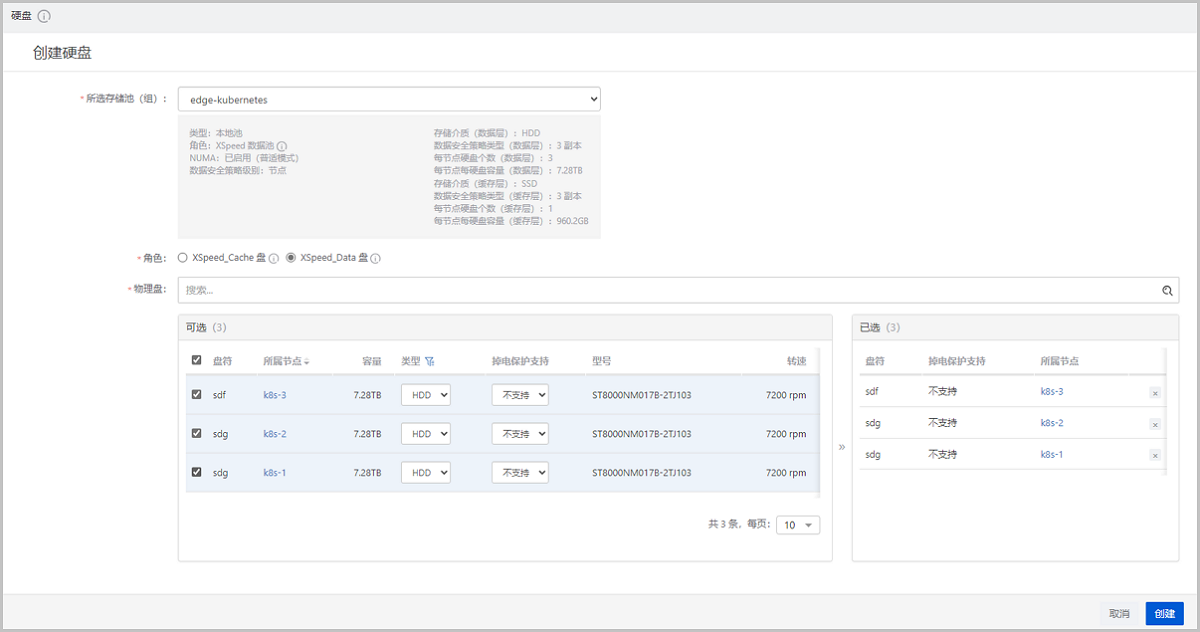
在ZStack Cube 双引擎版主菜单,点击,在硬盘界面,点击创建,弹出创建硬盘界面。
- 所选存储池 (组):选择硬盘所属的存储池
- 角色:选择硬盘角色,系统将根据选择的存储池,自动筛选出支持创建的硬盘角色:
- 数据盘:所选存储池为数据池时,可选择该角色。
- XSpeed_Cache盘:所选存储池为XSpeed数据池时,可选择该角色,创建用于XSpeed池缓存层的硬盘。
- XSpeed_Data盘:所选存储池为XSpeed数据池时,支持选择该角色,创建用于XSpeed数据层的硬盘。
- 物理盘:选择需要添加为硬盘的物理盘,系统将根据所选的硬盘角色,自动筛选出可用的物理盘,不同角色硬盘需设置的参数不同
- 硬盘角色为数据盘时,系统会自动筛选除符合条件的HDD或SSD物理盘,此时需设置以下参数:
- 内存读缓存:设置内存读缓存大小,默认为256MB
- 缓存分区:选择是否开启缓存分区,默认不开启。如开启缓存分区,将创建混合数据盘,此时需要为数据盘分配缓存分区
- 硬盘角色为XSpeed_Cache盘时,系统会自动筛选SSD类型的物理盘,此时需设置以下参数:
- 内存读缓存:设置内存读缓存大小,默认为256MB,如自定义设置,设置的值不能小于256MB
- 缓索引容量:设置硬盘的索引容量,取值范围:160GB-4096GB
- 硬盘角色为XSpeed_Data盘时,系统会自动筛选出HDD或SSD类型的物理盘
- 硬盘角色为数据盘时,系统会自动筛选除符合条件的HDD或SSD物理盘,此时需设置以下参数:
管理硬盘
在ZStack Cube 双引擎版主菜单,点击,进入硬盘界面。
| 操作 | 描述 |
|---|---|
| 创建硬盘 | 将存储节点上的物理盘添加为OSD硬盘。 |
| 开启维护模式 | 使硬盘进入维护模式。维护模式中的硬盘不会参与数据重平衡。 Note: 开启维护模式后,硬盘上的服务将被停止,不能继续进行数据访问,为保证系统可用性,建议维护时间不要过长。 |
| 关闭维护模式 | 关闭硬盘维护模式,恢复硬盘上的服务和数据访问。 |
| 解除隔离 | 物理盘被拔插、硬盘亚健康或网络亚健康时,硬盘会处于已隔离状态,此时可使用该操作取消隔离。 |
| 重建硬盘 | 使用新的硬盘来承载当前硬盘上的数据,主要用于存储介质损坏、需要更换的场景,可避免将旧硬盘从存储池移除,并手动加入新硬盘的复杂流程。 重建完成后,数据会自动重平衡。 |
| 删除硬盘 | 删除硬盘。 Note: 已加入存储池的硬盘不支持删除,如需删除,请先从存储池移除。 |
分区
概述
缓存分区通常是比机械硬盘 (SAS/SATA) 更高速的SSD物理盘,利用各种读写缓存策略 (如writeback、热点数据迁移等) 大幅提升存储性能。将缓存分区分配给硬盘可实现存储系统的高性能表现。
添加缓存分区
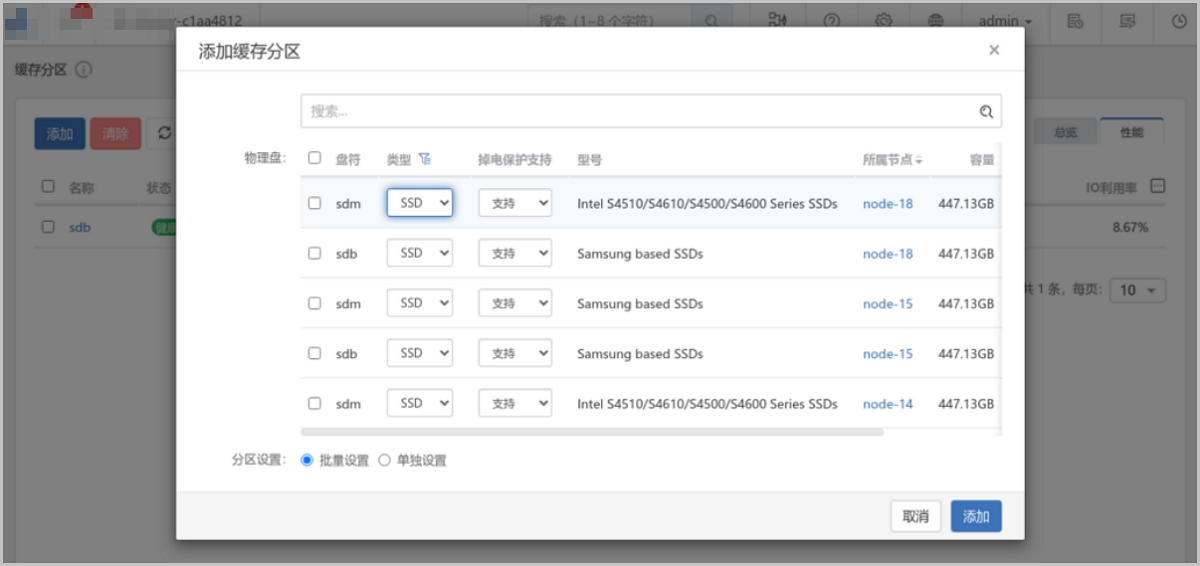
添加缓存分区实际上是将SSD类型的物理盘添加为缓存盘的过程。
在ZStack Cube 双引擎版主菜单,点击,在缓存分区界面,点击添加,弹出添加缓存分区界面。
管理缓存分区
在ZStack Cube 双引擎版主菜单,点击,进入缓存分区界面。
| 操作 | 描述 |
|---|---|
| 添加缓存分区 | 将SSD物理盘添加为缓存盘。 |
| 清除缓存分区 | 清除缓存盘上的所有分区。 Note:
|