云主机
概述
云主机:运行在物理机上的虚拟机实例,具有独立的IP地址,可以访问公共网络,运行应用服务。
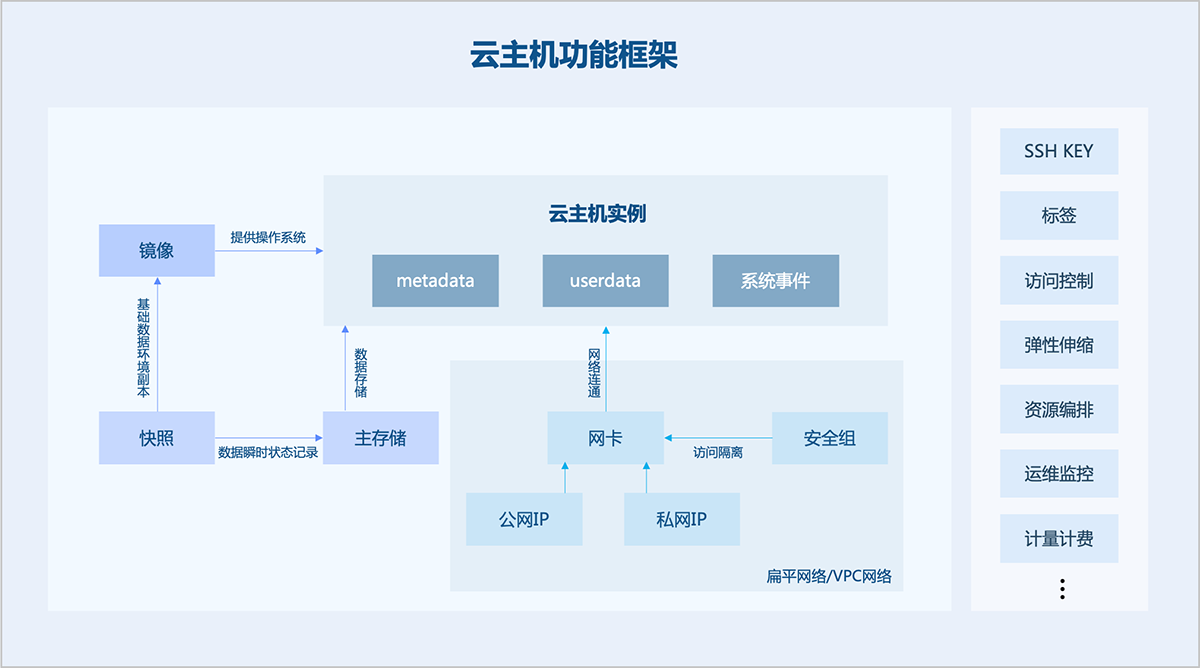
功能框架
- 云主机实例:运行在物理机上的虚拟机实例,包含CPU、内存、操作系统、网络配置、磁盘等基础资源组件。
- 镜像:云主机使用的镜像模板文件,为云主机提供操作系统。
- 主存储:用于存储云主机磁盘文件(包括:根云盘、数据云盘、根云盘快照、数据云盘快照、镜像缓存等)的存储服务器。
- 快照:某一时间点某一磁盘的数据状态文件。做重要操作前,对云主机根云盘、数据云盘做特定时间点的临时状态保留,方便出现故障后迅速回滚。
- 网络:
- 扁平网络:可与物理机网络直通,也可直接访问互联网的网络。云主机可使用扁平网络提供的分布式EIP访问公有网络。
- VPC网络:云主机使用的私有网络,可通过VPC路由器访问互联网。
- 安全组:为云主机网卡提供安全控制,按照指定的安全规则对进出网卡的TCP/UDP/ICMP等数据包进行有效过滤。
功能优势
- 高可用性:云主机支持设置高可用模式,当云主机因突发异常(非计划)导致停机时,该策略可触发云主机自动重启,提高云主机可用性。
- 安全性:
- 云主机控制台为用户提供了快捷监控管理云主机的入口,用户必须具有相应权限才可登录云主机控制台。
- 云主机支持防IP/MAC/ARP欺诈,在物理机数据链路层隔离由云主机向外发起的异常协议访问,阻断云主机MAC/ARP欺骗,在物理机网络层防止云主机IP欺骗。
- 云主机支持创建镜像,将云主机数据信息完整包含在镜像中,通过镜像快捷复制相应资源。
- 云主机支持创建快照,做重要操作前,对云主机创建快照,保留特定时间点的数据状态,方便出现故障后迅速回滚。
- 云主机支持明文密码加密存放,从而保护云主机敏感数据。
- 云主机支持设置删除策略,包括:立刻删除、延时删除、永不删除;UI界面对云主机删除提供保护机制,系统会提醒删除云主机的后果,用户需确认后才能进行删除,降低误操作风险。
- 云主机支持基于角色的访问控制和权限管理。
- 云主机支持操作日志与审计,可满足用户进行安全分析、入侵检测、资源变更追踪以及合规性审计等需求。
- 弹性:
- 云主机支持在线修改CPU/内存,以及对加载的根云盘/数据云盘在线扩容,用户可根据业务变化自由变更云主机配置。
- 云主机支持弹性伸缩,系统可根据业务变化自动触发云主机弹性伸缩或弹性自愈。
应用场景
- 打破传统IT信息孤岛
将企业的业务整合上云,实现真正意义的互联网+。把企业信息服务系统从传统笨重的物理服务器搬迁到灵活的云主机之中,集中优化利用资源,减少重复投资。通过智能的负载均衡服务实现资源的合理化调度,同时具备的高可用能力从容面对各种突发异常,保障业务连续性。
- 提高企业开发、测试效率
在现代IT企业环境里,传统开发测试环境部署慢、审批周期长,严重制约业务上线周期。通过在线资源分配实现秒级开发测试环境的搭建和回收,从而加速企业产品开发测试节奏,加快业务上线速度。在同一个资源池中,企业可利用云主机封装的环境白天进行开发,晚上自动化测试;当前应用开发完毕,对应云主机所占用的资源可以快速释放并安排给其他项目;还可预先规划资源配置,按需申请立刻分配。
- 企业PaaS/SaaS服务
对于无法将PaaS/SaaS服务迁移到公有云的企业,可通过ZStack Cube 旗舰版搭建私有云环境,将PaaS/SaaS服务部署在云主机上,利用ZStack Cube 旗舰版的弹性、稳定、高并发等特点确保企业对外服务安全稳定高效。
- 提供安全演练环境
近年来网络攻防向攻击方倾斜,各种高危漏洞、APT定向攻击、计算机病毒层出不穷,企业面临严峻的云安全挑战。企业可利用云主机搭建完全隔离的安全演练环境,并结合监控报警、日志审计、漏洞管理、防病毒等手段,保障业务安全。
- 3D渲染/人工智能/云桌面对于透传GPU设备的云主机,拥有强劲的计算能力,可用于3D渲染、人工智能、云桌面等瘦终端场景。
- 3D渲染
3D渲染常见于电影制作或三维视频游戏,由于计算强度要求极高,多依赖GPU服务器集群提供运算能力支撑。ZStack Cube 旗舰版提供GPU设备透传功能,在性能损失极低的情况下(5%以内)同时可获得集中高效的集群管理功能,再配合智能监控以及计费功能,可以形成一整套便捷高效的渲染农场方案。
- 人工智能
通过使用透传GPU设备的云主机,可搭建基于TensorFlow等框架的人工智能应用,GPU设备强大的计算能力可充分满足大规模模型训练对基础设施的要求。
- 云桌面
GPU设备在云桌面应用领域一直占据重要地位,其不仅带来桌面视觉体验的全面升级,而且在特殊应用程序中承担主力计算角色,完全代替传统PC图站,让用户在更安全的环境中进行3D设计等工作。通过使用透传GPU设备的云主机,并配合RDP、PCoIP等协议,可充分享受显卡能力,获取逼近本地物理机的用户体验。
- 3D渲染
云主机视图
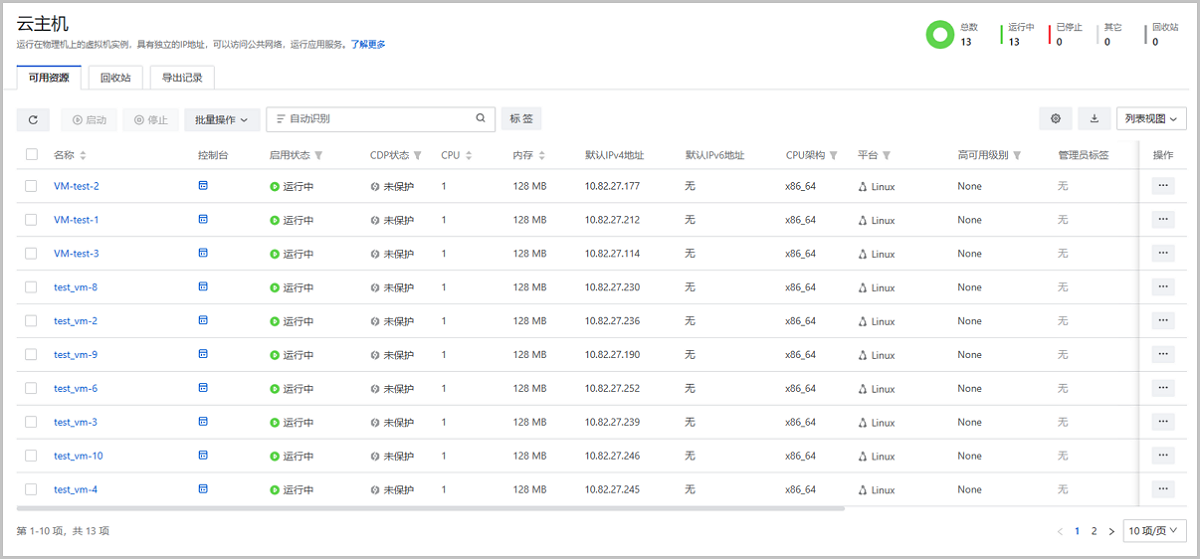
云主机视图是云主机的展示形式,用户可通过切换视图以不同形式查看云主机资源。目前,ZStack Cube 旗舰版支持两种云主机视图:列表视图和目录视图。其中,目录视图还支持按集群或按分组展示,用户可根据业务需求自由选择,提高资源管理效率。
视图切换
云主机相关页面默认使用列表视图,用户可对页面视图进行灵活切换。
支持点击页面右上角的切换按钮,切换当前页面的展示视图。
- 设置方法:在ZStack Cube 旗舰版主菜单,点击,设置云主机视图。如图 4所示:
图 4. 视图切换-全局设置 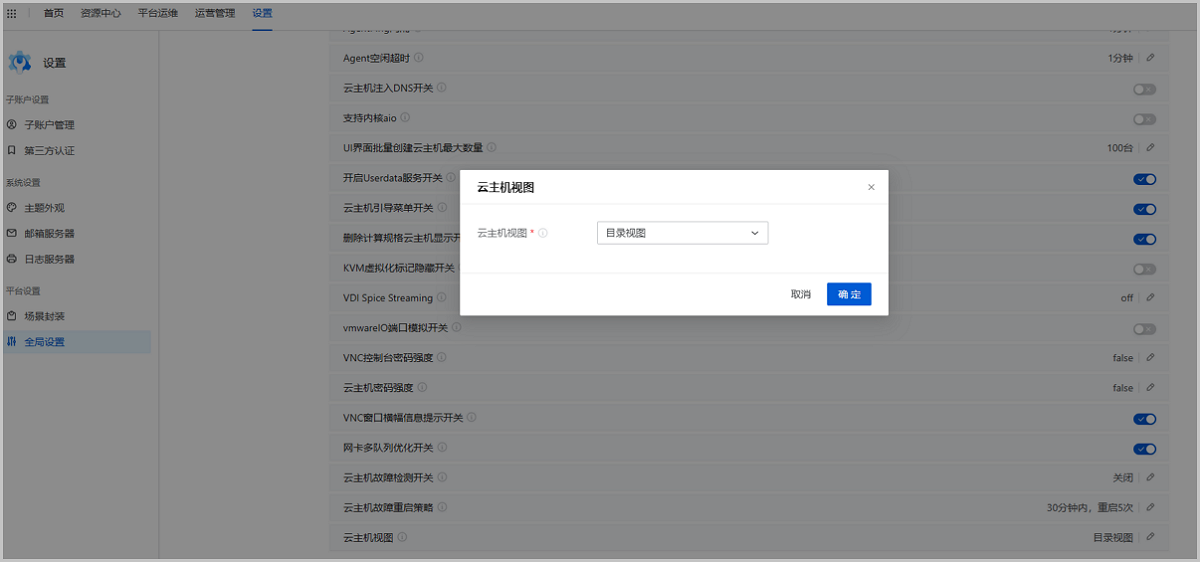
列表视图 | 概述
通过列表形式展示区域内所有云主机信息,包括云主机名称、启用状态、CPU、内存和支持的操作等。
目录视图 | 概述
- 混合云ECS云主机暂不支持目录视图展示。
- 目录视图仅admin/平台管理员视角可见。租户/子账户视角不提供云主机目录视图。
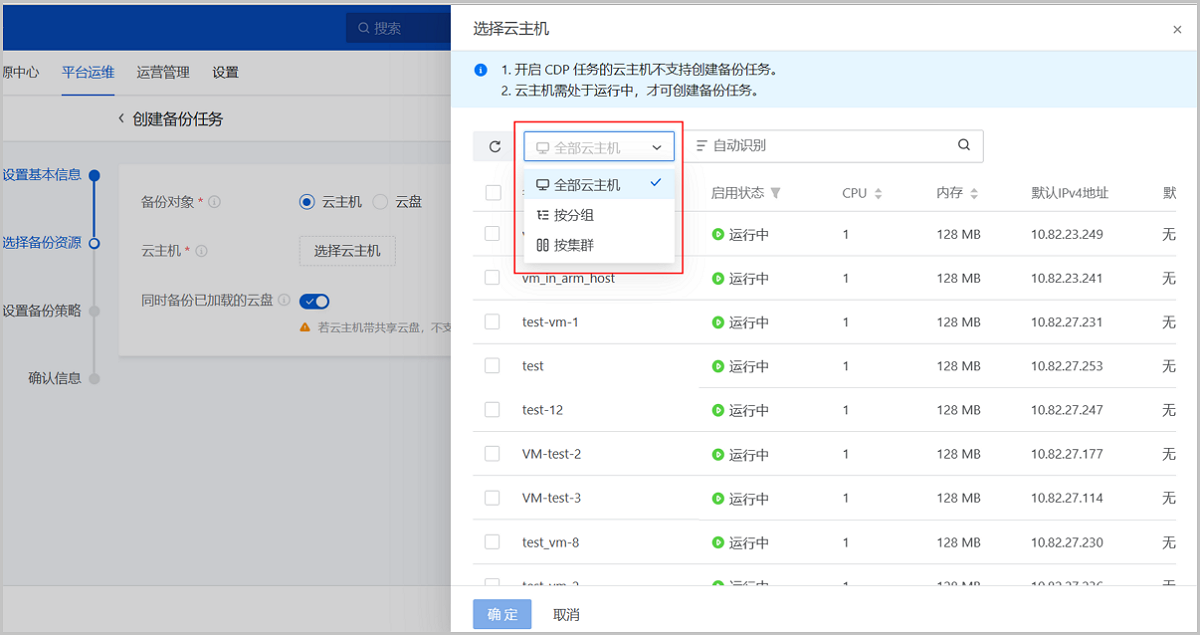
基于云主机创建关联资源时,支持按分组或集群筛选云主机,包括报警器、备份任务、CDP任务、定时任务等。
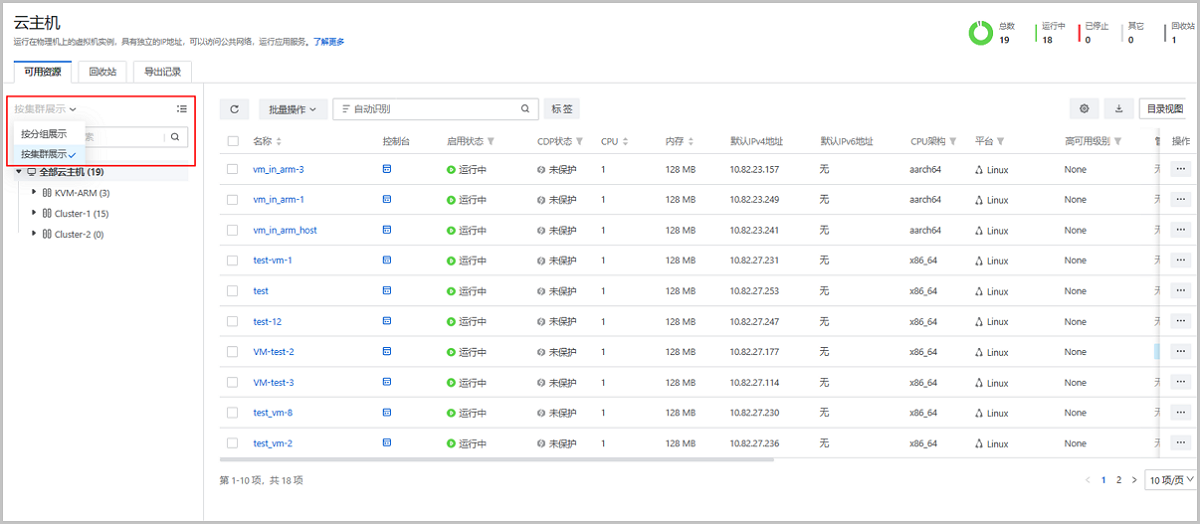
目录视图 | 按集群展示
- 通过集群目录树展示云主机资源,便于查看云主机和集群、物理机之间的所属关系。
- 集群目录树包含当前区域内所有集群和各集群下的物理机,用户可指定集群查看该集群内的云主机,或指定物理机查看该物理机上运行的云主机。
- 支持搜索物理机名称,快速定位需要查看的物理机。
- 支持全部展开/全部收起集群目录树。
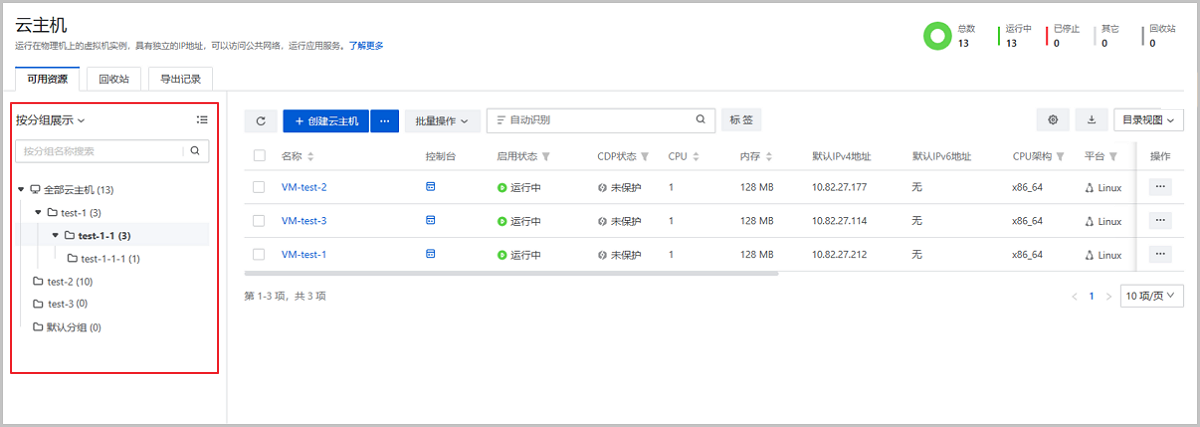
目录视图 | 按分组展示
- 通过分组目录树展示云主机资源,便于查看云主机所属分组和各分组间的层级关系。
- 分组目录树包含当前区域内所有分组,用户可指定分组查看该分组内的云主机。
- 支持搜索分组名称,快速定位需要查看的分组。
- 支持全部展开/全部收起分组目录树。Note:
- 不同区域下的分组相互独立,分组目录树不包含其他区域下的分组。
- 云主机页面的分组目录树不包含vCenter云主机分组。
目录视图 | 分组类型
- 系统分组:由系统自动提供,包括全部云主机和默认分组。其中,全部云主机是根目录分组。默认分组从属于全部云主机,用于管理未分配自定义分组的云主机。
- 自定义分组:由用户自定义创建。所有自定义分组均从属于全部云主机。
目录视图 | 管理分组
| 操作 | 描述 |
|---|---|
| 创建分组 | 创建一级或多级分组。 Note:
|
| 创建云主机 | 在指定分组内创建云主机。 Note: 仅支持为自定义分组创建云主机。全部云主机、默认分组不支持该操作。 |
| 重命名 | 修改分组名称。 Note: 仅支持修改自定义分组名称。全部云主机、默认分组不支持重命名。 |
| 删除分组 | 删除已创建的分组。 Note:
|
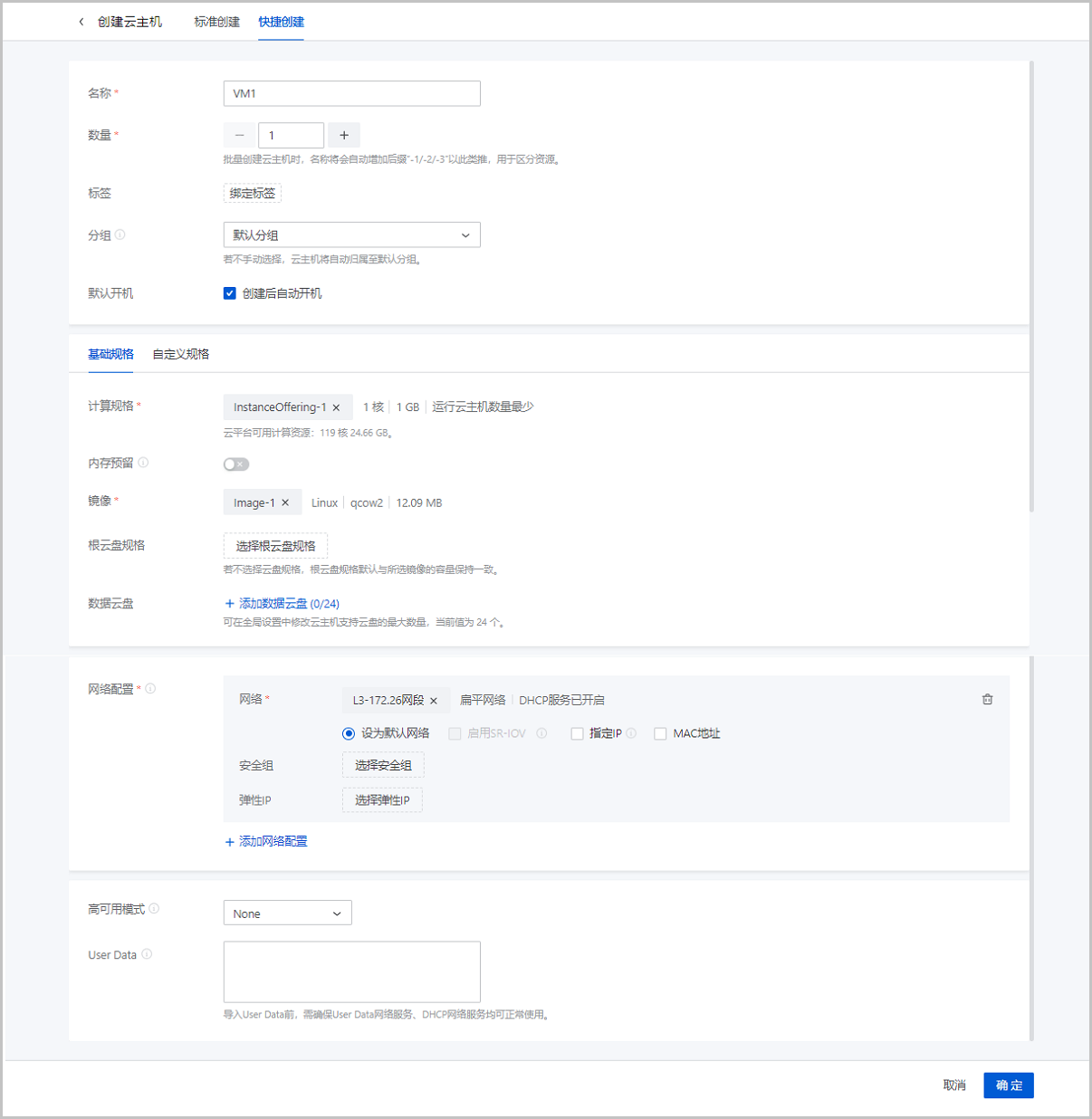
创建云主机 (快捷创建)
- 点击创建云主机右侧的快捷按钮,并选择快捷创建,可直接跳转到快捷创建云主机界面。
- 点击创建云主机,弹出创建云主机界面,选择快捷创建模式。
- 名称:设置云主机名称。命名规则:长度限制1~128字符,输入内容只能包含中文汉字、英文字母、数字、空格和以下7种英文字符
- _ . ( ) : +且不支持以空格开头或结尾 - 数量:设置云主机的数量。默认取值范围:1~100,可通过全局设置(UI界面批量创建云主机最大数量)按需修改Note: 批量创建云主机时,名称将会自动增加后缀“-1/-2/-3”以此类推,用于区分资源。
- 标签:可选项,可为云主机绑定一个或多个标签
- 分组:可选项,为云主机选择分组。如不手动选择,云主机将归属至默认分组
- 默认开机:选择云主机创建完成后是否自动开机
- 规格:配置云主机规格相关信息。包括:基础规格、自定义规格两种配置方式基础规格:配置方式通过已有计算规格、云盘规格配置云主机相关规格,可参考以下示例输入相应内容:
- 计算规格:选择已有计算规格,定义云主机CPU、内存、物理机分配策略等信息
- 内存预留:确保云主机可正常运行的最小内存容量。默认停用,若启用,所设容量必须小于计算规格中定义的内存容量
- 镜像:选择已添加的镜像,用于云主机安装操作系统等Note: 若选择已开启Virtio开关的Windows类型ISO镜像,系统将默认加载Virtio驱动,需在安装系统时手动安装。在UI上重启云主机后,将自动卸载驱动。
- BIOS模式:选择云主机BIOS模式,镜像格式为ISO时需设置该参数。默认与镜像BIOS模式保持一致,支持手动调整
- 根云盘规格:用于定义根云盘容量、磁盘带宽等信息
- 若选择raw或qcow2类型的镜像,根云盘规格为可选项。若不选择根云盘规格,根云盘规格默认与所选镜像的容量保持一致。
- 若选择ISO类型的镜像,根云盘规格为必选项。
- 数据云盘:可选项,可在创建云主机的同时加载数据云盘。默认最多可添加24块数据云盘,支持在全局设置中修改云主机支持云盘的最大数量。默认不加载若需加载数据云盘,可点击添加数据云盘,参考以下示例配置如下参数:
- 选择云盘规格:选择已有云盘规格。用于定义数据云盘容量、磁盘带宽等信息
- 数量:输入用所选云盘规格创建数据云盘的数量
- 启用VirtioSCSI:选择是否采用VirtioSCSI总线创建SCSI类型数据云盘Note:
- VirtioSCSI 类型的云盘支持 I/O 多队列,可以通过唯一识别 ID(WWN)识别。
- 若采用共享存储,VirtioSCSI 默认开启,可创建 VirtioSCSI 类型的数据云盘。
- 若采用本地存储,仅可在创建云盘后进入云盘详情页开启 VirtioSCSI。
自定义规格配置方式通过临时设置方式配置云主机相关规格,可参考以下示例输入相应内容:- CPU:设置云主机CPU核数。取值范围:1~1024的正整数
- 内存:设置云主机内存容量。取值范围:16MB~1000TB的正整数,单位:MB/GB/TB
- 内存预留:确保云主机可正常运行的最小内存容量。默认停用,若启用,所设容量必须小于计算规格中定义的内存容量
- 物理机分配策略:为云主机设置分配物理机的策略,该策略与全局设置物理机分配策略保持一致,可通过修改全局设置来设置该项
- 镜像:选择已添加的镜像,用于云主机安装操作系统等Note: 若选择已开启Virtio开关的Windows类型ISO镜像,系统将默认加载Virtio驱动,需在安装系统时手动安装。在UI上重启云主机后,将自动卸载驱动。
- BIOS模式:选择云主机BIOS模式。镜像格式为ISO时需设置该参数。默认与镜像BIOS模式保持一致,支持手动调整
- 根云盘:用于定义根云盘容量、磁盘带宽等信息。取值范围:1MB~1024TB的正整数,单位:MB/GB/TB
- 若选择raw或qcow2类型的镜像,根云盘为可选项。若不指定根云盘大小,默认与所选镜像的容量保持一致。若自定义,需确保不小于镜像容量。
- 若选择ISO类型的镜像,根云盘为必选项,需确保根云盘容量不小于所选镜像容量。
- 数据云盘:可选项,可在创建云主机的同时加载数据云盘。默认最多可添加24块数据云盘,支持在全局设置中修改云主机支持云盘的最大数量。默认不加载若需加载数据云盘,可点击添加数据云盘,参考以下示例配置如下参数:
- 选择云盘规格:选择已有云盘规格。用于定义数据云盘容量、磁盘带宽等信息
- 数量:输入用所选云盘规格创建数据云盘的数量
- 启用VirtioSCSI:选择是否采用VirtioSCSI总线创建SCSI类型数据云盘Note:
- VirtioSCSI 类型的云盘支持 I/O 多队列,可以通过唯一识别 ID(WWN)识别。
- 若采用共享存储,VirtioSCSI 默认开启,可创建 VirtioSCSI 类型的数据云盘。
- 若采用本地存储,仅可在创建云盘后进入云盘详情页开启 VirtioSCSI。
- 计算规格:选择已有计算规格,定义云主机CPU、内存、物理机分配策略等信息
- 网络配置:配置网络和网络服务相关参数。支持为云主机配置多条网络,其中,每条网络对应一张网卡。可参考以下示例输入相应内容:
- 网络:选择创建云主机使用的三层网络,支持:VPC网络、公有网络、扁平网络Note:
- 若三层网络已开启DHCP服务,网卡将通过动态模式 (DHCP) 获取IP地址,创建完成后,网络配置将通过DHCP服务自动生效。
- 若三层网络未开启DHCP服务,网卡将通过静态模式 (Static) 模式获取IP地址,创建完成后,需安装性能优化工具,并手动同步网卡配置使设置的网络参数生效。如云主机镜像中已包含性能优化工具,创建完成后,网络配置可直接生效。
- 设置默认网络:选择是否将该网络设置为云主机的默认网络
- 启用SR-IOV:可选项,使用SR-IOV网卡虚拟化功能,为云主机透传一张VF类型的网卡。默认不启用此功能,若具备硬件条件可开启此功能Note: 启用SR-IOV功能需要注意以下情况:
- 请确保该三层网络对应二层网络已使用SR-IOV网络加速模式,否则无法启用SR-IOV功能。
- 启用SR-IOV网卡虚拟化功能,将为云主机透传VF类型的网卡。
- 若启用此功能,需确保该三层网络对应的物理网卡存在可用VF类型网卡,否则将导致创建云主机失败。
- 若不启用该功能:
- 若该三层网络对应的二层网络已使用标准或SR-IOV网络加速模式,将为云主机透传vNIC类型的网卡。
- 若该三层网络对应的物理网卡类型为智能网卡,且二层网络已使用智能网卡网络加速模式,将为云主机透传vDPA类型的网卡。
- 指定IP:选择是否指定云主机网卡使用的IP地址
- 若三层网络已开启DHCP服务,系统将根据三层网络的IP分配策略为云主机自动分配IP地址,此时,用户可以选择指定IP,也可以不指定,直接使用系统自动分配的IP。
如勾选指定IP,可参考以下示例输入相应内容:
- 指定IPv4/IPv6:指定云主机网卡使用的IP地址Note:
- 需确保指定IP在所选网络的网络段内,且避免IP地址冲突,否则无法配置成功。
- 下拉菜单默认显示5条推荐IP地址,若当前网络可用IP地址不足5条,则显示全部可用IP地址。
- 若批量创建云主机,默认以指定IP为起始地址连续为多台云主机分配IP地址,当连续范围内某个指定IP已被占用或IP地址不足时,对应云主机将创建失败。
- 指定IPv4/IPv6:指定云主机网卡使用的IP地址
- 若三层网络未开启DHCP服务,系统不会为云主机自动分配IP地址。如需使用IP,用户必须在云平台手动指定,或进入云主机内部配置。如在云平台手动指定IPv4,可参考以下示例输入相应内容:
- 指定IPv4:指定云主机网卡使用的IPv4地址Note:
- 指定的IPv4地址不能与云平台其他资源地址冲突。
- 如三层网络已开启IP地址管理,则指定的IP需在三层网络网络段内。如三层网络未开启IP地址管理,则没有此限制。
- 批量创建云主机时,默认以指定IPv4为起始地址连续为多台云主机分配IPv4,连续范围内某个指定IPv4与发生地址冲突时,对应云主机将创建失败。
- 云主机创建完成后,需安装性能优化工具并手动同步网卡配置使该IPv4地址生效。如云主机镜像中已包含性能优化工具,创建完成后,该IPv4地址可直接生效。
- 子网掩码:设置IPv4地址对应的子网掩码
- IPv4网关:可选项,设置IPv4地址对应的网关地址
如在云平台手动指定IPv6,可参考以下示例输入相应内容:- 指定IPv6:设置云主机网卡使用的IPv6地址Note:
- 指定的IPv6地址不能与云平台其他地址资源冲突。
- 如三层网络已开启IP地址管理,则指定的IP需在三层网络网络段内。如三层网络未开启IP地址管理,则没有此限制。
- 批量创建云主机时,默认以指定IPv6为起始地址连续为多台云主机分配IPv6,连续范围内某个指定IPv6与已有地址冲突时,对应云主机将创建失败。
- 云主机创建完成后,需安装性能优化工具并手动同步网卡配置使该IPv6地址生效。如云主机镜像中已包含性能优化工具,创建完成后,该IPv6地址可直接生效。
- 前缀长度:设置IPv6地址对应的前缀长度
- IPv6网关:可选项,设置IPv6地址对应的网关地址
如在云主机内部配置IP地址,可通过性能优化工具读取该IP地址到平台展示和管理。Note:- 如内部配置的IP地址已被云平台其他资源占用,该IP地址将读取失败,并触发报警提示。
- 如三层网络已开启IP地址管理,则配置的IP需在三层网络网络段内,否则该IP地址将读取失败,并触发报警提示。
- 如同时在云平台手动指定该网卡IP地址,云平台将以指定IP为准,默认不再读取展示内部配置的同类型IP地址。例如,已在云平台指定该网卡IPv6地址,则云主机内部配置的IPv6地址默认不会被展示在云平台。如需展示,请咨询官方技术支持开启全局设置enable.vm.internal.ip.overwrite。该全局设置默认关闭。
- 指定IPv4:指定云主机网卡使用的IPv4地址
- 若三层网络已开启DHCP服务,系统将根据三层网络的IP分配策略为云主机自动分配IP地址,此时,用户可以选择指定IP,也可以不指定,直接使用系统自动分配的IP。
- MAC地址:可选项,可自定义配置云主机MAC地址。默认不启用该功能,由系统自动分配Note:
- 若自定义配置MAC地址,需避免地址冲突,否则无法配置成功。
- 若批量创建云主机时自定义配置MAC地址,默认以指定MAC为起始地址连续为多台云主机分配MAC地址,当连续范围内某个指定MAC已被占用时,对应云主机将创建失败。
- 安全组:可选项,可为云主机加载已有安全组。如所选网络未开启IP地址管理,需指定IP后才能绑定安全组
- 弹性IP:可选项,可为云主机绑已有弹性IP。如所选网络未开启IP地址管理,不支持绑定弹性IP
- 网络:选择创建云主机使用的三层网络,支持:VPC网络、公有网络、扁平网络
- 高可用模式:可选项,用于设置云主机异常关机或相关计算、存储、网络等资源发生故障时,是否自动重启,可选值:None、NeverStop。
- 若设置为None,计划性关机或异常关机的云主机均不会自动重启。
- 若设置为NeverStop:
- 因自身异常意外关机后,云主机会自动重启。
- 相关计算、存储、网络发生故障时,云主机可自动迁移到其他物理机启动。
- 手动关机或定时任务触发的计划性关机后,云主机不会自动重启,包括:
- 通过UI界面手动执行停止云主机、强制停止云主机、关闭云主机电源等操作;
- 进入云主机操作系统,手动执行
shutdown、poweroff、halt等命令; - 创建关闭云主机定时任务,触发计划性关机。
Note:- 使用NeverStop模式,请确保平台设置中的高可用策略已开启,如未开启,NeverStop模式将无法生效。
- 支持通过,在云平台全局范围内指定新创建云主机时默认使用的高可用模式,用户可在创建时或创建后手动调整单台云主机高可用模式,调整后,平台设置中的默认值对该云主机不生效。
- User Data:支持导入User
Data,即用户自定义数据。通过上传自定义的参数或脚本,对主机做一些定制化配置或完成特定任务Note: 使用User Data需要注意以下情况:
- 导入User Data前,需确保User Data网络服务、DHCP网络服务均可正常使用。
- Linux云主机导入User Data,需确保云主机镜像已安装cloud-init,且cloud-init推荐版本为:0.7.9、17.1、19.4、19.4 以后版本。
- Windows云主机导入User Data,需确保云主机镜像已安装Cloudbase-Init,且Cloudbase-Init版本无限制。请勿任意修改Cloudbase-Init默认用户名,如Cloudbase-Init默认用户名和云主机操作系统用户名一致,Cloudbase-Init会为该系统用户生成随机密码,并覆盖您自定义的用户密码。
- 如已在登录方式密码输入框中设置系统登录密码,请勿在User Data中重复设置,避免冲突。
- 通过User Data设置登录密码后,创建出的云主机详情页User Data中会展示明文密码,注意保护密码安全。
- 如同时在User Data和主机名输入框中设置主机名,则以User Data中设置的为准,主机名输入框中设置的值不生效。
- 请勿通过User Data在创建云主机时为Windows云主机设置主机名,如设置,该主机名在云主机创建完成后无法生效。如需设置Windows云主机主机名,请在云主机创建完成并安装性能优化工具后设置。
- 使用SR-IOV的VF网卡的云主机不支持使用User Data。
创建云主机 (标准创建)
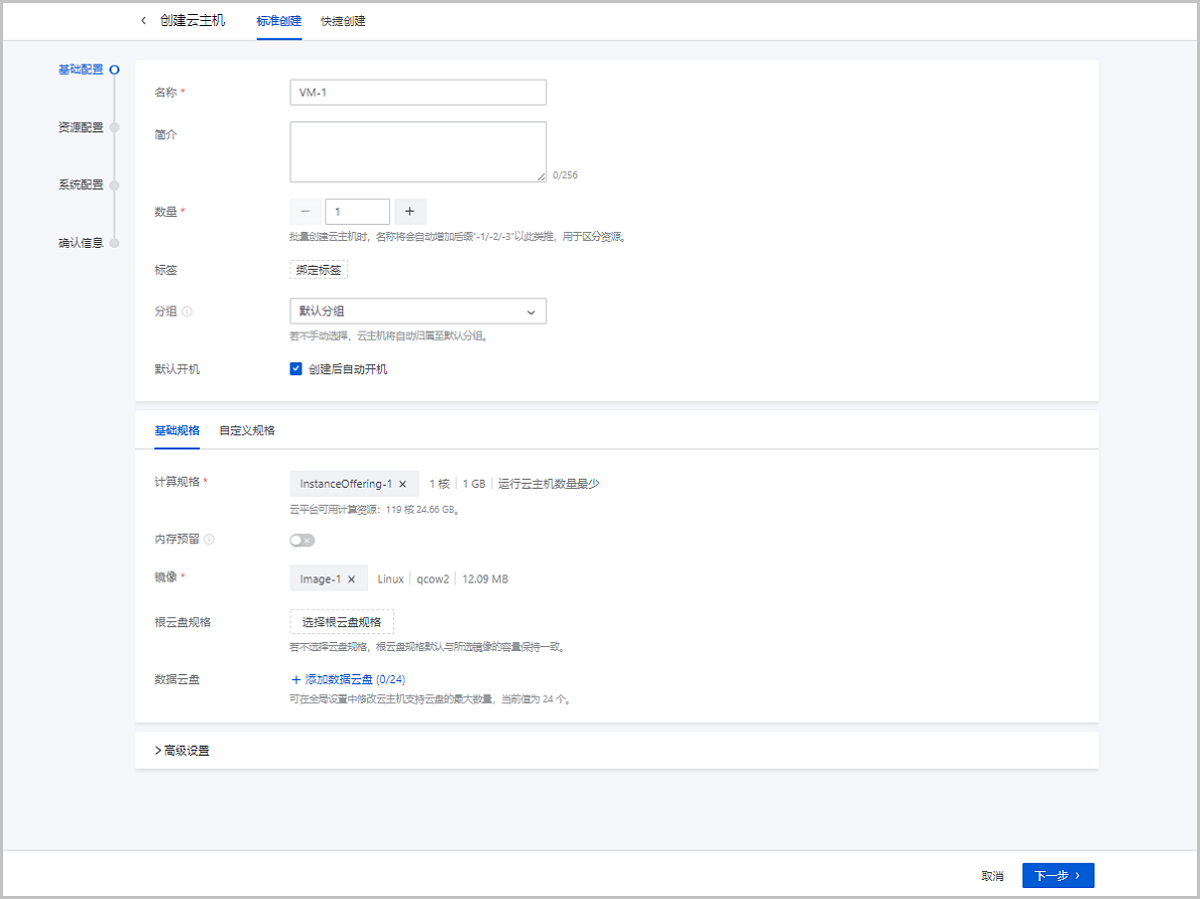
在ZStack Cube 旗舰版主菜单,点击,进入云主机界面。点击创建云主机并选择标准创建,弹出创建云主机界面。
标准创建云主机分为以下四步:基础配置、资源配置、系统配置、确认信息。
基础配置
- 名称:设置云主机名称。命名规则:长度限制1~128字符,输入内容只能包含中文汉字、英文字母、数字、空格和以下7种英文字符
- _ . ( ) : +且不支持以空格开头或结尾 - 简介:可选项,备注相关信息
- 数量:设置云主机数量,支持批量创建云主机Note:
- 需输入整数,单位:台,取值范围:1~100。
- 用户可自行设置UI界面批量创建云主机的最大数量。设置方法:
进入,设置UI界面批量创建云主机最大数量即可,默认为100。
- 标签:可选项,可为云主机绑定一个或多个标签Note:
- 单个资源最多支持绑定50个标签,反之,单个标签支持绑定的资源数量无限制。
- 标签-资源支持多对多绑定关系。
- 管理员支持解绑/删除租户标签。
- 管理员可自行在云平台全局范围内设置租户标签数量。设置方法:
进入,设置标签数量默认配额即可,默认为20。
- 分组:可选项,为云主机选择分组。若不手动选择,云主机将归属至默认分组。
- 默认开机:选择云主机创建完成后是否自动开机
- 设置云主机规格有以下两种方式:
- 基础规格:选择云平台已有规格创建云主机
- 计算规格:选择云平台已有的计算规格
- 内存预留:确保云主机可正常运行的最小内存容量。默认停用,若启用,所设容量必须小于计算规格中定义的内存容量
- 镜像:选择云平台已有的镜像Note: 若选择已开启Virtio开关的Windows类型ISO镜像,系统将默认加载Virtio驱动,需在安装系统时手动安装。在UI上重启云主机后,将自动卸载驱动。
- BIOS模式:选择云主机BIOS模式。镜像格式为ISO时需设置该参数。默认与镜像BIOS模式保持一致,支持手动调整
- 根云盘规格:用于定义根云盘容量、磁盘带宽等信息
- 若选择raw或qcow2类型的镜像,根云盘规格为可选项。若不选择根云盘规格,根云盘规格默认与所选镜像的容量保持一致。
- 若选择ISO类型的镜像,根云盘规格为必选项。
- 数据云盘:可选项,可在创建云主机的同时加载数据云盘。默认最多可添加24块数据云盘,支持在全局设置中修改云主机支持云盘的最大数量若需加载数据云盘,可点击添加数据云盘,参考以下示例配置参数:
- 选择云盘规格:选择已有云盘规格。用于定义数据云盘容量、磁盘带宽等信息
- 数量:输入用所选云盘规格创建数据云盘的数量
- 启用VirtioSCSI:选择是否采用VirtioSCSI总线创建SCSI类型数据云盘Note:
- 若采用共享存储,VirtioSCSI默认开启,可创建VirtioSCSI类型的数据云盘。
- 若采用本地存储,仅可在创建云盘后进入云盘详情页开启VirtioSCSI。
- VirtioSCSI类型的云盘支持I/O多队列,可以通过唯一识别ID(WWN)识别。
- 计算规格:选择云平台已有的计算规格
- 自定义规格:自定义规格创建云主机
- CPU:设置云主机CPU核数,需输入整数,单位:核,取值范围:1~1024
- 内存:设置云主机内存,需输入整数,单位:MB/GB/TB,取值范围:16MB~1000TB
- 内存预留:确保云主机可正常运行的最小内存容量。默认停用,若启用,所设容量必须小于计算规格中定义的内存容量
- 物理机分配策略:为云主机设置分配物理机的策略,该策略与全局设置物理机分配策略保持一致,可通过修改全局设置来设置该项
- 镜像:选择云平台已有镜像Note: 若选择已开启Virtio开关的Windows类型ISO镜像,系统将默认加载 Virtio 驱动,需在安装系统时手动安装。在UI上重启云主机后,将自动卸载驱动。
- BIOS模式:选择云主机BIOS模式,镜像格式为ISO时需设置该参数。默认与镜像BIOS模式保持一致,支持手动调整
- 根云盘:用于定义根云盘容量、磁盘带宽等信息。取值范围:1MB~1024TB的正整数,单位:MB/GB/TB
- 若选择raw或qcow2类型的镜像,根云盘为可选项。若不指定根云盘大小,默认与所选镜像的容量保持一致。若自定义,需确保不小于镜像容量。
- 若选择ISO类型的镜像,根云盘为必选项,需确保根云盘容量不小于所选镜像容量。
- 数据云盘:可选项,可在创建云主机的同时加载数据云盘。默认最多可添加24块数据云盘,支持在全局设置中修改云主机支持云盘的最大数量若需加载数据云盘,可点击添加数据云盘,参考以下示例配置参数:
- 选择云盘规格:选择已有云盘规格。用于定义数据云盘容量、磁盘带宽等信息
- 数量:输入用所选云盘规格创建数据云盘的数量
- 启用VirtioSCSI:选择是否采用VirtioSCSI总线创建SCSI类型数据云盘Note:
- 若采用共享存储,VirtioSCSI默认开启,可创建VirtioSCSI类型的数据云盘。
- 若采用本地存储,仅可在创建云盘后进入云盘详情页开启VirtioSCSI。
- VirtioSCSI类型的云盘支持I/O多队列,可以通过唯一识别ID(WWN)识别。
- 基础规格:选择云平台已有规格创建云主机
- 高级设置:
- 高可用模式:可选项,用于设置云主机因自身原因异常关机或相关计算、存储、网络等资源发生故障导致异常关机时,是否自动重启,可选值:None、NeverStop。
- 若设置为None,计划性关机或异常关机的云主机均不会自动重启。
- 若设置为NeverStop:
- 因自身异常意外关机后,云主机会自动重启。
- 相关计算、存储、网络发生故障时,云主机可自动迁移到其他物理机启动。
- 手动关机或定时任务触发的计划性关机后,云主机不会自动重启,包括:
- 通过UI界面手动执行停止云主机、强制停止云主机、关闭云主机电源等操作;
- 进入云主机操作系统,手动执行
shutdown、poweroff、halt等命令; - 创建关闭云主机定时任务,触发计划性关机。
Note:- 使用NeverStop模式,请确保平台设置中的高可用策略已开启,如未开启,NeverStop模式将无法生效。
- 支持通过,在云平台全局范围内指定新创建云主机时默认使用的高可用模式,用户可在创建时或创建后手动调整单台云主机高可用模式,调整后,平台设置中的默认值对该云主机不生效。
- BIOS时钟同步:可选项,启用时间同步后,Windows云主机基准时间与物理机BIOS时钟保持一致,默认启用。Note:
- Windows云主机启用BIOS时钟同步后,会自动同步物理机BIOS时钟。
- Windows云主机禁用BIOS时钟同步后,会停止同步物理机BIOS时钟。
- Windows云主机修改BIOS时钟同步设置后,需重启生效。
- 本功能对Linux云主机不生效。
- 支持对云平台全局范围内Windows云主机启用BIOS时钟同步。在全局设置中,将云主机BIOS时钟同步设置设为同步即可,默认为同步。
- 若单独为云主机设置BIOS时钟同步,全局设置对该云主机不生效。
- 资源优先级:可选项,可为云主机设置高优先级,使该云主机具备更高的资源抢夺能力Note:
- 当物理机负载率过高,出现资源竞争时,优先保证资源优先级为高的云主机的资源使用。
- 建议仅对核心业务云主机设置高优先级。
- 云主机调度组:可选项,可将云主机加入云主机调度组
- 一个云主机仅可以加入一个云主机调度组。加入后,云主机将按照调度组所关联的调度策略进行分配物理机。
- 云主机调度组支持绑定的调度策略包括以下四种类型:互斥云主机、聚集云主机、云主机互斥物理机、云主机亲和物理机。
- USB重定向:可选项,可为云主机设置USB重定向Note:
- 当前支持兼容多种USB设备重定向,当用户需要使用VDI功能时,可将VDI客户端的USB设备重定向给VDI云主机。
- 需重启云主机生效。
- 网卡防欺诈模式:可选项,可为云主机设置网卡防欺诈模式Note:
- 网卡防欺诈模式可为云主机提供防IP/MAC伪造和ARP欺骗功能,云主机设置该模式后,将只能使用云平台分配的IP/MAC地址与外界通信。
- 用户可自行设置是否在云平台全局范围内启用/禁用云主机网卡防欺诈功能。设置方法:
进入,设置网卡防欺诈模式即可,默认为false。
- 单台云主机是否启用/禁用网卡防欺诈功能,默认情况下受全局开关控制,与全局开关状态保持一致。
- 若全局禁用云主机网卡防欺诈功能,用户也可对单台云主机设置网卡防欺诈模式。
- 网卡防欺诈模式暂不支持IPv6,开启后,将导致云主机IPv6无法通信,如该云主机需配置使用IPv6,请谨慎开启。
- 计算规格在线修改:选择是否开启计算规格在线修改,允许在运行状态下修改云主机CPU和内存Note:
- 默认与全局设置计算规格在线修改保持一致,如单独设置,则该全局设置对该云主机不生效。
- 生产环境中,建议不要在线修改Windows云主机的CPU和内存。
- XML Hook:可选项,为云主机绑定XML Hook,在云主机XML文件中插入或修改参数,实现定制化配置或扩展云主机功能Note:
- 云主机创建完成并开机后,XML Hook 自动生效。
- 后续使用中,如解绑 XML Hook,由 XML Hook 插入或修改的配置将恢复原始状态。
- 高可用模式:可选项,用于设置云主机因自身原因异常关机或相关计算、存储、网络等资源发生故障导致异常关机时,是否自动重启,可选值:None、NeverStop。
资源配置
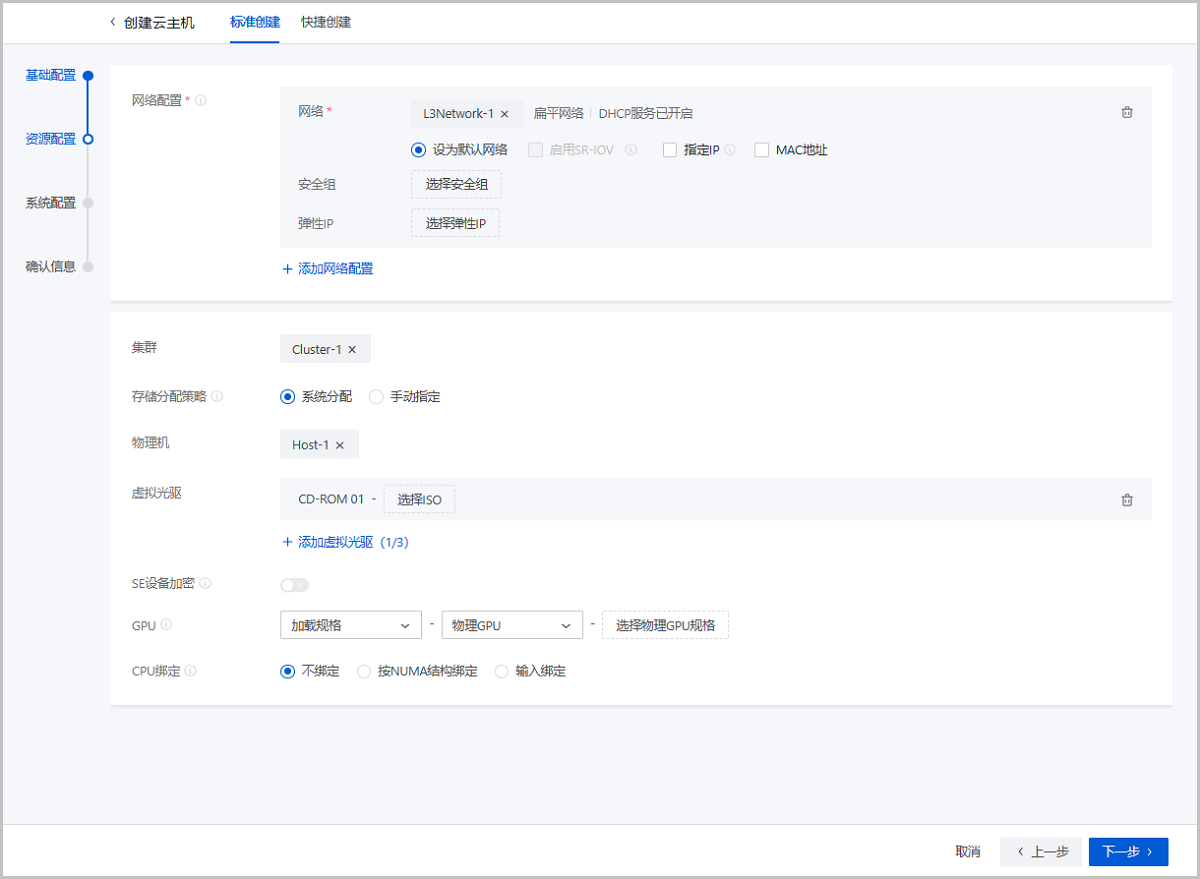
- 网络配置:配置网络和网络服务相关参数。支持为云主机配置多条网络,其中,每条网络对应一张网卡。
网络配置包括以下参数:
- 网络:选择创建云主机使用的三层网络,支持:VPC网络、公有网络、扁平网络Note:
- 若三层网络已开启DHCP服务,网卡将通过动态模式 (DHCP) 获取IP地址,创建完成后,网络配置将通过DHCP服务自动生效。
- 若三层网络未开启DHCP服务,网卡将通过静态模式 (Static) 获取IP地址,创建完成后,需安装性能优化工具,并手动同步网卡配置使设置的网络参数生效。如云主机镜像中已包含性能优化工具,创建完成后,网络配置可直接生效。
- 设置默认网络:选择是否将该网络设置为云主机的默认网络
- 启用SR-IOV:可选项,使用SR-IOV网卡虚拟化功能,为云主机透传一张VF类型的网卡。默认不启用此功能,若具备硬件条件可开启此功能Note: 启用SR-IOV功能需要注意以下情况:
- 请确保该三层网络对应二层网络已使用SR-IOV网络加速模式,否则无法启用SR-IOV功能。
- 启用SR-IOV网卡虚拟化功能,将为云主机透传VF类型的网卡。
- 若启用此功能,需确保该三层网络对应的物理网卡存在可用VF类型网卡,否则将导致创建云主机失败。
- 若不启用该功能:
- 若该三层网络对应的二层网络已使用普通或SR-IOV网络加速模式,将为云主机透传vNIC类型的网卡。
- 若该三层网络对应的物理网卡类型为智能网卡,且二层网络已使用智能网卡网络加速模式,将为云主机透传vDPA类型的网卡。
- 指定IP:选择是否指定云主机网卡使用的IP地址
- 若三层网络已开启DHCP服务,系统将根据三层网络的IP分配策略为云主机自动分配IP地址,此时,用户可以选择指定IP,也可以不指定,直接使用系统自动分配的IP。
如勾选指定IP,可参考以下示例输入相应内容:
- 指定IPv4/IPv6:指定云主机网卡使用的IP地址Note:
- 需确保指定IP在所选网络的网络段内,且避免IP地址冲突,否则无法配置成功。
- 下拉菜单默认显示5条推荐IP地址,若当前网络可用IP地址不足5条,则显示全部可用IP地址。
- 若批量创建云主机,默认以指定IP为起始地址连续为多台云主机分配IP地址,当连续范围内某个指定IP已被占用或IP地址不足时,对应云主机将创建失败。
- 指定IPv4/IPv6:指定云主机网卡使用的IP地址
- 若三层网络未开启DHCP服务,系统不会为云主机自动分配IP地址。如需使用IP,用户必须在云平台手动指定,或进入云主机内部配置。如在云平台手动指定IPv4,可参考以下示例输入相应内容:
- 指定IPv4:指定云主机网卡使用的IPv4地址Note:
- 指定的IPv4地址不能与云平台其他资源地址冲突。
- 如三层网络已开启IP地址管理,则指定的IP需在三层网络网络段内。如三层网络未开启IP地址管理,则没有此限制。
- 批量创建云主机时,默认以指定IPv4为起始地址连续为多台云主机分配IPv4,连续范围内某个指定IPv4与发生地址冲突时,对应云主机将创建失败。
- 云主机创建完成后,需安装性能优化工具并手动同步网卡配置使该IPv4地址生效。如云主机镜像中已包含性能优化工具,创建完成后,该IPv4地址可直接生效。
- 子网掩码:设置IPv4地址对应的子网掩码
- IPv4网关:可选项,设置IPv4地址对应的网关地址
如在云平台手动指定IPv6,可参考以下示例输入相应内容:- 指定IPv6:设置云主机网卡使用的IPv6地址Note:
- 指定的IPv6地址不能与云平台其他地址资源冲突。
- 如三层网络已开启IP地址管理,则指定的IP需在三层网络网络段内。如三层网络未开启IP地址管理,则没有此限制。
- 批量创建云主机时,默认以指定IPv6为起始地址连续为多台云主机分配IPv6,连续范围内某个指定IPv6与已有地址冲突时,对应云主机将创建失败。
- 云主机创建完成后,需安装性能优化工具并手动同步网卡配置使该IPv6地址生效。如云主机镜像中已包含性能优化工具,创建完成后,该IPv6地址可直接生效。
- 前缀长度:设置IPv6地址对应的前缀长度
- IPv6网关:可选项,设置IPv6地址对应的网关地址
如在云主机内部配置IP地址,可通过性能优化工具读取该IP地址到平台展示和管理。Note:- 如内部配置的IP地址已被云平台其他资源占用,该IP地址将读取失败,并触发报警提示。
- 如三层网络已开启IP地址管理,则配置的IP需在三层网络网络段内,否则该IP地址将读取失败,并触发报警提示。
- 如同时在云平台手动指定该网卡IP地址,云平台将以指定IP为准,默认不再读取展示内部配置的同类型IP地址。例如,已在云平台指定该网卡IPv6地址,则云主机内部配置的IPv6地址默认不会被展示在云平台。如需展示,请咨询官方技术支持开启全局设置enable.vm.internal.ip.overwrite。该全局设置默认关闭。
- 指定IPv4:指定云主机网卡使用的IPv4地址
- 若三层网络已开启DHCP服务,系统将根据三层网络的IP分配策略为云主机自动分配IP地址,此时,用户可以选择指定IP,也可以不指定,直接使用系统自动分配的IP。
- MAC地址:可选项,可自定义配置云主机MAC地址。默认不启用该功能,由系统自动分配Note:
- 若自定义配置MAC地址,需避免地址冲突,否则无法配置成功。
- 若批量创建云主机时自定义配置MAC地址,默认以指定MAC为起始地址连续为多台云主机分配MAC地址,当连续范围内某个指定MAC已被占用时,对应云主机将创建失败。
- 安全组:可选项,可为云主机加载已有安全组。如所选网络未开启IP地址管理,需指定IP后才能绑定安全组
- 弹性IP:可选项,可为云主机绑已有弹性IP。如所选网络未开启IP地址管理,不支持绑定弹性IP
- 网络:选择创建云主机使用的三层网络,支持:VPC网络、公有网络、扁平网络
- 集群:可选项,指定启动云主机的物理机所在的集群
- 存储分配策略:支持两种存储分配策略:系统分配、手动指定
- 系统分配:系统根据预置策略分配主存储
- 手动指定:用户手动选择主存储
- 物理机:可选项,可指定物理机来启动云主机。如果已经选择了集群,则只能选择该集群所在的物理机
- 虚拟光驱:可选项,可为云主机创建更多虚拟光驱点击添加虚拟光驱:可创建更多虚拟光驱,点击选择ISO可为虚拟光驱加载ISO。
-
- 选择qcow2或raw类型镜像,系统会默认创建一个空的虚拟光驱,在创建云主机界面的选项中可将其删除。
- 选择ISO类型镜像,系统会默认创建一个虚拟光驱并加载ISO,在创建云主机界面的选项中无法将其删除。
- 用户可自行设置云主机虚拟光驱最大数量,需关闭云主机后操作,设置方法:
进入,设置云主机虚拟光驱最大数量即可,默认为3,可选值:1、2、3。
-
- GPU:通过指定规格或指定设备方式为云主机加载GPU设备(物理GPU、vGPU)
- 加载规格:创建云主机时,按照所选规格分配GPU设备。关机自动卸载设备:选择GPU设备保留策略
- 使用物理GPU规格时默认不勾选。使用vGPU规格时默认勾选此项。
- 若勾选此项,云主机关机后自动卸载GPU设备,下次重启后根据GPU规格重新分配新的GPU设备。
- 若不勾选此项,云主机关机后保留已加载的GPU设备,下次重启后继续使用原来的GPU设备。
- 加载设备:创建云主机时,自动加载所选GPU设备。
Note:- 同一台云主机支持同时加载多个物理GPU。仅支持同时加载一个vGPU。
- 同一台云主机暂不支持同时加载物理GPU和vGPU。
- 仅支持加载云主机所在物理机上的GPU设备,暂不支持跨物理机为云主机加载GPU设备。
- 加载规格:创建云主机时,按照所选规格分配GPU设备。关机自动卸载设备:选择GPU设备保留策略
- CPU绑定:可选项,创建云主机时,设置云主机的虚拟CPU(vCPU)与物理机的物理CPU(pCPU)严格关联,可给云主机分配特定的pCPU,提高云主机性能。可选择不绑定、按NUMA结构绑定和输入绑定三种绑定策略。
- 不绑定:云主机 vCPU 不与物理机 pCPU 关联,根据系统调度分配 pCPU。
- 按NUMA结构绑定:将vCPU按照物理机pNUMA
拓扑绑定pCPU。支持手动绑定和智能绑定。
- 手动绑定支持自定义为所有vCPU绑定pCPU。
- 智能绑定按pNUMA Node ID从大到小的顺序,将该云主机vCPU与pNUMA Node中pCPU一对一绑定。当一个pNUMA Node中pCPU均已被该云主机vCPU绑定,将依序绑定下一个pNUMA Node中的pCPU。若所有pCPU均已被绑定,但仍有vCPU未绑定pCPU,将轮询至首个绑定的pNUMA Node继续一对一绑定。
- 一个vCPU支持绑定一个或多个pCPU,同时一个pCPU支持被一个或多个vCPU绑定。
- 支持展示各个pCPU过去 15 分钟平均使用率,助力选择最佳pCPU进行绑定。
- 选择按NUMA结构绑定前,必须选择云主机所在的物理机。
- 输入绑定:
- 点击添加CPU绑定按钮,可设置多条CPU绑定规则。
- 左侧文本框中输入vCPU范围,在右侧文本框中输入pCPU范围。填写规则:“-”表示区间,“^”表示不包括,每条规则之间用“,”隔开。例如:
- 0-2表示0、1、2号CPU
- ^2表示不包含2号CPU
- 0-2,^2表示0、1号CPU
- 1-7,^2,^3,^4,10 表示 1,5,6,7,10号CPU
Note:- vCPU范围取决于所选云主机计算规格,pCPU范围取决于所选集群或是所选物理机的pCPU数量。
- 如果一个vCPU有多条对应的CPU绑定规则,取其并集。
- ZStack Cube 旗舰版支持CPU超分,vCPU数量可以大于pCPU数量,但如果在CPU绑定规则中设置vCPU数量大于pCPU数量,将会大幅影响云主机性能,不推荐这样设置。
- 云主机详情页的总览界面,支持修改CPU绑定策略,重启后生效。
- 克隆或迁移云主机将同时复制CPU绑定规则。创建云主机镜像或灾备不能复制CPU绑定规则。
- 创建云主机时优先判断云主机调度策略和物理机分配策略,最后判断CPU绑定策略。
- 关机修改云主机的计算规格,将云主机的CPU减少,此时失效的CPU绑定规则将不生效,建议修改或删除该规则。
系统配置
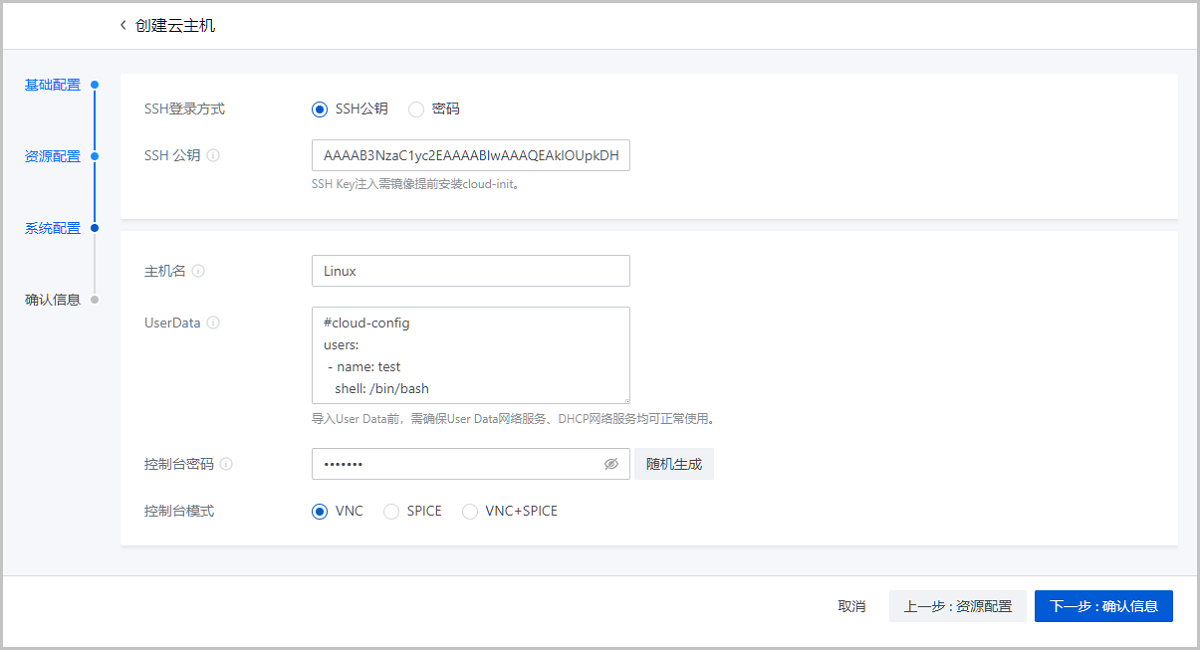
- 若为Linux云主机,支持SSH公钥、密码两种方式登录运行中的云主机。
- SSH公钥:如选择SSH公钥方式,需设置以下内容:
- SSH公钥:选择SSH密钥,用户可SSH免密登录运行中的云主机
Note:- 需确保云主机镜像已预先安装Cloud-Init,且Cloud-Init推荐版本为:0.7.9、17.1、19.4、19.4以后版本。
- 如云主机镜像未安装Cloud-Init,创建完成后,绑定的SSH密钥将无法正常工作。出现该情况时,可通过以下两种方法解决:
- 云主机创建完成后,安装Cloud-Init,并重启云主机使已绑定的SSH密钥生效。
- 云主机创建完成后,安装性能优化工具(或安装2.5及以上版本的QGA),将已绑定的SSH密钥卸载,再重新绑定,即可使该密钥生效。
- 密码:如选择密码方式,需设置以下内容:
- 用户名:固定用户名为root
- 密码:云主机注入密码后,用户可使用密码SSH登录运行中的云主机
Note:- 设置密码需确保云主机镜像已安装Cloud-Init,且Cloud-Init推荐版本为:0.7.9、17.1、19.4、19.4以后版本。
- CentOS操作系统可执行
yum install
                                            cloud-init
来安装Cloud-Init,其他操作系统的安装方法可能不同,请根据实际情况进行安装。 - 仅支持输入英文字母、数字和以下特殊字符:-`=[];',./~!@#$%^&*()_+|{}:"<>?。
- 支持在全局设置中打开云主机密码强度开关进行密码强度设置。
- 设置密码后请勿在User Data中再次设置密码,避免冲突。
- 设置密码后,创建出的云主机详情页User Data中会展示明文密码,注意保护密码安全。
- SSH公钥:如选择SSH公钥方式,需设置以下内容:
- 若为Windows云主机,仅支持密码方式登录运行中的云主机。
- 用户名:固定用户名为administrator
- 密码:云主机注入密码后,用户可使用密码直接登录运行中的云主机
Note:- 设置登录密码需确保云主机镜像已安装Cloudbase-Init,且Cloudbase-Init推荐版本为:0.9.11。
- Cloudbase-Init的具体安装方法可参考Cloudbase官方文档。
- 仅支持输入英文字母、数字和以下特殊字符:-`=[];',./~!@#$%^&*()_+|{}:"<>?。
- 支持在全局设置中打开云主机密码强度开关进行密码强度设置。
- 设置密码后请勿在User Data中再次设置密码,避免冲突。
- 设置密码后,创建出的云主机详情页User Data中会展示明文密码,注意保护密码安全。
- 主机名:设置云主机的主机名Note:
- Windows云主机不支持在创建过程中设置主机名。如需设置,请在创建完成并安装性能优化工具后设置。
- Linux主机名命名规则:长度为2-60个字符,允许使用大小写字母、数字或连字符-,不能以连字符-开头或结尾,不能连续使用连字符-。
- 设置主机名需确保云主机三层网络已开启DHCP服务。
- 设置主机名后请勿在User Data中再次设置主机名,否则将以User Data中设置的为准,此处设置的主机名不生效。
- User Data:支持导入User
Data,即用户自定义数据,通过上传自定义的参数或脚本,对主机做一些定制化配置或完成特定任务
- 导入User Data前,需确保Userdata网络服务、DHCP网络服务均可正常使用。
- 默认情况下,扁平网络/VPC网络环境的User Data网络服务、DHCP网络服务均启用。
- 对于Linux云主机:
- 导入User Data,需确保云主机镜像已安装Cloud-Init,且Cloud-Init推荐版本为:0.7.9、17.1、19.4、19.4以后版本。
- 若通过User Data方式设置SSH登录密码,请勿在输入框中重复设置,避免冲突。
- 如同时在User Data和主机名输入框中设置主机名,则以User Data中设置的为准,主机名输入框中设置的值不生效。
- 若使用已安装Cloud-Init的云主机镜像创建Linux云主机,必须导入User Data,否则Cloud-Init任务会等待直到超时。
- 对于Windows云主机:
- 导入User Data,需确保云主机镜像已安装Cloudbase-Init,且Cloudbase-Init推荐版本为:0.9.11。
- Cloudbase-Init的具体安装方法可参考Cloudbase官方文档。
- 请勿任意修改Cloudbase-Init默认用户名,如 Cloudbase-Init 默认用户名和云主机操作系统用户名一致,Cloudbase-Init 会为该系统用户生成随机密码,并覆盖您自定义的用户密码。
- 若通过User Data方式设置登录密码/主机名,请勿在登录密码/主机名输入框中重复设置,避免冲突。
- 请勿通过User Data在创建云主机时为Windows云主机设置主机名,如设置,该主机名在云主机创建完成后无法生效,如需设置Windows云主机主机名,请在云主机创建完成并安装性能优化工具后设置。
- 若使用已安装Cloudbase-Init的云主机镜像创建Windows云主机,必须导入User Data,否则Cloudbase-Init任务会等待直到超时。
- 通过User Data设置登录密码后,创建出的云主机详情页User Data中会展示明文密码,注意保护密码安全。
- 使用User Data时,若一个二层网络下有多个三层网络,且这些三层网络属于同一个CIDR,仅第一个三层网络的UserData工作,因此会导致其他网络下的云主机内部监控无法正常工作。
- 注意:使用SR-IOV的VF网卡的云主机不支持使用User Data。
- Linux云主机导入User
Data样例如下:
#cloud-config users: - name: test shell: /bin/bash groups: users sudo: ['ALL=(ALL) NOPASSWD:ALL'] ssh-authorized-keys: - ssh-rsa AAAAB3NzaC1LXCJfjroD1lT root@10-0-0-18 bootcmd: - mkdir /tmp/temp write_files: - path: /tmp/Cloud_config content: | Hello,world! permissions: '0755' fqdn: Perf-test disable_root: false ssh_pwauth: yes chpasswd: list: | root:word expire: False runcmd: - echo ls -l / >/root/list.sh上述样例脚本实现以下功能:- 创建云主机时,创建用户test,使用ssh-key。
- 开机写入文件/etc/hosts,创建/tmp/temp目录,并创建文件写入内容。
- 设置hostname,开启root用户,允许ssh密码登录,修改root密码。
- 执行
echo ls -l /命令。
- Windows云主机导入User
Data样例如下:
#cloud-config write_files: - encoding: b64 content: NDI= path: C:\b64 permissions: '0644' - encoding: base64 content: NDI= path: C:\b64_1 permissions: '0644' - encoding: gzip content: !!binary | H4sIAGUfoFQC/zMxAgCIsCQyAgAAAA== path: C:\gzip permissions: '0644'上述样例脚本实现以下功能:- 云主机启动过程中,在c盘下创建b64、b64_1、gzip三个文件。
- 控制台密码:设置云主机控制台密码,密码长度:6-8位
- 仅支持输入英文字母、数字和仅支持输入英文字母、数字和以下特殊字符:-`=[];',./~!@#$%^&*()_+|{}:"<>?。
- 若选择VNC控制台模式,支持在全局设置中打开VNC控制台密码强度开关进行密码强度设置。
- 设置后,打开控制台需输入控制台密码。
- 控制台模式:设置云主机控制台模式,包括:VNC、SPICE、VNC+SPICE,默认为VNCNote:
- 若留空不配置,将默认使用全局设置定义的控制台模式。
- 若单独配置,该云主机将优先使用此控制台模式。
- 已有云主机修改控制台模式后,重启生效。
确认信息
查看将要创建的云主机,支持跳转修改。
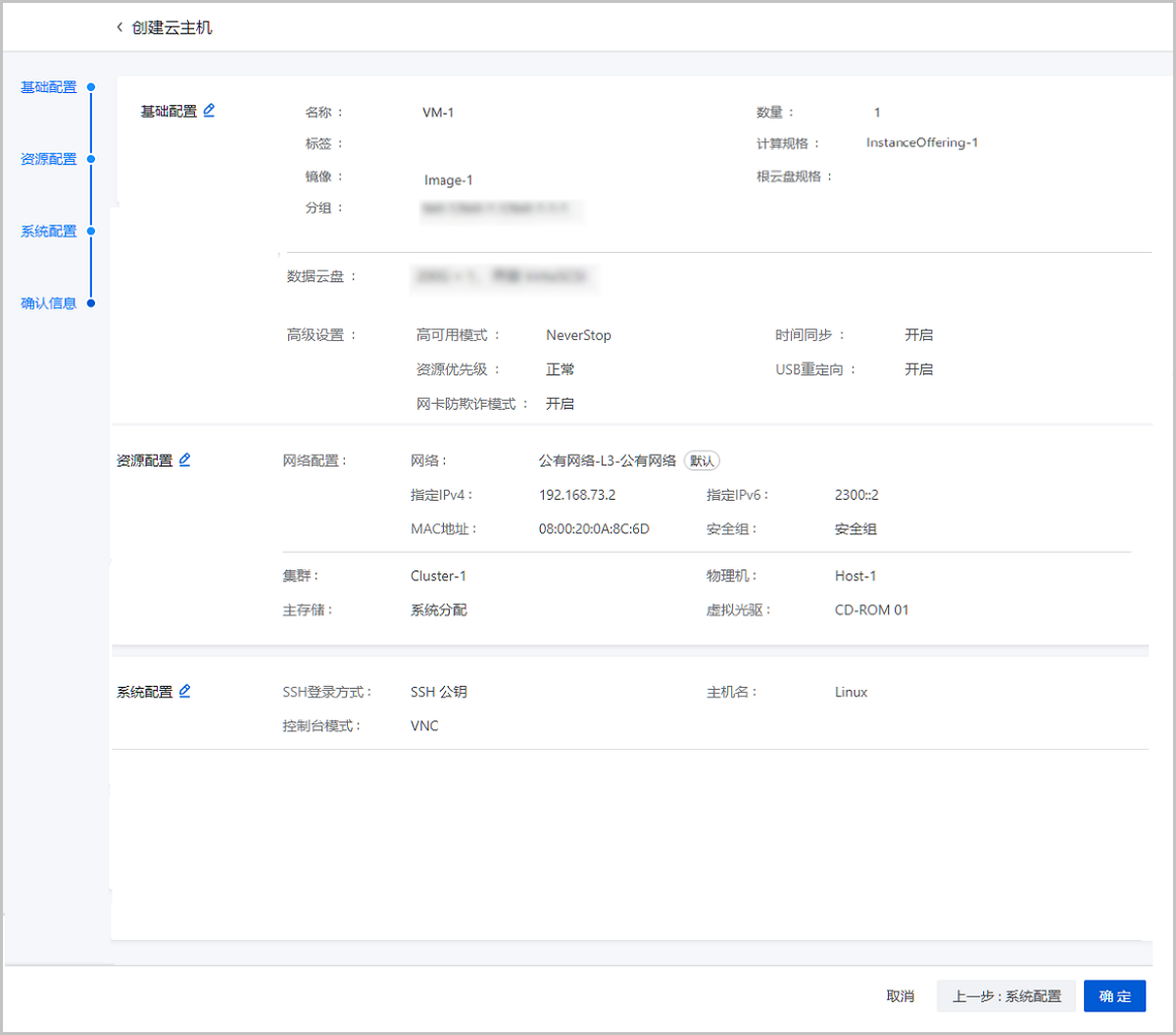
注意事项
-
- 镜像BIOS模式包括Legacy、UEFI,云主机继承其镜像的BIOS模式。
- 两种类型需提前准备好相应镜像,添加镜像时需谨慎选择匹配的BIOS模式。
- 云主机详情页支持修改BIOS模式,请谨慎修改,模式不匹配可能导致云主机无法正常工作,修改后需重启云主机生效。
- 创建云主机推荐使用Legacy模式引导,确保使用稳定。若希望使用UEFI引导,建议从以下操作系统版本列表中选择相应的云主机镜像:
操作系统 BIOS模式 支持版本 Windows平台 UEFI - Windows 8及以上版本
UEFI - Windows 7
- Windows Server 2008 R2
Linux平台 UEFI - CentOS 7.2
- CentOS 7.3
- CentOS 7.4及以上版本
- 按操作系统区分
- Linux镜像:固定用户名root,SSH登录方式支持:SSH公钥、密码
- Windows镜像:固定用户名administrator,仅支持设置密码(通过User Data方式设置密码)
- 按镜像格式区分
- ISO类型镜像:SSH登录方式仅支持:SSH公钥
- Image类型镜像:SSH登录方式支持:SSH公钥、密码
导入云主机 (第三方模板)
在ZStack Cube 旗舰版主菜单,点击,进入云主机界面。点击创建云主机右侧的快捷按钮,并选择导入云主机,可直接跳转到导入云主机界面。
- 选择OVF文件。可参考以下示例输入相应内容:
- 镜像服务器:临时存储所上传的模板文件,支持ImageStore和Ceph类型镜像服务器,生成云主机后模板文件将自动删除
- 模板类型:当前支持上传OVF类型的模板文件
- OVF文件:上传OVF模板中OVF格式文件,仅支持单个文件上传
- VMDK文件:上传OVF模板中VMDK格式文件,需与OVF格式文件中定义的文件配置保持一致,包括文件个数和配置内容
- MF文件:上传OVF模板中MF格式文件,仅支持单个文件上传
如图 12所示:图 12. 上传OVF模板 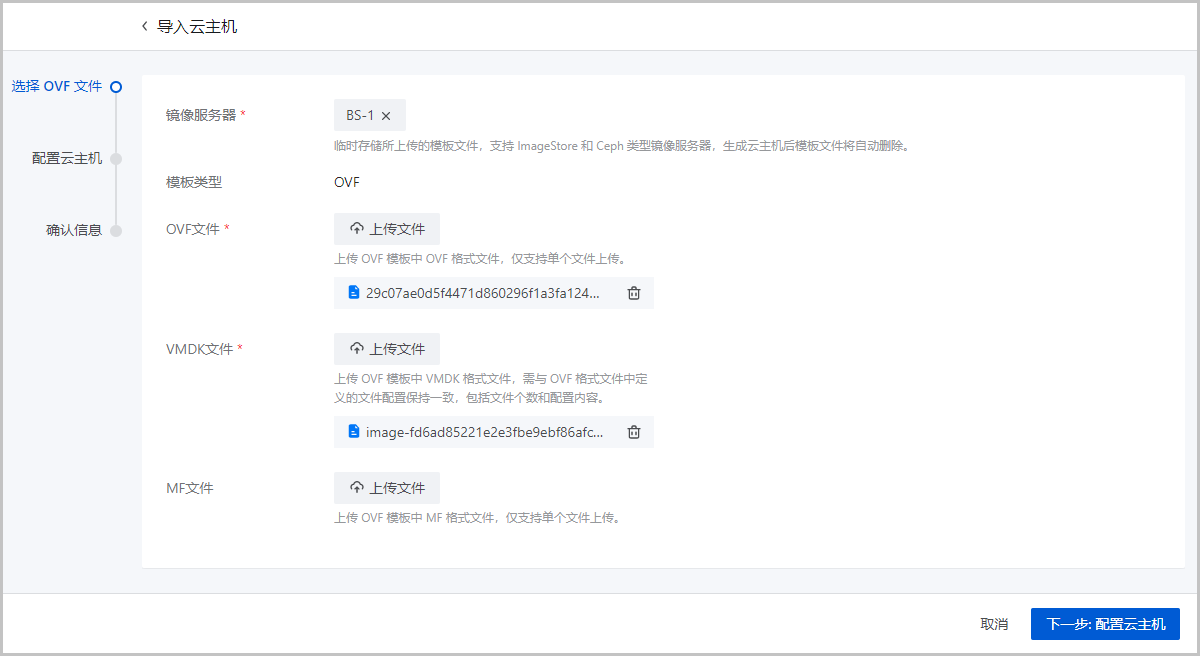
- 配置云主机。可参考以下示例输入相应内容:
- 名称:设置云主机名称。命名规则:长度限制1~128字符,输入内容只能包含中文汉字、英文字母、数字、空格和以下7种英文字符
- _ . ( ) : +且不支持以空格开头或结尾 - 简介:可选项,备注相关信息
- 标签:可选项,可为云主机绑定一个或多个标签Note:
- 单个资源最多支持绑定50个标签,反之,单个标签支持绑定的资源数量无限制。
- 标签-资源支持多对多绑定关系。
- 管理员支持解绑/删除租户标签。
- 管理员可自行在云平台全局范围内设置租户标签数量。设置方法:
进入,设置标签数量默认配额即可,默认为20。
- 模板计算规格:展示所导入云主机的计算规格
- 集群:可选项,指定启动云主机的物理机所在的集群
- 采用KVM虚拟化技术的物理机,仅允许加载到KVM集群。
- KVM集群支持开启网络加速,此时对加载集群的物理机有相关限制:
- 若集群开启网络加速,且关联的二层网络使用智能网卡网络加速模式,此时物理机需含有指定型号的智能网卡,才允许加载到该集群。
- 采用阿里云神龙架构的物理机,仅允许加载到XDragon集群。
- 网络配置:选择创建云主机使用的三层网络及相关配置,需配置以下参数:
- 网络:选择创建云主机使用的三层网络,支持:VPC网络、公有网络、扁平网络Note:
- 若三层网络已开启DHCP服务,网卡将通过动态模式 (DHCP) 获取IP地址,创建完成后,网络配置将通过DHCP服务自动生效。
- 若三层网络未开启DHCP服务,网卡将通过静态模式 (Static) 获取IP地址,创建完成后,需安装性能优化工具,并手动同步网卡配置使设置的网络参数生效。如云主机镜像中已包含性能优化工具,创建完成后,网络配置可直接生效。
- 设为默认网络:若同时添加多个网络配置,可指定默认网络
- 启用SR-IOV:可选项,选择是否启用SR-IOV功能
- 默认不启用SR-IOV功能,此时创建的云主机加载vNIC类型的网卡。
- 若启用SR-IOV功能,此时创建的云主机加载VF类型的网卡。
Note: 启用SR-IOV功能需要注意以下情况:- 仅IPv4网络支持SR-IOV功能。IPv6或IPv4+IPv6网络不支持使用SR-IOV功能。
- 请确保该三层网络对应二层网络已启用SR-IOV功能,否则无法启用SR-IOV功能。
- 启用SR-IOV后,需确保该三层网络对应的物理网卡存在可用VF类型网卡,否则将导致创建云主机失败。
- 若启用SR-IOV功能,使用公有网络/扁平网络创建的云主机,其网卡不支持使用安全组、弹性IP网络服务。使用VPC网络创建的云主机,其网卡不支持使用安全组网络服务。
- 指定IP:选择是否指定云主机网卡使用的IP地址
- 若三层网络已开启DHCP服务,系统将根据三层网络的IP分配策略为云主机自动分配IP地址,此时,用户可以选择指定IP,也可以不指定,直接使用系统自动分配的IP。
如勾选指定IP,可参考以下示例输入相应内容:
- 指定IPv4/IPv6:指定云主机网卡使用的IP地址Note:
- 需确保指定IP在所选网络的网络段内,且避免IP地址冲突,否则无法配置成功。
- 下拉菜单默认显示5条推荐IP地址,若当前网络可用IP地址不足5条,则显示全部可用IP地址。
- 若批量创建云主机,默认以指定IP为起始地址连续为多台云主机分配IP地址,当连续范围内某个指定IP已被占用或IP地址不足时,对应云主机将创建失败。
- 指定IPv4/IPv6:指定云主机网卡使用的IP地址
- 若三层网络未开启DHCP服务,系统不会为云主机自动分配IP地址。如需使用IP,用户必须在云平台手动指定,或进入云主机内部配置。如在云平台手动指定IPv4,可参考以下示例输入相应内容:
- 指定IPv4:指定云主机网卡使用的IPv4地址Note:
- 指定的IPv4地址不能与云平台其他资源地址冲突。
- 如三层网络已开启IP地址管理,则指定的IP需在三层网络网络段内。如三层网络未开启IP地址管理,则没有此限制。
- 批量创建云主机时,默认以指定IPv4为起始地址连续为多台云主机分配IPv4,连续范围内某个指定IPv4与发生地址冲突时,对应云主机将创建失败。
- 云主机创建完成后,需安装性能优化工具并手动同步网卡配置使该IPv4地址生效。如云主机镜像中已包含性能优化工具,创建完成后,该IPv4地址可直接生效。
- 子网掩码:设置IPv4地址对应的子网掩码
- IPv4网关:可选项,设置IPv4地址对应的网关地址
如在云平台手动指定IPv6,可参考以下示例输入相应内容:- 指定IPv6:设置云主机网卡使用的IPv6地址Note:
- 指定的IPv6地址不能与云平台其他地址资源冲突。
- 如三层网络已开启IP地址管理,则指定的IP需在三层网络网络段内。如三层网络未开启IP地址管理,则没有此限制。
- 批量创建云主机时,默认以指定IPv6为起始地址连续为多台云主机分配IPv6,连续范围内某个指定IPv6与已有地址冲突时,对应云主机将创建失败。
- 云主机创建完成后,需安装性能优化工具并手动同步网卡配置使该IPv6地址生效。如云主机镜像中已包含性能优化工具,创建完成后,该IPv6地址可直接生效。
- 前缀长度:设置IPv6地址对应的前缀长度
- IPv6网关:可选项,设置IPv6地址对应的网关地址
如在云主机内部配置IP地址,可通过性能优化工具读取该IP地址到平台展示和管理。Note:- 如内部配置的IP地址已被云平台其他资源占用,该IP地址将读取失败,并触发报警提示。
- 如三层网络已开启IP地址管理,则配置的IP需在三层网络网络段内,否则该IP地址将读取失败,并触发报警提示。
- 如同时在云平台手动指定该网卡IP地址,云平台将以指定IP为准,默认不再读取展示内部配置的同类型IP地址。例如,已在云平台指定该网卡IPv6地址,则云主机内部配置的IPv6地址默认不会被展示在云平台。如需展示,请咨询官方技术支持开启全局设置enable.vm.internal.ip.overwrite。该全局设置默认关闭。
- 指定IPv4:指定云主机网卡使用的IPv4地址
- 若三层网络已开启DHCP服务,系统将根据三层网络的IP分配策略为云主机自动分配IP地址,此时,用户可以选择指定IP,也可以不指定,直接使用系统自动分配的IP。
- MAC地址:可选项,可自定义配置云主机MAC地址
- 默认不配置,由系统自动为云主机分配MAC地址。
- 若配置,需配置以下参数:
- MAC地址:自定义配置云主机MAC地址
-
Note:
- 若自定义配置,将按配置为云主机分配MAC地址。此时应避免地址冲突,否则无法配置成功。
- 若批量创建云主机时自定义配置MAC地址,默认以指定MAC为起始地址连续为多台云主机分配MAC地址,当连续范围内某个指定MAC已被占用时,对应云主机将创建失败。
- 安全组:可选项,可为云主机配置安全组
安全组用来实现安全组内的访问控制,加强云主机的安全保护。用户可在安全组内自定义访问规则,当云主机加入该安全组后,这些访问规则立即生效,实时保护云主机安全。
- 弹性IP:可选项,可为云主机配置弹性IPNote: 若为云主机选择使用公有网络,无该配置选项。
- 网络:选择创建云主机使用的三层网络,支持:VPC网络、公有网络、扁平网络
- 立即启动:选择是否导入后立即启动云主机,默认不立即启动。
- 高级设置:
- 存储分配策略:
- 若选择系统分配,系统将根据预置策略分配主存储
- 物理机:可选项,可指定物理机来启动云主机
- 若选择手动分配,用户按需手动选择主存储
- 主存储:选择云主机使用的主存储
-
- 物理机:可选项,可指定物理机来启动云主机
- 若选择系统分配,系统将根据预置策略分配主存储
- 高可用模式:可选项,用于设置云主机因自身原因异常关机或相关计算、存储、网络等资源发生故障导致异常关机时,是否自动重启,可选值:None、NeverStop。
- 若设置为 None,计划性关机或异常关机的云主机均不会自动重启。
- 若设置为NeverStop:
- 因自身异常意外关机后,云主机会自动重启。
- 相关计算、存储、网络发生故障时,云主机可自动迁移到其他物理机启动。
- 手动关机或定时任务触发的计划性关机后,云主机不会自动重启。
Note:- 使用NeverStop模式,请确保平台设置中的高可用策略已开启,如未开启,NeverStop模式将无法生效。
- 支持通过,在云平台全局范围内指定新创建云主机时默认使用的高可用模式,用户可在创建时或创建后手动调整单台云主机高可用模式,调整后,平台设置中的默认值对该云主机不生效。
- 资源优先级:可选项,可为云主机设置高优先级,使该云主机具备更高的资源抢夺能力Note:
- 当物理机负载率过高,出现资源竞争时,优先保证资源优先级为高的云主机的资源使用。
- 建议仅对核心业务云主机设置高优先级。
- 存储分配策略:
如图 13所示:图 13. 配置云主机 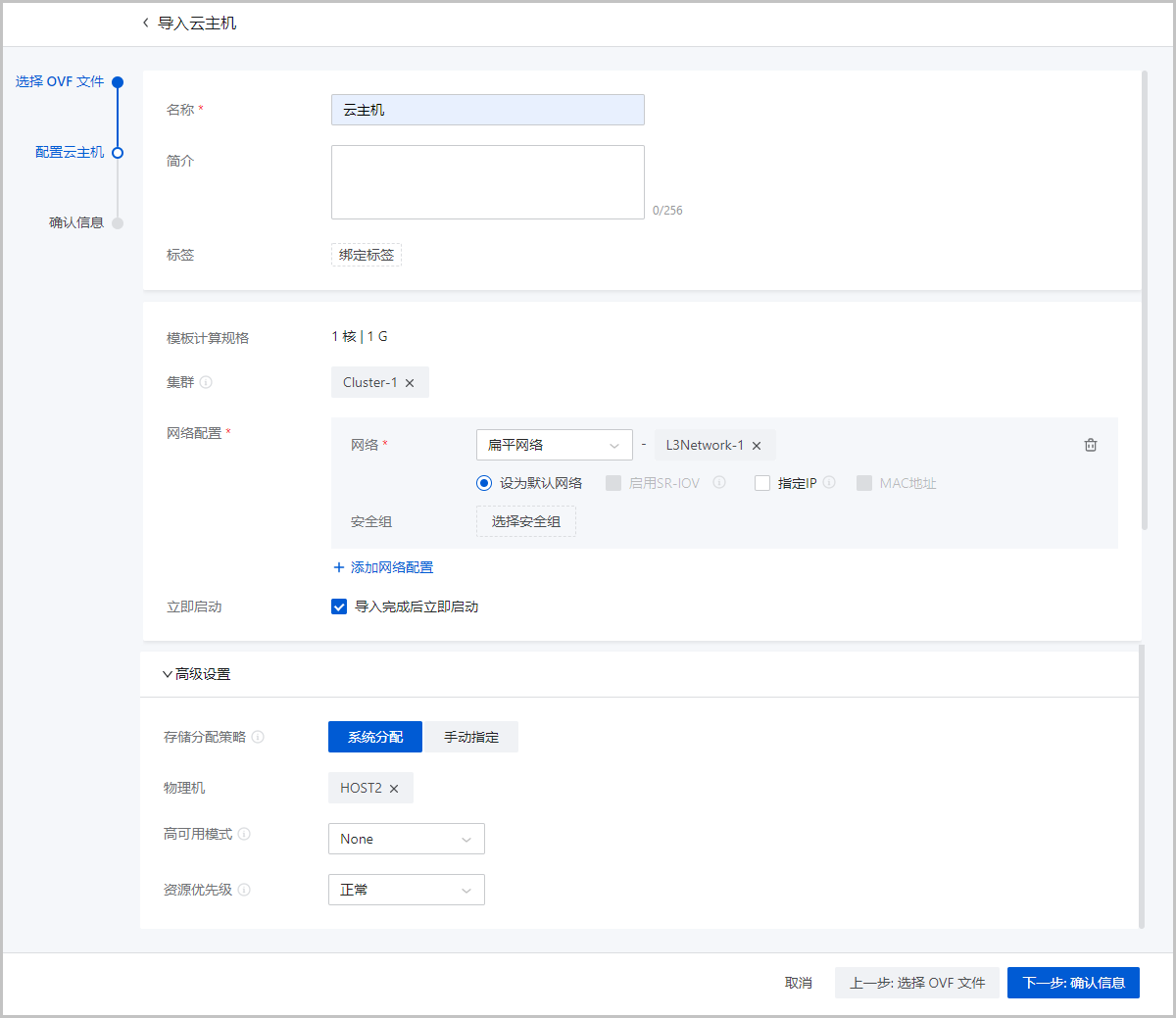
- 名称:设置云主机名称。命名规则:长度限制1~128字符,输入内容只能包含中文汉字、英文字母、数字、空格和以下7种英文字符
- 确认信息。
查看将要创建的云主机,支持跳转修改。
如图 14所示:图 14. 确认信息 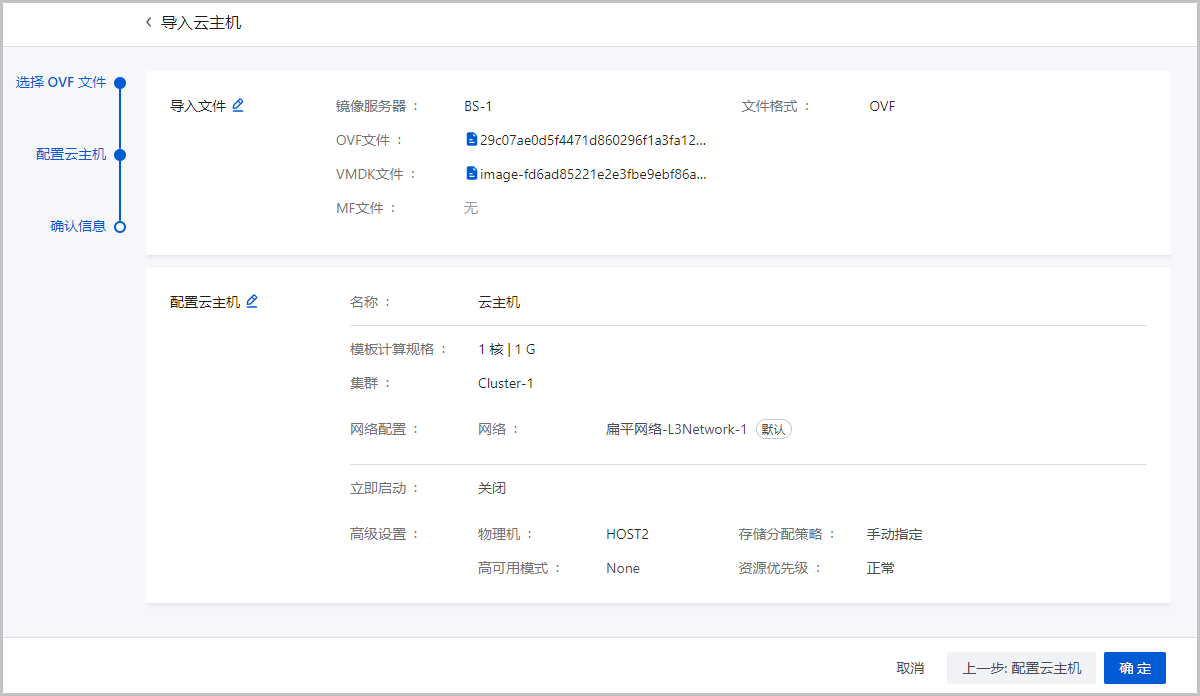
注意事项
- 通过OVF模板将云主机导入至云平台后,云主机根盘类型默认为IDE,数据盘类型为Virtio。若导入前数据盘无Virtio驱动,导入后云主机需安装性能优化工具并启动后才会识别该数据盘。
- 导入的云主机将归属至默认分组管理。
管理云主机
在ZStack Cube 旗舰版主菜单,点击,进入云主机界面。
| 操作 | 描述 | 云主机状态 |
|---|---|---|
| 创建云主机 | 创建单台或多台云主机,支持标准创建和快捷创建两种方式。 | / |
| 导入云主机 | 通过OVF模板导入第三方平台云主机,并进行自定义资源配置。 Note: 导入的云主机将归属至默认分组管理。 |
/ |
| 编辑云主机 | 修改云主机的名称与简介。 | 运行中/已停止/已暂停 |
| 更改分组 | 更改云主机所属的分组。 | 运行中/已停止/已暂停 |
| 启动云主机 | 将处于停止状态的云主机启动。 | 已停止 |
| 停止云主机 | 将处于运行状态的云主机停止。 Note: 手动停止后,已启用高可用功能的云主机不会自动重启。 |
运行中 |
| 重启云主机 | 将处于运行状态的云主机重启。 | 运行中/故障 |
| 恢复云主机 | 将处于暂停状态的云主机恢复。 | 已暂停 |
| 暂停云主机 | 将处于运行状态的云主机暂停。 Note: 暂停云主机并非真正停止云主机,若将已暂停云主机所在物理机停用,会影响业务运行。 |
运行中 |
| 强制停止云主机 | 将处于未知状态的云主机强制变为停止。 Note:
|
未知 |
| 关闭电源 | 将处于运行状态的云主机强制进入停止状态。 Note:
|
运行中 |
| 打开控制台 | 打开云主机控制台,登录云主机系统。 Note:
|
运行中 |
| 克隆云主机 | 基于源云主机计算规格,克隆出与源云主机系统相同的云主机。 支持以下3种克隆方式:
Note:
克隆云主机时支持选择是否克隆已加载的数据云盘:
注意事项:
|
运行中/已停止/已暂停 |
| 修改主机名 | 修改云主机主机名。
Note: 云主机主机名遵循以下规则:
|
运行中/已停止/已暂停 |
| 扁平合并 | 将云主机的多个快照拍平合并,以提升资源性能和数据安全性。通过扁平合并,可解除链接克隆的云主机/云盘与源云主机/云盘之间的依赖关系,实现数据独立。 Note:
|
运行中/已停止/已暂停 |
| 绑定标签 | 为云主机绑定自定义标签,方便快速查询定位资源。
Note:
|
运行中/已停止/已暂停 |
| 解绑标签 | 将标签从云主机解绑。 Note:
|
运行中/已停止/已暂停 |
| 更改物理机 | 将云主机迁移到其他物理机,此操作仅更改云主机所在物理机,不更改主存储。支持云主机热迁移和冷迁移。
|
运行中/已停止 |
| 更改主存储 | 将云主机迁移到其他主存储,此操作仅更改云主机所在主存储,不更改物理机。更改主存储操作仅迁移有效数据,迁移后的云主机将跟随目标主存储的置备类型。当前支持跨SharedBlock主存储进行热迁移和冷迁移、以及SharedBlock主存储↔Ceph主存储热迁移。
|
运行中/已停止 |
| 更改物理机和主存储 | 将云主机迁移到其他物理机和主存储。该操作在更改云主机所在的主存储后,会通过系统默认策略或用户手动指定方式同时更改云主机所在的物理机。支持云主机热迁移和冷迁移。云主机冷迁移时,仅支持系统分配目标物理机。
Note: 存储迁移前,需确保云主机加载的ISO、块设备、以及外接设备均已卸载。
|
运行中/已停止 |
| 修改计算规格 | 修改云主机计算规格。 Note: 修改后,新计算规格中仅CPU、内存和物理机分配策略对云主机生效。
|
运行中/已停止 |
| 设置GPU策略 | 为云主机设置GPU策略,加载GPU设备。支持指定GPU设备加载、按GPU规格加载两种策略。
|
已停止 |
| 系统扩容 | 为云主机扩容根云盘容量。
|
运行中/已停止 |
| 更改所有者 | 更改云主机的所有者。 Note: 更改所有者,其上所有租户标签将会解绑,管理员标签不受影响。 |
运行中/已停止 |
| 更换系统 | 为云主机更换系统。
Note:
|
已停止 |
| 重置云主机 | 将云主机恢复到镜像初始状态,并覆盖根云盘内所有数据。
Note: 请务必提前备份原根云盘数据,以免丢失。 |
已停止 |
| 设置启动顺序 | 为云主机设置启动顺序。
|
运行中/已停止 |
| 指定物理机启动 | 为云主机指定物理机启动。
Note: 若云主机已绑定调度策略,优先按照调度策略运行,无法指定物理机启动。 |
已停止 |
| 设置高可用 | 为云主机设置高可用模式。
|
运行中/已停止 |
| 设置BIOS时钟同步 | 启用BIOS时钟同步后,Windows云主机基准时间与物理机BIOS时钟保持一致,默认启用。
|
运行中/已停止/已暂停 |
| 设置时间同步 | 为云主机设置与物理机系统时间同步。启用时间同步后,云主机基准时间与物理机系统时间保持一致,默认不启用。
Note:
|
运行中/已停止/已暂停 |
| 设置故障策略 | 为云主机设置故障策略,包括:故障检测开关、故障处理策略。
|
运行中 |
| 绑定SSH密钥 | 为云主机绑定SSH公钥,绑定后,用户可使用对应私钥免密登录云主机。 Note:
|
运行中 |
| 解绑SSH密钥 | 为云主机解绑SSH密钥。 Note: 云主机需满足以下条件:
|
运行中 |
| 修改云主机密码 | 为云主机修改用户名/密码。
Note:
|
运行中 |
| 设置控制台密码 | 为云主机设置控制台密码,包括:设置控制台密码、取消控制台密码。
|
运行中/已停止 |
| 切换控制台模式 | 为云主机切换控制台模式,包括:VNC、SPICE、VNC+SPICE。
|
运行中/已停止/已暂停 |
| 设置RDP模式 | 针对VDI用户界面,选择RDP模式后,默认以RDP模式打开控制台。 | 运行中/已停止/已暂停 |
| 资源优先级 | 为云主机设置资源优先级。
Note:
|
运行中/已停止/已暂停 |
| 设置集群绑定 | 设置云主机是否与当前集群绑定。
|
运行中/已停止/已暂停 |
| USB重定向 | 为云主机设置USB重定向。
|
运行中/已停止/已暂停 |
| KSM内存同页合并 | 设置是否为云主机开启KSM内存同页合并。 开启后,系统将检测该云主机与其他云主机是否使用内容相同的内存页,并将相同内存页合并,使多台云主机共享物理内存资源,降低物理内存冗余占用。 Note:
|
运行中/已停止/已暂停 |
| 内存气球 | 设置是否为云主机开启内存气球。 开启后,系统将实时监测物理机和云主机内存使用情况:若云主机业务负载下降,且物理机内存使用率大于80%,物理机将从云主机回收部分空闲内存;若云主机业务负载承压,物理机向云主机按需分配部分内存,通过动态回收和分配,高效利用物理内存资源。 Note:
|
运行中/已停止/已暂停 |
| 发送文件 | 将本地文件上传到云主机的指定路径下。 Note:
|
运行中 |
| 执行命令 | 在云主机内执行指定命令。 Note:
|
运行中 |
| 执行脚本 | 选择脚本库中已有的脚本在云主机执行。 Note:
|
运行中 |
| 绑定XML Hook | 为云主机绑定XML Hook,修改云主机XML文件,实现定制化配置或拓展功能。 Note:
|
运行中/已停止 |
| 解绑XML Hook | 为云主机解绑XML Hook、
|
运行中/已停止/已删除 |
| 创建快照 | 为云主机创建快照。
Note:
|
运行中/已停止/已暂停 |
| 创建备份 | 为云主机创建备份。
|
运行中 |
| 绑定备份任务 | 为云主机绑定备份任务。
|
运行中/已暂停 |
| 加载云盘 | 为云主机加载可用的数据云盘。 Note:
|
运行中/已停止 |
| 卸载云盘 | 将已加载的云盘从云主机卸载。 Note:
|
运行中/已停止 |
| 创建镜像 | 对云主机进行定制并保存为镜像模板文件。
|
运行中/已停止 |
| 加载ISO | 为云主机加载ISO。
Note: 若云主机加载的虚拟光驱数量已超过全局设置限制值,则全局设置对该云主机不生效。 |
运行中/已停止 |
| 卸载ISO | 将已加载的ISO从云主机卸载。 Note: 运行中的云主机卸载ISO可能影响业务连续性,请谨慎操作。 |
运行中/已停止 |
| 加入云主机调度组 | 将云主机加入至一个云主机调度组中。加入后,云主机调度组绑定的调度策略将对该云主机即时生效。 | 运行中/已停止 |
| 移除云主机调度组 | 将云主机从已绑定的云主机调度组中移除。移除后,云主机将不再按照该云主机调度组关联的调度策略进行调度。 | 运行中/已停止 |
| 导出云主机 | 将云主机导出至镜像服务器。导出后,可至该云主机导出记录页面查看和下载。 Note:
|
已停止 |
| 删除云主机 | 立即释放云主机的CPU、内存、IP地址等资源,并将云主机移至回收站。
Note: 支持删除云主机同时删除已加载的所有普通云盘(不会删除共享云盘)。 |
|
| 彻底删除/还原云主机 | 将回收站内的云主机彻底删除或还原。
|
已删除 |
| 复制URL | 复制已导出的云主机所在的URL。 | 运行中/已停止/已暂停 |
| 下载已导出云主机 | 下载已导出的云主机至本地。 | 运行中/已停止/已暂停 |
| 删除导出记录 | 删除已导出云主机的导出记录。 | 运行中/已停止/已暂停 |
云主机详情
云主机控制台
ZStack Cube 旗舰版支持一键打开云主机控制台,快速进入云主机内进行各种操作,如安装操作系统、登录操作系统、配置操作系统、执行命令、运行程序等。
本章详细介绍云主机控制台访问设置和快捷使用。
访问控制台
- 控制台模式:设置远程桌面访问协议,用于云主机控制台连接,支持VNC、SPICE、VNC+SPICE三种模式,VNC+SPICE表示同时支持VNC和SPICE两种协议。
- 支持通过全局设置云主机控制台模式,设置平台内云主机控制台模式默认值。
- 用户也可在单台云主机创建时或创建后,手动调整其控制台模式,单独设置过控制台模式的云主机不受该全局设置影响。
- 如修改控制台模式,需重启云主机使修改生效。
- 控制台密码:设置控制台密码,保护远程访问安全。支持在云主机创建时或创建完成后设置。
- 控制台密码默认需在6-8字符范围内,支持英文字母、数字和以下特殊字符:-`=[];',./~!@#$%^&*()_+|{}:"<>?
- 支持通过全局设置VNC控制台密码强度,灵活调整控制台密码强度要求。
- 设置密码后,用户打开控制台,需正确输入密码后才能进入;如不设置控制台密码或取消控制台密码,打开控制台后可直接进入。
- 设置、取消控制台密码,需重启云主机使修改生效。
- 控制台代理:通过,设置控制台代理信息,ZStack Cube 旗舰版通过代理地址访问云主机控制台,仅当代理启用状态为Enabled时,云主机控制台才能成功打开。代理地址默认为管理节点IP地址。
控制台快捷功能
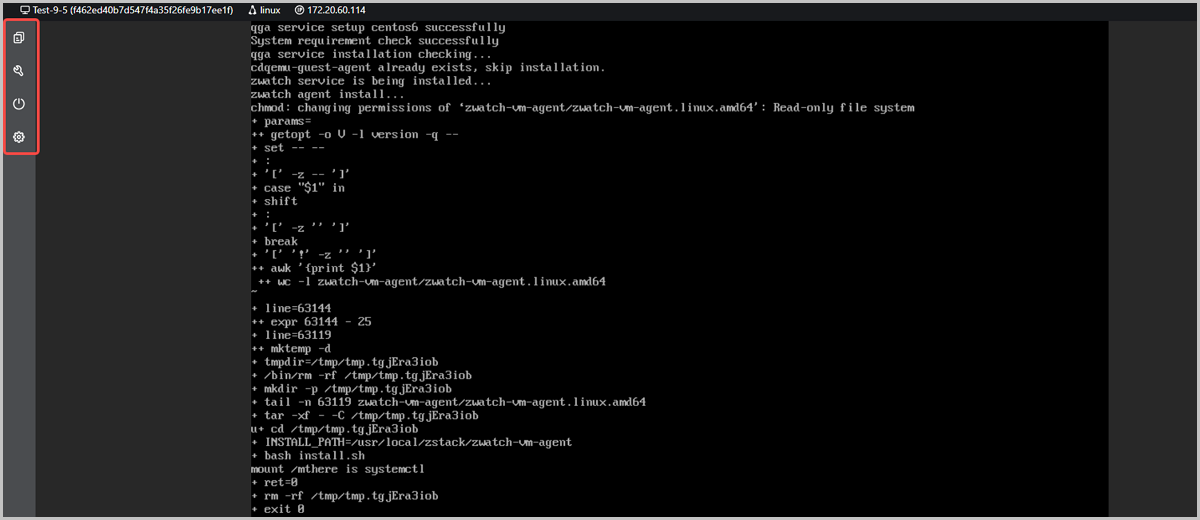
- 本地命令粘贴工具:点击页面左侧第一个按钮,打开粘贴命令弹窗, 可将本地命令复制到该 弹窗并点击确定,使命令粘贴到控制台内执行。
- 命令工具:点击页面左侧第二个按钮,可使用多个快捷键,包括:Ctrl、Alt、Win、Tab、Esc、Ctrl+Alt+Del。
- 电源管理:点击页面左侧第三个按钮,可在控制台内直接进行云主机电源管理,包括:停止、重启、恢复、暂停云主机和关闭云主机电源。启动云主机操作暂不支持在控制台进行。
- 设置:点击页面左侧第四个按钮,可以开启/关闭控制台只读模式,开启只读模式后,用户将无法在控制台上执行命令或进行其他操作。
云主机性能优化工具
云主机性能优化工具是一组云主机驱动和工具的集合,用于丰富云主机功能、提高云主机性能表现。本章主要介绍性能优化工具的组成、安装方法和应用场景。
工具介绍
- Linux:
- 内部监控agent:安装在云主机内部的代理,用于获取云主机内部监控数据,包括CPU、内存、磁盘容量。
- QEMU Guest Agent
(QGA):实现云主机与物理机间交互的应用程序,用于实现云主机配置下发、读取和自动化运维。Note: Linux操作系统通常默认包含VirtIO驱动和Cloud-Init,因此针对Linux的性能优化工具不额外包含这两种工具。如使用的Linux操作系统不含VirtIO驱动和Cloud-Init,用户也可通过其他方式自行安装。
不同操作系统对性能优化工具的适配程度不同,下表为各操作系统与性能优化工具组件的适配详情:- 是:支持通过性能优化工具为云主机安装组件并正常使用相关功能。
- 否:暂不支持通过性能优化工具为云主机安装该组件,或安装后可能无法使用依赖该组件的功能。
操作系统 版本 内部监控agent
QGA
CentOS CentOS 6.5 64位 否 是 CentOS 6.6 64位 是 是 CentOS 6.7 64位 是 是 CentOS 6.8 64位 是 是 CentOS 6.9 64位 是 是 CentOS 6.10 64位 是 否 CentOS 7.2 64位 是 是 CentOS 7.3 64位 是 是 CentOS 7.4 64位 是 是 CentOS 7.5 64位 是 是 CentOS 7.6 64位 是 是 CentOS 7.9 64位 是 是 CentOS 8.0 64位 是 是 CentOS 8.1 64位 是 是 CentOS 8.2 64位 是 是 CentOS 8.3 64位 是 是 CentOS 8.4 64位 是 是 CentOS 8.5 64位 是 是 CentOS Stream 8 64位 是 是 CentOS Stream 9 64位 是 是 CentOS Stream 10 64位 是 是 RHEL Redhat Enterprise Linux Server 6.9 64位 是 否 Redhat Enterprise Linux Server 7.0 64位 是 否 Redhat Enterprise Linux Server 7.1 64位 是 否 Redhat Enterprise Linux Server 7.2 64位 是 否 Redhat Enterprise Linux Server 7.3 64位 是 否 Redhat Enterprise Linux Server 7.4 64位 是 是 Redhat Enterprise Linux Server 7.5 64位 是 是 Redhat Enterprise Linux Server 7.6 64位 是 是 Redhat Enterprise Linux Server 7.7 64位 是 是 Redhat Enterprise Linux Server 7.8 64位 是 是 Redhat Enterprise Linux Server 7.9 64位 是 是 Redhat Enterprise Linux Server 8.0 64位 是 是 Redhat Enterprise Linux Server 8.1 64位 是 是 Redhat Enterprise Linux Server 8.2 64位 是 是 Redhat Enterprise Linux Server 8.3 64位 是 是 Redhat Enterprise Linux Server 8.4 64位 是 是 Redhat Enterprise Linux Server 8.5 64位 是 是 Redhat Enterprise Linux Server 8.6 64位 是 是 Redhat Enterprise Linux Server 8.8 64位 是 是 Redhat Enterprise Linux Server 8.9 64位 是 是 Redhat Enterprise Linux Server 8.10 64位 是 是 Redhat Enterprise Linux Server 9.0 64位 是 是 Redhat Enterprise Linux Server 9.2 64位 是 是 Redhat Enterprise Linux Server 9.4 64位 是 是 Redhat Enterprise Linux Server 10 64位 是 是 Fedora Fedora 30 64位 是 是 Fedora 31 64位 是 是 Fedora 42 64位 是 是 Debian Debian 9.9 64位 是 是 Debian 10.13 64位 是 是 Debian 11.9 64位 是 是 Debian 12.5 64位 是 是 Debian 13 64位 是 是 Ubuntu Ubuntu 14.04 64位 是 是 Ubuntu 16.04 64位 是 是 Ubuntu 16.10 64位 是 是 Ubuntu 18.04 64位 是 是 Ubuntu 20.04 64位 是 是 Ubuntu 22.04 64位 是 是 Ubuntu 24.04 64位 是 是 银河麒麟 Kylin V4.0.2 64位 是 否 Kylin V10 SP1(0518) 64位 是 是 Kylin V10 SP2 64位 是 是 Kylin V10 SP3 64位 是 是 Kylin V11 64位 是 是 中标麒麟 NeoKylin V7.0 64位 是 是 NeoKylin V7update6 64位 是 是 OpenSUSE OpenSUSE Leap 15.0 64位 是 是 SLES SUSE Linux Enterprise Server 11 64位 是 是 SUSE Linux Enterprise Server 12 64位 是 是 SUSE Linux Enterprise Server 15 64位 是 是 SUSE Linux Enterprise Desktop 12 64位 是 是 SUSE Linux Enterprise Desktop 15 64位 是 是 UOS UOS V20 1050e 是 是 Oracle Linux Oracle Linux 7.9 是 是 Oracle Linux 8 是 是 Oracle Linux 9 是 是 OpenEuler OpenEuler 20 64位 是 是 OpenEuler 22 64位 是 是 OpenEuler 24.03 64位 是 是 Rocky Rocky 8.8 64位 是 是 Rocky 8.9 64位 是 是 Rocky 9.4 64位 是 是 Rocky 10 64位 是 是 Alma Linux Alma Linux 9.3 64位 是 是 Alma Linux 9.4 64位 是 是 龙蜥 AnolisOS 8.6 64位 是 是 AnolisOS 8.8 64位 是 是 AWS Amazon Linux 2023 是 是 - Windows操作系统:针对Windows的性能优化工具主要包含:
- 内部监控agent
- QEMU Guest Agent (QGA)
- VirtIO驱动:一组增强云主机性能表现的驱动,包括:
- SCSI控制器驱动:提高虚拟化环境中云主机的磁盘性能。
- PCI建议通讯控制器驱动:实现云主机与底层KVM虚拟化通信。
- PCI设备驱动:实现云主机气球内存伸缩功能。
- 以太网控制器驱动:提高虚拟化环境中云主机的网络性能。
- Cloudbase-Init:实现云主机导入User Data等定制化功能
不同操作系统对性能优化工具的适配程度不同,下表为各操作系统与性能优化工具组件的适配详情:- 是:支持通过性能优化工具为云主机安装该组件并正常使用相关功能。
- 否:无法通过性能优化工具为云主机正常安装该组件,或安装后无法使用依赖该组件的功能。
操作系统 版本 内部监控agent
QGA
VirtIO驱动
Cloudbase-Init
Windows Windows Server 2008 R2 64位 是 是 是 否 Windows Server 2012 64位 是 是 是 是 Windows Server 2016 64位 是 是 是 是 Windows Server 2019 64位 是 是 是 是 Windows Server 2022 64位 是 是 是 是 Windows Server 2025 64位 是 是 是 是 - FreeBSD:
- 内部监控agent。
操作系统 版本 内部监控agent FreeBSD FreeBSD 11 64位 是 FreeBSD 12 64位 是 FreeBSD 13 64位 是
工具安装
- Linux云主机
- 在云主机详情页,点击安装性能优化工具。
- 安装性能优化工具ISO。
- 进入云主机控制台,执行以下安装命令:
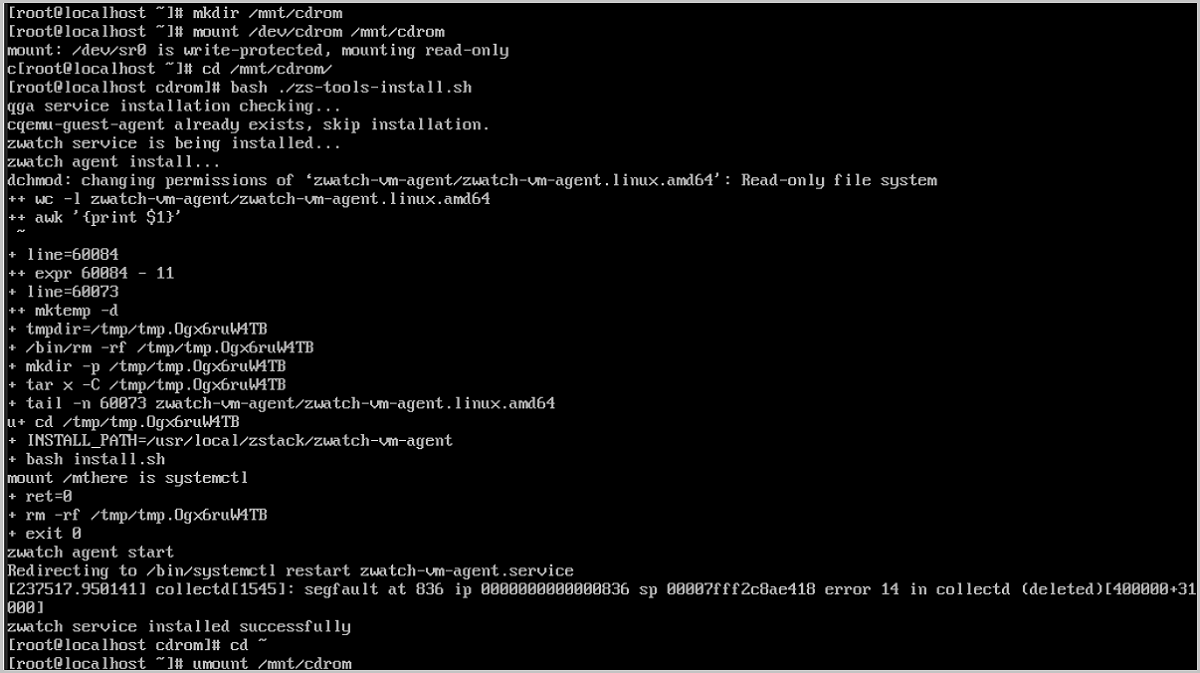
# 创建挂载点 mkdir /mnt/cdrom # 挂载CD-ROM镜像 mount /dev/cdrom /mnt/cdrom # 安装性能优化工具 cd /mnt/cdrom/ bash ./zs-tools-install.sh # 卸载CD-ROM镜像(可选) cd ~ umount /mnt/cdromNote:- 以上命令可在云主机详情页一键复制到控制台执行。
- 安装性能优化工具前,请确保已安装相应的Linux命令工具,如:tar、wget、curl。
如图 16所示:图 16. 安装性能优化工具 | Linux云主机 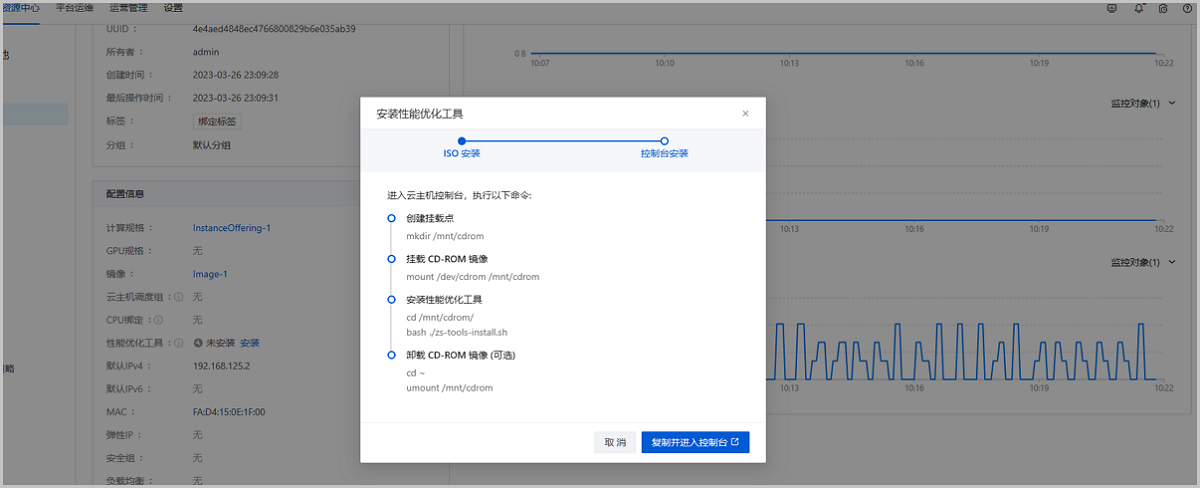
- Windows云主机
- 在云主机详情页点击安装性能优化工具。
- 安装性能优化工具ISO。
- 进入云主机控制台,按照提示步骤安装性能优化工具。如图 17所示:
图 17. 安装性能优化工具 | Windows云主机 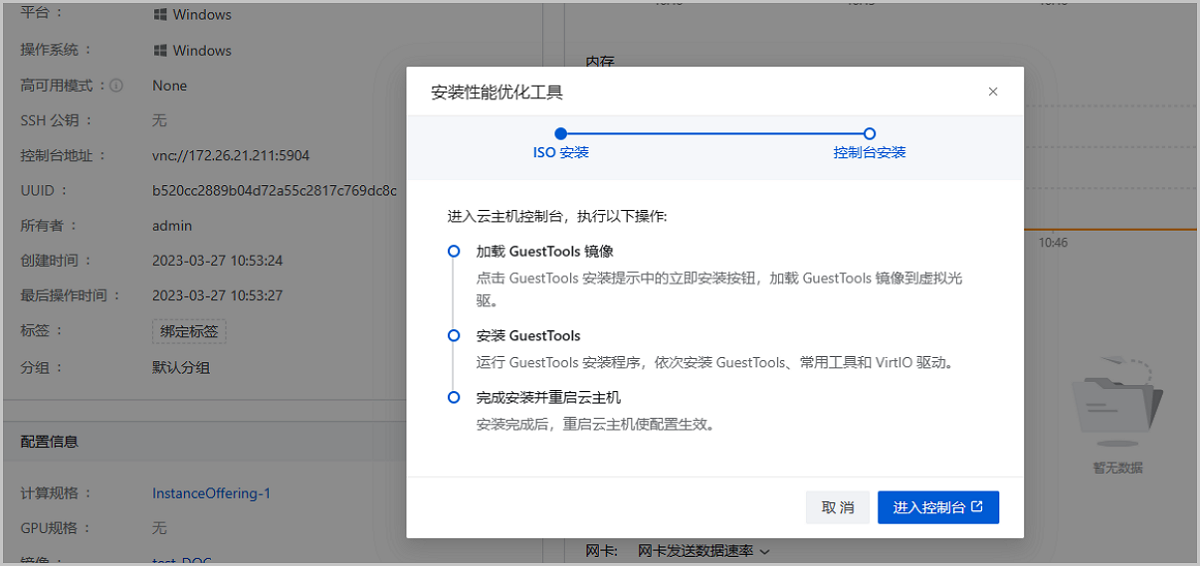
- FreeBSD云主机
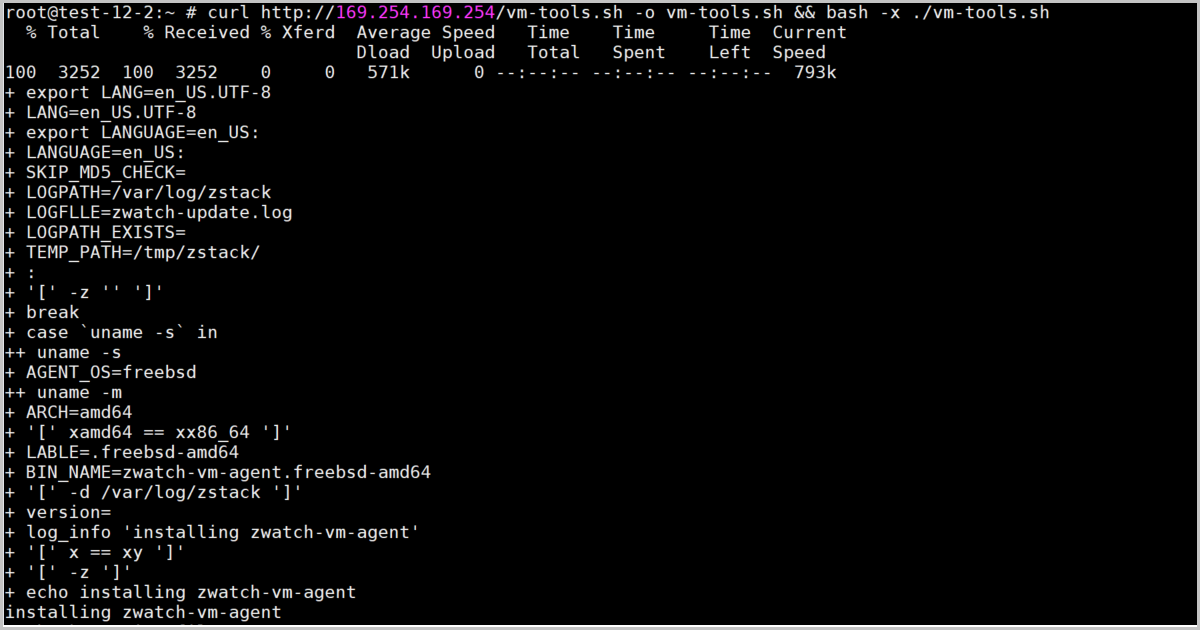
- 在云主机详情页点击安装性能优化工具
- 进入云主机控制台执行以下安装命令:
curl http://169.254.169.254/vm-tools.sh -o vm-tools.sh && bash -x ./vm-tools.shNote:- 该安装命令中,169.254.169.254为User Data服务器的IP地址。
- 安装性能优化工具前,请确保已安装相应的Linux命令工具,如:bash、security/libgcrypt、curl。
如图 18所示:图 18. 安装性能优化工具 | FreeBSD云主机 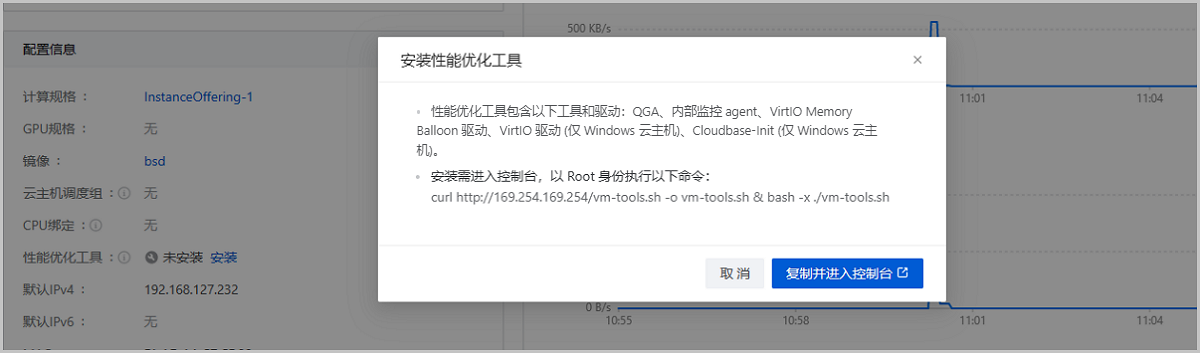
工具应用
| 操作 | 描述 |
|---|---|
| 内部监控 | 从云主机处获取内部监控数据,通过曲线图实时展示各项性能变化趋势,包括:CPU、内存、磁盘信息,详情可参考云主机内部监控 |
| 配置下发 | |
| 配置读取 | 读取用户进入云主机内部配置的IP地址,读取成功的IP地址可以被云平台展示和管理。
|
| 自动化运维 | 对云主机进行执行脚本、执行命令、发送文件操作,实现自动化运维。详情可参考管理云主机关于执行脚本、执行命令、发送文件操作的相关描述。 |
| 内存回收、内存合并 | 为云主机开启内存回收、KSM内存同页合并,节约物理内存资源,详情可参考云主机高级设置关于内存回收、KSM内存同页合并设置项的相关描述。 |
云主机外部监控
外部监控是libvirt从物理机处获取的云主机性能数据,通过曲线图实时动态展示云主机的各项性能指标,包括:CPU使用率、内存使用、磁盘速度、磁盘IOPS、网卡数据传输速率、网卡包速率、网卡包丢弃速率。需注意:使用SR-IOV的VF网卡的云主机不支持外部监控。
CPU使用率
- 可选择的时间跨度:15分钟、1小时、6小时、1天、1周、1月、1年、自定义
- 监控对象:
- 全选:同时展示每个CPU的使用率和所有CPU的平均使用率,每个CPU的使用率和平均使用率都将用不同颜色的曲线展示
- 平均值:展示云主机所有CPU的使用率平均值
- 指定CPU:只展示指定CPU的使用率,支持同时指定多个CPU,每个CPU的使用率将用不同颜色的曲线展示

内存使用
- 可选择的时间跨度:15分钟、1小时、6小时、1天、1周、1月、1年、自定义
- 监控条目:
- 全选:同时展示云主机内存已使用量和空闲量,使用量和空闲量将用不同颜色的曲线展示
- 使用量:展示云主机内存的实时已使用量
- 空闲量:展示云主机内存的实时空闲量
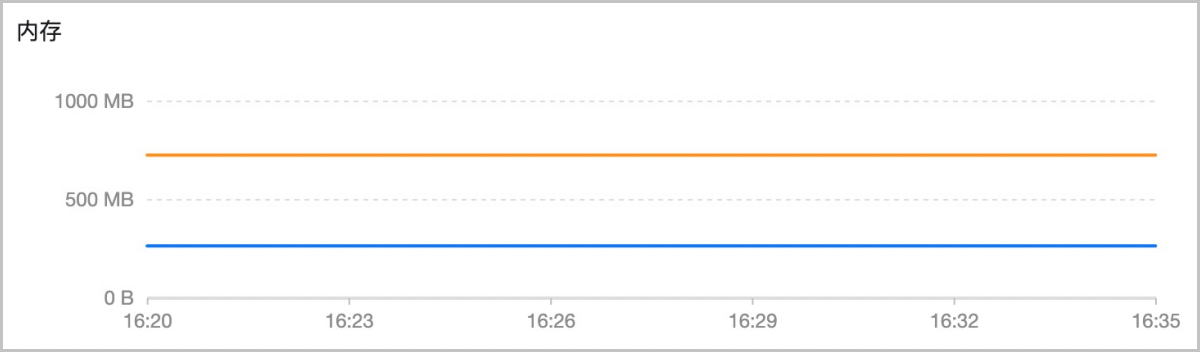
virsh
dommemstat命令来监控云主机内存的实时使用情况:# 获取云主机ID
[root@localhost ~]# virsh list
Id 名称 状态
----------------------------------------------------
1 fe3790c408204c9998ccd6b54272fab1 running
# 获取云主机内存的实时使用情况,单位为KB
[root@localhost ~]# virsh dommemstat 1
actual 2097152
swap_in 0
swap_out 16
major_fault 698
minor_fault 686260
unused 23876
available 2048544
rss 2147224内存回收
- 可选择的时间跨度:15分钟、1小时、6小时、1天、1周、1月、1年、自定义
- 回收机制:实时监测物理机和云主机内存使用情况,通过动态回收和分配高效使用物理机内存资源。
- 若云主机业务负载下降,物理机按需回收云主机部分内存。
- 若云主机业务负载承压,物理机按需分配部分内存至云主机。
- 启用内存回收后,若物理机内存使用率达到80%,将触发内存回收。

磁盘速度
- 可选择的时间跨度:15分钟、1小时、6小时、1天、1周、1月、1年、自定义
- 监控条目:
- 全选:同时展示云主机当前磁盘的读速度和写速度,读/写速度将分别用不同颜色的曲线展示
- 读:只展示云主机当前磁盘读速度
- 写:只展示云主机当前磁盘写速度
- 监控对象:
- 全选:展示当前所有磁盘速度曲线,不同磁盘的速度曲线将分别用不同颜色展示
- 指定磁盘:只展示指定磁盘的速度曲线,支持同时指定多个磁盘,不同磁盘的速度曲线将分别用不同颜色展示

磁盘IOPS
- 可选择的时间跨度:15分钟、1小时、6小时、1天、1周、1月、1年、自定义
- 监控条目:
- 全选:同时显示云主机当前磁盘的读IOPS和写IOPS,读/写IOPS将分别用不同颜色的曲线展示
- 读:只展示云主机当前磁盘读IOPS
- 写:只展示云主机当前磁盘写IOPS
- 监控对象:
- 全选:展示当前所有磁盘IOPS曲线,不同磁盘的IOPS曲线将分别用不同颜色展示
- 指定磁盘:只展示指定磁盘的IOPS曲线,支持同时指定多个磁盘,不同磁盘的IOPS曲线将分别用不同颜色展示

网卡数据传输速率
- 可选择的时间跨度:15分钟、1小时、6小时、1天、1周、1月、1年、自定义
- 监控条目:
- 全选:同时显示云主机当前网卡的数据发送速率和数据接收速率,发送/接收速率将分别用不同颜色的曲线展示
- 发送:只展示云主机当前网卡数据发送速率
- 接收:只展示云主机当前网卡数据接收速率
- 监控对象:
- 全选:展示当前所有网卡数据传输速率,不同网卡的速率曲线将分别用不同颜色展示
- 指定网卡:只展示指定网卡的数据传输速率,支持同时指定多个网卡,不同网卡的速率曲线将分别用不同颜色展示

网卡包速率
- 可选择的时间跨度:15分钟、1小时、6小时、1天、1周、1月、1年、自定义
- 监控条目:
- 全选:同时显示云主机当前网卡的数据包发送速率和数据包接收速率,发送/接收速率将分别用不同颜色的曲线展示
- 发送:只展示云主机当前网卡数据包发送速率
- 接收:只展示云主机当前网卡数据包接收速率
- 监控对象:
- 全选:展示当前所有网卡数据包速率,不同网卡的速率曲线将分别用不同颜色展示
- 指定网卡:只展示指定网卡数据包速率,支持同时指定多个网卡,不同网卡的速率曲线将分别用不同颜色展示

网卡包丢弃速率
- 可选择的时间跨度:15分钟、1小时、6小时、1天、1周、1月、1年、自定义
- 监控条目:
- 全选:同时显示云主机当前网卡的出包丢弃速率和入包丢弃速率,出包/入包丢弃速率将分别用不同颜色的曲线展示
- 出包:只展示云主机当前网卡出包丢弃速率
- 接收:只展示云主机当前网卡入包丢弃速率
- 监控对象:
- 全选:展示当前所有网卡数据包丢弃速率,不同网卡的包丢弃速率曲线将分别用不同颜色展示
- 指定网卡:只展示指定网卡的数据包丢弃速率,支持同时指定多个网卡,不同网卡的包丢弃速率曲线将分别用不同颜色展示

云主机内部监控
内部监控是性能优化工具从云主机处获取的云主机性能数据,通过曲线图实时动态展示云主机的各项性能指标,包括:CPU、内存、磁盘容量。
监控机制
- 内部监控数据通过性能优化工具中的内部监控agent获取,查看内部监控需为云主机预先安装性能优化工具,具体安装方法请参考工具安装。
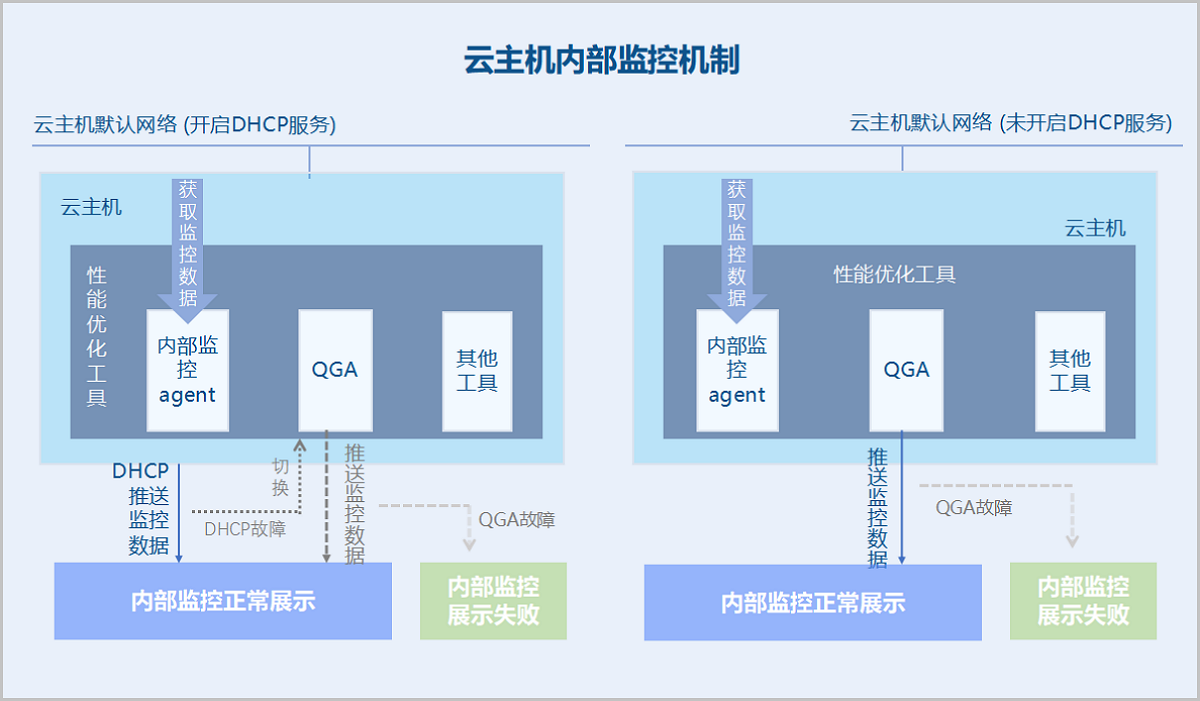
- 获取到的监控数据可通过三层网络DHCP服务或性能优化工具中的QEMU Guest Agent (QGA) 推送到物理机:
- DHCP服务推送:云主机默认网络开启DHCP服务时,监控数据默认通过DHCP服务推送。
- QGA推送:云主机默认网络未开启DHCP服务或DHCP服务故障时,监控数据切换由QGA推送。默认网络开启DHCP服务或DHCP服务恢复后,将自动切换回DHCP服务推送监控数据。
如图 27所示:
- ZStack Cube 旗舰版 4.7.0之前版本不支持通过QGA推送监控数据。
- 操作系统与性能优化工具中的QGA组件适配关系请参考云主机性能优化工具适配表。
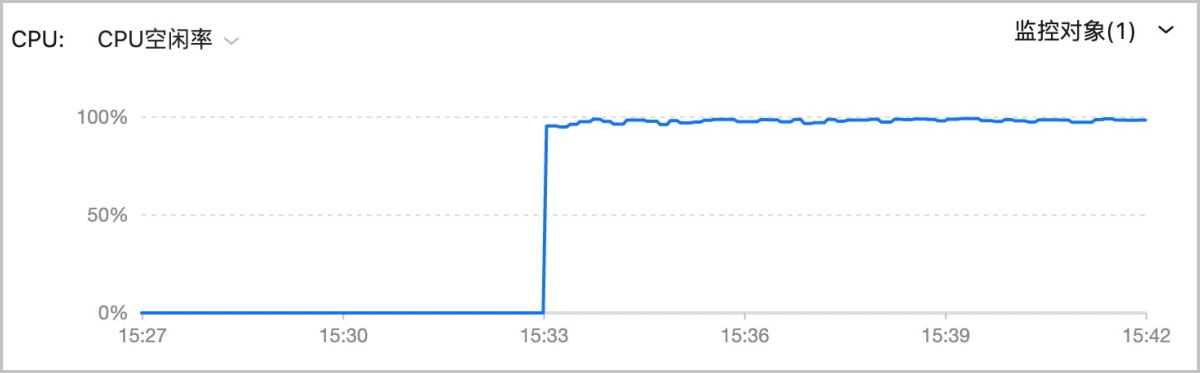
监控数据 | CPU
- 可选择的时间跨度:15分钟、1小时、6小时、1天、1周、1月、1年、自定义
- 监控条目:
- CPU系统进程占用率:实时显示云主机当前内核空间占用的CPU百分比
- CPU用户进程占用率:实时显示云主机当前用户进程占用的CPU百分比
- CPU等待占用率:实时显示云主机当前处于等待IO操作的CPU百分比
- CPU空闲率:实时显示云主机当前处于空闲状态的CPU百分比
- CPU使用率:实时显示云主机当前处于已使用状态的CPU百分比
- 监控对象:
- 全选:将Average和所有单个CPU的实时情况全部显示
- Average:显示云主机所有CPU的实时使用率的平均值
- 单个CPU:单个CPU的实时使用率,例如:0、1、2号CPU
监控数据 | 内存
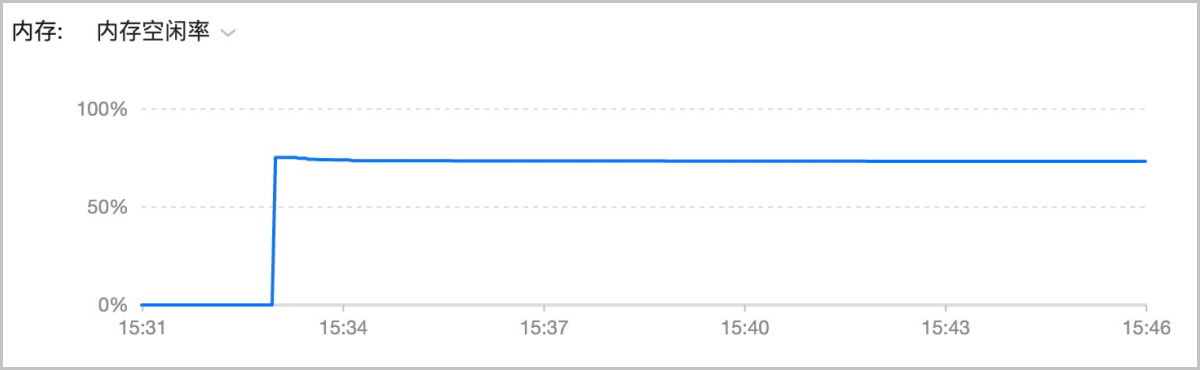
- 可选择的时间跨度:15分钟、1小时、6小时、1天、1周、1月、1年、自定义
- 监控条目:
- 内存已用容量:实时显示云主机内存的已使用量
- 内存可用容量:实时显示云主机内存的可使用量
- 内存空闲容量:实时显示云主机内存的空闲用量
- 内存总容量:实时显示云主机内存的总容量
- 内存空闲率:实时显示云主机当前处于空闲状态的内存百分比
- 内存使用率:实时显示云主机已使用内存的百分比
Note: 云主机使用Windows 7或Windows Server 2012操作系统且开启内存回收时,此处展示的内存总容量和已用量将包含已被回收到物理机的内存容量。
监控数据 | 磁盘容量
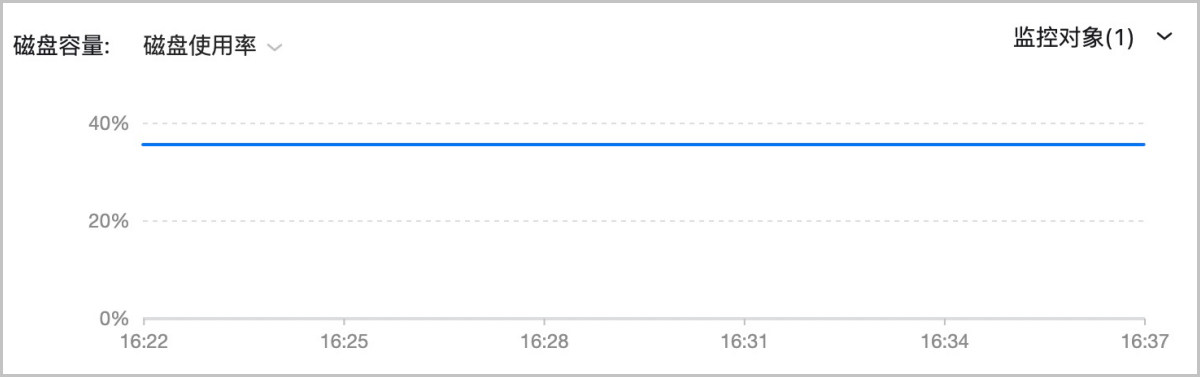
- 可选择的时间跨度:15分钟、1小时、6小时、1天、1周、1月、1年、自定义
- 监控条目:
- 磁盘使用率:实时显示云主机磁盘的已使用率
- 磁盘使用量:实时显示云主机已使用磁盘的容量
- 磁盘空闲率:实时显示云主机磁盘的空闲率
- 磁盘空闲量:实时显示云主机空闲磁盘的容量
- 监控对象:
- 全选:将所有磁盘分区的实时情况全部显示
- 单个磁盘分区:显示单个磁盘分区的实时容量情况,例如:vda分区
管理内部监控
- 停止服务:
service zwatch-vm-agent stop - 启动服务:
service zwatch-vm-agent start - 重启服务:
service zwatch-vm-agent restart - 查询服务状态:
service zwatch-vm-agent status - 卸载内部监控服务:卸载内部监控agent后,将不再获取内部监控数据及提供内部监控服务。内部监控agent卸载方法区分Linux云主机与Windows云主机,方法分别如下:
- Linux云主机
- 使用service zwatch-vm-agent stop命令停止agent。
- 使用rm -f /etc/systemd/system/zwatch-vm-agent.service命令删除service配置文件。
- 使用rm -rf /usr/local/zstack/zwatch-vm-agent命令删除agent安装目录。
- Windows云主机
- 删除注册表相关条目。以管理员身份运行Windows命令提示符,执行以下命令删除系统中相关键值:
reg delete HKEY_LOCAL_MACHINE\SYSTEM\CurrentControlSet\Services\MSDTC /f reg delete HKEY_LOCAL_MACHINE\SOFTWARE\Microsoft\MSDTC /f reg delete HKEY_CLASSES_ROOT\CID /f - 停止并重新安装msdtc服务。以管理员身份运行Windows命令提示符,执行以下命令停止并重新安装msdtc服务:
net stop msdtc msdtc -uninstall msdtc -install - 重新启动云主机。
- 卸载agent。以管理员身份运行Windows命令提示符,执行以下命令删除agent:
msiexec /a "c:\Program Files\GuestTools\qemu-ga.msi" targetdir="c:\Program Files"
"c:\Program Files\QEMU Guest Agent\Qemu-ga\qemu-ga.exe" -s vss-uninstall
- 删除注册表相关条目。
- Linux云主机
云主机CPU模式
云主机CPU模式:用于设置云主机CPU型号是否与物理机CPU型号一致,从而继承物理机部分或全部的CPU特性,满足业务需求。
| 云主机CPU架构 | 云主机CPU模式 | 集群指定云主机CPU型号 | 说明 | 注意 |
|---|---|---|---|---|
| x86_64 | 使用集群设置(默认)
|
none(默认) | 当前集群内云主机CPU型号由QEMU模拟而成,较小范围内继承所在物理机CPU 的特性,迁移场景时推荐设置该模式。 |
|
| host-model | 当前集群内云主机CPU 型号与物理机CPU型号接近或一致,例如:都显示为 Haswell Intel CPU。相比none模式,该模式下,云主机可继承所在物理机CPU较多特性,可用于迁移场景。 | |||
| host-passthrough | 当前集群内云主机CPU型号与所在物理机CPU型号一致。同时,云主机CPU特性与物理机CPU特性一致,例如:都支持扩展页表、大页内存以及虚拟化等。相比none、host-model和自定义 模式,该模式继承的物理机CPU特性最多,适用于对云主机功能有较高要求的业务场景。 | |||
| 自定义(某一特定CPU型号) | 当前集群内云主机将配置为该CPU型号。自定义CPU型号后,云主机可能具备与之前自定义型号不同的CPU特性。其中,若物理机CPU为Hygon系列,且云主机使用较老的系统版本,例如Windows Server 2012 R2或Windows Server 2008 R2,可自定义为Hygon_Customized。 | |||
| none | N/A | 当前云主机CPU型号由QEMU模拟而成,较小范围内继承所在物理机CPU的特性,迁移场景时推荐设置该模式。 | ||
| host-model | N/A | 当前云主机CPU型号与物理机CPU型号接近或一致,例如:都显示为 Haswell Intel CPU。相比none模式,该模式下,云主机可继承所在物理机CPU较多特性,可用于迁移场景。 | ||
| host-passthrough | N/A | 当前云主机CPU型号与所在物理机CPU型号一致。同时,云主机CPU特性与物理机CPU特性一致,例如:都支持扩展页表、大页内存以及虚拟化等。相比none、host-model和自定义 模式,该模式继承的物理机CPU特性最多,适用于对云主机功能有较高要求的业务场景。 | ||
| 自定义(某一特定CPU型号) | N/A | 当前云主机将配置为该CPU型号。自定义CPU型号后,云主机可能具备与之前自定义型号不同的CPU特性。其中,若物理机CPU为Hygon系列,且云主机使用较老的系统版本,例如Windows Server 2012 R2或Windows Server 2008 R2,可自定义为Hygon_Customized。 | ||
| aarch64 | 使用集群设置(默认)
|
none(默认) | 当前集群内云主机CPU型号由QEMU模拟而成,较小范围内继承所在物理机CPU的特性,迁移场景时推荐设置该模式。 | |
| host-model | 当前集群内云主机CPU型号与物理机CPU型号接近或一致。该模式下,云主机可继承所在物理机CPU较多特性,可用于迁移场景。 | |||
| host-passthrough | 当前集群内云主机CPU型号与所在物理机CPU型号一致。同时,云主机CPU特性与物理机CPU特性一致。相比host-model和自定义模式,该模式继承的物理机CPU特性最多,适用于对云主机功能有较高要求的业务场景。 | |||
| 自定义(某一特定CPU型号) | 当前集群内云主机将配置为该CPU型号。自定义CPU型号后,云主机可能具备与之前自定义型号不同的CPU特性。 | |||
| host-model | N/A | 当前云主机CPU型号与物理机CPU型号接近或一致。该模式下,云主机可继承所在物理机CPU较多特性,可用于迁移场景。 | ||
| host-passthrough | N/A | 当前云主机CPU型号与所在物理机CPU型号一致。同时,云主机CPU特性与物理机CPU特性一致。相比host-model和自定义模式,该模式继承的物理机CPU特性最多,适用于对云主机功能有较高要求的业务场景。 | ||
| 自定义(某一特定CPU型号) | N/A | 当前云主机将配置为该CPU型号。自定义CPU型号后,云主机可能具备与之前自定义型号不同的CPU特性。 | ||
| mips64el | 某一特定CPU型号 | N/A | 当前云主机将配置为该CPU型号。 | |
| loongarch64 | 某一特定CPU型号 | N/A | 当前云主机将配置为该CPU型号。 |
云主机vNUMA配置
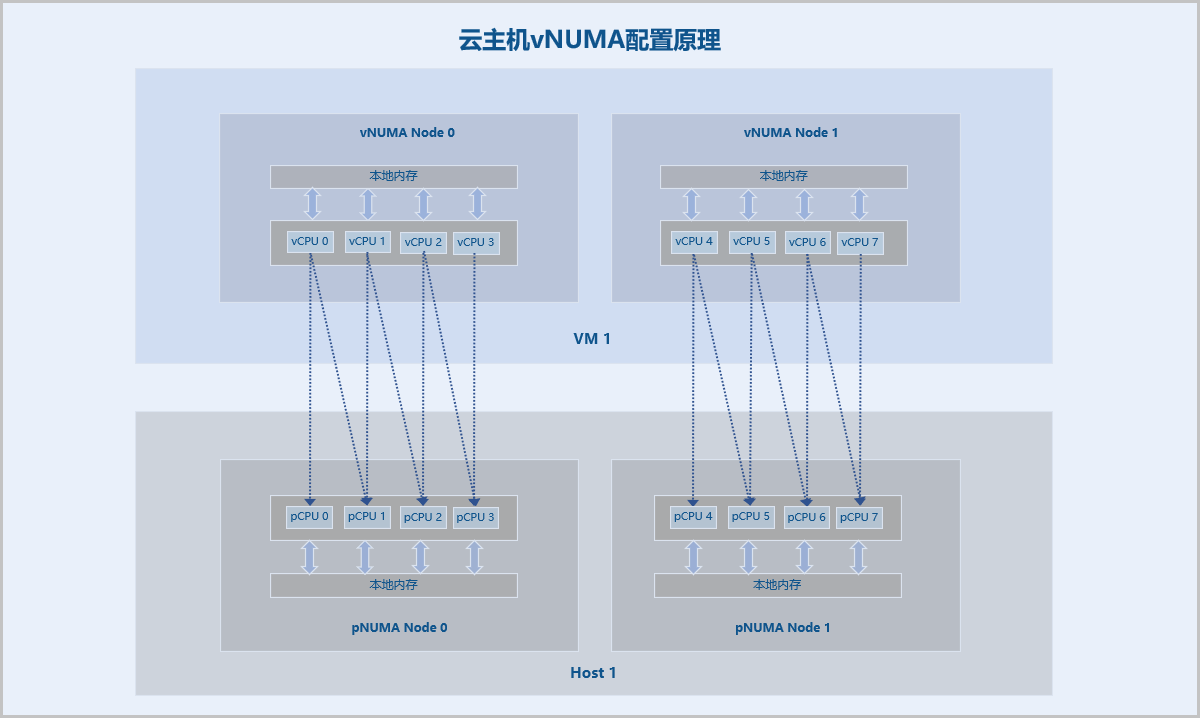
vNUMA配置:通过CPU绑定透传关联的物理机NUMA节点(pNUMA Node)拓扑,为云主机生成vNUMA节点(vNUMA Node)拓扑,实现云主机CPU优先访问所在vNUMA节点本地内存,提高云主机性能。
相关定义
- NUMA(Non-Uniform Memory Access):非一致性内存访问,是一种计算机内存设计架构。该架构下,CPU访问内存的时间取决于CPU与内存的相对位置。通过优先访问相对位置较近的内存可缩短延迟,从而可提升主机系统性能。
- pNUMA节点(pNUMA Node):基于物理机NUMA架构预定义的NUMA节点,用于物理机CPU和内存管理。一台物理机可有一个或多个pNUMA节点,一个pNUMA节点主要由一个或多个物理CPU核(pCPU)和本地内存组成。
- pNUMA拓扑(pNUMA Topology):CPU厂商基于NUMA架构预定义的物理机NUMA节点拓扑。
- vNUMA节点(vNUMA Node):基于CPU绑定透传关联的物理机NUMA节点而生成的云主机NUMA节点,用于云主机CPU和内存管理。一个vNUMA节点主要由一个或多个虚拟CPU核(vCPU)和本地内存组成。
- vNUMA拓扑(vNUMA Topology):基于CPU绑定生成的云主机NUMA节点(vNUMA Node)拓扑。
- 本地内存:CPU(pCPU或vCPU)通过所在NUMA节点(pNUMA节点或vNUMA节点)非CPU核部件中内存控制器可直接访问的内存。相比非本地内存,CPU访问本地内存的延迟更低。
功能原理
ZStack Cube 旗舰版 云主机vNUMA配置基于CPU绑定实现,CPU绑定将云主机的vCPU与物理机的pCPU严格关联,为云主机分配特定的pCPU。vNUMA配置时,云主机所有vCPU均绑定pCPU,同时单个vCPU所绑定的pCPU均处在同一个pNUMA节点中。
vNUMA配置后,云主机直接透传关联的物理机pNUMA节点拓扑,生成一个或多个vNUMA节点,构成云主机的vNUMA拓扑。云主机vCPU基于vNUMA拓扑优先访问所在节点的本地内存。
配置vNUMA
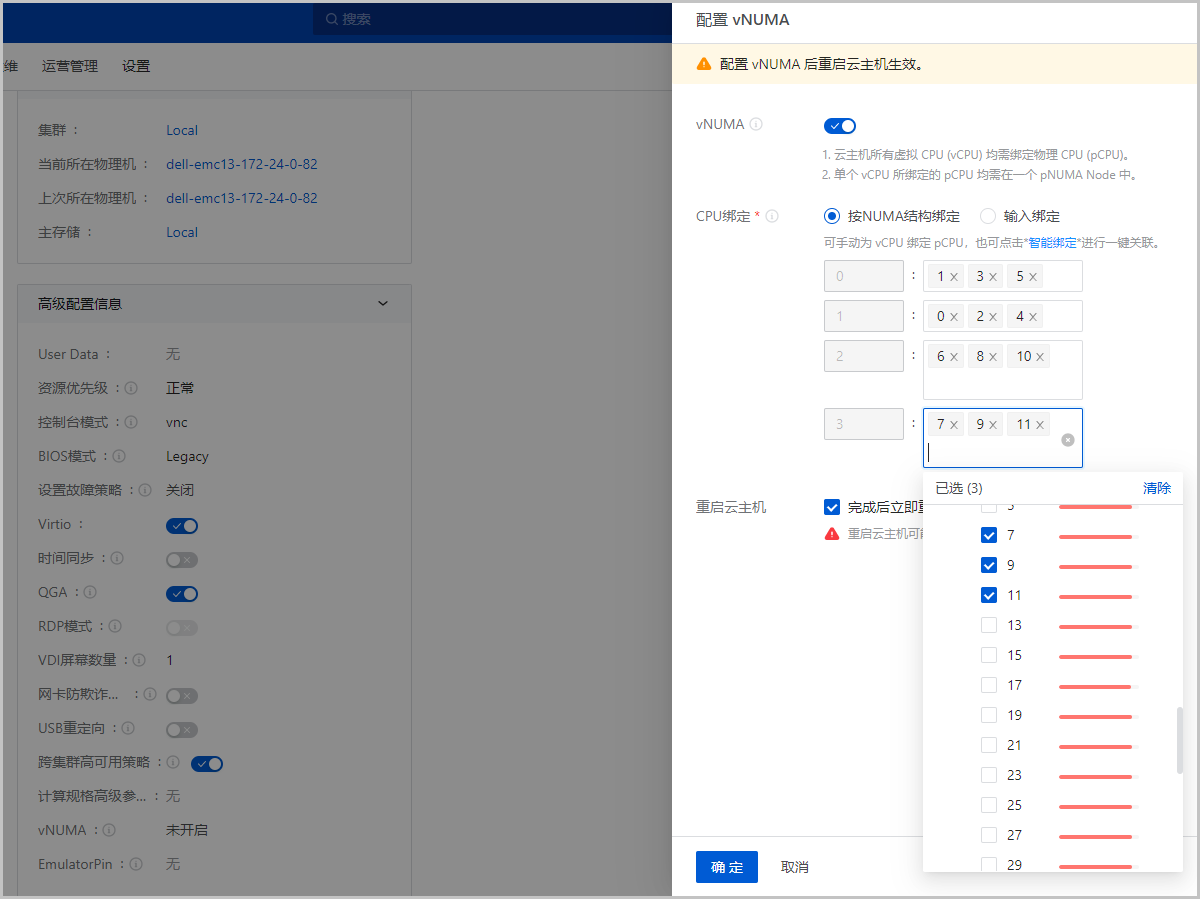
- vNUMA:打开vNUMA开关,默认关闭。
- CPU绑定:将云主机的vCPU与物理机的pCPU严格关联,为云主机分配特定的
pCPU,可选择按NUMA结构绑定和输入绑定两种绑定策略。
- 按NUMA结构绑定:将vCPU按照物理机pNUMA拓扑绑定pCPU。支持手动绑定和智能绑定。
- 手动绑定支持自定义为所有vCPU绑定pCPU。
- 智能绑定按pNUMA节点ID从大到小的顺序,将该云主机vCPU与pNUMA节点中pCPU一对一绑定。当一个pNUMA节点中pCPU均已被该云主机vCPU绑定,将依序绑定下一个pNUMA节点中的pCPU。若所有pCPU均已被绑定,但仍有vCPU未绑定pCPU,将轮询至首个绑定的pNUMA节点继续一对一绑定。
- 一个vCPU支持绑定一个或多个pCPU,同时一个pCPU支持被一个或多个vCPU绑定。
- 支持展示各个pCPU过去15分钟平均使用率,助力选择最佳pCPU进行绑定。
- 输入绑定:
- 点击添加CPU绑定按钮,可设置多条CPU绑定规则。
- 左侧文本框中输入vCPU范围,在右侧文本框中输入pCPU范围。填写规则:“-”表示区间,“^”表示不包括,每条规则之间用“,”隔开。例如:
- 0-2表示0、1、2号CPU
- ^2表示不包含2号CPU
- 0-2,^2表示0、1号CPU
- 1-7,^2,^3,^4,10 表示 1,5,6,7,10号CPU
Note:- 云主机所有vCPU均需绑定pCPU。
- 单个vCPU所绑定的pCPU均需在一个pNUMA节点中。
- vCPU范围取决于所选云主机计算规格,pCPU范围取决于云主机所在物理机的pCPU数量。
- 如果一个vCPU有多条对应的CPU绑定规则,取其并集。
- ZStack Cube 旗舰版支持CPU超分,vCPU数量可以大于pCPU数量,但如果在CPU绑定规则中设置vCPU数量大于pCPU数量,将会大幅影响云主机性能,不推荐这样设置。
- 按NUMA结构绑定:将vCPU按照物理机pNUMA拓扑绑定pCPU。支持手动绑定和智能绑定。
- 重启云主机:选择是否重启云主机,默认不勾选。Note:
- 配置vNUMA后重启云主机生效。
- 重启云主机可能会导致云主机业务暂时中断,请谨慎操作。
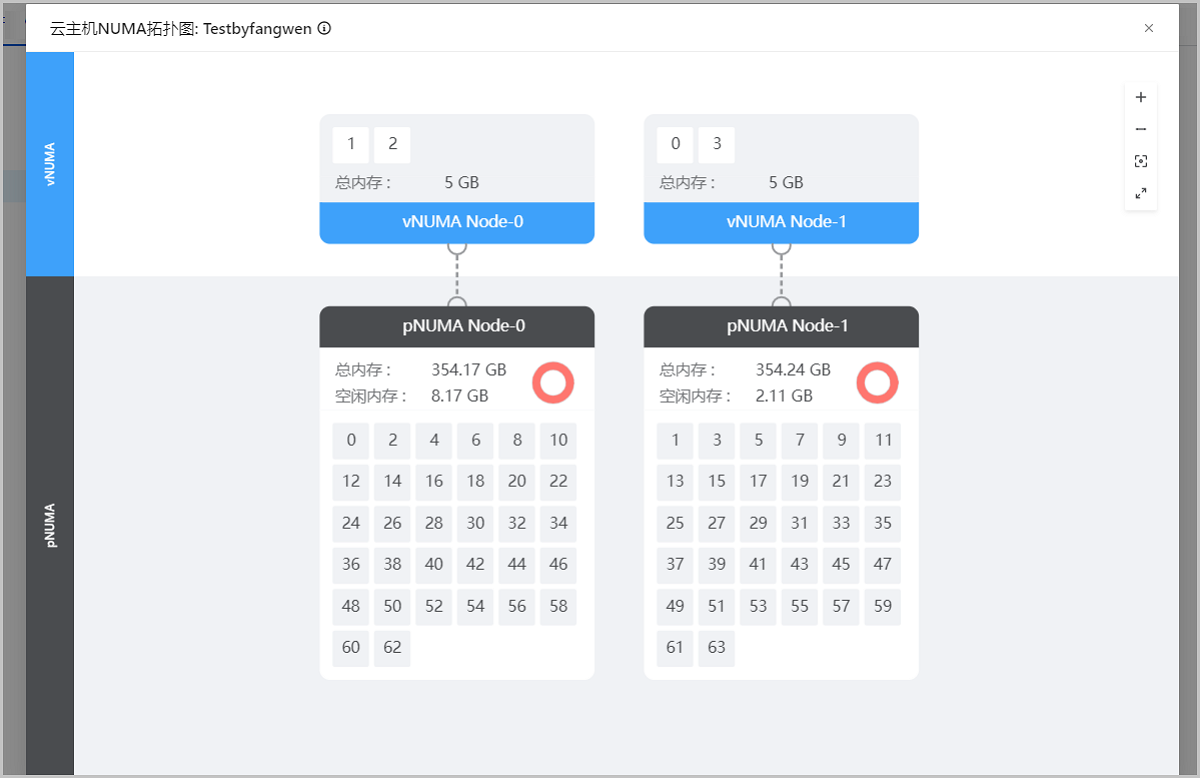
vNUMA拓扑
- vNUMA:
- 绑定了同一个pNUMA节点中pCPU的vCPU形成一个vNUMA节点,各个vNUMA节点均关联对应pNUMA节点。
- 总内存为vCPU可直接访问的所在vNUMA节点本地内存总量。
- pNUMA:
- 展示云主机所关联的所有pNUMA节点。
- 总内存为pCPU可直接访问的所在pNUMA节点本地内存总量。
- 空闲内存为pCPU可直接访问的所在pNUMA节点本地空闲内存。
- 总内存和空闲内存均取自pNUMA节点真实硬件物理内存容量。
功能优势
- 系统提效增能:vNUMA通过CPU绑定为云主机生成vNUMA节点拓扑,实现云主机CPU优先访问所在vNUMA节点本地内存,从而提高系统性能和运行效率。
- 配置方式灵活:支持多种CPU绑定方式,使得绑定配置可视化、智能化、便捷化,助力用户按照业务需求高效精准配置。
应用场景
- 数据库和编译服务场景:
数据库服务(Oracle、SQL Server)以及编译服务需频繁访问内存,要求系统高性能快速响应。通过配置vNUMA,使服务优先访问本地内存,可大大缩短访问延迟,提高系统计算性能。
- CPU密集型小应用场景:
CPU密集型应用对CPU资源需求旺盛,若大量CPU密集型小应用跑在云主机上,可能会出现CPU资源争抢的情况。vNUMA将CPU资源按NUMA结构进行分组,使各个应用运行在特定的vNUMA节点上,从而避免资源争抢,提高系统性能。
功能限制
- 云主机不支持单独进行CPU绑定。
- 云主机不支持设置计算规格在线修改和内存气球。
- 若在线更改云主机所在的物理机,需确保目的物理机和源物理机的pNUMA结构一致。
- 若在线更改云主机所在的物理机和主存储,云主机将只迁移至与源物理机pNUMA结构相同的物理机。
云主机CPU绑定配置
CPU绑定配置:将云主机的虚拟CPU(vCPU)与物理机的物理CPU(pCPU)严格关联,可为云主机分配特定的pCPU,提高云主机性能。
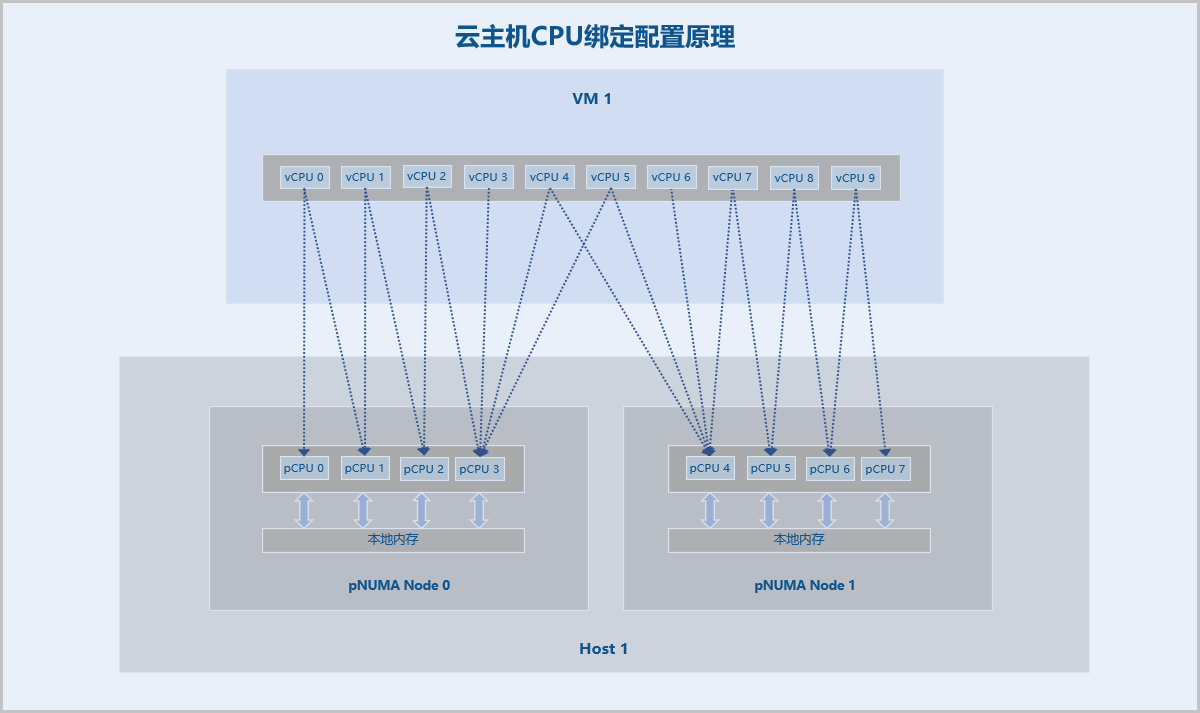
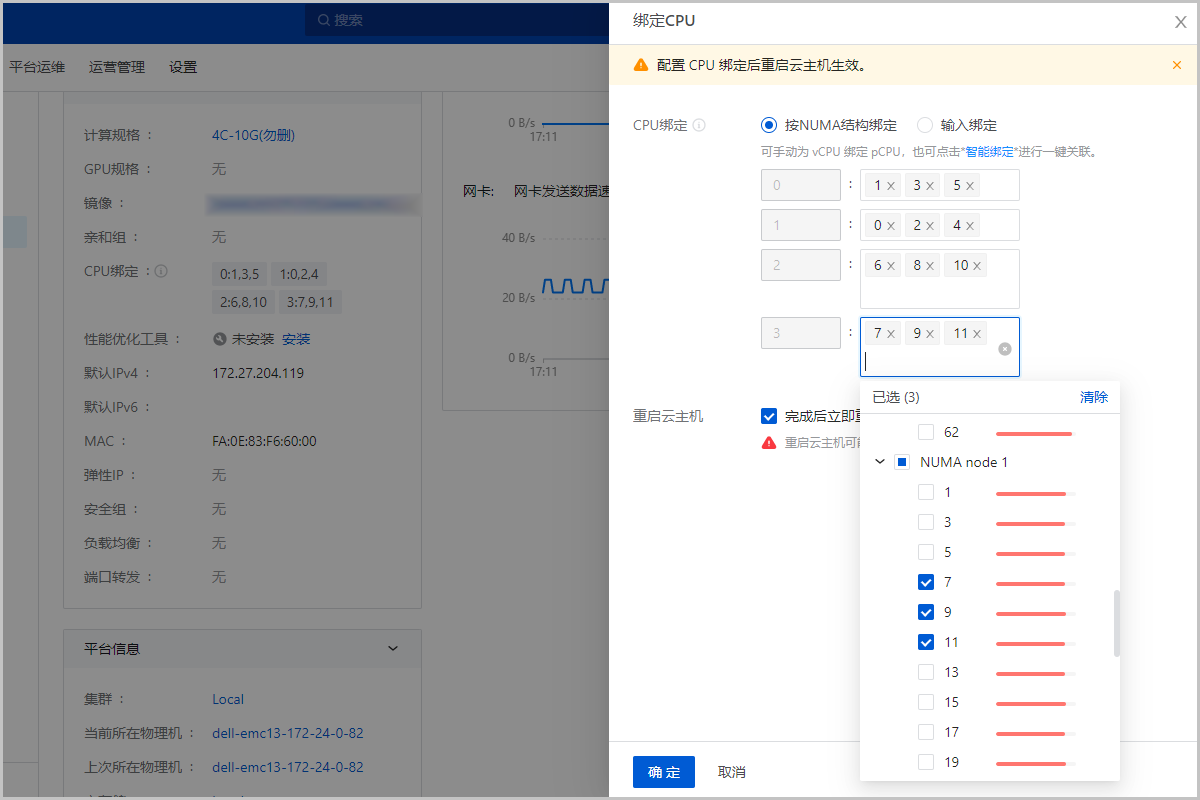
配置CPU绑定
- CPU绑定:将云主机的虚拟CPU(vCPU)与物理机的物理CPU(pCPU)严格关联,可为云主机分配特定的pCPU,可选择按NUMA结构绑定和输入绑定两种绑定策略。
-
- 按NUMA结构绑定:将vCPU按照物理机pNUMA拓扑绑定pCPU。支持手动绑定和智能绑定。
- 手动绑定支持自定义为所有vCPU绑定pCPU。
- 智能绑定按pNUMA节点ID从大到小的顺序,将该云主机vCPU与pNUMA节点中pCPU一对一绑定。当一个pNUMA节点中pCPU均已被该云主机vCPU绑定,将依序绑定下一个pNUMA节点中的pCPU。若所有pCPU均已被绑定,但仍有vCPU未绑定pCPU,将轮询至首个绑定的pNUMA节点继续一对一绑定。
- 一个vCPU支持绑定一个或多个pCPU,同时一个pCPU支持被一个或多个vCPU绑定。
- 支持展示各个pCPU过去15分钟平均使用率,助力选择最佳pCPU进行绑定。
- 输入绑定:
- 点击添加CPU绑定按钮,可设置多条CPU绑定规则。
- 左侧文本框中输入vCPU范围,在右侧文本框中输入pCPU范围。填写规则:“-”表示区间,“^”表示不包括,每条规则之间用“,”隔开。例如:
- 0-2表示0、1、2号CPU
- ^2表示不包含2号CPU
- 0-2,^2表示0、1号CPU
- 1-7,^2,^3,^4,10 表示 1,5,6,7,10号CPU
- 按NUMA结构绑定:将vCPU按照物理机pNUMA拓扑绑定pCPU。支持手动绑定和智能绑定。
Note:- vCPU范围取决于所选云主机计算规格,pCPU范围取决于云主机所在物理机的pCPU数量。
- 如果一个vCPU有多条对应的CPU绑定规则,取其并集。
- ZStack Cube 旗舰版支持CPU超分,vCPU数量可以大于pCPU数量,但如果在CPU绑定规则中设置vCPU数量大于pCPU数量,将会大幅影响云主机性能,不推荐这样设置。
-
- 重启云主机:选择是否重启云主机,默认不勾选。Note:
- 配置CPU绑定后重启云主机生效。
- 重启云主机可能会导致云主机业务暂时中断,请谨慎操作。
功能优势
- 系统提效增能:CPU绑定通过将云主机vCPU绑定运行在特定的物理机pCPU上,高效利用CPU缓存,从而提高系统性能和运行效率。
- 配置方式灵活:支持多种CPU绑定方式,使得绑定配置可视化、智能化、便捷化,助力用户按照业务需求高效精准配置。
应用场景
- CPU密集型小应用场景:
CPU密集型应用对CPU资源需求旺盛,若大量CPU密集型小应用跑在云主机上,可能会出现CPU资源争抢的情况。CPU绑定将使各个应用运行在特定的物理CPU上,从而避免资源争抢,提高系统性能。
- 多核CPU压力不均衡场景:
针对多应用集中跑在一个或某几个CPU的情况,可通过CPU绑定手动按需调整各个CPU承压,实时生效。
功能限制
- 克隆或迁移云主机将同时复制CPU绑定规则。创建云主机镜像或灾备不能复制CPU绑定规则。
- 关机修改云主机的计算规格,将云主机的CPU减少,此时失效的CPU绑定策略将不生效,建议修改或删除该规则。
云主机EmulatorPin配置
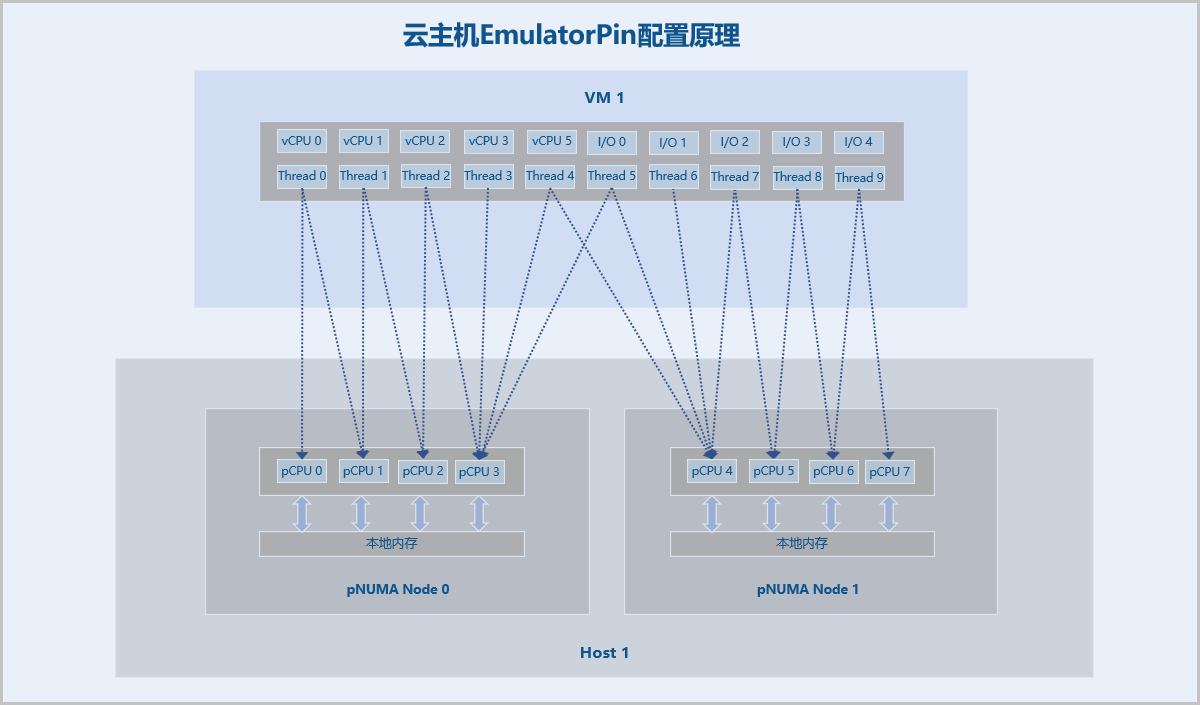
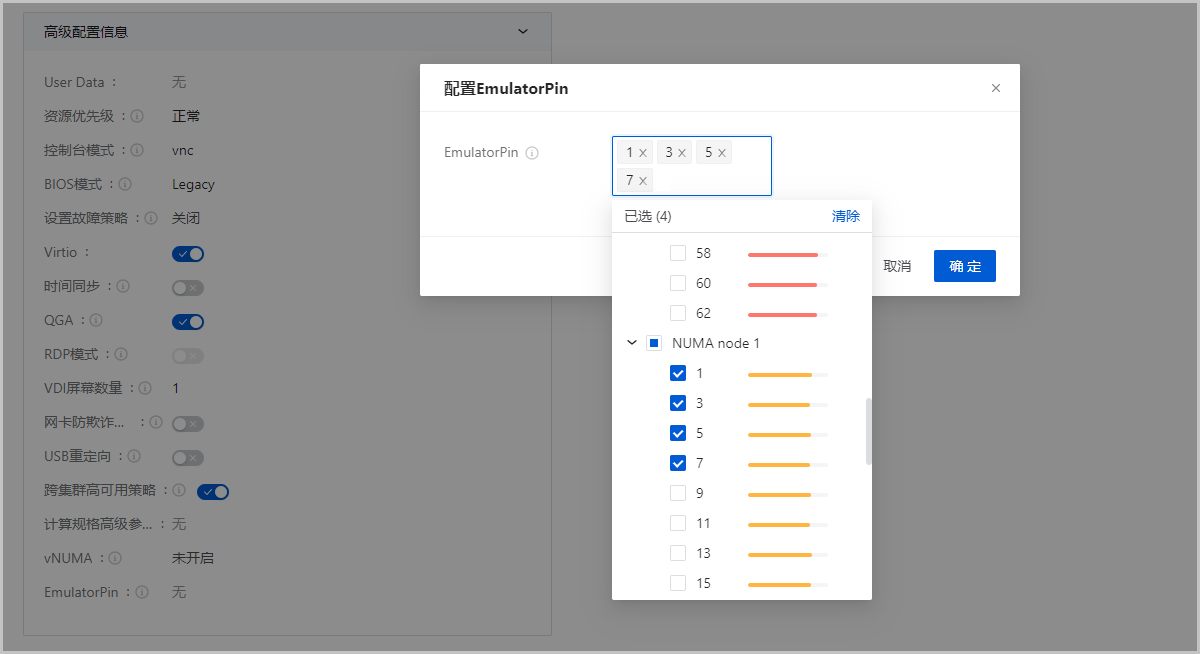
EmulatorPin配置:将云主机中除vCPU和IO线程外的其他线程与物理机pCPU进行绑定,使云主机相关线程只运行在对应的pCPU上。
配置EmulatorPin
在ZStack Cube 旗舰版主菜单,点击,选择目标云主机,点击EmulatorPin,进入配置 EmulatorPin页面。
- EmulatorPin:将云主机中除vCPU和IO线程外的其他线程与物理机pCPU进行绑定,支持按照物理机pNUMA结构进行绑定。
应用场景
- 多业务并行场景:
针对单台物理机运行多台云主机业务场景,若每台云主机运行业务不同,会造成不同程度的资源占用。EmulatorPin通过将云主机QEMU主线程与pCPU绑定可实现不同云主机主要服务进程隔离,保证系统性能相对稳定。
云主机配置信息
在ZStack Cube 旗舰版主菜单,点击,进入云主机界面。点击云主机名称,进入云主机详情页,点击配置信息,进入配置信息子页面。
该页面以列表形式展示云主机的配置信息。
云盘
| 操作 | 描述 | 云主机状态 |
|---|---|---|
| 设置为根云盘 | 将已加载的数据云盘设置为根云盘。 Note:
|
已停止 |
| 加载到当前云主机 | 将已卸载的数据云盘重新加载到当前云主机。 | 运行中/已停止 |
网卡
| 操作 | 描述 | 云主机状态 |
|---|---|---|
| 启用网卡 | 将已停用的网卡启用。启用前后网卡的已有配置保持不变。 Note: 仅支持启用vNIC类型网卡。 |
运行中/暂停/已停止 |
| 停用网卡 | 将已启用的网卡停用。停用后,云平台会保留全部网卡已有配置。 Note:
|
运行中/暂停/已停止 |
| 加载网卡 | 为云主机加载网卡。
Note:
|
运行中/已停止 |
| 卸载网卡 | 将已加载的网卡从云主机卸载。 Note:
|
运行中/已停止 |
| 设置网卡类型 | 若云主机网卡为VF类型,可将其切换为vNIC类型。 Note:
|
已停止 |
| 设置MAC | 云主机网卡支持自定义设置MAC地址。 Note:
|
已停止 |
| 设置网卡型号 | 设置云主机网卡型号,包括:virtio、rtl8139、e1000。 Note:
|
已停止 |
| 设置网卡QoS | 设置云主机网卡上行带宽和下行带宽。
|
运行中/已停止 |
| 设置网络和IP地址 | 为网卡更改三层网络或IP地址
|
运行中/已停止 |
| 设置安全组 | 为网卡绑定/解绑安全组。 Note:
|
运行中/已停止 |
| 解绑安全组 | 为云主机网卡解绑安全组。 | 运行中/已停止 |
| 设为默认网络 | 若云主机有多张网卡,支持更改默认网络。 Note: 需重启网络服务生效。 |
运行中/已停止 |
| 绑定弹性IP | 为云主机网卡绑定弹性IP。 Note:
|
运行中/已停止 |
| 解绑弹性IP | 为云主机网卡解绑弹性IP。 | 运行中/已停止 |
| 同步配置 | 根据云平台上设置的参数,下发、更新云主机网卡配置,包括IP地址、子网掩码、网关、DNS、MTU等。 Note:
|
运行中 |
虚拟光驱
| 操作 | 描述 | 云主机状态 |
|---|---|---|
| 创建光驱 | 为云主机创建一个虚拟光驱。 Note:
|
已停止 |
| 设置默认光驱 | 若云主机有多个虚拟光驱,支持更改默认光驱。 Note:
|
已停止 |
| 删除光驱 | 删除已创建的虚拟光驱。 Note:
|
已停止 |
块设备
| 操作 | 描述 | 云主机状态 |
|---|---|---|
| 加载块设备 | 将iSCSI或FC存储上的块设备作为存储介质,直接透传给云主机使用。 Note:
|
运行中/已停止 |
| 卸载块设备 | 将块设备从云主机卸载。 Note: 此操作将导致读写业务中断,可能影响业务连续性,请谨慎操作。 |
运行中/已停止 |
物理GPU设备
| 操作 | 描述 | 云主机状态 |
|---|---|---|
| 加载物理GPU设备 | 将物理GPU设备直接透传给云主机使用。 Note:
|
运行中/已停止 Note: 海光GPU仅支持在已停止状态下加载。 |
| 卸载物理GPU设备 | 将物理GPU设备从云主机卸载。 Note:
|
运行中/已停止 Note: 海光GPU仅支持在已停止状态下卸载。 |
vGPU设备
| 操作 | 描述 | 云主机状态 |
|---|---|---|
| 加载vGPU设备 | 将vGPU设备直接透传给云主机使用。 Note:
|
已停止 |
| 卸载vGPU设备 | 将vGPU设备从云主机卸载。 Note: 需在云主机停止状态下执行此操作。 |
已停止 |
USB设备
| 操作 | 描述 | 云主机状态 |
|---|---|---|
| 加载USB设备 | 将USB设备直接透传给云主机使用,支持直连和转发两种模式。
Note: 将USB设备加载到云主机使用,需要注意以下情况:
|
运行中/已停止 |
| 卸载USB设备 | 将USB设备从云主机卸载。 Note: 此操作将导致该USB设备的读写业务中断,请谨慎操作。 |
运行中/已停止 |
其他设备
| 操作 | 描述 | 云主机状态 |
|---|---|---|
| 加载其他设备 | 将PCI设备直接透传给云主机使用。 Note: PCI设备加载到云主机需要注意以下情况:
|
运行中/已停止 |
| 卸载其他设备 | 将PCI设备从云主机卸载。 Note: 此操作可能导致业务中断,请谨慎操作。 |
运行中/已停止 |
云主机网卡监控
云主机网卡监控是libvirt从物理机处获取云主机网卡数据,以卡片和曲线图的形式细粒度展示单台云主机的单个网卡监控信息。
查看网卡监控数据
在云主机详情页的配置信息子页面,点击左侧的网卡进入网卡列表。点击网卡名称,进入网卡详情页。网卡详情页展示了网卡基本信息以及网卡相关监控数据。
- 卡片区域:展示所选时间范围内网卡发送/接收数据的总流量、平均流速、最大流速和95分位值。
- 总流量:网卡发送/接收数据的总流量。
- 平均流速:网卡平均每秒发送/接收数据量。
- 最大流速:网卡的最大平均流速(每5分钟一个样本)。
- 95 分位值:将所选时间范围内采集到的平均流速样本值(每5分钟一个样本)从大到小排序,去掉前5%的数据,剩余样本中的最大数值即为95分位值。
如图 38所示:图 38. 卡片监控数据 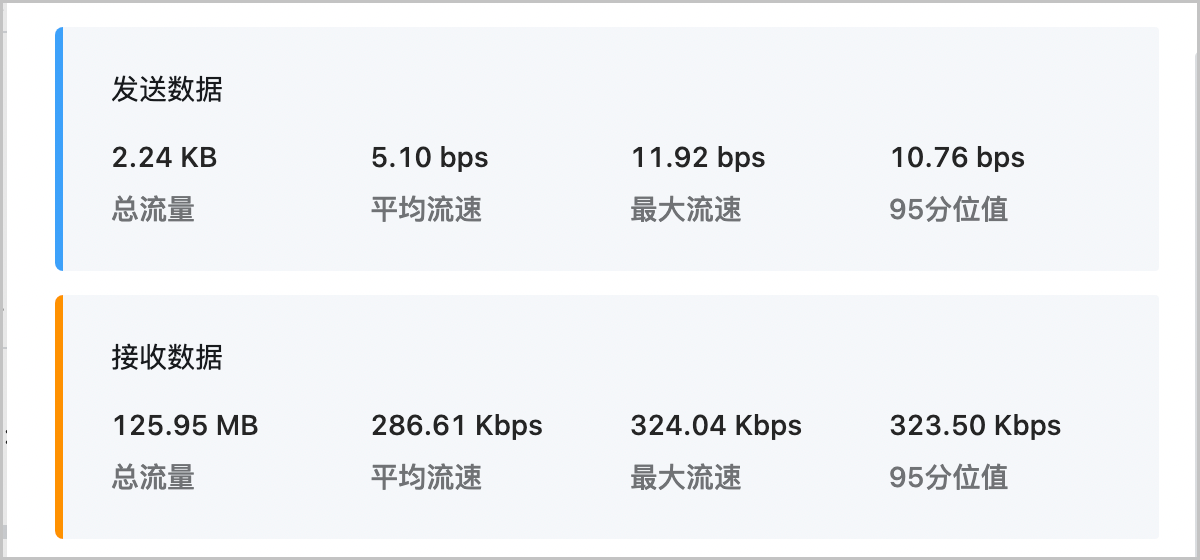
- 曲线图区域:展示所选时间范围内网卡传输数据速率和网卡传输包速率。
- 网卡传输数据速率:网卡每秒实时发送/接收的数据量。
- 网卡传输包速率:网卡每秒实时发送/接收的数据包数。
如图 39所示:图 39. 曲线图监控数据 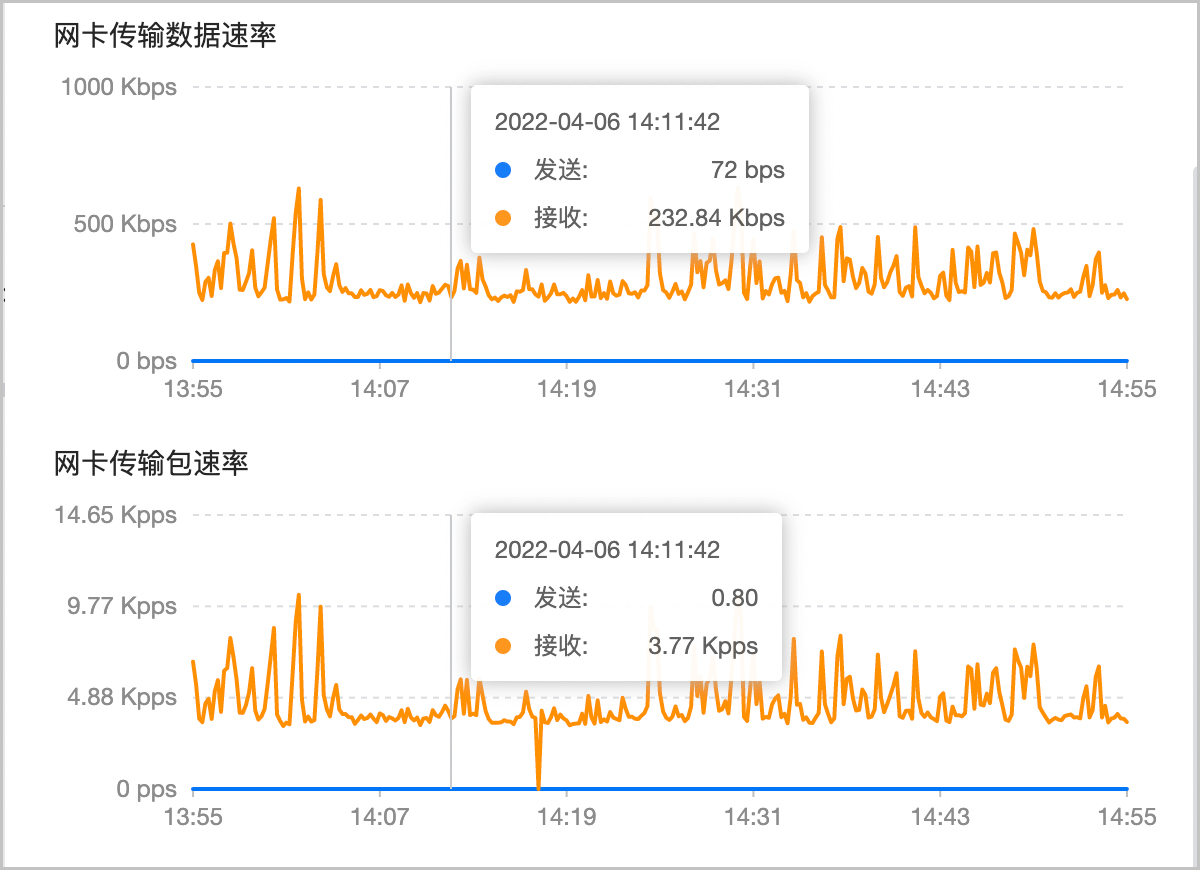
云主机高级设置
ZStack Cube 旗舰版支持在云主机粒度对相关参数进行高级设置,该设置只对所选云主机生效,如不设置则默认使用全局设置的值。
| 名称 | 描述 |
|---|---|
| 计算规格在线修改 |
|
| 云主机Hyper-V开关 | 默认为false,用于设置云主机Hyper-V模拟的开启或关闭,仅Windows系统的云主机支持该选项。 |
| 网卡多队列数目 | 默认为云主机CPU数量且不超过12,例如,若云主机CPU数量为16, 则默认值为12,用于设置Virtio类型的网卡流量分配给多个CPU时的队列数目,取值范围[1,256]之间的整数。 |
| 云主机Hypervisor | 默认为ture,用于设置是否开启云主机CPU虚拟化 (hypervisor)标记。如设置为false,将关闭云主机CPU虚拟化标记,跳过应用程序对云主机的虚拟化环境检测。 |
| 内存气球 | 默认为false,开启后,可实时监测物理机和云主机内存使用情况,若云主机业务负载下降,且物理机内存使用率超过80%,物理机按需回收云主机部分内存;若云主机业务负载承压,物理机按需分配部分内存至云主机。通过动态回收和分配高效使用物理机内存资源。 Note:
|
| KSM内存同页合并 | 默认为true,用于检测该云主机与其他云主机是否使用内容相同的内存页,并将相同内存页合并,使多台云主机共享物理内存资源,降低物理内存冗余占用。 Note:
|
| CPU供应商标签 | 云主机所在物理机使用Hygon系列CPU时,建议设置云主机CPU供应商标签为AuthenticAMD,以兼容各类操作系统,确保云主机正常运行。若设置为None,部分云主机操作系统可能无法被兼容。 Note: 该设置项仅适用于云主机所在物理机使用Hygon系列CPU的场景。 |
云主机系统扩容
ZStack Cube 旗舰版支持云主机在运行或者停止状态下进行根云盘扩容。
云主机根云盘扩容
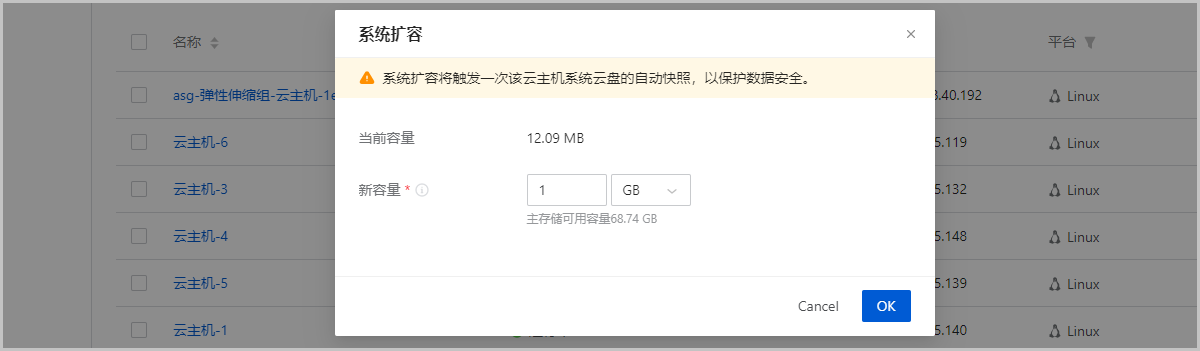
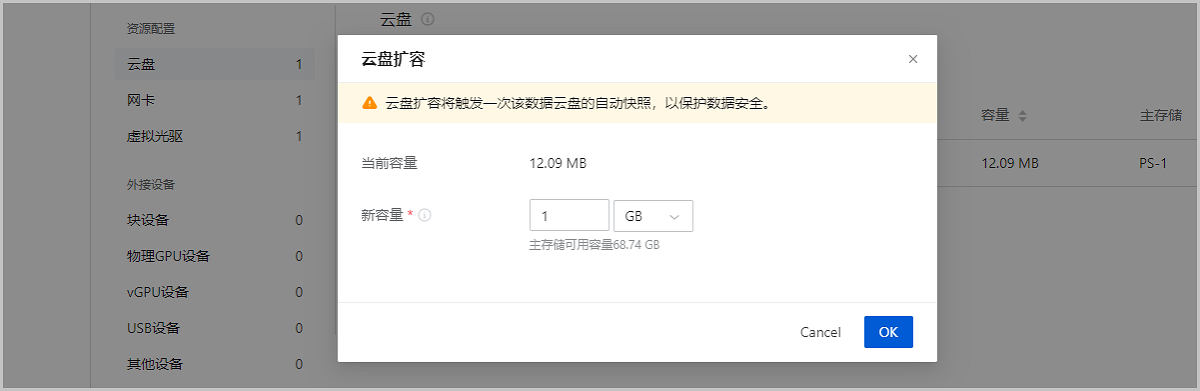
上述步骤仅实现将云主机的根云盘容量扩大,需在云主机的操作系统里对硬盘进行分区扩容,才可使得云主机识别。
云主机操作系统硬盘分区扩容
- 进行根云盘扩容前,默认对当前系统进行了快照备份,以增强数据安全性。
- 扩容存在风险。安全的扩容方式是对扩容的新容量,规划新的分区。
- 扩容只能增加容量,不能减少容量。
- 扩容增加的容量可以合并到最后一个分区,将其连续使用。
- 如果最后一个分区是系统备份分区(Windows),则只能对新增容量规划新的分区方式使用。
- 如果最后一个分区是swap分区,则swap分区可以删除,将新增容量扩容至swap分区前一分区后,再重建swap分区。
以下分四种不同的应用场景来介绍:
- 使用GParted开源工具针对ext4+swap分区扩容ext4根分区实例。Note:
- 此方式需借助Live CD方式对当前分区进行重新规划。
- 调整分区时需谨慎操作,以防止数据丢失。
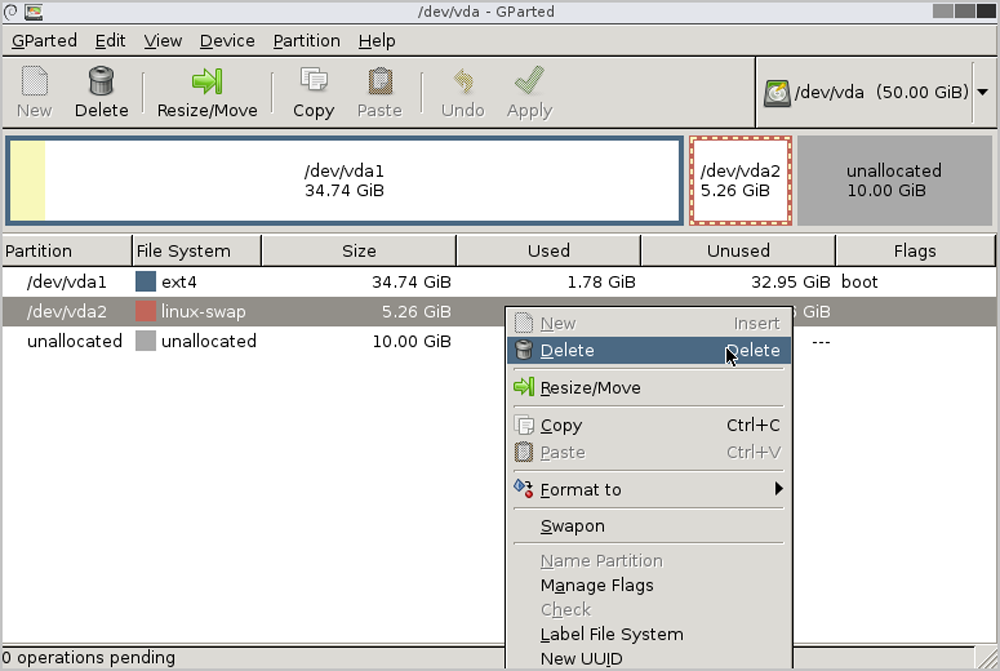
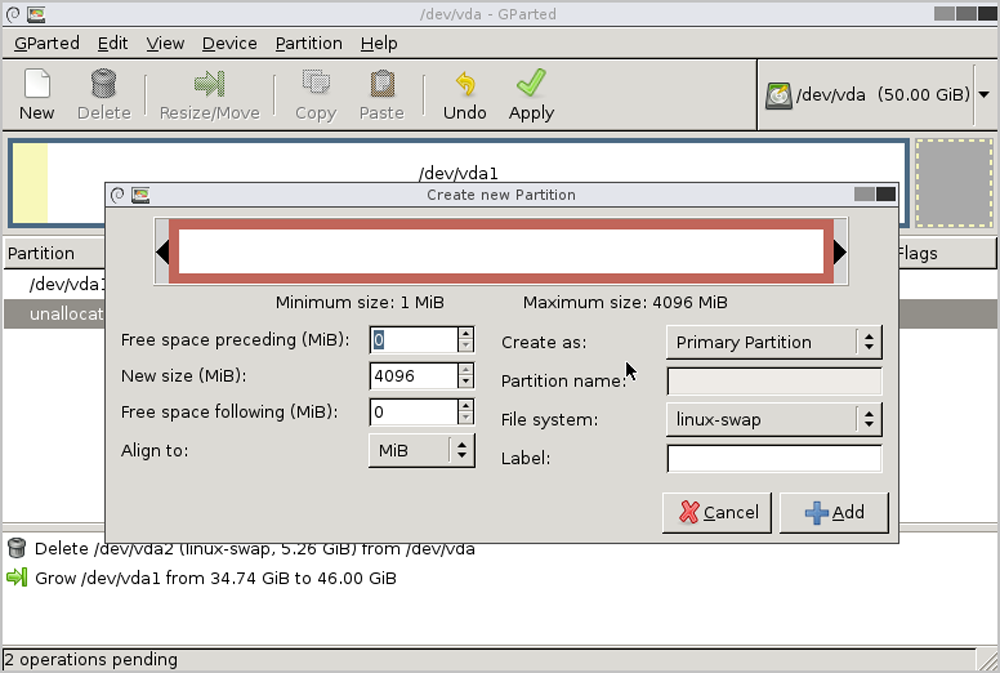
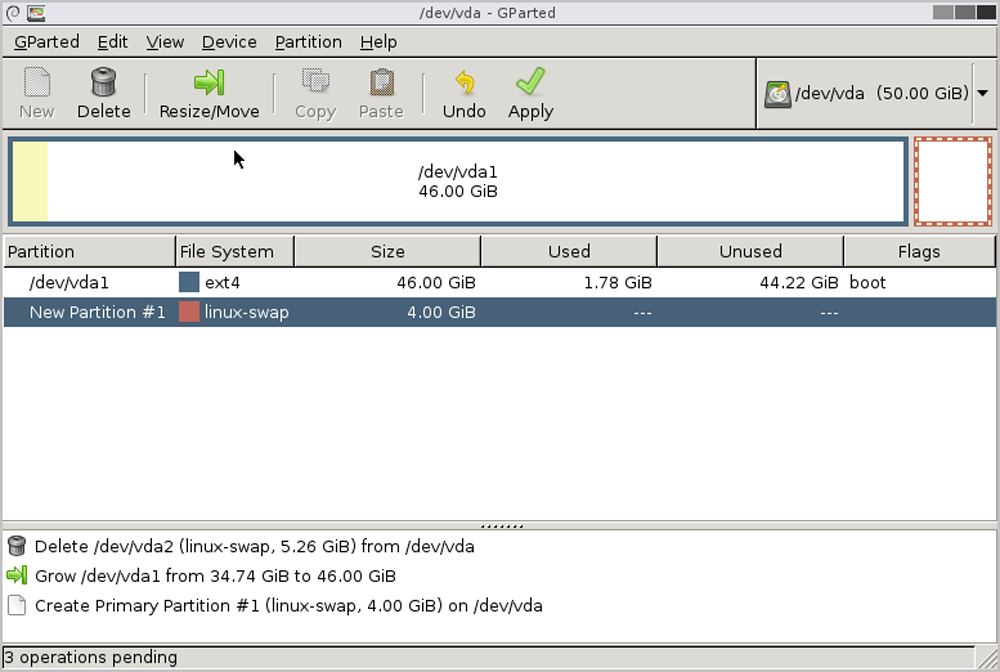
假定云主机采用了ext4根分区+swap分区,其中ext4根分区35G,swap分区5G,总容量40G,将系统从40G扩容至50G后,打算将新增容量扩容至ext4根分区。
操作步骤如下:- 添加GParted ISO,下载路径可参考GPared官网https://gparted.org/download.php,建议下载amd64的iso,表示支持64位系统。
- 添加ISO后,设置启动顺序为cdrom harddisk,表示下次启动以cdrom优先。
- 使用GParted Live CD引导系统,打开云主机控制台,GParted引导后,按照引导一直执行Enter键直至进入图形界面。
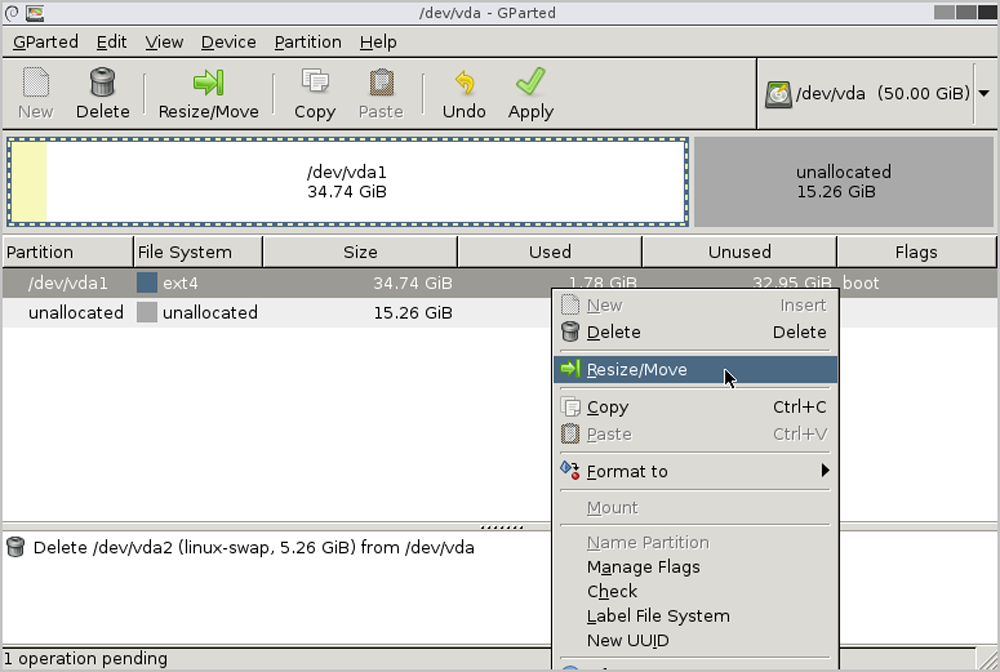
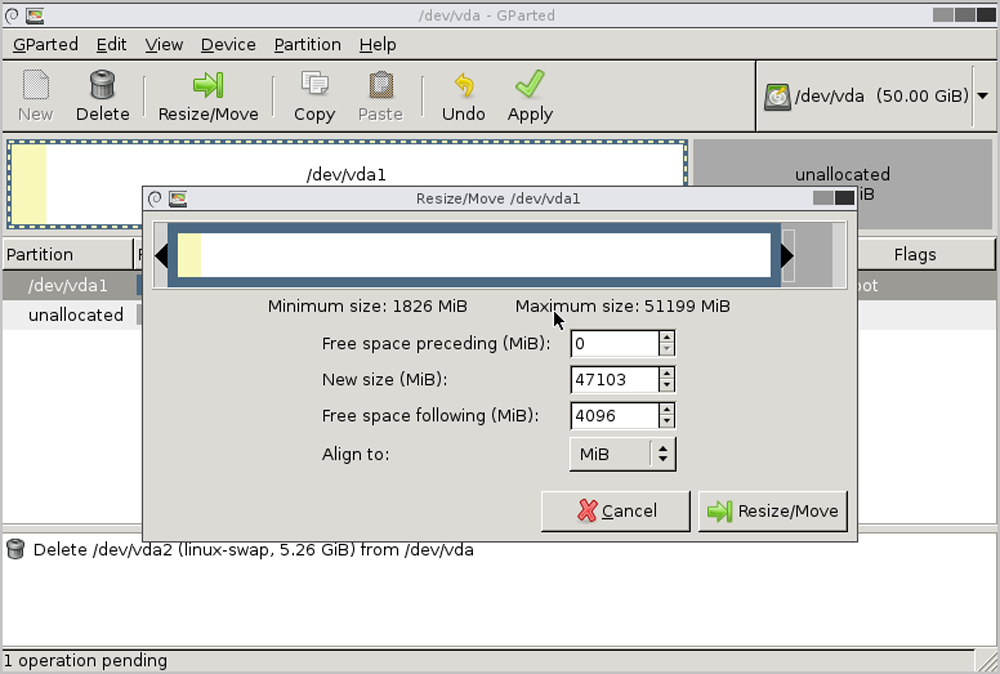
- 在GParted界面,右击删除原本的swap分区,扩展ext4将其从35G扩展至46G,针对unallocated的4G分区,新建swap分区。
- 关闭云主机,卸载ISO,启动云主机。
- 打开云主机控制台,执行
df -h,可见云主机根分区容量已扩展至46G。[root@10-58-21-213 ~]# df -h Filesystem Size Used Avail Use% Mounted on /dev/vda1 46G 1.2G 42G 3% / - 开启swap分区并修改/etc/fstab磁盘分区表。
[root@10-58-21-213 ~]# fdisk -l|grep vda Disk /dev/vda: 53.7 GB, 53687091200 bytes, 104857600 sectors /dev/vda1 * 2048 96468991 48233472 83 Linux /dev/vda2 96468992 104857599 4194304 82 Linux swap / Solaris [root@10-58-21-213 ~]# mkswap /dev/vda2 mkswap: /dev/vda2: warning: wiping old swap signature. Setting up swapspace version 1, size = 4194300 KiB no label, UUID=ed99f72b-aafb-43ad-be8f-fcd09794beb0 #可知此swap分区的UUID为ed99f72b-aafb-43ad-be8f-fcd09794beb0 [root@10-58-21-213 ~]# swapon /dev/vda2 #开启swap分区 [root@10-58-21-213 ~]# free -m total used free shared buff/cache available Mem: 911 106 671 6 133 657 Swap: 4095 0 4095 [root@10-58-21-213 ~]# sed -i '/swap/d' /etc/fstab echo "UUID=ed99f72b-aafb-43ad-be8f-fcd09794beb0 swap swap defaults 0 0" #将swap的设置写入磁盘分区表,以便开机自启。 - 关机重启后,此云主机根云盘ext4分区成功扩容,swap分区也保留4G使用。
- 使用LVM分区工具针对xfs+swap分区扩容LVM分区实例。Note: 此方式适用于LVM分区动态扩容,无须借助其他工具。
假定云主机采用了LVM分区,并格式化为boot分区、xfs根分区和swap分区。其中xfs根分区94G,swap分区6G,总容量100G,将系统从100G扩容至120G后,打算将新增容量扩容至xfs根分区。
操作步骤如下:- 查看当前分区和LVM逻辑分区,其中boot分区为500M,使用了/dev/vda1,LVM分区为94G,使用了/dev/vda2,路径为/dev/vg/root,swap分区为6G,路径为/dev/vg/swap。
[root@10-0-44-221 ~]# df -h Filesystem Size Used Avail Use% Mounted on /dev/mapper/vg-root 94G 6.5G 88G 7% / /dev/vda1 477M 104M 344M 24% /boot #boot分区为500M,使用了/dev/vda1 #LVM分区为94G,使用了/dev/vda2,路径为/dev/vg/root #swap分区为6G,路径为/dev/vg/swap [root@10-0-44-221 ~]# fdisk -l |grep vda Disk /dev/vda: 128.8 GB, 128849018880 bytes, 251658240 sectors /dev/vda1 * 2048 1026047 512000 83 Linux /dev/vda2 1026048 209715199 104344576 8e Linux LVM [root@10-0-44-221 ~]# pvdisplay |egrep "Name|Size" PV Name /dev/vda2 VG Name vg PV Size 99.51 GiB / not usable 3.00 MiB PE Size 4.00 MiB #物理卷使用/dev/vda2 [root@10-0-44-221 ~]# vgdisplay |egrep "Name|Size" VG Name vg VG Size 99.51 GiB PE Size 4.00 MiB alloc PE / Size 25463 / 99.46 GiB Free PE / Size 11 / 44.00 MiB #卷组信息,卷组名称为vg,会针对此卷组扩容 [root@10-0-44-221 ~]# lvdisplay |egrep "Name|Size" LV Name root VG Name vg LV Size 93.59 GiB LV Name swap VG Name vg LV Size 5.88 GiB #逻辑卷信息 - 扩容后,执行
fdisk /dev/vda对新增容量分区,使用n建立新分区,使用t将其分区为LVM格式,使用w使修改生效,使用partprobe使其立刻生效。[root@10-0-44-221 ~]# fdisk /dev/vda Welcome to fdisk (util-linux 2.23.2). Changes will remain in memory only, until you decide to write them. Be careful before using the write command. Command (m for help): p Disk /dev/vda: 128.8 GB, 128849018880 bytes, 251658240 sectors Units = sectors of 1 * 512 = 512 bytes Sector size (logical/physical): 512 bytes / 512 bytes I/O size (minimum/optimal): 512 bytes / 512 bytes Disk label type: dos Disk identifier: 0x0008168e Device Boot Start End Blocks Id System /dev/vda1 * 2048 1026047 512000 83 Linux /dev/vda2 1026048 209715199 104344576 8e Linux LVM Command (m for help): n Partition type: p primary (2 primary, 0 extended, 2 free) e extended Select (default p): Using default response p Partition number (3,4, default 3): First sector (209715200-251658239, default 209715200): Using default value 209715200 Last sector, +sectors or +size{K,M,G} (209715200-251658239, default 251658239): Using default value 251658239 Partition 3 of type Linux and of size 20 GiB is set Command (m for help): t Partition number (1-3, default 3): Hex code (type L to list all codes): 8e Changed type of partition 'Linux' to 'Linux LVM' Command (m for help): p Disk /dev/vda: 128.8 GB, 128849018880 bytes, 251658240 sectors Units = sectors of 1 * 512 = 512 bytes Sector size (logical/physical): 512 bytes / 512 bytes I/O size (minimum/optimal): 512 bytes / 512 bytes Disk label type: dos Disk identifier: 0x0008168e Device Boot Start End Blocks Id System /dev/vda1 * 2048 1026047 512000 83 Linux /dev/vda2 1026048 209715199 104344576 8e Linux LVM /dev/vda3 209715200 251658239 20971520 83 Linux LVM Command (m for help): w The partition table has been altered! Calling ioctl() to re-read partition table. WARNING: Re-reading the partition table failed with error 16: Device or resource busy. The kernel still uses the old table. The new table will be used at the next reboot or after you run partprobe(8) or kpartx(8) Syncing disks. [root@10-0-44-221 ~]# partprobe - 针对新格式化的分区,创建物理卷。
[root@10-0-44-221 ~]# pvcreate /dev/vda3 Physical volume "/dev/vda3" successfully created #创建物理卷 - 针对卷组,进行扩展。
[root@10-0-44-221 ~]# vgextend vg /dev/vda3 Volume group "vg" successfully extended #卷组名称为vg,将新分区扩展至卷组vg - 关闭swap,删除原本的swap逻辑卷。
[root@10-0-44-221 ~]# swapoff -a [root@10-0-44-221 ~]# lvremove /dev/vg/swap Do you really want to remove active logical volume swap? [y/n]: yes Logical volume "swap" successfully removed - 将逻辑卷/dev/vg/root扩容20G。
[root@10-0-44-221 ~]# lvextend -L +20G /dev/vg/root Size of logical volume vg/root changed from 93.59 GiB (23959 extents) to 113.59 GiB (29079 extents). Logical volume root successfully resized. #对/dev/vg/root 扩容20G [root@10-0-44-221 ~]# lvdisplay --- Logical volume --- LV Path /dev/vg/root LV Name root VG Name vg LV UUID UkyCVW-gd5E-Z4Q2-bVHv-T84e-c3GH-ZMiUdF LV Write Access read/write LV Creation host, time localhost, 2017-07-26 13:18:40 +0800 LV Status available # open 1 LV Size 113.59 GiB Current LE 29079 Segments 2 allocation inherit Read ahead sectors auto - currently set to 8192 Block device 253:0 - 执行
xfs_growfs进行xfs文件系统扩容,使其生效,并检查新分区。[root@10-0-44-221 ~]# xfs_growfs /dev/vg/root meta-data=/dev/mapper/vg-root isize=256 agcount=4, agsize=6133504 blks = sectsz=512 attr=2, projid32bit=1 = crc=0 finobt=0 data = bsize=4096 blocks=24534016, imaxpct=25 = sunit=0 swidth=0 blks naming =version 2 bsize=4096 ascii-ci=0 ftype=0 log =internal bsize=4096 blocks=11979, version=2 = sectsz=512 sunit=0 blks, lazy-count=1 realtime =none extsz=4096 blocks=0, rtextents=0 data blocks changed from 24534016 to 29776896 [root@10-0-44-221 ~]# df -h|grep vg-root Filesystem Size Used Avail Use% Mounted on /dev/mapper/vg-root 114G 6.5G 108G 6% / #新分区扩容已生效 - 从逻辑卷组划分新容量给swap分区,并启动swap分区,写入磁盘配置。
[root@10-0-44-221 ~]# lvcreate -L 4G -n swap vg Logical volume "swap" created. #从卷组vg创建4G分区命名为swap [root@10-0-44-221 ~]# mkswap /dev/vg/swap Setting up swapspace version 1, size = 4194300 KiB no label, UUID=bfc8a843-c758-4665-adfe-e32752ceda44 #创建swap分区,可知此swap分区的UUID为bfc8a843-c758-4665-adfe-e32752ceda44 [root@10-0-44-221 ~]# swapon /dev/mapper/vg-swap #开启swap分区 [root@10-58-21-213 ~]# sed -i '/swap/d' /etc/fstab echo "UUID=bfc8a843-c758-4665-adfe-e32752ceda44 swap swap defaults 0 0" #将swap的设置写入磁盘分区表,以便开机自启。 - 关机重启后,此云主机LVM分区的xfs系统成功扩容,swap分区也保留了4G使用。
- 查看当前分区和LVM逻辑分区,其中boot分区为500M,使用了/dev/vda1,LVM分区为94G,使用了/dev/vda2,路径为/dev/vg/root,swap分区为6G,路径为/dev/vg/swap。
- 使用growpart工具扩容xfs根分区实例。Note: 此方式适用于xfs分区动态扩容,无须挂载ISO或使用LVM分区工具管理磁盘。
假定云主机的xfs根分区6G,根云盘总容量8G,将根云盘总容量从8G扩容至40G后,打算将新增容量扩容至xfs根分区。
操作步骤如下:- 查看当前分区,可见根云盘容量确实已扩容至40G,其中xfs根分区为6G,扩容多出的磁盘空间仍属于未分配空间,没有增加到磁盘分区中。
[root@10-0-44-210 ~]# lsblk NAME MAJ:MIN RM SIZE RO TYPE MOUNTPOINT sda 8:0 0 400G 0 disk └─sda1 8:1 0 400G 0 part /mnt/nfs-data vda 253:0 0 40G 0 disk ├─vda1 253:1 0 2G 0 part [SWAP] └─vda2 253:2 0 6G 0 part / - 安装growpart工具。
[root@10-0-44-210 ~]# yum install -y cloud-utils-growpart - 使用
growpart <DeviceName> <PartionNumber>命令对xfs根分区进行扩容,xfs根分区的DeviceName为/dev/vda,PartionNumber为2。[root@10-0-44-210 ~]# growpart /dev/vda 2 CHANGED: partition=2 start=4196352 old: size=12580864 end=16777216 new: size=79689695 end=83886047 - 查看扩容后分区情况,可见xfs根分区已从6G扩容至38G。
[root@10-0-44-210 ~]# lsblk NAME MAJ:MIN RM SIZE RO TYPE MOUNTPOINT sda 8:0 0 400G 0 disk └─sda1 8:1 0 400G 0 part /mnt/nfs-data vda 253:0 0 40G 0 disk ├─vda1 253:1 0 2G 0 part [SWAP] └─vda2 253:2 0 38G 0 part / - 扩展XFS文件系统。
- 要扩展XFS文件系统,请确保已安装xfsprogs工具,安装命令如下:
[root@10-0-44-210 ~]# yum install xfsprogs - 使用
xfs_growfs命令扩展/dev/vda2上的文件系统,其中/为卷挂载点。[root@10-0-44-210 ~]# xfs_growfs / meta-data=/dev/vda2 isize=256 agcount=26, agsize=393152 blks = sectsz=512 attr=2, projid32bit=1 = crc=0 finobt=0 spinodes=0 data = bsize=4096 blocks=9961211, imaxpct=25 = sunit=0 swidth=0 blks naming =version 2 bsize=4096 ascii-ci=0 ftype=0 log =internal bsize=4096 blocks=2560, version=2 = sectsz=512 sunit=0 blks, lazy-count=1 realtime =none extsz=4096 blocks=0, rtextents=0 data blocks changed from 1572608 to 9961211 - 查看文件系统是否反映增加的卷大小。
[root@10-0-44-210 ~]# df -h /
Filesystem      Size  Used Avail Use% Mounted on
/dev/vda2        38G  3.3G   35G   9% /
- 要扩展XFS文件系统,请确保已安装xfsprogs工具,安装命令如下:
Note: 建议用户根据实际操作系统类型安装扩容格式化工具,例如:- CentOS
7:
yum install cloud-utils-growpart yum install xfsprogs - Ubuntu 14、Ubuntu 16、Ubuntu 18、Debian
9:
apt install cloud-guest-utils apt install xfsprogs - Debian 8、OpenSUSE 42.3、OpenSUSE 13.1、SLES 12 SP2:请使用上游版本(upstream)的growpart或者xfsprogs工具。
- 查看当前分区,可见根云盘容量确实已扩容至40G,其中xfs根分区为6G,扩容多出的磁盘空间仍属于未分配空间,没有增加到磁盘分区中。
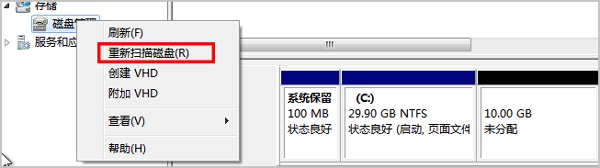
- Windows分区扩容实例Windows分区可以在磁盘管理界面直接进行磁盘扩容。Note: Windows在线扩容后需重新扫描磁盘。如图 45所示:
图 45. 重新扫描磁盘