
简介
本文档主要介绍如何安装部署 ZStack Cube 虚拟化版。
规划与准备
配置网络环境
本节介绍部署ZStack Cube 虚拟化版所需的网络规划和交换机连接信息。
网络规划
请提前规划以下网络资源:
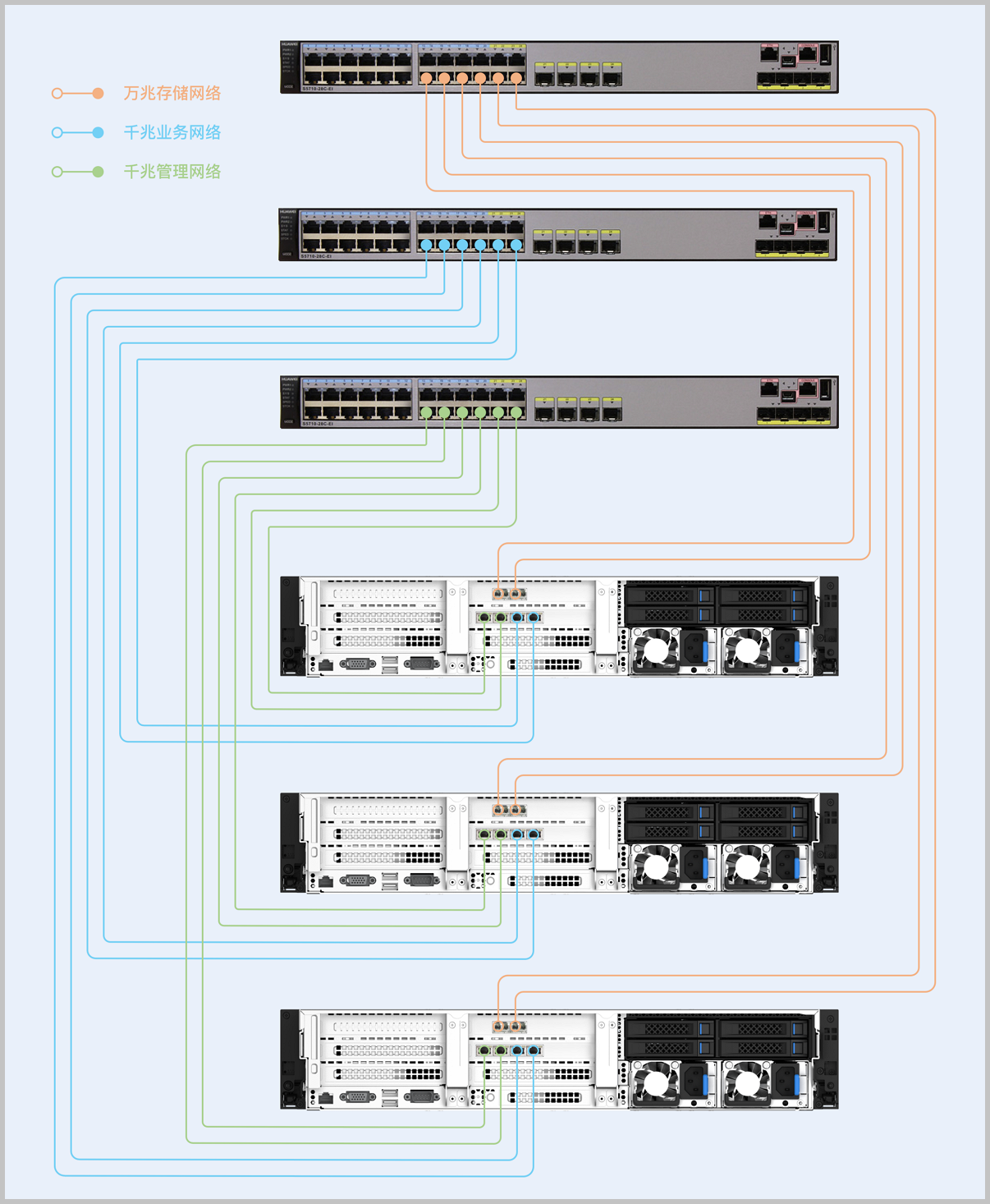
- 管理网络:用于管理和控制平台硬件资源的网络,建议至少配置双千兆网络。
- 存储网络:用于提供存储服务、承载存储流量的网络,建议配置双万兆网络。
- 业务网络:供虚拟机使用,以对外提供应用服务的网络,建议至少配置双千兆网络。
- 迁移网络:专用于迁移虚拟机的网络,建议单独配置。若未配置,默认使用管理网络迁移虚拟机。
Note: 网络部署过程中,建议保证交换机与网卡等设备冗余,以满足高可用需求,避免单点故障。
交换机连接
Note: 不同型号的超融合一体机的交换机连接过程略有不同,请根据具体型号进行操作。
交换机端口模式可根据是否需要指定 VLAN 网络进行配置。
- 如需指定 VLAN,则需在交换机端口配置 Trunk 模式。
- 若无需指定 VLAN,则需在交换机端口配置 Access 模式。
推荐各个网络交换机端口模式按以下模式进行配置:
- 管理网络:配置交换机端口为 Access 模式。
- 业务网络:配置交换机端口为 Trunk 模式。
- 存储网络:配置交换机端口为 Access 模式。
超融合一体机网络拓扑如图 1所示:图 1. 网络拓扑
(可选)准备软件包
超融合一体机已预装 ISO 软件包,可跳过此节。如需更换 ISO,可参照本节进行操作。
操作步骤
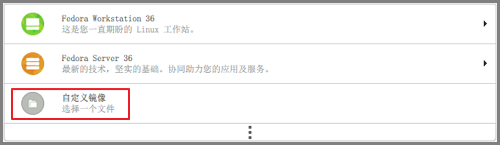
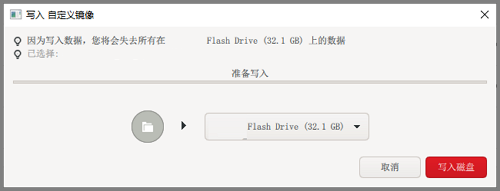
后续操作
刻录完成后,即可使用 U 盘作为启动盘,支持 Legacy 模式和 UEFI 模式引导。安装操作系统
背景信息
分别为每台服务器安装操作系统,基本流程如下:- 检查服务器 BIOS 配置。
- 选择引导项。
- 自动安装。
- 装机自检。
- 查看并确认系统版本。
操作步骤
-
检查服务器 BIOS 配置。
服务器出厂前已设置以下 BIOS 项,无需手动配置,请检查确认即可:
- 确认硬件时间设置与当地时区相符。
- 确认已开启 CPU VT 和超线程 HT 选项。
- 确认已开启断电恢复自启。
- 确认已禁用CPU C State。
- 进入阵列卡,确认已使用两块 480GB SSD 配置 RAID1 作为系统盘,确认其他硬盘配置 JBOD 直通模式。
- 确认已设置系统启动盘为第一启动顺序。
-
选择引导项。
进入 BIOS 系统引导界面,选择刻录好的 U 盘,开始安装操作系统。
如图 4所示:图 4. 系统引导 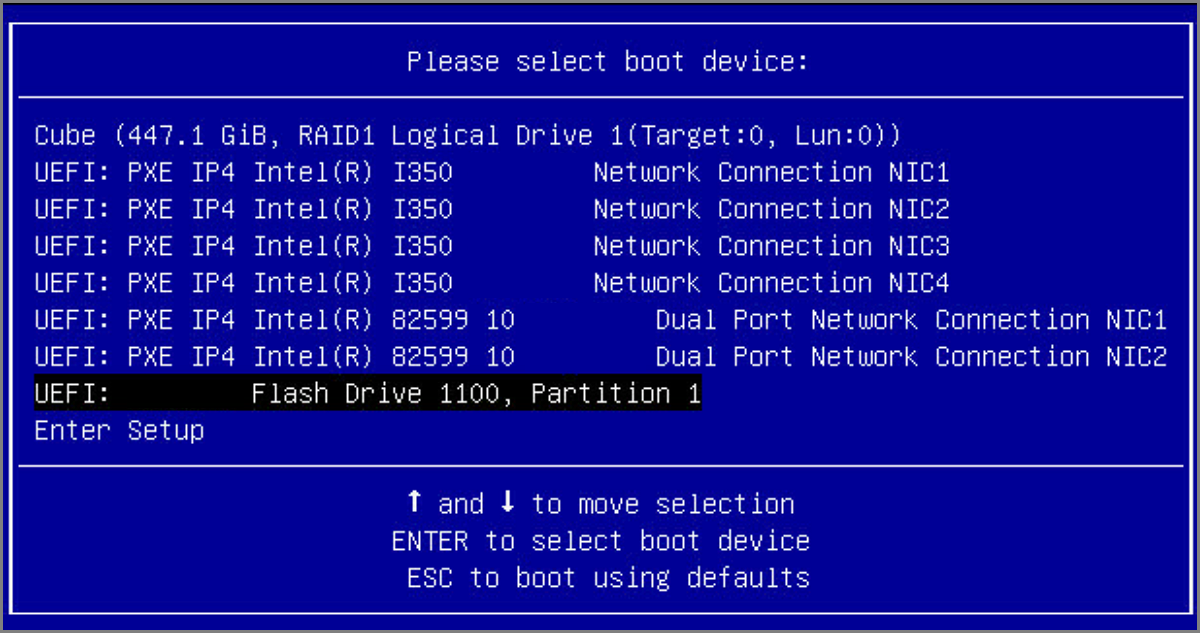
-
自动安装。
对上架的网络设备和服务器加载电源,等待所有服务器自动进入操作系统后,安装过程将自动进行。Note: 安装过程将自动格式化所有硬盘,请谨慎操作。如图 5所示:
图 5. 安装系统 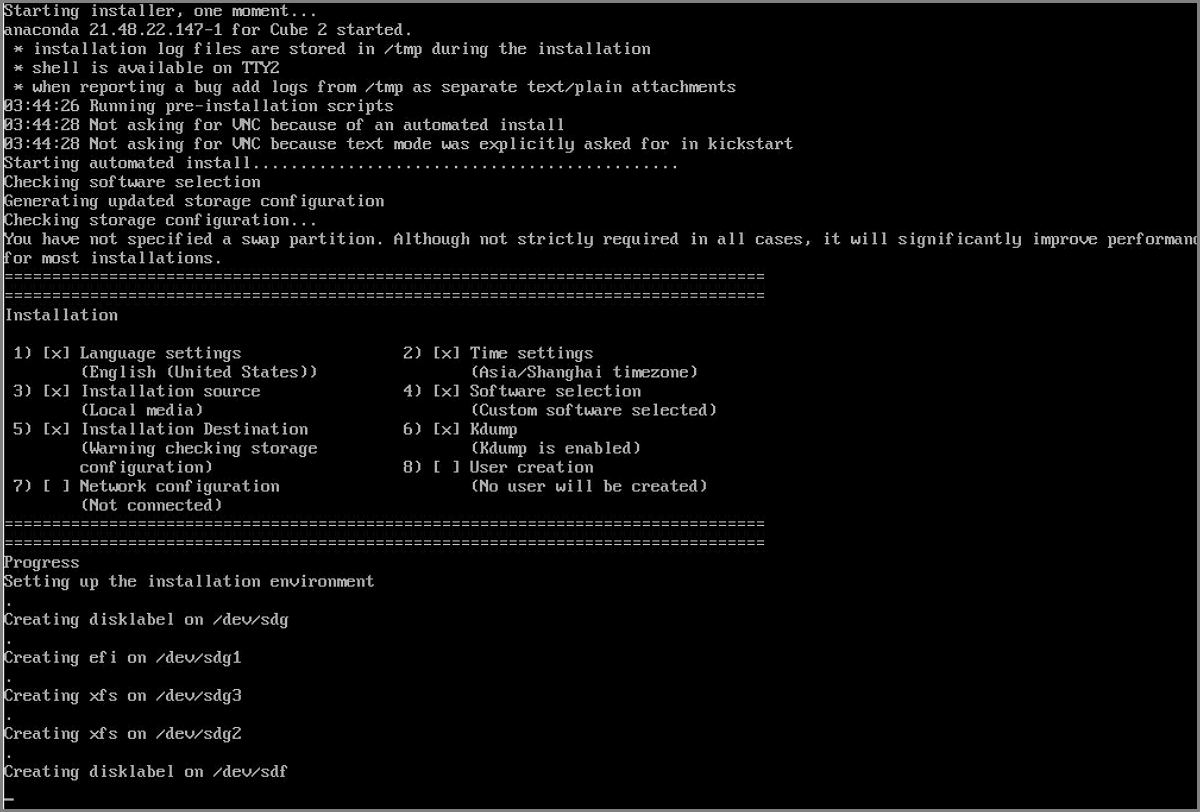
-
装机自检。
自动安装完成后,将自动检查以下条目:
Hyper_Converged_file:检查超融合相关配置文件。Bootstrap_IP:检查 bootstrap 部署 IP。Bootstrap_Agent:检查hyperconverged-bootstrap.service的状态。Storage_path:检查存储相关文件。License_path:检查许可证相关文件。Serial_Number:检查机器序列号。Data_Disk_Size:检查磁盘规格。
Note: 若自检失败,会出现红色报错,表示安装操作系统过程存在问题。可联系官方技术支持检查确认。如图 6所示:图 6. 装机自检 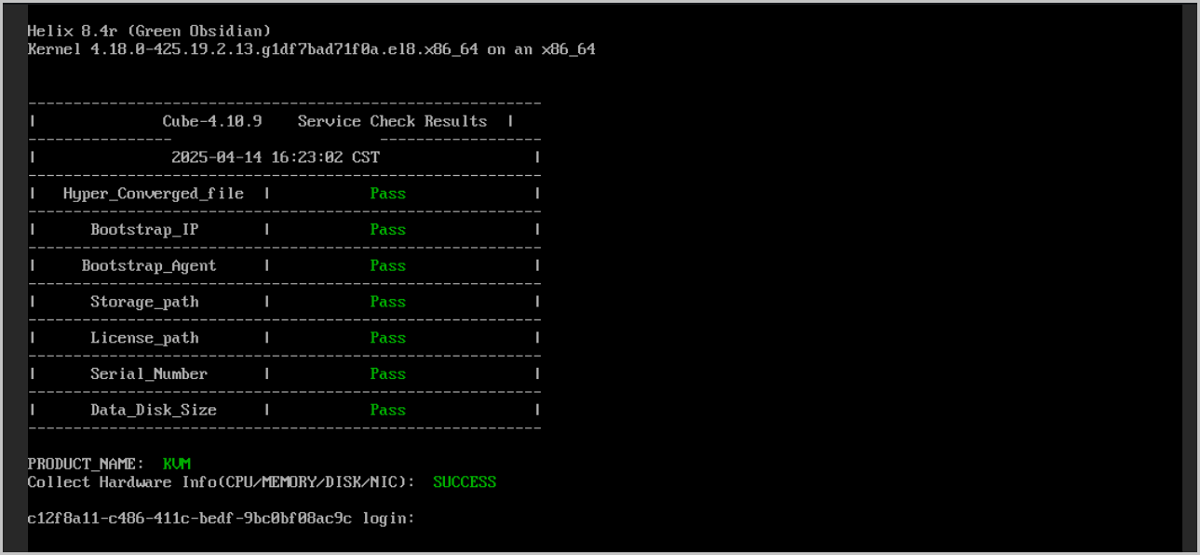
-
查看并确认系统版本。
登录服务器操作系统,执行
bootstrap version命令,查看并确认操作系统版本。
加载bootstrap_ui服务
在超融合一体机完成网络连接并将主机全部上电后,选择一台服务器进行环境部署。通过 UI 部署超融合平台前,需配置 bootstrap 部署
IP,并加载bootstrap_ui服务。
操作步骤
- 以 root 身份登录管理节点系统,root 账户默认密码为 cube_password。
-
执行
bootstrap init_ui命令配置 bootstrap 部署 IP,并加载bootstrap_ui服务。执行该命令后,系统将自动扫描所有网卡。扫面完成后,可选择一张管理网/存储网/其他网段的网卡加载
bootstrap_ui服务。推荐通过管理网加载 bootstrap 服务。保存配置后,即可成功加载bootstrap_ui服务。[root@localhost ~]# bootstrap init_ui //进入bootstrap_ui配置 Step 1: Choose Network Interface //第一步:选择网络接口,用于配置bootstrap IP ------------------------------------------------------------------------------------------------------ Please select an interface (enter the number) //选择一个网络接口 Step 2: Network Configuration for Selected Interface //第二步:配置网络接口 ------------------------------------------------------------------------------------------------------ 1) Enter IP Address (default: xxx.xx.xx.xxx) //设置IP地址,推荐使用管理网IP地址 2) Enter Subnet Mask (default: xxx.xxx.x.x) //设置子网掩码 3) Enter Gateway (leave blank if none) //设置网关。如不使用网关,可留空不填 4) Enter VLAN ID [1-4096] (leave blank if none) //设置VLAN ID,需根据网卡所连接交换机配置进行设置。如不使用VLAN,可留空不填 Step3: Confirmation //第三步:信息确认 ------------------------------------------------------------------------------------------------------ Choose an option //选择以下操作 1) Confirm configuration //确认配置 2) Modify configuration //修改配置 3) Exit without applying changes //退出bootstrap init_ui配置,本次配置信息不会被保留
部署超融合平台
进入引导页
操作步骤
-
成功加载
bootstrap_ui服务后,将笔记本电脑与业务交换机进行连接。建议笔记本电脑使用bootstrap_uiIP 所在的网段 IP,例如,本次配置的bootstrap_uiIP 为 172.26.30.242,则可将笔记本电脑 IP 配置为 172.26.30.245。 -
通过浏览器打开 URL 地址:http://172.26.30.242:18080,即可进入超融合部署的引导页。
如图 7所示:
图 7. 进入引导页 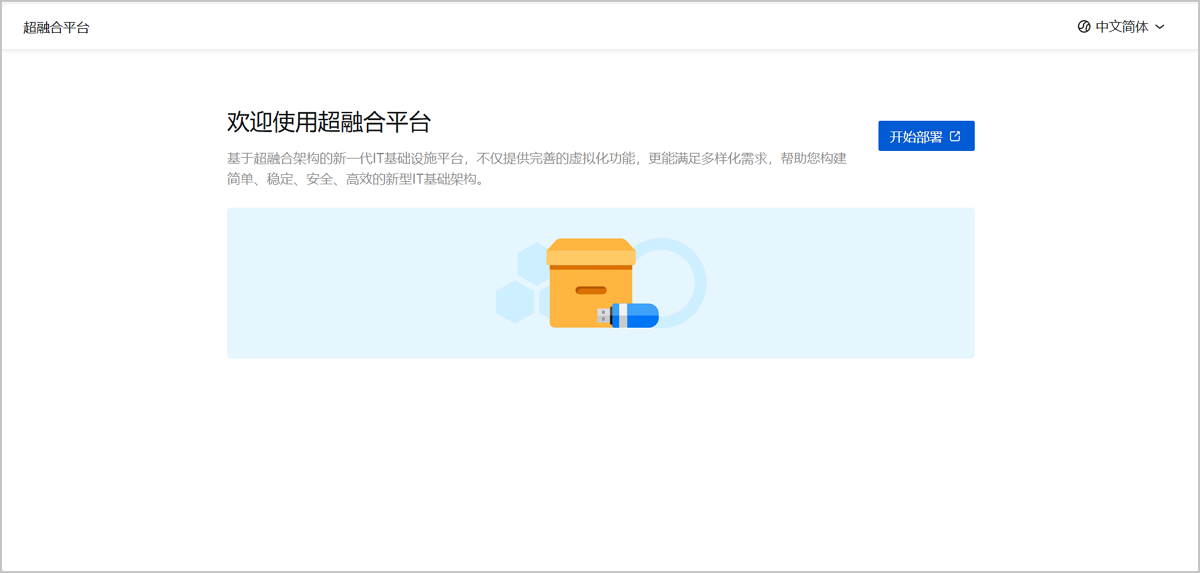
- 在引导页,点击开始部署。
发现主机
系统自动扫描主机设备并展示设备的硬件信息,选择至少三台主机进行部署。
前提条件
- 建议选择相同版本的主机或将所选主机升级到同一版本后再进行部署。
- 所选主机需至少包含一张名称相同且状态为 UP 的万兆网卡。
- 所选主机的磁盘类型需保持一致。例如,所有主机的磁盘均为全闪 SSD 磁盘,或均为 SSD 与 HDD 组合的混合磁盘。
操作步骤
-
在发现主机页面,勾选所需部署的主机。
Note: 若有新增设备,可点击重新扫描来重新扫描主机设备。
-
确认无误后,点击下一步。
如图 8所示:
图 8. 发现主机 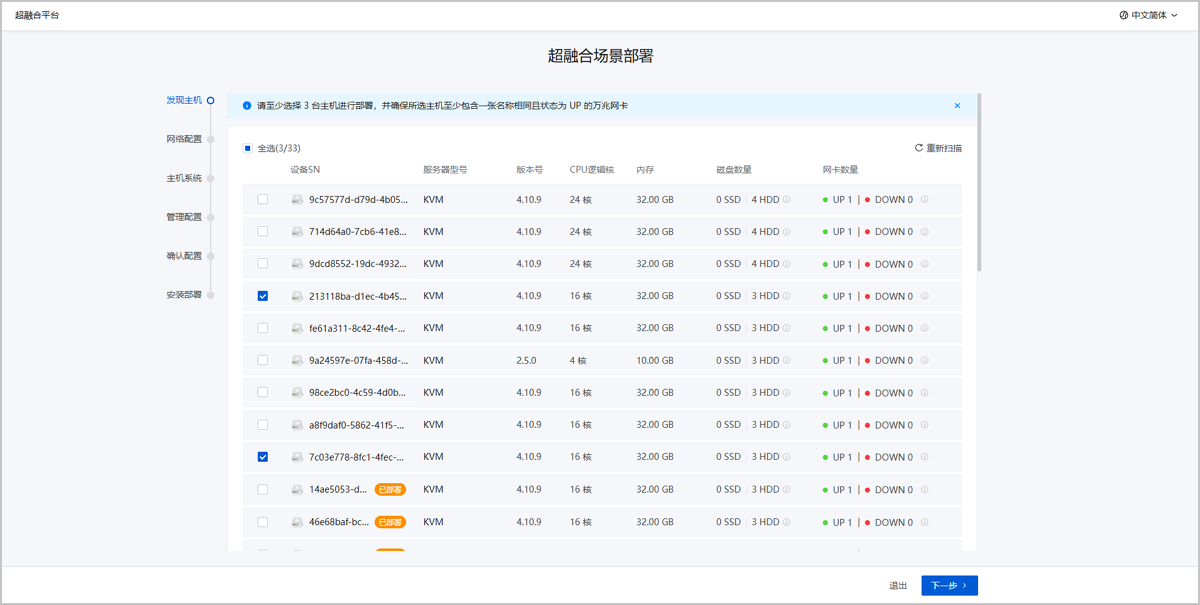
网络配置
按照实际网络规划配置管理网络、存储网络、业务网络和 BMC 网络。
操作步骤
-
配置管理网络。
参考以下示例完成配置:
- 网卡:选择一张或两张速率相同的网卡,用于配置 Bond
- Bond 模式:支持链路聚合模式和主备模式Note:
- 管理网或业务网的 Bond 模式需要跟交换机配置的模式联动。若交换机配置了动态或静态链路聚合,网络的 Bond 模式仅支持链路聚合模式;若交换机无链路聚合配置,网络的 Bond 模式仅支持主备模式。
- 若仅选择一张网卡进行配置,网络的 Bond 模式仅支持主备模式。
- IP 范围:设置管理网络的 IP 范围
- 子网掩码:设置管理网络的子网掩码
- 网关:设置对应的网关地址
- VLAN ID:可选项,若当前管理网络分配了 VLAN,请输入对应的 VLAN
IDNote:
- 若交换机端口配置为 Access,则超融合平台需配置为 NoVLAN 网络,不可填写 VLAN ID。
- 若交换机端口配置为 Trunk,则超融合平台需配置为 VLAN 网络,需填写交换机对应的 VLAN ID。
如图 9所示:图 9. 配置管理网络 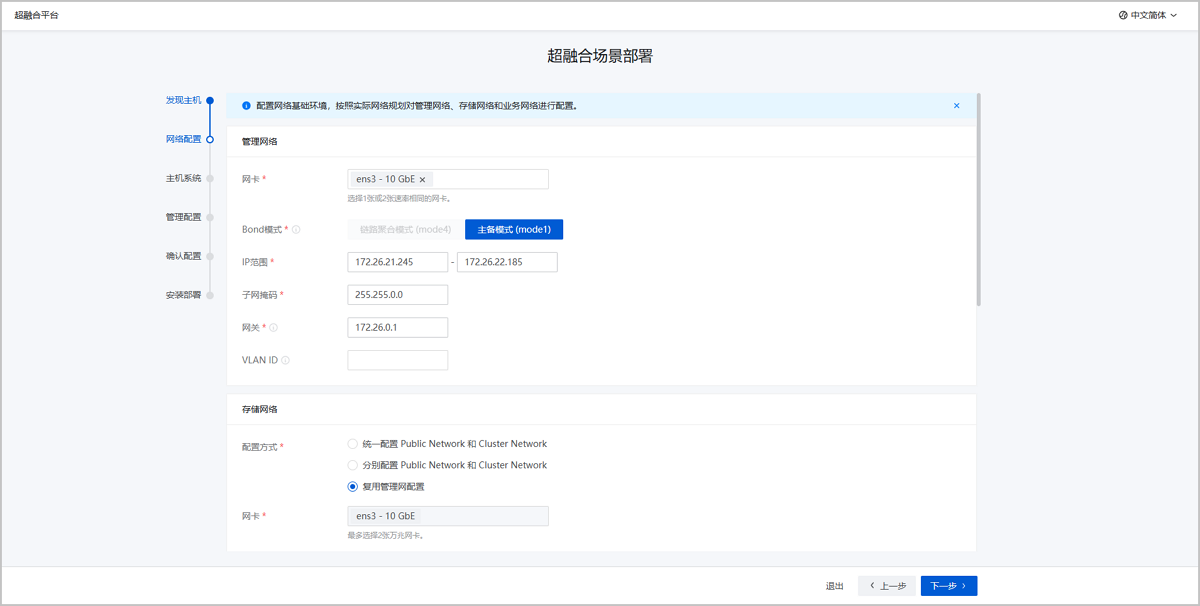
-
配置存储网络。
参考以下示例完成配置:
- 配置方式:
- 统一配置 Public Network 和 Cluster Network:表示存储集群对外网络和存储集群内部网络复用,两个网络共用相同的配置,包括网卡、Bond 模式、IP 范围、子网掩码、VLAN ID
- 分别配置 Public Network 和 Cluster Network:表示存储集群对外网络和存储集群内部网络分离,需分别为两个网络配置参数,包括网卡、Bond 模式、IP 范围、子网掩码、VLAN ID
- 复用管理网配置:表示存储集群对外网络和存储集群内部网络均复用管理网络配置。若修改管理网络配置,将同步修改存储网络配置。
Note:- 若仅选择一张网卡进行配置,网络的 Bond 模式仅支持主备模式。
- 若交换机端口配置为 Access,则超融合平台需配置为 NoVLAN 网络,不可填写 VLAN ID。
- 若交换机端口配置为 Trunk,则超融合平台需配置为 VLAN 网络,需填写交换机对应的 VLAN ID。
- 存储网络需配置万兆网卡,若管理网络仅配置千兆网卡,则不支持复用为存储网络。
如图 10所示:图 10. 配置存储网络 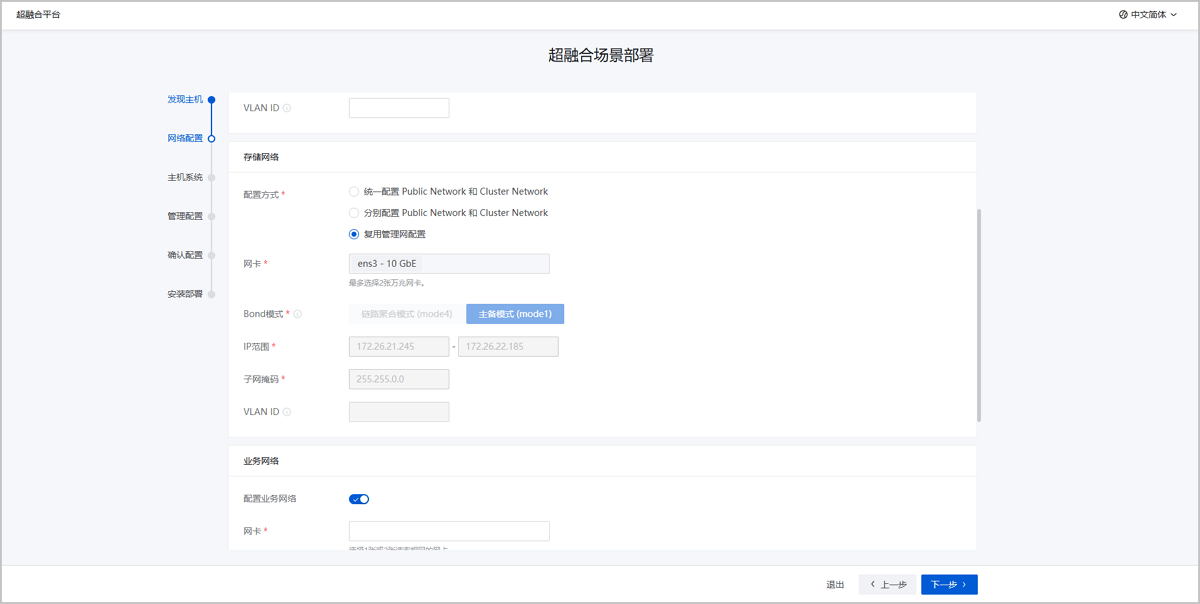
- 配置方式:
-
(可选)配置业务网络。
参考以下示例完成配置:
- 配置业务网络:按需选择是否配置业务网络,默认开启
- 网卡:选择一张或两张速率相同的网卡,用于配置 Bond
- Bond 模式:支持链路聚合模式和主备模式Note:
- 管理网或业务网的 Bond 模式需要跟交换机配置的模式联动。若交换机配置了动态或静态链路聚合,网络的 Bond 模式仅支持链路聚合模式;若交换机无链路聚合配置,网络的 Bond 模式仅支持主备模式。
- 若仅选择一张网卡进行配置,网络的 Bond 模式仅支持主备模式。
- IP 范围:设置业务网络的 IP 范围
- 子网掩码:设置业务网络的子网掩码
- VLAN ID:可选项,若当前业务网络分配了 VLAN,请输入对应的 VLAN
IDNote:
- 若交换机端口配置为 Access,则超融合平台需配置为 NoVLAN 网络,不可填写 VLAN ID。
- 若交换机端口配置为 Trunk,则超融合平台需配置为 VLAN 网络,需填写交换机对应的 VLAN ID。
如图 11所示:图 11. 配置业务网络 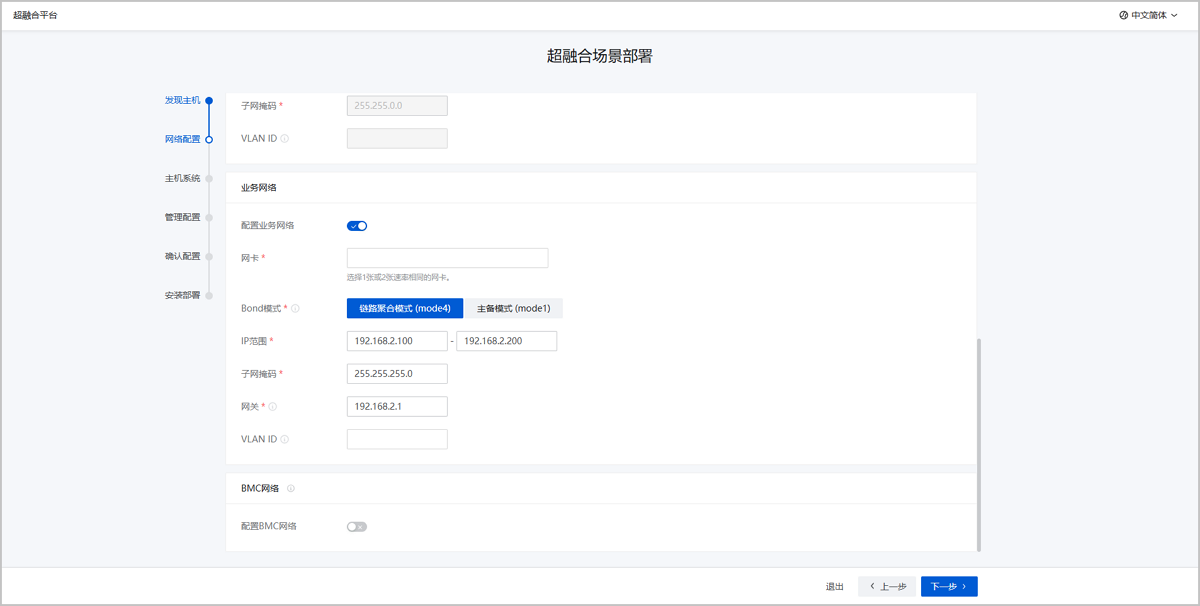
-
(可选)配置 BMC 网络。
参考以下示例完成配置:
- 配置 BMC 网络:按需选择是否配置 BMC 网络,用于主机 IPMI
远程连接和管理,默认关闭Note: 如需配置 BMC 网络,请确保主机已挂载 BMC 网卡。
- IP 范围:设置 BMC 网络的 IP 范围
- 子网掩码:设置 BMC 网络的子网掩码
- 网关:设置对应的网关地址
如图 12所示:图 12. 配置 BMC 网络 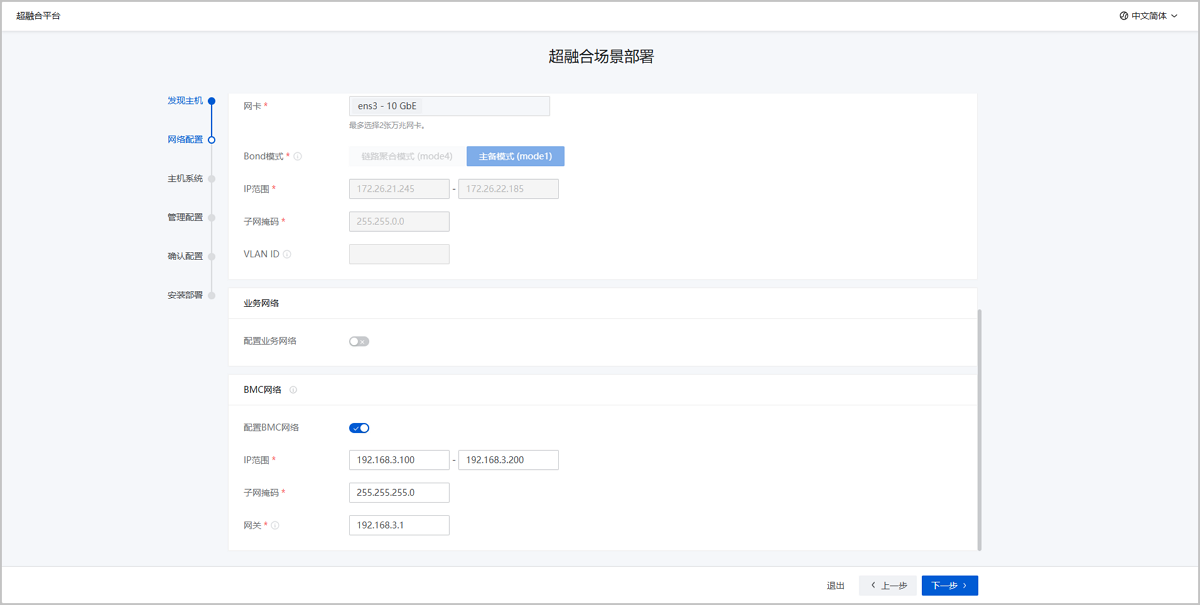
- 配置 BMC 网络:按需选择是否配置 BMC 网络,用于主机 IPMI
远程连接和管理,默认关闭
- 确认配置无误后,点击下一步。
主机系统
批量配置主机系统信息,包括主机名和主机 Root 密码,支持修改单台主机设备的配置信息。
操作步骤
-
批量配置主机信息。
参考以下示例完成配置:
- 主机名:设置第一台主机的主机名和序号,后续主机将按照序号自动设置主机名
- 主机 Root 密码:设置所有主机的 Root 密码
- 确认主机 Root 密码:再次输入 Root 密码
-
(可选)调整单台主机配置。
展示全部主机的设备 SN、主机名、管理 IP 和存储 IP 信息,可点击设备 SN 进行排序,支持修改主机名和 IP 地址。Note:
- 若加载
bootstrap_ui服务时,选择管理网或存储网网段配置 bootstrap IP,且将该 IP 地址配置为该主机的管理网或存储网 IP,则该 IP 不支持修改或排序。 - 存储网络与管理网络复用时,仅支持手动修改管理网 IP。修改后,存储网 IP 将自动同步。
- 存储 Public Network 和 Cluster Network 复用时,仅支持手动修改 Public IP。修改后,Cluster IP 将自动同步。
- 若加载
-
确认配置无误后,点击下一步。
如图 13所示:
图 13. 配置主机系统信息 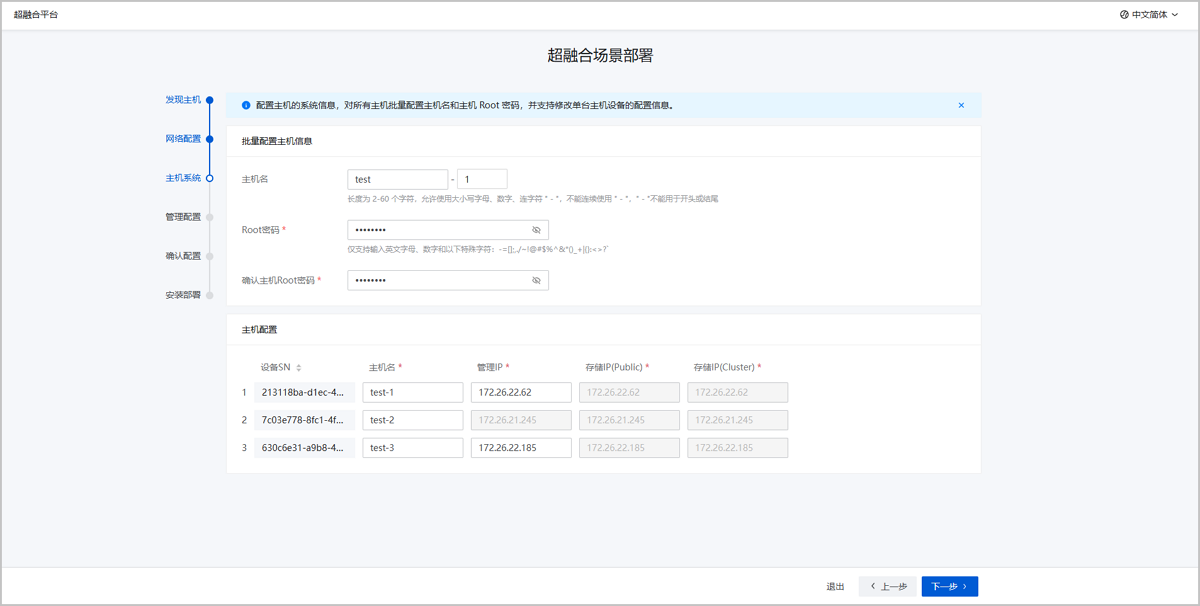
管理配置
配置超融合平台管理节点信息和分布式存储信息。
操作步骤
-
配置超融合平台信息。
参考以下示例完成配置:
- 管理节点:选择两台版本相同的主机作为超融合平台的管理节点
- 管理节点虚拟 IP:输入管理节点虚拟 IP
- DNS 服务器:可选项,按需添加 DNS 服务器,用于设置网络 DNS 解析服务
- NTP 服务器:设置 NTP 时间服务器地址,支持设置内部或外部。默认为内部,表示使用某一节点作为内部时间源。若您拥有 NTP 服务器地址,可设置为外部 NTP 服务器
-
配置分布式存储信息。
参考以下示例完成配置:
- 存储系统:支持两种分布式存储产品,根据实际情况选择对应的存储系统
- 监控管理角色:选择三台主机同时作为分布式存储的监控角色和管理角色,用于管控分布式存储系统
- 副本数:显示分布式存储副本数
- 部署模式:由各主机所挂载的磁盘类型决定
- 若各主机的磁盘全为 SSD 盘,则为全闪池。
- 若各主机的磁盘全为 HDD 盘,则为普通池。
- 若各主机的磁盘为 SSD 与 HDD 盘组合,则为混合池。
-
确认配置无误后,点击下一步。
如图 14所示:
图 14. 管理配置 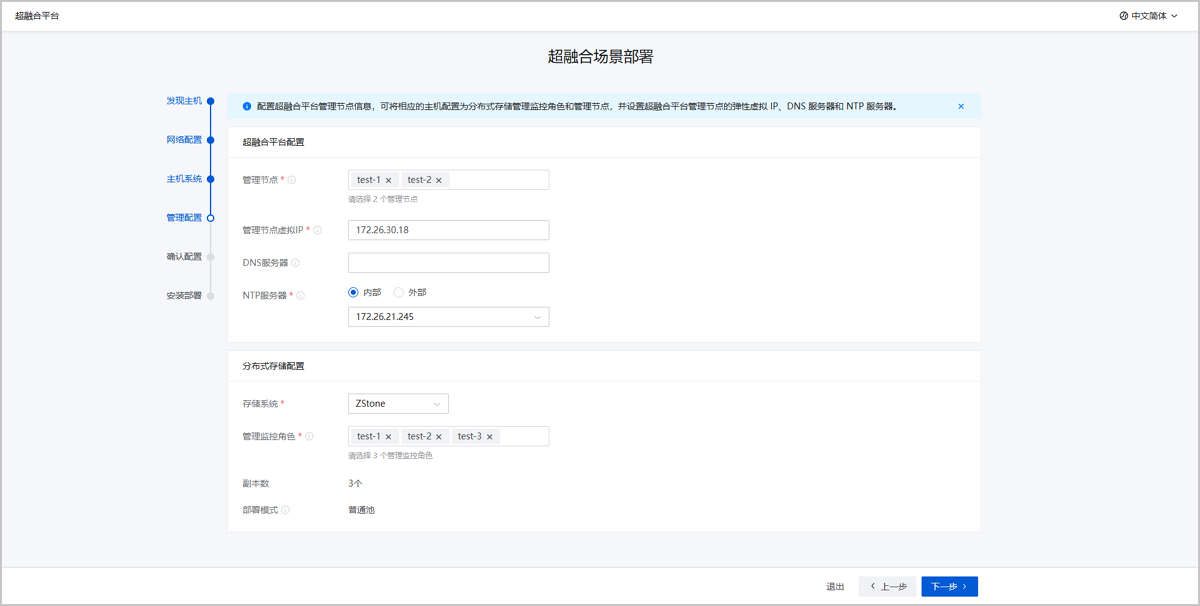
确认配置
操作步骤
- 展示已完成的全部配置,支持按设备或按批量配置进行查看。
-
确认配置无误后,点击下一步,点击后将开始安装部署。
如图 15所示:
图 15. 确认配置 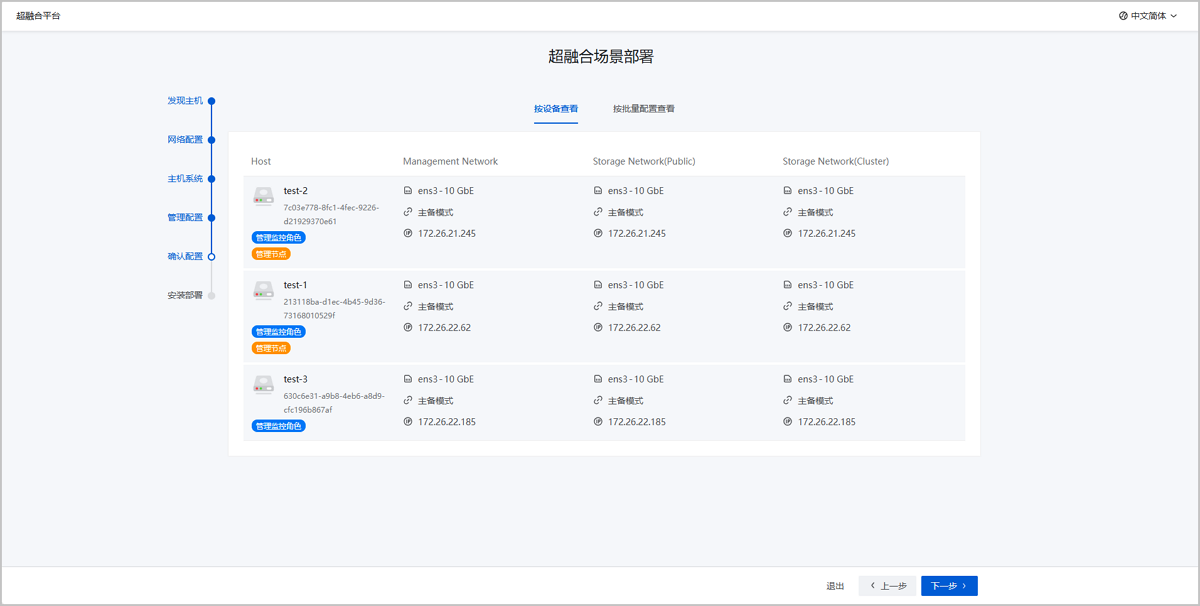
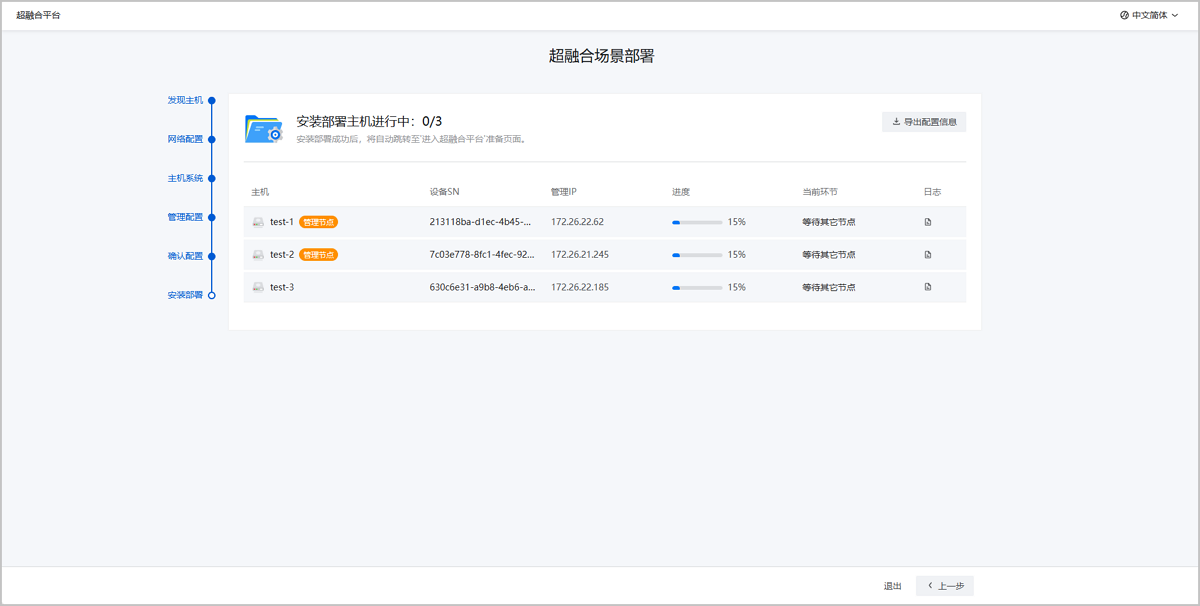
安装部署
操作步骤
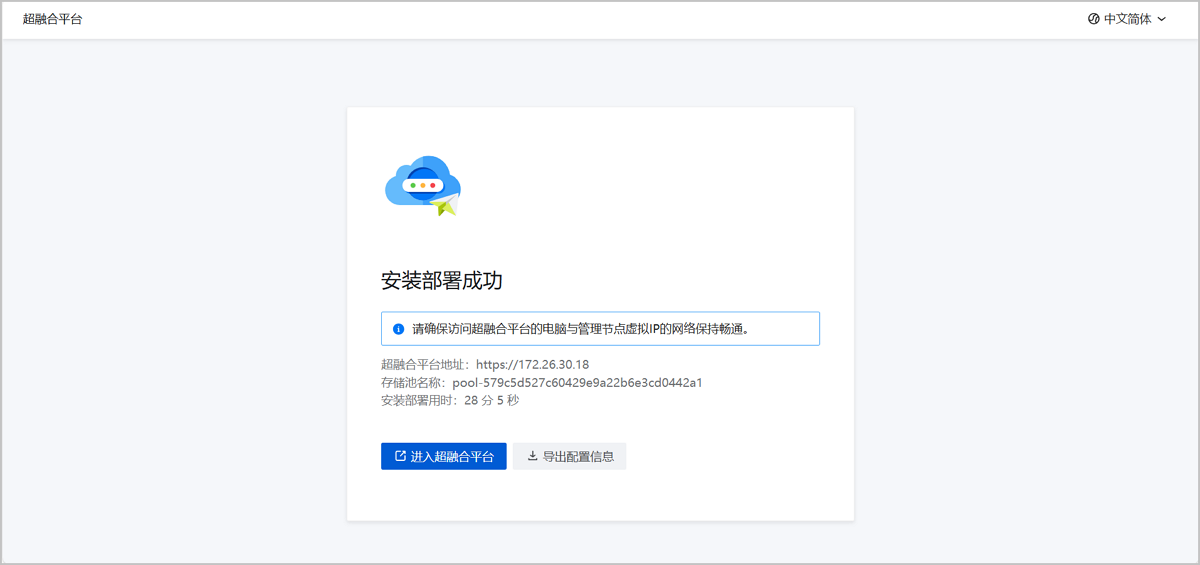
后续操作
- 系统提供完善的 bootstrap 命令行工具,可通过 bootstrap
命令行完成其他配置操作,如查看数据库,配置防火墙规则等。可通过执行
bootstrap
                    -h
命令查询命令行使用方法。 - 进入超融合平台后,请根据系统引导进行环境的初始化配置。
- 从ZStack Cube 虚拟化版 2.4.10.20 开始,对于 ZCE-X 分布式存储,若您需要单独访问分布式存储的管理界面,默认登录账户名和密码为 admin/Admin@123