
主机
主机基础操作篇
添加主机
- 在平台页面左侧导航栏中,右击目标集群,点击添加主机。
- 在平台页面左侧导航栏中,选择目标集群。然后在平台页面右侧,点击,或在主机子页面,点击添加主机。
ZStack Cube 虚拟化版支持以下三大类信息配置:
- 名称:主机名称
- 简介:主机简介
- 集群:主机所在集群
- 标签:支持绑定一个或多个标签,用以识别不同主机。详细可参考标签管理
- 添加方式:添加单台或多台主机,添加多台时需确保所有主机SSH配置相同
- IP地址:基于添加方式输入主机的IP地址或IP地址范围
- SSH端口:主机SSH端口,默认为22
- SSH用户名:主机用户名。默认为root
- SSH密码:用户名SSH密码
- IOMMU启用状态:IOMMU(Input/Output Memory Management
Unit)功能是否启用,用于外接设备透传与虚拟化等场景。x86架构下默认不启用,ARM架构下BIOS中的IOMMU称为SMMU,默认启用Note: 启用前,需确保主机BIOS已开启IOMMU选项。
- Intel EPT硬件辅助:Intel CPU是否启用Intel EPT硬件辅助功能,以提升CPU性能。默认开启
点击确定后,即可新建完成。
集群添加首台主机后,ZStack Cube 虚拟化版将基于该主机的相关配置自动创建默认分布式交换机,默认分布式端口组、以及默认Kernel适配器,用于集中管理主机的管理网络。有关更多信息,请参阅网络资源。
修改主机
若您需修改已有主机的名称或简介,可在目标主机页面,点击编辑名称简介,在出现的弹窗中修改对应信息即可。
若您需修改已有主机IOMMU启用状态与Intel EPT硬件辅助设置,可在目标主机页面,点击修改配置,在出现的弹窗中修改对应信息即可。
访问主机
- Webshell终端访问:可点击目标主机终端小窗直接访问主机系统,或点击访问。
- SSH访问:可通过远程登录软件,输入添加主机时填写的SSH信息即可登录。如需修改SSH信息,可点击。
- IPMI访问:若您已通过IPMI纳管主机,可通过IPMI管理软件访问主机。如需修改IPMI信息,可点击。详细可参考主机状态转换篇。
查看主机
若您需了解主机CPU和内存资源使用和分配情况,以及该主机下所有虚拟机使用和分配情况,可前往主机的总览详情页查看。有关更多信息,请参阅 容量信息监控。
若您需了解主机及其上运行的虚拟机CPU、内存、硬盘资源使用以及网卡随时间变化的趋势,可前往主机的监控子页面查看。有关更多信息,请参阅 资源性能监控。
删除主机
- 若主机所属集群加载了共享存储,此操作将同时停止该主机上所有虚拟机。开启高可用的虚拟机将自动迁移到集群内资源充足的主机上重启。
- 若主机所属集群加载了本地存储,此操作将同时删除该主机上所有虚拟机和硬盘,请谨慎操作。
主机状态转换篇
启用状态
- 启用:该状态下,支持在主机上新建虚拟机、虚拟机开机或迁移虚拟机至该主机上。
- 停用:该状态下,不支持在主机上新建虚拟机、虚拟机开机或迁移虚拟机至该主机上。
- 预维护模式:主机进入维护模式前,会先进入预维护模式。该状态下:
- 共享存储上的虚拟机将自动迁移到集群内资源充足的主机上。
- 本地存储上的虚拟机和未能成功迁移的虚拟机将被强制关机。
- 当所有虚拟机都被迁移或者停止后,主机状态将变成维护模式。
- 维护模式:该状态下,管理员可对主机实施维护工作,例如内存扩容。主机进入维护模式后,不支持在主机上新建虚拟机、虚拟机开机或迁移虚拟机至该主机上。
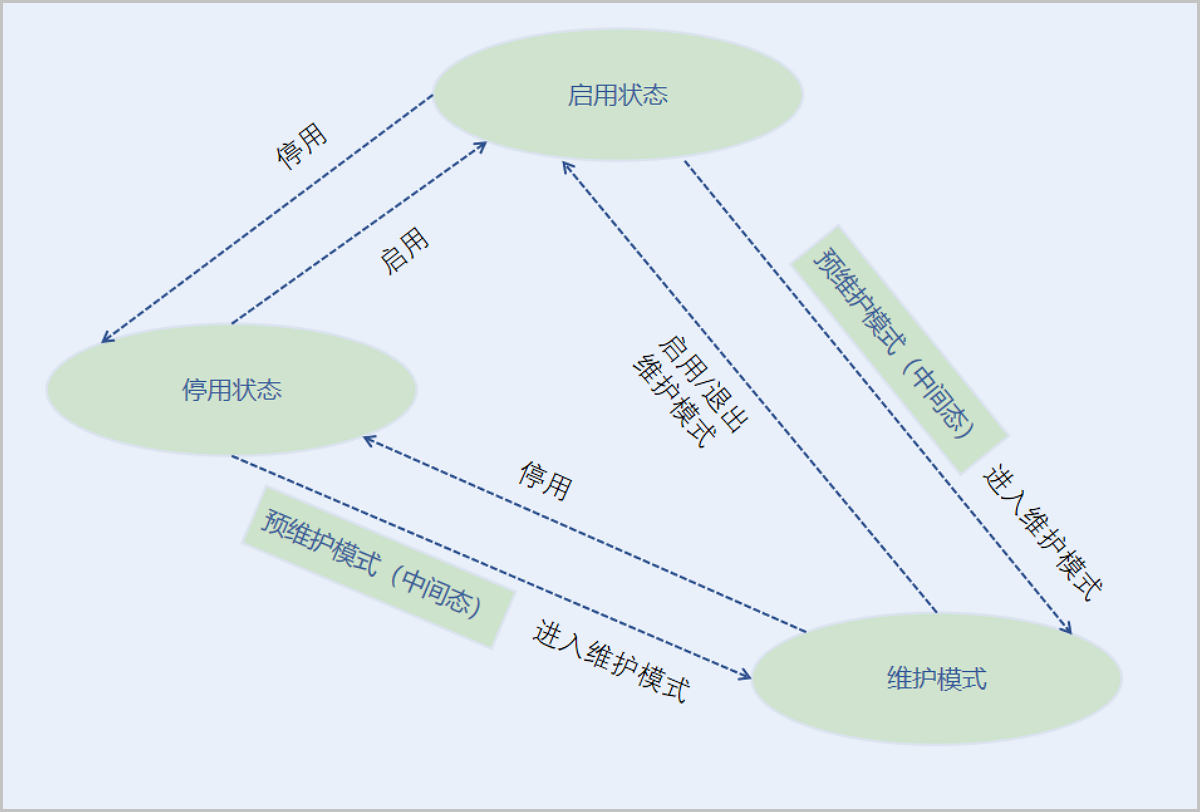
就绪状态
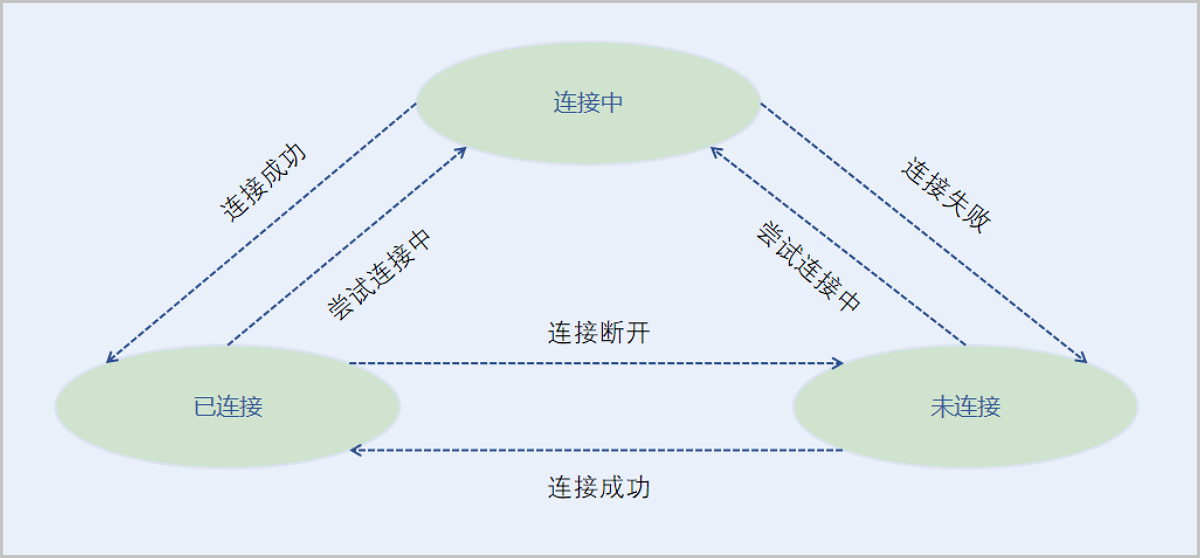
就绪状态:反映主机与管理节点的网络连接状态,包括连接中、已连接、未连接三种状态。只有在管理节点与主机已连接的状态,主机才支持新建虚拟机或虚拟机开机等操作。
网络状态不稳定时,主机就绪状态可能发生转变。平台上,改变主机就绪状态的操作包括:重连。重连过程中,主机就绪状态转换如图 2所示:
电源状态
- IPMI未纳管:主机添加至平台时若未添加IPMI信息,将处于IPMI未纳管状态,此时无法获取主机电源开关机状态。
- 未知:主机已被IPMI纳管,但由于IPMI失效导致无法获取电源开关机状态,此时主机处于未知状态。
- 仅当主机处于IPMI未纳管或未知状态时,可通过更新IPMI信息操作为主机添加或更改IPMI信息。主机成功通过IPMI 纳管后,可获取主机电源开关机状态,包括开机、开机中、关机、关机中。
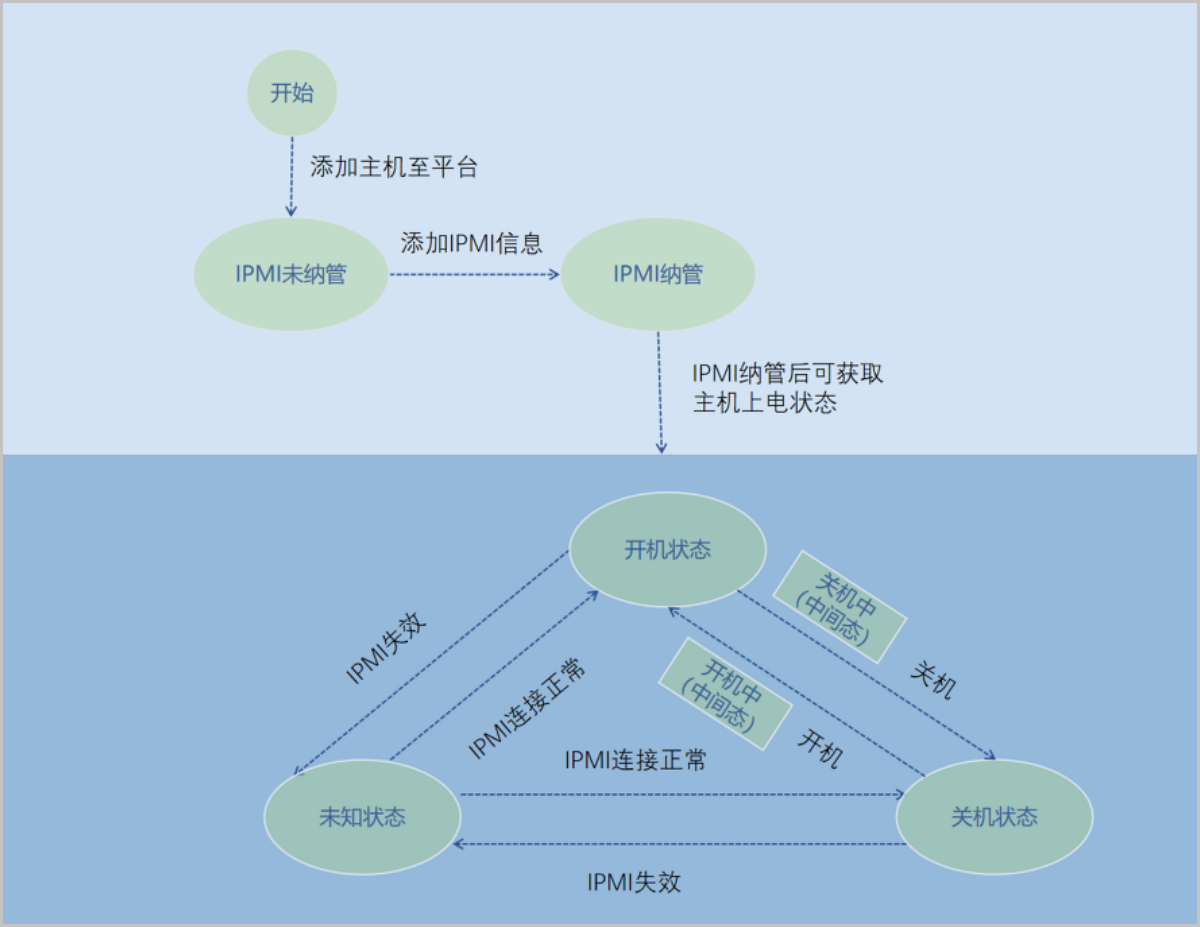
- 若主机已IPMI纳管,可实现软关机。您可选择先停止主机上的服务,再关闭主机电源。
- 若主机未经IPMI纳管,则通过Shutdown方式直接关闭电源。
主机硬件设备篇
主机NUMA拓扑
主机NUMA拓扑:CPU厂商基于NUMA架构预定义的主机NUMA节点拓扑。
相关定义
- NUMA(Non-Uniform Memory Access):非一致性内存访问,是一种计算机内存设计架构。该架构下,CPU访问内存的时间取决于CPU与内存的相对位置。通过优先访问相对位置较近的内存可缩短延迟,从而可提升主机系统性能。
- pNUMA节点(pNUMA Node):基于主机NUMA架构预定义的NUMA节点,用于主机CPU和内存管理。一台主机可有一个或多个pNUMA节点,一个pNUMA节点主要由一个或多个物理CPU核(pCPU)和本地内存组成。
- vNUMA节点(vNUMA Node):基于CPU绑定透传关联的主机NUMA节点而生成的虚拟机NUMA节点,用于虚拟机CPU和内存管理。一个vNUMA节点主要由一个或多个虚拟CPU核(vCPU)和本地内存组成。
- vNUMA拓扑(vNUMA Topology):基于CPU绑定生成的虚拟机NUMA节点(vNUMA Node)拓扑。
- 本地内存:CPU(pCPU或vCPU)通过所在NUMA节点(pNUMA节点或vNUMA节点)非CPU核部件中内存控制器可直接访问的内存。相比非本地内存,CPU访问本地内存的延迟更低。
功能原理
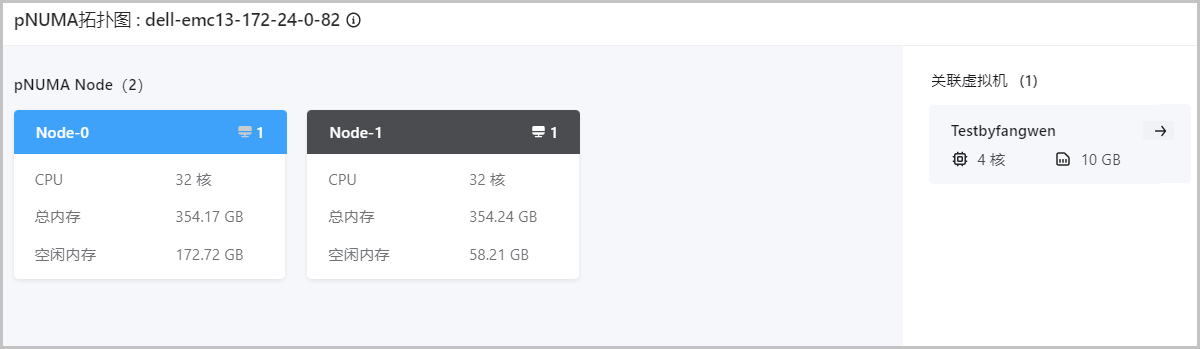
ZStack Cube 虚拟化版添加主机后,支持查看主机pNUMA拓扑,同时基于该拓扑结构为主机上运行的虚拟机配置vNUMA。
ZStack Cube 虚拟化版 虚拟机vNUMA配置基于CPU绑定实现,CPU绑定将虚拟机的vCPU与主机的pCPU严格关联,为虚拟机分配特定的pCPU。vNUMA配置时,虚拟机所有vCPU均绑定pCPU,同时单个vCPU所绑定的pCPU均处在同一个pNUMA节点中。
vNUMA配置后,虚拟机直接透传关联的主机pNUMA节点拓扑,生成一个或多个vNUMA节点,构成虚拟机的vNUMA拓扑。虚拟机vCPU基于vNUMA拓扑优先访问所在节点的本地内存。
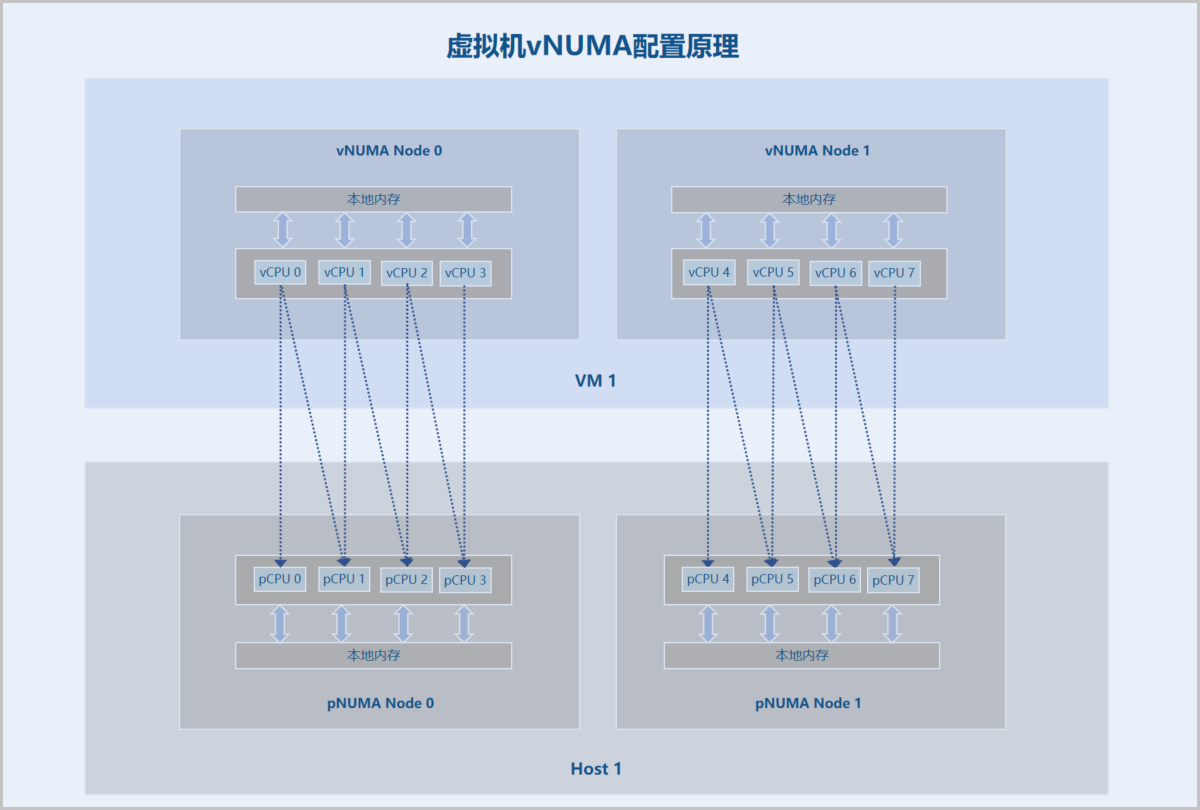
pNUMA拓扑
- 展示主机所有pNUMA节点及各节点关联的虚拟机信息。
- 总内存为pCPU可直接访问的所在pNUMA节点本地内存总量。
- 空闲内存为pCPU可直接访问的所在pNUMA节点本地空闲内存。
- 总内存和空闲内存均取自pNUMA节点真实硬件物理内存容量。
块设备
查看SCSI块设备
您可以查看主机上扫描到的SCSI块设备的基本信息和路径信息。
- 导航至。
- 选择目标主机,然后点击主机名称进入详情页。
- 点击。
在SCSI块设备页签下,查看块设备的供应商、型号、容量、WWN、WWID、已挂载的虚拟机数量、类型、以及来源信息。
- 点击目标块设备名称,然后点击路径,即可查看块设备所有可用路径以及每个路径状态。
查看NVMe块设备
您可以查看主机上通过网络协议连接过来的 NVMe 块设备。主机上的本地 NVMe PCIe 硬盘需在物理硬盘列表查看。
- 导航至。
- 选择目标主机,然后点击主机名称进入详情页。
- 点击。
在NVMe块设备页签下,查看块设备的供应商、型号、WWN、容量、WWID、以及类型信息。
主机网卡
物理网卡-普通配置变更篇
- 编辑:修改物理网卡的简介。
- 修改IP地址:若网卡尚未被添加至聚合口,也未被加入至分布式交换机,您可按需修改网卡的IP地址和子网掩码。
物理网卡-SR-IOV切割篇
您可以基于SR-IOV规范,将一张物理网卡虚拟化切割成多张VF网卡,直接分配给虚拟机使用,可获得接近物理设备的I/O性能,减少对主机CPU资源的消耗。
- 请确保此物理网卡支持SR-IOV切割。
- 请确保此物理网卡所在主机的BIOS已开启Intel VT-d/AMD IOMMU功能和SR-IOV功能。
- 请确保此物理网卡所在主机的IOMMU就绪状态为可用。
- 导航至。
- 选择目标物理网卡后,然后点击。
- 在配置SR-IOV弹窗中,开启SR-IOV状态,并指定需要切割的VF网卡数量。
- 若物理网卡已配置bond,继续使用SR-IOV功能可能导致VF网卡与vNIC网卡相互通信受影响。推荐先对物理网卡进行SR-IOV切割,再从分布式交换机处配置bond,一台主机仅选择一张切割过的物理网卡。
- 若VF网卡正在被虚拟机使用,关闭SR-IOV状态开关时将同时从虚拟机卸载相关网卡。
- 开机状态且加载VF网卡的虚拟机不支持迁移操作,需将虚拟机关机或先卸载VF网卡才能迁移。
物理网卡-网卡LLDP信息查看与维护篇
查看对端设备信息
-
推荐硬件规格名单:
- 交换机:华为交换机、华三交换机、盛科交换机。
- 网卡:Intel 82599ES、Intel x710、Intel x722、Mellanox CX4。
支持的OS类型:- x86:H84r、x86_KylinV10P3
- ARM:arm_KylinV10P3、H22e
-
步骤:
- 点击物理网卡名称,弹出详情页。
- 点击LLDP,即可查看对端设备信息。有关LLDP信息TLV单元释义,请参阅表 1。
修改LLDP模式
通过链路层发现协议 (LLDP),您可以获取与端口直连的对端设备信息,或将本端设备信息发送给与自己直连的邻居设备,以供查询和判断链路通信情况。
- 点击物理网卡名称,弹出详情页。
- 在网卡详情页中,点击LLDP。
- 在LLDP子页面,点击修改。
- 在修改网卡LLDP模式弹窗中,从下拉选项中选择网卡LLDP模式。
- 仅接收:默认选择此模式,仅解析并展示本端口接收到的对端 LLDP 信息。
- 仅发送:仅发送本端口的 LLDP 信息,但不解析接收到的 LLDP 信息。此模式下无法查看对端设备信息。
- 接收并发送:解析并展示本端口接收到的对端 LLDP 信息,同时向与本端连接的对端设备发送本端口 LLDP 信息。
- 禁用:不解析接收到的 LLDP 信息,也不发送任何本端口的 LLDP 信息。此模式下无法查看对端设备信息。
- 点击确定。
| 字段 | 描述 |
|---|---|
| 设备ID | Chassis ID,即发送设备的桥MAC地址。 |
| 端口ID | Port ID,即端口ID。 |
| 管理地址 | Management Address,即发送端口的管理地址。 |
| TTL | Time to Live,即本设备信息在邻居设备上的存活时间。 |
| 端口描述 | Port Description,即端口的描述信息。 |
| 设备名称 | System Name,即标识设备的名称。 |
| 系统描述 | System Description,即标识系统描述信息。 |
| 系统特性 | System Capabilities,即系统的主要功能以及已使用的功能。 |
| VLAN ID | 端口的主VLAN ID。 |
| 聚合状态 | Link Aggregation,即端口是否支持链路聚合以及是否已启用链路聚合。 |
| MTU | Maximum Frame Size,即端口支持的最大帧长度,取端口配置的最大传输单元 (MTU) 值。 |
聚合口-查看与配置篇
若您在新建分布式交换机时,将物理网口关联至分布式交换机进行聚合,您可在对应主机资源物理网卡的聚合口页面查看该聚合口。点击刷新按钮,可查看最新信息,包括:网口的聚合模式、聚合口状态、速率、所属分布式交换机、IPv4地址、创建时间。若您需管理该主机聚合口配置,请参阅 管理已加入上行链路的主机。
GPU设备
物理GPU设备
- 启停场景:启用&停用
- 若您希望将物理GPU设备可直接透传给虚拟机使用,需确保该设备处于启用状态。点击启用按钮即可进行启用。
- 若您希望将物理GPU设备不可继续透传给其他虚拟机使用,点击停用按钮即可进行停用。Note: 停用后,正在被虚拟机使用的物理GPU设备可以正常使用,不受影响,直至被卸载。
- 虚拟化场景:虚拟化切割&还原
- 虚拟化切割:将未透传的物理GPU设备,虚拟化切割为指定规格的vGPU设备。切割前,需确保物理GPU设备需要满足以下条件:
- 确保该物理GPU型号支持虚拟化切割。
- 确保该物理GPU未透传给虚拟机使用。
- 确保该主机BIOS已开启Intel VT-d / AMD IOMMU功能,且主机内核已开启IOMMU支持。
- 确保平台中添加的主机IOMMU就绪状态为可用。
不同厂商的物理GPU虚拟化切割方式略有不同。- NVIDIA:支持按照所选切割规格,单独虚拟化切割NVIDIA物理GPU。
- AMD:支持按照所选切割数量,同时虚拟化切割当前主机上所有AMD物理GPU。
- 虚拟化还原:将vGPU设备虚拟化还原为物理GPU设备,还原前确保该物理GPU切割成的vGPU已全部从虚拟机卸载。不同厂商的物理GPU虚拟化还原方式略有不同:
- NVIDIA:虚拟化还原NVIDIA vGPU需确保此物理GPU相关的vGPU已经全部从虚拟机卸载。
- AMD:虚拟化还原AMD vGPU需确保当前主机上所有AMD vGPU全部已经从虚拟机卸载。
- 虚拟化切割:将未透传的物理GPU设备,虚拟化切割为指定规格的vGPU设备。切割前,需确保物理GPU设备需要满足以下条件:
vGPU设备
- 启停vGPU设备场景:启用&停用
- 若您希望将vGPU设备可直接透传给虚拟机使用,需确保该设备处于启用状态。点击启用按钮即可进行启用。
- 若您希望将物理GPU设备不可继续透传给其他虚拟机使用,点击停用按钮即可进行停用。停用后,正在被虚拟机使用的vGPU设备可以正常使用,不受影响,直至被卸载。
USB设备
在主机硬件设备页面,选择USB设备页签,查看和操作该主机的USB设备。
- 设备更名场景:若您希望修改USB设备名称更符合业务需求,可点击修改设备名按钮即可进行更名。
- 启停场景:
- 若您希望将USB设备透传给虚拟机使用,需确保该设备处于启用状态。可点击启用按钮即可进行启用。
- 若您希望将USB设备不可继续透传给其他虚拟机使用,可点击停用按钮即可进行停用。停用后,正在被虚拟机使用的USB设备可以正常使用,不受影响,直至被卸载。
- 虚拟机加载/卸载场景:加载虚拟机&卸载虚拟机
- 加载虚拟机:将USB设备直接透传给虚拟机使用,支持直连和转发两种模式。
- 直连:将此虚拟机所在主机上的USB设备加载到虚拟机,迁移虚拟机时需要卸载此USB设备。
- 转发:将此虚拟机所在数据中心内主机上的USB设备加载到虚拟机,迁移虚拟机时不需要卸载此USB设备。
将USB设备加载到虚拟机使用,需注意:- 同一个USB设备只能透传给一台虚拟机使用。
- 同一台虚拟机最多支持加载1个USB1.0设备、最多支持加载6个USB2.0设备、最多支持加载4个USB3.0设备。
- 运行中状态或本地存储已停止状态的虚拟机只支持加载虚拟机所在主机上的可用USB设备,不支持跨主机加载USB设备。
- 共享存储上已停止状态的虚拟机支持加载虚拟机所在集群内某台主机上的多个USB设备。
- 卸载虚拟机:将USB设备从虚拟机卸载。Note: 此操作将导致该USB设备的读写业务中断,请谨慎操作。
- 加载虚拟机:将USB设备直接透传给虚拟机使用,支持直连和转发两种模式。
PCIe 设备
在主机硬件设备页面,选择PCIe 设备页签,查看和操作该主机的 PCIe 设备。
- 直通 PCI 设备:展示已启用直通功能的 PCIe 设备,可供虚拟机使用。
- 全部 PCI 设备:展示主机上检测到的全部 PCIe
设备,您可以将直通状态为
可配置的设备切换为直通设备。
- PCIe 设备切换直通前,需确保主机已提前开启 IOMMU,并确保 IOMMU 就绪状态为可用。
- 若 PCIe 设备已加载虚拟机,则无法切换直通,请卸载虚拟机后重试。