
简介
关于本文档
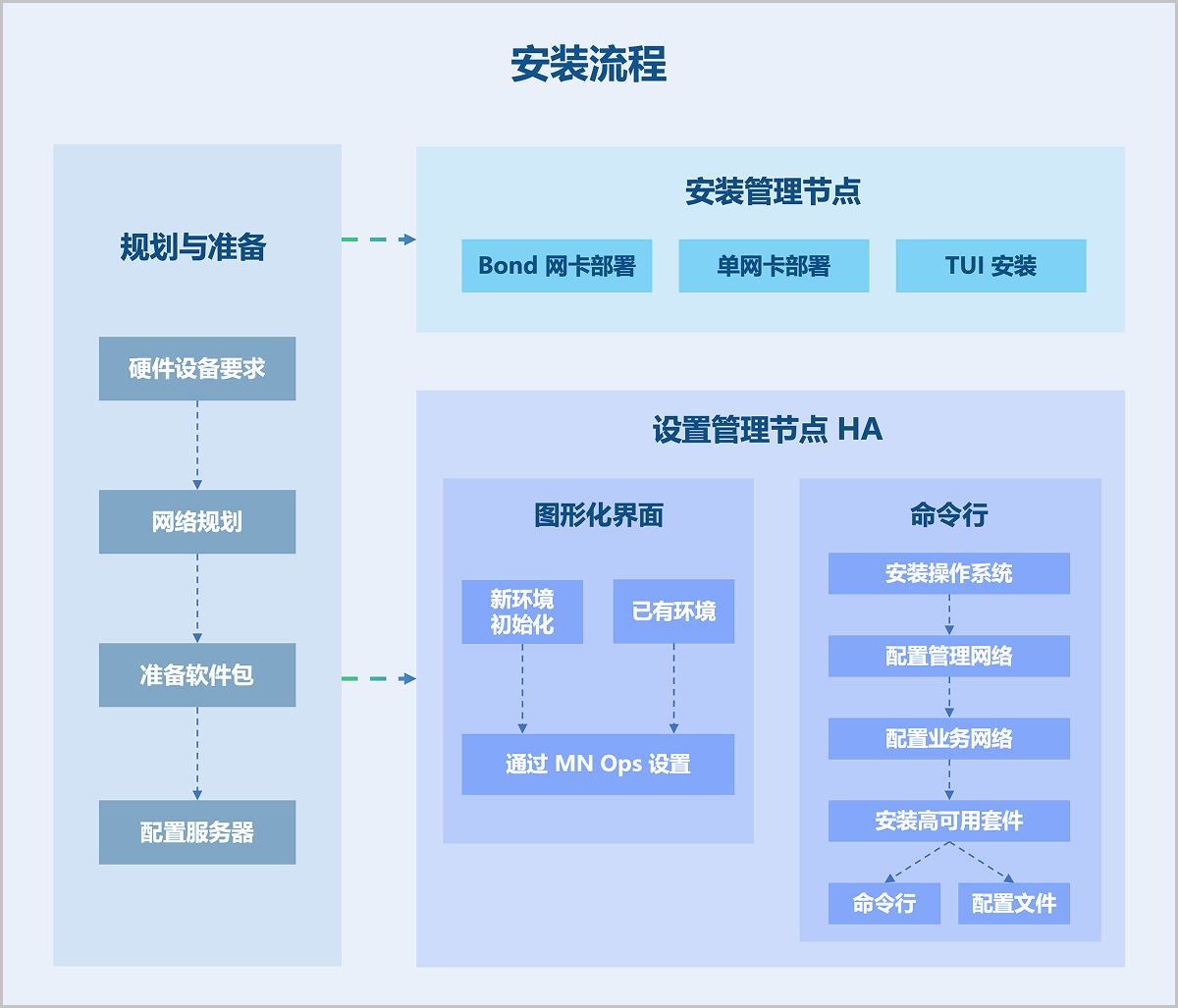
本文档介绍了如何安装 ZStack ZSphere 管理节点,以及如何设置管理节点 HA。
目标读者
本文档的目标读者是希望安装 ZStack ZSphere 并具有丰富经验的管理员。
安装模式
ZStack ZSphere 提供三种安装模式。不同安装模式的安装内容、适用场景各不相同。
| 安装模式 | 安装内容 | 适用场景 |
|---|---|---|
| 管理节点模式 |
|
适用于安装为虚拟化平台的管理节点。 |
| 计算节点模式 |
|
适用于安装为除管理节点外的其他节点,例如:
|
| 专家模式 | 基础操作系统 |
规划与准备
硬件设备要求
- 基础演示环境:服务器 CPU 核心数至少为 4 核、内存至少为 8 GB。
- 生产环境:
- 管理节点配置:小规模场景下,服务器 CPU 核心数至少为 8 核、内存至少为 16 GB、存储至少为 240 GB。
服务器的实际硬件配置要求需根据用户的业务规模确定,详情请咨询官方技术支持。
- 计算节点配置:服务器的实际硬件配置要求需根据用户的业务规模确定,详情请咨询官方技术支持。
- 管理节点配置:小规模场景下,服务器 CPU 核心数至少为 8 核、内存至少为 16 GB、存储至少为 240 GB。
推荐硬件配置
| 设备 | 配置需求 | |
|---|---|---|
| 服务器 | CPU |
|
| 内存 | 无特殊要求。推荐配置 DDR4 或更高规格内存 | |
| 主板 | 标准双路服务器主板 | |
| 阵列卡 | 需支持 SAS/SATA RAID 0/1/10,且支持直通模式 | |
| 硬盘 | 无特殊要求。可根据容量与性能需求,选配机械硬盘或固态硬盘 | |
| 网口 |
|
|
| 网络交换机 |
|
|
硬件规划
您需要根据生产环境的实际业务需求,妥善规划服务器资源。在资源充足的大型数据中心场景,推荐将两台服务器作为管理节点,用于管控整个虚拟化平台。这两个管理节点可提供管理节点高可用功能,当其中任何一个管理节点失联,系统将自动触发秒级高可用切换,从而保障管理节点持续提供服务。在小型数据中心场景,也可仅选择一台服务器作为管理节点。
其余服务器作为计算节点。在大型数据中心场景,可选择多台计算节点作为镜像存储以扩展镜像存储容量和吞吐率。在小型数据中心场景,镜像存储可以和管理节点共用一台服务器。
网络规划
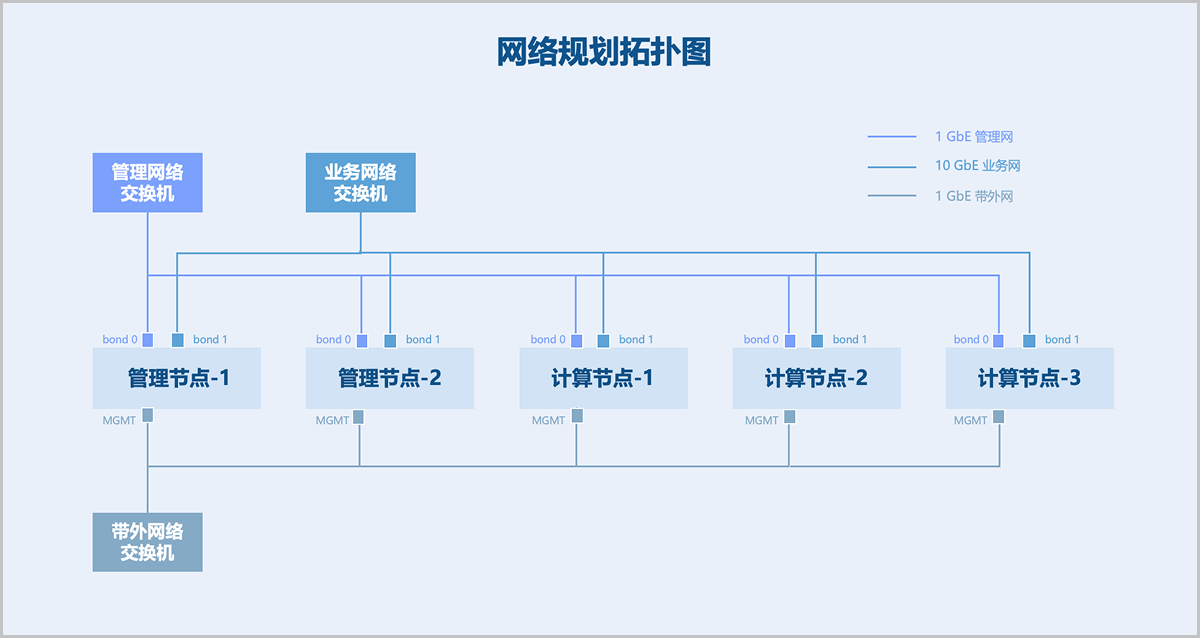
- 管理网络采用双千兆网络,用于管理虚拟化平台相关的硬件资源。业务网络采用双万兆网络,用于虚拟机的业务流量。网络速率可根据实际业务需求进行配置。
- 若您使用 NFS 或分布式存储等网络存储,还应额外规划存储网络,用于承载存储流量。
- 建议所有服务器的网卡命名保持一致,并使用相同名称的网卡承载相同的网络流量,例如:管理网流量都使用
em1网卡。 - 若您使用 VLAN 网络环境,需提前在交换机上配置对应的 VLAN 网络通讯。
- ZStack ZSphere 会主动为虚拟机分配 IP 地址,需提前预留一段和系统不冲突的 IP 网络段,同时避免该网络段与原有网络环境中的 DHCP 服务冲突。
准备软件包
ZStack ZSphere ISO 以自研的 Helix 为底座。Helix 是运行在基础设施层和上层客户操作系统之间的虚拟化内核软件,集成硬件驱动、宏内核、虚拟代理等必要组件。当上层各类客户操作系统对底层硬件资源进行访问时,Helix 可屏蔽底层异构硬件的差异,使客户操作系统免除对最底层物理硬件的驱动依赖,并增强虚拟化运行环境中的硬件兼容性、高可靠性、高可用性、可扩展性、运行性能。
安装 ZStack ZSphere 无需连接公网,也无须配置 yum 源,可完全离线安装。
| 服务器架构 | 软件包名称 |
|---|---|
| x86 | ZStack-ZSphere-x86_64-DVD-5.0.3-H84r.iso |
| ZStack-ZSphere-x86_64-DVD-5.0.3-KylinV10SP3.iso | |
| ARM | ZStack-ZSphere-aarch64-DVD-5.0.3-H22e.iso |
| ZStack-ZSphere-aarch64-DVD-5.0.3-KylinV10SP3.iso |
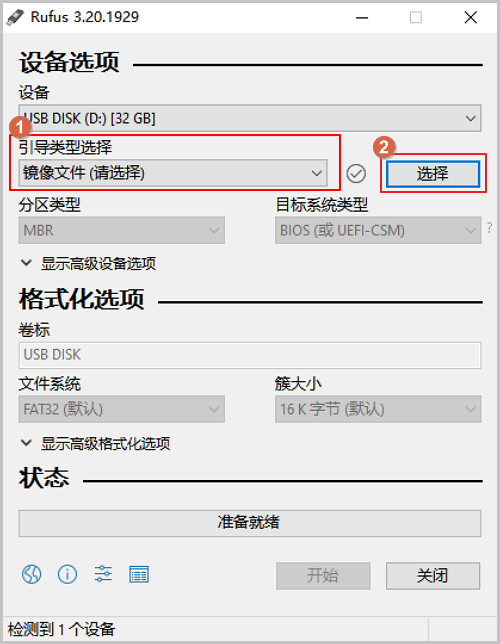
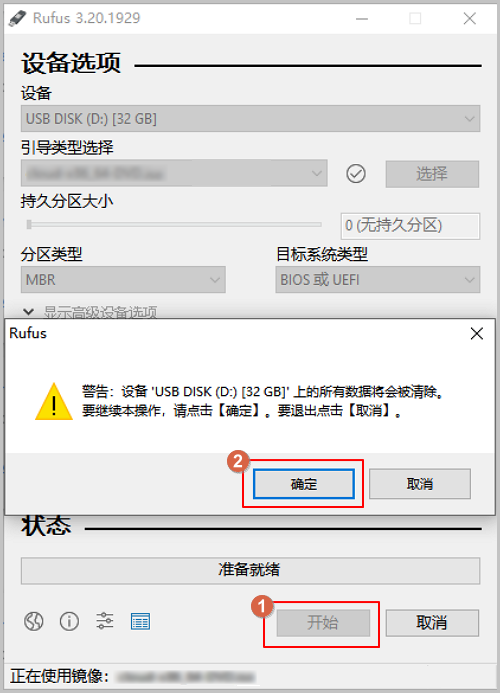
使用 Rufus 刻录 ISO 镜像文件
使用 Fedora Media Writer 刻录 ISO 镜像文件
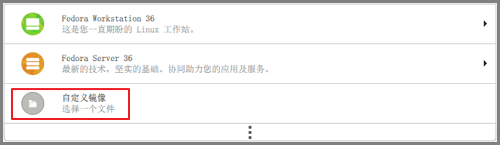
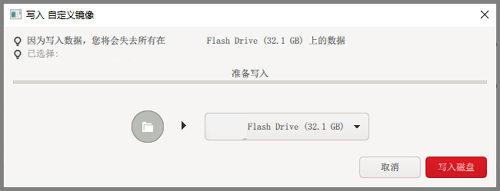
配置服务器
- 安装过程将覆盖所有数据,请确认服务器内的硬盘数据已备份。
- 进入服务器 BIOS,开启 CPU VT 和超线程 HT 选项。
- 进入阵列卡配置合适的 RAID 级别,以提供一定的数据冗余特性。
- 设置 U 盘为第一启动顺序。
安装 ZStack ZSphere
安装管理节点
Bond 网卡部署
为了满足网口带宽容量和高可靠需要,在实际生产环境中需实施网卡 Bond 配置操作。x86 服务器与 ARM 服务器安装操作系统流程一致,本章以 x86 服务器为例介绍系统安装的详细步骤。
操作步骤
-
选择引导项。
进入 ISO 系统引导界面,选择默认选项开始安装操作系统。您可根据实际情况选择,建议使用图形界面安装。若服务器无 VGA 接口,仅支持串口连接,您可使用 VNC 方式或字符安装方式。
- 图形界面方式
- VNC 方式
- 字符安装方式
如图 1所示:图 1. 系统引导 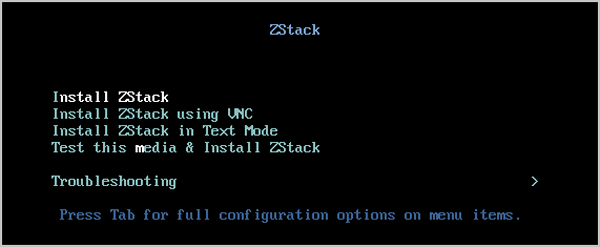
-
查看安装配置汇总。
此页面展示系统安装配置,您可按需修改,ZStack ZSphere 默认已配置以下内容:
- Keyboard:默认 English (US)
- Language Support:默认 English (United States)
- Time & Date:默认亚洲东八区,建议管理员提前检测主机时间,配置为当前时间和时区
如图 2所示:图 2. 安装系统界面 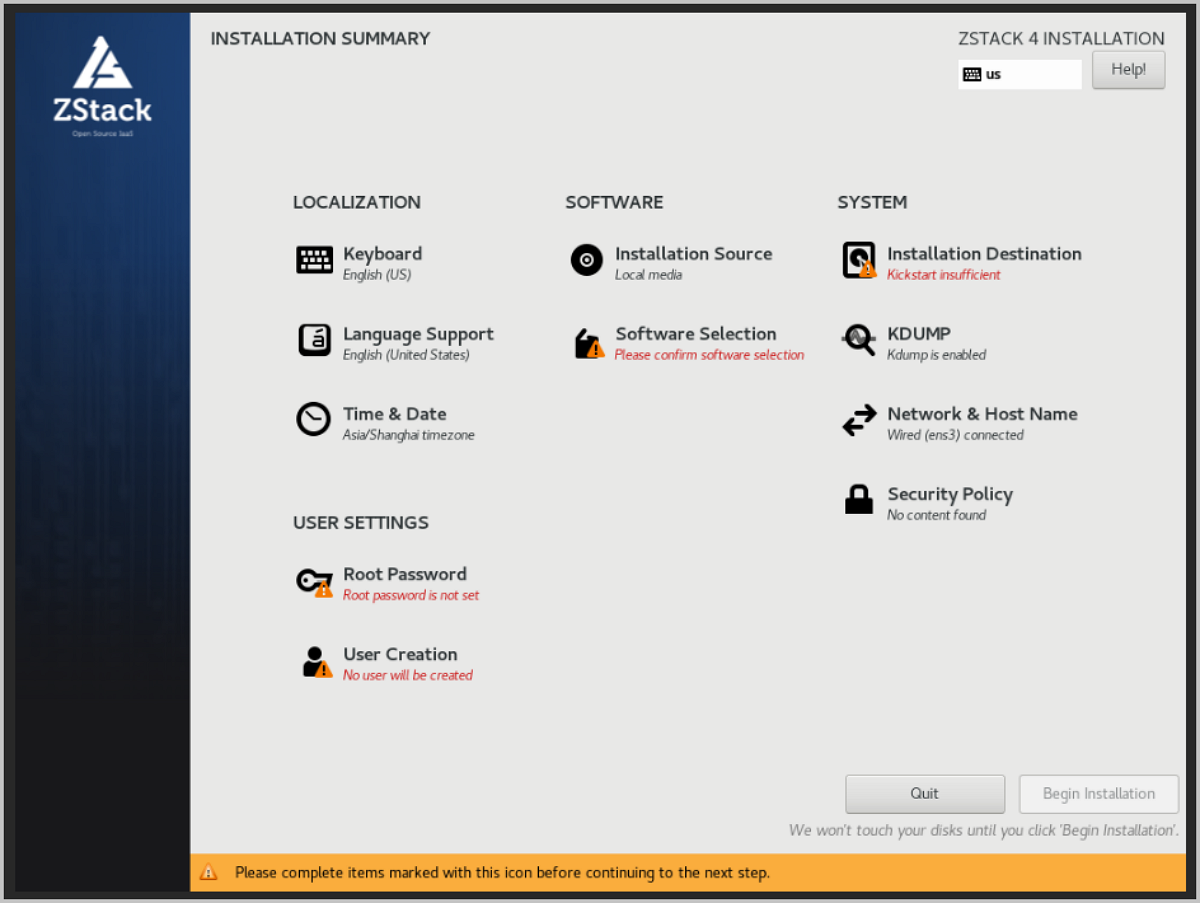
-
选择安装模式。
如图 3所示:
图 3. 选择安装模式 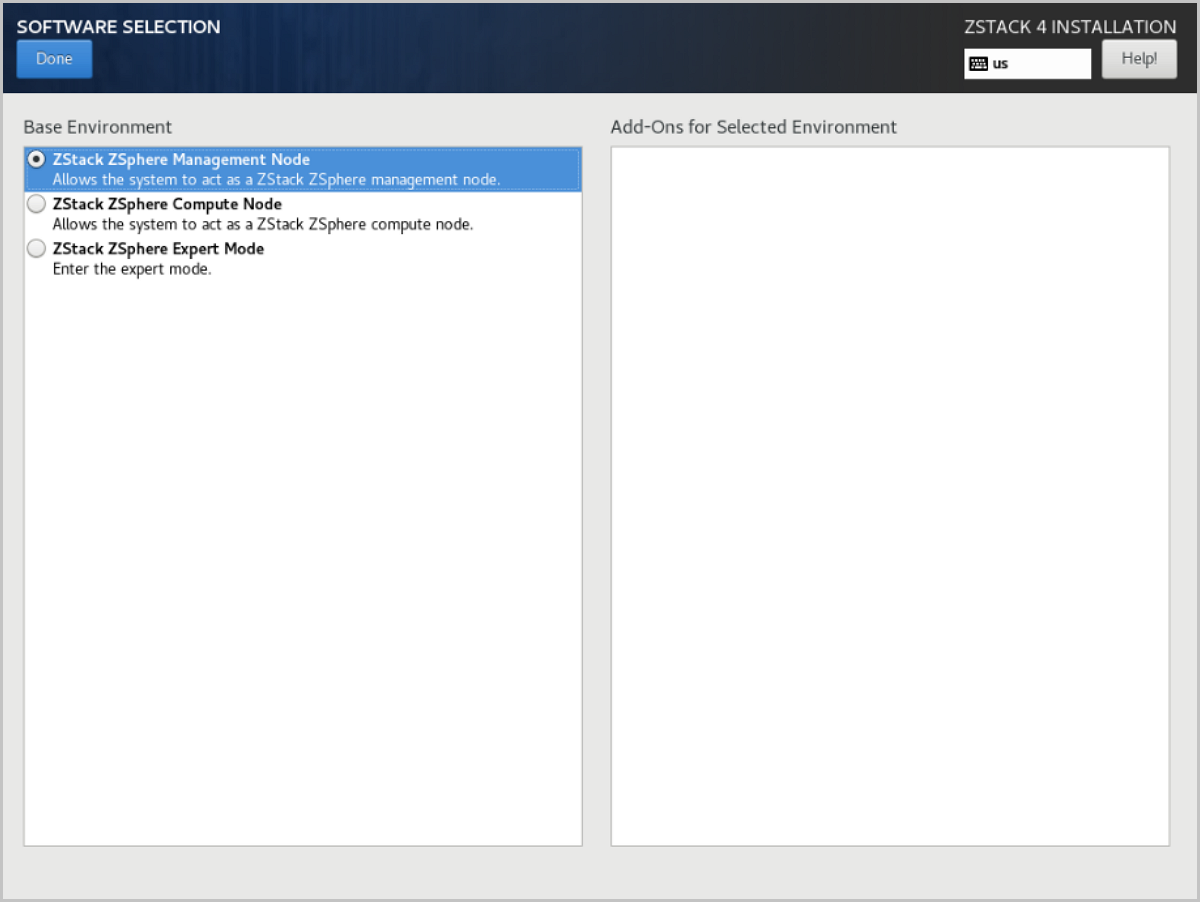
-
配置硬盘分区。
如图 4所示:
图 4. 配置硬盘分区 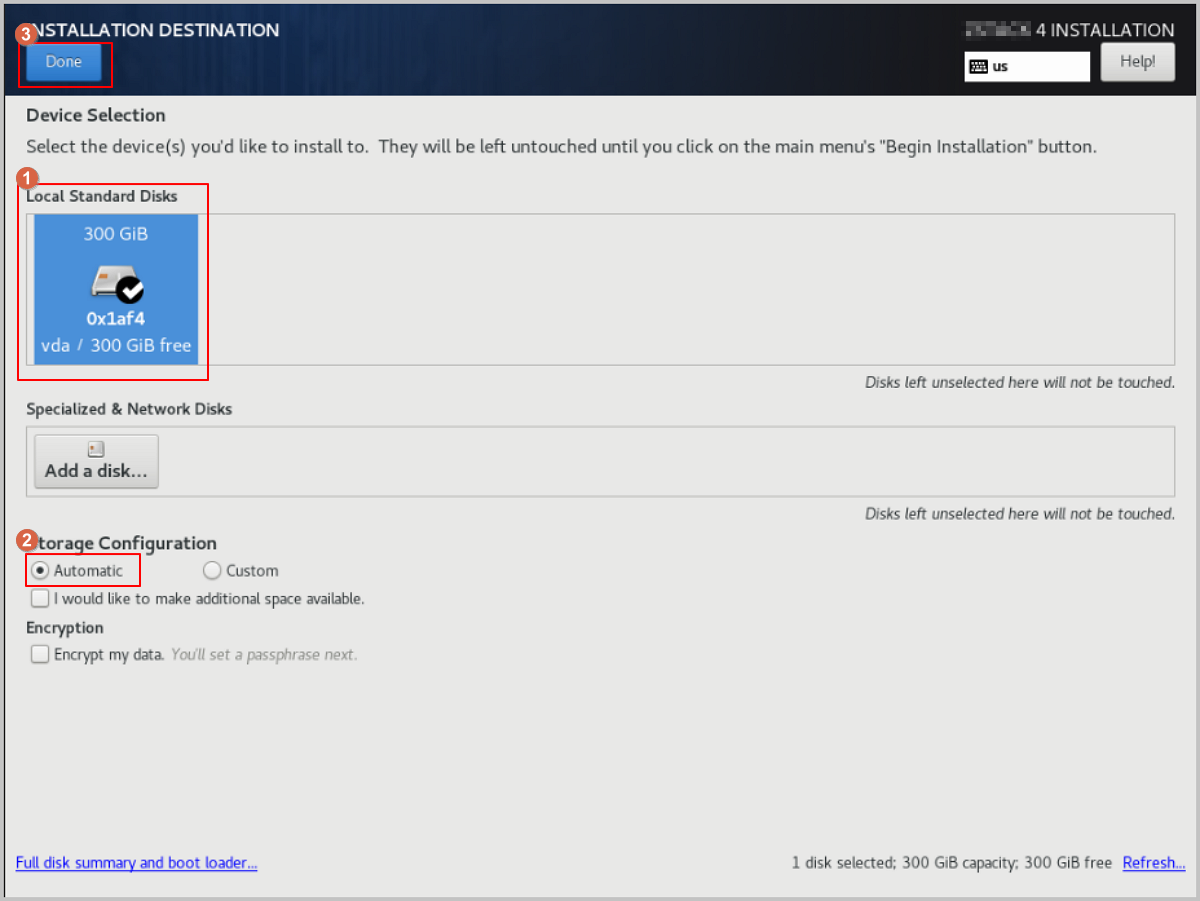
-
添加 Bond 设备。
- 在 INSTALLATION SUMMARY 界面,点击 Network & Host Name。
- 在 NETWORK & HOST NAME 界面,点击页面左下角的 + 按钮,弹出 Add device 弹窗,在下拉菜单中选择 Bond,然后点击 Add。
如图 5所示:图 5. 添加 Bond 设备 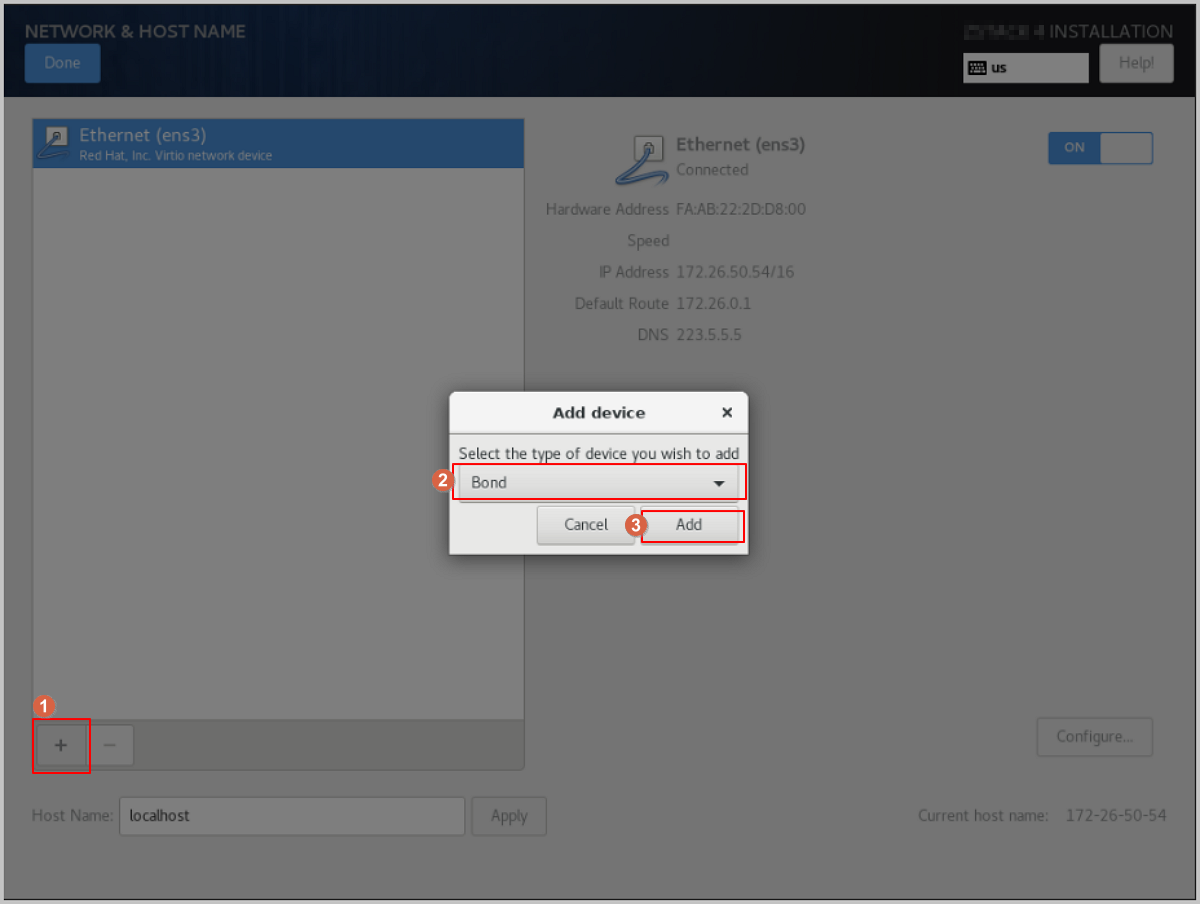
-
添加 Bond Slave。
-
在 Bond 配置弹窗中,按需调整 Connection name 命名。
Note: 请确保 Connection name 和 Interface name 保持一致。如图 6所示:
图 6. 调整 Connection name 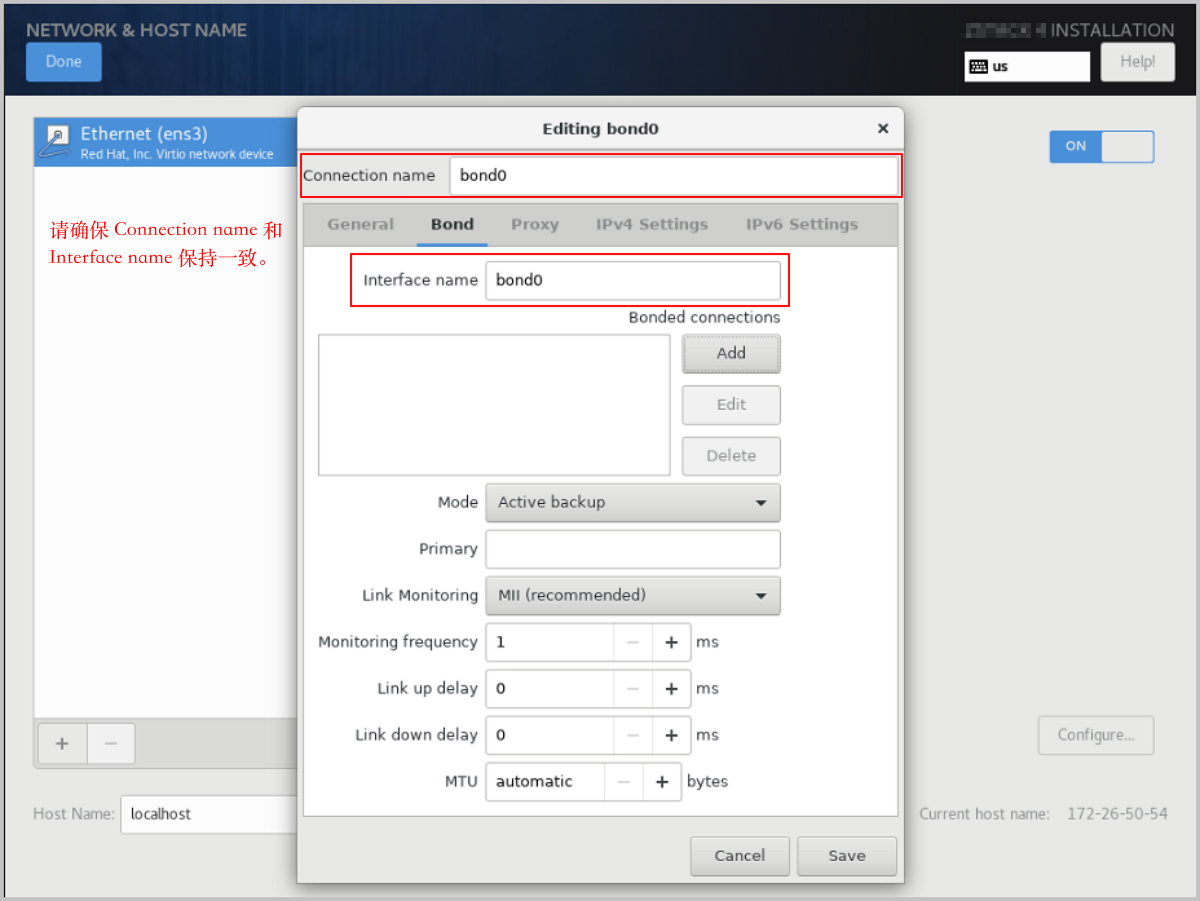
-
在 Bond 配置弹窗中,点击 Add,添加 Bond Slave。
如图 7所示:
图 7. 添加 Bond Slave 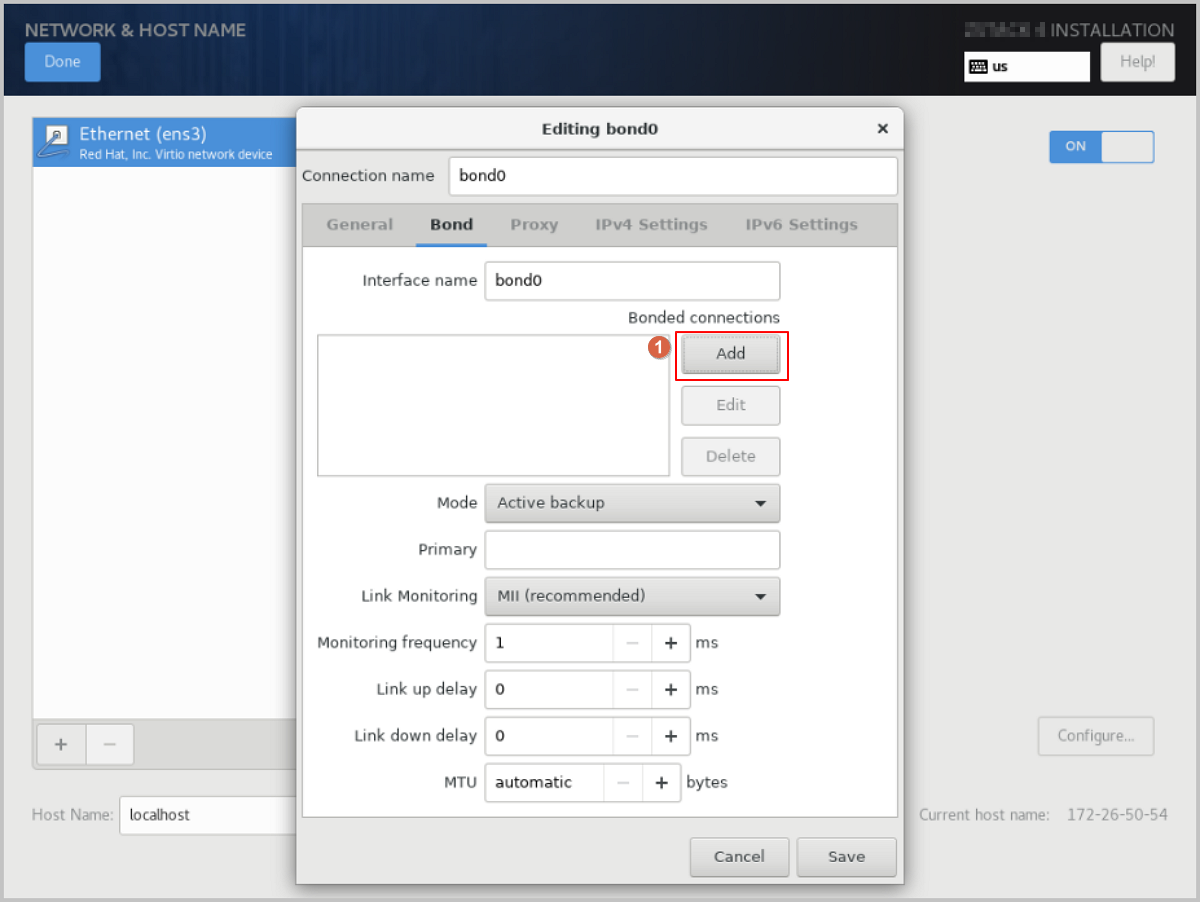
-
弹出 Choose a Connection Type 弹窗,在下拉菜单中选择连接类型,如
Ethernet,然后点击
Create...。
如图 8所示:
图 8. 选择 Bond Slave 连接类型 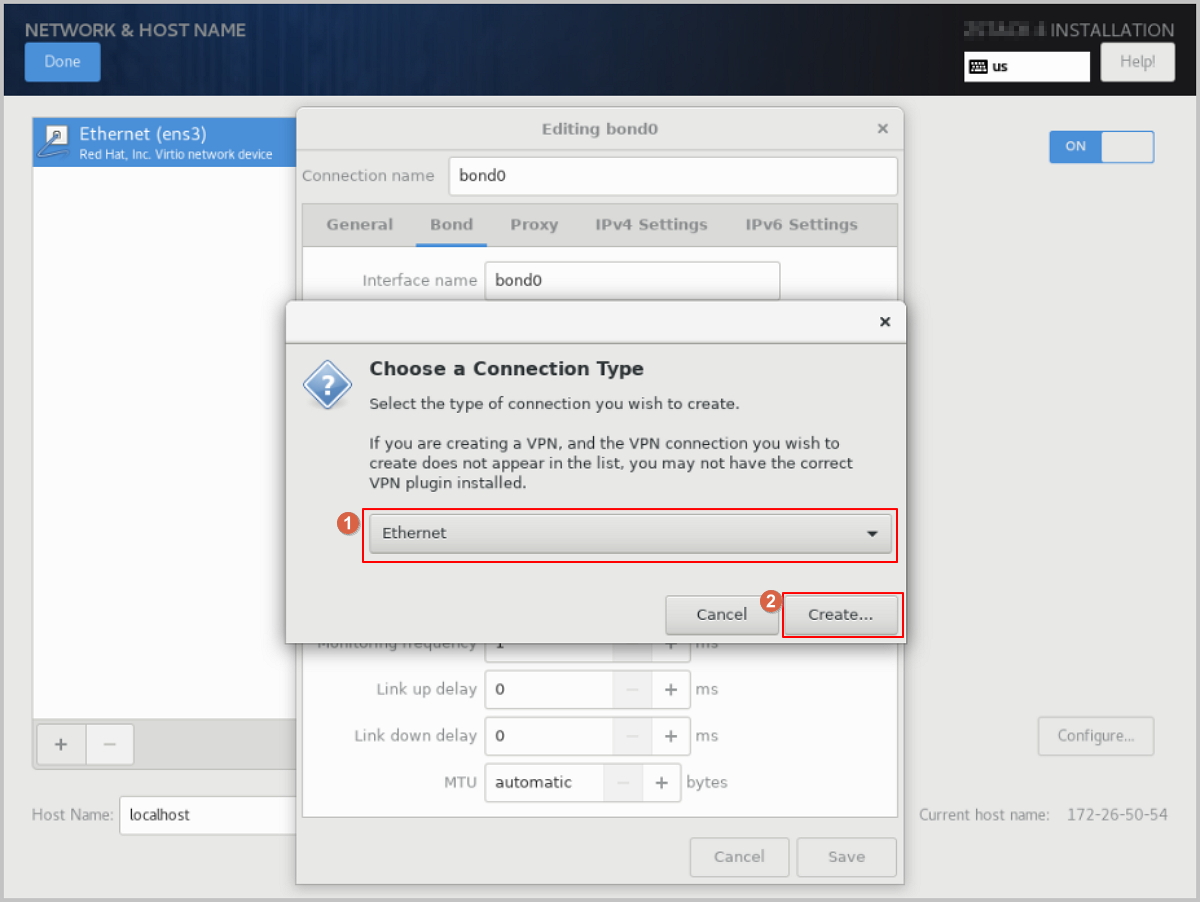
-
弹出 Editing bond0 slave1 弹窗,在弹窗的
Ethernet 子页面,点击 Device
下拉菜单按钮,选择需要绑定的 Slave 设备,如 ens3
(相应MAC地址),其它选择默认或按需自定义设置,然后点击
Save。
如图 9所示:
图 9. 选择 Bond Slave 设备 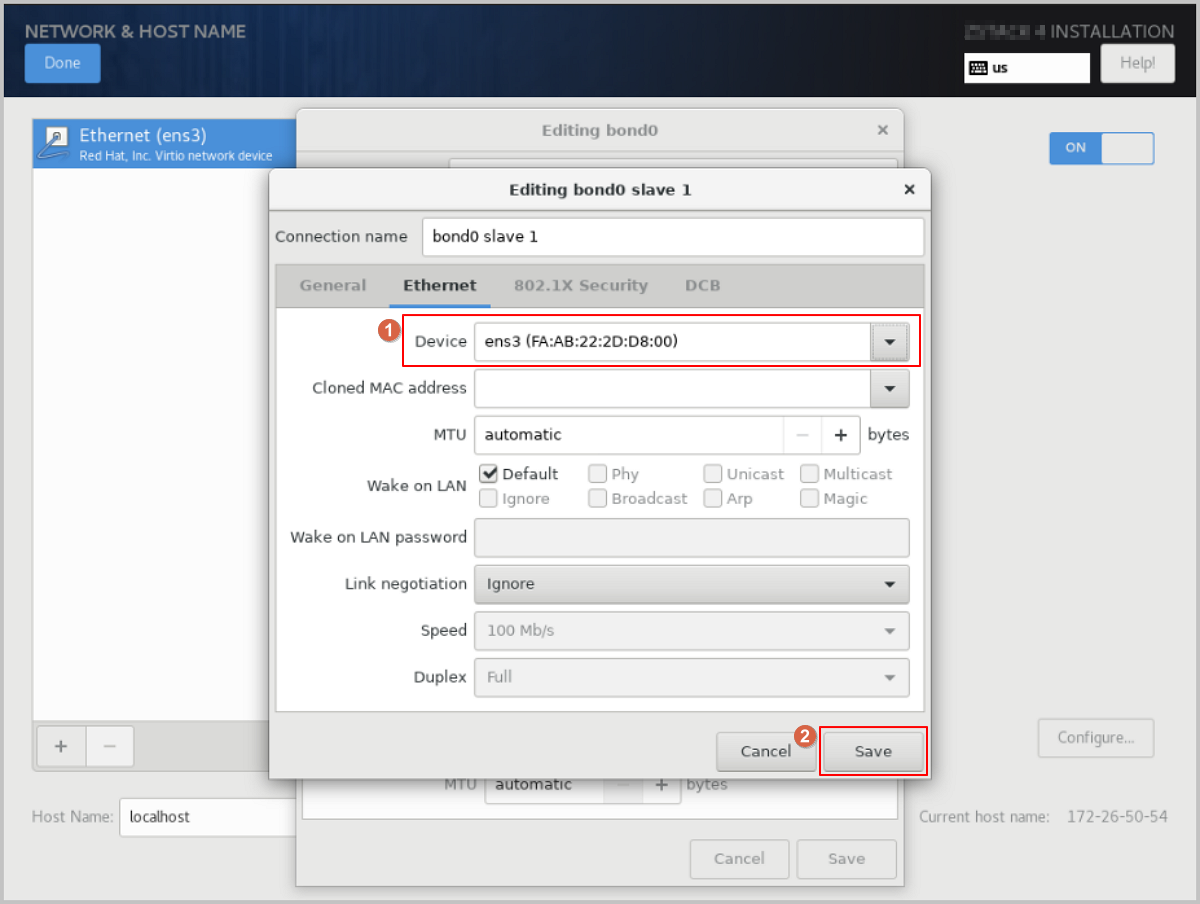
-
在 Bond 配置弹窗中,按需调整 Connection name 命名。
-
选择 Bond 模式。
在 Bond 配置弹窗的 Mode 下拉菜单中,按需选择 Bond 模式,如 Active backup(主备模式),其它选择默认或按需自定义设置,然后点击 Save。如图 10所示:
图 10. 选择 Bond 模式 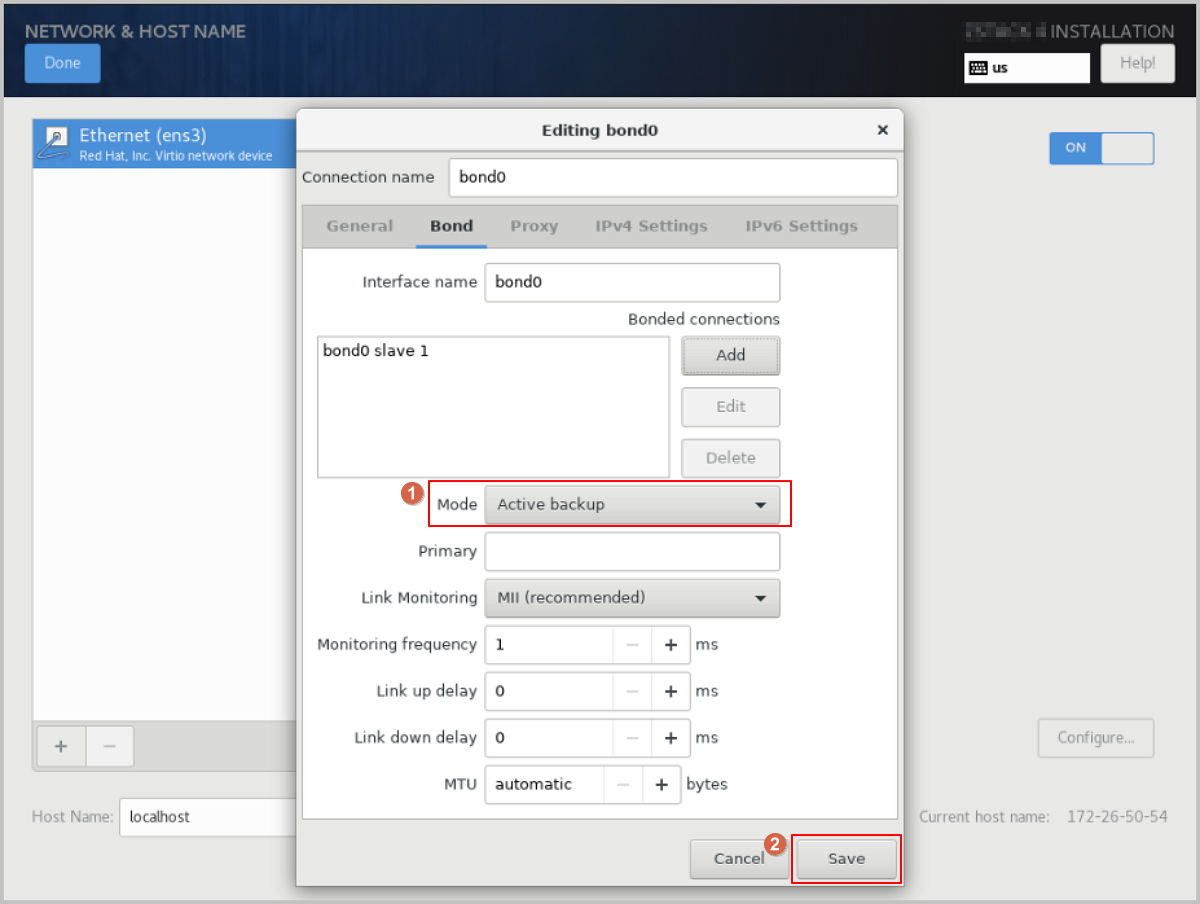
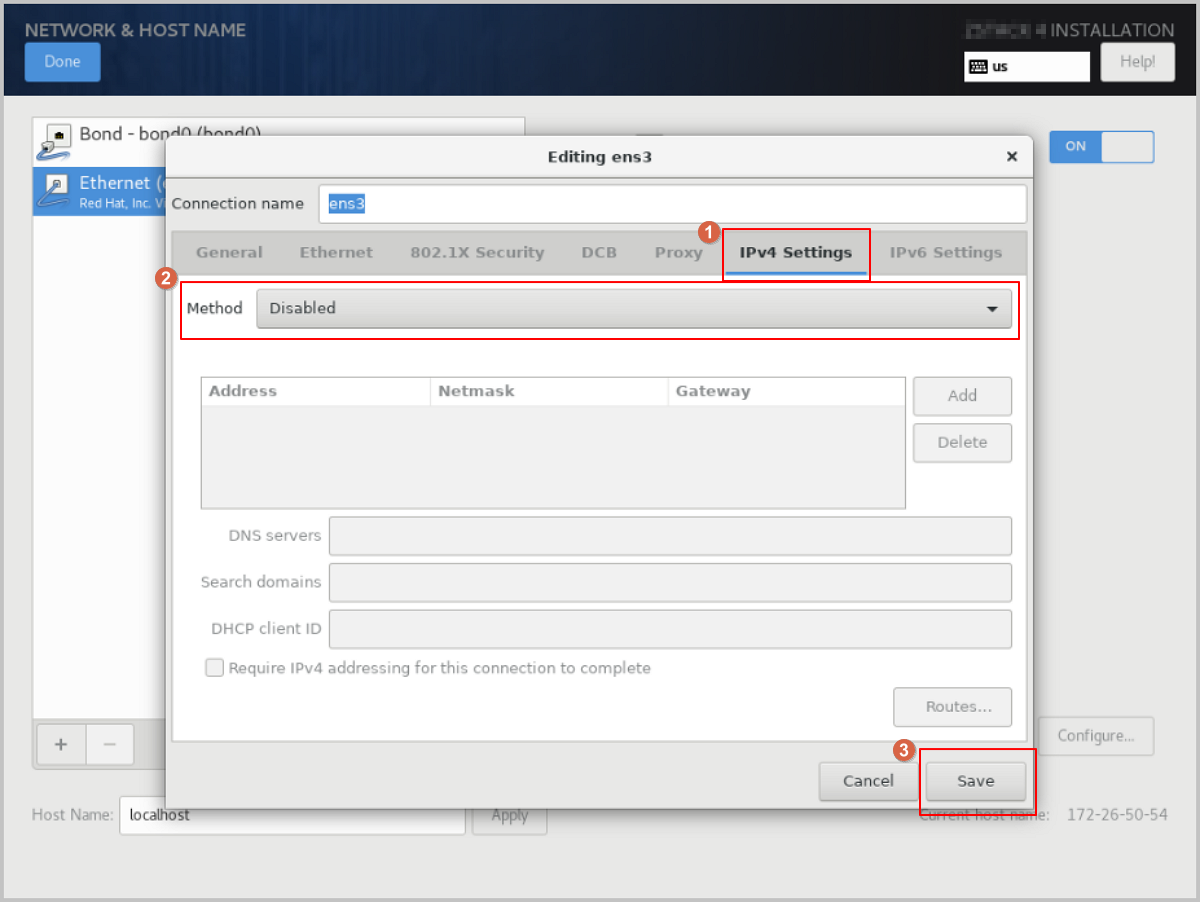
- 原网卡禁用 IPv4。
-
配置 Bond 静态 IP 地址。
如图 13所示:
图 13. 配置 Bond 静态 IP 地址 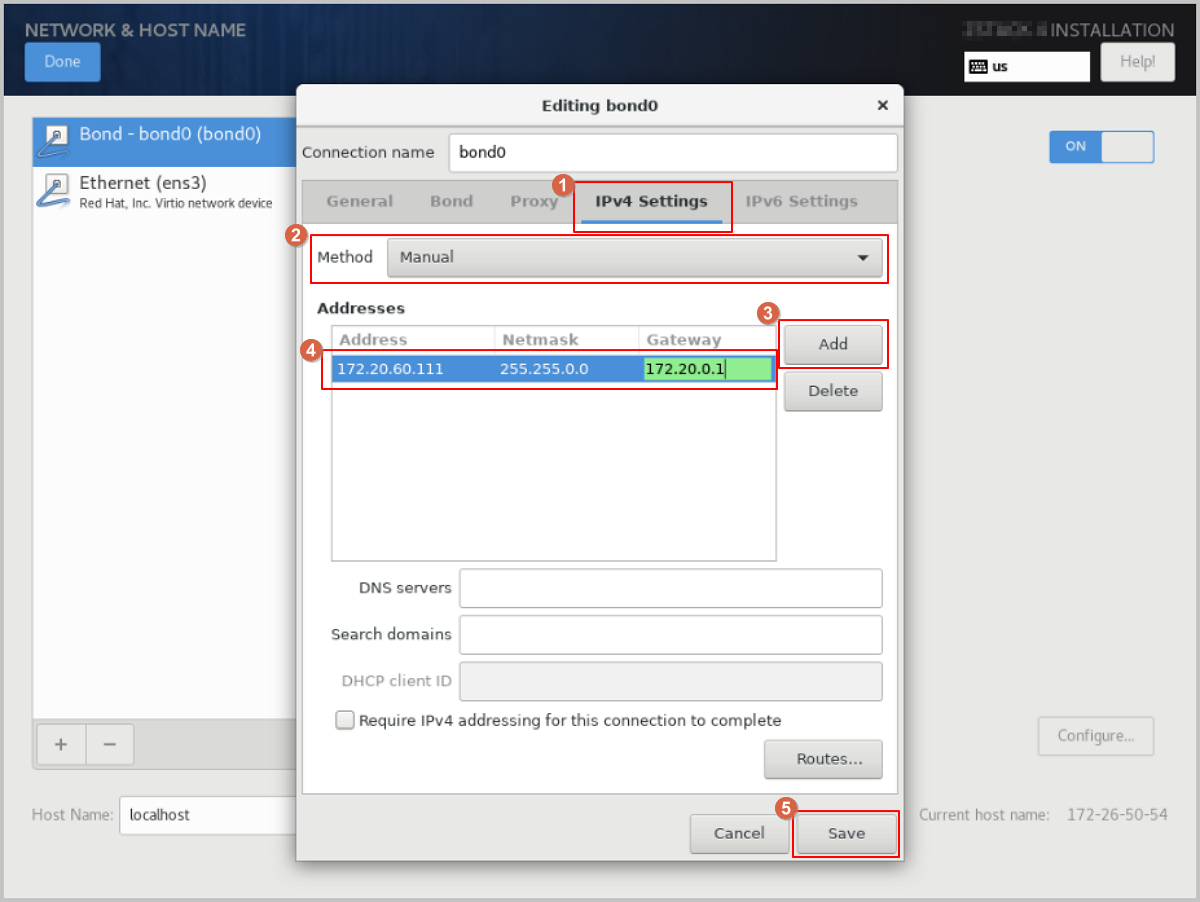
-
配置网卡自动激活。
在 Editing bond0 弹窗,点击 General,进入 General 子页面。勾选 Connect automatically with priority,用于设置网卡自动激活,然后点击 Save。如图 14所示:
图 14. 配置网卡自动激活 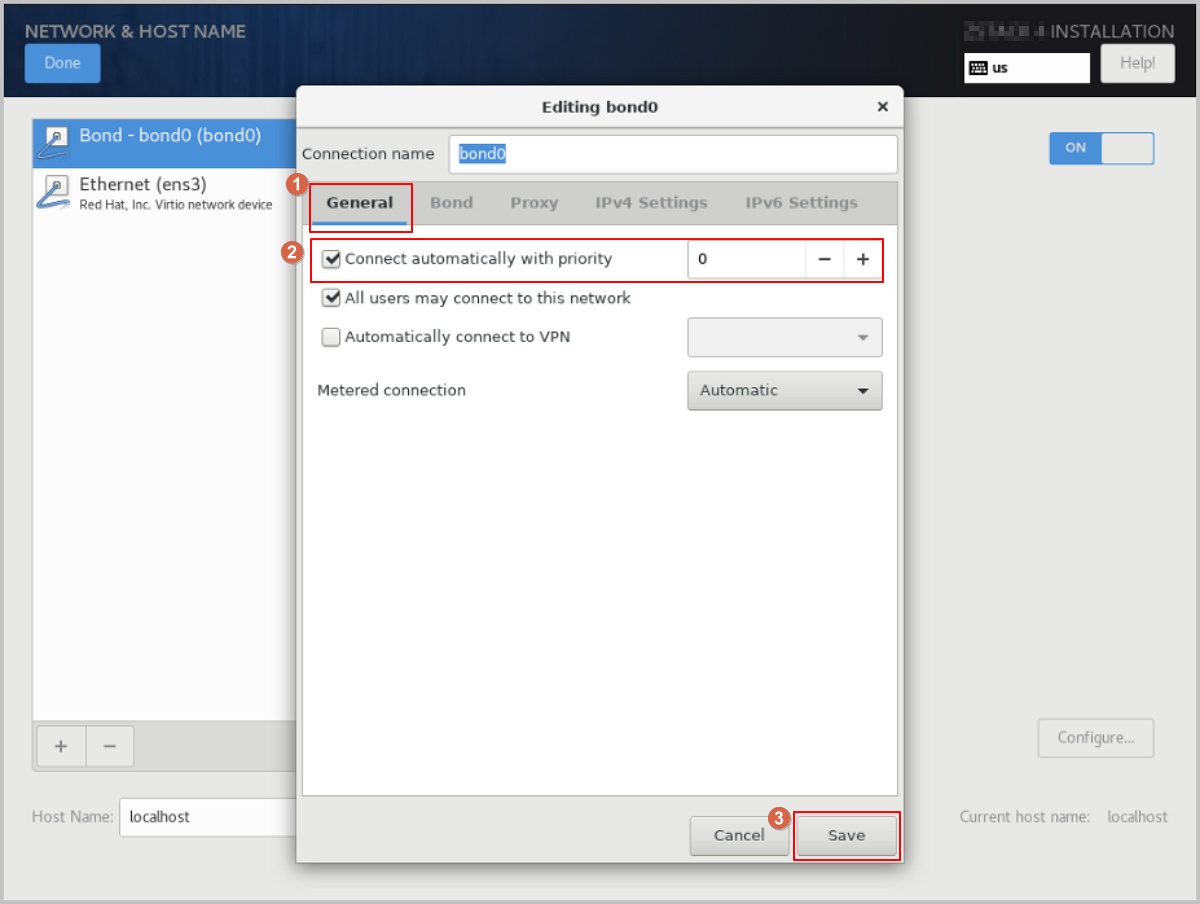
-
完成 Bond 配置。
- 检查 Bond 配置项,必须保证 On 开启且配置了 IP 地址,同时 Bond Slave (如 ens3) 也 On 开启,否则 ZStack ZSphere 无法正常安装。
- 确认配置无误后,点击 Done,返回 INSTALLATION SUMMARY 界面。
如图 15所示:图 15. 检查 Bond 配置 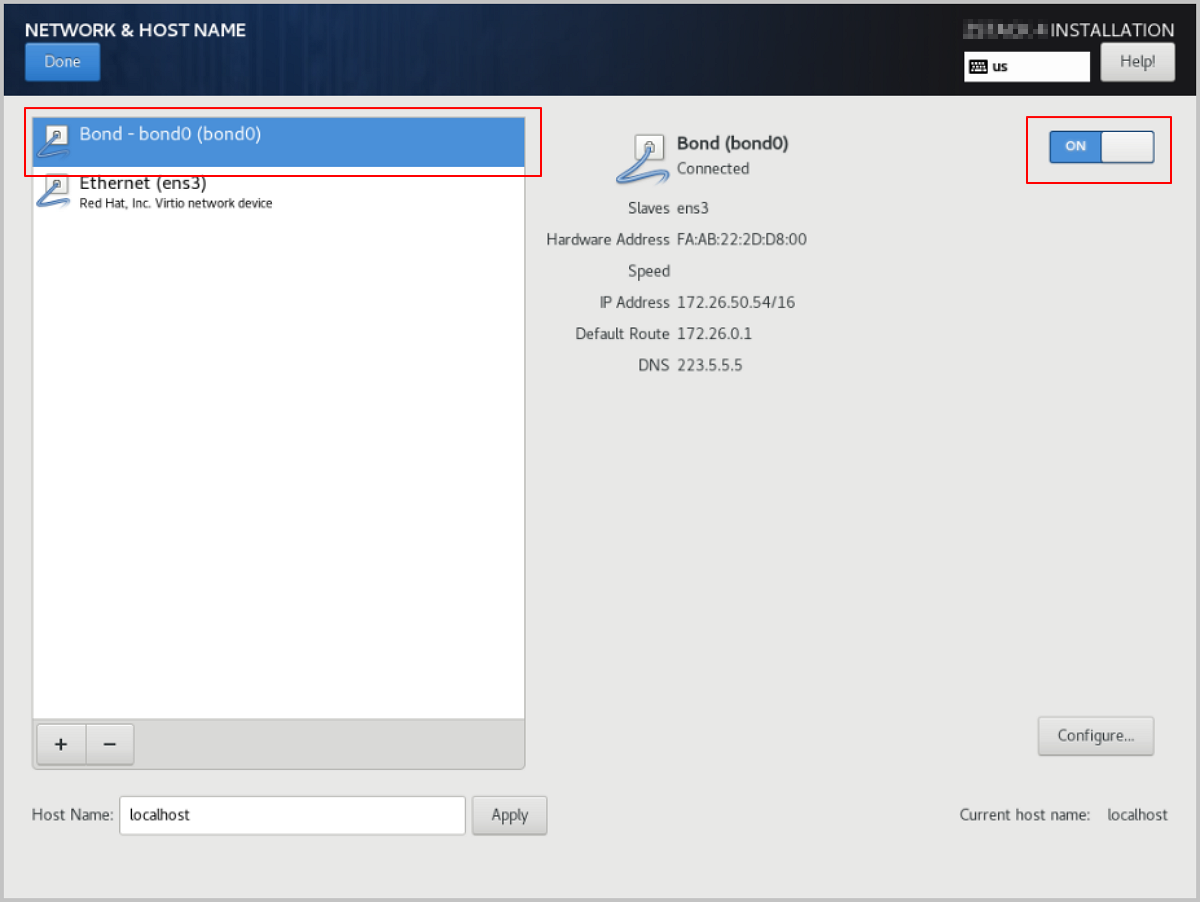
- 在 INSTALLATION SUMMARY 界面,点击 Root Password,设置操作系统 root 密码。
- 在 INSTALLATION SUMMARY 界面,点击 Begin Installation,开始安装操作系统。
单网卡部署
x86 服务器与 ARM 服务器安装操作系统流程一致,本章以 x86 服务器为例介绍系统安装的详细步骤。
操作步骤
-
选择引导项。
进入 ISO 系统引导界面,选择默认选项开始安装操作系统。您可根据实际情况选择,建议使用图形界面安装。若服务器无 VGA 接口,仅支持串口连接,您可使用 VNC 方式或字符安装方式。
- 图形界面方式
- VNC 方式
- 字符安装方式
如图 1所示:图 1. 系统引导
-
查看安装配置汇总。
此页面展示系统安装配置,您可按需修改,ZStack ZSphere 默认已配置以下内容:
- Keyboard:默认 English (US)
- Language Support:默认 English (United States)
- Time & Date:默认亚洲东八区,建议管理员提前检测主机时间,配置为当前时间和时区
如图 2所示:图 2. 安装系统界面
-
选择安装模式。
如图 3所示:
图 3. 选择安装模式
-
配置硬盘分区。
如图 4所示:
图 4. 配置硬盘分区
-
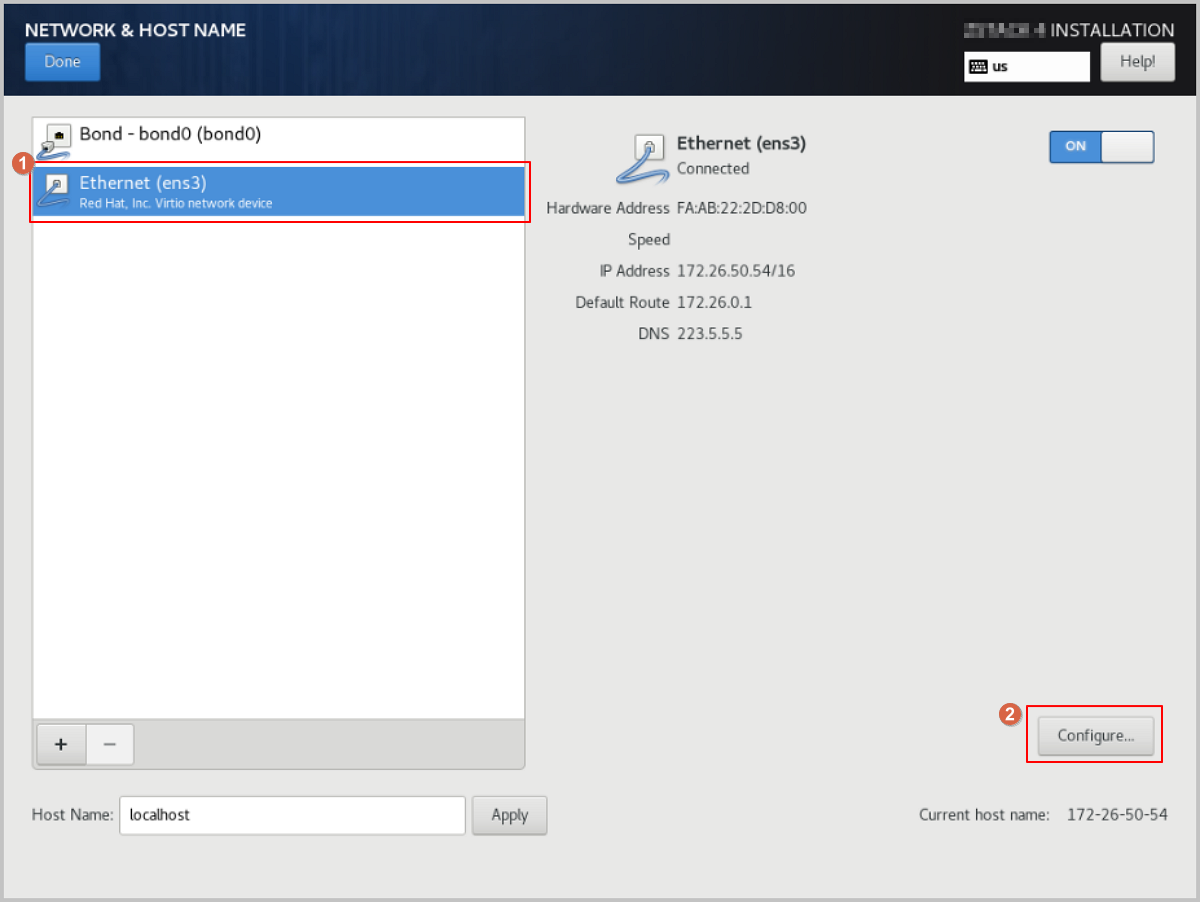
开始配置网卡。
- 在 INSTALLATION SUMMARY 界面,点击 Network & Host Name,进入 NETWORK & HOST NAME 界面。
- 在左侧网卡列表,选择网卡,例如 Ethernet (ens3)。
- 点击 Configure。
如图 5所示:图 5. 配置网卡 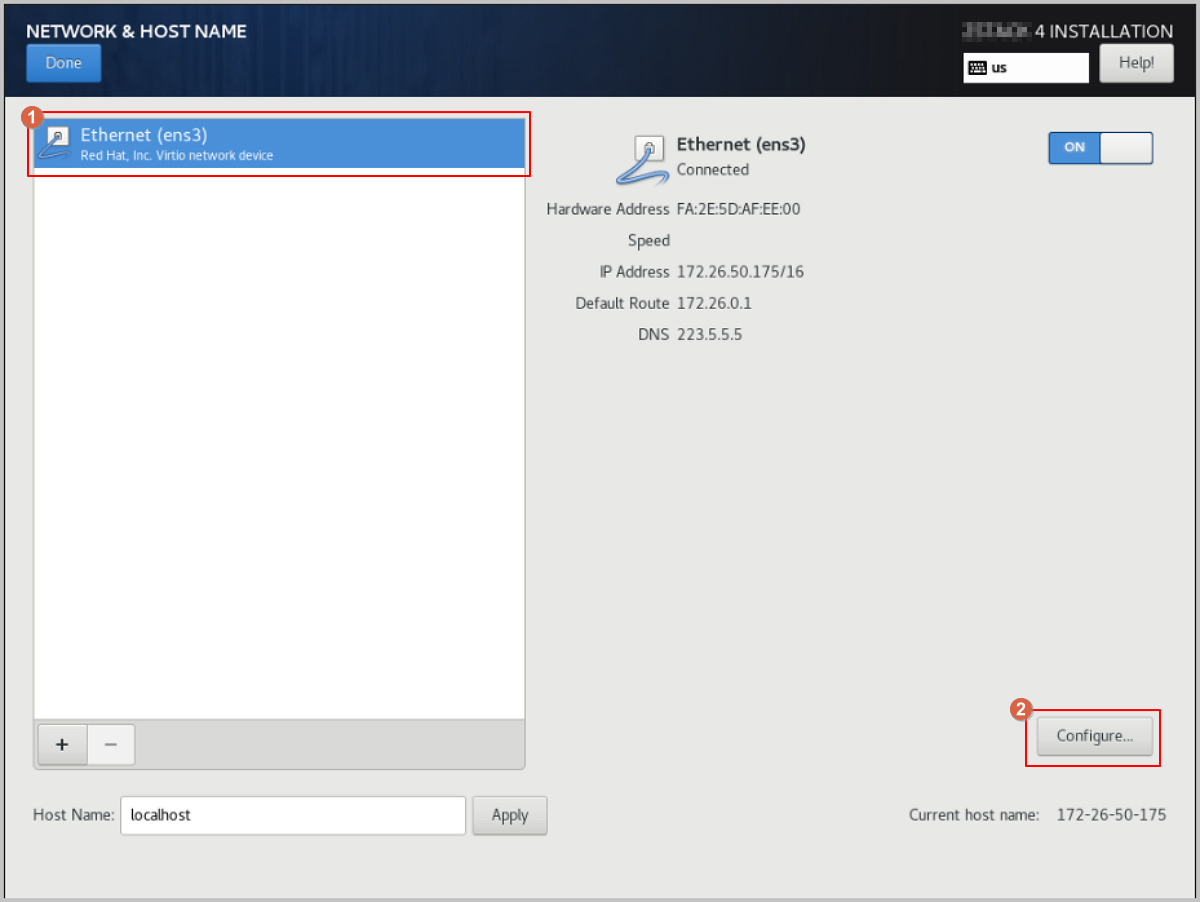
-
配置网卡静态 IP 地址。
- 在 Editing ens3 弹窗中,点击 IPv4 Settings。
- 对于 Method,按需选择 IP 地址获取方式,例如选择 Manual 手动指定 IP 地址。
- 点击 Add 添加 IP 地址条目,按需配置 IP 地址、子网掩码、网关地址。
如图 6所示:图 6. 配置静态 IP 地址 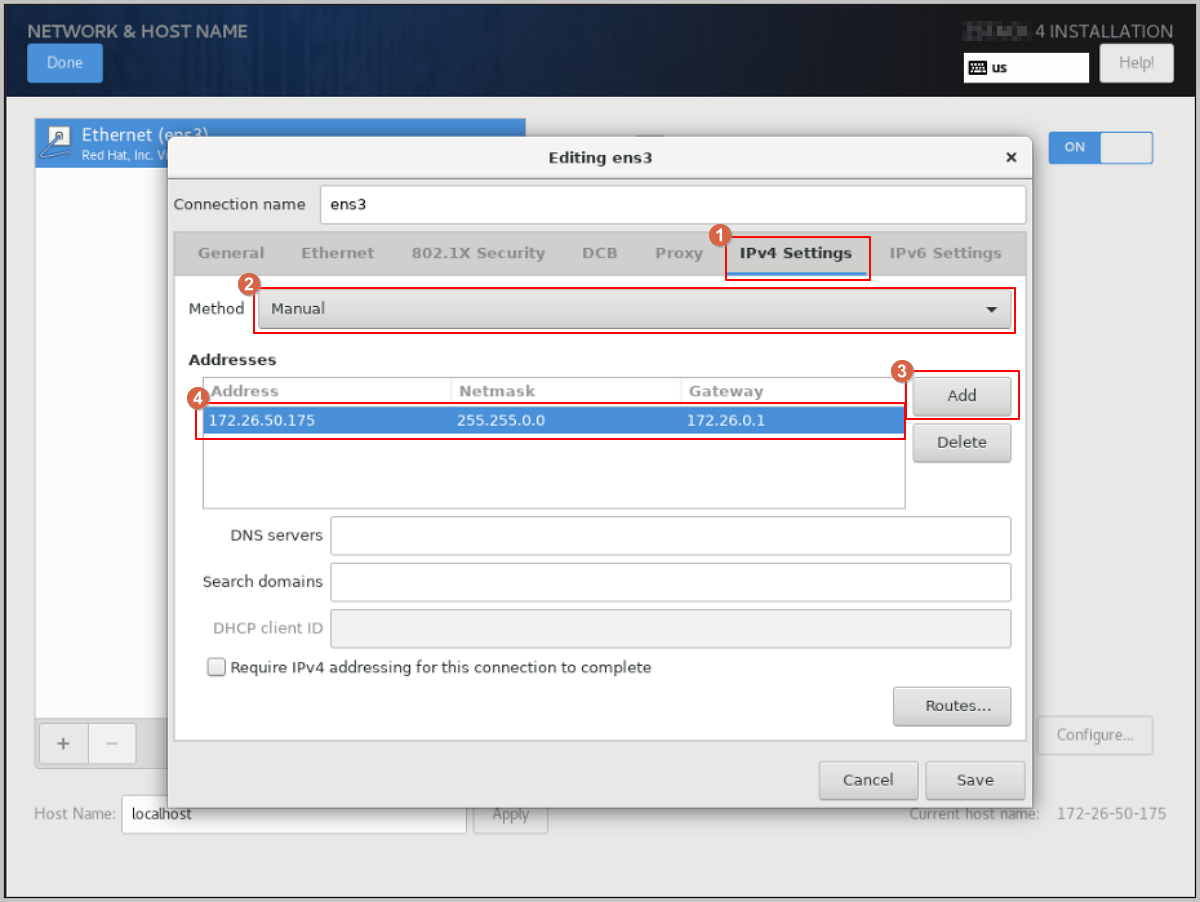
-
配置网卡自动激活。
- 在 Editing ens3 弹窗中,点击 General,然后勾选 Connect automatically with priority,用于设置网卡自动激活。
- 确认配置无误后,点击 Save。
如图 7所示:图 7. 配置网卡自动激活 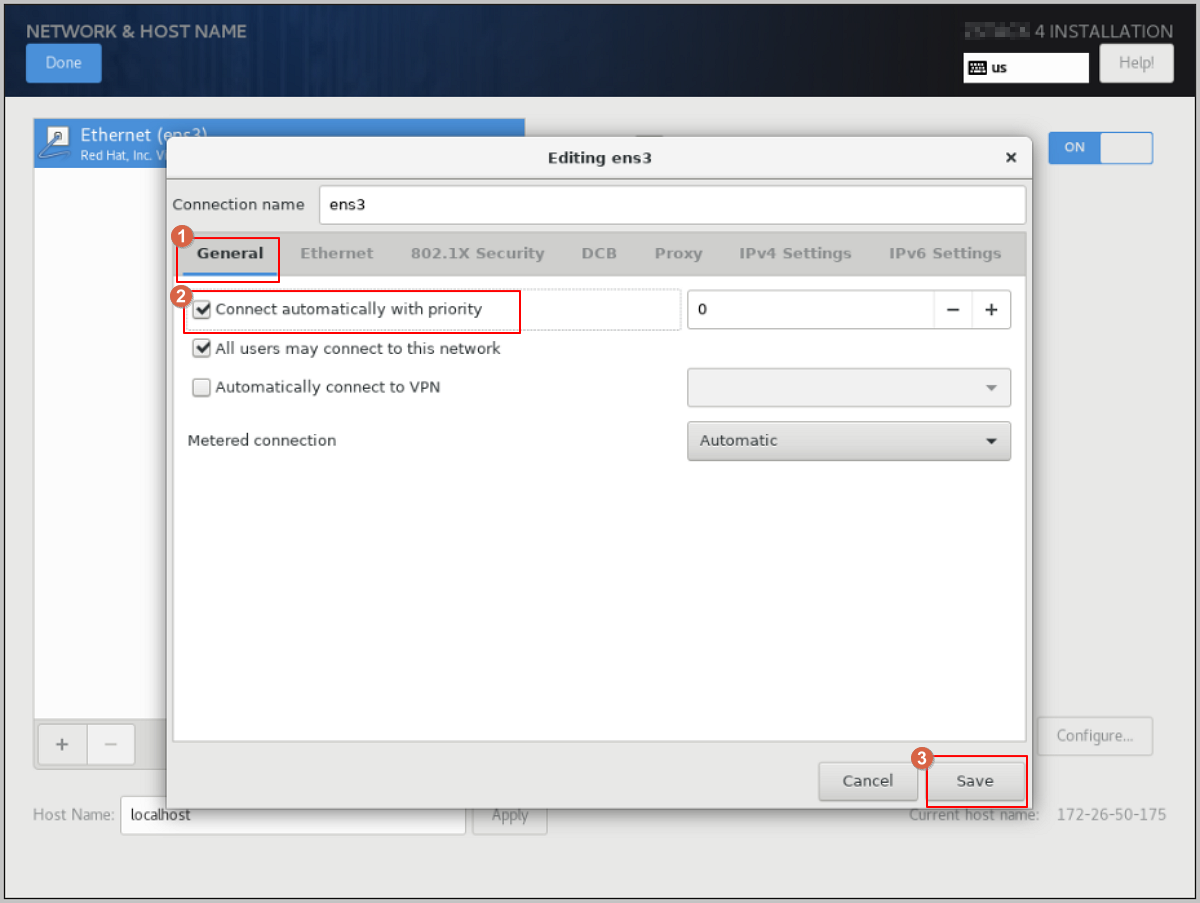
-
完成网卡配置。
- 返回 NETWORK & HOST NAME 界面,确认网卡选择正确,并且网卡状态为 ON。
- 点击 Done,返回 INSTALLATION SUMMARY 界面。
如图 8所示:图 8. 检查网卡配置 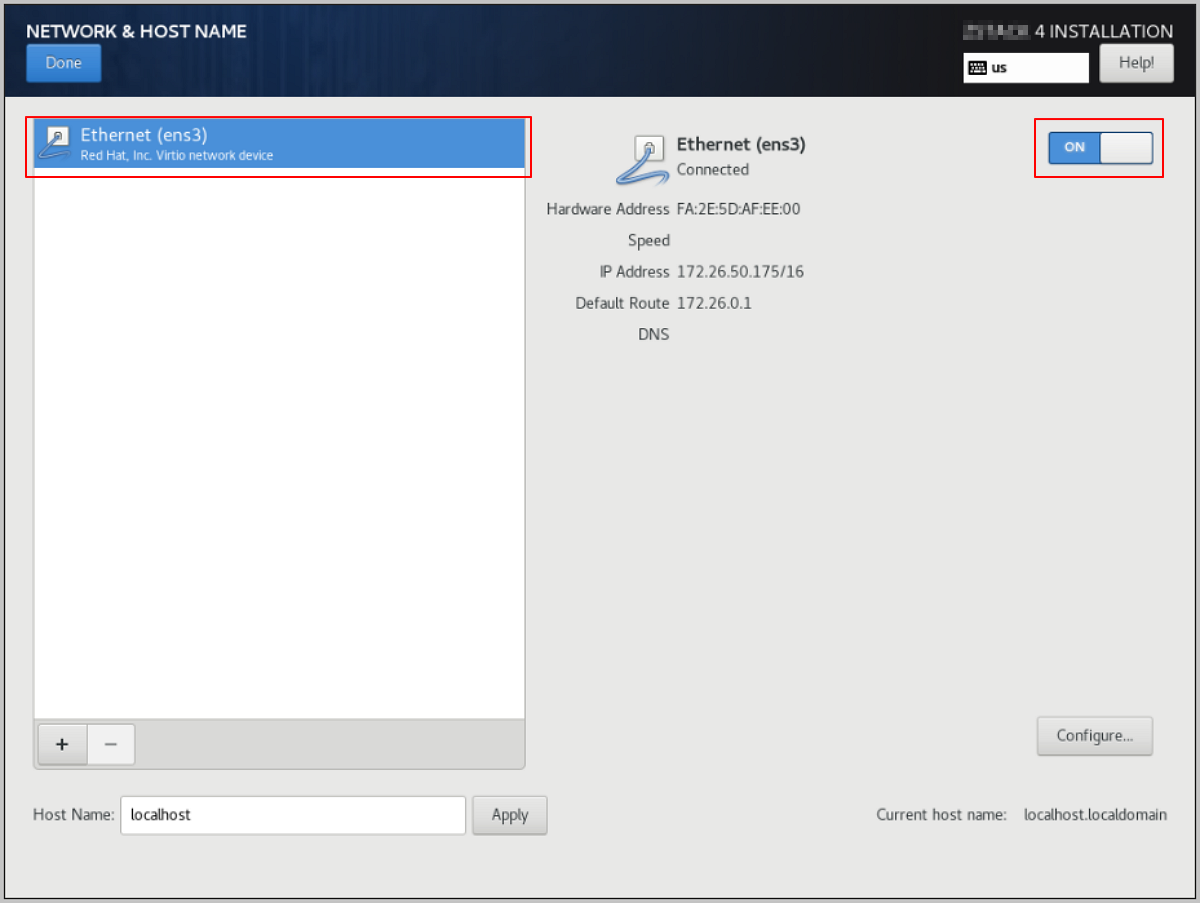
- 在 INSTALLATION SUMMARY 界面,点击 Root Password,设置操作系统 root 密码。
- 在 INSTALLATION SUMMARY 界面,点击 Begin Installation,开始安装操作系统。
使用 TUI 安装
本章介绍通过 ISO 部署计算节点模式,并在 TUI 中将管理网络配置为 bond,最终在该计算节点上安装管理节点的完整流程。
操作步骤
-
选择引导项。
进入 ISO 系统引导界面,选择默认选项开始安装操作系统。您可根据实际情况选择,建议使用图形界面安装。若服务器无 VGA 接口,仅支持串口连接,您可使用 VNC 方式或字符安装方式。
- 图形界面方式
- VNC 方式
- 字符安装方式
如图 1所示:图 1. 系统引导
-
进入 INSTALLATION SUMMARY 安装向导。
自动加载安装引导界面后,最终进入 INSTALLATION SUMMARY 页面。此页面需重点关注三个配置项:Installation Destination、Software Selection、Root Password。
图 2. INSTALLATION SUMMARY 总览 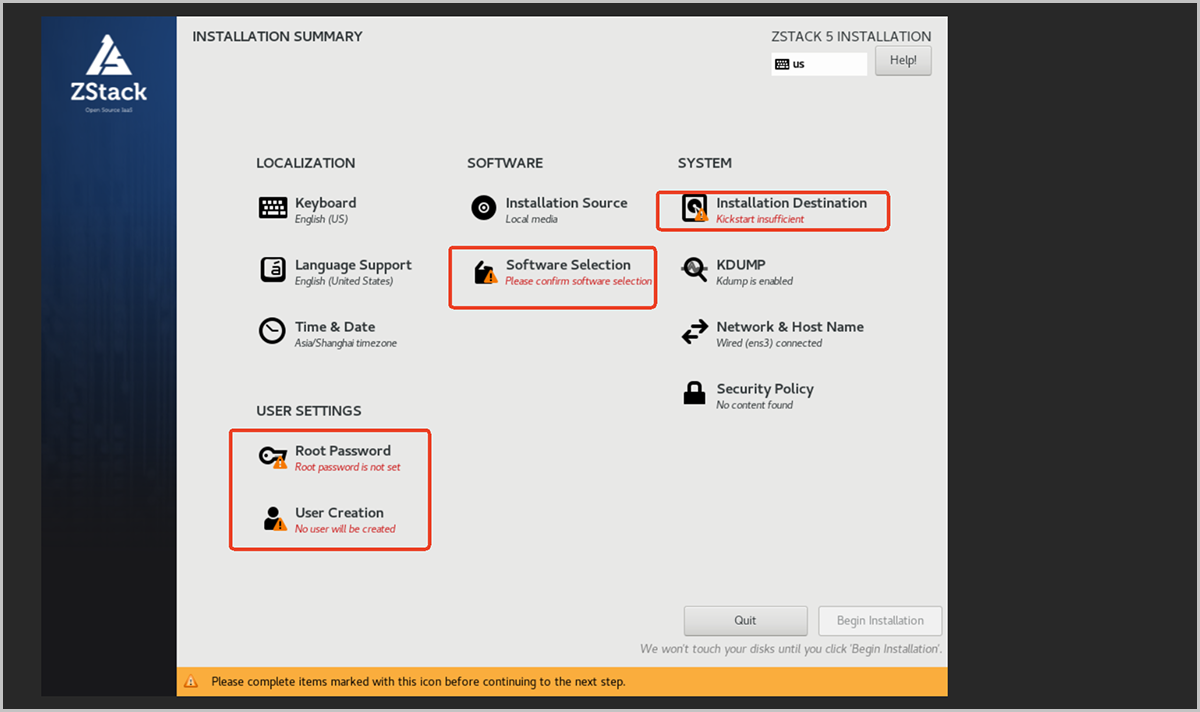
-
配置 Installation Destination。
- 点击 Installation Destination。
- 在 Local Standard Disks 中选择一块磁盘作为系统盘。
- Storage Configuration 保持默认 Automatic。
- 点击左上角 Done 返回。
图 3. 选择系统盘 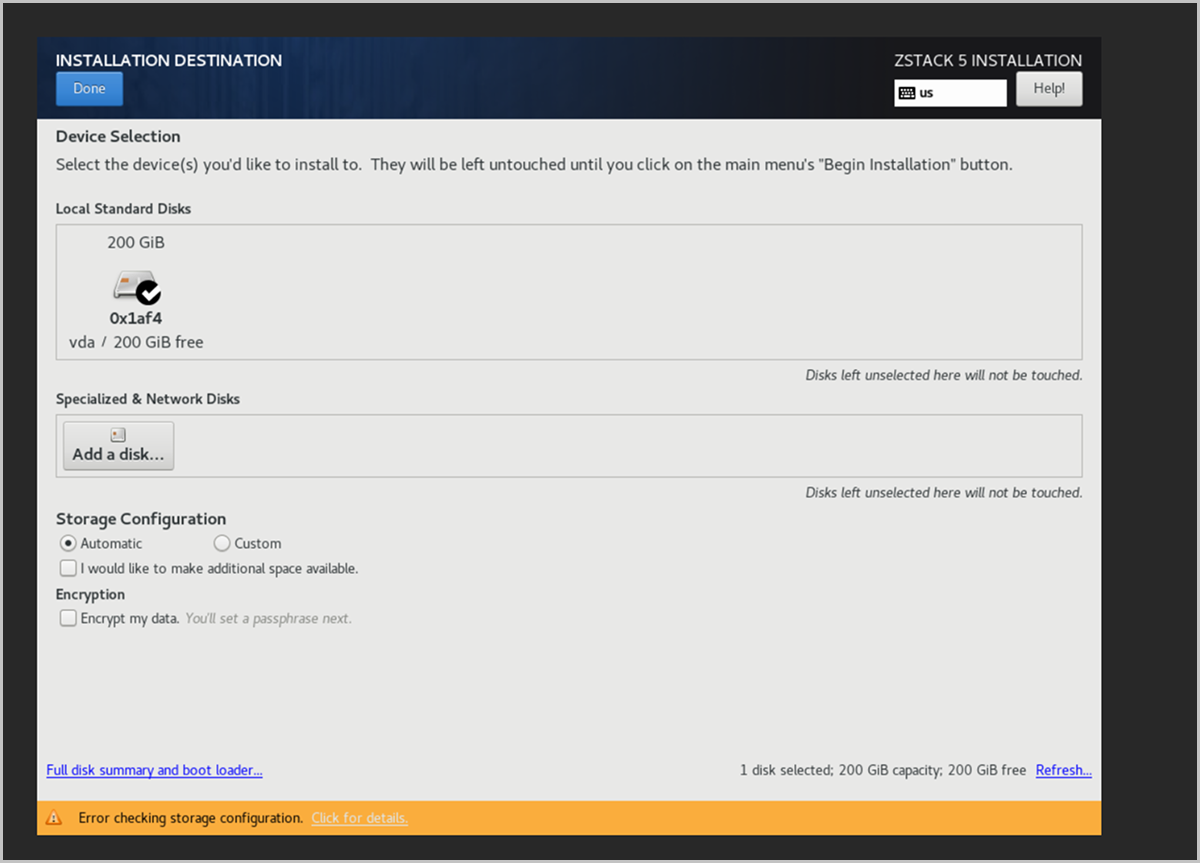
-
配置 Software Selection。
- 点击 Software Selection。
- 在 Base Environment 中选择 ZStack ZSphere Compute Node 计算节点模式。
- 点击左上角 Done 返回。
图 4. 选择计算节点模式 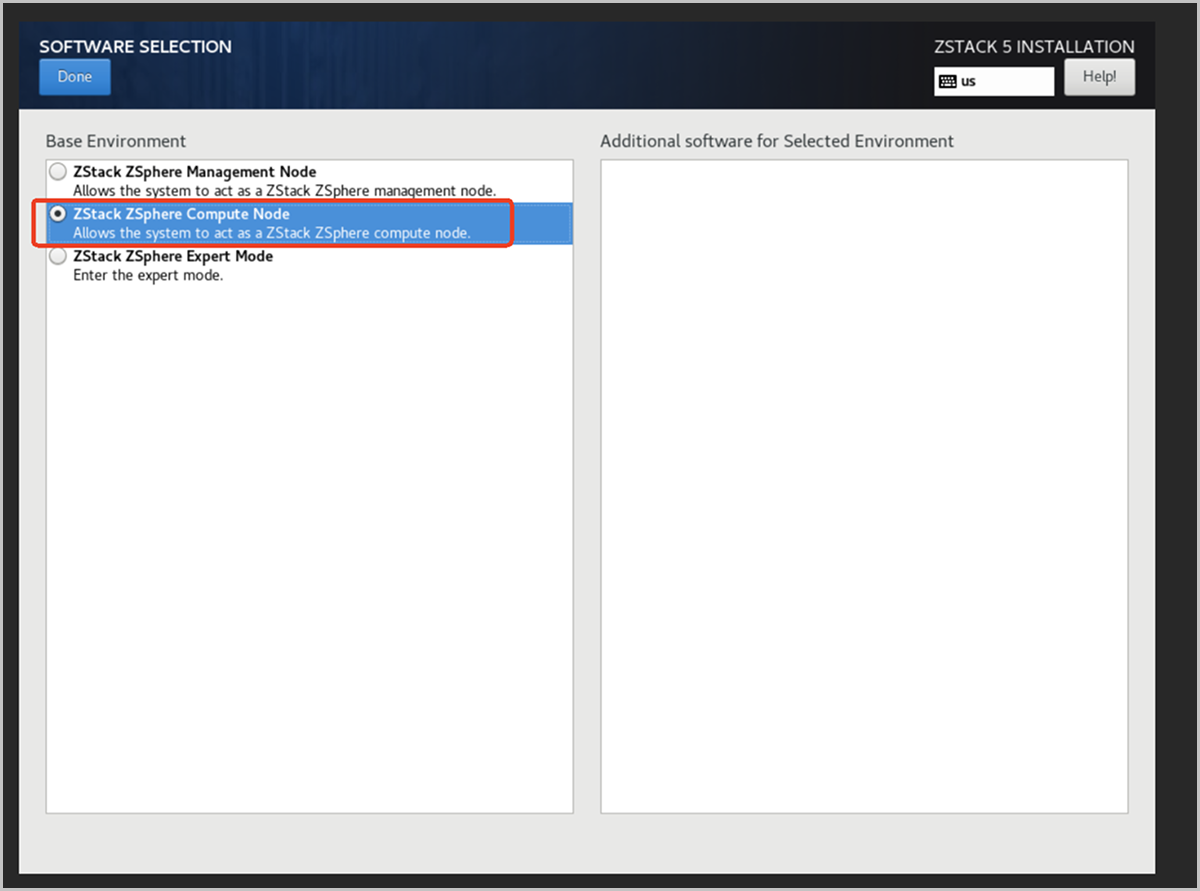
-
配置 Root Password。
-
启动安装并等待完成。
确认所有红框标识项均已配置完成(不再有黄色警告条),点击右下角 Begin Installation 开始安装。
图 5. 开始安装 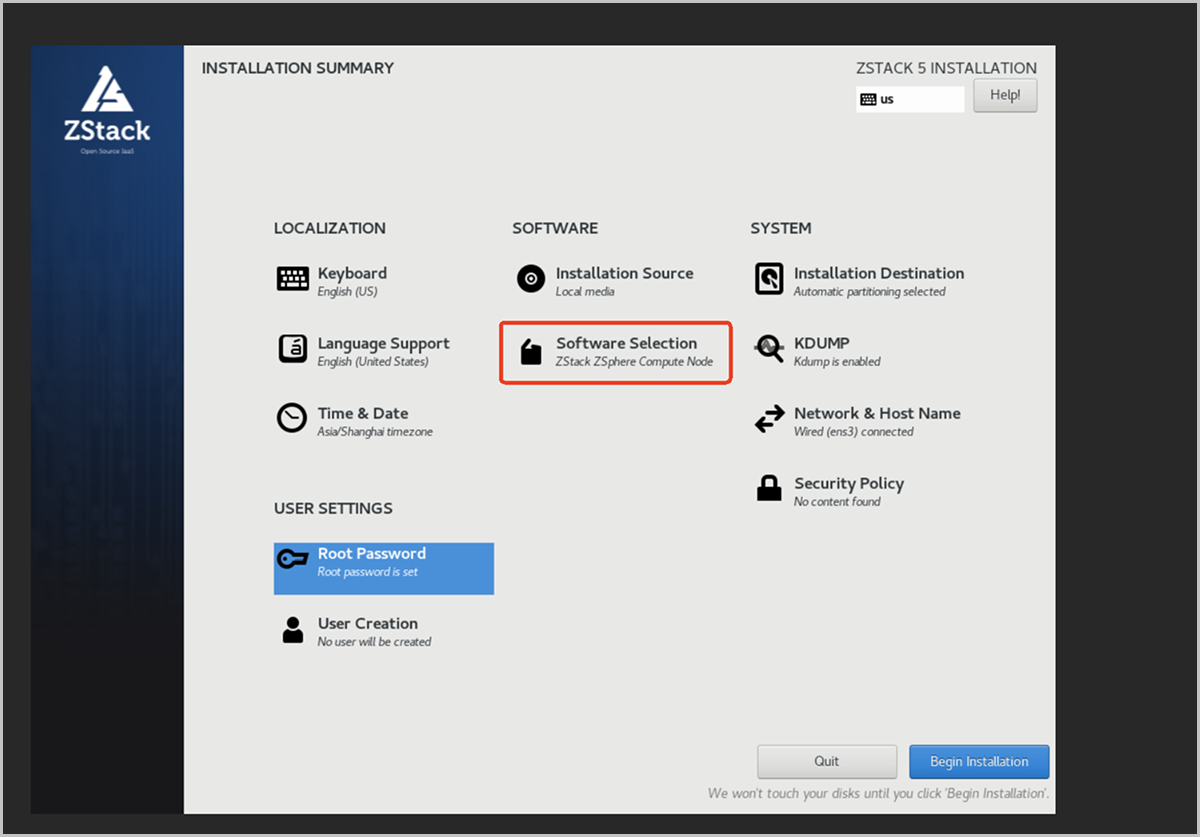
安装过程将自动完成,期间无需手动干预。安装完成后系统会重启并进入 TUI 界面。
-
进入 TUI 主界面并完成 root 身份认证。
TUI 界面分为四个信息区域:
- NODE INFO:节点运行时间、负载、CPU、内存使用率。
- DISK INFO:磁盘挂载点和容量。
- NIC INFO:网卡名称及 IP,首次启动会显示默认网卡。如 ens3。
- VM INFO:当前节点上的虚拟机列表。
界面底部提示快捷键:- <F2> System Configuration:进入系统配置。
- <F12> Reboot/Poweroff:重启或关机。
图 6. TUI界面 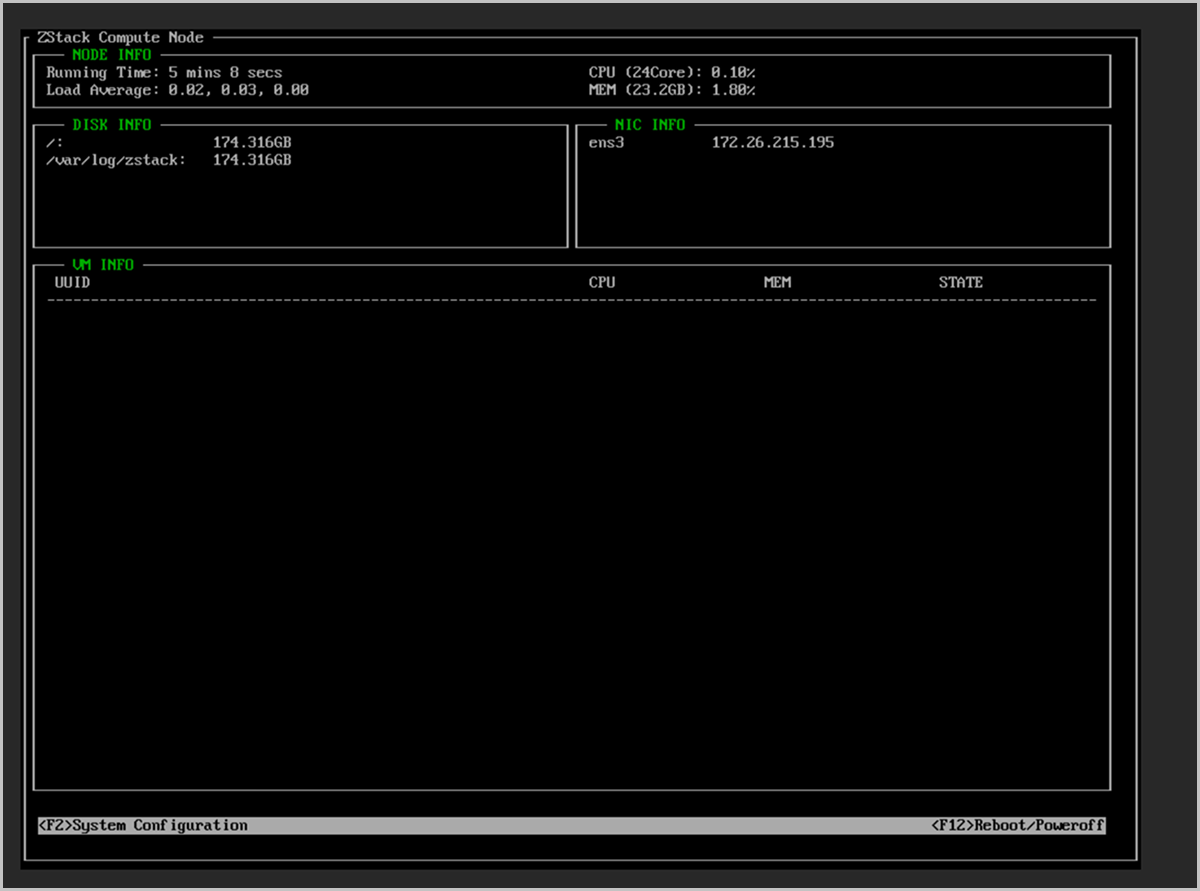
- 按 F2 进入系统配置,弹出 ROOT PASSWORD 验证框。
- 输入 root 密码并按 Enter 确认。
图 7. 输入 root 密码进行身份验证 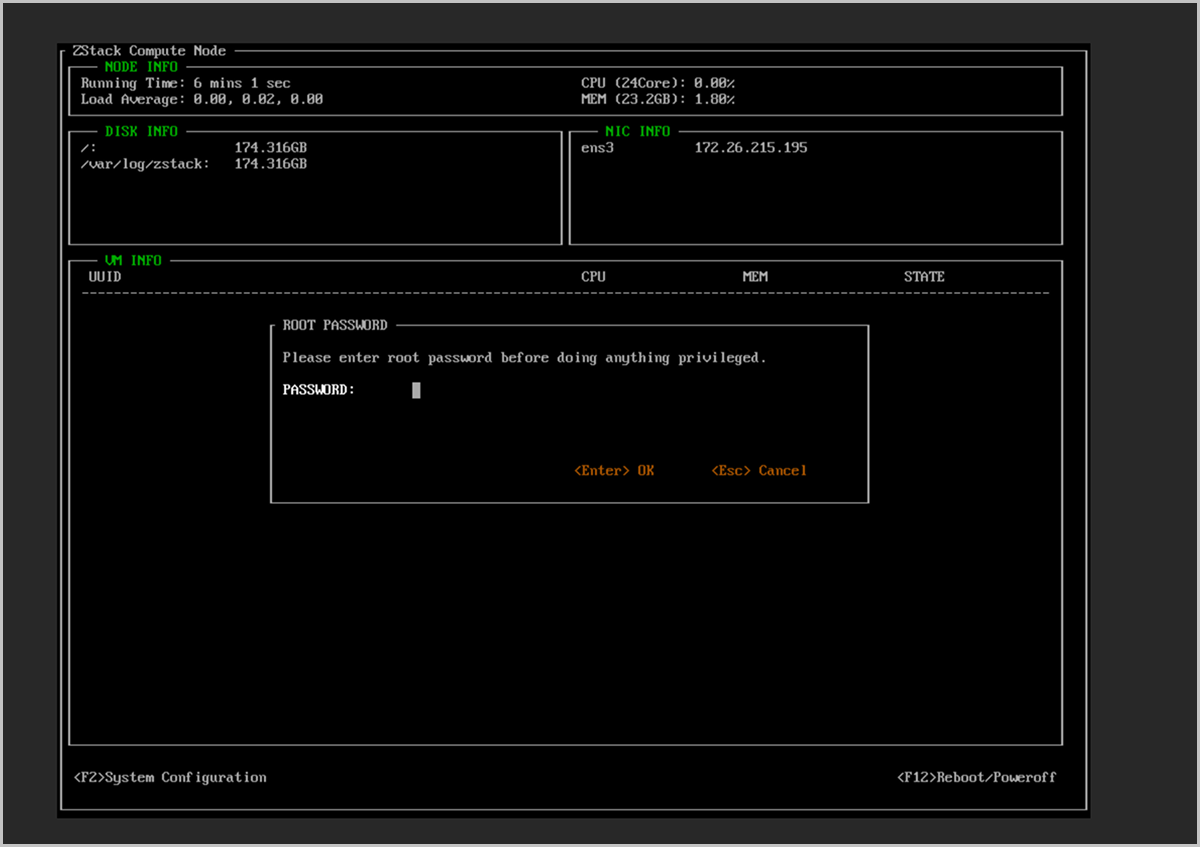
-
进入 Configure Networks 配置项。
通过身份验证后进入 System Configuration 菜单。
图 8. 选择网卡并触发 Link Aggregation 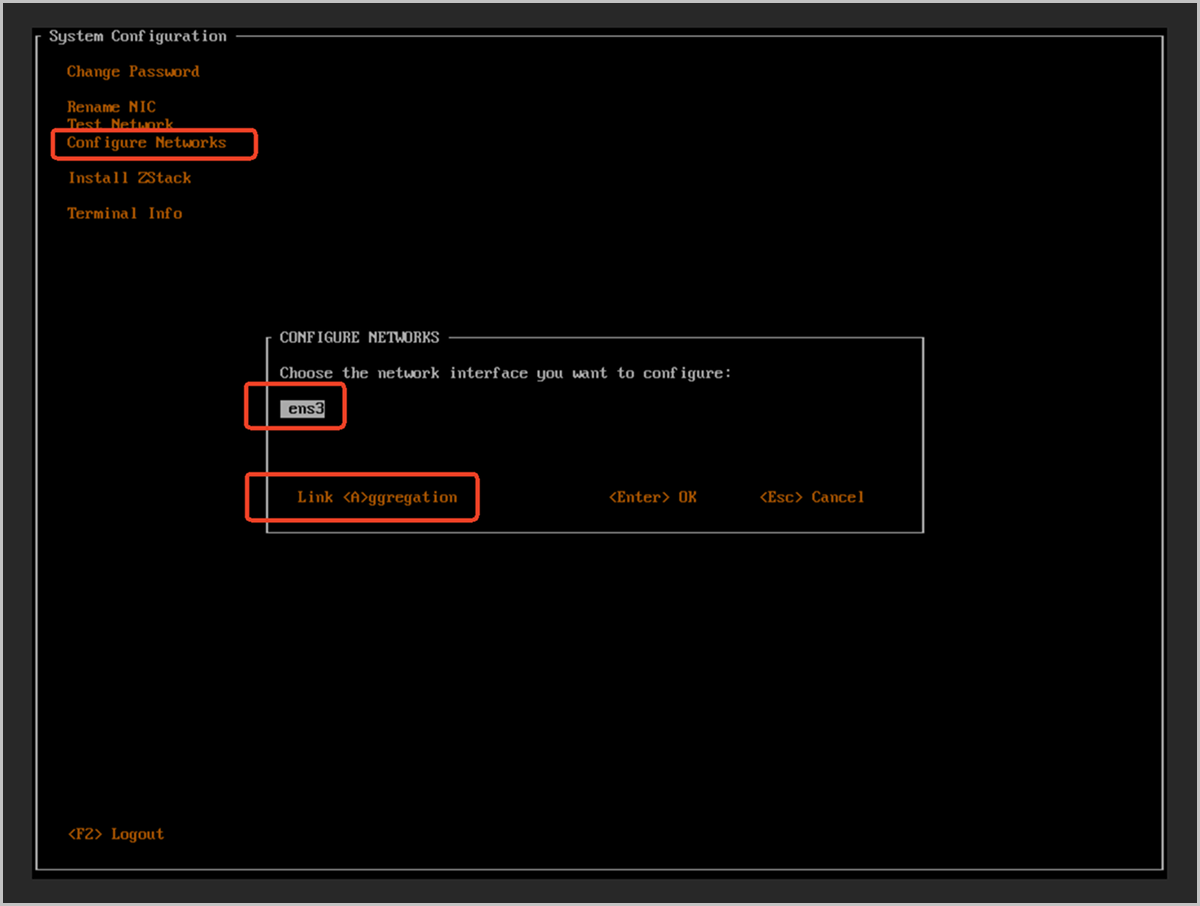
-
选择 Bond 模式。
- 弹出 CONFIGURE BOND 对话框,选择 Bond 模式。
- 本章示例选择 Active-Backup,按 Enter 确认。
图 9. 选择 Active-Backup Bond 模式 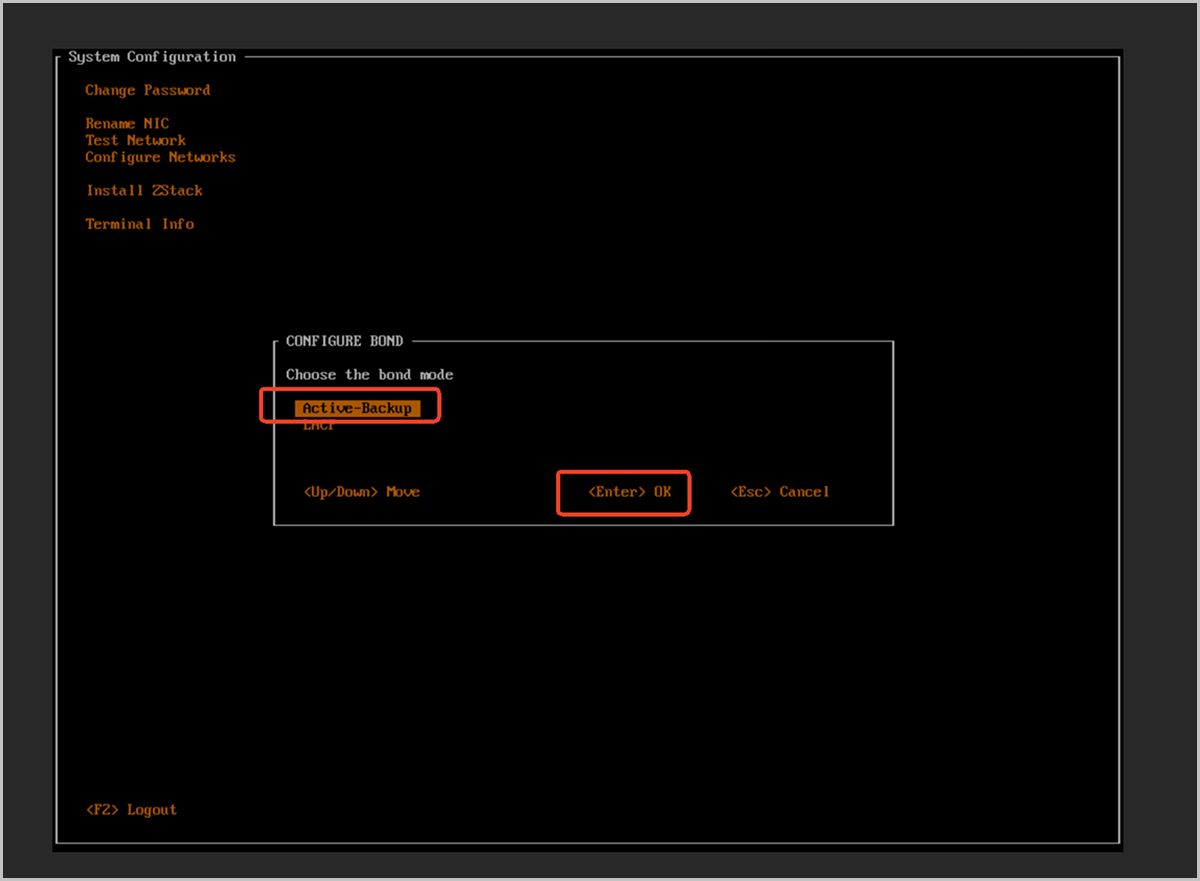
-
命名 Bond 并选择 Slave 网卡。
进入 CONFIGURE BOND SLAVE 对话框,完成以下设置。
图 10. 输入 Bond 名称并选中 Slave 网卡 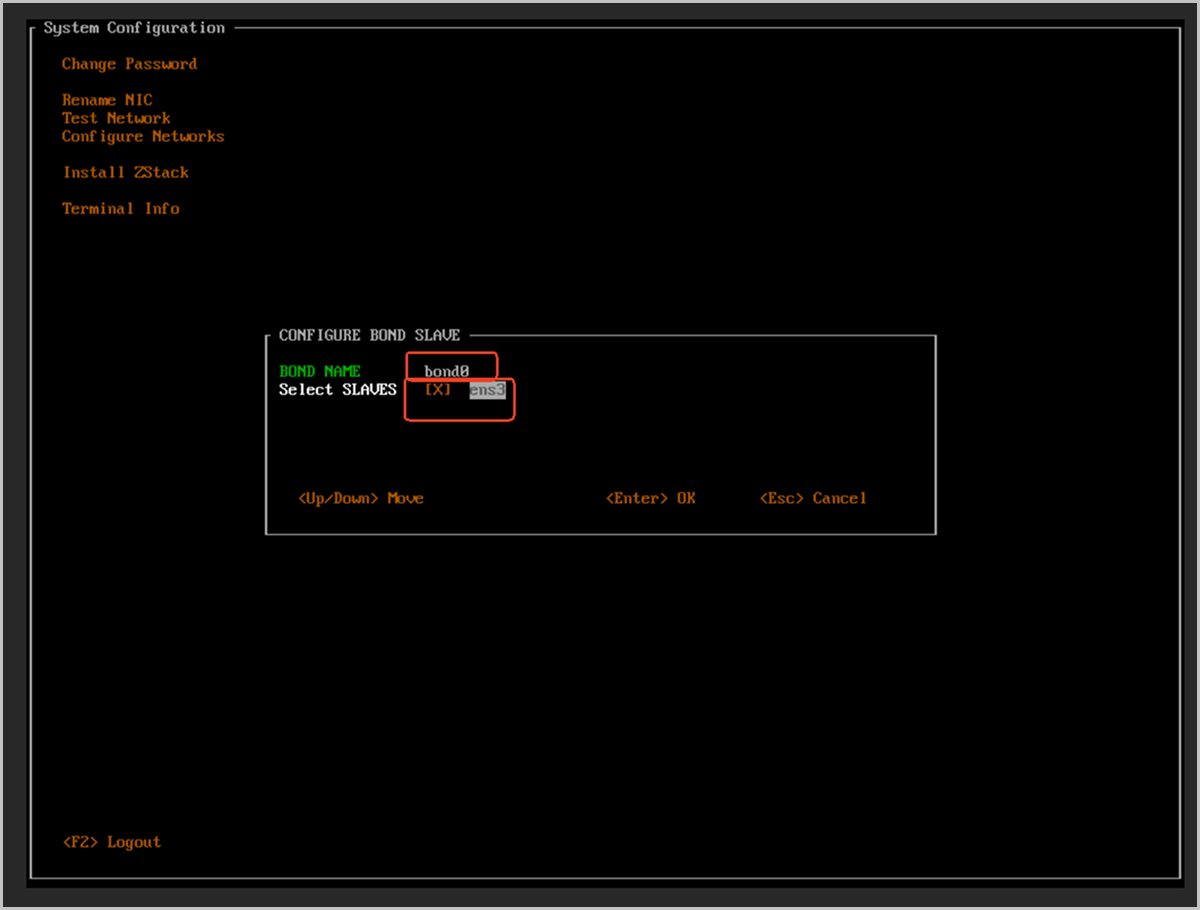
-
确认 Bond 配置。
系统弹出 CONFIGURE BOND NETWORK CONFIRM 警告框,提示以下信息:
Be careful! Changing the network configuration may cause failure! If you know what you are doing, then enter 'Y' to continue!-
按字母 Y 键确认配置。
图 11. 确认 Bond 网络配置 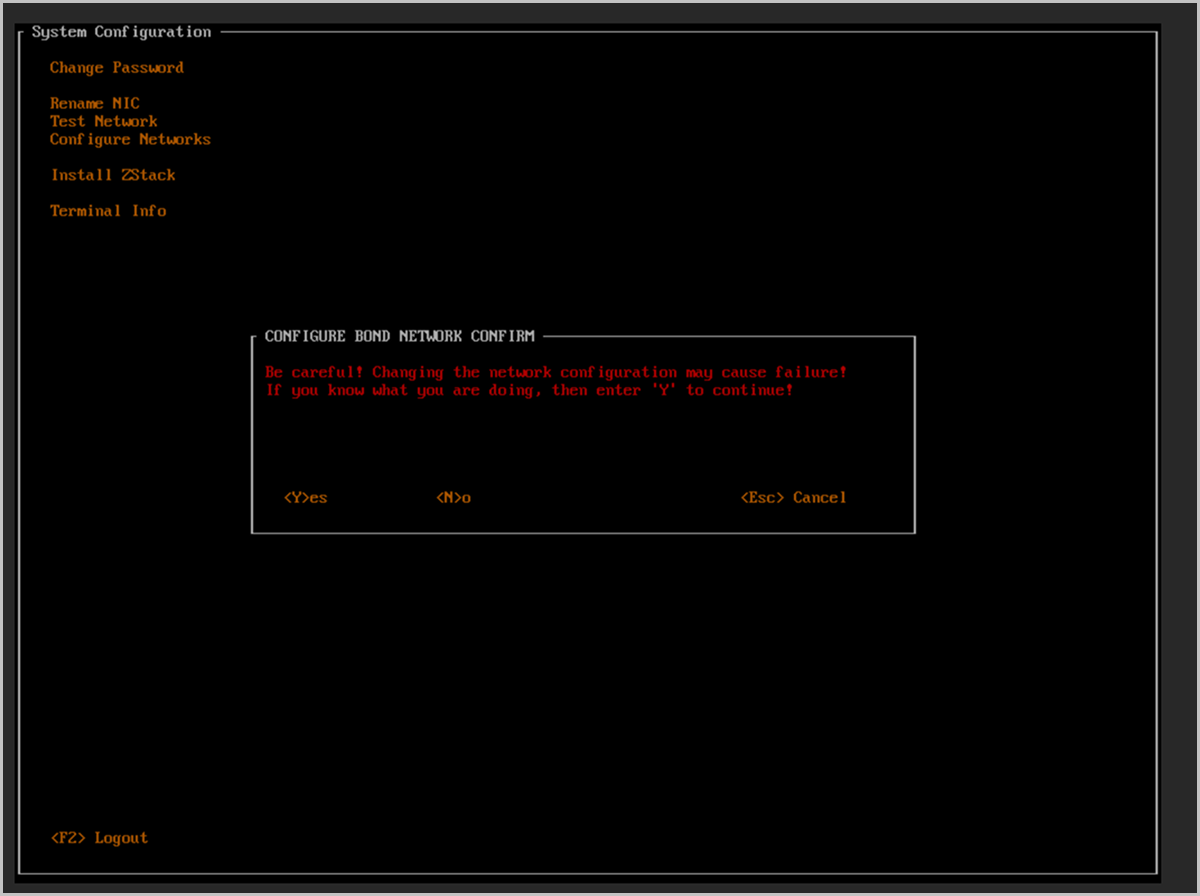
-
成功后弹出 SUCCESS 提示框,提示
Network configuration is changed successfully!,按 Enter 关闭。图 12. Bond 创建成功 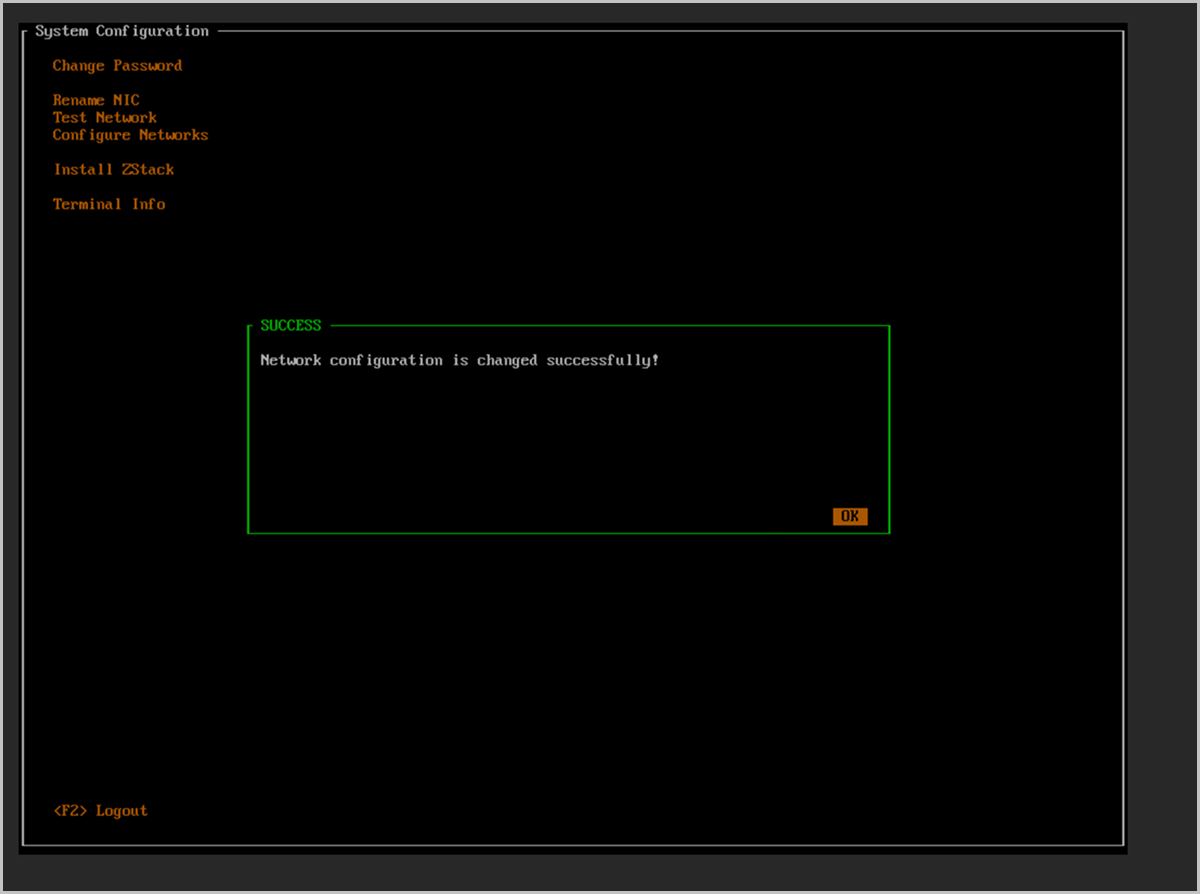
-
按字母 Y 键确认配置。
-
选择 Bond 进入 IP 配置。
回到 Configure Networks 对话框。
- 在网卡列表中选择上一步创建的 Bond (如 bond0)。
- 按 Enter 进入 IP 配置。
图 13. 选择 bond0 进行 IP 配置 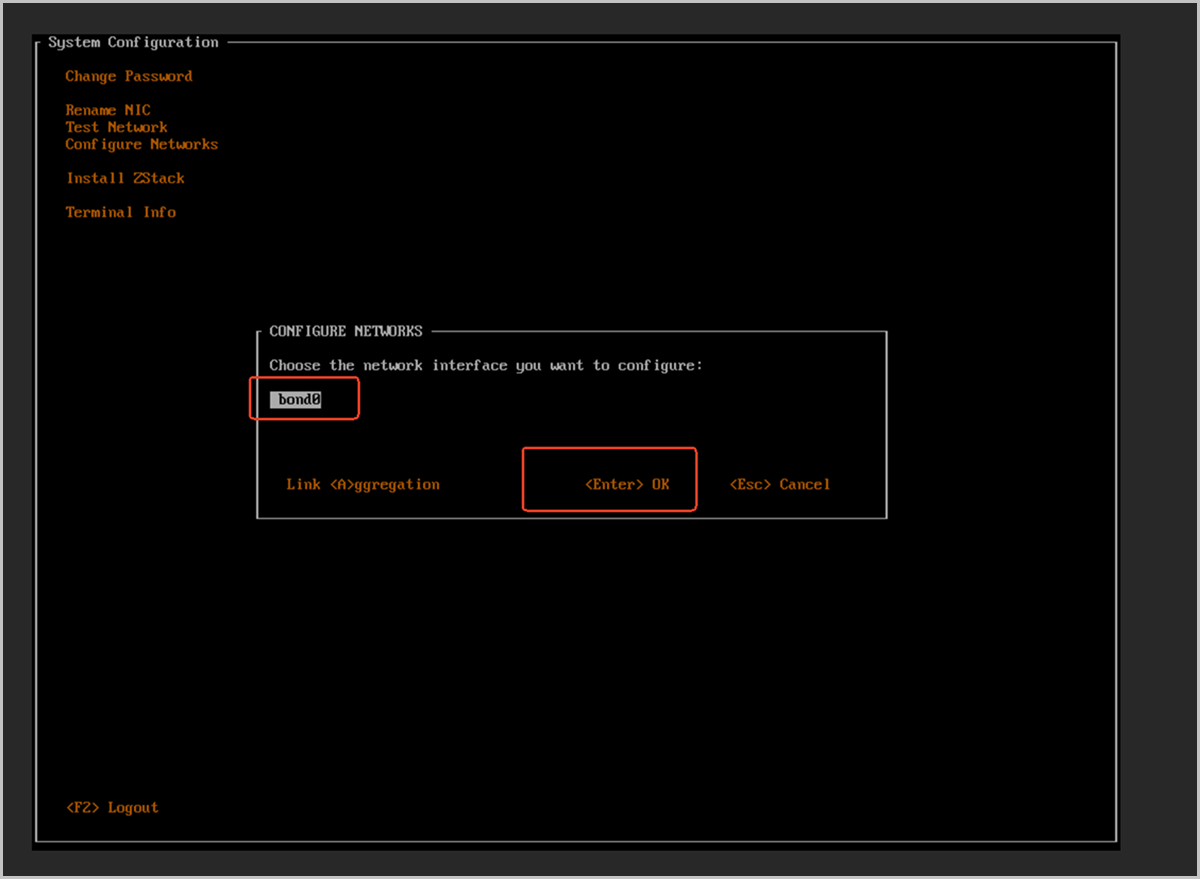
-
配置管理网 IP 地址。
图 14. IP 配置示例 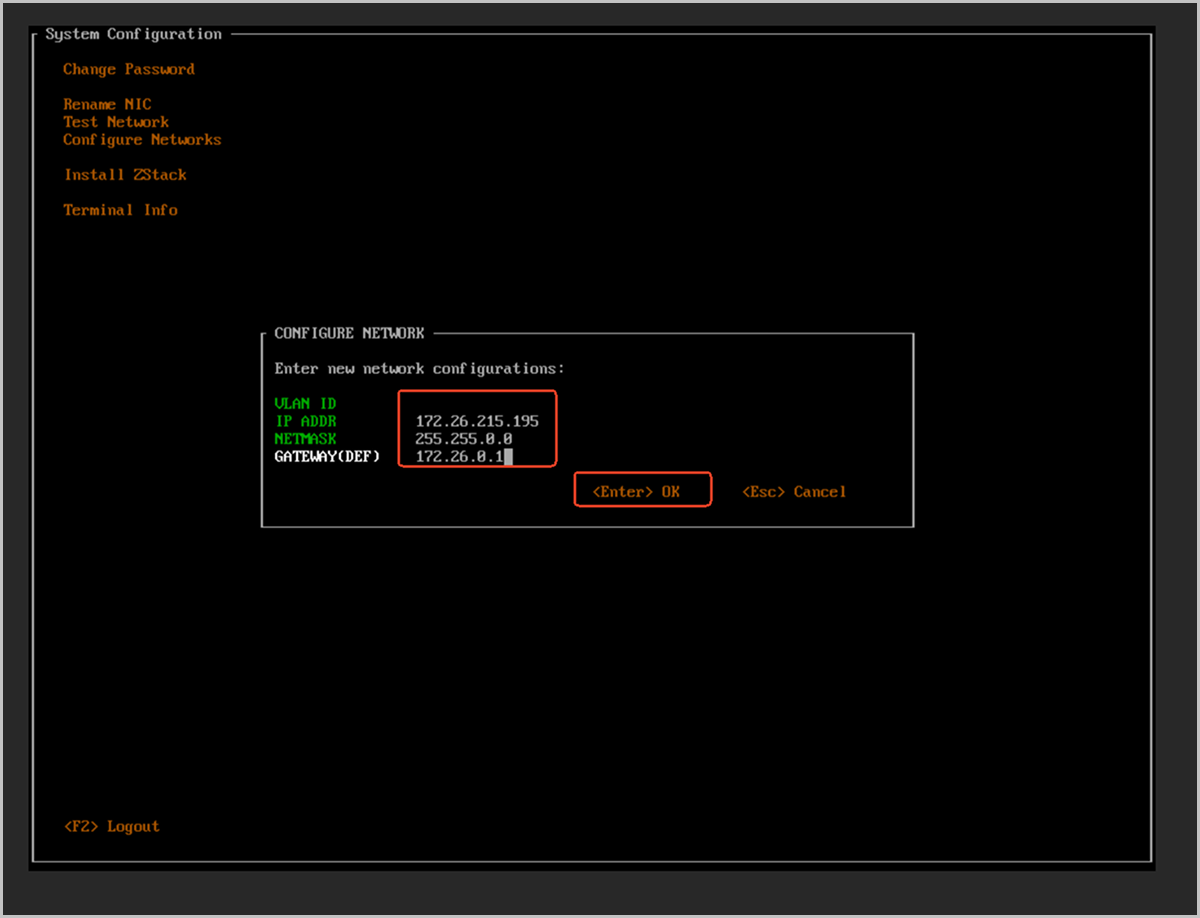
-
确认 IP 配置。
-
按字母 Y 键确认。
图 15. IP 配置二次确认 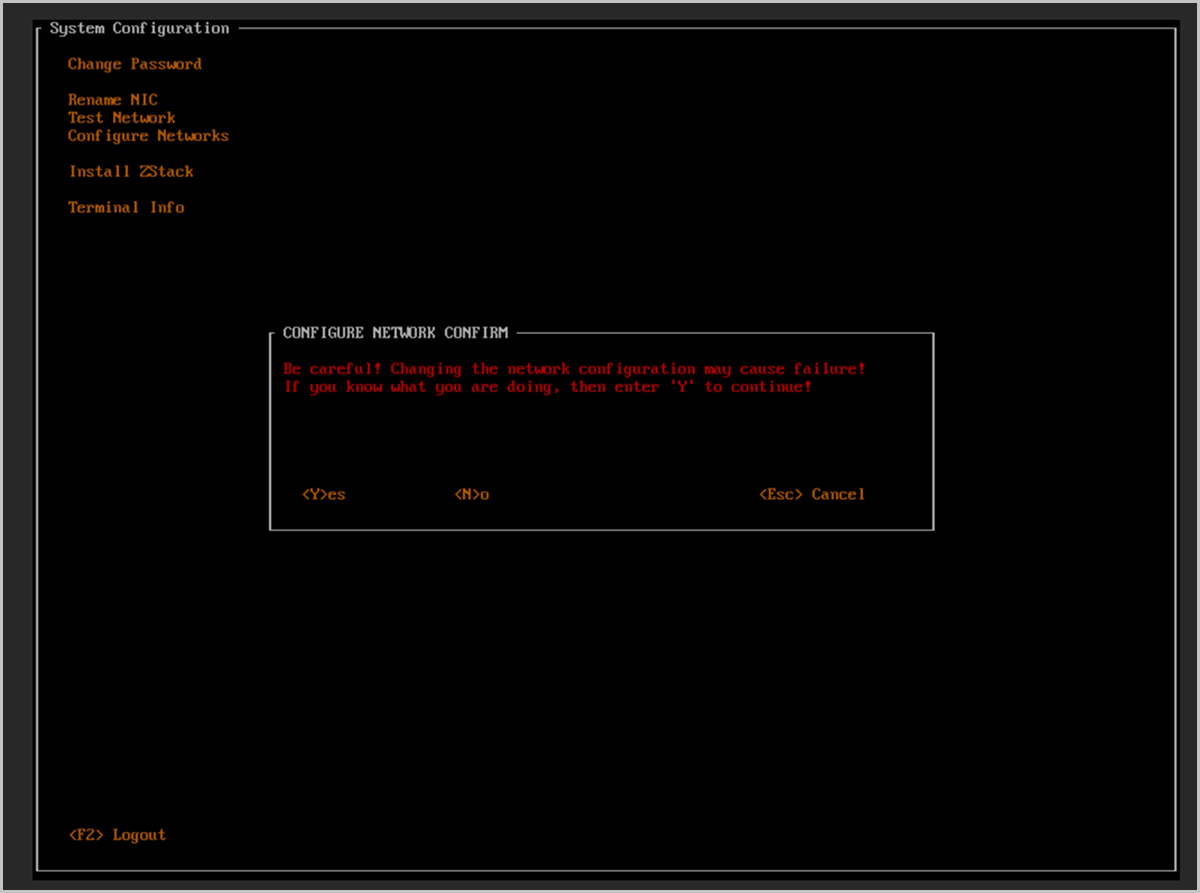
-
弹出 SUCCESS 提示框,按 Enter 关闭。
图 16. IP 配置成功 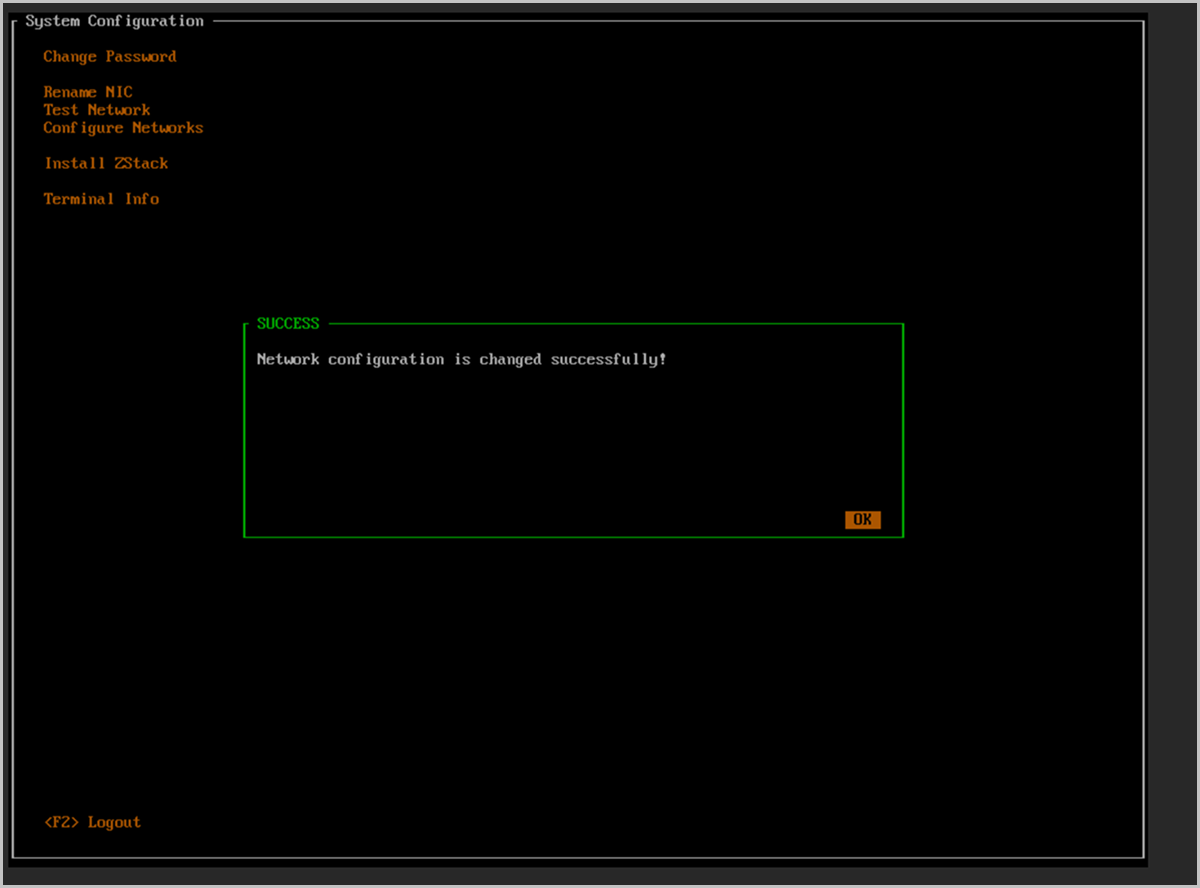
-
按字母 Y 键确认。
-
进入 Install ZStack 选项。
- 按 Esc 键,回到 System Configuration 菜单,
- 使用方向键选择 Install ZStack。
- 按 Enter。
图 17. 进入 Install ZStack 选项 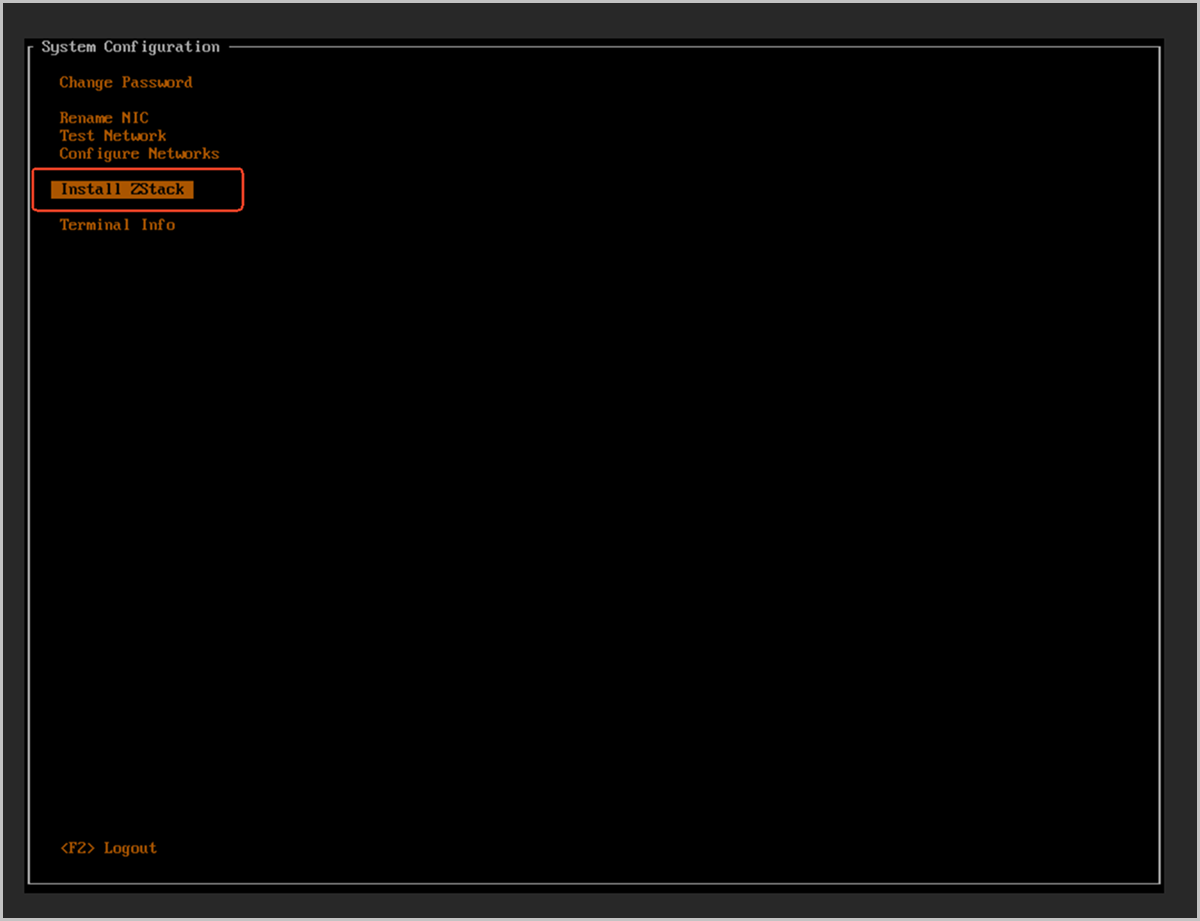
-
确认安装管理节点。
系统弹出 INSTALL ZStack 警告框,提示以下信息:
This process will install a brand new ZStack, please confirm-
完整输入字符串
install zstack。 - 按 Enter 确认。
图 18. 确认安装管理节点 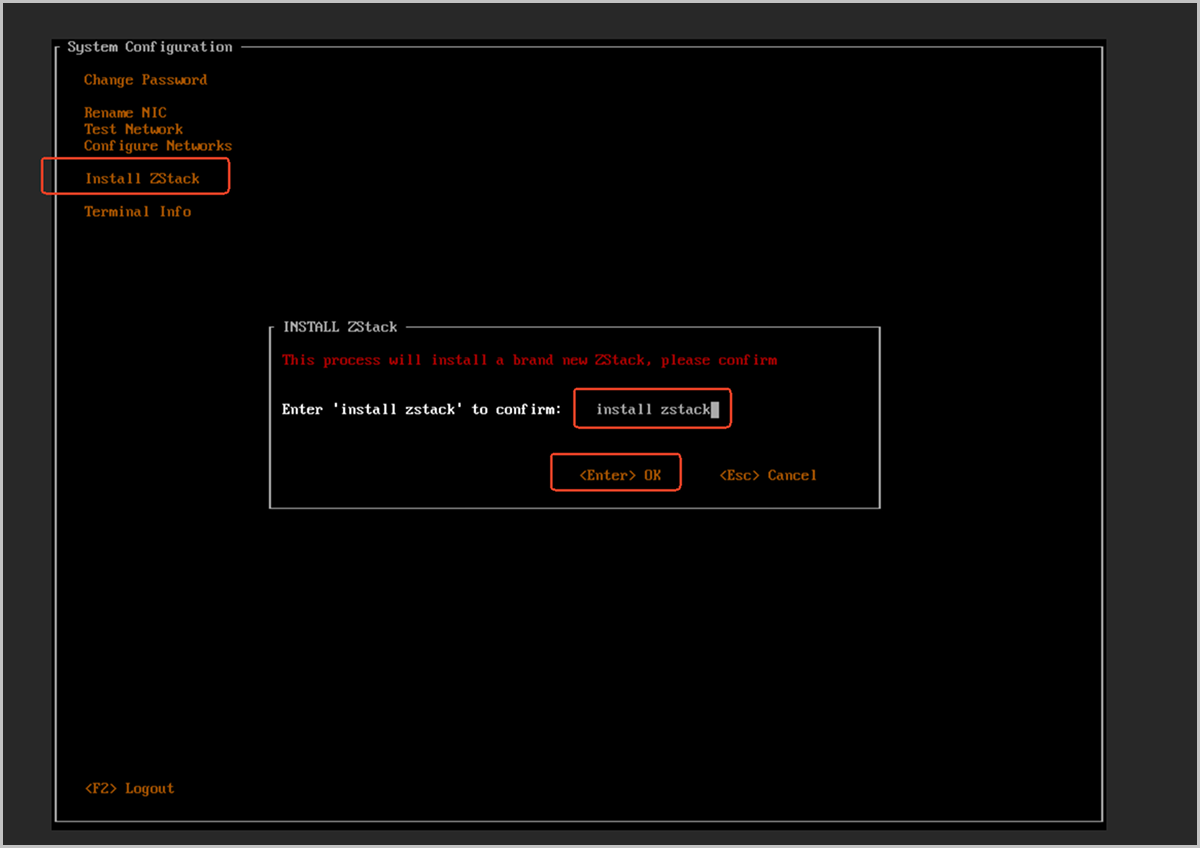
-
完整输入字符串
-
等待管理节点安装完成。
进入安装等待状态,界面提示
Please wait...,请耐心等待安装完成。图 19. 管理节点安装进行中 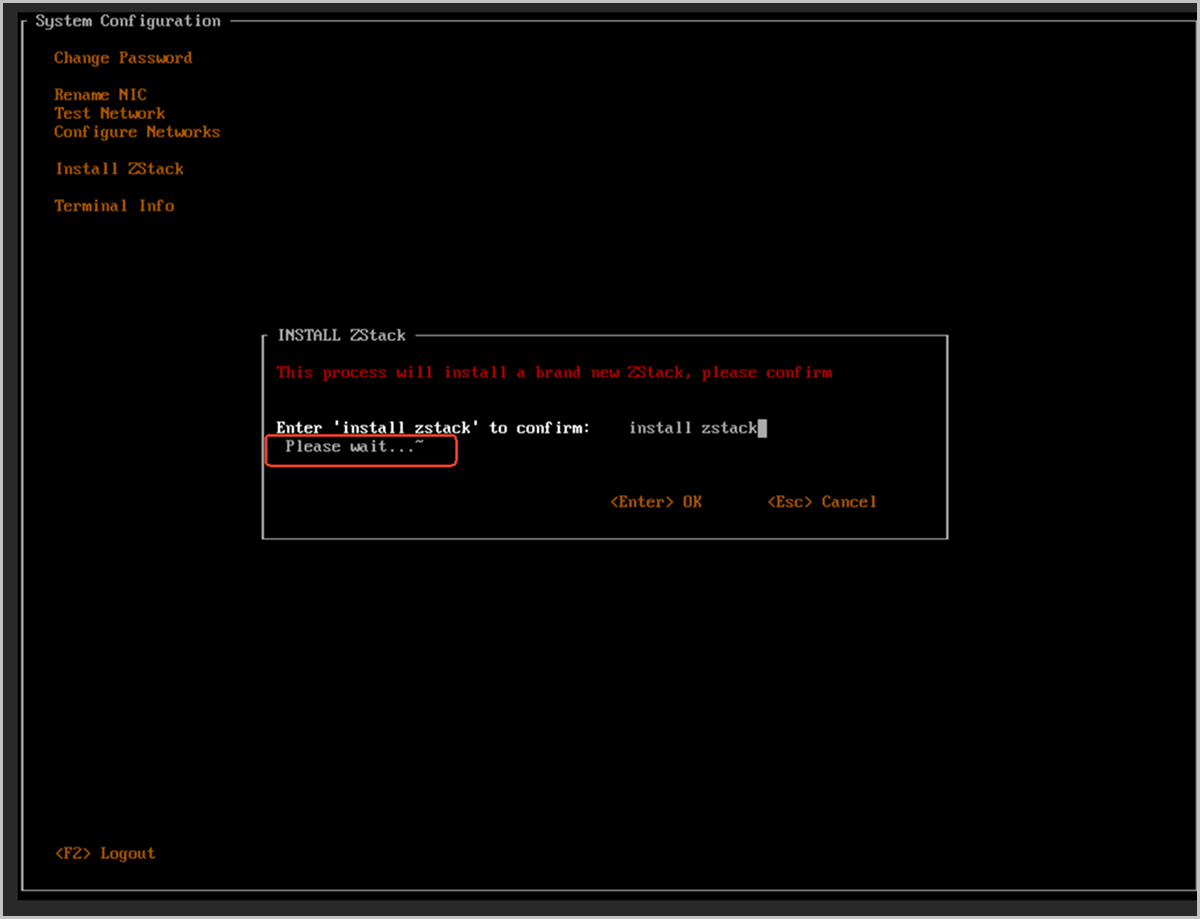
-
安装完成后,查看 TUI 主界面。
管理节点安装完成后,TUI 主界面中的信息将出现如下变化:
- DISK INFO:新增 /var/lib/zstack、/usr/local/zstack 等挂载点。
- NIC INFO:显示新增的
docker0(管理服务相关),以及配置好的bond0与对应 IP (如 172.26.215.195)。
图 20. 安装完成后的 TUI 主界面 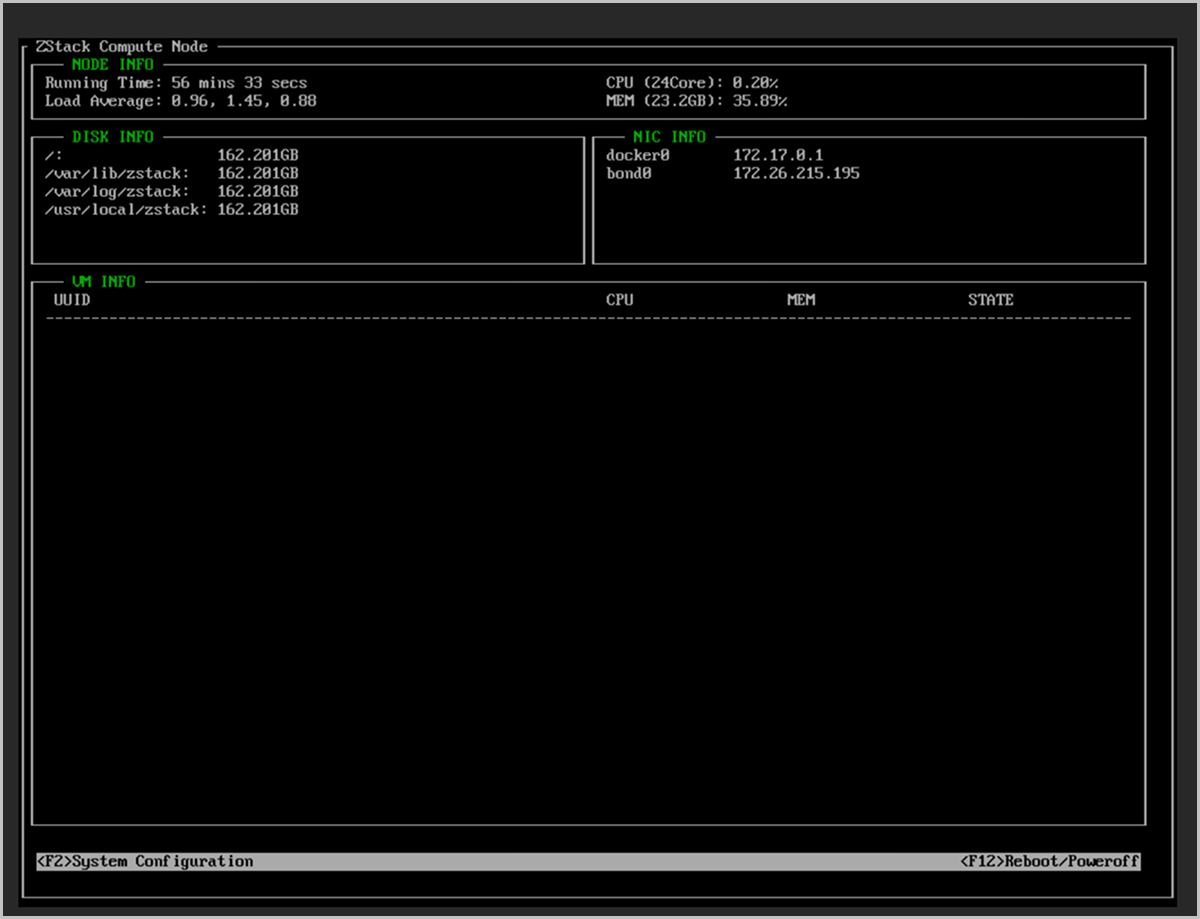
-
通过命令行验证管理节点状态。
图 21. 命令行验证管理节点状态 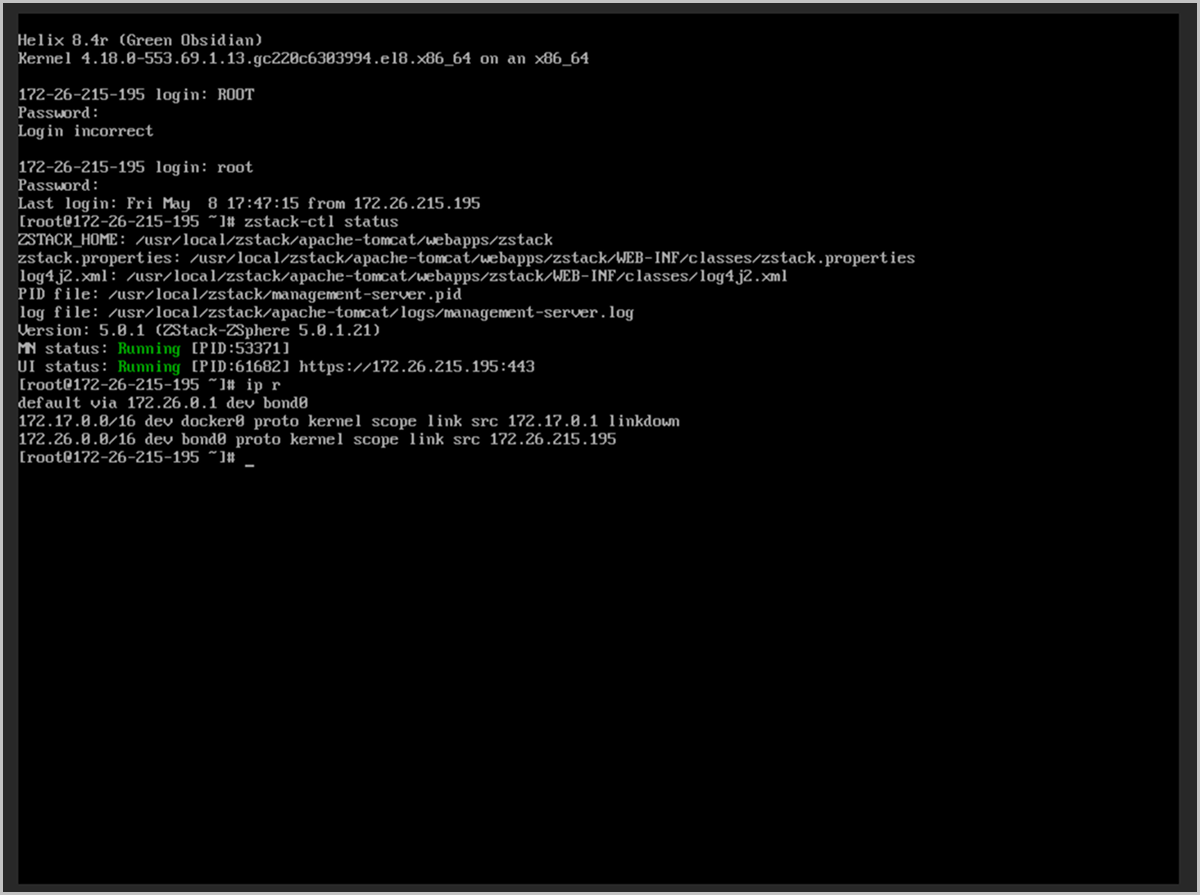
设置管理节点 HA
使用图形化界面设置
前提条件
- 选取的两台服务器均需要安装管理节点服务。有关如何安装管理节点服务,请参阅 安装管理节点。
- 确保两个管理节点的网关地址在同一网络段内,并且两个管理节点的网卡名称配置保持一致。
- 确保两个管理节点的版本保持一致。
- 确保两个管理节点的操作系统类型和架构受支持,且两个管理节点系统类型保持一致。
- 确保两个管理节点使用相同类型的许可证。
操作步骤
- 登录任意一个管理节点的 UI 管理界面。
-
在 MN Ops 的管理节点监控页面,点击设置管理节点HA。
如图 3所示:
图 3. 管理节点监控页面 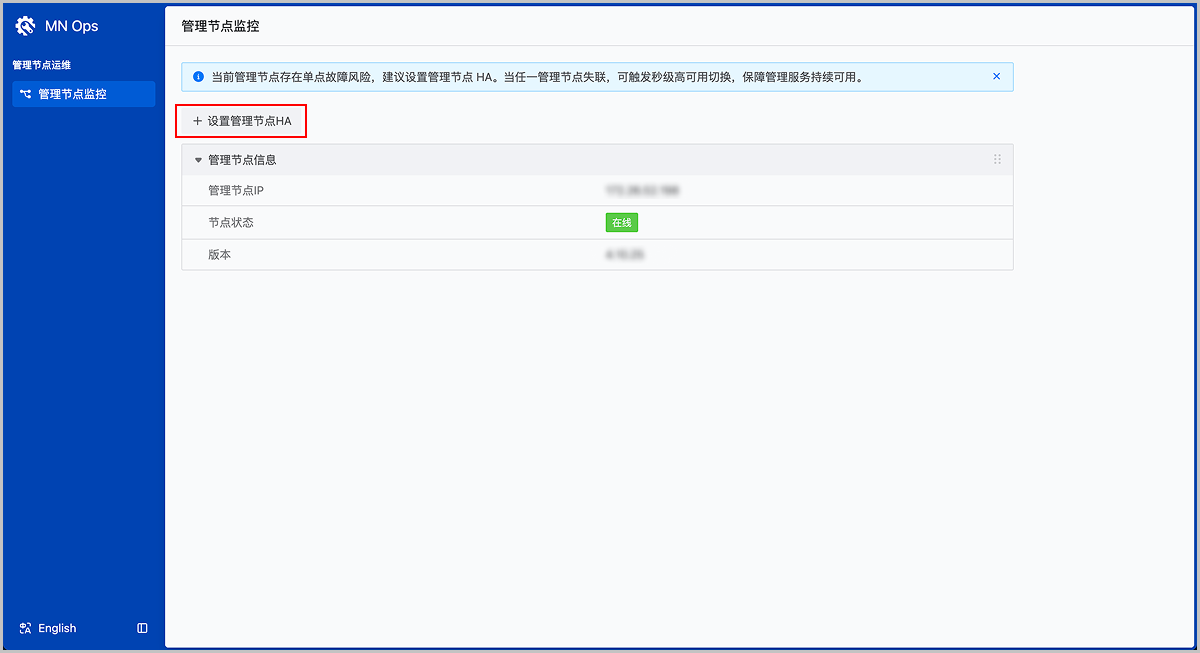
-
在设置管理节点 HA弹窗中,完成管理节点配置、配置信息确认、设置管理节点 HA。
-
对于配置管理节点,参考以下示例完成配置:
- VIP:设置 VIP 用于后续访问管理节点环境的管理界面Note: 需确保 VIP 与主管理节点 IP 在相同网络段内。
- 主管理节点IP:显示主管理节点的 IP 地址。指定主管理节点 SSH 用户名和密码
- 备管理节点IP:指定备管理节点的 IP 地址、SSH 用户名和密码Note:
- 需确保备管理节点 IP 与主管理节点 IP 在相同网络段内。
- 设置管理节点 HA 时,密码仅支持英文字母、数字和以下特殊字符:
-=[];,./~!@#$%^&*()_+|{}:<>?`。若您的管理节点密码不符合此规则,请修改后再设置管理节点 HA。
- 时间同步服务器:默认使用主管理节点地址作为时间同步服务器
- 强制同步:默认关闭。当主备管理节点的数据库无法完成自动同步时,对主管理节点强制执行 zsha2 安装命令
- 数据库密码:留空不填时,默认使用初始数据库密码。若已修改过数据库密码,需填写修改后的数据库密码
如图 4所示:图 4. 配置管理节点 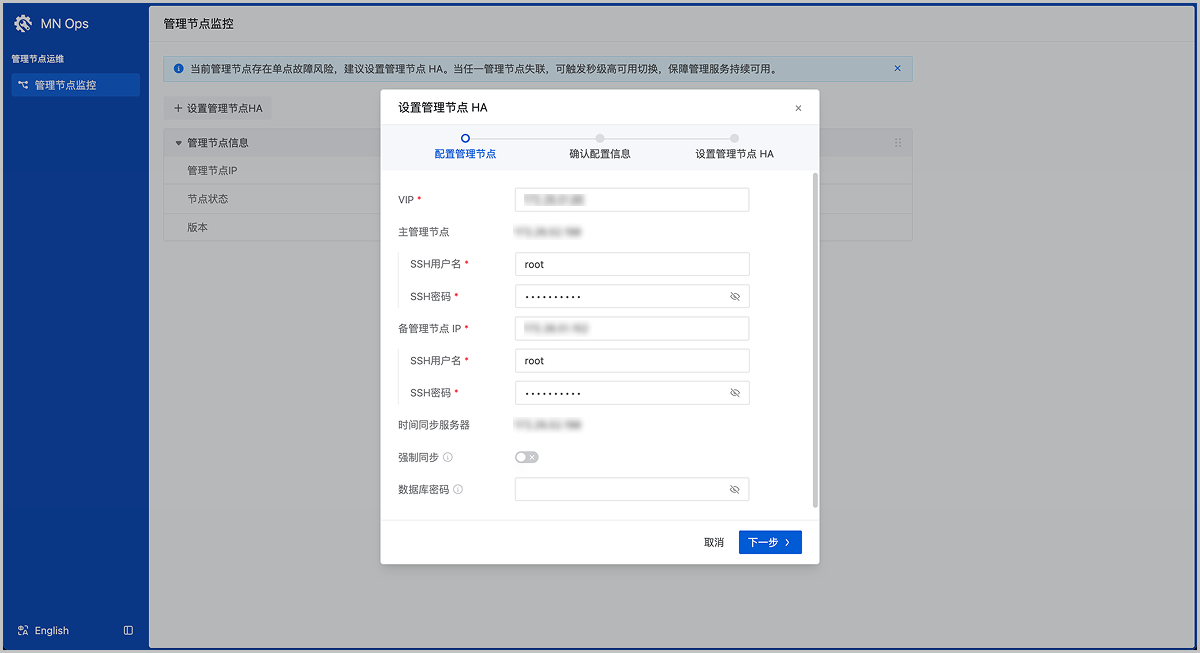
- VIP:设置 VIP 用于后续访问管理节点环境的管理界面
-
在确认配置信息步骤中,检查主备管理节点的资源信息。
Note:
- 确定添加后,系统将先自动备份主管理节点的数据库,再执行添加操作。
- 添加时,主备管理节点将停止运行,同时备管理节点的数据库将被主管理节点的数据库覆盖,请谨慎操作。
- 若在对比主备管理节点资源信息时,发现备管理节点存在较多资源,如需保留其资源,建议勾选切换主备管理节点。勾选后,将调换主备管理节点角色,将资源较多的备管理节点作为主管理节点来设置管理节点 HA。
如图 5所示:图 5. 确认配置信息 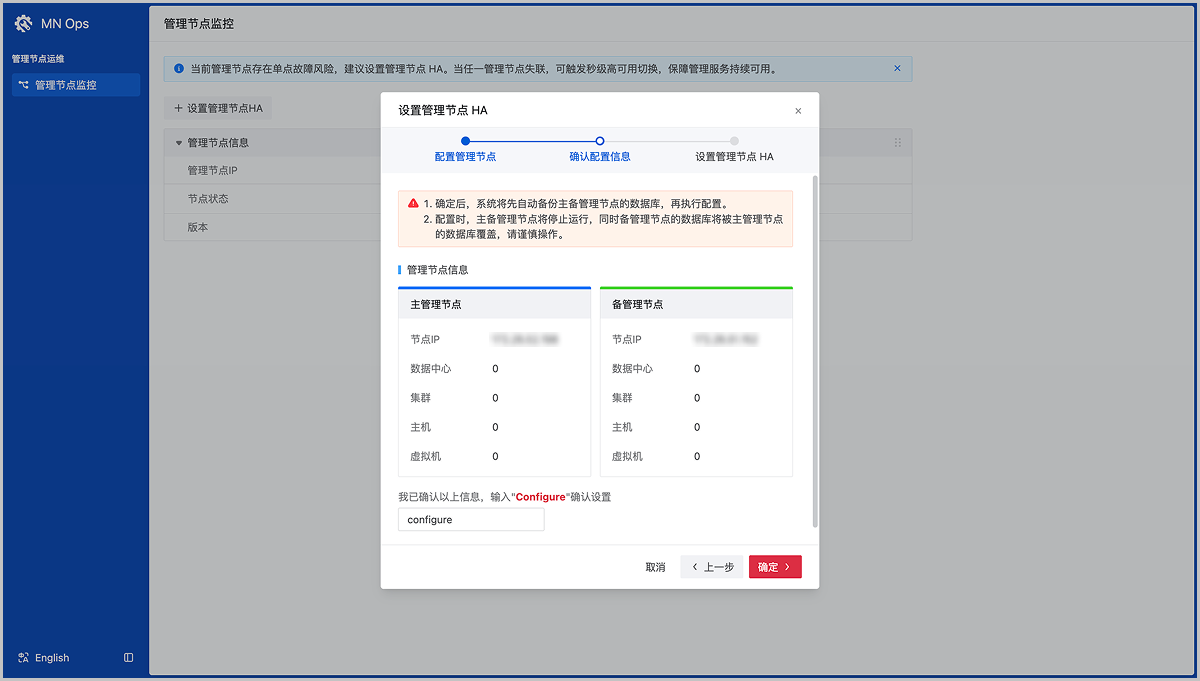
-
在设置管理节点 HA步骤中,查看添加进度及任务结果。
如图 6所示:
图 6. 设置管理节点 HA 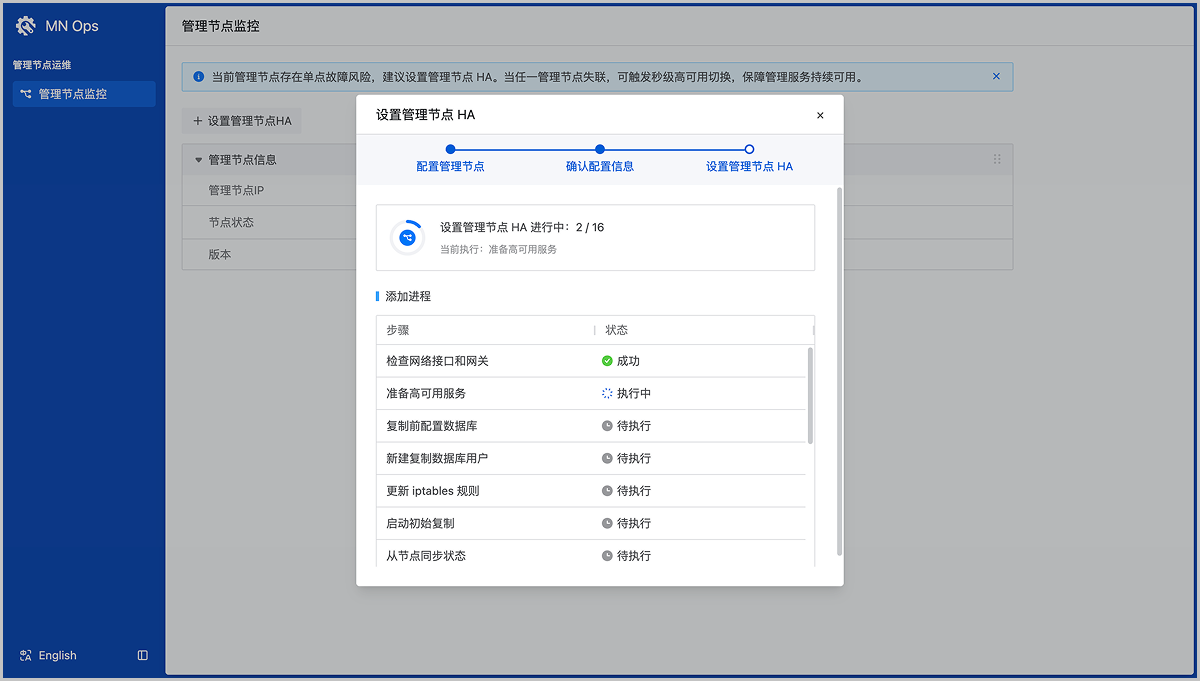
-
对于配置管理节点,参考以下示例完成配置:
-
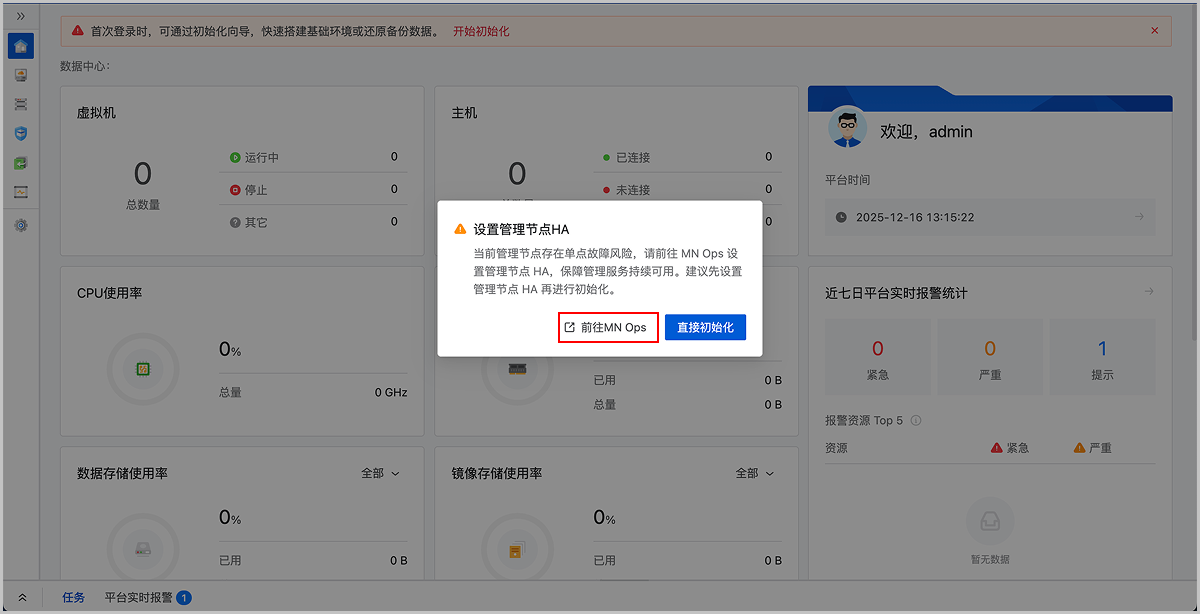
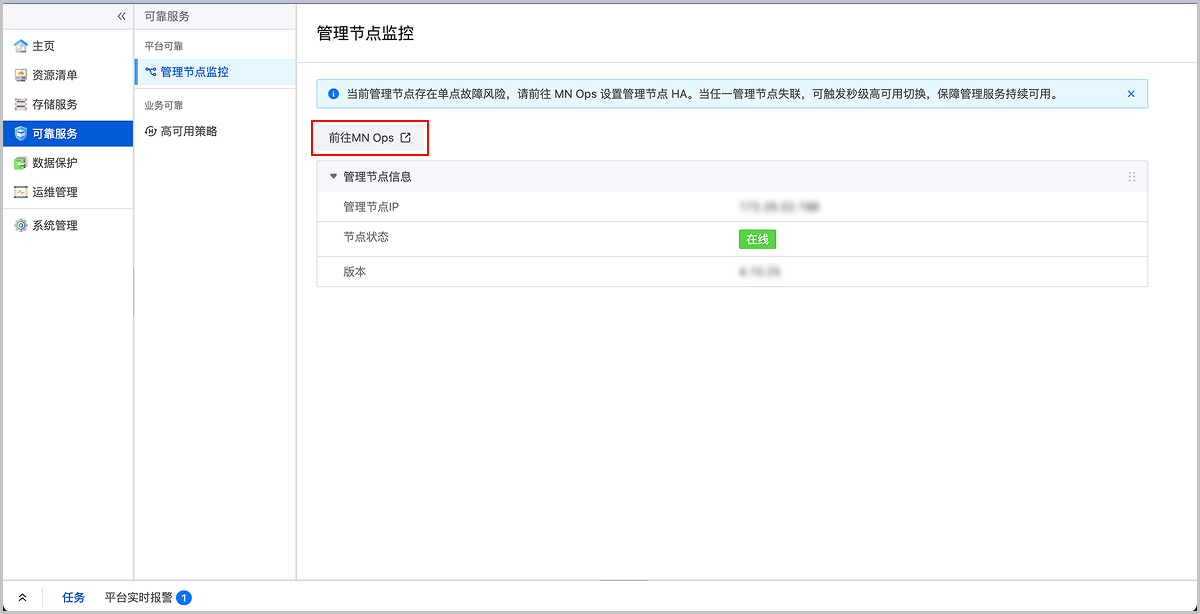
添加成功后,点击前往VIP,通过 VIP 访问平台管理界面。
如图 7所示:
图 7. 前往VIP 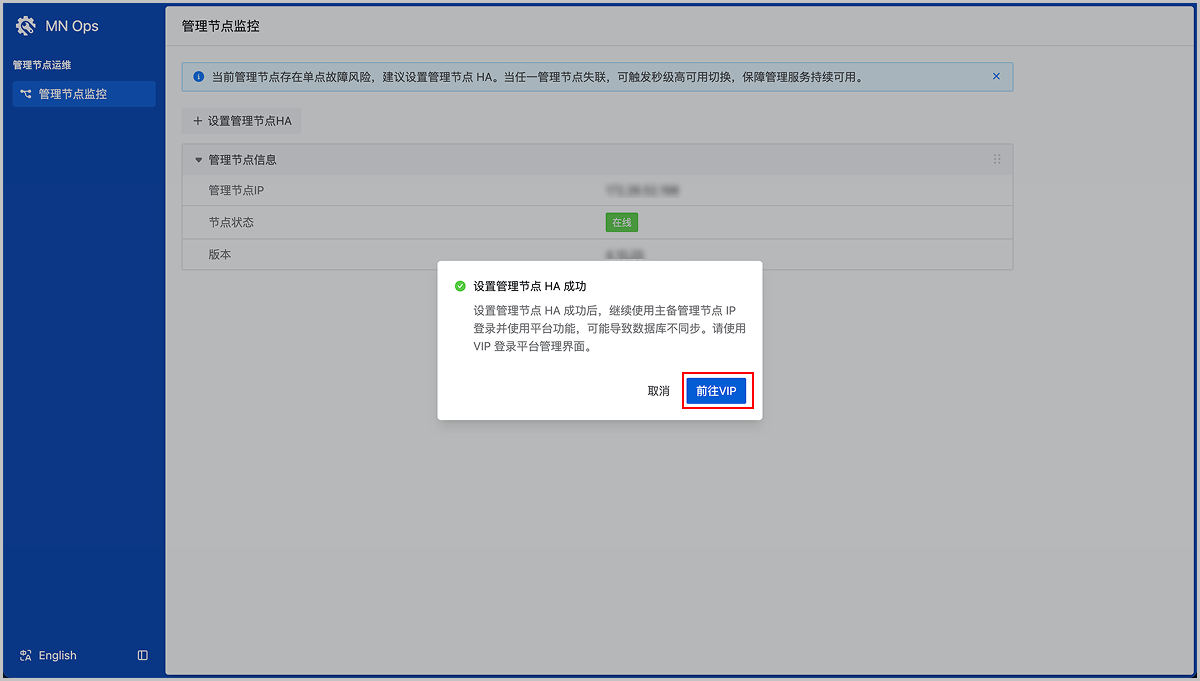
使用命令行设置
第一步 安装操作系统
本场景中,管理员需分别在选取的两台服务器上安装管理节点模式。
操作步骤
-
选择引导项。
进入 ISO 系统引导界面,选择默认选项开始安装操作系统。您可根据实际情况选择,建议使用图形界面安装。若服务器无 VGA 接口,仅支持串口连接,您可使用 VNC 方式或字符安装方式。
- 图形界面方式
- VNC 方式
- 字符安装方式
如图 1所示:图 1. 系统引导
-
选择安装模式。
如图 2所示:
图 2. 选择安装模式
-
配置硬盘分区。
如图 3所示:
图 3. 配置硬盘分区
- 在 INSTALLATION SUMMARY 界面,点击 Root Password,设置操作系统 root 密码。
- 在 INSTALLATION SUMMARY 界面,点击 Begin Installation,开始安装操作系统。
第二步 配置管理网络
背景信息
本场景对管理节点的网络信息以及用于 Keepalived 通信的 VIP 设定如下:| 服务器 | 网卡 1 | 网卡 2 | 聚合接口 | 网桥 | IP 地址 | 掩码 | 网关 |
|---|---|---|---|---|---|---|---|
| 管理节点 1 | eth0 | eth1 | bond0 | br_bond0 | 192.168.195.200 | 255.255.0.0 | 192.168.0.1 |
| 管理节点 2 | eth0 | eth1 | bond0 | br_bond0 | 192.168.196.125 | 255.255.0.0 | 192.168.0.1 |
| - | IP 地址 | 掩码 |
|---|---|---|
| VIP | 192.168.199.151 | 255.255.0.0 |
- VIP 用于登录管理节点 UI 界面,请避免使用 VIP 通过 SSH 方式登录管理节点。
- 以上为示例数据,管理员可根据实际部署环境自行更改。
- 网关需由物理网络设备提供,同时作为网络状态仲裁检测。
操作步骤
-
登录管理节点 1 操作系统,然后执行以下命令。
# 创建聚合网卡bond0 [root@localhost ~]# zs-bond-lacp -c bond0 # 将网卡eth0与eth1均添加到bond0 [root@localhost ~]# zs-nic-to-bond -a bond0 eth0 [root@localhost ~]# zs-nic-to-bond -a bond0 eth1 # 配置上述链路聚合后,请管理员在对应的交换机网口配置LACP聚合 # 创建网桥br_bond0,指定网络IP、掩码和网关 [root@localhost ~]# zs-network-setting -b bond0 192.168.195.200 255.255.0.0 192.168.0.1 # 查看聚合端口bond0是否创建成功 [root@localhost ~]# zs-show-network ... ---------------------------------------------------------------------------------- | Bond Name | SLAVE(s) | BONDING_OPTS | ---------------------------------------------------------------------------------- | bond0 | eth0 | miimon=100 mode=4 xmit_hash_policy=layer2+3 | | | eth1 | | --------------------------------------------------------------------------------- -
登录管理节点 2 操作系统,然后执行类似的配置命令。
Note:
- eth0 和 eth1 加载到 bond0 后,对应交换机的端口需要配置 LACP 聚合,否则网络通信将异常。
- 通过 bond0 创建网桥后,网桥命名为 br_bond0,将提供管理网络服务。
- 关于网桥的IP地址、子网掩码和网关参数,用户需按照实际情况填写。
- 管理网络配置完成后,可通过
ping命令进行检测;若配置正确,则两管理节点的管理网络对应的 IP 地址可互ping。 - 管理网络建议采用万兆以上带宽,若独立部署,允许千兆带宽。
第三步 配置业务网络
背景信息
本场景对业务网络的设定如下:| 节点 | 网卡 1 | 网卡 2 | 聚合接口 | 网桥 | IP 地址 | 掩码 | 网关 |
|---|---|---|---|---|---|---|---|
| 管理节点 1 | em1 | em2 | bond1 | - | - | - | - |
| 管理节点 2 | em1 | em2 | bond1 | - | - | - | - |
操作步骤
-
登录管理节点 1 操作系统,然后执行以下命令。
# 创建聚合网卡bond1 [root@localhost ~]# zs-bond-lacp -c bond1 # 将网卡em1与em2均添加到bond1 [root@localhost ~]# zs-nic-to-bond -a bond1 em1 [root@localhost ~]# zs-nic-to-bond -a bond1 em2 # 配置上述链路聚合后,请管理员在对应的交换机网口配置LACP聚合 # 业务网络,无需创建网桥 # 查看聚合端口bond1是否创建成功 [root@localhost ~]# zs-show-network ... ---------------------------------------------------------------------------------- | Bond Name | SLAVE(s) | BONDING_OPTS | ---------------------------------------------------------------------------------- | bond1 | em1 | miimon=100 mode=4 xmit_hash_policy=layer2+3 | | | em2 | | --------------------------------------------------------------------------------- -
登录管理节点 2 操作系统,然后执行类似的配置命令。
Note: em1 和 em2 加载到 bond1 后,对应交换机的端口需要配置 LACP 聚合,否则网络通信将异常。
第四步 安装高可用套件
通过命令行安装
本场景中,管理员已经将两台服务器安装为 ZStack ZSphere 管理节点。现在,管理员只需对其中一个管理节点安装高可用套件,即可设置管理节点高可用。若管理员对管理节点 1 安装高可用套件,则管理节点 1 为主管理节点,管理节点 2 为备管理节点。
操作步骤
-
导入高可用套件。
登录管理节点 1 操作系统,将高可用套件导入管理节点 1 并解压。
# 通过scp工具将高可用套件传输到管理节点1 [root@localhost ~]# ls ZStack-ZSphere-Multinode-HA-Suite.tar.gz # 将高可用套件解压,生成两个可执行文件:zsha2和zstack-hamon [root@localhost ~]# tar zxvf ZStack-ZSphere-Multinode-HA-Suite.tar.gz zsha2 //管理节点高可用的安装和管理程序 zstack-hamon //管理节点高可用的监控程序 -
HA 初始化。
执行以下命令,在管理节点 1 中安装高可用套件:
[root@localhost ~]# chmod +x zsha2 zstack-hamon [root@localhost ~]# ./zsha2 install-ha -nic br_bond0 -gateway 192.168.0.1 -slave "root:password@192.168.196.125" \ -vip 192.168.199.151 -myip 192.168.195.200 -db-root-pw zstack.mysql.password -time-server 192.168.196.125 -cidr 192.168.0.0/16 -yesNote:- 安装命令执行后,会先自动备份主备管理节点的数据库,再执行安装操作。
- 安装高可用套件,需将 zsha2 和 zstack-hamon 放在一个目录,安装过程中,zsha2 会自动部署 zstack-hamon 以及相关配置文件。
-
查看管理节点状态。
高可用套件初始化完成后,执行以下命令,查看管理节点状态:
# 查看管理节点1的状态
[root@localhost ~]# zsha2 status
Status report from 192.168.195.200
=================================
Owns virtual address:            yes //管理节点1已获取VIP,同一时刻只允许一个管理节点获取VIP
Self 192.168.195.200 reachable:   yes //管理节点1可达
Gateway 192.168.0.1 reachable:    yes //当前网关可达
VIP 192.168.199.151 reachable:    yes //VIP可达
Peer 192.168.196.125 reachable:   yes //管理节点2可达
Keepalived status:               active //Keepalived服务处于工作状态
ZStack HA Monitor:               active //高可用监控服务处于工作状态
MySQL status:                    mysqld is alive //数据库正常工作
MN status: Running [PID:6500] //管理节点正常工作
UI status: Running [PID:9785] https://192.168.195.200:443 //UI正常工作

Slave Status:
-------------
             Slave_IO_Running: Yes //Slave IO正常运行
            Slave_SQL_Running: Yes //Slave SQL正常运行
                   Last_Error:
        Seconds_Behind_Master: 0
                Last_IO_Error:
               Last_SQL_Error:

Warning: Permanently added '192.168.196.125' (ECDSA) to the list of known hosts.
Status report from 192.168.196.125 //查看管理节点2的状态
================================
Owns virtual address:            no
Self 192.168.196.125 reachable:    yes
Gateway 192.168.0.1 reachable:    yes
VIP 192.168.199.151 reachable:     yes
Peer 192.168.195.200 reachable:   yes
Keepalived status:               active
ZStack HA Monitor:               active
MySQL status:                    mysqld is alive

Slave Status:
-------------
             Slave_IO_Running: Yes
            Slave_SQL_Running: Yes
                   Last_Error:
        Seconds_Behind_Master: 0
                Last_IO_Error:
               Last_SQL_Error:

Note: visit ZStack UI with https://192.168.199.151:443
Note: 安装高可用套件过程中,已自动为两个管理节点做 SSH 免密登录。
通过配置文件安装
本场景中,管理员已经将两台服务器安装为 ZStack ZSphere 管理节点。现在,管理员只需对其中一个管理节点安装高可用套件,即可设置管理节点高可用。若管理员对管理节点 1 安装高可用套件,则管理节点 1 为主管理节点,管理节点 2 为备管理节点。
操作步骤
-
导入高可用套件。
登录管理节点 1 操作系统,将高可用套件导入管理节点 1 并解压。
# 通过scp工具将高可用套件传输到管理节点1 [root@localhost ~]# ls ZStack-ZSphere-Multinode-HA-Suite.tar.gz # 将高可用套件解压,生成两个可执行文件:zsha2和zstack-hamon [root@localhost ~]# tar zxvf ZStack-ZSphere-Multinode-HA-Suite.tar.gz zsha2 //管理节点高可用的安装和管理程序 zstack-hamon //管理节点高可用的监控程序 -
编写配置文件。
执行以下命令,编写高可用套件的初始化配置文件:
[root@localhost ~]# chmod +x zsha2 zstack-hamon [root@localhost ~]# ./zsha2 sample-config > zs-install.config [root@localhost ~]# cat zs-install.config { "gateway": "192.168.0.1", //主备管理节点的仲裁网关 "virtualIp": "192.168.199.151", //指定Keepalived通信的VIP "myIp": "192.168.195.200", //指定本机IP "peerIp": "192.168.196.125", //指定Peer管理节点IP "peerSshUser": "root", //指定Peer管理节点SSH用户名 "peerSshPass": "password", //指定Peer管理节点SSH密码 "peerSshPort": 22, //指定Peer管理节点SSH端口 "dbRootPass": "zstack.mysql.password", //指定主备管理节点的数据库root密码(必须相同) "interface": "br_bond0", //物理设备名,用于配置VIP,生产环境一般是一个管理网络的网桥 "timeServer": "192.168.196.125" //指定时间同步服务器,用于统一时间同步 } -
HA 初始化。
执行以下命令,初始化安装高可用套件:
[root@localhost ~]# ./zsha2 install-ha -config zs-install.configNote:- 安装命令执行后,会先自动备份主备管理节点的数据库,再执行安装操作。
- 安装高可用套件,需将 zsha2 和 zstack-hamon 放在一个目录,安装过程中,zsha2 会自动部署 zstack-hamon 以及相关配置文件。
-
查看管理节点状态。
高可用套件初始化完成后,执行以下命令,查看管理节点状态:
# 查看管理节点1的状态
[root@localhost ~]# zsha2 status
Status report from 192.168.195.200
=================================
Owns virtual address:            yes //管理节点1已获取VIP,同一时刻只允许一个管理节点获取VIP
Self 192.168.195.200 reachable:   yes //管理节点1可达
Gateway 192.168.0.1 reachable:    yes //当前网关可达
VIP 192.168.199.151 reachable:    yes //VIP可达
Peer 192.168.196.125 reachable:   yes //管理节点2可达
Keepalived status:               active //Keepalived服务处于工作状态
ZStack HA Monitor:               active //高可用监控服务处于工作状态
MySQL status:                    mysqld is alive //数据库正常工作
MN status: Running [PID:6500] //管理节点正常工作
UI status: Running [PID:9785] https://192.168.195.200:443 //UI正常工作

Slave Status:
-------------
             Slave_IO_Running: Yes //Slave IO正常运行
            Slave_SQL_Running: Yes //Slave SQL正常运行
                   Last_Error:
        Seconds_Behind_Master: 0
                Last_IO_Error:
               Last_SQL_Error:

Warning: Permanently added '192.168.196.125' (ECDSA) to the list of known hosts.
Status report from 192.168.196.125 //查看管理节点2的状态
================================
Owns virtual address:            no
Self 192.168.196.125 reachable:    yes
Gateway 192.168.0.1 reachable:    yes
VIP 192.168.199.151 reachable:     yes
Peer 192.168.195.200 reachable:   yes
Keepalived status:               active
ZStack HA Monitor:               active
MySQL status:                    mysqld is alive

Slave Status:
-------------
             Slave_IO_Running: Yes
            Slave_SQL_Running: Yes
                   Last_Error:
        Seconds_Behind_Master: 0
                Last_IO_Error:
               Last_SQL_Error:

Note: visit ZStack UI with https://192.168.199.151:443
Note: 安装高可用套件过程中,已自动为两个管理节点做 SSH 免密登录。
管理 ZStack ZSphere 服务
查看管理节点服务状态
zstack-ctl status 命令,查看 ZStack ZSphere 管理节点相关服务的运行状态:[root@localhost ~]# zstack-ctl status
ZSTACK_HOME: /usr/local/zstack/apache-tomcat/webapps/zstack
zstack.properties: /usr/local/zstack/apache-tomcat/webapps/zstack/WEB-INF/classes/zstack.properties
log4j2.xml: /usr/local/zstack/apache-tomcat/webapps/zstack/WEB-INF/classes/log4j2.xml
PID file: /usr/local/zstack/management-server.pid
log file: /usr/local/zstack/apache-tomcat/logs/management-server.log
version: 5.0.3 (ZStack-enterprise 5.0.3)
MN status: Running [PID:123135]
UI status: Running [PID:795] https://10.0.0.254:443zstack-ctl ui_status 命令单独查看 Web UI
服务状态:[root@localhost ~]# zstack-ctl ui_status
UI status: Running [PID:8459] https://10.0.0.254:443改变管理节点服务状态
zstack-ctl restart_nodezstack-ctl stop && zstack-ctl start# 此命令将同时启动管理节点和 Web UI 服务
[root@localhost ~]#zstack-ctl start查看管理节点 HA 服务状态
您可以执行 zsha2 status 命令查看 zsha2 服务是否正常运行。
输出管理节点 HA 日志
[root@localhost ~]# zsha2 collect-log
Collecting logs ...
Collected log: zsha2-log-2018-09-17T154358+0800.tgz

# 将日志压缩包解压
[root@localhost ~]# tar zxvf zsha2-log-2021-01-17T154358+0800.tgz
tmp/zsha2-log588815976/
tmp/zsha2-log588815976/zsha2-status.log
tmp/zsha2-log588815976/zstack-ha.log
tmp/zsha2-log588815976/keepalived.data
tmp/zsha2-log588815976/zs-vip-192.168.199.151.log
tmp/zsha2-log588815976/keepalived_status.log