安装管理节点
管理节点用于承载 ZSphere 管理服务、Web UI 和基础控制服务,是完成平台部署和后续资源管理的入口。
您可以根据网络规划和部署场景选择安装方式。生产环境通常使用 Bond 网卡部署,以提升管理网络可靠性;简单验证或单网卡环境可使用单网卡部署;需要在安装后通过文本界面配置管理节点时,可使用 TUI 安装路径。
安装完成后,请继续检查 ZSphere 服务状态,并根据业务连续性要求决定是否设置管理节点 HA。
Bond 网卡部署
为了满足网口带宽容量和高可靠需要,在实际生产环境中需实施网卡 Bond 配置操作。x86 服务器与 ARM 服务器安装操作系统流程一致,本章以 x86 服务器为例介绍系统安装的详细步骤。
操作步骤
-
选择引导项。
进入 ISO 系统引导界面,选择默认选项开始安装操作系统。您可根据实际情况选择,建议使用图形界面安装。若服务器无 VGA 接口,仅支持串口连接,您可使用 VNC 方式或字符安装方式。
- 图形界面方式
- VNC 方式
- 字符安装方式
图 1. 系统引导 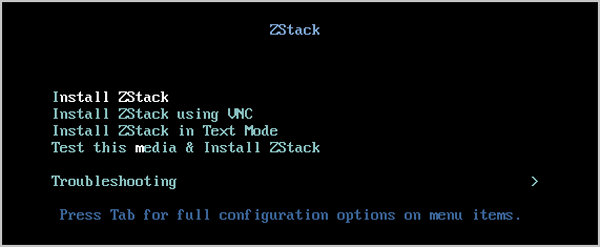
-
查看安装配置汇总。
此页面展示系统安装配置,您可按需修改,ZSphere 默认已配置以下内容:
- Keyboard:默认 English (US)
- Language Support:默认 English (United States)
- Time & Date:默认亚洲东八区,建议管理员提前检测主机时间,配置为当前时间和时区
图 2. 安装系统界面 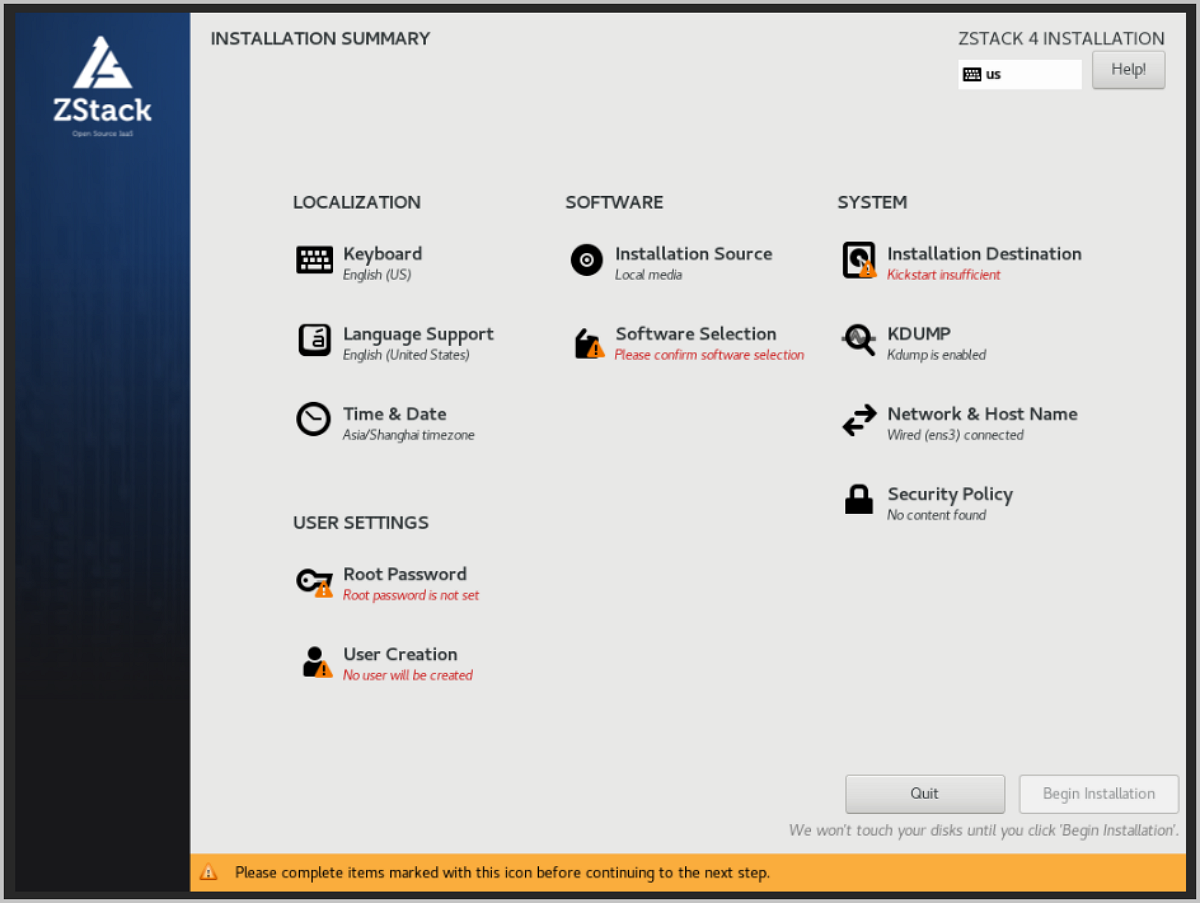
-
选择安装模式。
图 3. 选择安装模式 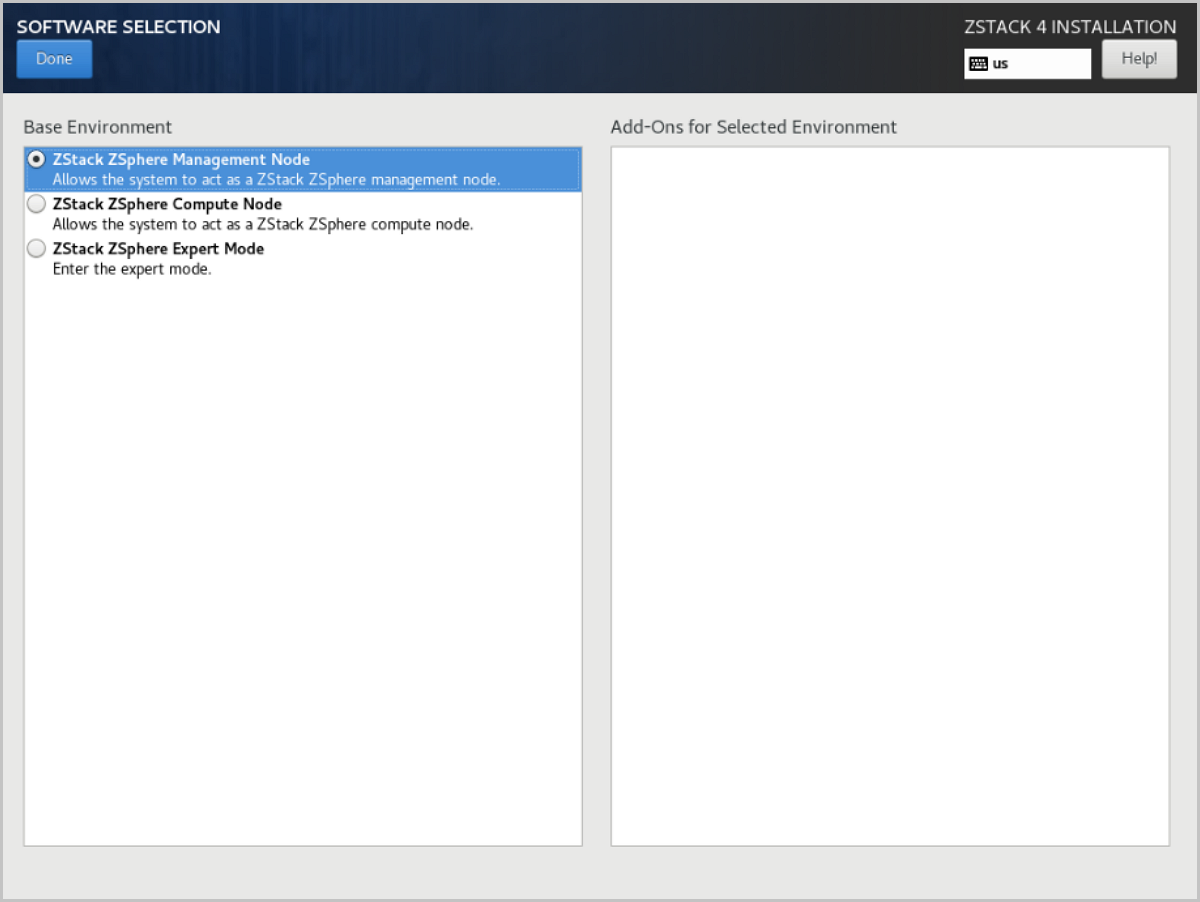
-
配置硬盘分区。
图 4. 配置硬盘分区 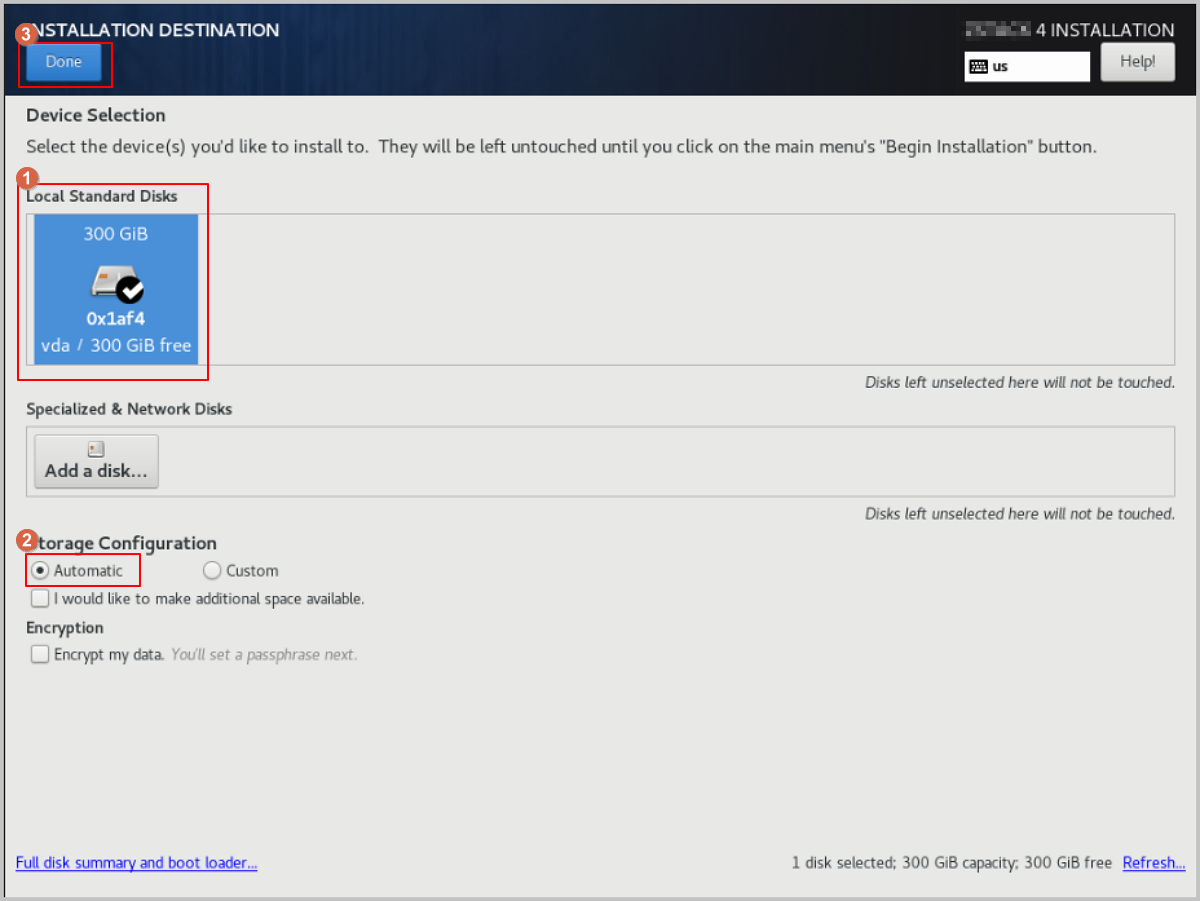
-
添加 Bond 设备。
- 在 INSTALLATION SUMMARY 界面,点击 Network & Host Name。
- 在 NETWORK & HOST NAME 界面,点击页面左下角的 + 按钮,弹出 Add device 弹窗,在下拉菜单中选择 Bond,然后点击 Add。
图 5. 添加 Bond 设备 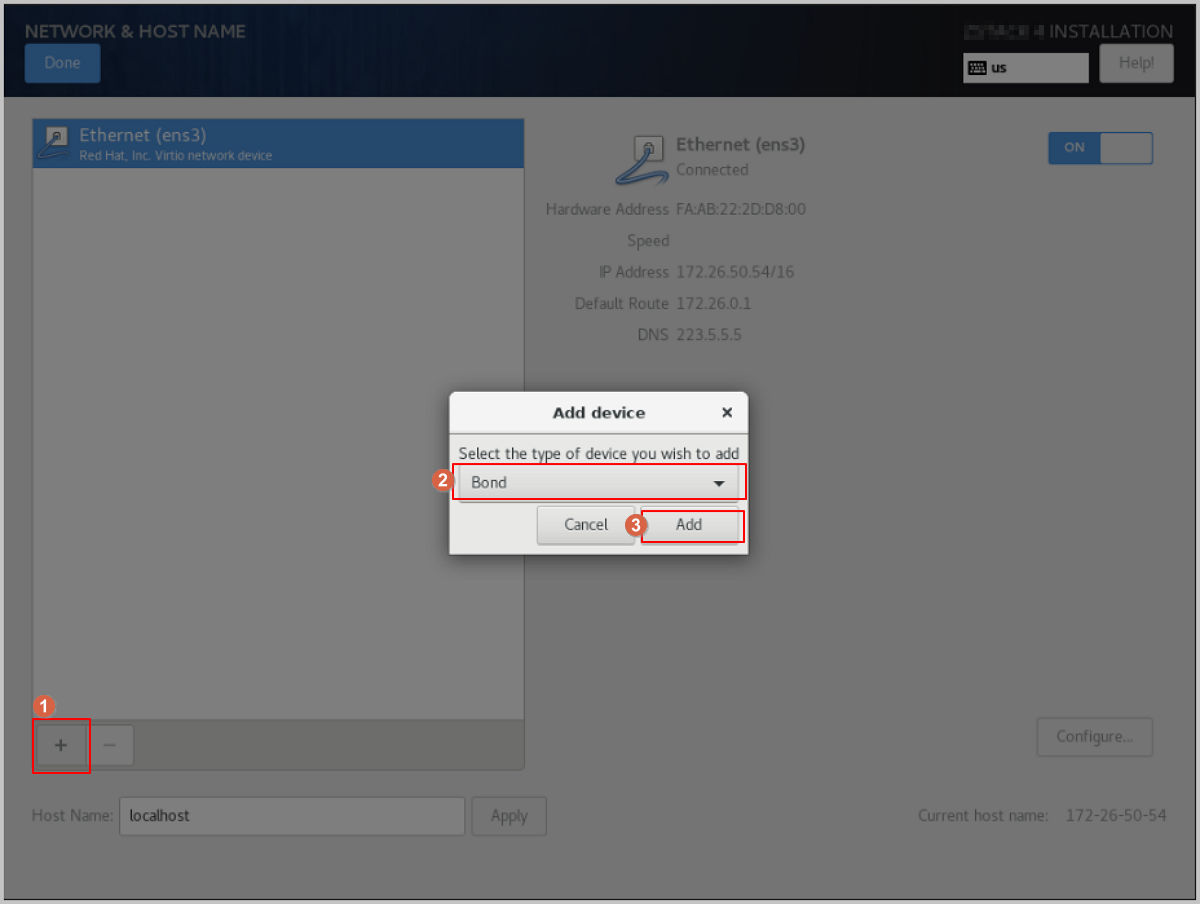
-
添加 Bond Slave。
-
在 Bond 配置弹窗中,按需调整 Connection name 命名。
Note: 请确保 Connection name 和 Interface name 保持一致。
图 6. 调整 Connection name 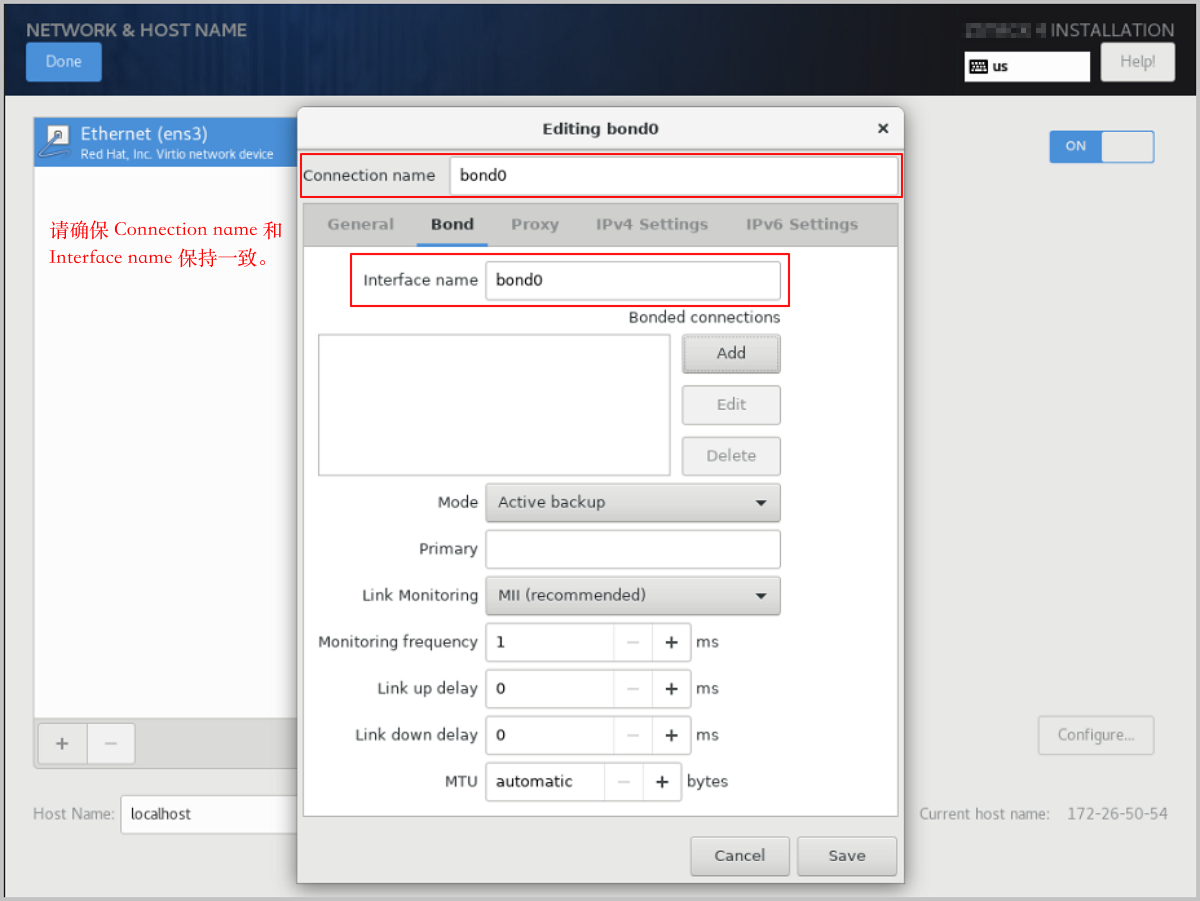
-
在 Bond 配置弹窗中,点击 Add,添加 Bond Slave。
图 7. 添加 Bond Slave 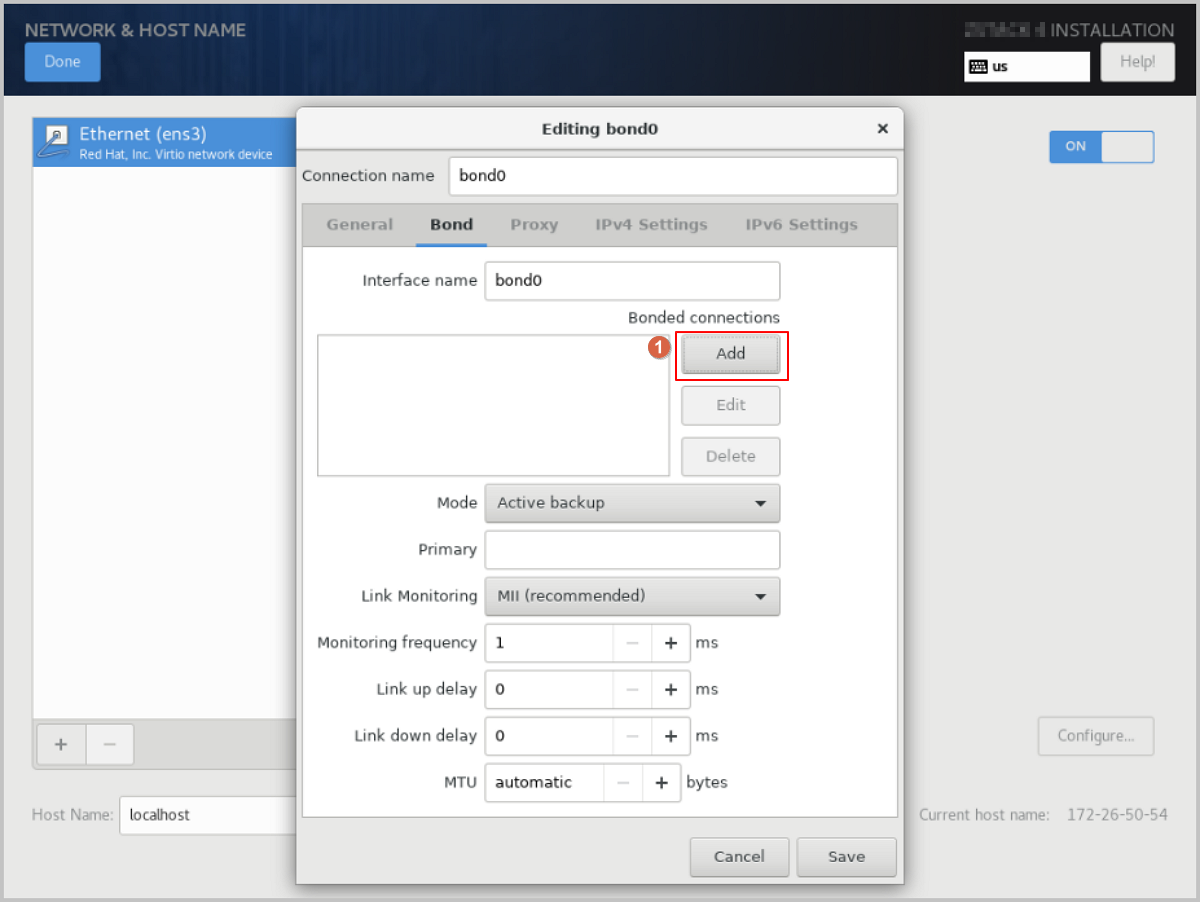
-
弹出 Choose a Connection Type 弹窗,在下拉菜单中选择连接类型,如
Ethernet,然后点击
Create...。
图 8. 选择 Bond Slave 连接类型 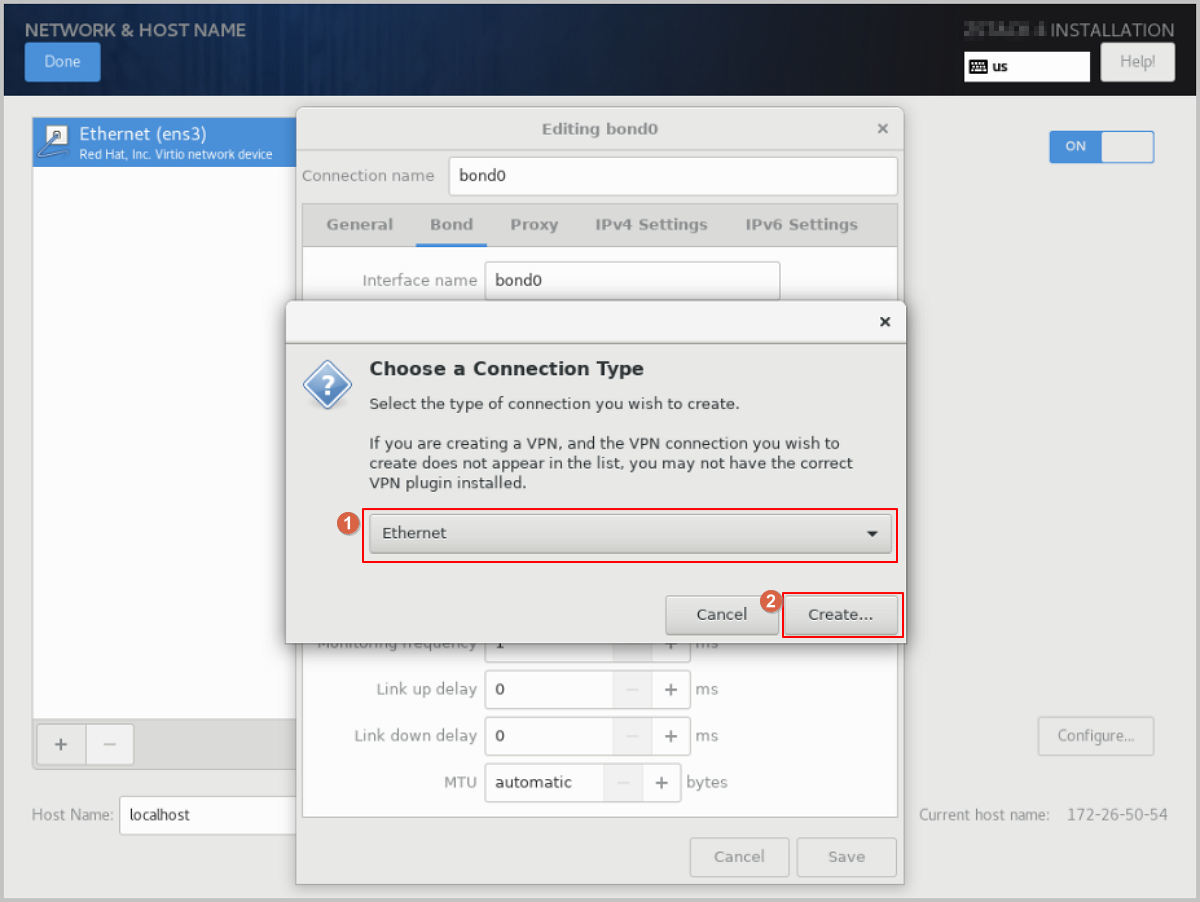
-
弹出 Editing bond0 slave1 弹窗,在弹窗的
Ethernet 子页面,点击 Device
下拉菜单按钮,选择需要绑定的 Slave 设备,如 ens3
(相应MAC地址),其它选择默认或按需自定义设置,然后点击
Save。
图 9. 选择 Bond Slave 设备 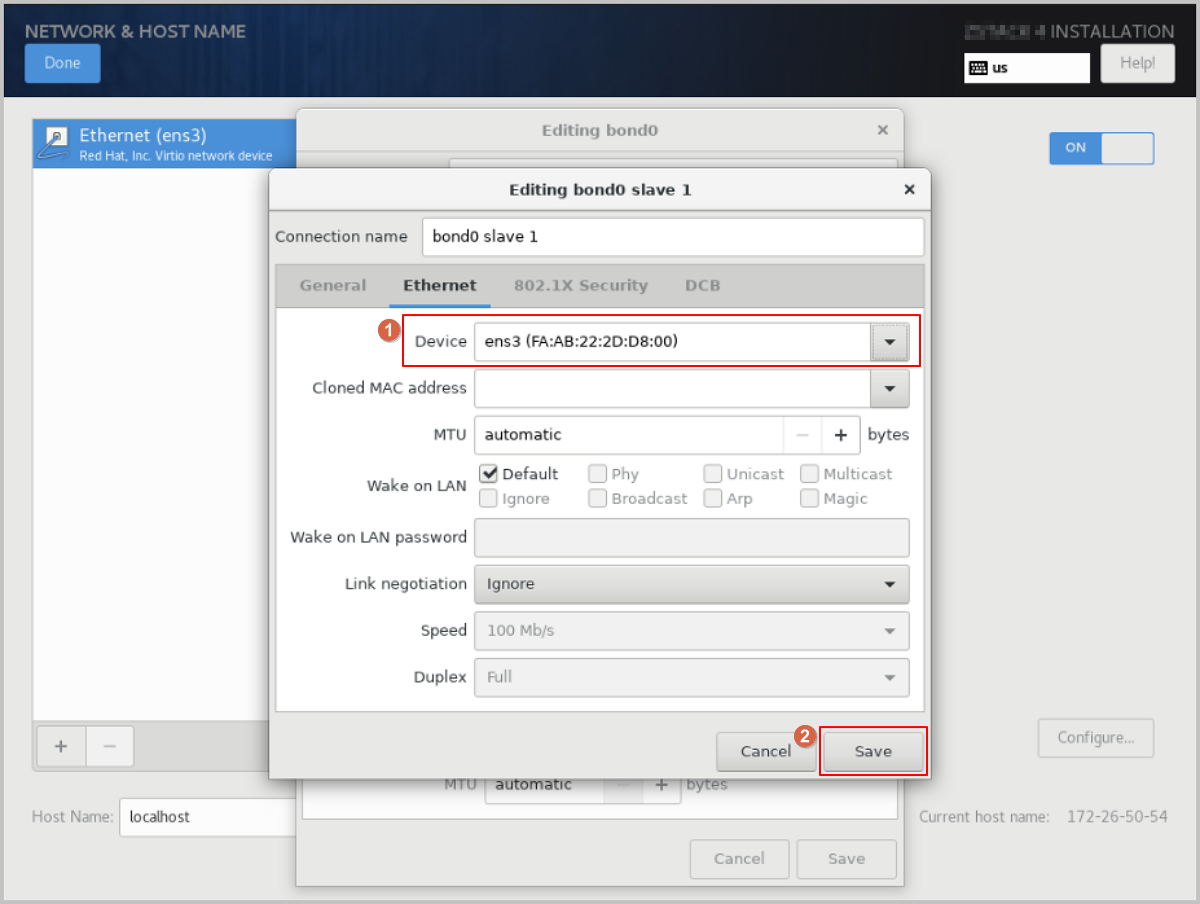
-
在 Bond 配置弹窗中,按需调整 Connection name 命名。
-
选择 Bond 模式。
在 Bond 配置弹窗的 Mode 下拉菜单中,按需选择 Bond 模式,如 Active backup(主备模式),其它选择默认或按需自定义设置,然后点击 Save。
图 10. 选择 Bond 模式 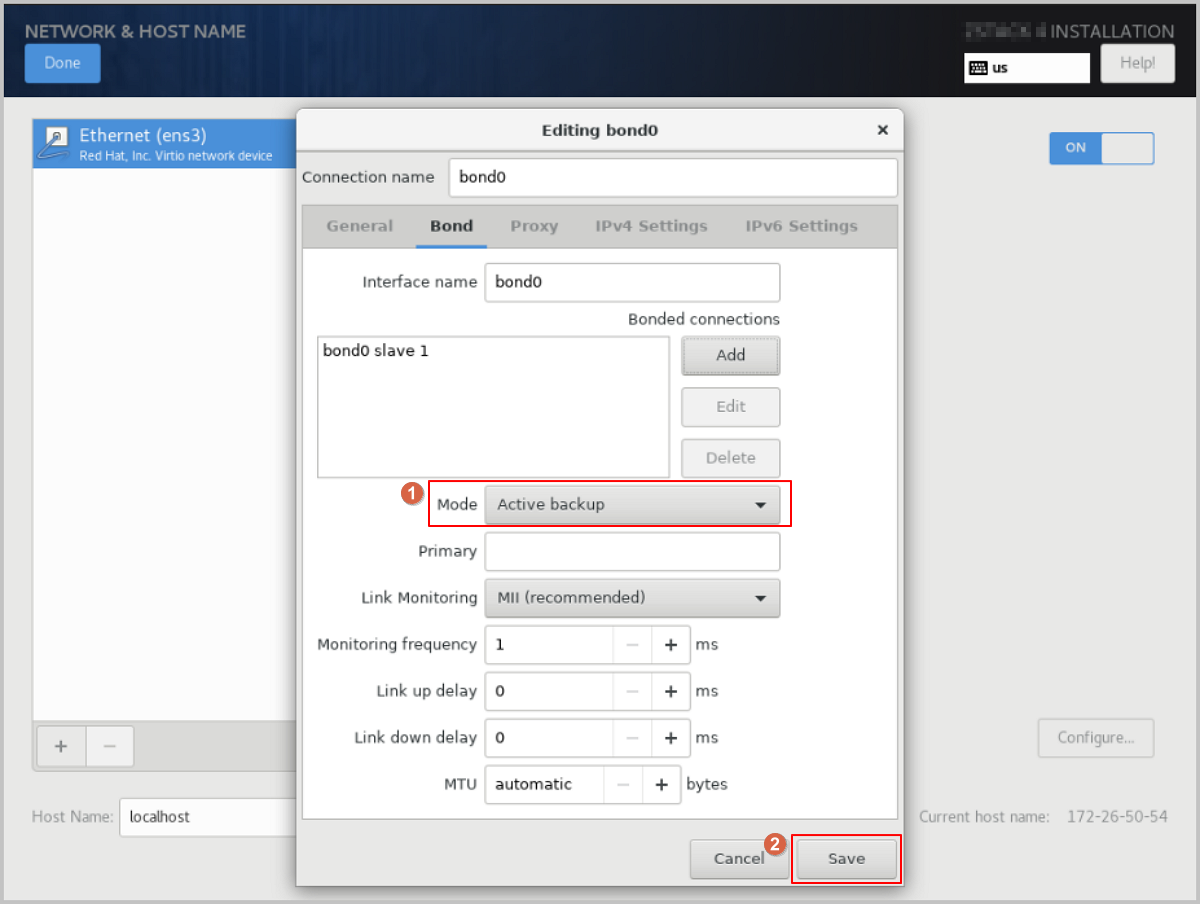
-
原网卡禁用 IPv4。
-
选择原网卡,如 Ethernet (ens3),点击
Configure。
图 11. 配置原网卡 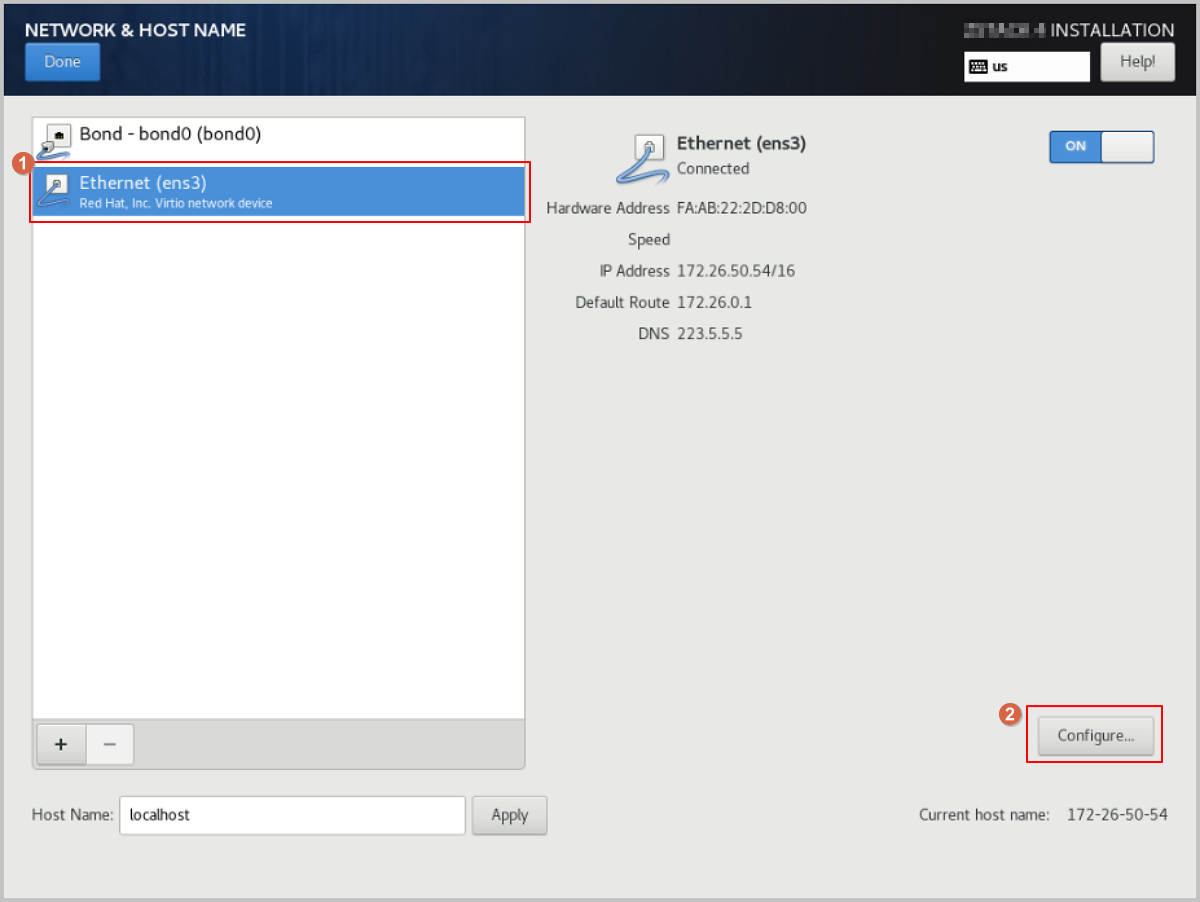
-
弹出 Editing ens3 弹窗,点击 IPv4
Settings,进入 IPv4 Settings 子页面。将
Method 参数值改为
Disabled,然后点击 Save。
图 12. 禁用 IPv4 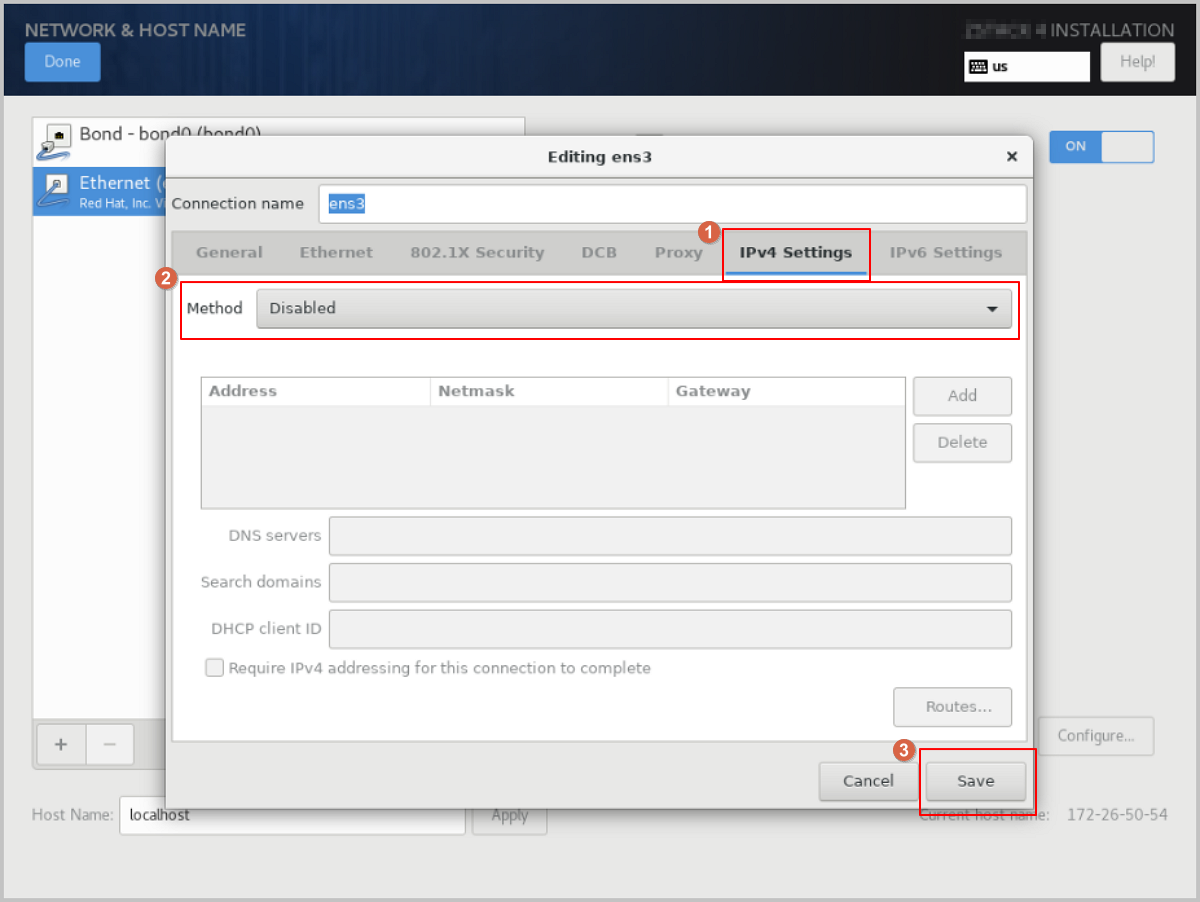
-
选择原网卡,如 Ethernet (ens3),点击
Configure。
-
配置 Bond 静态 IP 地址。
图 13. 配置 Bond 静态 IP 地址 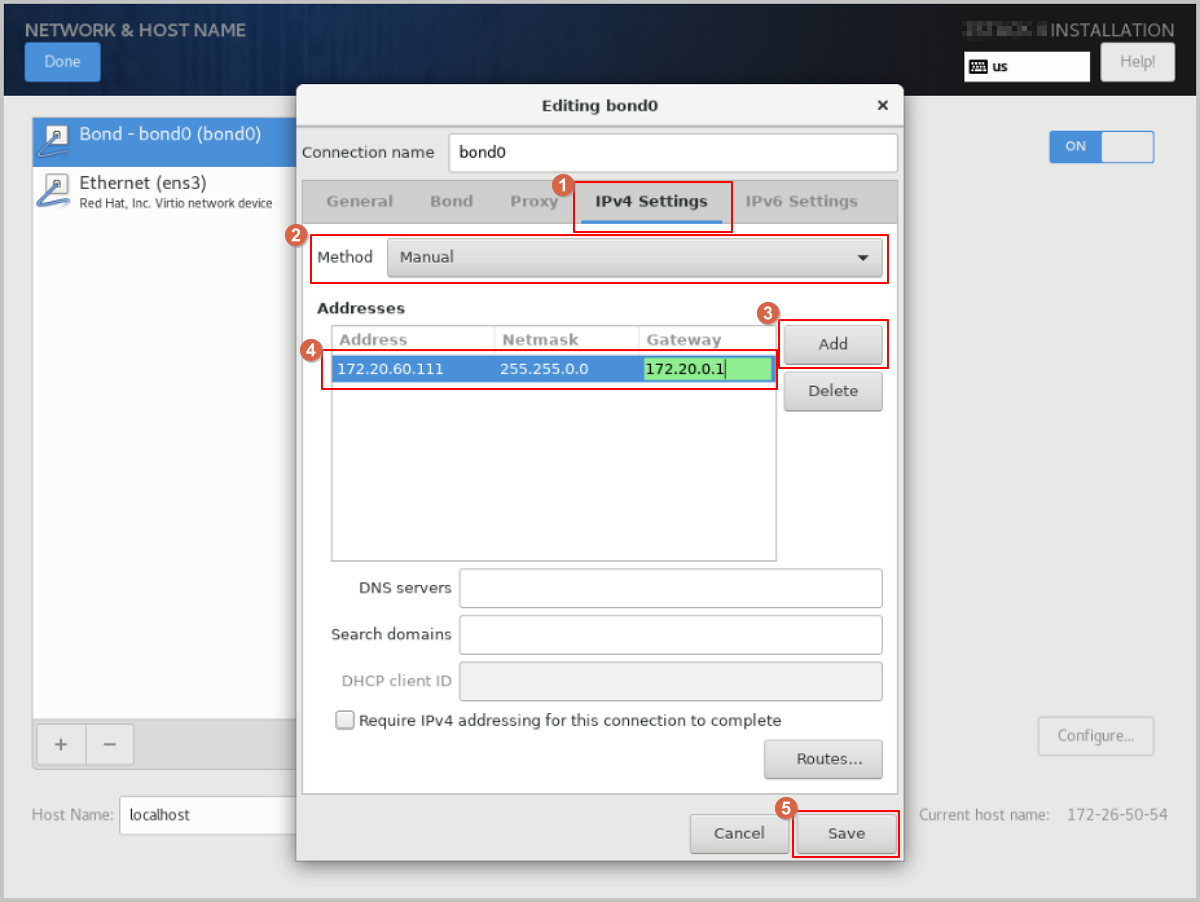
-
配置网卡自动激活。
在 Editing bond0 弹窗,点击 General,进入 General 子页面。勾选 Connect automatically with priority,用于设置网卡自动激活,然后点击 Save。
图 14. 配置网卡自动激活 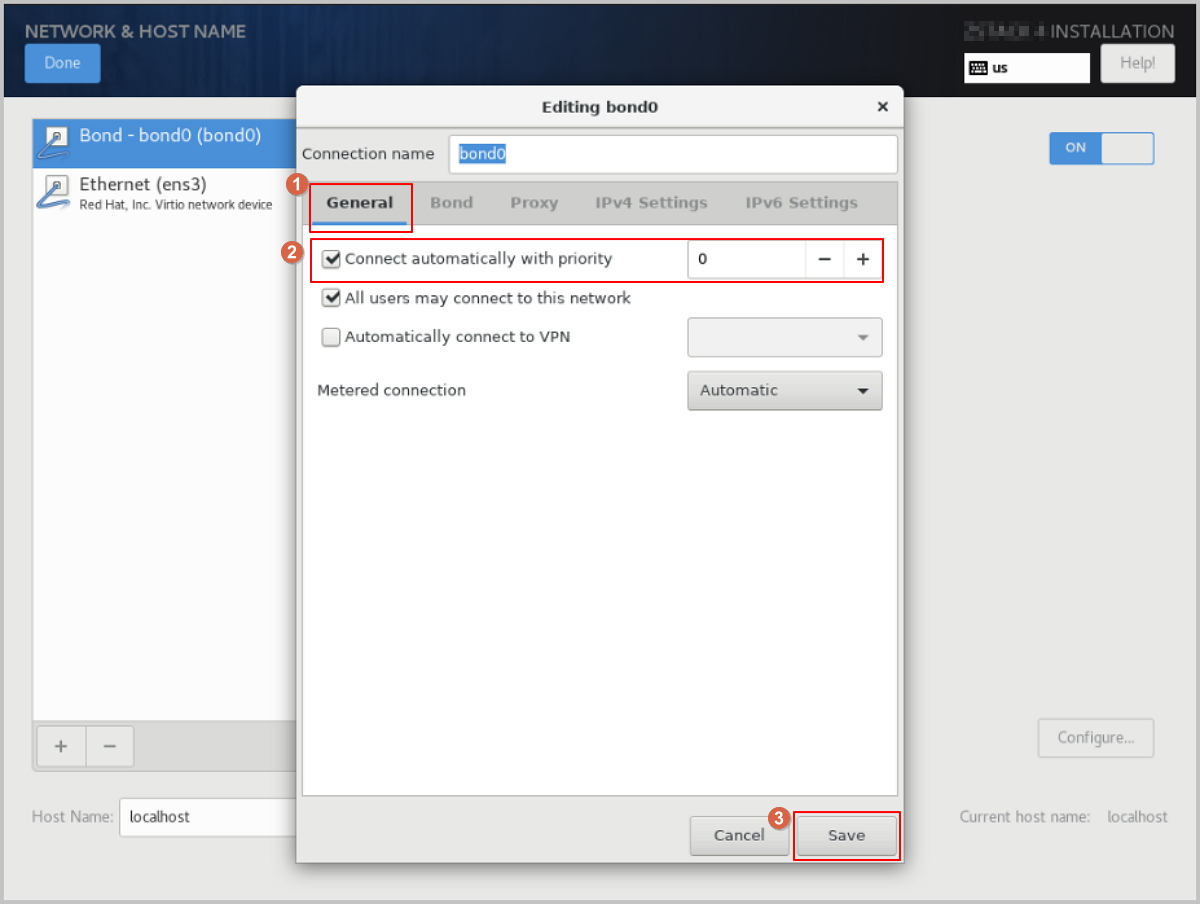
-
完成 Bond 配置。
- 检查 Bond 配置项,必须保证 On 开启且配置了 IP 地址,同时 Bond Slave (如 ens3) 也 On 开启,否则 ZSphere 无法正常安装。
- 确认配置无误后,点击 Done,返回 INSTALLATION SUMMARY 界面。
图 15. 检查 Bond 配置 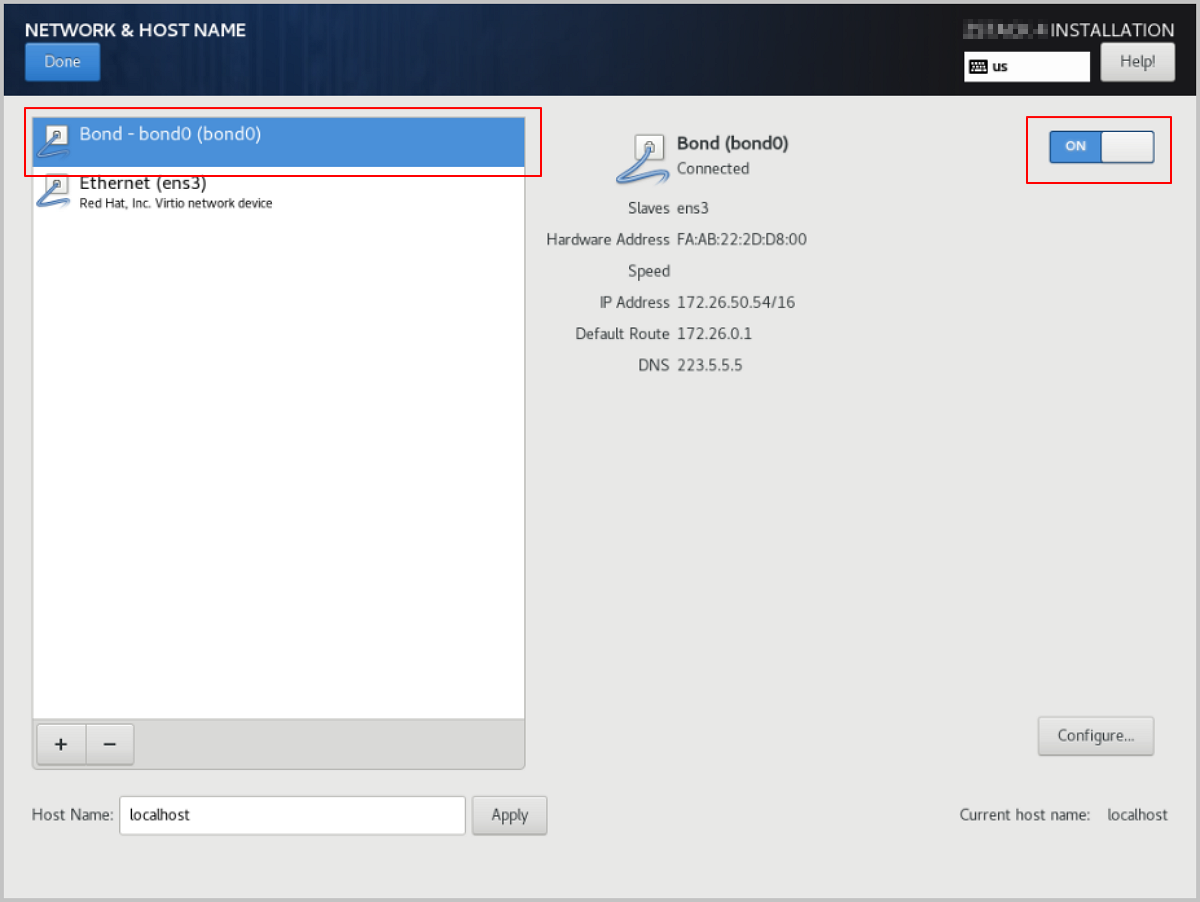
- 在 INSTALLATION SUMMARY 界面,点击 Root Password,设置操作系统 root 密码。
- 在 INSTALLATION SUMMARY 界面,点击 Begin Installation,开始安装操作系统。
单网卡部署
x86 服务器与 ARM 服务器安装操作系统流程一致,本章以 x86 服务器为例介绍系统安装的详细步骤。
操作步骤
-
选择引导项。
进入 ISO 系统引导界面,选择默认选项开始安装操作系统。您可根据实际情况选择,建议使用图形界面安装。若服务器无 VGA 接口,仅支持串口连接,您可使用 VNC 方式或字符安装方式。
- 图形界面方式
- VNC 方式
- 字符安装方式
图 16. 系统引导
-
查看安装配置汇总。
此页面展示系统安装配置,您可按需修改,ZSphere 默认已配置以下内容:
- Keyboard:默认 English (US)
- Language Support:默认 English (United States)
- Time & Date:默认亚洲东八区,建议管理员提前检测主机时间,配置为当前时间和时区
图 17. 安装系统界面
-
选择安装模式。
图 18. 选择安装模式
-
配置硬盘分区。
图 19. 配置硬盘分区
-
开始配置网卡。
- 在 INSTALLATION SUMMARY 界面,点击 Network & Host Name,进入 NETWORK & HOST NAME 界面。
- 在左侧网卡列表,选择网卡,例如 Ethernet (ens3)。
- 点击 Configure。
图 20. 配置网卡 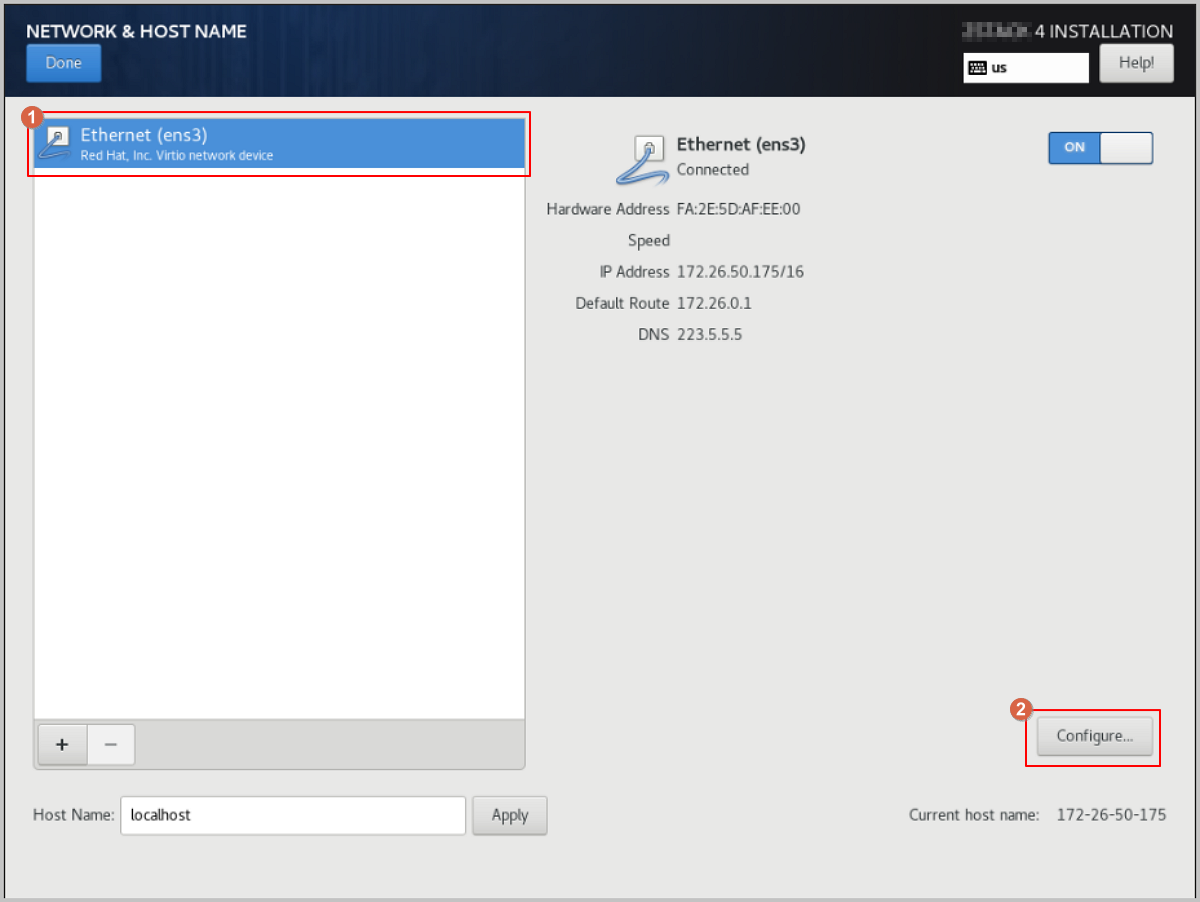
-
配置网卡静态 IP 地址。
- 在 Editing ens3 弹窗中,点击 IPv4 Settings。
- 对于 Method,按需选择 IP 地址获取方式,例如选择 Manual 手动指定 IP 地址。
- 点击 Add 添加 IP 地址条目,按需配置 IP 地址、子网掩码、网关地址。
图 21. 配置静态 IP 地址 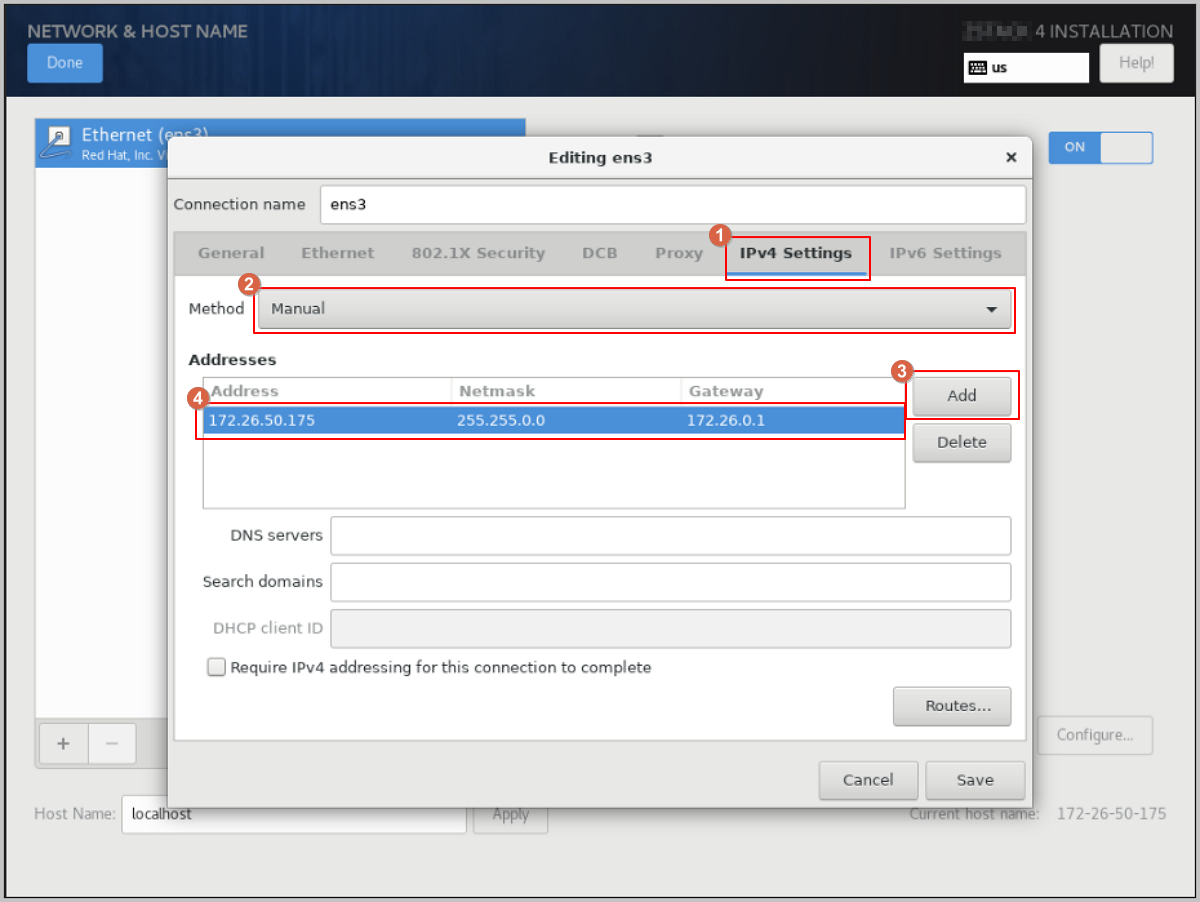
-
配置网卡自动激活。
- 在 Editing ens3 弹窗中,点击 General,然后勾选 Connect automatically with priority,用于设置网卡自动激活。
- 确认配置无误后,点击 Save。
图 22. 配置网卡自动激活 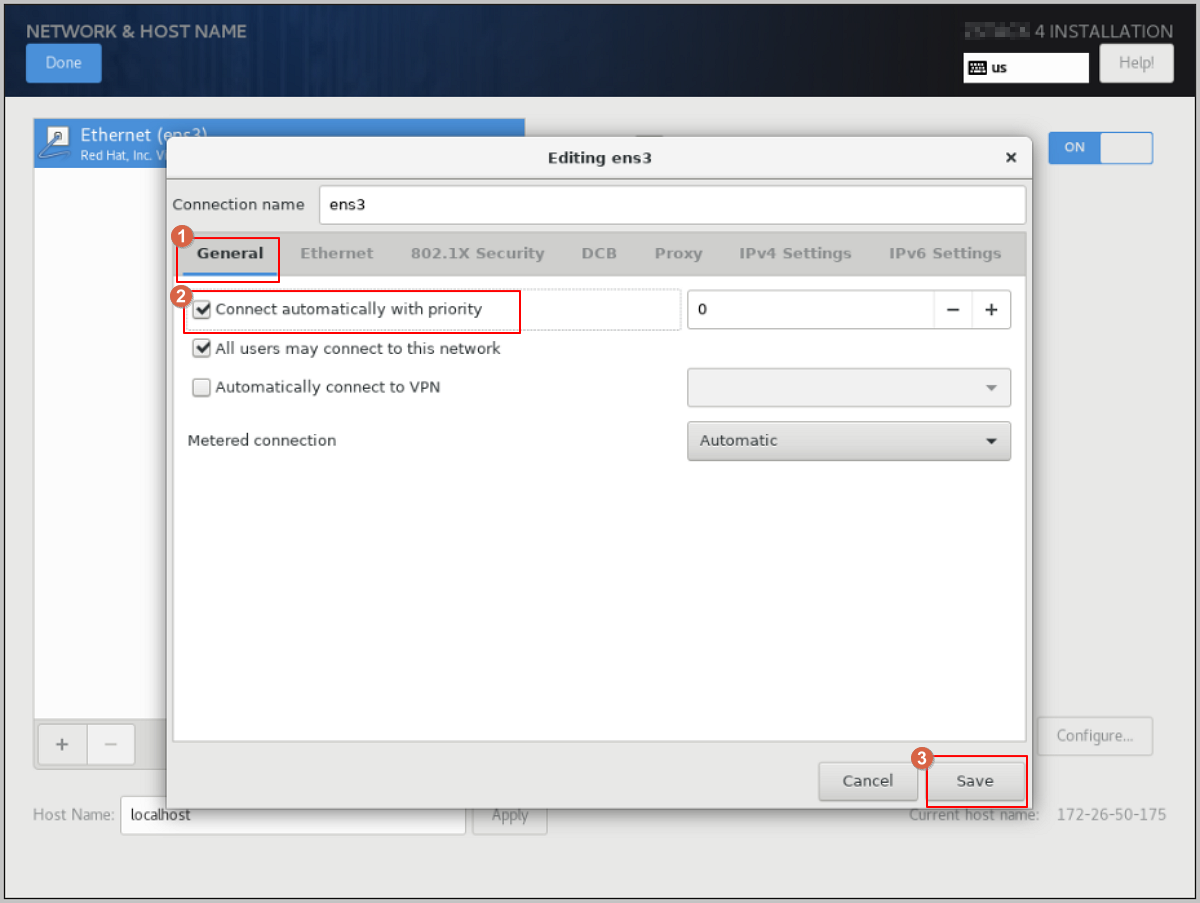
-
完成网卡配置。
- 返回 NETWORK & HOST NAME 界面,确认网卡选择正确,并且网卡状态为 ON。
- 点击 Done,返回 INSTALLATION SUMMARY 界面。
图 23. 检查网卡配置 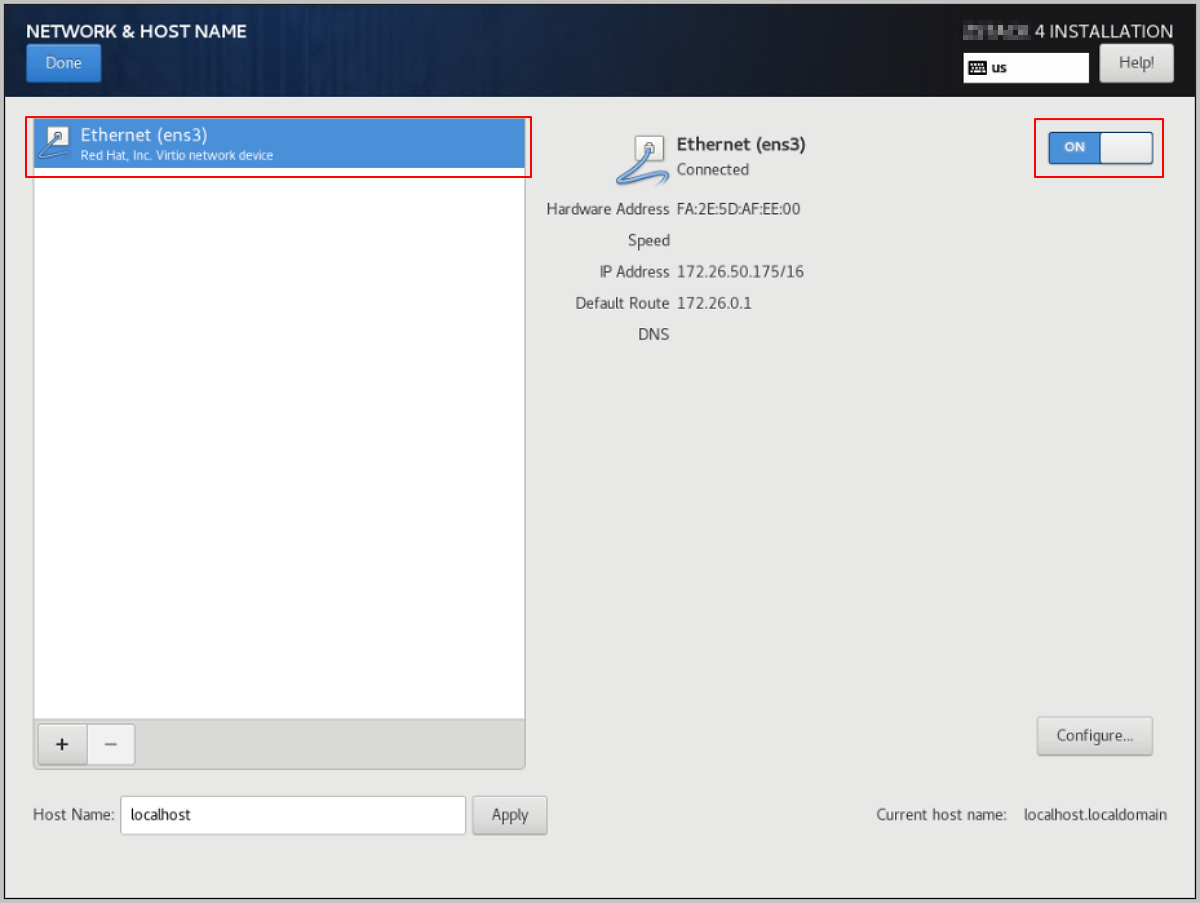
- 在 INSTALLATION SUMMARY 界面,点击 Root Password,设置操作系统 root 密码。
- 在 INSTALLATION SUMMARY 界面,点击 Begin Installation,开始安装操作系统。
使用 TUI 安装
本章介绍通过 ISO 部署计算节点模式,并在 TUI 中将管理网络配置为 bond,最终在该计算节点上安装管理节点的完整流程。
操作步骤
-
选择引导项。
进入 ISO 系统引导界面,选择默认选项开始安装操作系统。您可根据实际情况选择,建议使用图形界面安装。若服务器无 VGA 接口,仅支持串口连接,您可使用 VNC 方式或字符安装方式。
- 图形界面方式
- VNC 方式
- 字符安装方式
图 24. 系统引导
-
进入 INSTALLATION SUMMARY 安装向导。
自动加载安装引导界面后,最终进入 INSTALLATION SUMMARY 页面。此页面需重点关注三个配置项:Installation Destination、Software Selection、Root Password。
图 25. INSTALLATION SUMMARY 总览 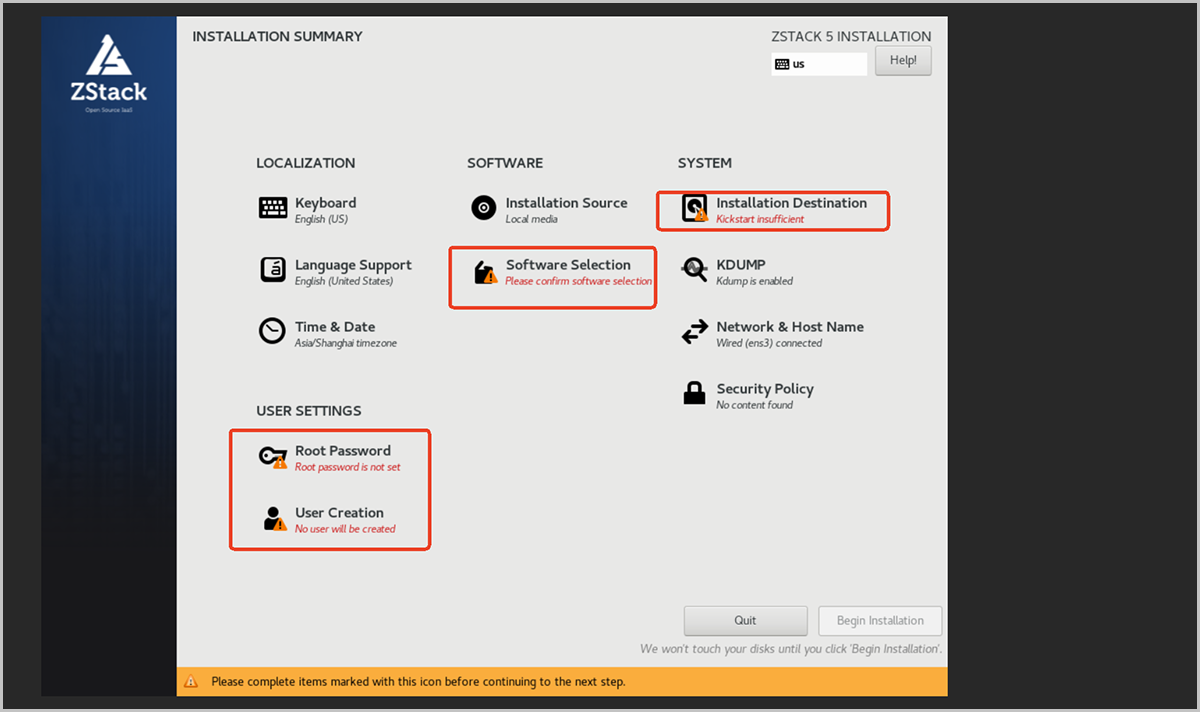
-
配置 Installation Destination。
- 点击 Installation Destination。
- 在 Local Standard Disks 中选择一块磁盘作为系统盘。
- Storage Configuration 保持默认 Automatic。
- 点击左上角 Done 返回。
图 26. 选择系统盘 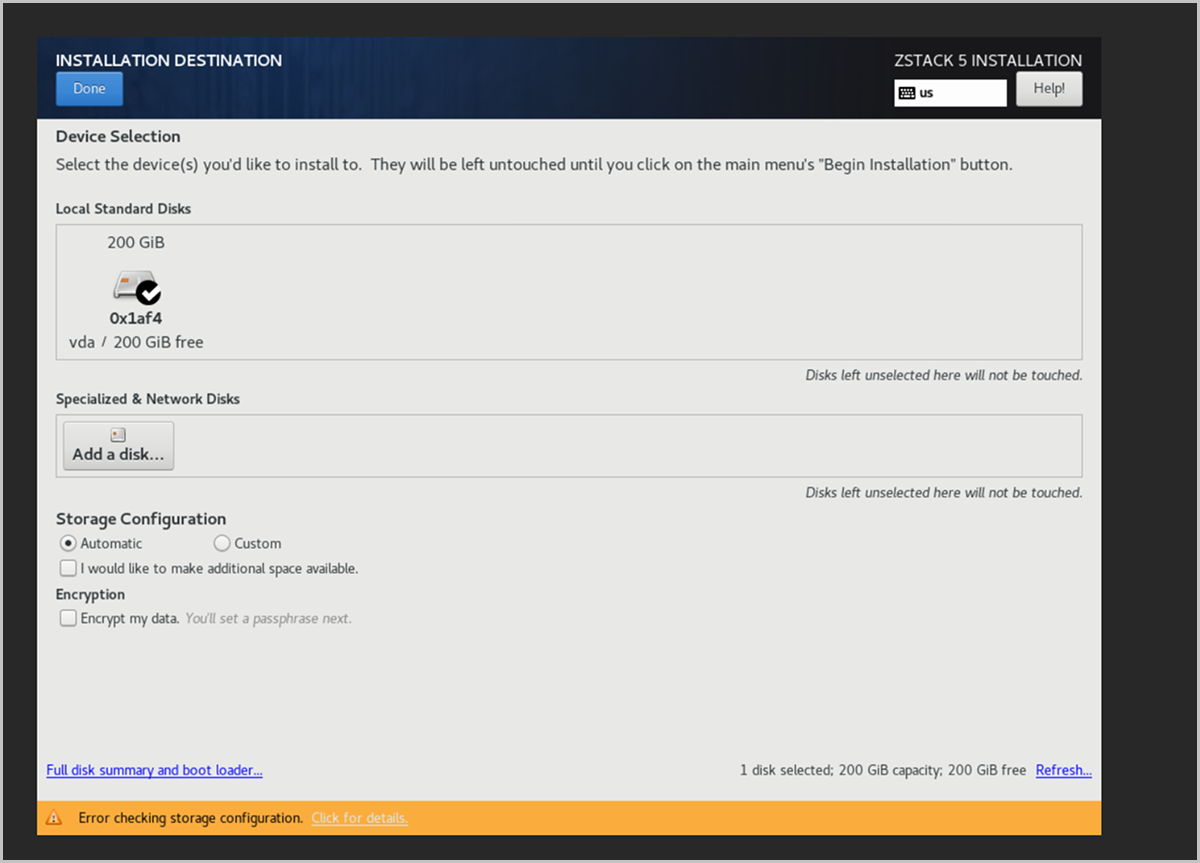
-
配置 Software Selection。
- 点击 Software Selection。
- 在 Base Environment 中选择 Compute Node 计算节点模式。
- 点击左上角 Done 返回。
图 27. 选择计算节点模式 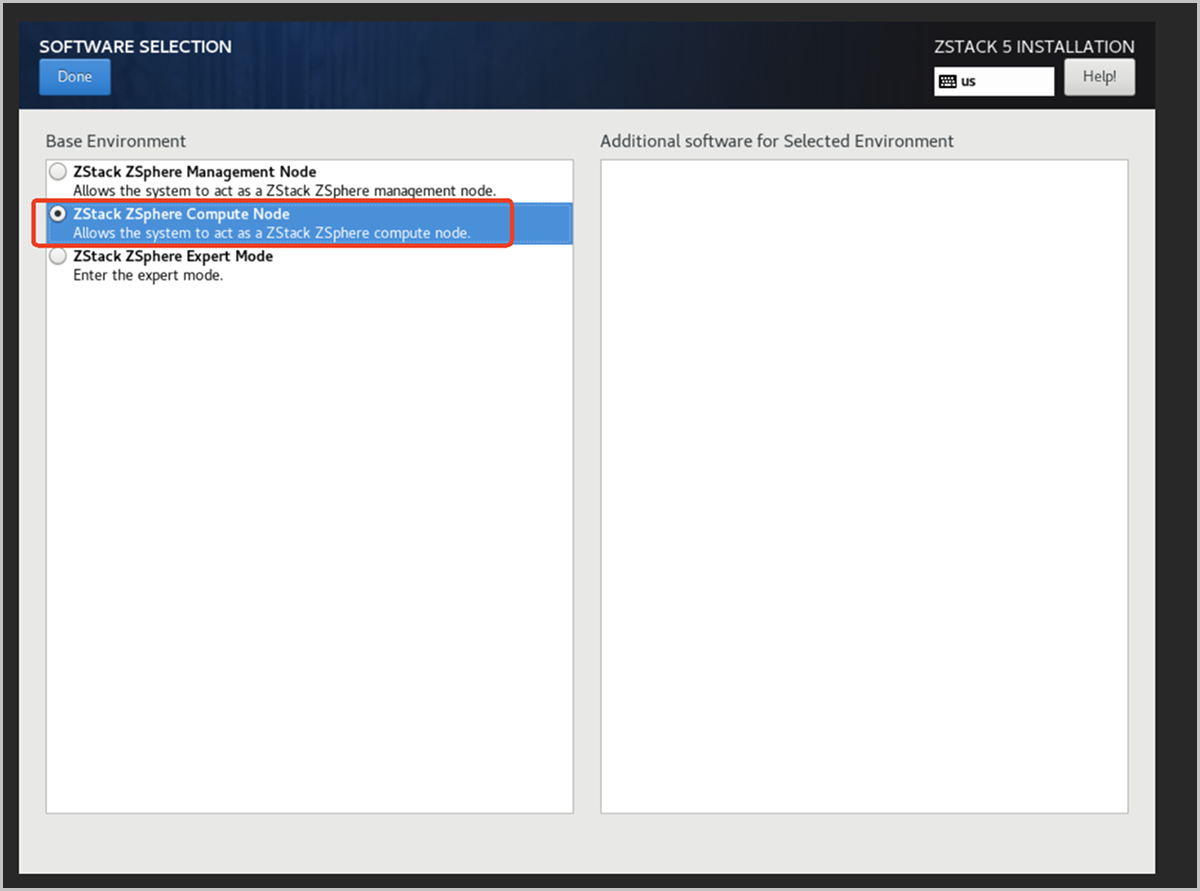
-
配置 Root Password。
-
启动安装并等待完成。
确认所有红框标识项均已配置完成(不再有黄色警告条),点击右下角 Begin Installation 开始安装。
图 28. 开始安装 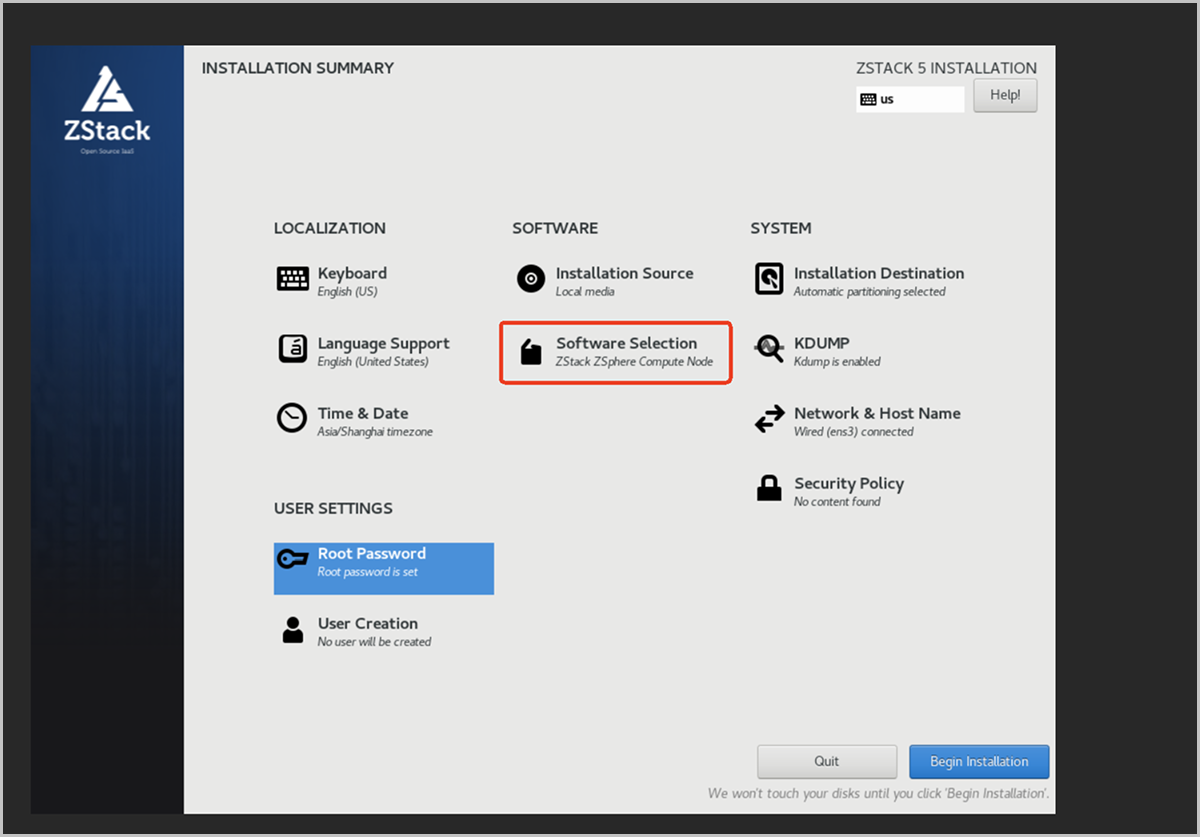
安装过程将自动完成,期间无需手动干预。安装完成后系统会重启并进入 TUI 界面。
-
进入 TUI 主界面并完成 root 身份认证。
TUI 界面分为四个信息区域:
- NODE INFO:节点运行时间、负载、CPU、内存使用率。
- DISK INFO:磁盘挂载点和容量。
- NIC INFO:网卡名称及 IP,首次启动会显示默认网卡。如 ens3。
- VM INFO:当前节点上的虚拟机列表。
界面底部提示快捷键:- <F2> System Configuration:进入系统配置。
- <F12> Reboot/Poweroff:重启或关机。
图 29. TUI界面 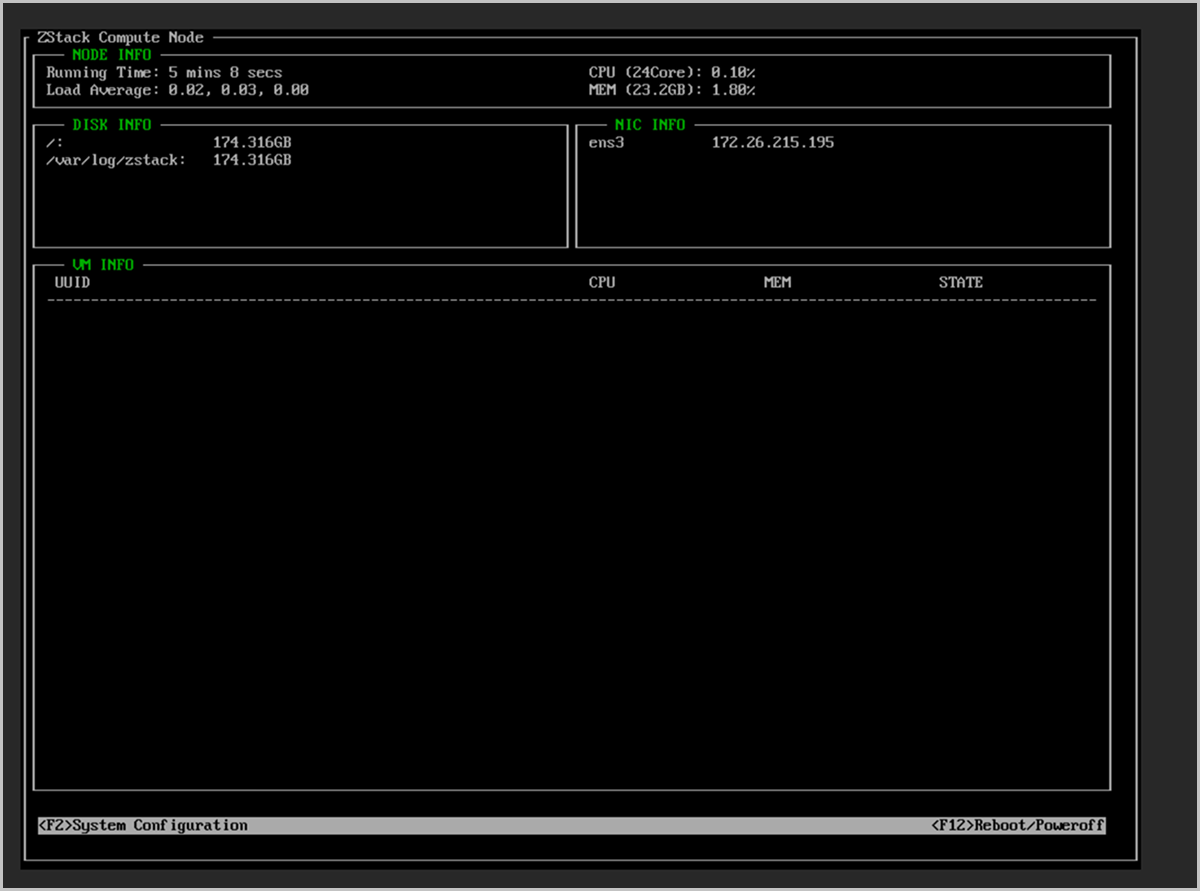
- 按 F2 进入系统配置,弹出 ROOT PASSWORD 验证框。
- 输入 root 密码并按 Enter 确认。
图 30. 输入 root 密码进行身份验证 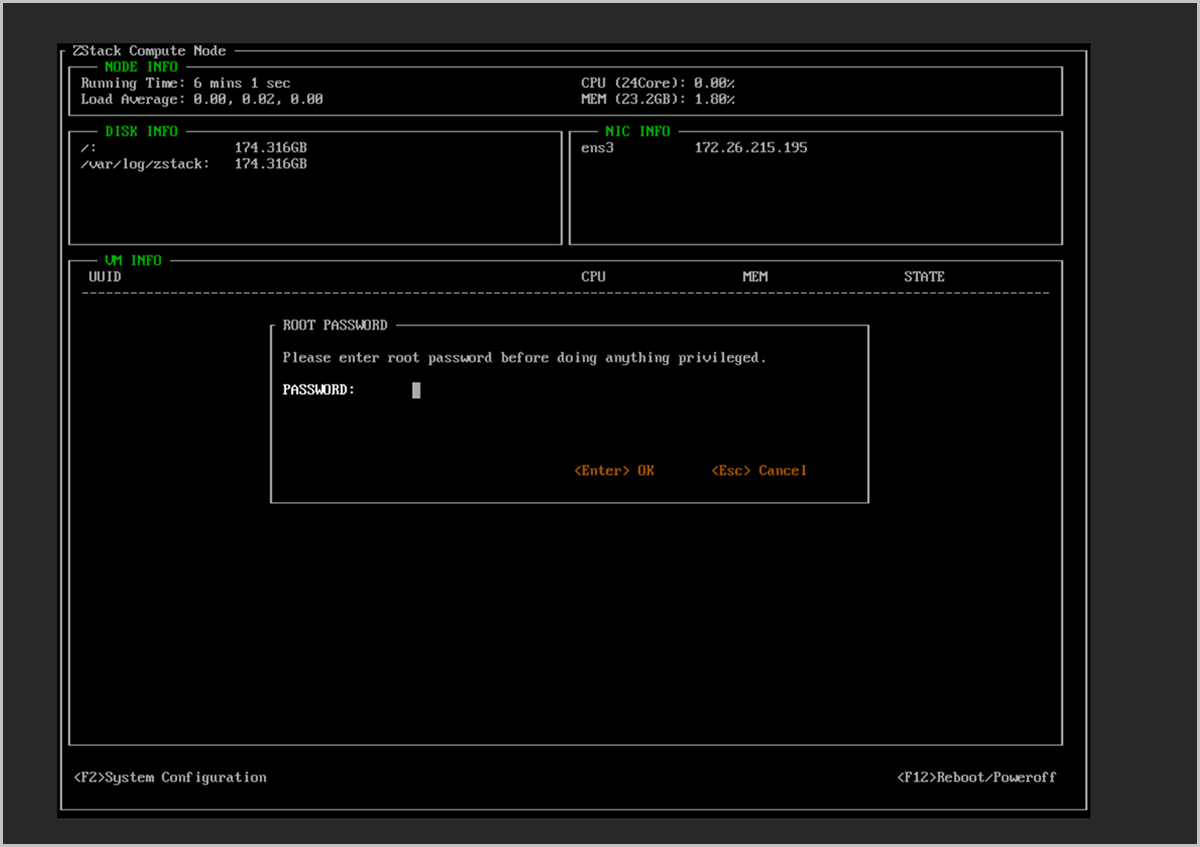
-
进入 Configure Networks 配置项。
通过身份验证后进入 System Configuration 菜单。
图 31. 选择网卡并触发 Link Aggregation 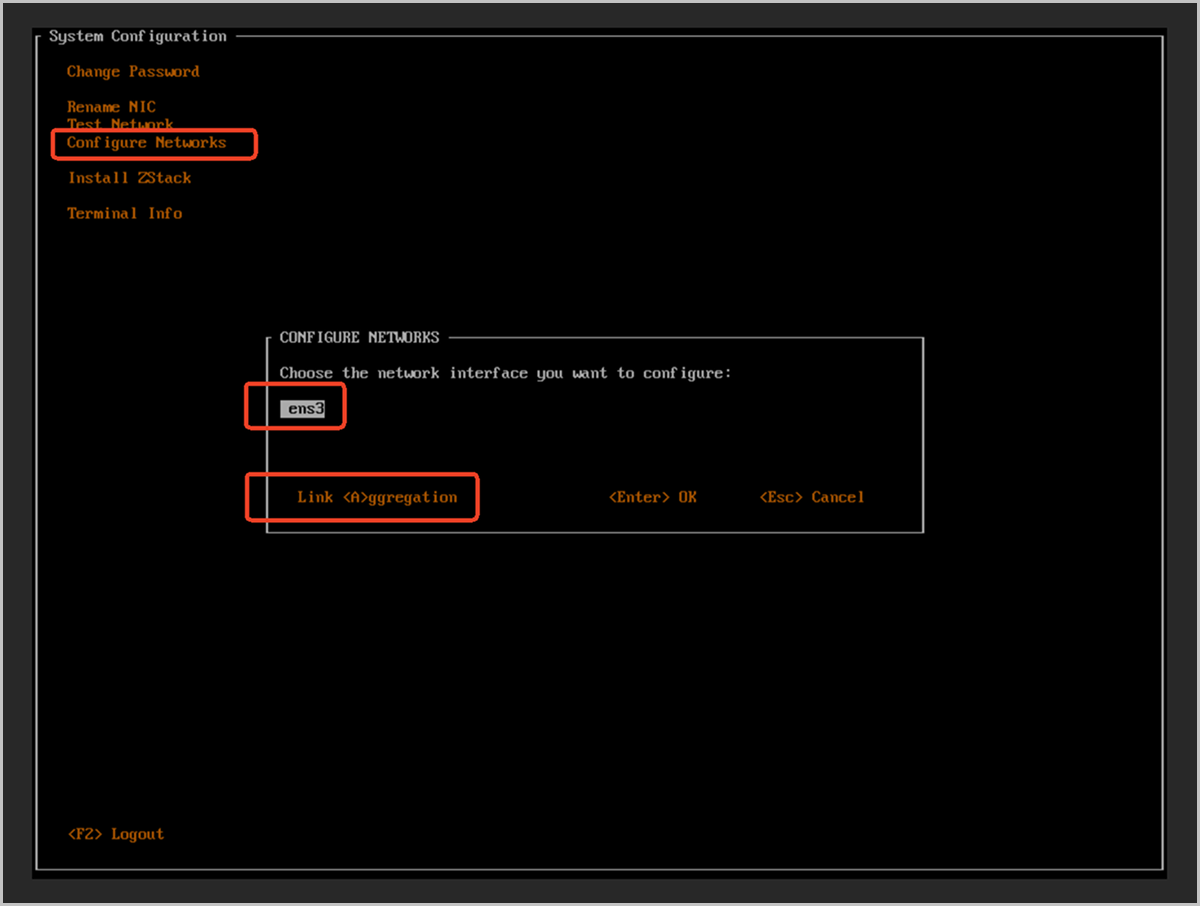
-
选择 Bond 模式。
- 弹出 CONFIGURE BOND 对话框,选择 Bond 模式。
- 本章示例选择 Active-Backup,按 Enter 确认。
图 32. 选择 Active-Backup Bond 模式 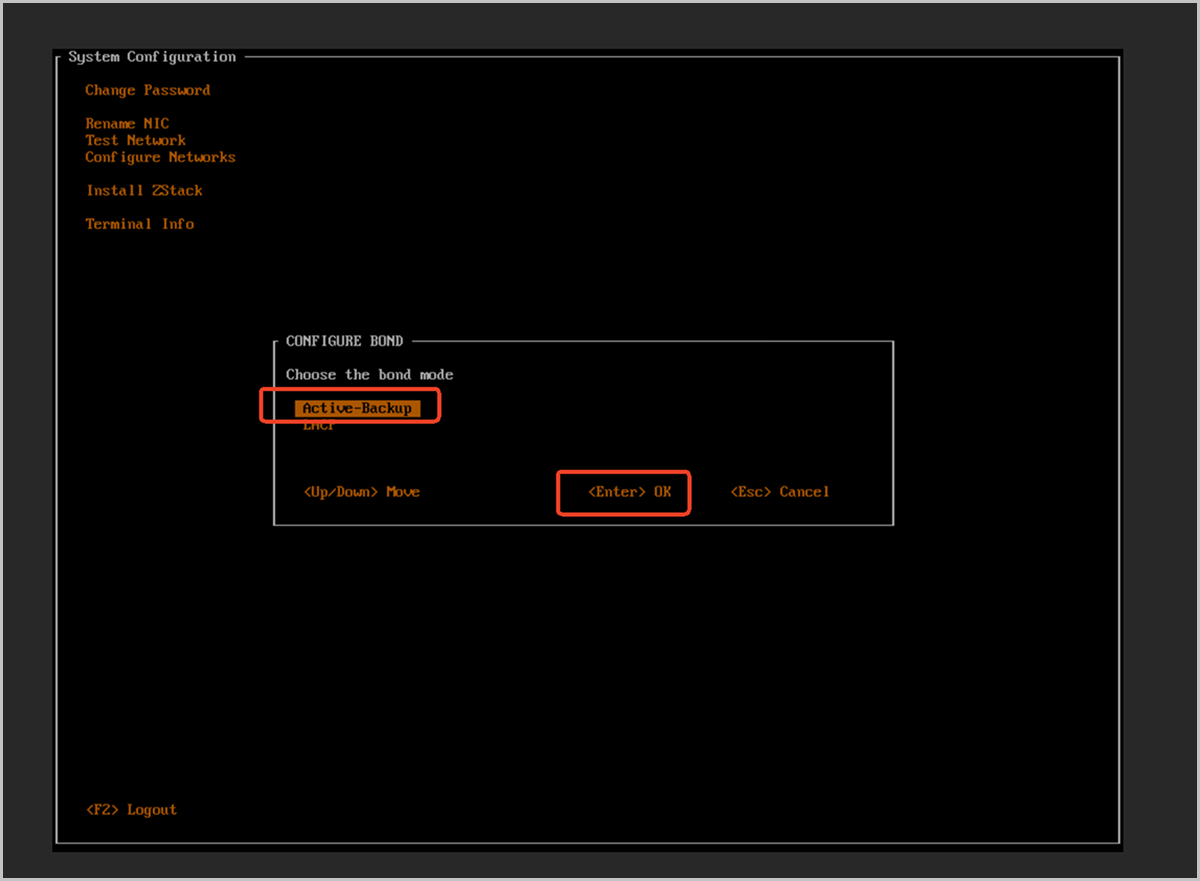
-
命名 Bond 并选择 Slave 网卡。
进入 CONFIGURE BOND SLAVE 对话框,完成以下设置。
图 33. 输入 Bond 名称并选中 Slave 网卡 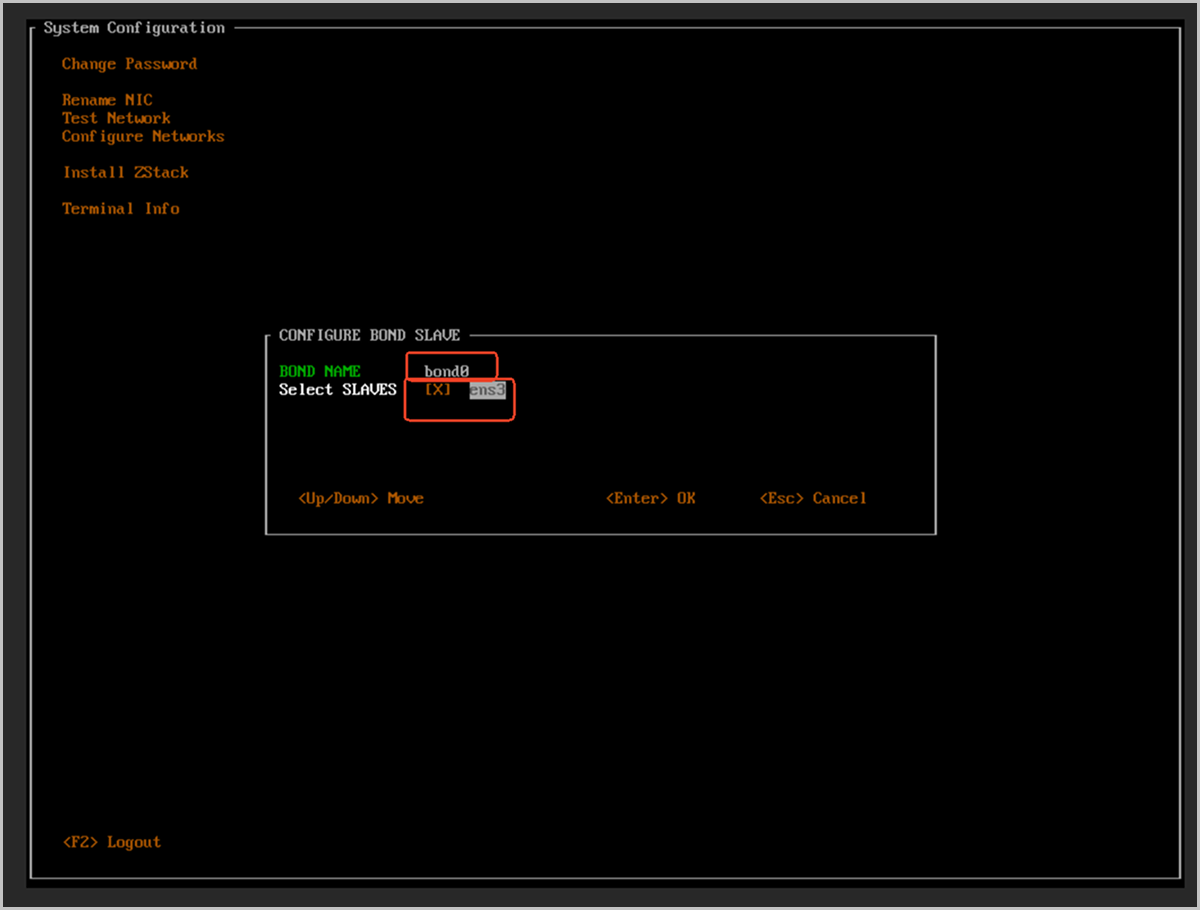
-
确认 Bond 配置。
系统弹出 CONFIGURE BOND NETWORK CONFIRM 警告框,提示以下信息:
Be careful! Changing the network configuration may cause failure! If you know what you are doing, then enter 'Y' to continue!-
按字母 Y 键确认配置。
图 34. 确认 Bond 网络配置 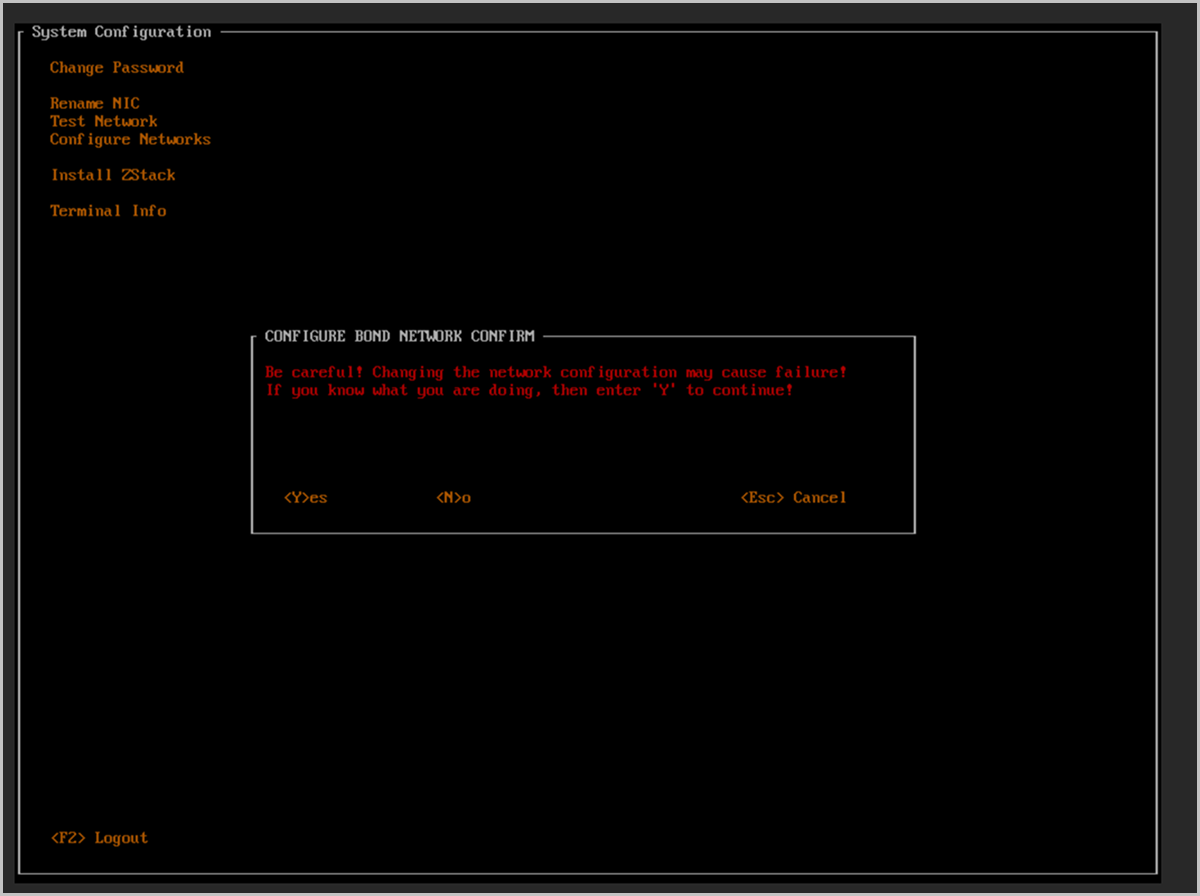
-
成功后弹出 SUCCESS 提示框,提示
Network configuration is changed successfully!,按 Enter 关闭。图 35. Bond 创建成功 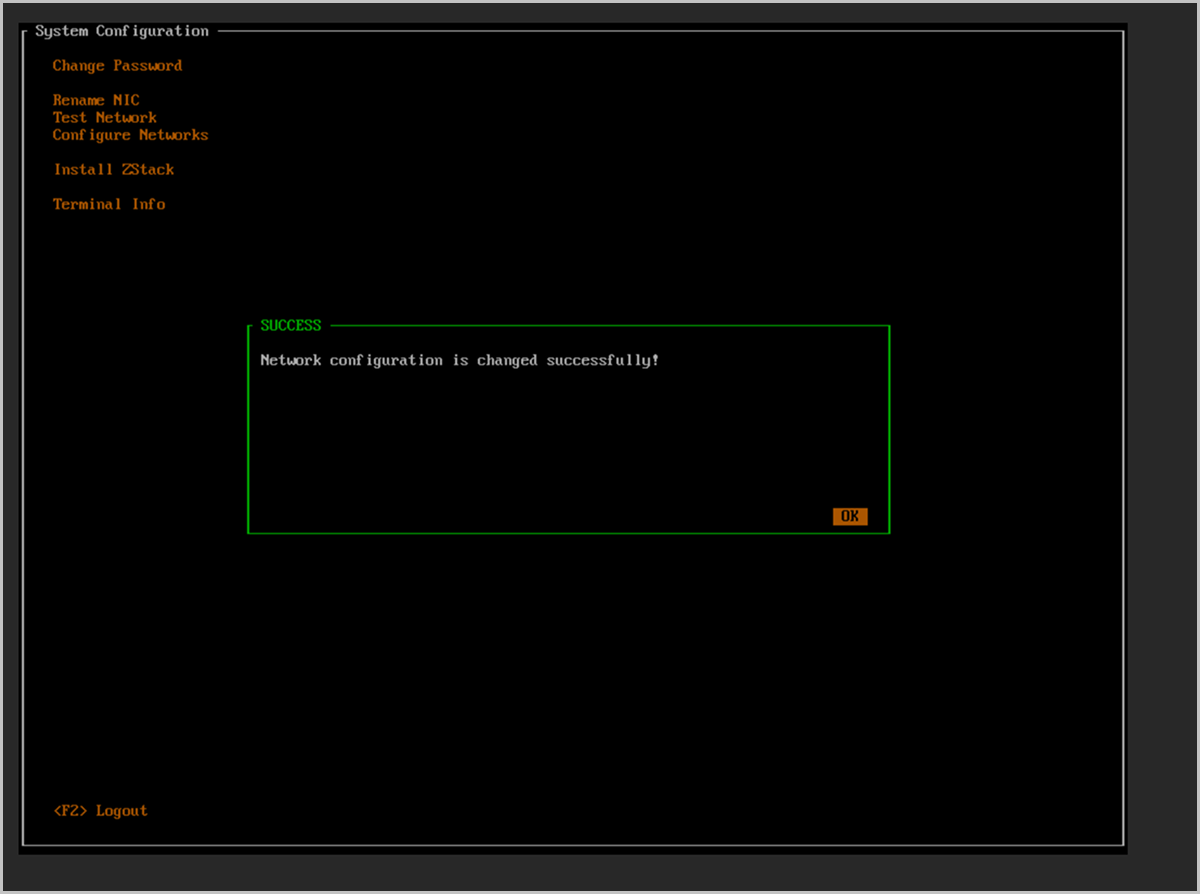
-
按字母 Y 键确认配置。
-
选择 Bond 进入 IP 配置。
回到 Configure Networks 对话框。
- 在网卡列表中选择上一步创建的 Bond (如 bond0)。
- 按 Enter 进入 IP 配置。
图 36. 选择 bond0 进行 IP 配置 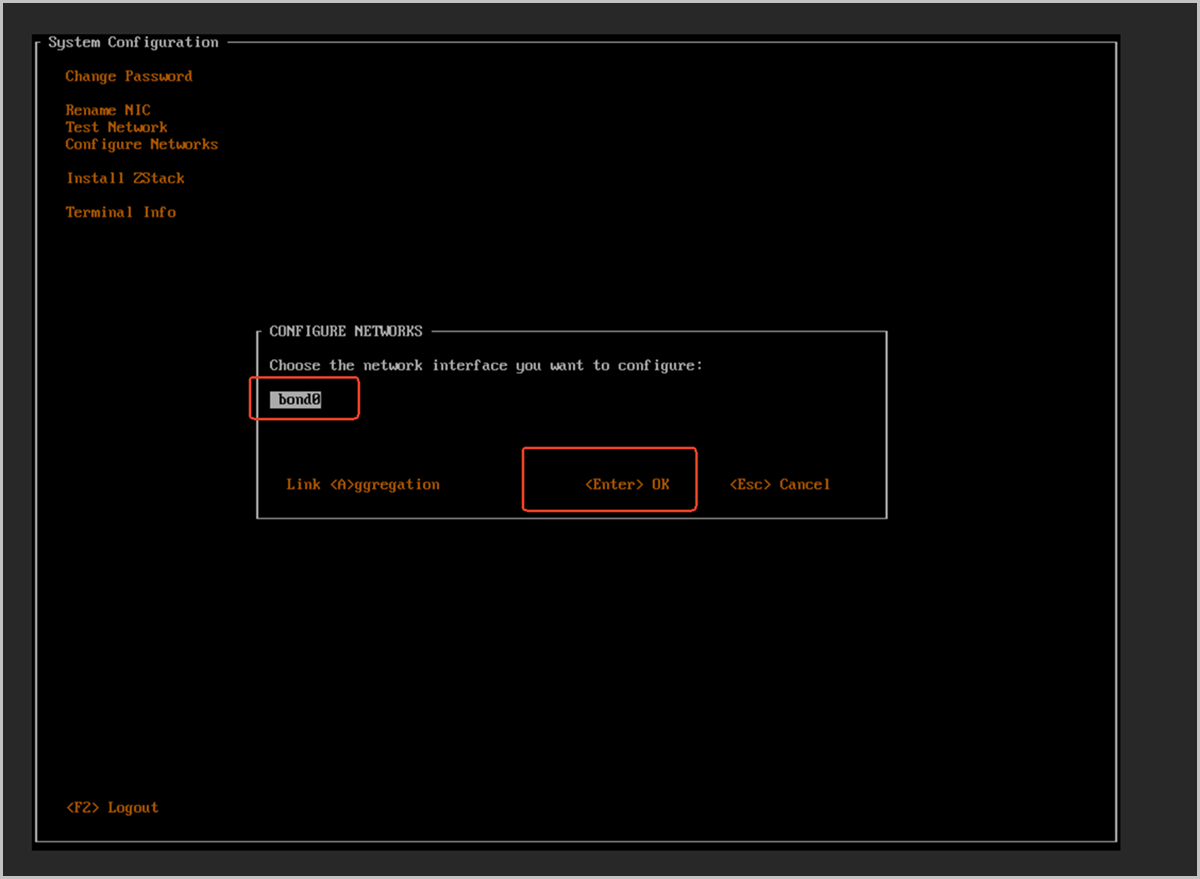
-
配置管理网 IP 地址。
图 37. IP 配置示例 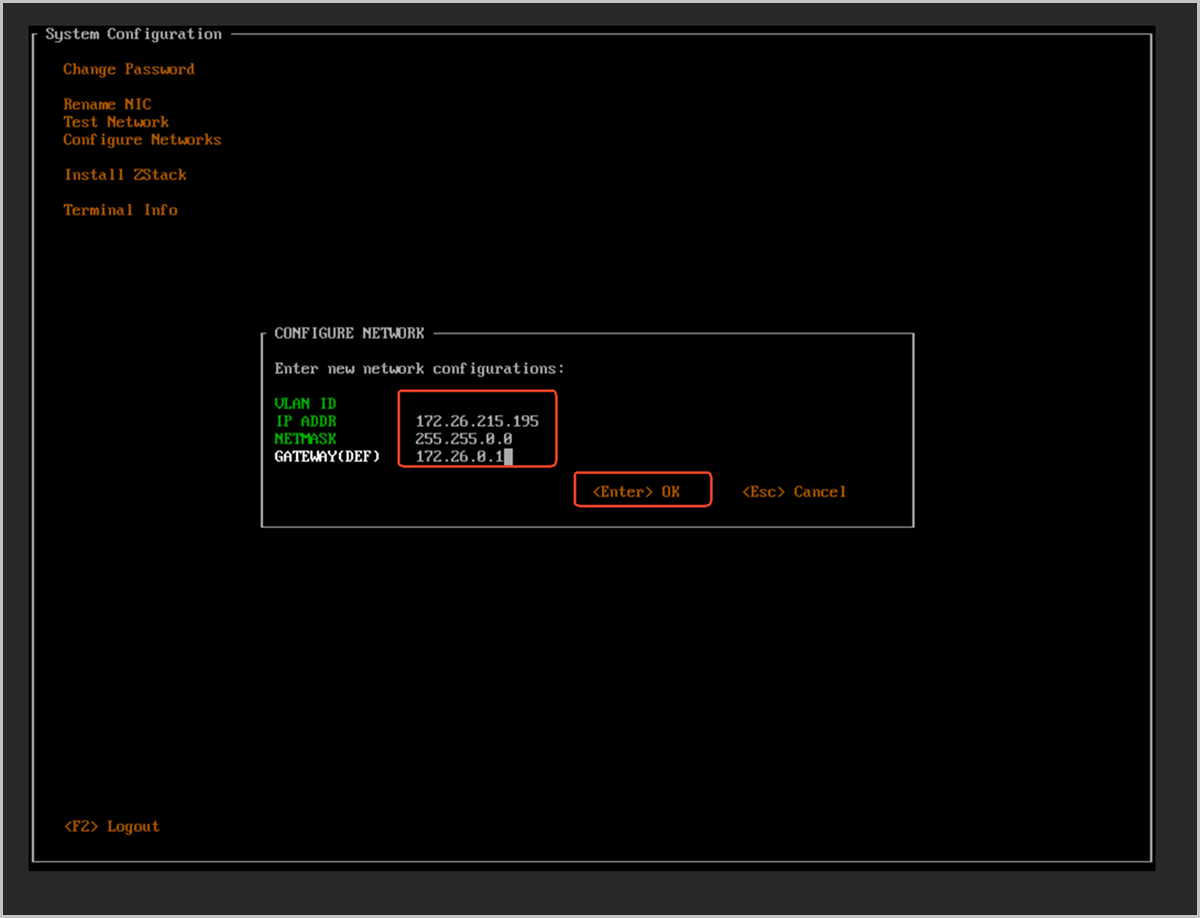
-
确认 IP 配置。
-
按字母 Y 键确认。
图 38. IP 配置二次确认 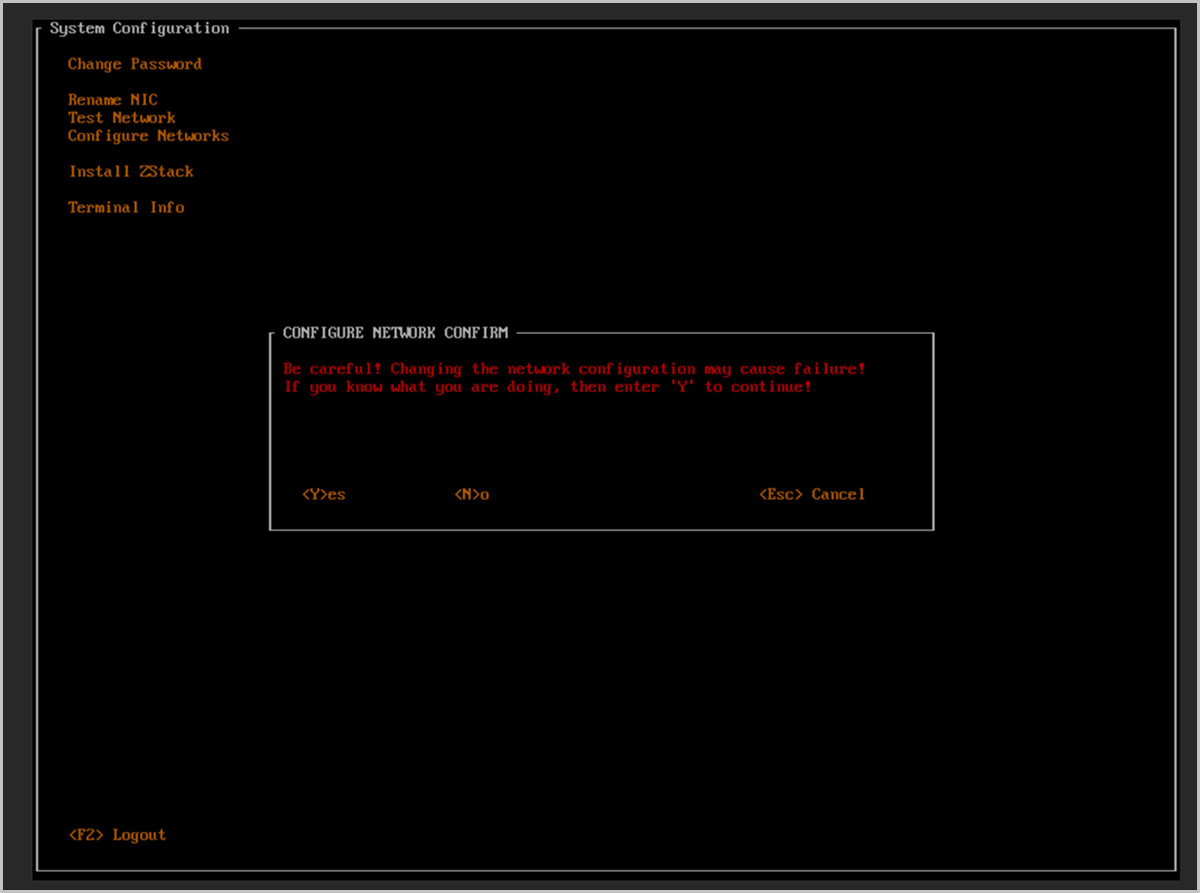
-
弹出 SUCCESS 提示框,按 Enter 关闭。
图 39. IP 配置成功 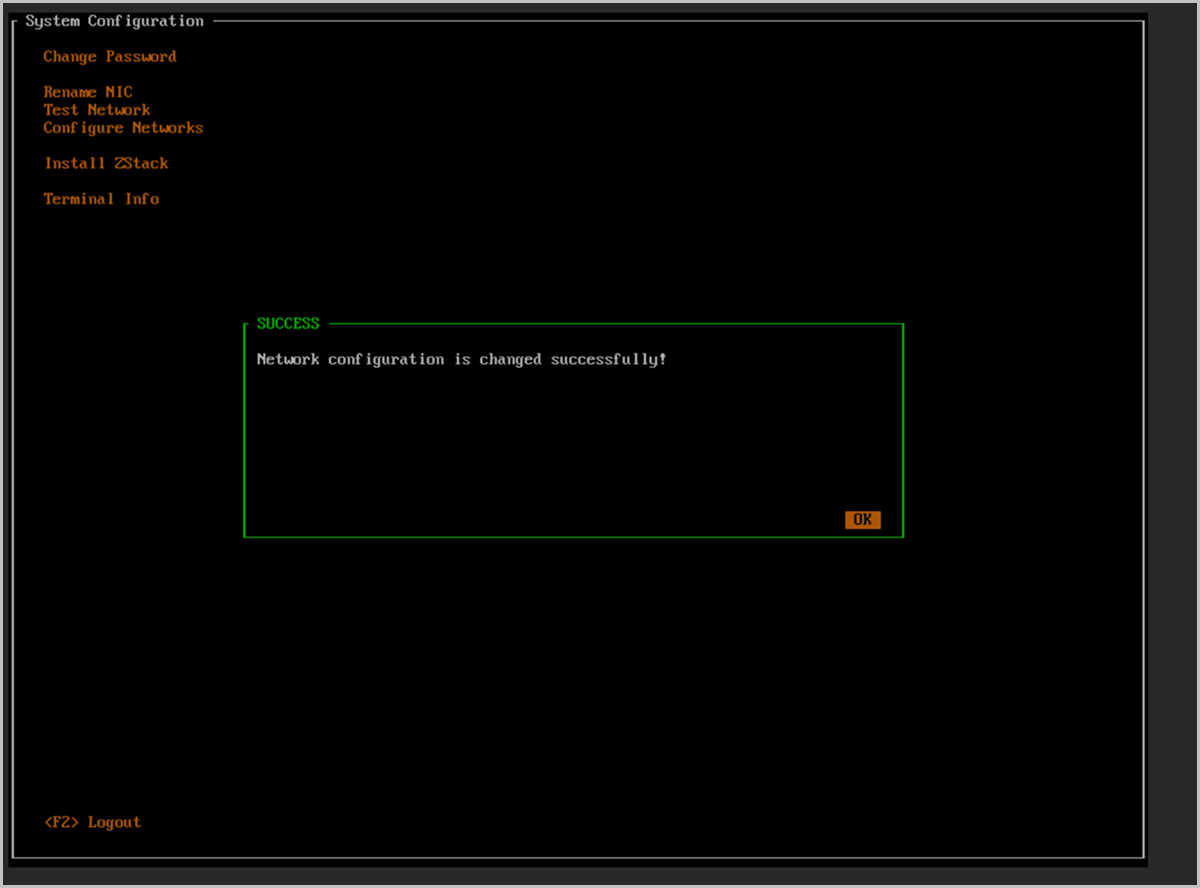
-
按字母 Y 键确认。
-
进入 Install ZStack 选项。
- 按 Esc 键,回到 System Configuration 菜单,
- 使用方向键选择 Install ZStack。
- 按 Enter。
图 40. 进入 Install ZStack 选项 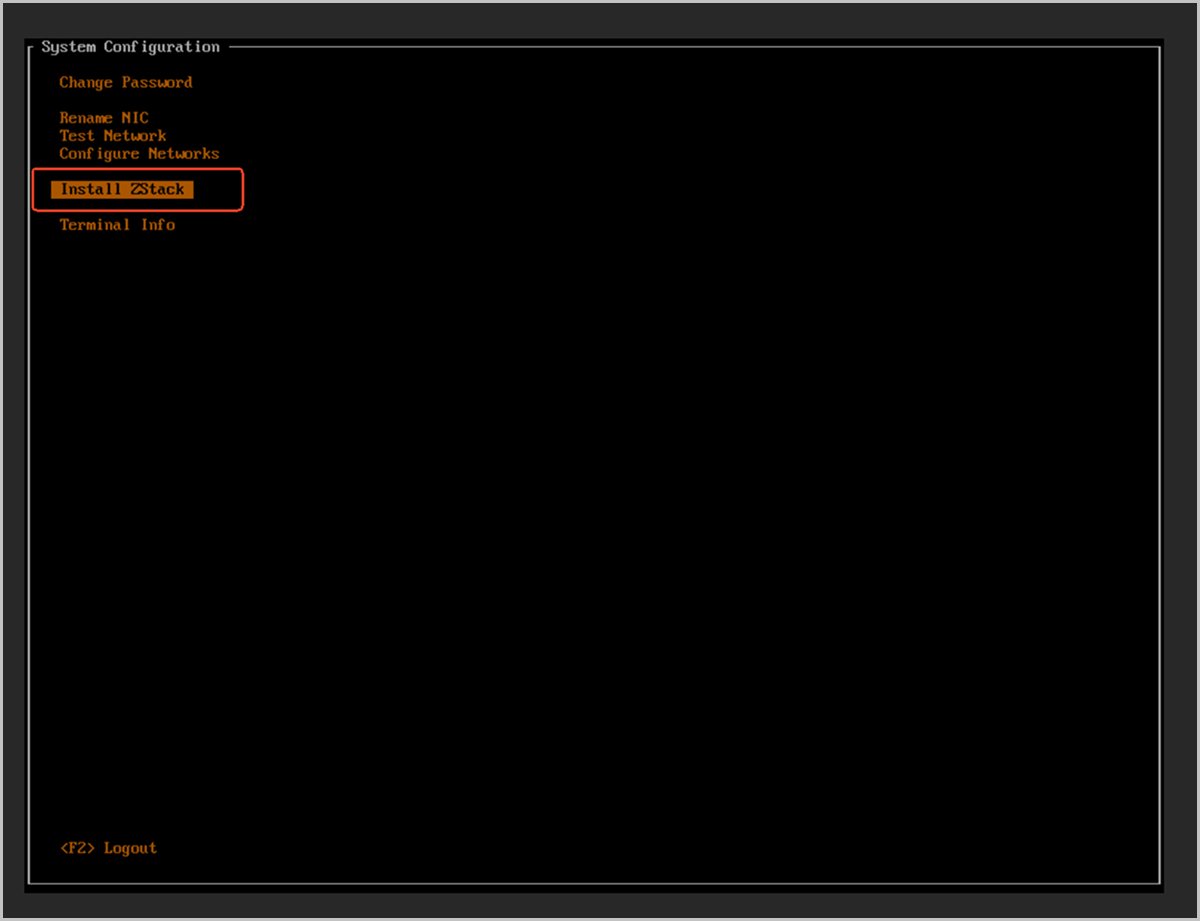
-
确认安装管理节点。
系统弹出 INSTALL ZStack 警告框,提示以下信息:
This process will install a brand new ZStack, please confirm-
完整输入字符串
install zstack。 - 按 Enter 确认。
图 41. 确认安装管理节点 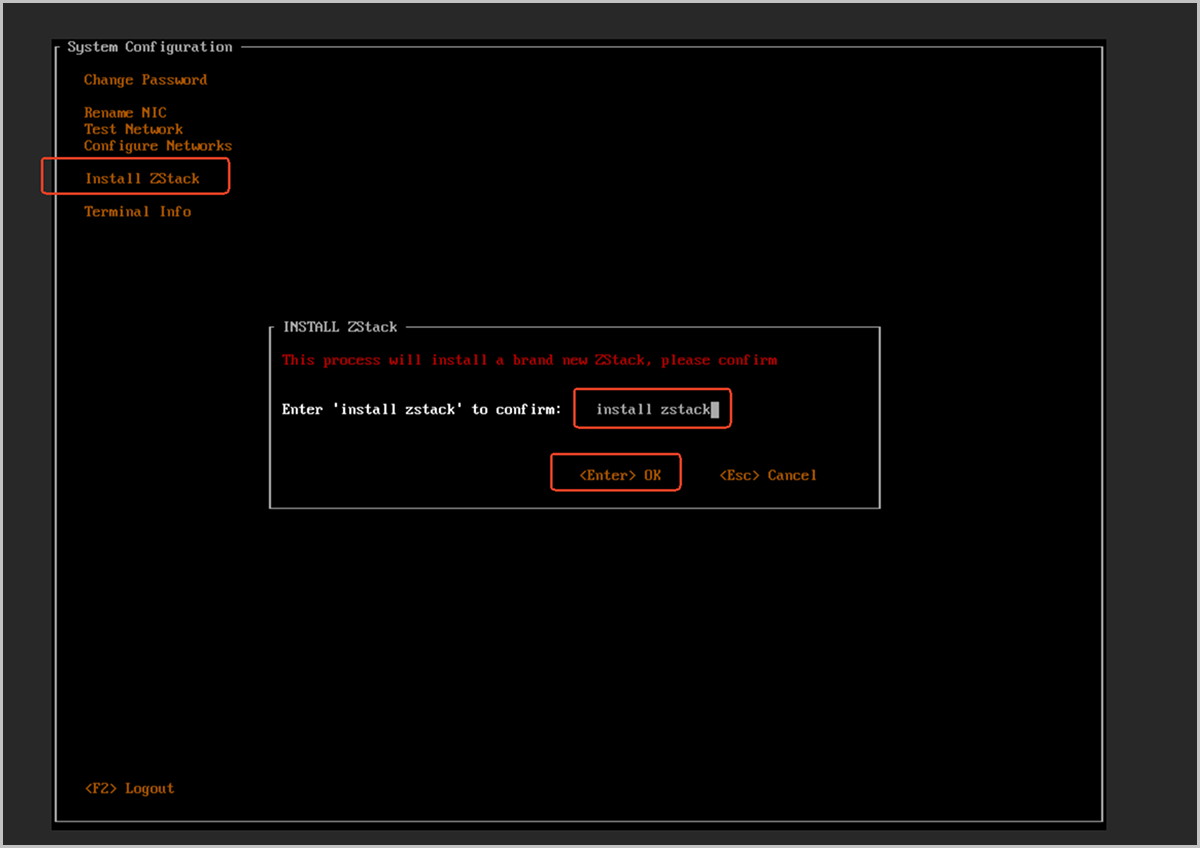
-
完整输入字符串
-
等待管理节点安装完成。
进入安装等待状态,界面提示
Please wait...,请耐心等待安装完成。图 42. 管理节点安装进行中 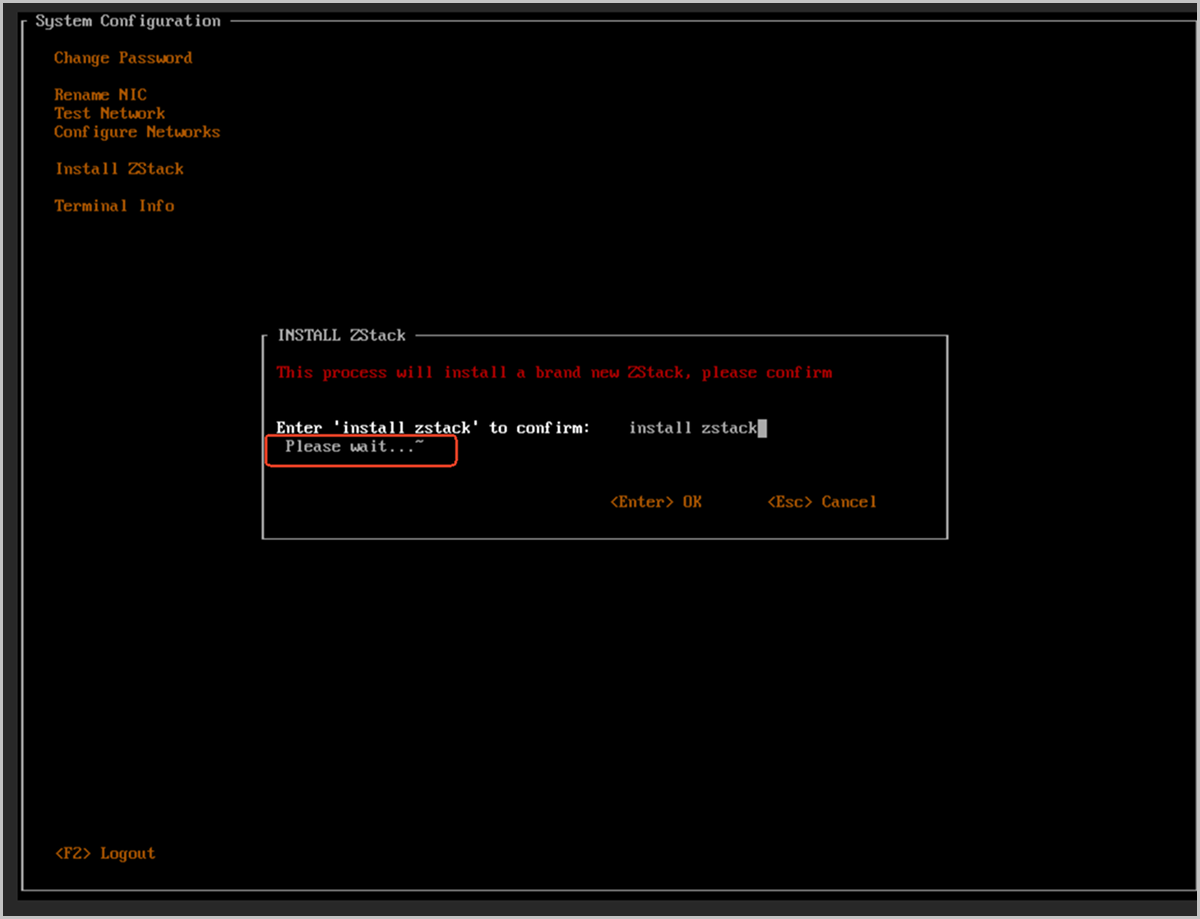
-
安装完成后,查看 TUI 主界面。
管理节点安装完成后,TUI 主界面中的信息将出现如下变化:
- DISK INFO:新增 /var/lib/zstack、/usr/local/zstack 等挂载点。
- NIC INFO:显示新增的
docker0(管理服务相关),以及配置好的bond0与对应 IP (如 172.26.215.195)。
图 43. 安装完成后的 TUI 主界面 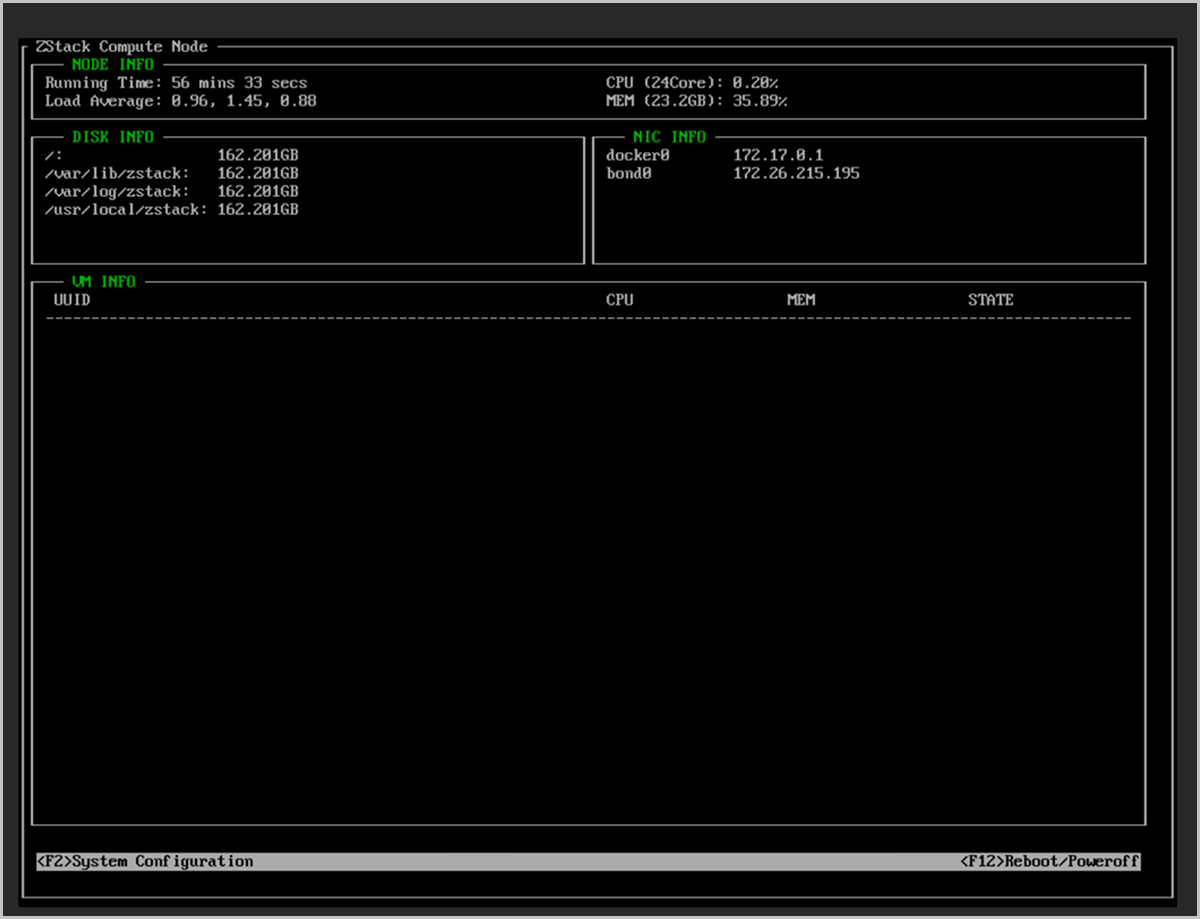
-
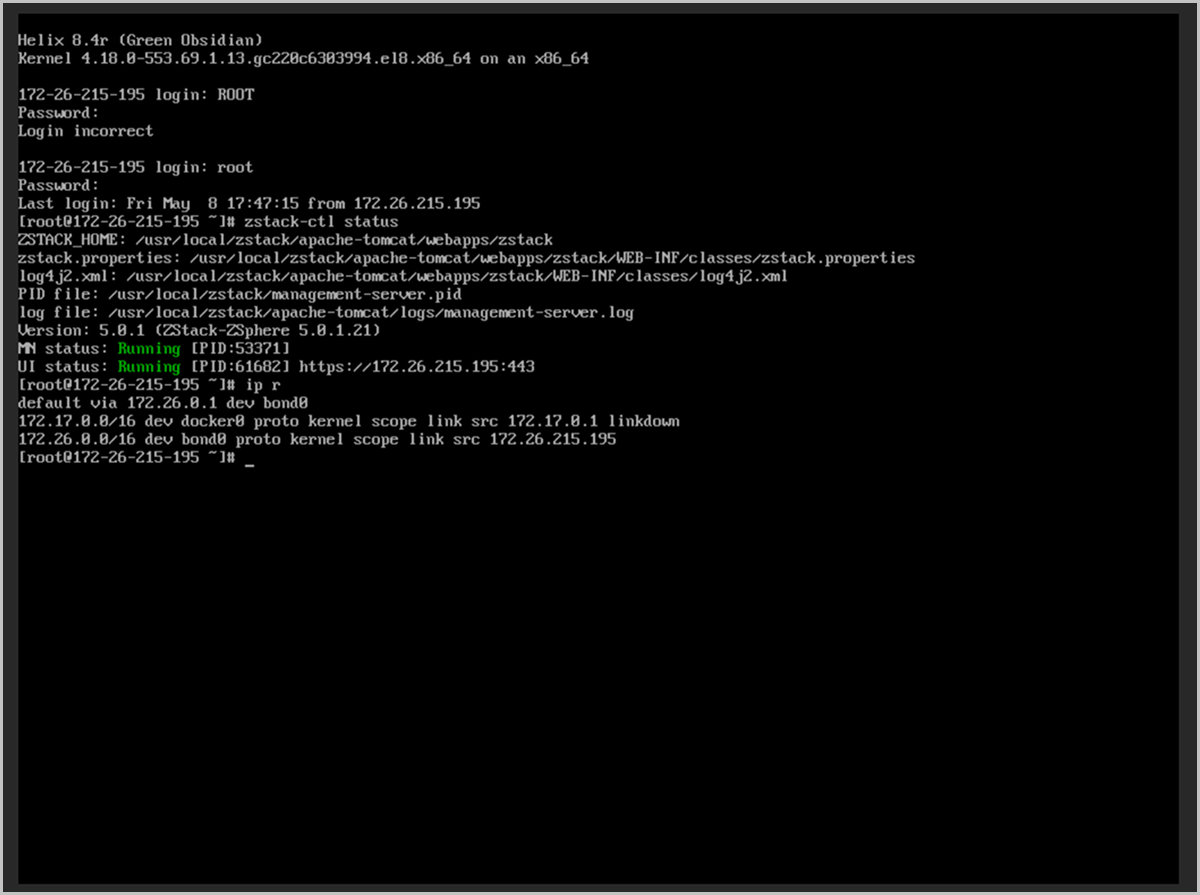
通过命令行验证管理节点状态。
图 44. 命令行验证管理节点状态