
设置管理节点 HA
管理节点 HA 用于提高 ZSphere 管理面的可用性。配置管理节点 HA 后,当主管理节点异常时,系统可以通过备用管理节点继续提供管理服务。
设置管理节点 HA 前,请准备两台已安装管理节点服务的服务器,并提前规划管理网络、业务网络和 VIP。您可以使用图形化界面完成设置,也可以按命令行流程依次安装操作系统、配置网络并安装高可用套件。
使用图形化界面设置
前提条件
- 选取的两台服务器均需要安装管理节点服务。有关如何安装管理节点服务,请参阅 安装管理节点。
- 确保两个管理节点的网关地址在同一网络段内,并且两个管理节点的网卡名称配置保持一致。
- 确保两个管理节点的版本保持一致。
- 确保两个管理节点的操作系统类型和架构受支持,且两个管理节点系统类型保持一致。
- 确保两个管理节点使用相同类型的许可证。
操作步骤
-
登录任意一个管理节点的 UI 管理界面。
如果是还未初始化的全新环境:
- 在欢迎使用初始化向导弹窗中,点击下一步,系统将自动检测管理节点 HA 状态。
- 在设置管理节点HA弹窗中,点击前往MN Ops。
- 点击后,将在浏览器新标签页中打开 MN Ops 页面。
图 1. 从初始化页面前往 MN Ops 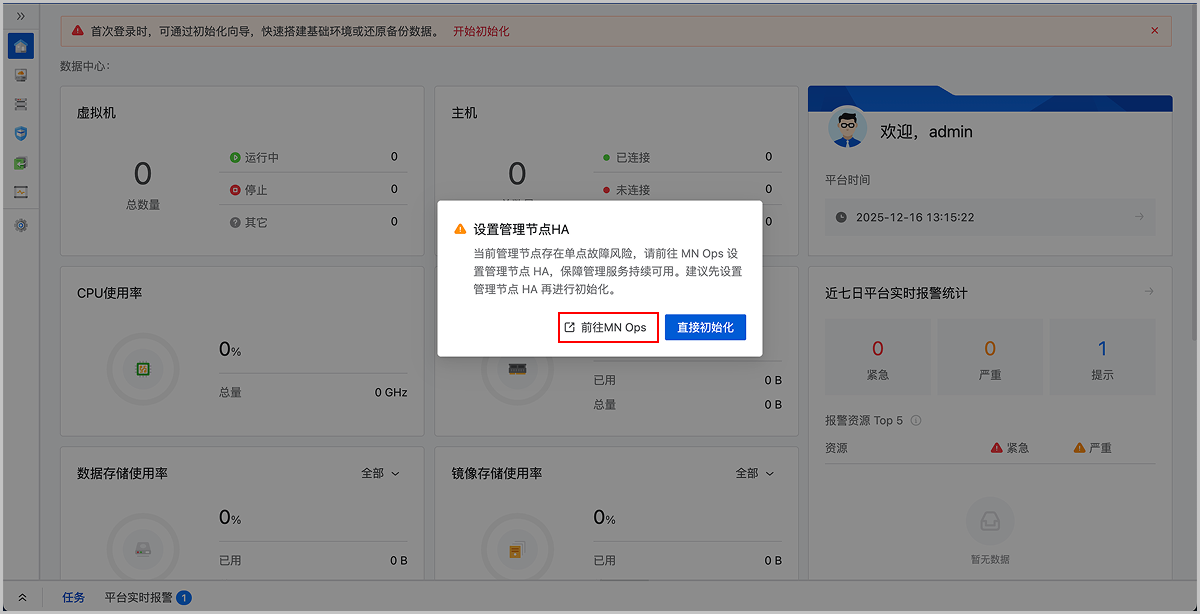
如果是现有环境:- 在导航栏中,点击。
- 在管理节点监控页面,点击前往MN Ops。
- 点击后,将在浏览器新标签页中打开 MN Ops 页面。
图 2. 从管理节点监控页面前往 MN Ops 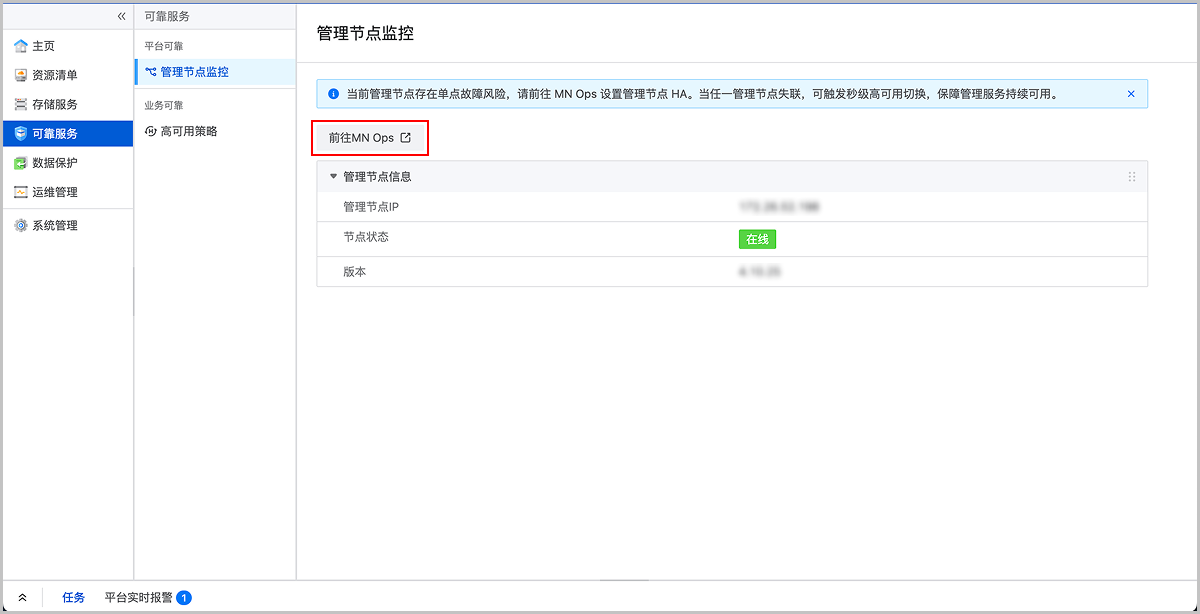
-
在 MN Ops 的管理节点监控页面,点击设置管理节点HA。
图 3. 管理节点监控页面 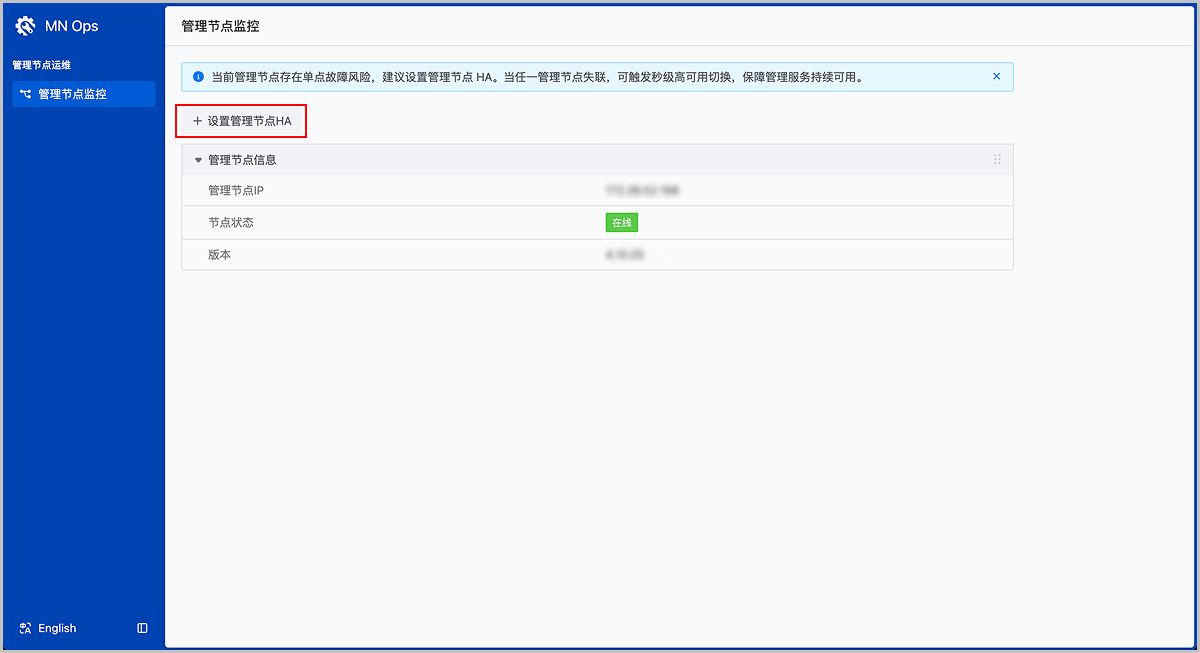
-
在设置管理节点 HA弹窗中,完成管理节点配置、配置信息确认、设置管理节点 HA。
-
对于配置管理节点,参考以下示例完成配置:
- VIP:设置 VIP 用于后续访问管理节点环境的管理界面Note: 需确保 VIP 与主管理节点 IP 在相同网络段内。
- 主管理节点IP:显示主管理节点的 IP 地址。指定主管理节点 SSH 用户名和密码
- 备管理节点IP:指定备管理节点的 IP 地址、SSH 用户名和密码Note:
- 需确保备管理节点 IP 与主管理节点 IP 在相同网络段内。
- 设置管理节点 HA 时,密码仅支持英文字母、数字和以下特殊字符:
-=[];,./~!@#$%^&*()_+|{}:<>?`。若您的管理节点密码不符合此规则,请修改后再设置管理节点 HA。
- 时间同步服务器:默认使用主管理节点地址作为时间同步服务器
- 强制同步:默认关闭。当主备管理节点的数据库无法完成自动同步时,对主管理节点强制执行 zsha2 安装命令
- 数据库密码:留空不填时,默认使用初始数据库密码。若已修改过数据库密码,需填写修改后的数据库密码
图 4. 配置管理节点 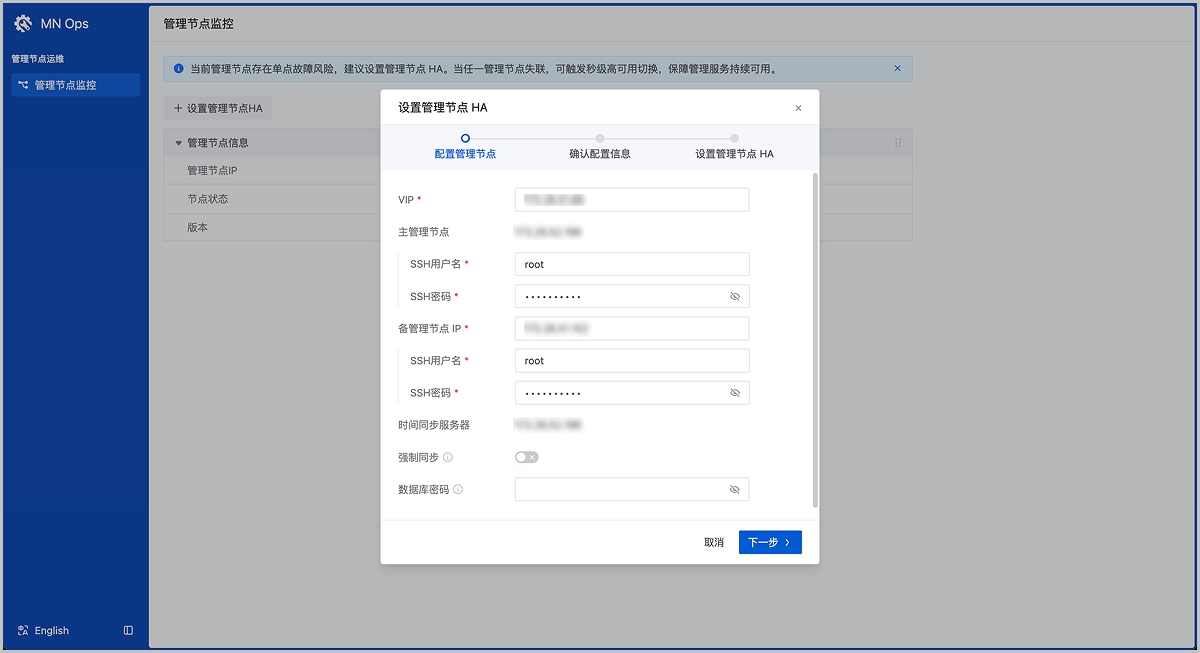
- VIP:设置 VIP 用于后续访问管理节点环境的管理界面
-
在确认配置信息步骤中,检查主备管理节点的资源信息。
Note:
- 确定添加后,系统将先自动备份主管理节点的数据库,再执行添加操作。
- 添加时,主备管理节点将停止运行,同时备管理节点的数据库将被主管理节点的数据库覆盖,请谨慎操作。
- 若在对比主备管理节点资源信息时,发现备管理节点存在较多资源,如需保留其资源,建议勾选切换主备管理节点。勾选后,将调换主备管理节点角色,将资源较多的备管理节点作为主管理节点来设置管理节点 HA。
图 5. 确认配置信息 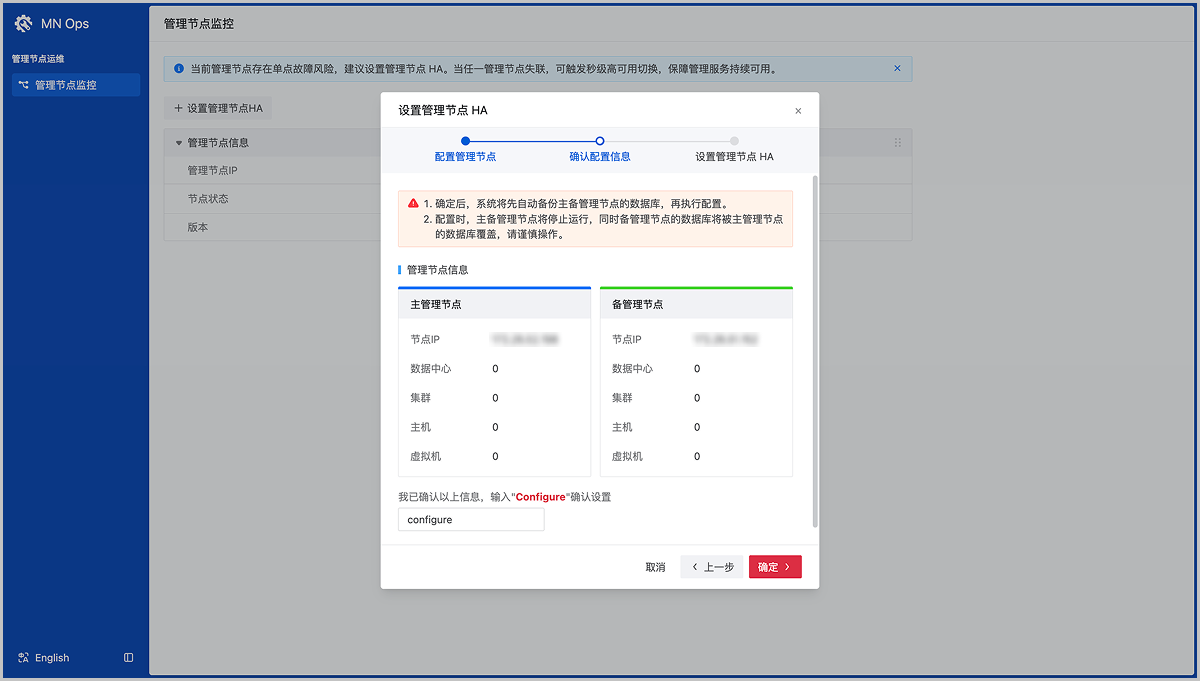
-
在设置管理节点 HA步骤中,查看添加进度及任务结果。
图 6. 设置管理节点 HA 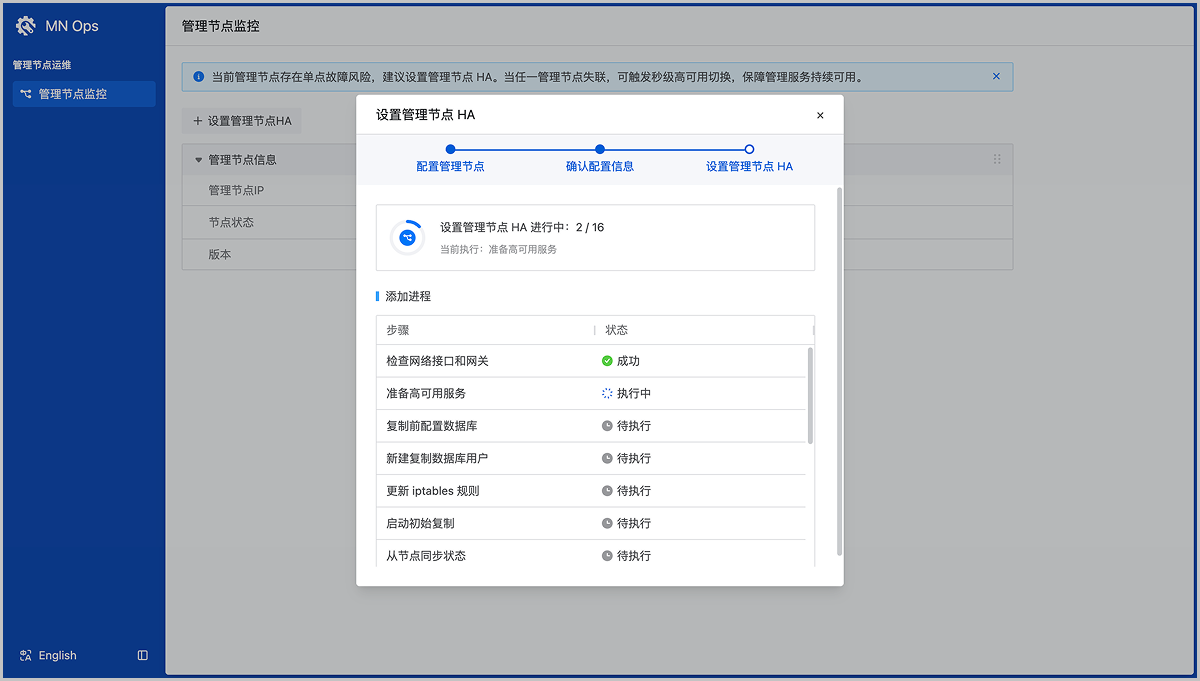
-
对于配置管理节点,参考以下示例完成配置:
-
添加成功后,点击前往VIP,通过 VIP 访问平台管理界面。
图 7. 前往VIP 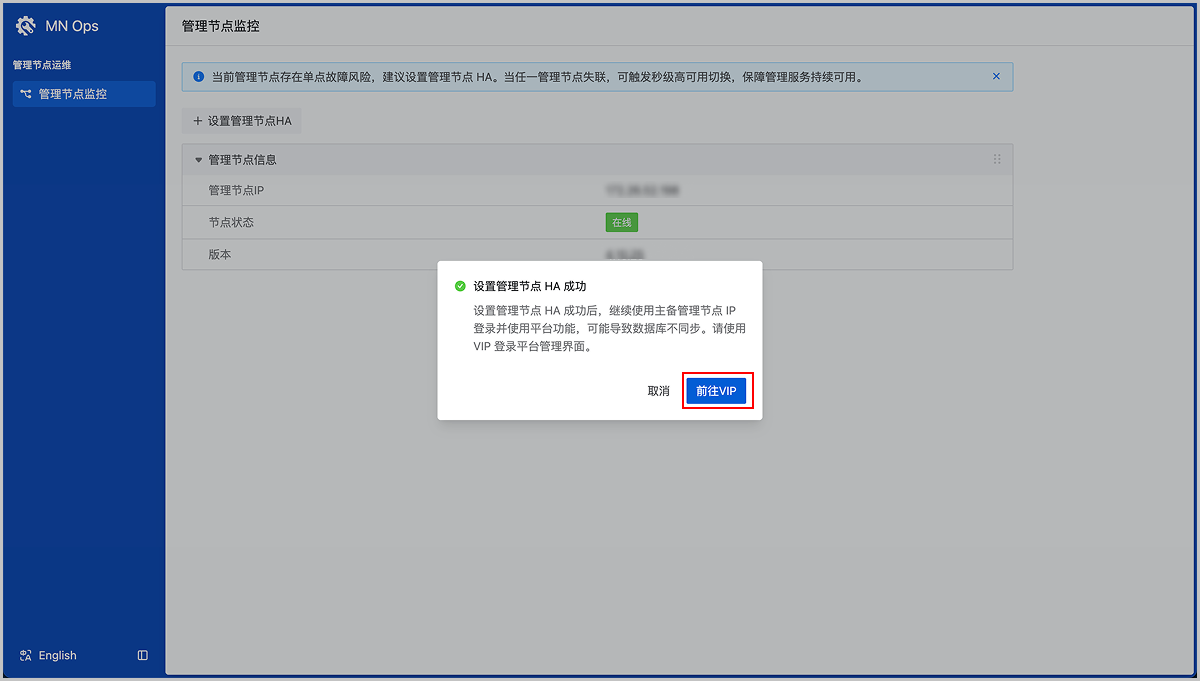
使用命令行设置
当无法通过图形化界面设置管理节点 HA,或需要在服务器部署阶段完成更细粒度的配置时,可以使用命令行方式设置管理节点 HA。
命令行设置管理节点 HA 需要按顺序完成以下操作:
- 安装操作系统。
- 配置管理网络。
- 配置业务网络。
- 安装高可用套件。
完成上述操作后,请通过 VIP 登录 ZSphere,并检查管理节点 HA 服务状态。
安装操作系统
本场景中,管理员需分别在选取的两台服务器上安装管理节点模式。
操作步骤
-
选择引导项。
进入 ISO 系统引导界面,选择默认选项开始安装操作系统。您可根据实际情况选择,建议使用图形界面安装。若服务器无 VGA 接口,仅支持串口连接,您可使用 VNC 方式或字符安装方式。
- 图形界面方式
- VNC 方式
- 字符安装方式
图 8. 系统引导 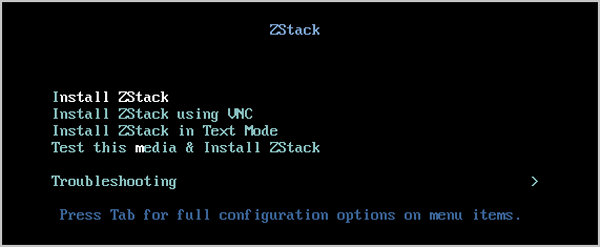
-
选择安装模式。
图 9. 选择安装模式 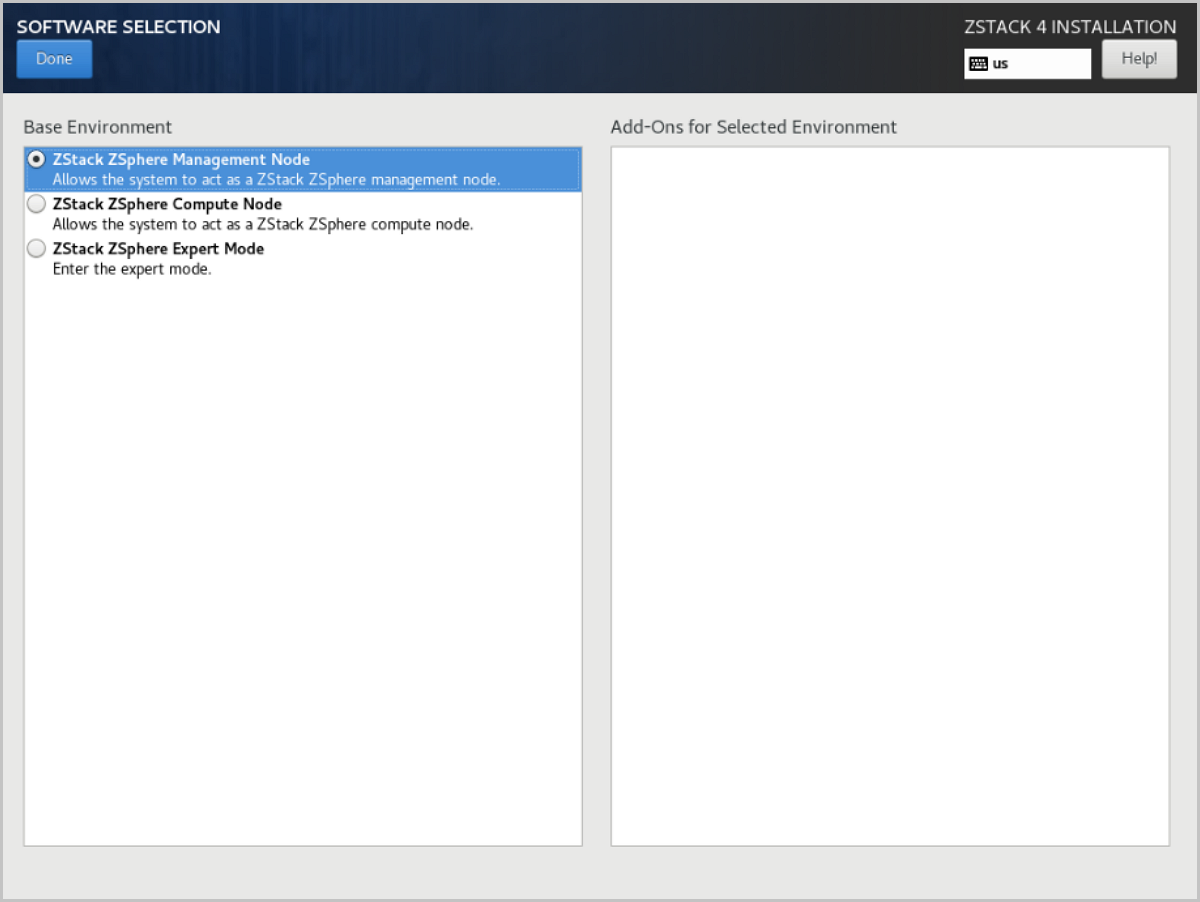
-
配置硬盘分区。
图 10. 配置硬盘分区 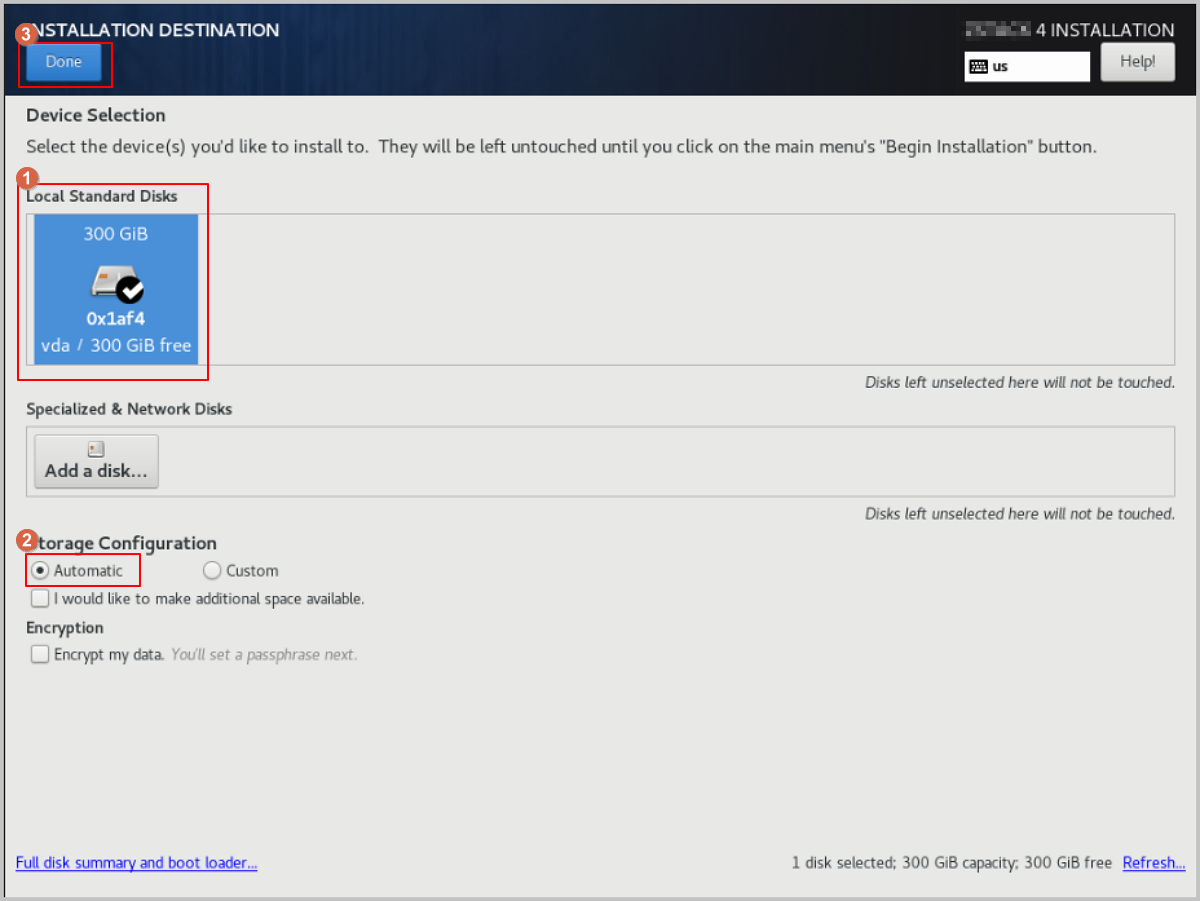
- 在 INSTALLATION SUMMARY 界面,点击 Root Password,设置操作系统 root 密码。
- 在 INSTALLATION SUMMARY 界面,点击 Begin Installation,开始安装操作系统。
配置管理网络
背景信息
本场景对管理节点的网络信息以及用于 Keepalived 通信的 VIP 设定如下:| 服务器 | 网卡 1 | 网卡 2 | 聚合接口 | 网桥 | IP 地址 | 掩码 | 网关 |
|---|---|---|---|---|---|---|---|
| 管理节点 1 | eth0 | eth1 | bond0 | br_bond0 | 192.168.195.200 | 255.255.0.0 | 192.168.0.1 |
| 管理节点 2 | eth0 | eth1 | bond0 | br_bond0 | 192.168.196.125 | 255.255.0.0 | 192.168.0.1 |
| - | IP 地址 | 掩码 |
|---|---|---|
| VIP | 192.168.199.151 | 255.255.0.0 |
Note:
- VIP 用于登录管理节点 UI 界面,请避免使用 VIP 通过 SSH 方式登录管理节点。
- 以上为示例数据,管理员可根据实际部署环境自行更改。
- 网关需由物理网络设备提供,同时作为网络状态仲裁检测。
操作步骤
-
登录管理节点 1 操作系统,然后执行以下命令。
# 创建聚合网卡bond0 [root@localhost ~]# zs-bond-lacp -c bond0 # 将网卡eth0与eth1均添加到bond0 [root@localhost ~]# zs-nic-to-bond -a bond0 eth0 [root@localhost ~]# zs-nic-to-bond -a bond0 eth1 # 配置上述链路聚合后,请管理员在对应的交换机网口配置LACP聚合 # 创建网桥br_bond0,指定网络IP、掩码和网关 [root@localhost ~]# zs-network-setting -b bond0 192.168.195.200 255.255.0.0 192.168.0.1 # 查看聚合端口bond0是否创建成功 [root@localhost ~]# zs-show-network ... ---------------------------------------------------------------------------------- | Bond Name | SLAVE(s) | BONDING_OPTS | ---------------------------------------------------------------------------------- | bond0 | eth0 | miimon=100 mode=4 xmit_hash_policy=layer2+3 | | | eth1 | | --------------------------------------------------------------------------------- -
登录管理节点 2 操作系统,然后执行类似的配置命令。
Note:
- eth0 和 eth1 加载到 bond0 后,对应交换机的端口需要配置 LACP 聚合,否则网络通信将异常。
- 通过 bond0 创建网桥后,网桥命名为 br_bond0,将提供管理网络服务。
- 关于网桥的IP地址、子网掩码和网关参数,用户需按照实际情况填写。
- 管理网络配置完成后,可通过
ping命令进行检测;若配置正确,则两管理节点的管理网络对应的 IP 地址可互ping。 - 管理网络建议采用万兆以上带宽,若独立部署,允许千兆带宽。
配置业务网络
背景信息
本场景对业务网络的设定如下:| 节点 | 网卡 1 | 网卡 2 | 聚合接口 | 网桥 | IP 地址 | 掩码 | 网关 |
|---|---|---|---|---|---|---|---|
| 管理节点 1 | em1 | em2 | bond1 | - | - | - | - |
| 管理节点 2 | em1 | em2 | bond1 | - | - | - | - |
操作步骤
-
登录管理节点 1 操作系统,然后执行以下命令。
# 创建聚合网卡bond1 [root@localhost ~]# zs-bond-lacp -c bond1 # 将网卡em1与em2均添加到bond1 [root@localhost ~]# zs-nic-to-bond -a bond1 em1 [root@localhost ~]# zs-nic-to-bond -a bond1 em2 # 配置上述链路聚合后,请管理员在对应的交换机网口配置LACP聚合 # 业务网络,无需创建网桥 # 查看聚合端口bond1是否创建成功 [root@localhost ~]# zs-show-network ... ---------------------------------------------------------------------------------- | Bond Name | SLAVE(s) | BONDING_OPTS | ---------------------------------------------------------------------------------- | bond1 | em1 | miimon=100 mode=4 xmit_hash_policy=layer2+3 | | | em2 | | --------------------------------------------------------------------------------- -
登录管理节点 2 操作系统,然后执行类似的配置命令。
Note: em1 和 em2 加载到 bond1 后,对应交换机的端口需要配置 LACP 聚合,否则网络通信将异常。
安装高可用套件
通过命令行安装
本场景中,管理员已经将两台服务器安装为 ZSphere 管理节点。现在,管理员只需对其中一个管理节点安装高可用套件,即可设置管理节点高可用。若管理员对管理节点 1 安装高可用套件,则管理节点 1 为主管理节点,管理节点 2 为备管理节点。
操作步骤
-
导入高可用套件。
登录管理节点 1 操作系统,将高可用套件导入管理节点 1 并解压。
# 通过scp工具将高可用套件传输到管理节点1 [root@localhost ~]# ls ZStack-ZSphere-Multinode-HA-Suite.tar.gz # 将高可用套件解压,生成两个可执行文件:zsha2和zstack-hamon [root@localhost ~]# tar zxvf ZStack-ZSphere-Multinode-HA-Suite.tar.gz zsha2 //管理节点高可用的安装和管理程序 zstack-hamon //管理节点高可用的监控程序 -
HA 初始化。
执行以下命令,在管理节点 1 中安装高可用套件:
[root@localhost ~]# chmod +x zsha2 zstack-hamon [root@localhost ~]# ./zsha2 install-ha -nic br_bond0 -gateway 192.168.0.1 -slave "root:password@192.168.196.125" \ -vip 192.168.199.151 -myip 192.168.195.200 -db-root-pw zstack.mysql.password -time-server 192.168.196.125 -cidr 192.168.0.0/16 -yesNote:- 安装命令执行后,会先自动备份主备管理节点的数据库,再执行安装操作。
- 安装高可用套件,需将 zsha2 和 zstack-hamon 放在一个目录,安装过程中,zsha2 会自动部署 zstack-hamon 以及相关配置文件。
-
查看管理节点状态。
高可用套件初始化完成后,执行以下命令,查看管理节点状态:
# 查看管理节点1的状态
[root@localhost ~]# zsha2 status
Status report from 192.168.195.200
=================================
Owns virtual address:            yes //管理节点1已获取VIP,同一时刻只允许一个管理节点获取VIP
Self 192.168.195.200 reachable:   yes //管理节点1可达
Gateway 192.168.0.1 reachable:    yes //当前网关可达
VIP 192.168.199.151 reachable:    yes //VIP可达
Peer 192.168.196.125 reachable:   yes //管理节点2可达
Keepalived status:               active //Keepalived服务处于工作状态
ZStack HA Monitor:               active //高可用监控服务处于工作状态
MySQL status:                    mysqld is alive //数据库正常工作
MN status: Running [PID:6500] //管理节点正常工作
UI status: Running [PID:9785] https://192.168.195.200:443 //UI正常工作

Slave Status:
-------------
             Slave_IO_Running: Yes //Slave IO正常运行
            Slave_SQL_Running: Yes //Slave SQL正常运行
                   Last_Error:
        Seconds_Behind_Master: 0
                Last_IO_Error:
               Last_SQL_Error:

Warning: Permanently added '192.168.196.125' (ECDSA) to the list of known hosts.
Status report from 192.168.196.125 //查看管理节点2的状态
================================
Owns virtual address:            no
Self 192.168.196.125 reachable:    yes
Gateway 192.168.0.1 reachable:    yes
VIP 192.168.199.151 reachable:     yes
Peer 192.168.195.200 reachable:   yes
Keepalived status:               active
ZStack HA Monitor:               active
MySQL status:                    mysqld is alive

Slave Status:
-------------
             Slave_IO_Running: Yes
            Slave_SQL_Running: Yes
                   Last_Error:
        Seconds_Behind_Master: 0
                Last_IO_Error:
               Last_SQL_Error:

Note: visit ZStack UI with https://192.168.199.151:443
Note: 安装高可用套件过程中,已自动为两个管理节点做 SSH 免密登录。
通过配置文件安装
本场景中,管理员已经将两台服务器安装为 ZSphere 管理节点。现在,管理员只需对其中一个管理节点安装高可用套件,即可设置管理节点高可用。若管理员对管理节点 1 安装高可用套件,则管理节点 1 为主管理节点,管理节点 2 为备管理节点。
操作步骤
-
导入高可用套件。
登录管理节点 1 操作系统,将高可用套件导入管理节点 1 并解压。
# 通过scp工具将高可用套件传输到管理节点1 [root@localhost ~]# ls ZStack-ZSphere-Multinode-HA-Suite.tar.gz # 将高可用套件解压,生成两个可执行文件:zsha2和zstack-hamon [root@localhost ~]# tar zxvf ZStack-ZSphere-Multinode-HA-Suite.tar.gz zsha2 //管理节点高可用的安装和管理程序 zstack-hamon //管理节点高可用的监控程序 -
编写配置文件。
执行以下命令,编写高可用套件的初始化配置文件:
[root@localhost ~]# chmod +x zsha2 zstack-hamon [root@localhost ~]# ./zsha2 sample-config > zs-install.config [root@localhost ~]# cat zs-install.config { "gateway": "192.168.0.1", //主备管理节点的仲裁网关 "virtualIp": "192.168.199.151", //指定Keepalived通信的VIP "myIp": "192.168.195.200", //指定本机IP "peerIp": "192.168.196.125", //指定Peer管理节点IP "peerSshUser": "root", //指定Peer管理节点SSH用户名 "peerSshPass": "password", //指定Peer管理节点SSH密码 "peerSshPort": 22, //指定Peer管理节点SSH端口 "dbRootPass": "zstack.mysql.password", //指定主备管理节点的数据库root密码(必须相同) "interface": "br_bond0", //物理设备名,用于配置VIP,生产环境一般是一个管理网络的网桥 "timeServer": "192.168.196.125" //指定时间同步服务器,用于统一时间同步 } -
HA 初始化。
执行以下命令,初始化安装高可用套件:
[root@localhost ~]# ./zsha2 install-ha -config zs-install.configNote:- 安装命令执行后,会先自动备份主备管理节点的数据库,再执行安装操作。
- 安装高可用套件,需将 zsha2 和 zstack-hamon 放在一个目录,安装过程中,zsha2 会自动部署 zstack-hamon 以及相关配置文件。
-
查看管理节点状态。
高可用套件初始化完成后,执行以下命令,查看管理节点状态:
# 查看管理节点1的状态
[root@localhost ~]# zsha2 status
Status report from 192.168.195.200
=================================
Owns virtual address:            yes //管理节点1已获取VIP,同一时刻只允许一个管理节点获取VIP
Self 192.168.195.200 reachable:   yes //管理节点1可达
Gateway 192.168.0.1 reachable:    yes //当前网关可达
VIP 192.168.199.151 reachable:    yes //VIP可达
Peer 192.168.196.125 reachable:   yes //管理节点2可达
Keepalived status:               active //Keepalived服务处于工作状态
ZStack HA Monitor:               active //高可用监控服务处于工作状态
MySQL status:                    mysqld is alive //数据库正常工作
MN status: Running [PID:6500] //管理节点正常工作
UI status: Running [PID:9785] https://192.168.195.200:443 //UI正常工作

Slave Status:
-------------
             Slave_IO_Running: Yes //Slave IO正常运行
            Slave_SQL_Running: Yes //Slave SQL正常运行
                   Last_Error:
        Seconds_Behind_Master: 0
                Last_IO_Error:
               Last_SQL_Error:

Warning: Permanently added '192.168.196.125' (ECDSA) to the list of known hosts.
Status report from 192.168.196.125 //查看管理节点2的状态
================================
Owns virtual address:            no
Self 192.168.196.125 reachable:    yes
Gateway 192.168.0.1 reachable:    yes
VIP 192.168.199.151 reachable:     yes
Peer 192.168.195.200 reachable:   yes
Keepalived status:               active
ZStack HA Monitor:               active
MySQL status:                    mysqld is alive

Slave Status:
-------------
             Slave_IO_Running: Yes
            Slave_SQL_Running: Yes
                   Last_Error:
        Seconds_Behind_Master: 0
                Last_IO_Error:
               Last_SQL_Error:

Note: visit ZStack UI with https://192.168.199.151:443
Note: 安装高可用套件过程中,已自动为两个管理节点做 SSH 免密登录。