-
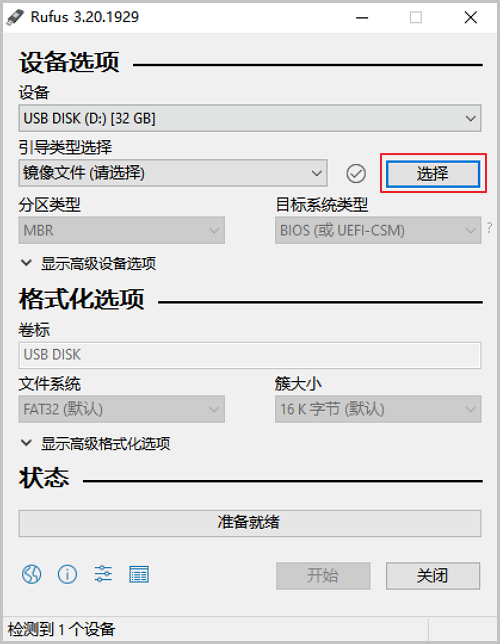
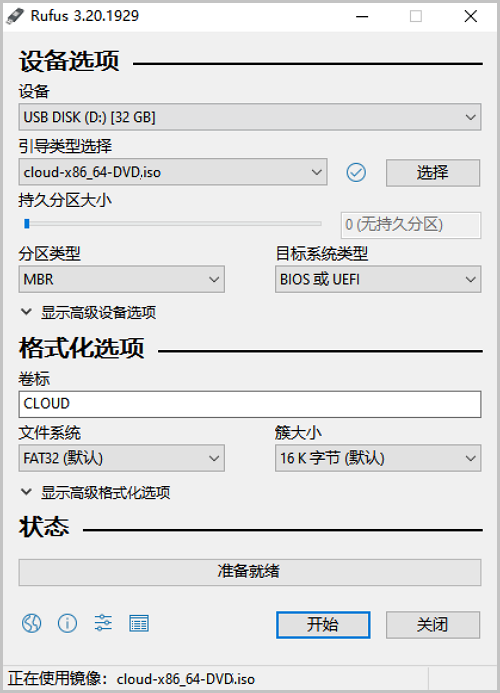
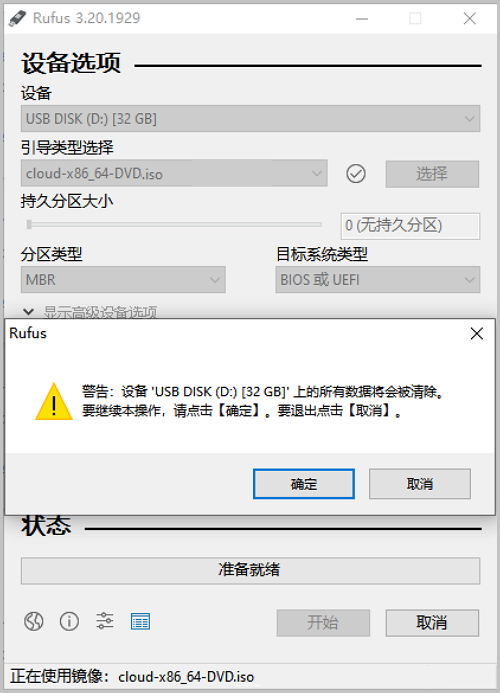
镜像刻录。
根据准备工作-软件工具,准备ZStack AIOS ISO,并使用Rufus或Fedora Media Writer将ISO刻录到U盘。使用Rufus和Fedora Media Writer刻录的流程基本相同,本文档以Rufus为例进行介绍。
-
选择引导项。
进入ISO系统引导界面,选择默认选项开始安装操作系统。
如图4所示,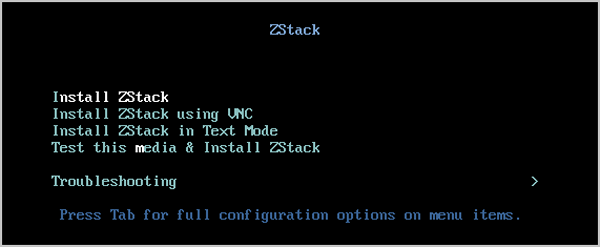
图4 系统引导 说明:- ZStack AIOS提供以下安装方式:图形界面方式、VNC方式和字符安装方式,用户可根据实际情况选择,建议使用图形界面安装。
- 若服务器无VGA接口,仅支持串口连接,用户可使用VNC方式或字符安装方式。
-
安装配置汇总。
该页面展示系统安装配置,用户可按需修改,ZStack AIOS默认已配置以下内容:
- DATE&TIME:默认亚洲东八区,建议管理员提前检测物理机时间,配置为当前时间和时区
- LANGUAGE:默认English(United States)
- KEYBOARD:默认English(US)
如图5所示: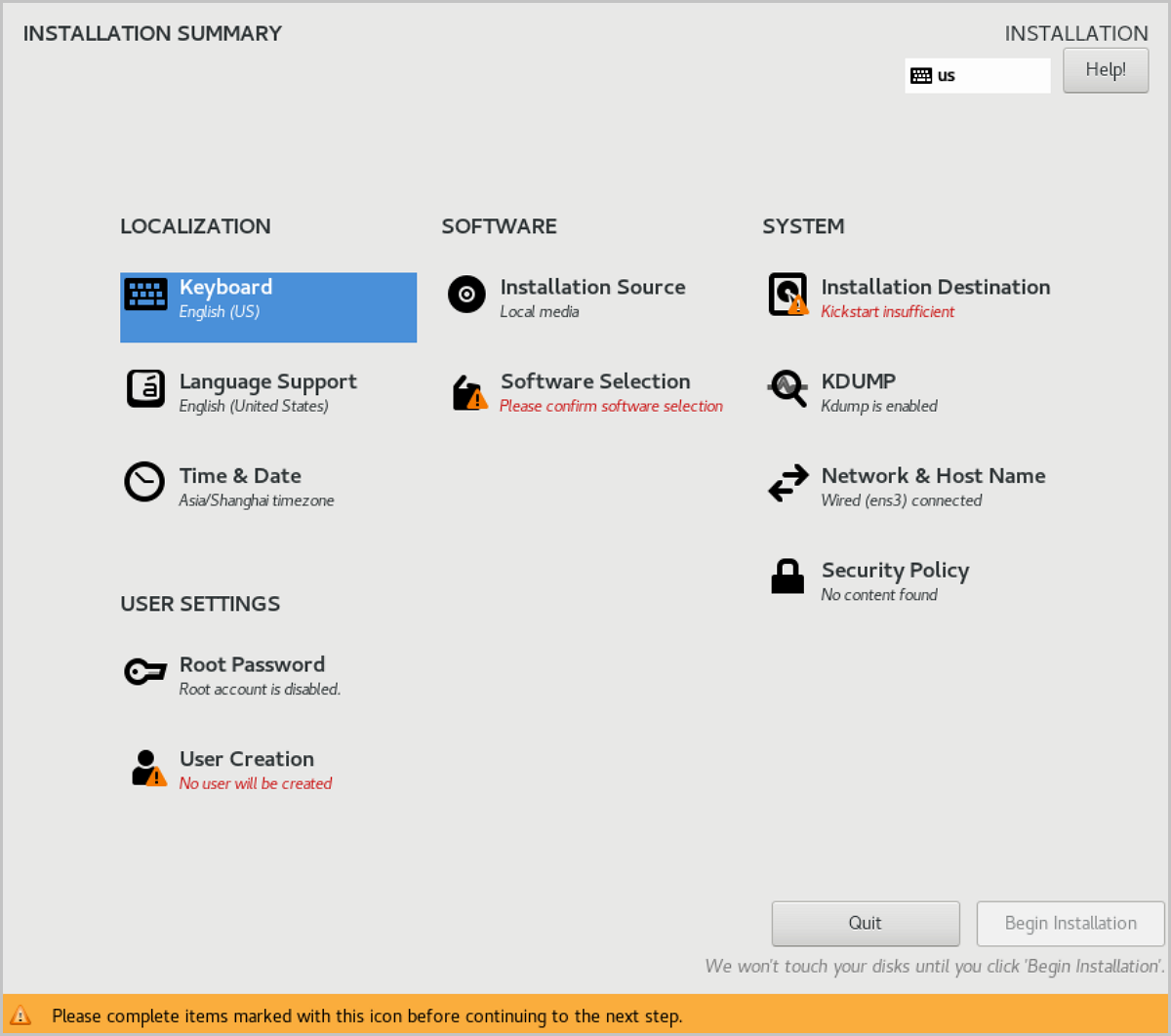
图5 系统安装界面 -
选择安装模式。
在安装配置汇总界面,点击SOFTWARE SELECTION,进入安装模式选择界面,选择安装模式。
ZStack AIOS包含以下安装模式,安装管理节点,请选择ZStack Enterprise Management Node模式:- ZStack Enterprise Management Node:ZStack企业版管理节点模式
- ZStack Community Management Node:ZStack社区版管理节点模式
- ZStack Compute Node:ZStack计算节点模式
- ZStack Expert Mode:ZStack专家模式说明:
- 若选择该模式,系统安装后将进入终端界面,由用户自定义安装。除该模式外,其余模式将在系统安装完成后自动开始安装对应模式的平台。
- No ZStack Local Repo选项表示精简安装,安装过程不拷贝ISO,并且不生成内部源。
如图6所示: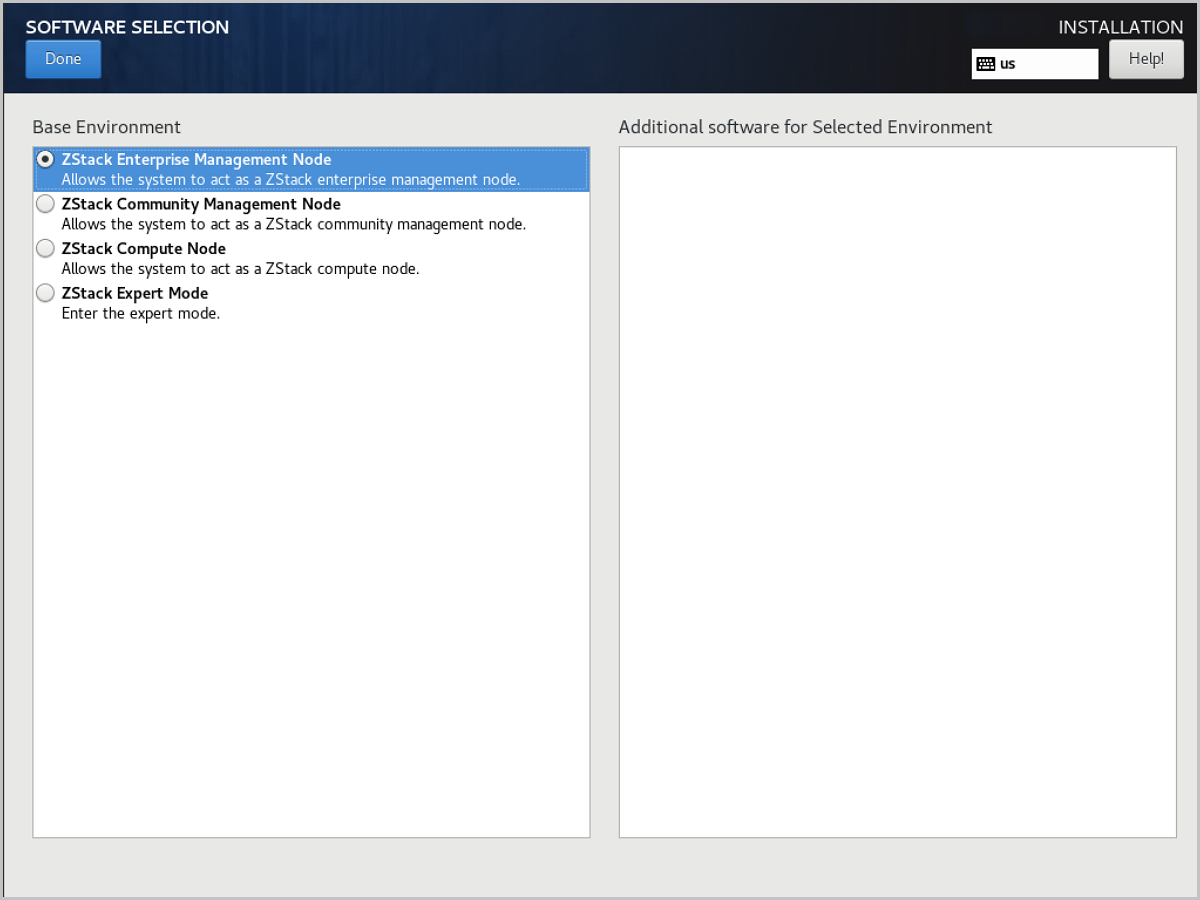
图6 选择安装模式 -
配置硬盘分区。
在安装配置汇总界面,点击INSTALLATION DESTINATION,进入硬盘分区界面。
如图7所示: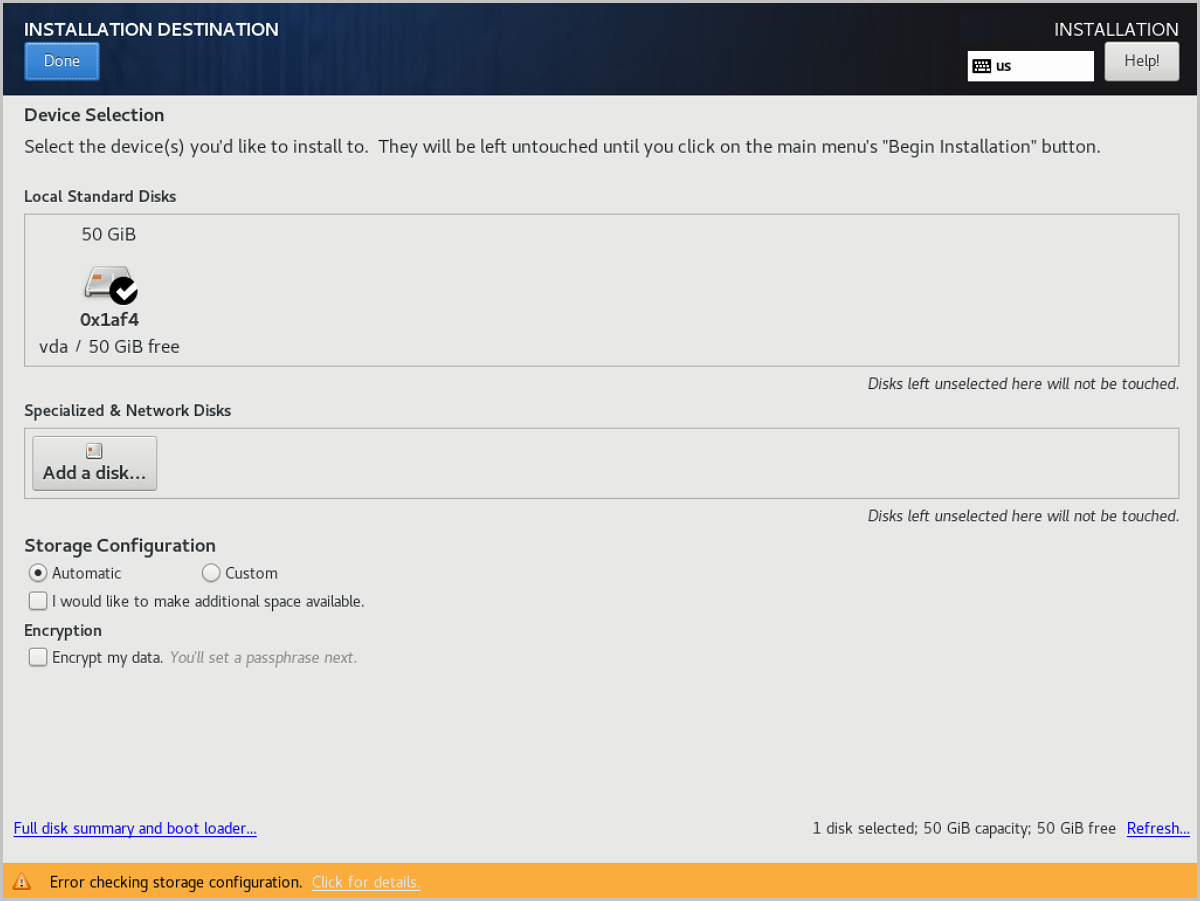
图7 默认磁盘分区 说明: 此处建议仅配置系统磁盘,其余磁盘可在系统安装后配置。ZStack AIOS建议使用Automatic选项自动配置磁盘分区。若用户需手动配置,可根据BIOS引导模式参考以下内容:- UEFI 模式
- /boot:存放Linux启动所需的核心文件,建议分配1GB空间
- /boot/efi:存放UEFI启动引导文件,建议分配500MB
- swap:交换区,建议分配32GB
- /:Linux系统根目录,建议分配全部剩余空间
- Legacy模式
- /boot:存放Linux 启动所需的核心文件,建议分配 1GB空间
- swap:交换区,建议分配 32GB
- /:Linux系统根目录,建议分配全部剩余空间
说明:- 以上数值为ZStack AIOS建议分区容量(磁盘总容量大于300GB)。
- Legacy模式下,若系统盘容量大于2TB,需配置BIOS boot分区,以支持GPT分区。UEFI模式没有此限制,且支持GPT分区。
- UEFI 模式
-
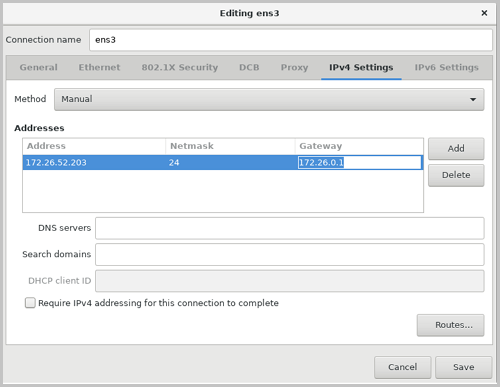
配置网络。
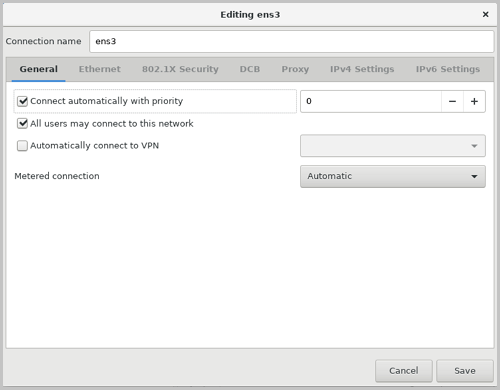
本步骤将配置网卡静态IP地址以及网卡自动激活,该配置仅适用于POC测试。生产环境部署建议配置网卡归一化,详情请参考网卡归一化 (可选)。
-
设置密码。
在安装配置汇总界面,点击Root Password,设置操作系统root用户密码。
如图10所示: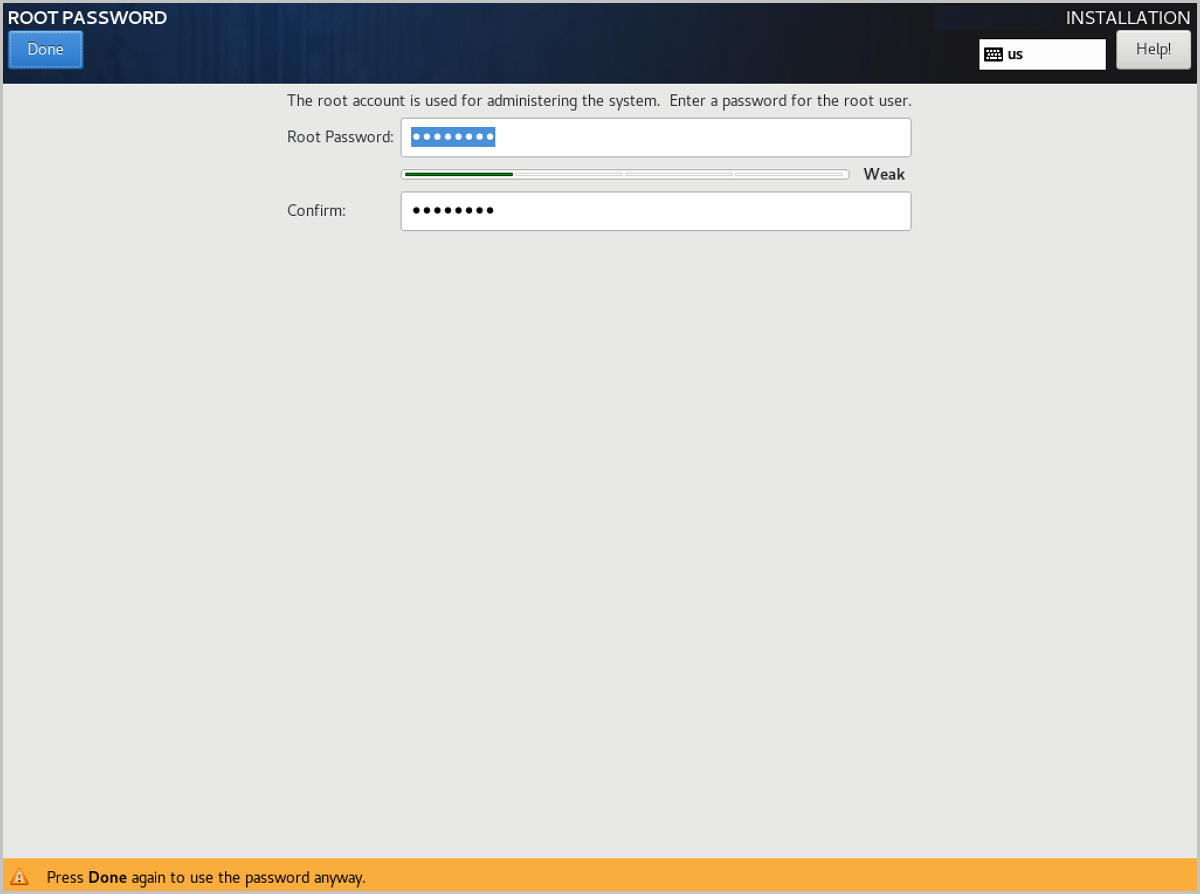
图10 设置密码 -
开始安装。
返回安装配置汇总界面,点击Begin Installation开始安装操作系统。
如图11所示: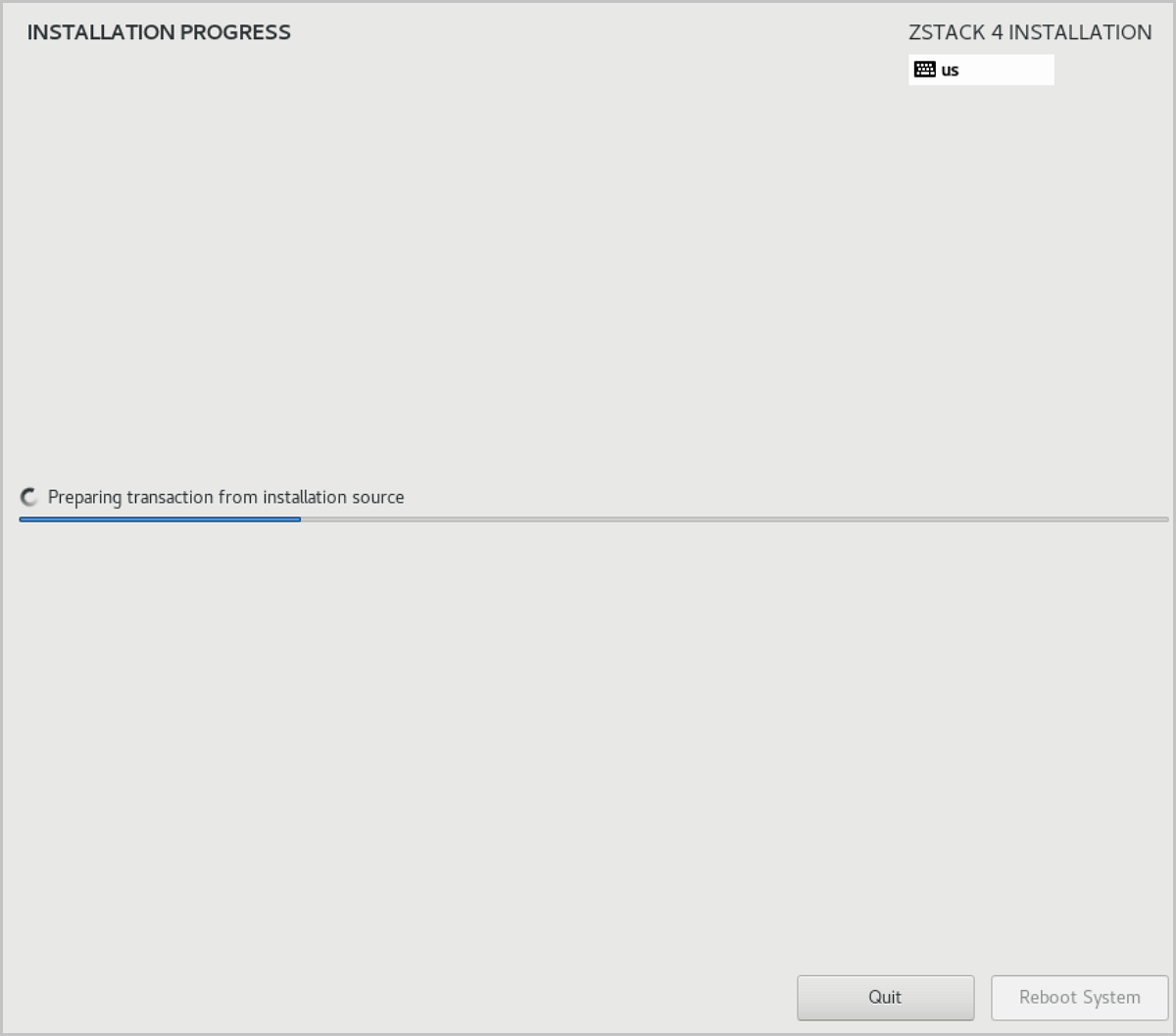
图11 开始安装 -
安装许可证。
在ZStack AIOS主菜单,点击,进入许可证管理界面。在许可证管理界面,点击上传许可证,将已获取的智算版平台许可证、容器管理模块许可证 (可选)、AI模型平台-基础服务模块许可证、AI模型平台-GPU模块许可证上传到此处。如图12所示:
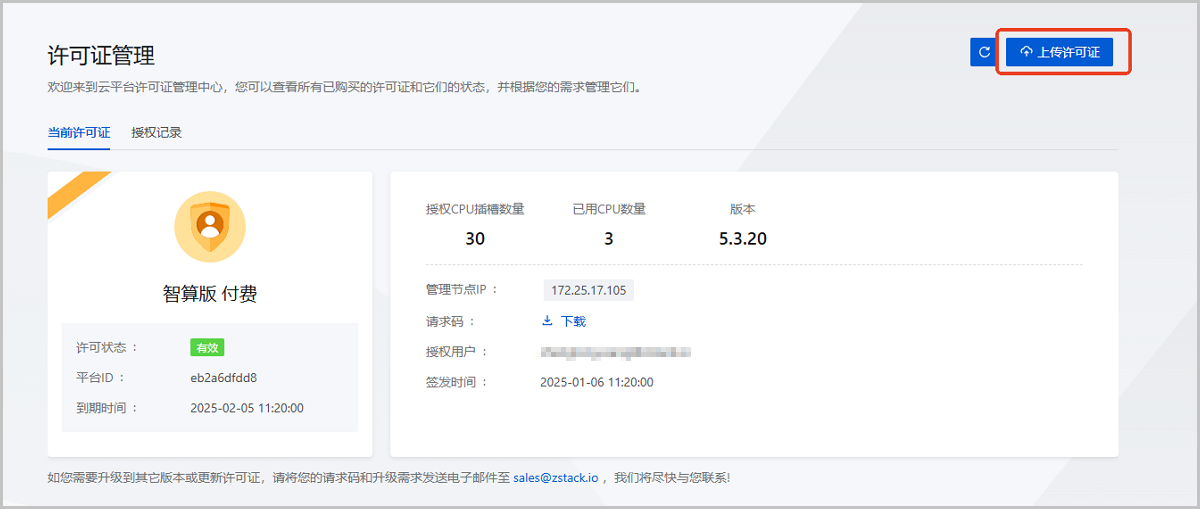
图12 上传许可证 - 智算版平台许可证:提供ZStack AIOS基础功能。其他模块许可证必须在已安装平台许可证的基础上使用。
- 容器管理模块许可证 (可选)
:提供容器管理模块功能,并按容器集群计算节点CPU数量授权,支持容器管理-CPU、容器管理-vCPU两种类型。如需安装容器管理模块,为AI模型平台提供容器引擎,请上传本许可证。
- 容器管理-CPU:支持使用物理服务器作为容器集群计算节点,支持部署的计算节点 (物理服务器) 数量以此处购买的CPU颗数计算 。
- 容器管理-vCPU:支持使用云主机作为容器集群计算节点,支持部署的计算节点 (云主机) 数量以此处购买的vCPU颗数为准。
- AI模型平台-基础服务模块许可证:提供AI模型平台模块功能。
- AI模型平台-GPU模块许可证:为AI模型平台提供单独的GPU授权,支持在推理服务和调优任务中灵活调用GPU算力。
ZStack AIOS
单管理节点部署
从环境准备到管理节点、AI 模型平台、容器管理的部署流程。