本章节主要介绍网卡归一化配置方法,在实际生产环境中安装部署ZStack AIOS建议使用该方法。
以下介绍网卡归一化的两种配置方式:命令行方式和图形界面方式。
命令行方式
用户可在ZStack AIOS安装完成后,按照具体部署场景需求,参考以下命令快速实现网卡归一化:
创建链路聚合虚拟接口,基于LACP模式
zs-bond-lacp -c [bond-name]
zs-bond-lacp -c bond0

创建链路聚合虚拟接口,基于主备模式
zs-bond-ab -c [bond-name]
zs-bond-ab -c bond0

加载物理接口到聚合接口
zs-nic-to-bond -a [bond-name] [nic-name]
zs-nic-to-bond -a bond0 ens3

创建VLAN接口
zs-vlan -c [nic-name] [vlan]
zs-vlan -c bond0 10

创建网桥并配置网络地址
zs-network-setting -b [interface] [ipaddress] [netmask] [gateway]
zs-network-setting -b bond0.10 192.168.1.10 255.255.255.0 192.168.1.1
图形界面方式
用户可在安装操作系统时使用图形界面进行网卡归一化配置,流程如下:
- 添加Bond设备。
- 添加Bond Slave。
- 选择Bond模式。
- 原网卡接口禁用IPv4。
- 完成配置。
- 配置Bond静态IP地址。
- 配置网卡自动激活。
- 添加Bond设备。
在安装配置汇总界面,点击,弹出ens3配置界面。点击左下角的"+"号,弹出Add device界面,在下拉菜单中选择Bond,点击Add。
如图1所示: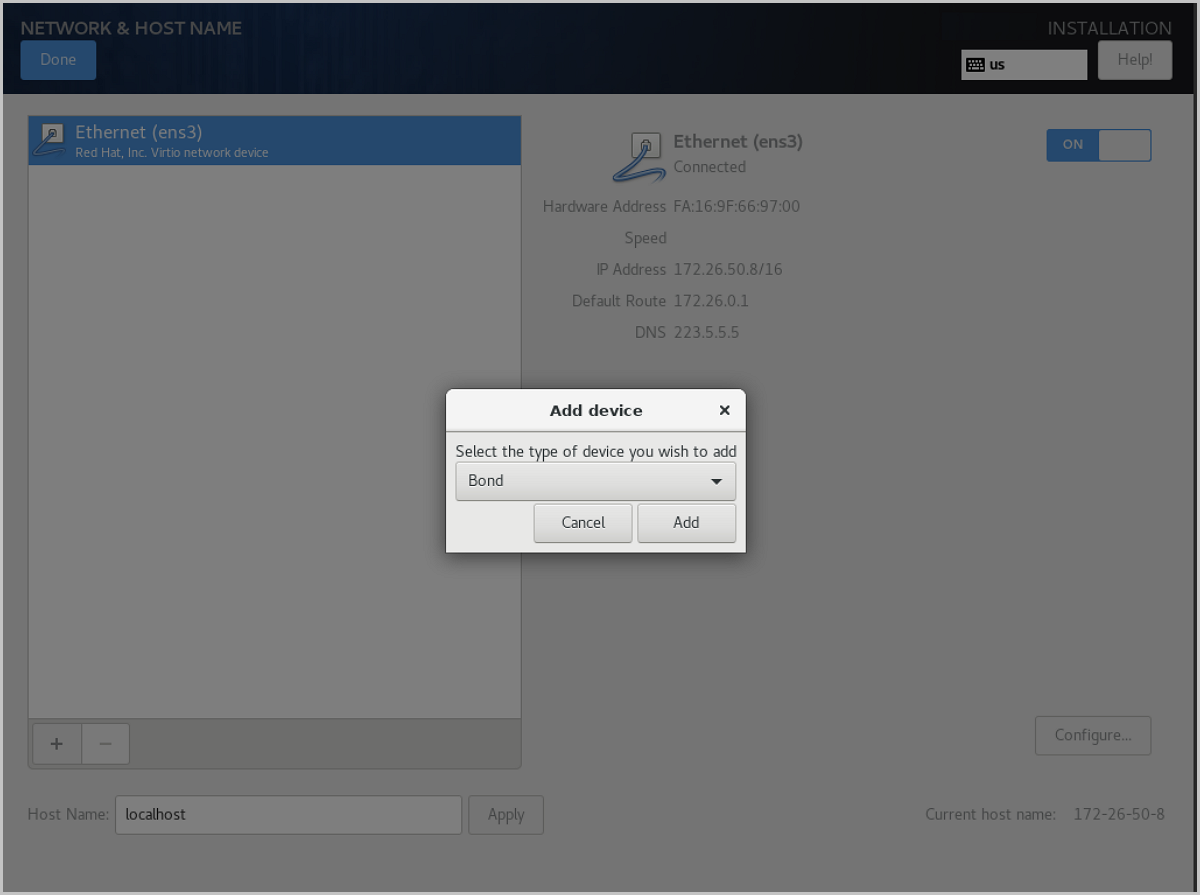
图1 添加一个Bond设备 - 添加Bond Slave。
- 选择Bond模式。
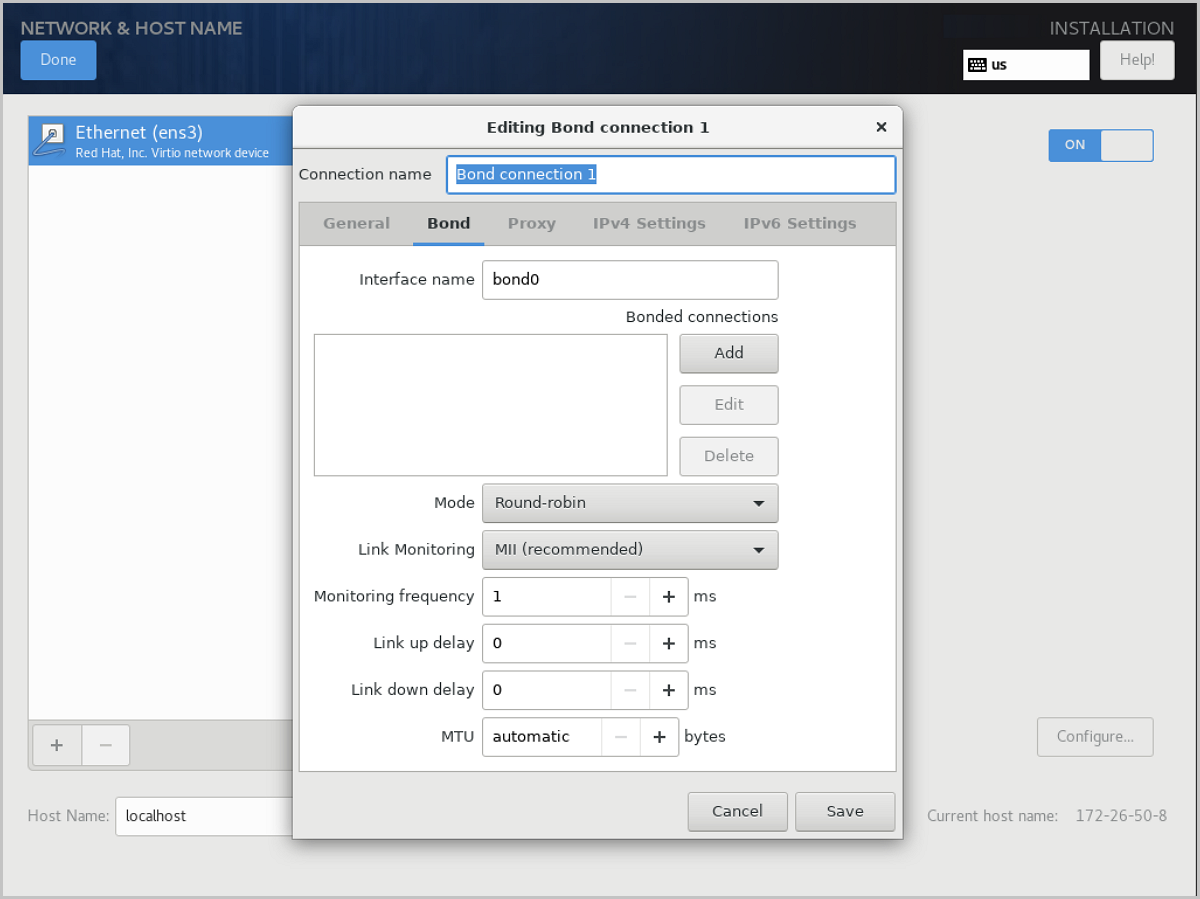
在Bond配置界面,Mode下拉菜单中,按需选择Bond模式,如Active backup (主备模式) ,其它选择默认或按需自定义设置,点击Save,如图5所示:
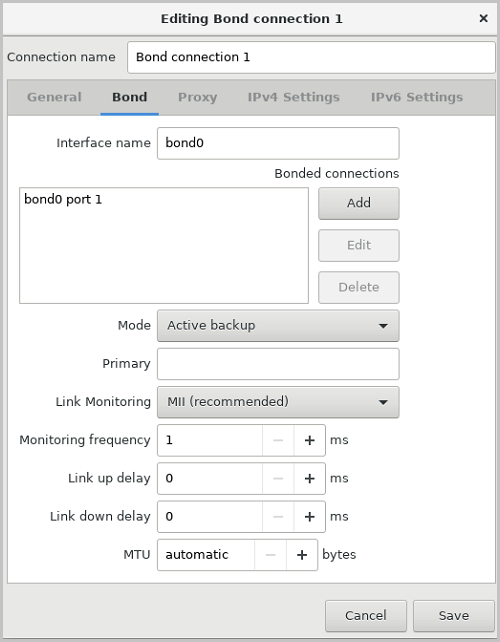
图5 选择Bond模式 - 原网卡接口禁用IPv4。
- 选择Ethernet (ens3),点击,将Method参数值改为Disabled,点击Save,保存配置。
- 如图6所示:
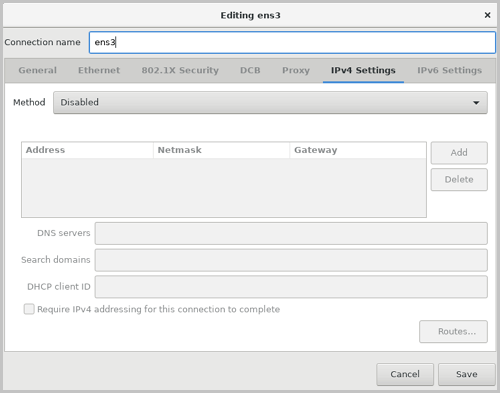
图6 禁用IPv4
- 完成配置。
如图7所示:
说明:请检查Bond配置项,必须保证On开启且配置了地址,同时Bond Slave (如ens3) 也On开启,否则ZStack AIOS无法正常安装。
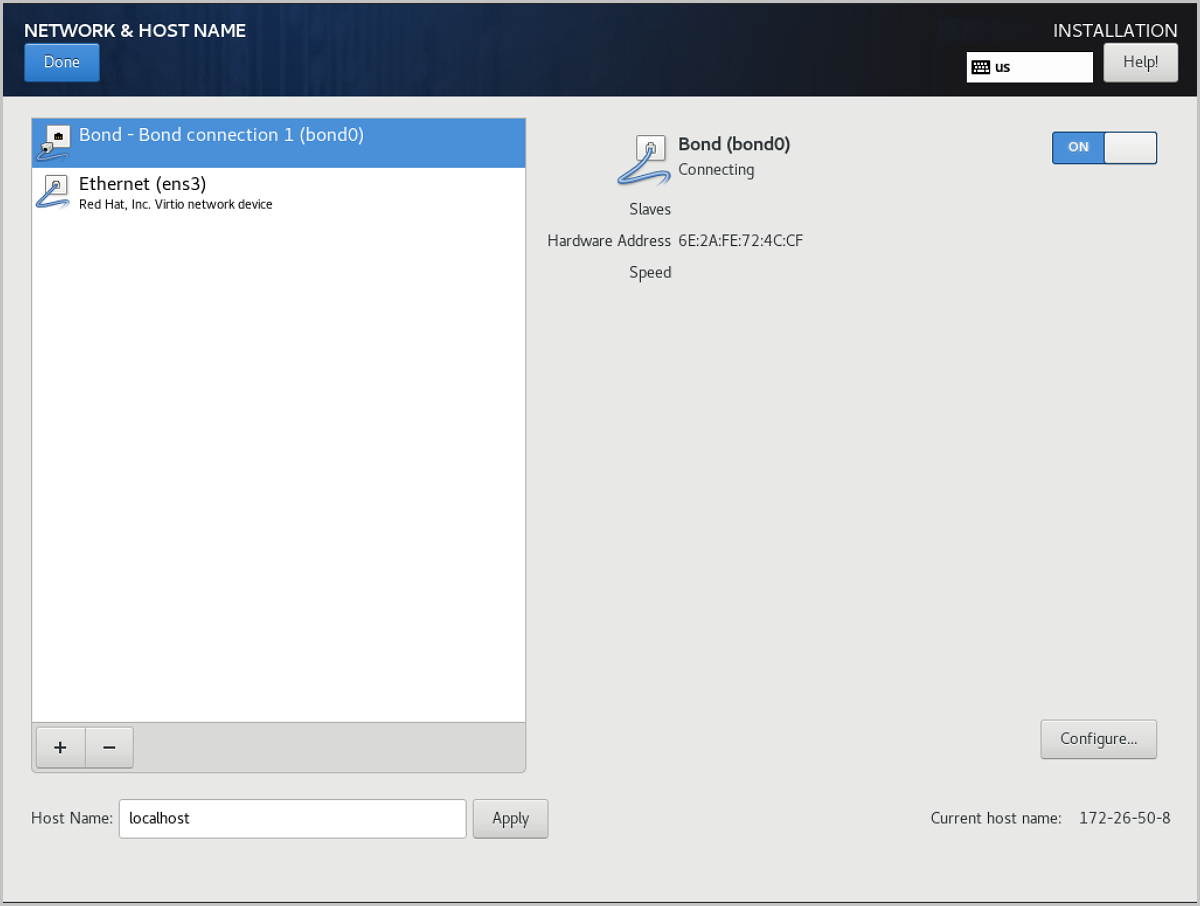
图7 网卡归一化完成 - 配置Bond静态IP地址。
- 在安装配置汇总界面,点击,弹出Bond (bond0)配置界面。点击,用于切换IP地址获取方式为手动指定。说明: 用户可按需配置IP地址获取方式,包括使用DHCP自动获取、手动指定等。
- 点击Add添加IP地址条目,根据按需配置IP地址、子网掩码、网关地址,完成后点击save保存配置。
- 在安装配置汇总界面,点击,弹出Bond (bond0)配置界面。点击,用于切换IP地址获取方式为手动指定。
- 配置网卡自动激活。在Bond (bond0)配置界面,点击,修改网卡自动激活。
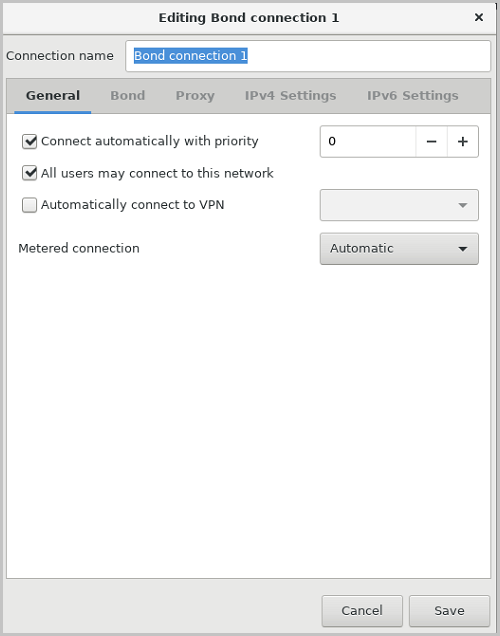
图8 配置网卡自动激活