
交付中心
本地仓库
概述
本地仓库是用于存放用户上传的Docker镜像、Chart部署包的场所,用户可上传自己修改过的镜像、Chart部署包到本地仓库,或从本地仓库下载已上传的Docker镜像和Chart部署包。
创建本地仓库
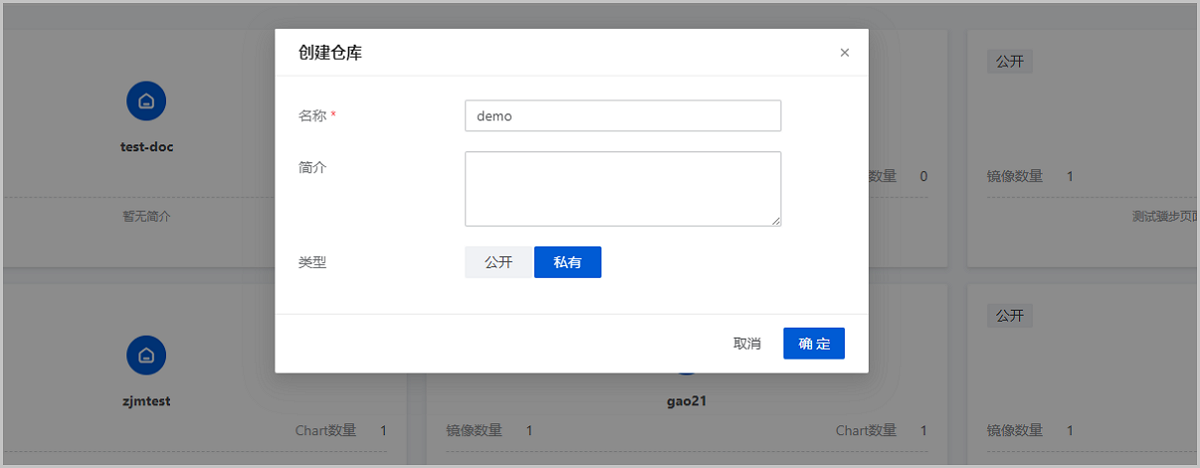
在ZStack Cube 双引擎版主菜单,点击。在本地仓库界面,点击创建仓库,弹出创建仓库界面。
- 名称:设置仓库名称。命名规则:长度限制2-50字符,只能包含小写字母、数字及特殊字符 (_) (-) (.),特殊字符不能用于开头或结尾且不能连续使用
- 简介:可选项,备注仓库相关信息
- 类型:设置仓库类型,支持公开和私有两种类型
- 公开:公开类型的仓库不需要登录即可拉取镜像,平台所有用户都可以查看到该仓库
- 私有:私有类型的仓库需要登录认证信息才可拉取镜像,只有admin和被分配权限的子用户才可以查看到该仓库
管理本地仓库
在ZStack Cube 双引擎版主菜单,点击,进入本地仓库界面。
| 操作 | 描述 |
|---|---|
| 创建本地仓库 | 创建新仓库。 |
| 修改本地仓库 | 修改仓库的简介和类型。 |
| 重置密码 | 重置本地仓库的用户密码,用户可通过该密码,使用docker/nerdctl
login命令登录该仓库。Note:
|
| 本地仓库详情 | 进入本地仓库详情页,查看仓库基本信息和镜像导出记录,并集中管理仓库中的镜像和Chart部署包。 |
| 更改所有者 | 更改本地仓库的所有者。 Note: 如原所有者是项目的,更改后,原项目内成员将无法继续查看或管理该本地仓库和仓库中的资源。 |
| 删除仓库 | 将本地仓库删除。 Note: 删除本地仓库需要先删除仓库中的所有镜像和Chart部署包。 |
本地仓库详情
Docker镜像
上传镜像
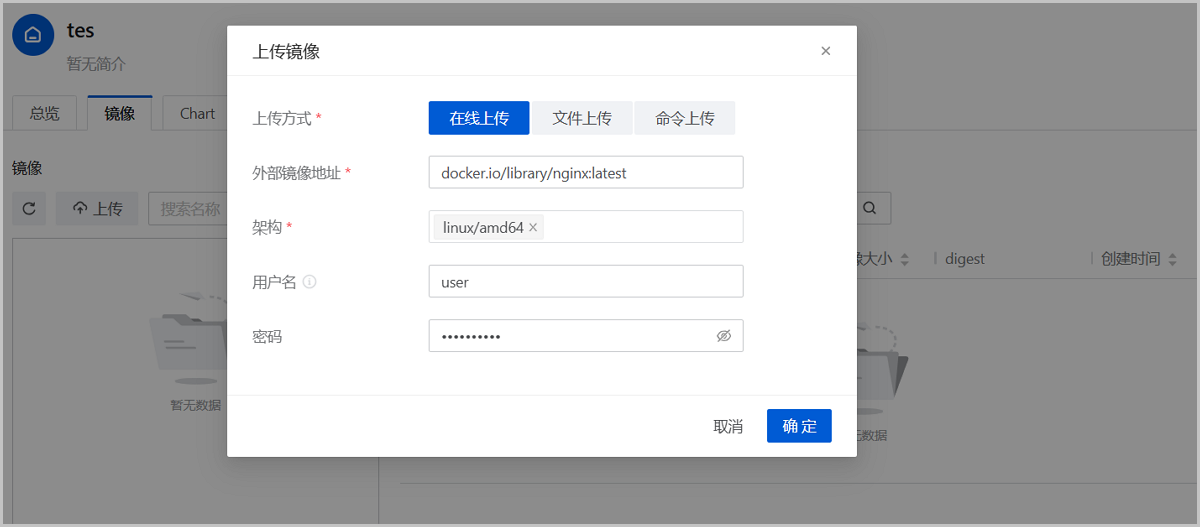
在本地仓库详情页,点击镜像,进入镜像标签页,点击上传,弹出上传镜像界面。
- 在线上传
- 文件上传
- 命令上传
在线上传
- 上传方式:选择在线上传
- 外部镜像地址:填写外部镜像URL地址。URL中如不包含镜像标签,系统将默认使用latest标签
- 架构:选择镜像要上传的架构。可选 linux/arm64 和 linux/amd64
两种,支持多选。Note: 对于多架构的镜像,若只选择一种架构,则只有所选架构的 layer 会上传。
- 用户名:填写镜像所属仓库的用户名,镜像存放在私有仓库时,需填写该参数以在拉取镜像时进行身份校验
- 密码:填写用户名对应的密码,镜像存放在私有仓库时,需填写该参数以在拉取镜像时进行身份校验
文件上传
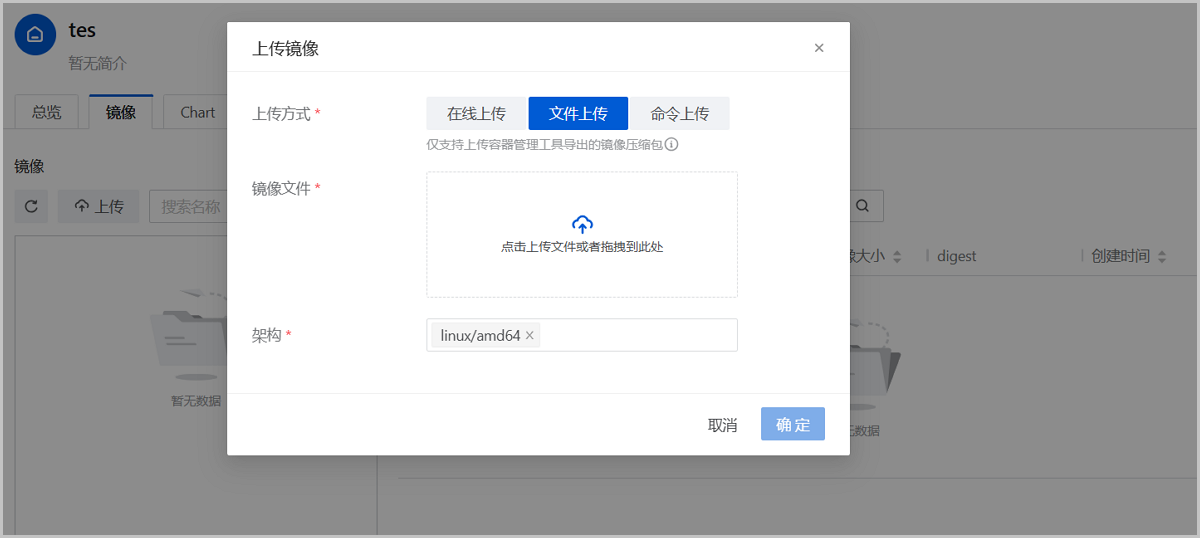
- 上传方式:选择文件上传
- 镜像文件:上传镜像文件,仅支持上传容器管理工具导出的镜像压缩包Note: 用户可使用docker或nerdctl命令生成镜像压缩包,例如:
 docker save -o $OUTPUT_FILENAME $IMAGE:$TAG
# $OUTPUT_FILENAME指生成的压缩包文件名,$IMAGE:$TAG指要压缩的镜像和标签
#注:针对多架构镜像,该命令仅导出本地已拉取的单个架构(默认当前机器架构,多次拉取则取最后一次架构),不支持多架构导出。若需完整保留所有架构,请使用 nerdctl 。
nerdctl save -o $OUTPUT_FILENAME $IMAGE:$TAG # $OUTPUT_FILENAME指生成的压缩包文件名,$IMAGE:$TAG指要压缩的镜像和标签 #注:多架构镜像可通过 --platform 参数指定架构,$PLATFORM 为具体的架构标识,如linux/amd64、linux/arm64,可使用逗号分隔指定多个架构。 - 架构:选择镜像要上传的架构。可选 linux/arm64 和 linux/amd64
两种,支持多选。Note:
- 对于多架构的镜像,若只选择一种架构,则只有所选架构的 layer 会上传。
- 请确保镜像压缩包中的镜像有包含所选架构,否则将上传失败。
命令上传
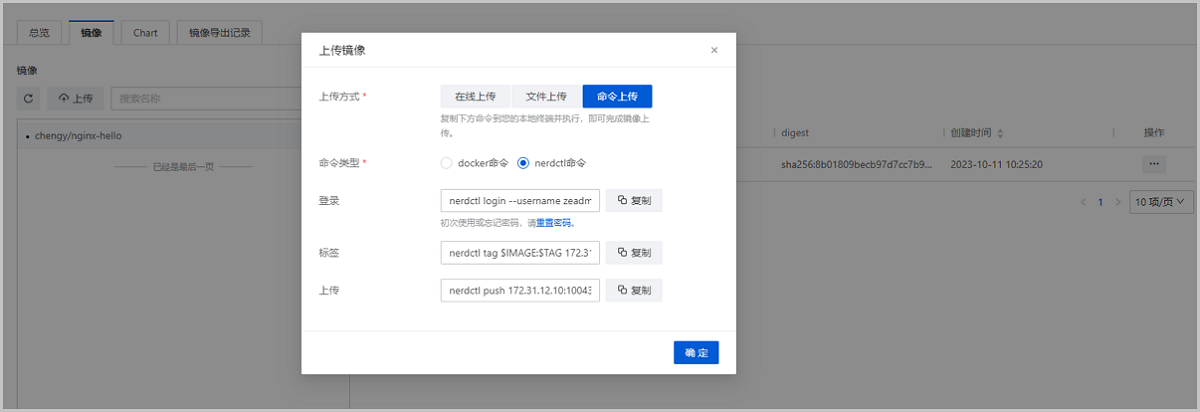
- 在上传镜像界面,选择上传方式为命令上传,并选择命令类型。
- 复制界面下方提供的命令到可以连接外部仓库的终端,修改变量参数并执行命令,完成镜像上传。
下载和拉取镜像
下载镜像
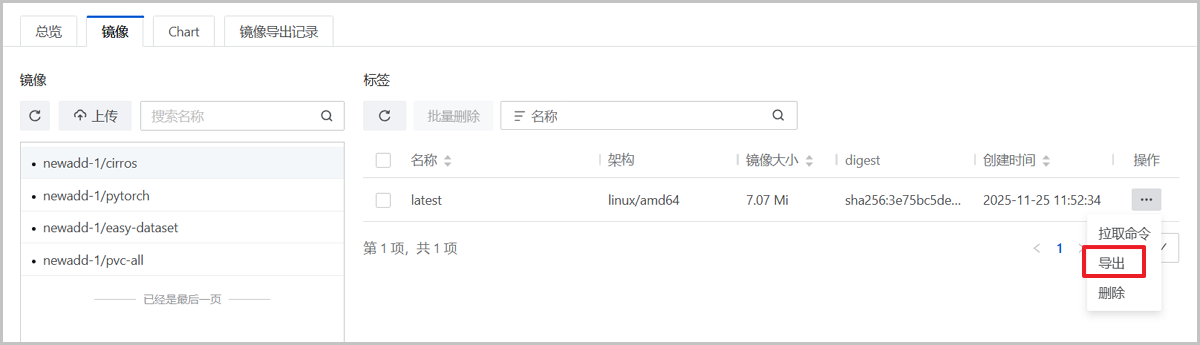
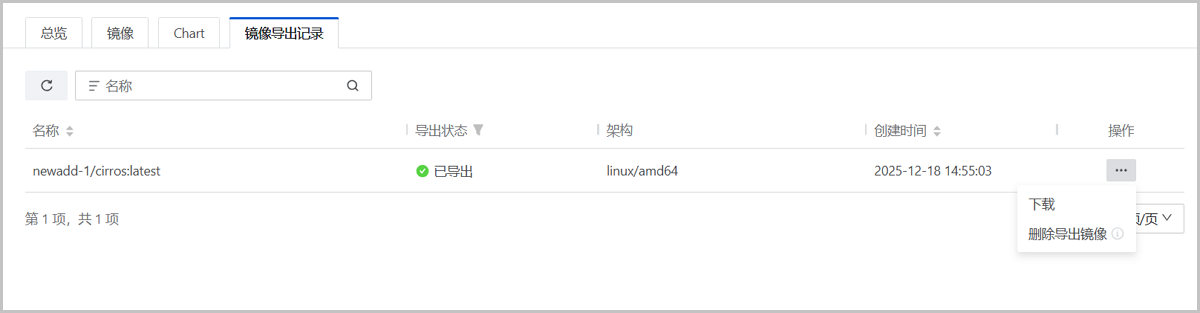
拉取镜像
- 在本地仓库详情页,进入镜像标签页,找到需要下载的镜像,点击,查看镜像地址、用于登录仓库和拉取镜像的docker命令和nerdctl命令。如图 7所示:
图 7. 拉取命令 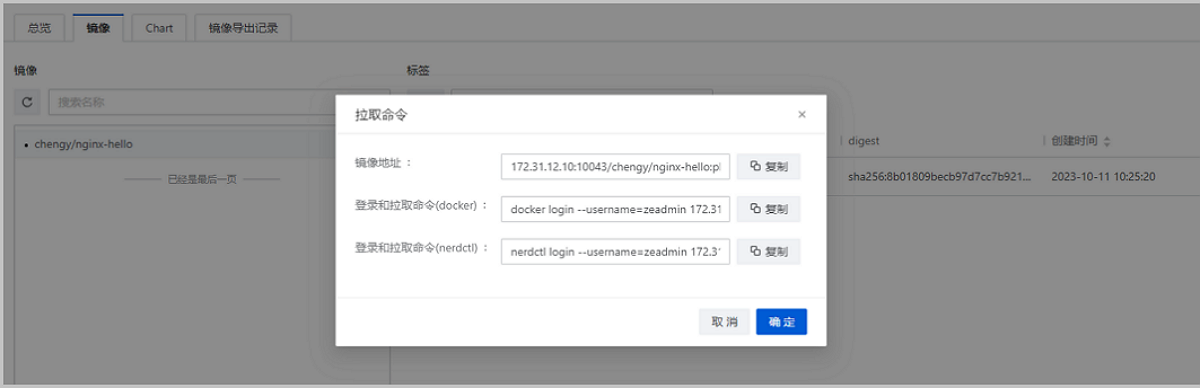
- 复制命令并用于需要拉取镜像的场景。
Chart部署包
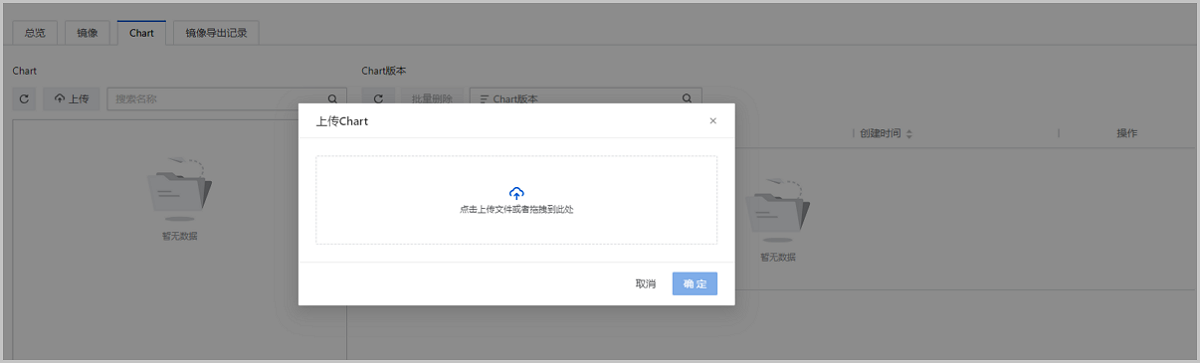
上传Chart
发布应用
发布应用即将Chart部署包发布到Kubernetes集群,并部署一个应用实例,ZStack Cube 双引擎版支持将本地仓库中的Chart一键发布。
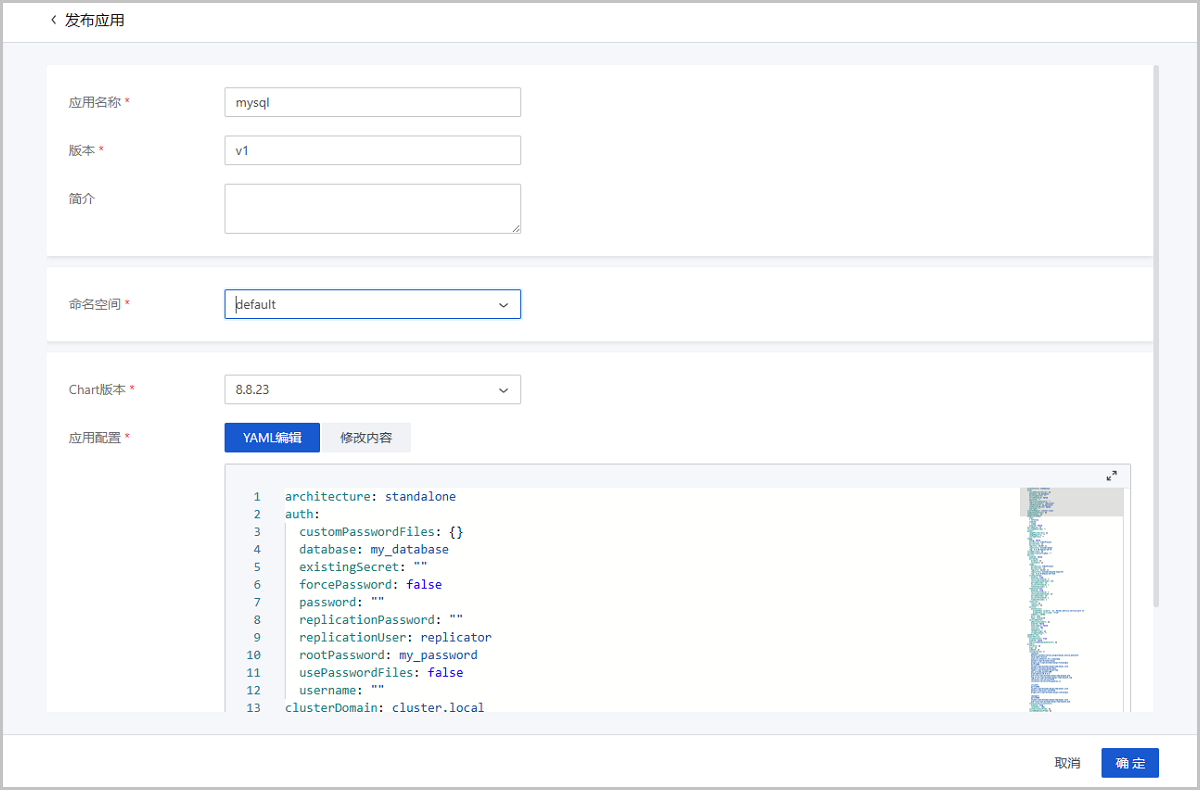
在本地仓库详情页进入Chart标签页,找到需要发布的Chart,点击,弹出发布应用界面。
- 应用名称:设置应用名称。长度限制2~20字符,输入内容只能包含小写字母、数字及分隔符 (-),且必须以小写字母开头,以小写字母或者数字结尾
- 版本:设置应用版本
- 简介:可选项,备注应用相关信息
- 命名空间:选择应用所发布到的命名空间
- Chart版本:选择Chart版本,默认为Chart列表中显示的版本
- 应用配置:通过YAML方式修改部署包中values文件的内容。用户可点击修改内容,查看修改前后对比
模板仓库
概述
模板仓库用于存放用户编写的 YAML 模板,并提供 Deployment、Statefulset、Service、Configmap、PersistentVolumeClaim 等十几种常见 Kubernetes 资源的示例模板参考。用户可在模板仓库中结合示例模板快速编写所需要的YAML文本。
创建模板
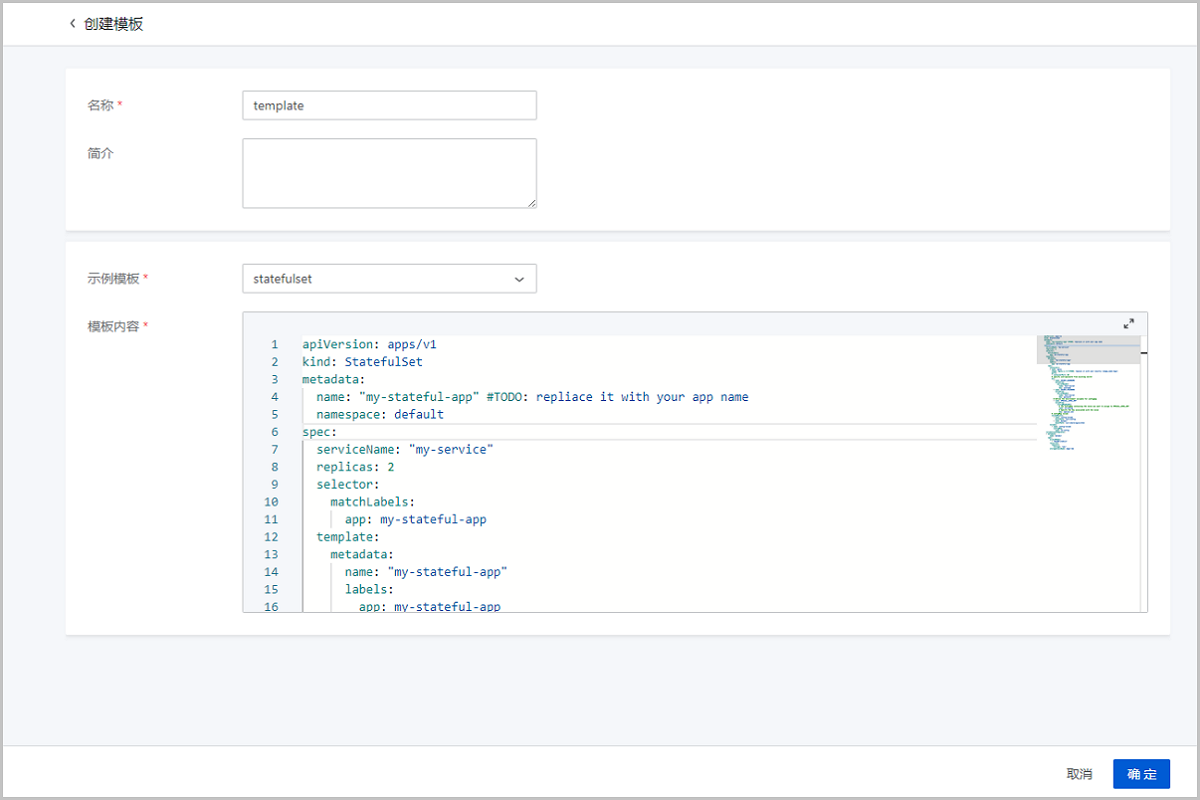
在ZStack Cube 双引擎版主菜单,点击,进入模板仓库界面。点击创建模板,弹出创建模板界面。
- 名称:设置模板名称。命名规则:长度限制2-50个字符,输入内容只能包含小写字母、数字及分隔符 (-),分隔符不能用于名称开头或结尾
- 简介:可选项,备注模板相关信息
- 示例模板:选择Deployment、Statefulset、Service、Configmap、PersistentVolumeClaim等常见资源示例模板,或自定义模板
- 模板内容:选择常见的资源示例模板时,可在YAML示例基础上进行修改;选择自定义模板时,可自行填写YAML内容。支持填写多个资源YAML,并用 (---) 分隔
管理模板
在ZStack Cube 双引擎版主菜单,点击,进入模板仓库界面。
| 操作 | 描述 |
|---|---|
| 创建模板 | 通过示例模板创建模板,或创建自定义模板。 |
| 修改模板 | 修改模板的简介和内容。 |
| 更改所有者 | 更改模板的所有者。 Note: 如模板的原所有者时项目的,更改后,原项目内成员将无法继续查看和管理该模板 |
| 删除模板 | 将模板删除。 |
应用市场
概述
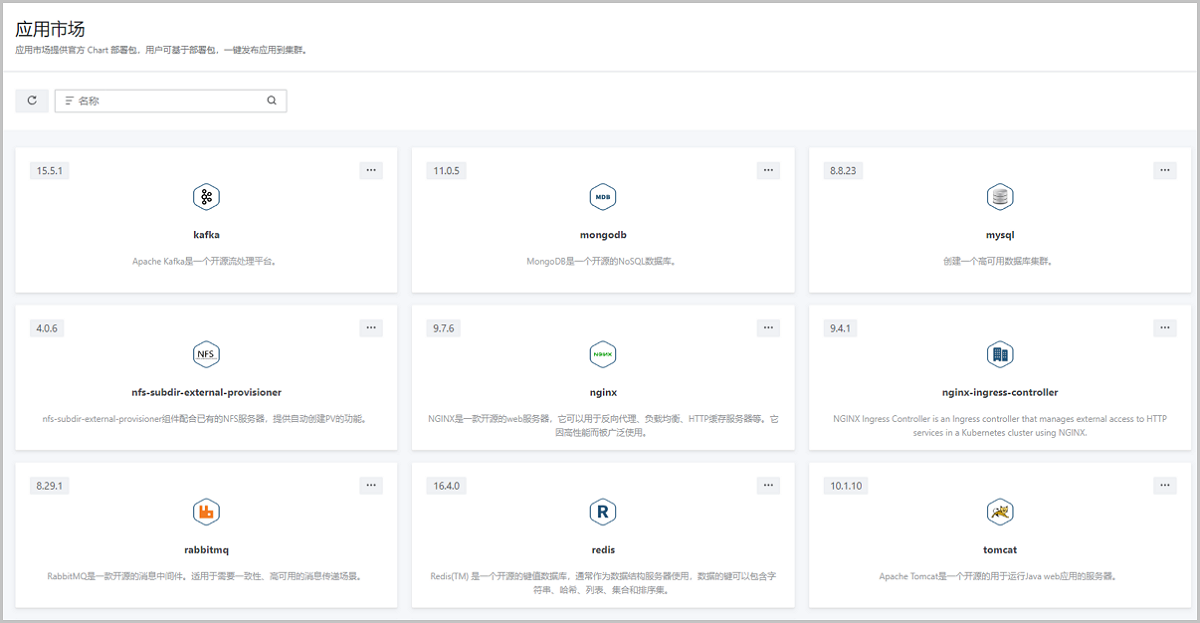
应用市场提供了 kafka、zookeeper、mysql、redis、rabbitmq、deepseek 等丰富的官方 Chart 部署包,可一键发布到 Kubernetes 集群,部署为应用实例。
发布应用
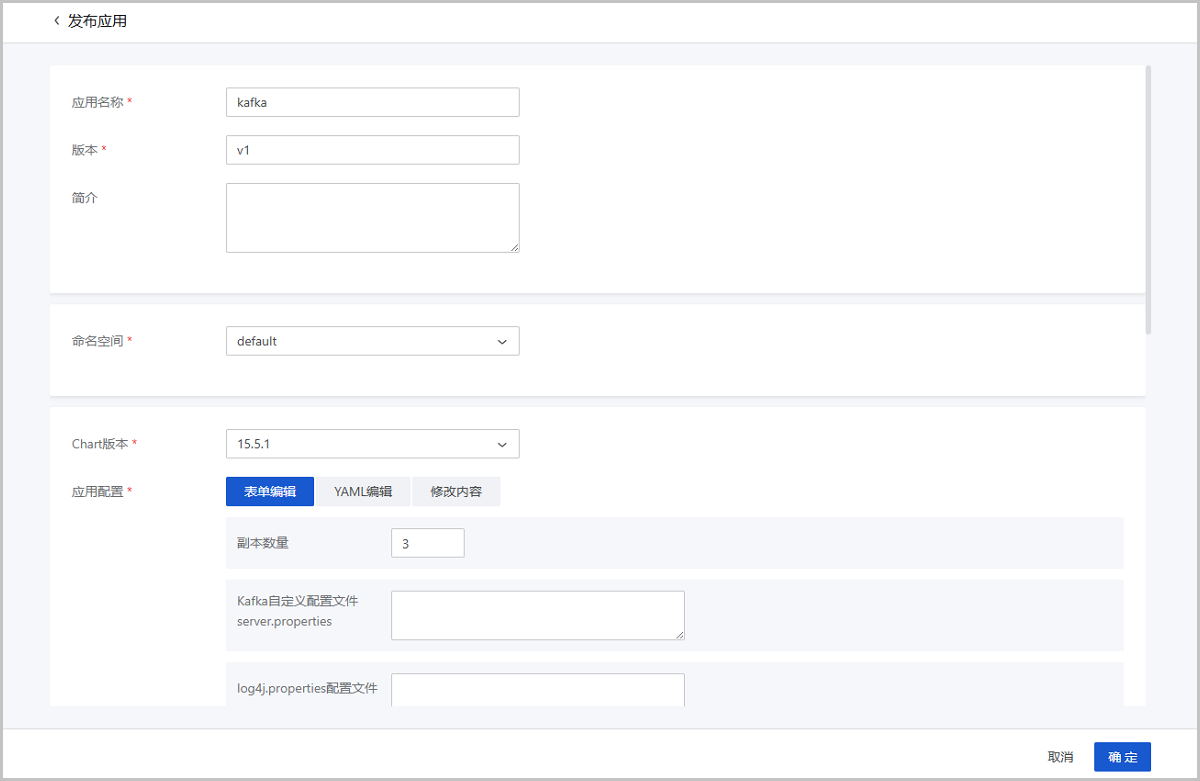
发布应用即将Chart部署包发布到Kubernetes集群,并部署一个应用实例,ZStack Cube 双引擎版支持将应用市场中的Chart包一键发布。
- 应用名称:设置应用名称。长度限制2~20字符,输入内容只能包含小写字母、数字及分隔符 (-),且必须以小写字母开头,以小写字母或者数字结尾
- 版本:设置应用版本
- 简介:可选项,备注应用相关信息
- 命名空间:选择应用所发布到的命名空间
- Chart版本:展示默认的Chart版本,目前不支持修改
- 应用配置:修改部署包中values文件的配置内容,支持表单编辑和YAML编辑两种修改方式。用户可点击修改内容查看修改前后对比
- 表单编辑:针对常用配置提供可视化修改方式,主要用于较为简单的配置修改。
- YAML编辑:在YAML编辑器中修改应用YAML,主要用于较为复杂的配置修改。
虚拟机镜像
概述
- 系统镜像:包含用户运行业务所需的操作系统的镜像,用于创建虚拟机,支持ISO、Image类型。
- 磁盘镜像:只包含用户业务数据的镜像,用于创建磁盘,仅支持Image类型。
- Image类型支持raw、qcow2和vmdk三种格式。
- 镜像保存在镜像服务器上,首次创建虚拟机/磁盘时,会下载到主存储上作为镜像缓存。
添加镜像
在ZStack Cube 双引擎版主菜单,点击,进入虚拟机镜像界面。点击添加镜像,弹出添加镜像界面。
- 添加系统镜像。
- 添加磁盘镜像。
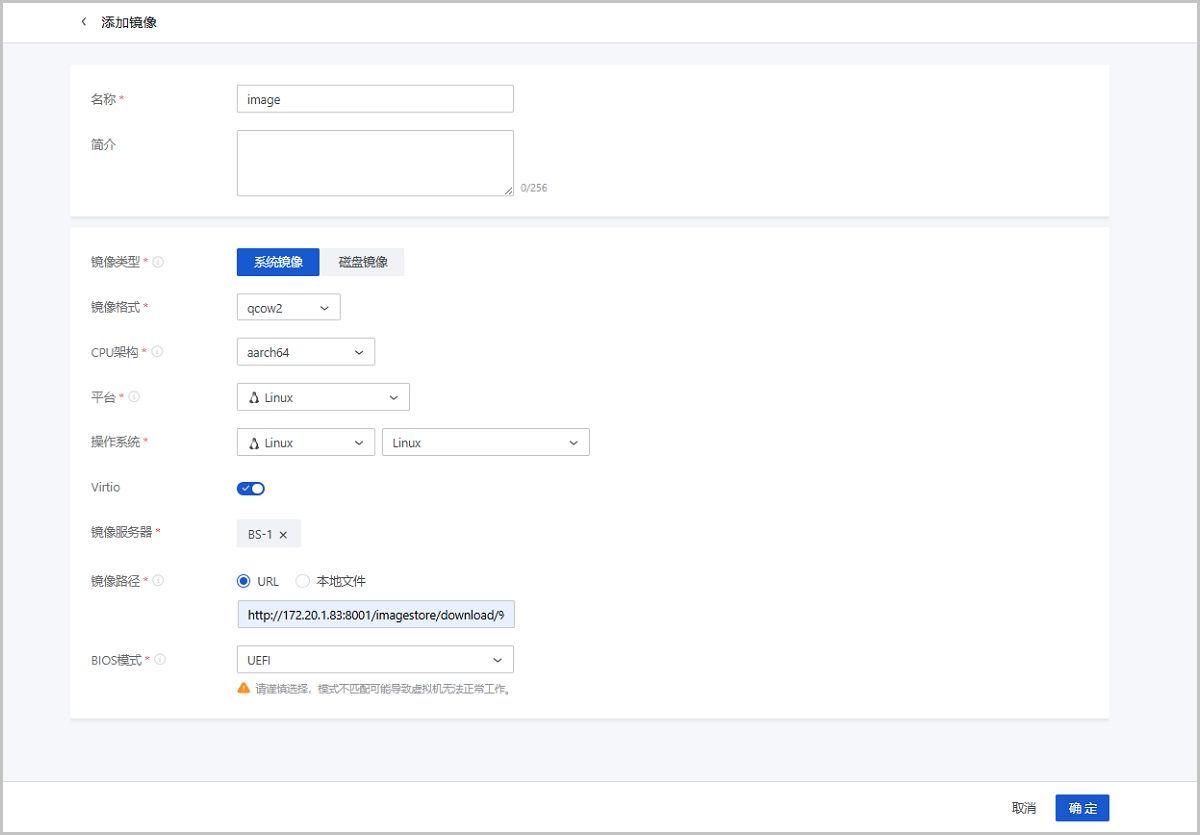
添加系统镜像
- 名称:设置镜像名称。命名规则:长度限制1~128字符,输入内容只能包含中文汉字、英文字母、数字、空格和以下7种英文字符
- _ . ( ) : +且不支持以空格开头或结尾 - 简介:可选项,可留空不填
- 镜像类型:选择系统镜像
- 镜像格式:选择镜像格式,支持qcow2、iso、raw、vmdk镜像格式Note: vmdk格式镜像文件上传至ImageStore镜像服务器后,将自动转换成qcow2格式文件。上传至Ceph镜像服务器后,将自动转换成raw格式文件。
- CPU架构:设置镜像的CPU架构,虚拟机在创建时将继承镜像的CPU架构Note: 若选择aarch64或mips64el,则BIOS模式仅支持UEFI。
- 平台:选择镜像平台类型镜像平台类型决定了创建虚拟机时是否使用KVM VirtIO驱动(包括磁盘驱动和网卡驱动),具体如下:
- Linux:开启VirtIO,镜像操作系统将加载 VirtIO 驱动(包括磁盘驱动和网卡驱动);若不开启VirtIO,将使用QEMU模拟设备,镜像操作系统不加载VirtIO驱动,例如RHEL 5.8。
- Windows:开启VirtIO,镜像操作系统将加载VirtIO驱动(包括磁盘驱动和网卡驱动);若不开启VirtIO,将使用QEMU模拟设备,镜像操作系统不加载VirtIO 驱动。
- Other:开启VirtIO,镜像操作系统将加载VirtIO驱动(包括磁盘驱动和网卡驱动);若不开启VirtIO,将使用QEMU模拟设备。使用该平台类型可以兼容一些不支持VirtIO驱动的低版本操作系统。
- 操作系统:请选择与镜像一致的操作系统
- VirtIO:根据实际操作系统和平台情况,选择是否开启VirtIO
- 镜像服务器:选择已创建的镜像服务器
- 镜像路径:添加URL路径或上传本地文件
- URL:采用指定的URL路径来添加镜像,支持以下格式:
- HTTP/HTTPS格式:
- 填写格式为:http://host[:port]/path/file或https://host[:port]/path/file
- FTP格式:
- 匿名模式:ftp://hostname[:port]/path/file
- 非匿名模式:ftp://user:password@hostname[:port]/path/file
- SFTP格式:
- 指定密码模式:sftp://user:password@hostname[:port]/path/file
- 免密模式:sftp://user@hostname[:port]/path/file
- 镜像服务器上的绝对路径,支持ImageStore镜像服务器
例如:file:///path/file
Note:- 输入URL时,需确保可被镜像服务器访问,且存在此镜像文件。
- 使用SFTP免密模式上传镜像时,需提前确保镜像服务器与SFTP服务器可互相SSH免密登录。
- 关于平滑连续进度条显示和断点续传:
- ImageStore和Ceph镜像服务器均支持平滑连续进度条显示与断点续传。
- 关于file:///方式上传镜像:
- 若使用Ceph镜像服务器,目前暂不支持file:///格式的输入。
- file:///是三个/,对应的路径应为镜像服务器的绝对路径。例如file:///opt/dvd/image-1.4.qcow2,在镜像服务器的/opt/dvd目录下应存放有image-1.4.qcow2文件。
- 断点续传功能:
- ImageStore类型的镜像服务器支持断点续传功能,若由于网络波动等原因造成连接中断,该任务将自动暂停。
- 用户可点击,对该任务进行取消、暂停或继续操作。
- HTTP/HTTPS格式:
- 本地文件:选择当前浏览器可访问的镜像直接上传,支持ImageStore和Ceph镜像服务器Note:
- ImageStore类型的镜像服务器支持断点续传功能,若用户刷新浏览器、关闭浏览器或管理节点服务停止,该任务将自动暂停,反之则任务执行失败。
- 用户可点击,对该任务进行取消、暂停或继续操作。
- URL:采用指定的URL路径来添加镜像,支持以下格式:
- BIOS模式:选择BIOS模式,包括:Legacy和UEFI
- Legacy:支持X86架构和所有操作系统。为了确保使用稳定,推荐使用Legacy模式引导。
- UEFI:aarch64和mips64el架构需使用UEFI模式,支持Windows操作系统和CentOS操作系统,其中,Windows 7/2008版本必须使用兼容模块 (CSM)。
Note: 模式不匹配可能导致虚拟机无法正常工作,请谨慎选择:- 对于qcow2或raw格式的镜像,请选择与封装时一致的BIOS模式。
- 对于iso格式的镜像,可自行选择BIOS模式,系统将基于所选模式引导安装。
- 若创建的虚拟机希望使用UEFI引导,建议从以下操作系统版本列表中选择相应的虚拟机镜像:
操作系统 BIOS模式 支持版本 Windows平台 UEFI - Windows 8及以上版本
UEFI - Windows 7
- Windows Server 2008 R2
Linux平台 UEFI - CentOS 7.2
- CentOS 7.3
- CentOS 7.4及以上版本
- 对于使用UEFI引导模式的Windows虚拟机(例如:Windows Server
2012 R2、Windows Server 2016和Windows
10等版本),启动后会显示如下页面,需按任意键继续安装,否则将进入UEFI Shell。如图 13所示:若进入UEFI Shell,需执行以下命令,才能成功启动进入操作系统:
图 13. 按下任意键继续 
操作后请及时按任意键,否则会再次进入UEFI Shell。Shell> fs0: FS0:\> dir FS0:\> cd EFI FS0:\EFI\> cd BOOT FS0:\EFI\BOOT\> BOOTX64.EFI
- 启用兼容模块(CSM):可选项,可使用兼容模块
兼容模块仅用于兼容不支持或不能完全支持UEFI的操作系统。
Note: Windows 7和Windows Server 2008 R2版本必须使用兼容模块,其他版本不推荐使用。 - 支持弹性裸金属实例:可选项,标识镜像是否可用于创建弹性裸金属实例,开启表示可用于创建弹性裸金属实例Note: 添加弹性裸金属实例的镜像需要确保以下情况:
- 需确保创建弹性裸金属实例的镜像已安装agent,否则无法执行打开控制台、修改弹性裸金属实例密码、加/卸载磁盘、加/卸载网络操作。
- 需确保创建弹性裸金属实例的镜像的BIOS模式与系统配置相同。默认为UEFI,若需要使用Legacy,请联系官方技术支持获取帮助。
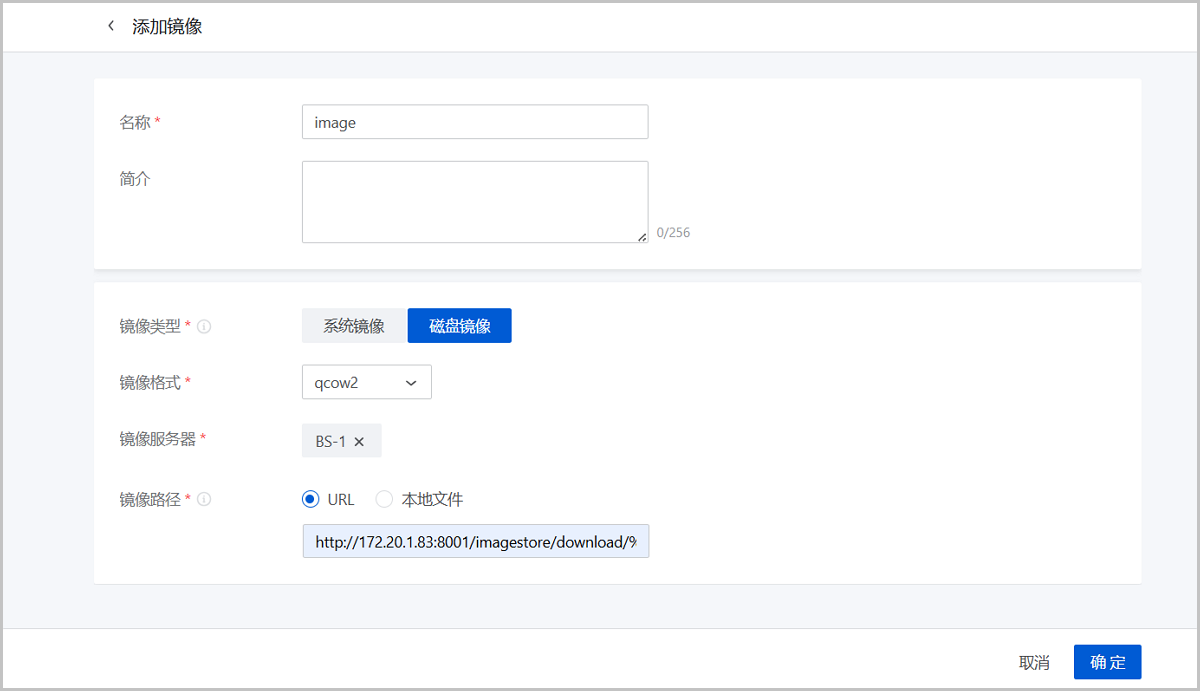
添加磁盘镜像
- 名称:设置镜像名称
- 简介:可选项,可留空不填
- 镜像类型:选择磁盘镜像
- 镜像格式:选择镜像格式,支持qcow2、raw、vmdk镜像格式Note: vmdk格式镜像文件上传至ImageStore镜像服务器后,将自动转换成qcow2格式文件。上传至Ceph镜像服务器后,将自动转换成raw格式文件。
- 镜像服务器:选择已创建的镜像服务器
- 镜像路径:可添加URL路径或上传本地文件
- ImageStore类型的镜像服务器支持断点续传功能,若用户刷新浏览器、关闭浏览器或管理节点服务停止,该任务将自动暂停,反之则任务执行失败。
- 用户可点击,对该任务进行取消、暂停或继续操作。
- Ceph镜像服务器下的镜像不支持查看MD5值。
- VMDK格式镜像上传后将自动进行格式转换。如上传镜像时使用VMDK格式,镜像详情页的MD5值不可作为镜像完整性校验依据。
管理镜像
在ZStack Cube 双引擎版主菜单,点击,进入虚拟机镜像界面。
| 操作 | 描述 |
|---|---|
| 添加镜像 | 添加一个新的镜像到镜像服务器。 |
| 编辑镜像 | 修改镜像的名称与简介。 |
| 启用镜像 | 将处于停用状态的镜像启用。 |
| 停用镜像 | 将处于启用状态的镜像停用。停用后不能再用其创建虚拟机,但不影响之前已创建的虚拟机。 |
| 导出镜像 | 导出单个或多个镜像。支持ImageStore和Ceph类型镜像服务器。导出后的镜像显示在导出记录栏。 Note:
|
| 更改镜像服务器 | 进行跨网络共享存储的数据迁移。目前支持跨Ceph类型镜像服务器的迁移。 Note:
|
| 同步镜像 | 同一管理节点下,将一个/多个镜像服务器中的镜像同步至指定镜像服务器。目前只支持ImageStore类型。 Note: 镜像服务器可以设置单独的镜像同步网络,以减轻管理网络压力。设置方法有如下两种:
|
| 设置共享模式 |
设置该资源的共享模式。目前支持以下三种模式:
Note:
|
| 删除镜像 | 将镜像删除。删除后,镜像会显示在回收站栏。 |
| 还原镜像 | 将已删除的镜像还原。还原后,镜像会显示在可用资源栏。 |
| 彻底删除镜像 | 将已删除的镜像彻底删除。
|
| 下载已导出镜像 | 下载已导出的镜像。支持ImageStore和Ceph类型镜像服务器。执行下载操作后,会直接在使用的浏览器中开始下载。 Note: ImageStore类型镜像服务器支持通过查看镜像的MD5值,校验下载的镜像和导出的镜像是否相同。 |
| 删除已导出镜像 | 将已导出的镜像删除。
|
镜像服务器
概述
镜像服务器(Backup Storage):用于存储虚拟机镜像模板(含ISO)的存储服务器。
镜像服务器相关定义
- ImageStore(镜像仓库):
- 以镜像切片方式存储镜像文件,支持增量存储。
- 支持虚拟机的在线/关机快照、在线/关机创建镜像。
- 不带数据磁盘克隆虚拟机时,支持在线/暂停/关机克隆。
- 整机克隆时,LocalStorage、NFS、Ceph、Shared Block类型的主存储,支持在线/暂停/关机克隆。
- 同一管理节点下的ImageStore类型的镜像服务器间支持镜像同步。
- 支持获取已有镜像,可获取该镜像服务器中URL路径下的已有镜像文件。
- Ceph镜像服务器:
- 以Ceph分布式块存储方式存储镜像文件。
- 支持虚拟机的在线/关机快照、在线/关机创建镜像。
- 不带数据磁盘克隆虚拟机时,支持在线/暂停/关机克隆。
- 整机克隆时,Ceph类型的主存储,支持在线/暂停/关机克隆。
- 导出镜像支持在镜像服务器和UI上导出。
- 支持在UI上直接导出镜像,复制导出镜像URL以及下载导出镜像。
- 在镜像服务器上导出镜像:
假定使用的镜像路径为:ceph://bak-t-c9923f9821bf45498fdf9cdfa1749943/61ece0adc7244b0cbd12dafbc5494f0c
则需在镜像服务器上执行:rbd export -p bak-t-c9923f9821bf45498fdf9cdfa1749943 --image 61ece0adc7244b0cbd12dafbc5494f0c --path /root/export-test.image # bak-t-c9923f9821bf45498fdf9cdfa1749943表示镜像所在的pool的名字 # 61ece0adc7244b0cbd12dafbc5494f0c表示镜像的名字 # /root/export-test.image表示导出的目标文件名字
镜像服务器 | 主存储
| PS\BS | ImageStore | Ceph |
| Local Storage | ○ | × |
| NFS | ○ | × |
| Ceph | ○ | ○ |
| Shared Block | ○ | × |
- 当主存储为LocalStorage、NFS类型时,镜像服务器的默认类型为ImageStore。
- 当主存储为NFS类型时,可将相应共享目录手动加载到相应镜像服务器的本地目录上,从而使主存储和镜像服务器均能使用网络共享存储方式。
- 当主存储为Ceph类型时,镜像服务器可以使用同一个Ceph集群作为镜像服务器,也可以使用ImageStore类型的镜像服务器。
- 当主存储为Shared Block类型时,镜像服务器的默认类型为ImageStore。
添加镜像服务器
在ZStack Cube 双引擎版主菜单,点击,进入镜像服务器界面。点击添加镜像服务器,弹出添加镜像服务器界面。
- 添加ImageStore镜像服务器。
- 添加Ceph镜像服务器。
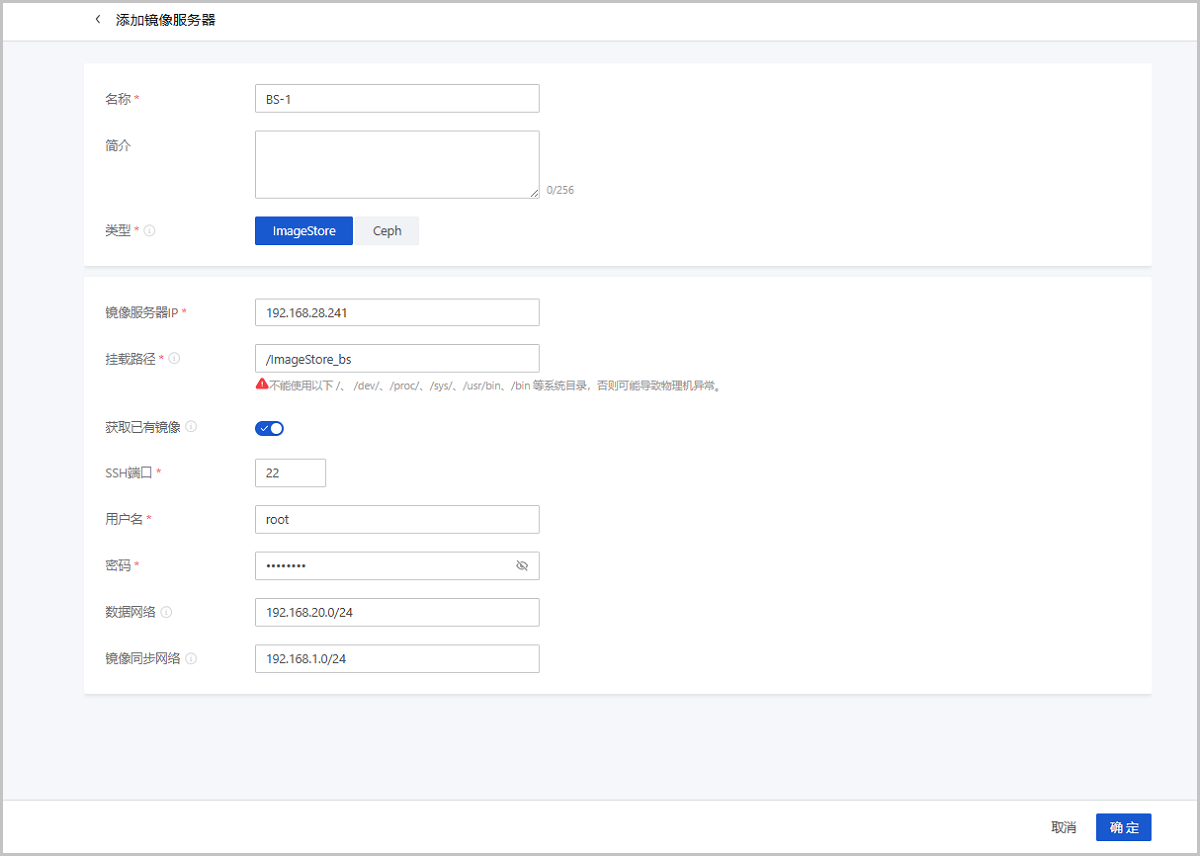
添加ImageStore镜像服务器
- 名称:设置镜像服务器名称
- 简介:可选项,可留空不填
- 类型:选择ImageStore
- 镜像服务器IP:设置镜像服务器的IP地址
- 挂载路径:设置镜像服务器上挂载的存储的挂载路径,例如/cloud_bsNote:
- 建议提前为此挂载路径挂载大容量存储,设置此目录的绝对路径。
- 不能使用以下系统目录,使用系统目录可能会导致物理机异常。
- /
- /dev/
- /proc/
- /sys/
- /usr/bin
- /bin
- 获取已有镜像:可选项,可为镜像服务器获取已有镜像Note:
- 支持获取该镜像服务器中挂载路径下的已有镜像文件。
- 仅ImageStore类型的镜像服务器支持获取已有镜像。
- SSH端口:设置SSH端口Note: 需输入整数,默认端口:22
- 用户名:默认为root用户,也可设置普通用户
- 密码:设置对应的用户密码
- 数据网络:可选项,若已规划计算节点和镜像服务器之间进行数据通讯,填写数据网络CIDRNote:
- 如果不设置,系统将默认使用管理网络。
- 如果已规划计算节点和镜像服务器之间进行数据通讯的网络,可直接添加其到平台。
- 镜像同步网络:可选项,填写镜像同步网络CIDRNote:
- 如果不设置,镜像同步将默认使用管理网络。
- 同一管理节点下的ImageStore类型的镜像服务器间支持镜像同步。
- 如果已部署镜像同步单独使用的网络,可直接将其添加到平台。
- 使用单独的镜像同步网络,可避免网络拥塞,提高传输效率。
- 如果源镜像仓库和目标镜像仓库均设置镜像同步网络,仅目标镜像仓库的镜像同步网络起作用。
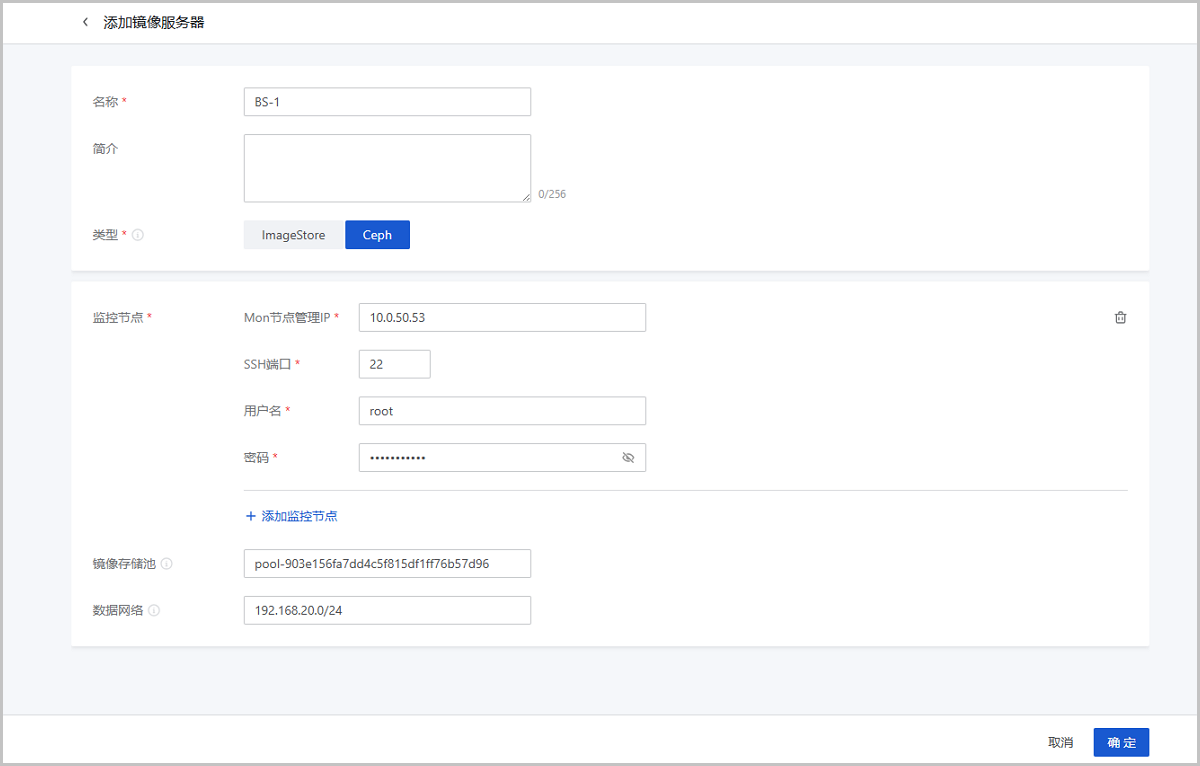
添加Ceph镜像服务器
- 名称:设置镜像服务器名称
- 简介:可选项,可留空不填
- 类型:选择Ceph
- 监控节点:选择创建Ceph镜像服务器使用的监控节点及相关配置,需设置以下参数:
- Mon节点管理IP:设置Ceph监控节点的IP地址
- SSH端口:设置Ceph监控节点的SSH端口,默认为22
- 用户名:设置Ceph监控节点的用户名
- 密码:设置Ceph监控节点的用户名对应的密码
Note:- 用户可自行设置镜像服务器Mon重连延迟时间。设置方法:
进入,设置镜像服务器Mon重连延迟即可,默认为30秒。
- 用户可自行设置镜像服务器Mon自动重连开关。设置方法:
进入,设置镜像服务器Mon自动重连即可,默认为开启。
可点击添加监控节点继续添加Ceph监控节点。
- 镜像存储池:可选项,设置镜像存储池UUIDNote:
- 支持对Ceph镜像服务器指定特定的存储池,若留空,系统默认自动创建镜像存储池。
- 若指定存储池,需提前在 Ceph 存储集群自行创建存储池,并在平台指定该存储池UUID。
- 数据网络:可选项,填写数据网络CIDRNote:
- 如果不设置,系统将默认使用管理网络。
- 如果已规划计算节点和镜像服务器之间进行数据通讯的网络,可直接添加其到平台。
管理镜像服务器
ZStack Cube 双引擎版主菜单,点击,进入镜像服务器界面。
| 操作 | 描述 |
|---|---|
| 创建镜像服务器 | 创建一个新的镜像服务器。 |
| 编辑镜像服务器 | 编辑镜像服务器的名称、简介信息。 |
| 启用镜像服务器 | 启用处于停止状态的镜像服务器。 |
| 停用镜像服务器 | 停用选中的镜像服务器。 Note: 停用镜像服务器将不能添加新镜像,已添加镜像不受影响,仍可用于创建虚拟机,不影响正常业务。 |
| 重连镜像服务器 | 重连选中的镜像服务器,重连镜像服务器会更新镜像服务器上相关的存储信息。 Note:
|
| 数据清理 | 清理镜像服务器中已被彻底删除的无效数据和过期的临时数据,释放存储空间。 Note:
|
| 更新密码 | 更新镜像服务器的密码,更新密码后需要手动重连镜像服务器。 |
| 删除镜像服务器 | 删除选中的镜像服务器。 Note:
|