
计算设施
集群
概述
集群:一组物理机(计算节点)的逻辑集合。在数据中心中,一个集群一般对应了一个机架。
- 集群内所有物理机须拥有相同的操作系统。
- 集群内所有物理机须拥有相同的网络配置。
- 集群内所有物理机须能够访问相同的主存储。
- 集群需加载主存储、二层网络后,才可提供虚拟机服务。
- 集群的规模,也就是每个集群中可以包含物理机的最大数量,没有限制。
以下对集群与各个资源之间的关系进行说明。
集群 | 主存储
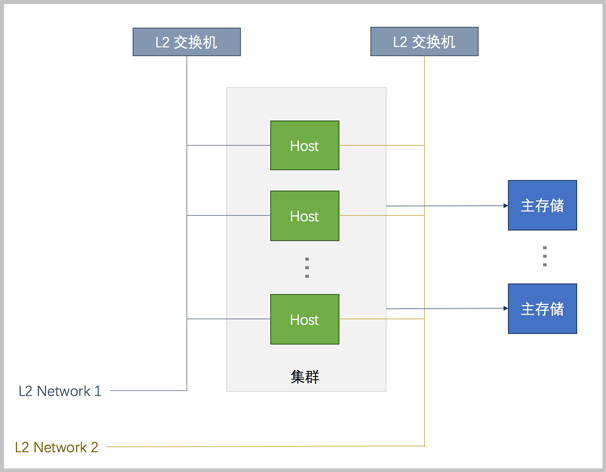
- 一个集群可以加载多个主存储。目前支持的同类型主存储场景如下:
- 一个集群可以加载一个或多个本地主存储。
- 一个集群可以加载一个或多个NFS主存储。
- 一个集群可以加载一个或多个Shared Block主存储。
- 一个集群只能加载一个Ceph主存储。
目前支持的组合类型主存储场景如下:- 一个集群可以加载一个本地主存储和一个NFS主存储。
- 一个集群可以加载多个本地主存储和多个Shared Block主存储。
- 一个集群可以加载一个Ceph主存储和最多三个本地存储。
- 一个集群可以加载一个Ceph主存储和一个Shared Block主存储。
- 一个集群可以加载一个Ceph主存储和多个Shared Block主存储。
- 一个集群可以加载多个NFS主存储和多个Shared Block主存储。
主存储与集群的依赖关系如表 1所示:主存储 集群 Local Storage 支持加载一个或多个本地存储 NFS 支持加载一个或多个NFS Shared Block 支持加载一个或多个Shared Block Ceph 是加载到集群的Ceph,有且仅有一个 Local Storage + NFS 支持加载1个Local Storage + 1个NFS Local Storage + Shared Block 支持加载多个Local Storage + 多个Shared Block Ceph + LocalStorage 支持加载1个Ceph + 最多3个LocalStorage Ceph + Shared Block - 支持加载1个Ceph + 1个Shared Block
- 支持加载1个Ceph + 多个Shared Block
NFS + Shared Block 支持加载多个NFS + 多个Shared Block - 集群加载多个本地存储时,务必在添加物理机以及添加主存储之前,提前在物理机对应URL上做好分区,确保每个本地存储部署在独占的逻辑卷或物理磁盘上。
- 主存储可以被所在集群中的所有物理机访问。
- 如果数据中心的网络拓扑发生改变导致主存储不能被集群中的物理机继续访问,主存储可以从集群卸载。
集群 | 镜像服务器
集群与镜像服务器没有直接依赖关系。
| PS\BS | ImageStore | Ceph |
| Local Storage | ○ | × |
| NFS | ○ | × |
| Ceph | ○ | ○ |
| Shared Block | ○ | × |
- 当主存储为LocalStorage、NFS类型时,镜像服务器的默认类型为ImageStore。
- 当主存储为NFS类型时,可将相应共享目录手动加载到相应镜像服务器的本地目录上,从而使主存储和镜像服务器均能使用网络共享存储方式。
- 当主存储为Ceph类型时,镜像服务器可以使用同一个Ceph集群作为镜像服务器,也可以使用ImageStore类型的镜像服务器。
- 当主存储为Shared Block类型时,镜像服务器的默认类型为ImageStore。
创建集群
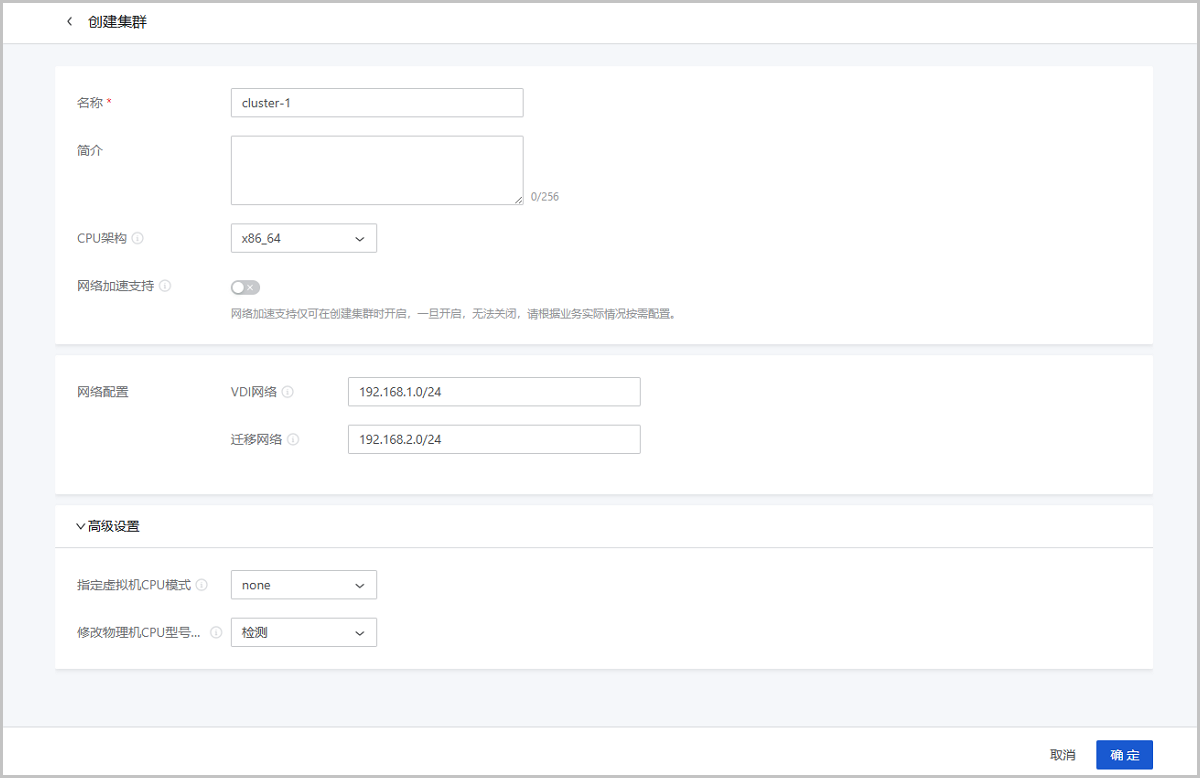
在ZStack Cube 双引擎版主菜单,点击,进入集群界面。点击创建集群,弹出创建集群界面。
- 名称:设置集群名称。命名规则:长度限制1~128字符,输入内容只能包含中文汉字、英文字母、数字、空格和以下7种英文字符
- _ . ( ) : +且不支持以空格开头或结尾 - 简介:可选项,备注相关信息
- CPU架构:设置集群内物理机的CPU架构,包括:x86_64、aarch64Note:
- 若留空则在添加第一台物理机时指定为物理机的CPU架构。
- CPU架构一旦设置,无法修改,请按照实际情况进行设置。
- 网络加速支持:默认关闭,开启后仅用于标识集群是否支持网络加速Note:
- 集群开启网络加速支持后,需同时确保集群关联的二层网络使用SR-IOV或智能网卡加速模式。
- 若二层网络使用SR-IOV加速模式,请确保二层网络使用的物理网卡已进行SR-IOV切割,才能实现网络加速效果。
- 若二层网络使用智能网卡加速模式,请确保集群内所有物理机含有指定型号的智能网卡,才能实现网络加速效果。
- 网络加速支持仅可在创建集群时开启。一旦开启,无法关闭,请根据业务实际情况按需配置。
- 集群开启网络加速支持后,需同时确保集群关联的二层网络使用SR-IOV或智能网卡加速模式。
- 网络配置:为集群配置专用的业务场景网络
- VDI网络:可选项,VDI场景单独使用的网络,需填写VDI网络CIDR
- 若用户已部署VDI场景单独使用的网络,可直接将其添加到平台。
- 使用单独的VDI网络,可避免网络拥塞,提高传输效率。
- 若不设置,VDI将默认使用管理网络。
- 迁移网络:可选项,迁移虚拟机单独使用的网络,需填写迁移网络CIDR
- 若用户已部署迁移虚拟机单独使用的网络,可直接将其添加到平台。
- 使用单独的迁移网络,可避免网络拥塞,提高传输效率。
- 若不设置,迁移虚拟机将默认使用管理网络。
- VDI网络:可选项,VDI场景单独使用的网络,需填写VDI网络CIDR
- 高级设置:为集群配置高级参数。
- 指定虚拟机CPU型号:可选项,指定集群内虚拟机CPU型号
集群CPU架构 集群内虚拟机CPU型号 全局设置虚拟机CPU模式 说明 注意 x86_64 使用全局设置(默认) - 当前集群内虚拟机CPU型号由全局设置虚拟机CPU模式决定。
none(默认) 平台全局范围内虚拟机CPU型号由QEMU模拟而成,较小范围内继承所在物理机CPU的特性,迁移场景时推荐设置该模式。 - host-passthrough模式支持虚拟机嵌套虚拟化,但该模式可能导致虚拟机在不同型号CPU的物理机之间迁移失败,还可能导致从虚拟机内部和从虚拟机所在物理机查看虚拟机CPU使用率数值不一致。
- Hygon_Customized 仅为平台兼容较老系统自定义的 CPU 型号,真实并不存在该 CPU型号。
- 若虚拟机已单独设置CPU模式,此集群设置将不对该虚拟机生效。
- 若集群已指定虚拟机CPU型号,全局设置虚拟机CPU模式将不对该集群生效。
- 修改CPU模式后,必须重启虚拟机生效。
host-model 平台全局范围内虚拟机CPU型号与物理机CPU型号接近或一致,例如:都显示为Haswell Intel CPU。相比none模式,该模式下,虚拟机可继承所在物理机CPU较多特性,可用于迁移场景。 host-passthrough 平台全局范围内虚拟机CPU型号与所在物理机CPU型号一致。同时,虚拟机CPU特性与物理机CPU特性一致,例如:都支持扩展页表、大页内存以及虚拟化等。相比none、host-model和自定义 模式,该模式继承的物理机CPU特性最多,适用于对虚拟机功能有较高要求的业务场景。 自定义(某一特定CPU型号) 平台全局范围内虚拟机将配置为该CPU型号。自定义CPU型号后,虚拟机可能具备与之前自定义型号不同的CPU特性。 none N/A 当前集群内虚拟机CPU型号由QEMU模拟而成,较小范围内继承所在物理机CPU的特性,迁移场景时推荐设置该模式。 host-model N/A 当前集群内虚拟机CPU型号与物理机CPU型号接近或一致,例如:都显示为Haswell Intel CPU。相比none模式,该模式下,虚拟机可继承所在物理机CPU较多特性,可用于迁移场景。 host-passthrough N/A 当前集群内虚拟机CPU型号与所在物理机CPU型号一致。同时,虚拟机CPU特性与物理机CPU特性一致,例如:都支持扩展页表、大页内存以及虚拟化等。相比none、host-model和自定义 模式,该模式继承的物理机CPU特性最多,适用于对虚拟机功能有较高要求的业务场景。 自定义(某一特定CPU型号) N/A 当前集群内虚拟机将配置为该CPU型号。自定义CPU型号后,虚拟机可能具备与之前自定义型号不同的CPU特性。 aarch64· host-passthrough(默认) N/A 当前集群内虚拟机CPU型号与所在物理机CPU型号一致。同时,虚拟机CPU特性与物理机CPU特性一致。相比host-model和自定义模式,该模式继承的物理机CPU特性最多,适用于对虚拟机功能有较高要求的业务场景。 host-model N/A 当前集群内虚拟机CPU型号与物理机CPU型号接近或一致。该模式下,虚拟机可继承所在物理机CPU较多特性,可用于迁移场景。 自定义(某一特定CPU型号) N/A 当前集群内虚拟机将配置为该CPU型号。自定义CPU型号后,虚拟机可能具备与之前自定义型号不同的CPU特性。 mips64el 某一特定CPU型号 N/A 当前集群内虚拟机将统一配置为该CPU型号。 loongarch64 某一特定CPU型号 N/A 当前集群内虚拟机将统一配置为该CPU型号。 - 物理机CPU型号设置:可选项,设置集群内物理机CPU型号检测机制
集群内物理机CPU型号检测机制 全局设置物理机CPU型号检测 说明 注意 使用全局设置(默认) - 集群内物理机CPU型号由全局设置物理机CPU型号检测决定。
false(默认) 平台全局范围内,热迁移虚拟机或添加物理机时,系统将不检测源/目标物理机CPU型号的一致性。 集群内物理机CPU型号的统一,从前提上能确保虚拟机迁移成功的可能性。 true 平台全局范围内,热迁移虚拟机或添加物理机时,系统将检测源/目标物理机CPU型号的一致性,若不一致,则不允许热迁移虚拟机或添加物理机操作。 检查 N/A 热迁移虚拟机或添加物理机时,系统将检查源物理机与当前集群内物理机CPU型号的一致性,若不一致,则不允许热迁移虚拟机或添加物理机操作。 不检查 N/A 热迁移虚拟机或添加物理机时,系统将不检查源物理机与当前集群内物理机CPU型号的一致性。
- 指定虚拟机CPU型号:可选项,指定集群内虚拟机CPU型号
管理集群
在ZStack Cube 双引擎版主菜单,点击,进入集群界面。
| 操作 | 描述 |
|---|---|
| 创建集群 | 在当前区域内创建一个新的集群。 |
| 编辑集群 | 修改集群的名称与简介。 |
| 启用集群 | 将处于停用状态的集群启用。 |
| 停用集群 | 将处于启用状态的集群停用。 Note:
|
| 加载主存储 | 将主存储加载到集群。 |
| 卸载主存储 | 将主存储从集群卸载。 Note: 将主存储从集群卸载,需要注意以下情况:
|
| 删除集群 | 删除选中的集群。 Note:
|
集群详情
集群关联资源
- 虚拟机:
该子页面展示了当前集群内所有虚拟机列表。主要显示虚拟机名称、控制台、启用状态、CPU、内存、IPv4地址、集群等信息。点击目标虚拟机旁的更多操作,可对虚拟机进行各种操作。
- 物理机:
该子页面展示了当前集群内所有物理机列表。主要显示物理机名称、物理机IP地址、虚拟化技术类型、启用状态等信息。点击目标物理机旁的更多操作,可对物理机进行各种操作。
- 主存储:
该子页面展示了加载到当前集群的主存储列表。主要显示主存储名称、主存储类型、挂载路径、容量使用率、启用状态、就绪状态等信息。点击目标主存储旁的更多操作,可对主存储进行卸载操作。
- iSCSI存储:
该子页面展示了加载到当前集群的iSCSI存储列表。主要显示iSCSI存储名称、IP地址、端口号、启用状态等信息。点击目标iSCSI存储旁的更多操作,可对iSCSI进行卸载操作。
- 二层网络:
该子页面展示了加载到当前集群的二层网络列表。主要显示二层网络名称、网卡、二层网络类型、VNI等信息。
- 物理网卡:该子页面展示了当前集群内所有物理机的物理网卡列表。主要显示物理网卡名称、网卡类型、所在物理机、就绪状态、速率、虚拟化状态、虚拟网卡可用量/总量等信息。点击目标物理网卡旁的更多操作,可对物理网卡进行更多操作,例如表 1:
操作 描述 SR-IOV切割 将物理网卡虚拟化切割成多张虚拟网卡,直接分配给虚拟机使用。 Note: 使用SR-IOV功能前须严格确保准备工作全部完成,否则此功能无法正常使用。详情请参考《SR-IOV网卡虚拟化使用教程》。SR-IOV还原 将虚拟网卡还原成物理网卡。 Note: 若当前物理网卡切割成的虚拟网卡正在被虚拟机使用,SR-IOV还原将同时从虚拟机卸载相关网卡,请谨慎操作。 - 物理GPU设备:
该子页面展示了当前集群内所有物理机已加载的物理GPU设备列表。主要显示设备名、规格信息、设备地址、类型、所在物理机、启用状态、就绪状态、虚拟化状态、虚拟机等信息。
- USB设备:该子页面展示了当前主存储已加载USB设备的列表。主要显示USB设备名、所在物理机、加载方式、生产商、类型、启用状态、USB版本、已加载到的虚拟机等信息。点击目标USB设备旁的更多操作,可对USB设备进行更多操作,例如表 2:
操作 描述 修改设备名 修改该设备的设备名称。 启用 启用该USB设备。 停用 停用该USB设备。 加载虚拟机 将该设备加载至指定的虚拟机。 卸载虚拟机 将该设备从指定虚拟机卸载。 - 其他设备:
该子页面展示了当前集群内所有物理机已加载的其他设备列表。主要显示设备名称、虚拟容量使用率、物理容量使用率、虚拟化技术类型、启用状态、就绪状态等信息。点击目标设备旁的更多操作,可对该设备进行更多操作,例如表 3:
操作 描述 启用 启用该设备。 停用 停用该设备。
动态资源调度
动态资源调度(Distributed Resource Scheduler,简称DRS):以集群为单位监控物理机CPU或内存负载情况,根据配置的调度策略,动态调整物理机上运行的虚拟机业务。
平台支持手动和自动两种调度策略:手动调度策略提供调度建议,用户可按照调度建议手动迁移虚拟机。自动调度策略,由系统根据调度算法自动执行资源调度。两种调度策略均可平衡集群负载,且有效提高平台稳定性。
- 打开动态资源调度开关。
- 配置动态资源调度策略。
- 执行动态资源调度相关操作。
打开动态资源调度开关
- 集群内仅存在Ceph、Shared Block类型的主存储。
- 集群内所有物理机CPU型号一致。
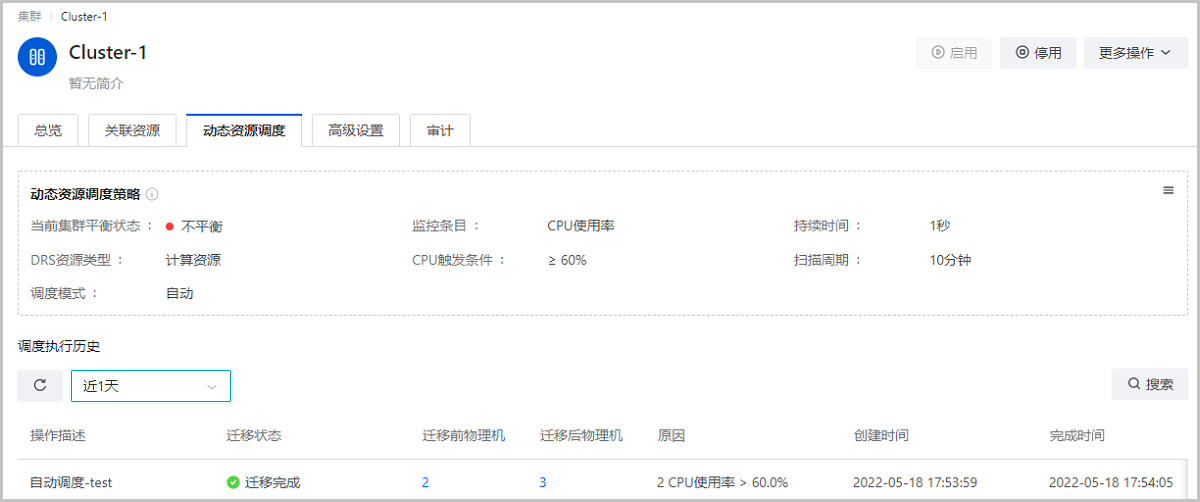
- 若动态资源调度运行过程添加Ceph、Shared Block以外的主存储或添加CPU型号不一致的物理机,将导致动态资源调度无法正常工作。
- 动态资源调度功能关闭后,继续保留调度策略相关配置,重新打开即可生效,支持点击修改配置按钮重新配置调度策略。
配置动态资源调度策略
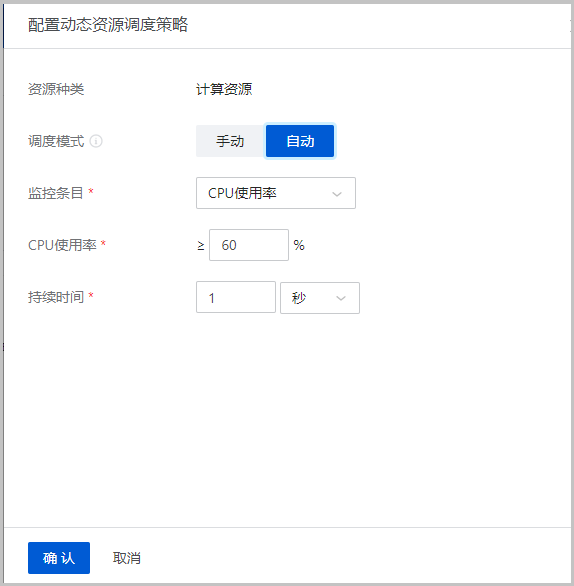
启用动态资源调度功能后,在动态资源调度页面,点击修改配置按钮,跳转到配置动态资源调度策略页面。
- 资源种类:默认为计算资源,暂不支持修改
- 调度模式:支持手动和自动两种调度模式:
- 手动调度:集群内物理机CPU使用率或内存使用率达到指定阈值后,用户手动根据调度建议执行资源调度。
- 自动调度:集群内物理机CPU使用率或内存使用率达到指定阈值后,系统根据调度算法自动执行资源调度。
- 监控条目:选择物理机监控条目,包括:CPU使用率、内存使用率、CPU或内存使用率
- CPU使用率:自定义CPU使用率监控条目触发条件
- 内存使用率:自定义内存使用率监控条目触发条件
- 持续时间:自定义阈值持续时间,单位包括:秒、分钟、小时
执行动态资源调度相关操作
- 平衡状态扫描:手动扫描集群平衡状态。Note:
- 系统基于默认扫描周期(默认10分钟)自动扫描集群平衡状态。
- 用户可自行设置扫描周期。设置方法:
进入,设置DRS集群扫描间隔即可,默认为600秒(即:10分钟)。
- 修改配置:修改动态资源调度策略相关配置,支持修改监控条目、触发条件和持续时间。
- 执行调度:按照调度建议,将虚拟机迁移至推荐的物理机,平衡集群负载。Note:
- 仅当设置为手动资源调度策略时支持该操作。
- 执行资源调度支持设置虚拟机迁移并发度,仅适用动态资源调度场景。设置方法:
进入,设置DRS虚拟机迁移并发度即可,默认为1,表示同一时刻允许虚拟机从当前所在物理机迁移至建议目标物理机的最大数量为1台。
- 查看执行历史:查看调度执行历史、执行结果、执行时间等信息,默认查看近7天数据。支持自定义时间段查看执行历史;支持按虚拟机UUID搜索执行历史。
集群高级设置
| 名称 | 简介 | 默认值 | 说明 |
|---|---|---|---|
| CPU超分率 |
|
10 |
|
| 内存超分率 |
|
1 |
|
| 集群大页开关 | 用于设置集群大页功能是否启用。 | false |
|
| 虚拟机Hyper-V开关 | 虚拟机Hyper-V模拟的开启或关闭。 | false | 若虚拟机已单独设置该选项,此集群设置将不对该虚拟机生效。 |
| 隐藏KVM虚拟化标记 | 虚拟机KVM虚拟化标记的开启或关闭。 | false | 若为true,则会在新启动虚拟机定义XML中对<kvm>插入<hidden
state='on'>,若为false则不会。 Note: NVIDIA显卡集群需启用该开关。 |
| 动态资源调度开关 | 动态资源调度功能是否启用。 | 默认为true |
|
| Zero Copy开关 | 是否开启集群Zero Copy开关。 | false | 开启后将减少数据在内核态和用户态之间的拷贝次数,降低CPU占用时间,提升虚拟网卡性能。 Note: 可通过在物理机终端执行 cat
/sys/module/vhost_net/parameters/experimental_zcopytx命令验证该设置当前的状态:
|
| 网卡多队列优化开关 | 用于设置是否开启虚拟机网卡多队列优化。 | true | 开启后,系统将在虚拟机首次启动时,根据Linux虚拟机的CPU数量对其网卡多队列数量进行自动优化(最多12个队列),提升虚拟机性能。 |
| 网卡多队列数目 | 用于设置Virtio类型的网卡流量分配给多个CPU时的队列数目。 | 1 |
|
| 虚拟机Hypervisor | 用于设置是否开启虚拟机CPU虚拟化 (hypervisor) 标记 | true |
|
| 磁盘多队列配置 | 为本地存储、NFS、Ceph、SharedBlock主存储中的磁盘设置队列数,用于提高数据传输效率。 | false | 设置磁盘队列数量,有效范围:1~128.
|
物理机
概述
物理机:为虚拟机实例提供计算、网络、存储等资源的物理主机。该硬件设施是平台的核心资产,虚拟机运行在物理机之上。
添加物理机
在ZStack Cube 双引擎版主菜单,点击,进入物理机界面。点击添加物理机,弹出添加物理机界面。
- 手动添加物理机
- 模板导入物理机
准备工作
- 确保物理机已安装ZStack Cloud定制版操作系统。
- 操作系统下载:请联系官方技术支持获取与当前平台版本配套的定制版操作系统。
- 操作系统安装:将主机安装为计算节点模式,安装步骤详见:ZStack Cloud定制版操作系统安装方法。
- 确保所有二层网络网卡都在物理机存在,以保证相关网络服务正常运行。
- 确保物理机 BIOS 已打开 Intel VMX 或 AMD SVM 硬件虚拟化支持。
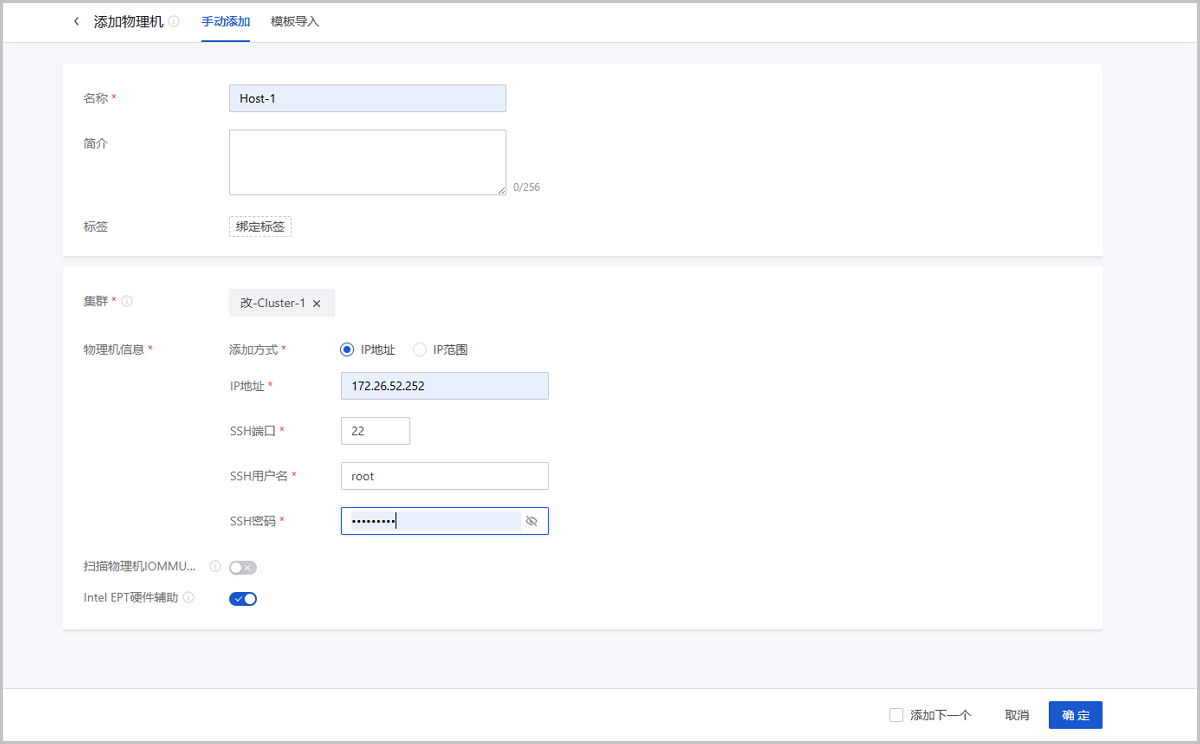
手动添加物理机
可指定单个IP地址逐台添加物理机,也可指定IP范围批量添加物理机。最大允许一次性批量添加500台物理机。
- 名称:设置物理机名称。命名规则:长度限制1~128字符,输入内容只能包含中文汉字、英文字母、数字、空格和以下7种英文字符
- _ . ( ) : +且不支持以空格开头或结尾 - 简介:可选项,备注相关信息
- 标签:可选项,可为物理机绑定一个或多个标签
- 集群:选择物理机所在集群Note: 若集群开启网络加速支持,且关联的二层网络使用智能网卡网络加速模式,此时物理机需含有指定型号的智能网卡,才允许加载到该集群。
- 物理机信息:根据实际情况填写物理机信息,支持两种添加方式:IP地址、IP范围
- 若选择IP地址方式,可参考以下示例输入相应内容:
- IP地址:输入物理机IP
- SSH端口:输入物理机SSH端口,默认为22
- SSH用户名:输入物理机用户名。默认为root,可根据实际情况输入普通用户的用户名
- SSH密码:输入用户名匹配的密码
- 若选择IP范围方式,可参考以下示例输入相应内容:
- IP范围:输入提前规划的物理机IP范围
- SSH端口:输入物理机SSH端口,默认为22Note: 需确保IP范围内所有物理机SSH端口相同。
- SSH用户名:输入物理机SSH用户名,默认为root,可根据实际情况输入普通用户的用户名Note: 需确保IP范围内所有物理机SSH用户名相同。
- SSH密码:输入用户名匹配的SSH密码Note: 需确保IP范围内所有密码相同。
- 若选择IP地址方式,可参考以下示例输入相应内容:
- 扫描物理机IOMMU设置:可选项,若开启,将扫描物理机IOMMU设置,用于外接设备透传、外接设备虚拟化等场景。默认不扫描Note:
- 扫描物理机IOMMU设置,将遍历物理机可用的GPU设备、可虚拟化的物理网卡,需提前确保物理机BIOS已开启Intel VT-d或AMD IOMMU选项。
- 若使用GPU设备透传功能、SR-IOV网卡服务,需扫描物理机IOMMU设置。
- 首次开启扫描,需重启物理机,以使得该设置在内核生效。
- Intel EPT硬件辅助:可选项,若开启,将针对Intel CPU启用Intel
EPT硬件辅助功能,有效提升CPU性能。默认开启此功能Note:
- 若因服务器CPU型号过旧,导致无法创建虚拟机或虚拟机不能显示控制台界面,可关闭此功能。
- 关闭Intel EPT硬件辅助功能会降低虚拟机性能。
模板导入物理机
下载系统提供的csv格式模板文件,按规定格式填写物理机信息,并上传文件即可批量添加物理机。
- 下载模板文件。
点击下载模板,下载csv格式模板文件。
如图 6所示:图 6. 模板文件 
- 按规定格式填写物理机信息。
配置模板包括表头和一行示例,编辑模板时需删除或覆盖该示例。
可参考以下示例输入相应内容:- 名称:设置物理机名称。若未填写,系统默认名称为:HOST-物理机IP地址
- 简介:可选项,备注相关信息
- 集群:填写物理机所在集群的UUID
- 物理机IP:填写物理机IP地址或IP地址范围
- IP地址:支持指定单个IP逐台添加物理机。
- IP地址范围:支持指定IP范围批量添加物理机。Note:若填写多段物理机IP地址范围,请用逗号隔开,^表示不包含。例如:
192.168.0.1-192.168.0.100,^192.168.0.3-192.168.0.5
- 扫描物理机IOMMU设置:可选项,若开启,将扫描物理机IOMMU设置,用于外接设备透传、外接设备虚拟化等场景Note:
- 若填写
YES/Yes/yes/Y/y,则开启该功能;若填写NO/No/no/N/n或留空不填,则关闭该功能。 - 扫描物理机IOMMU设置,将遍历物理机可用的GPU设备、可虚拟化的物理网卡,需提前确保物理机BIOS已开启Intel VT-d或AMD IOMMU选项。
- 若使用GPU设备透传功能、SR-IOV网卡服务,需扫描物理机IOMMU设置。
- 首次开启扫描,需重启物理机,以使得该设置在内核生效。
- 若填写
- Intel
EPT硬件辅助:可选项,若开启,将针对Intel CPU启用Intel
EPT硬件辅助功能,有效提升CPU性能Note:
- 若填写
YES/Yes/yes/Y/y,则开启Intel EPT硬件辅助虚拟化功能;若填写NO/No/no/N/n或留空不填,则关闭Intel EPT硬件辅助虚拟化功能。 - 若因服务器CPU型号过旧,导致无法创建虚拟机或虚拟机不能显示控制台界面,可关闭此功能。
- 关闭Intel EPT硬件辅助功能会降低虚拟机性能。
- 若填写
- SSH端口:填写SSH端口。若未填写,系统默认SSH端口为:22
- SSH用户名:填写物理机SSH用户名
- SSH密码:填写用户名匹配的SSH密码
- 上传模板文件。
模板文件填写完成后,且确保语法无误后,点击上传文件或将文件拖拽到浏览器,将模板文件上传到平台。
如图 7所示:图 7. 模板导入物理机 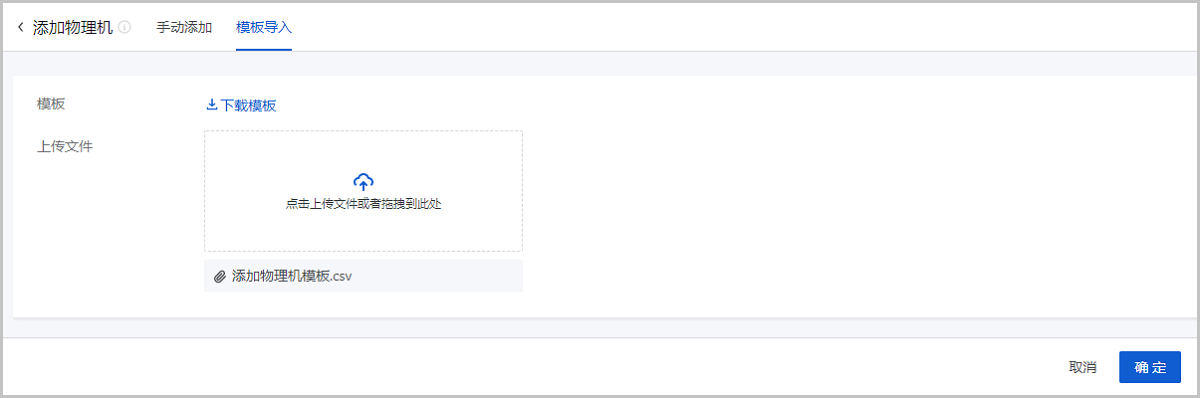
- 通过模板文件批量添加物理机。
确保模板文件内容、语法无误的情况下,点击确定按钮,平台将依据模板文件开始添加物理机。
管理物理机
在ZStack Cube 双引擎版主菜单,点击,进入物理机界面。
| 操作 | 描述 | 物理机状态 |
|---|---|---|
| 添加物理机 | 添加一个或多个物理机。 | / |
| 编辑物理机 | 编辑物理机名称、简介信息。 | / |
| 启用物理机 | 将处于停用状态的物理机启用。 | 停用 |
| 停用物理机 | 将处于启用状态的物理机停用。 Note: 物理机停用后,该物理机上原有资源不受影响,但申请新资源时不可作为候选物理机。 |
启用 |
| 重连物理机 | 重新连接物理机。 Note: 重连物理机操作一般用于物理机配置更新后。例如:物理机内存或者硬盘更新后,可通过重连物理机来更新数据库。 |
ALL |
| 进入维护模式 | 物理机进入系统维护状态,可对此状态下的物理机进行物理停机、故障修复等操作。
Note: 共享存储场景下,物理机进入维护模式,用户可自行设置迁移虚拟机失败策略。设置方法: 进入,设置维护模式下迁移虚拟机失败策略:
|
已连接 |
| 添加聚合口 | 对物理机上的物理网口进行聚合操作,实现网口高可用或业务负载均衡,支持主备、链路聚合两种聚合模式。
Note: 同一聚合口中的物理网口速率需一致。 |
ALL |
| 开机 | 将物理机开机。 | 关机 |
| 关机 | 将物理机关机。 Note:
|
开机/未知 |
| 重启 | 重新启动物理机。 Note:
|
开机/未知 |
| 进入Web终端 | 登录物理机Web终端,对物理机进行操作。 | 开机/未知 |
| 绑定标签 | 为物理机绑定标签,选中一个或多个物理机。 Note:
|
ALL |
| 解绑标签 | 解除绑定物理机上的标签。 Note:
|
ALL |
| 更新IPMI信息 | 修改物理机IPMI用户名和密码。 Note: 仅支持修改电源状态未知的物理机IPMI信息。 |
未知 |
| 更新SSH密码 | 更新物理机的SSH密码,密码更新后将自动重连物理机。 | / |
| 删除物理机 | 删除物理机。 Note: 删除物理机需要注意以下情况:
|
/ |
物理机详情
物理机关联资源
在ZStack Cube 双引擎版主菜单,点击,进入物理机界面。点击物理机名称,进入物理机详情页,点击关联资源,进入关联资源子页面。
该页面以列表形式展示物理机的关联资源。
虚拟机
该页面展示创建在当前物理机上的虚拟机列表。点击对应的操作按钮,可对虚拟机执行各种操作。
块设备
| 操作 | 描述 |
|---|---|
| 加载虚拟机 | 将块设备作为存储介质,直接透传给虚拟机使用。 |
| 卸载虚拟机 | 将块设备从虚拟机卸载。 Note: 此操作将导致读写业务中断,可能影响业务连续性,请谨慎操作。 |
物理网卡
该页面包含两个子页面:物理网卡、聚合口。
| 操作 | 描述 |
|---|---|
| 编辑 | 修改物理网卡的名称和简介。 |
| 修改IP地址 | 修改物理网卡IP地址。 Note: 已被添加到聚合口、使用管理网IP地址,或正在被二层网络使用的物理网卡不支持该操作。 |
| SR-IOV切割 | 将物理网卡SR-IOV切割成固定数量的虚拟网卡,切割后可直接加载给虚拟机使用。详情可参考典型使用流程章节。 Note: SR-IOV切割物理网卡需注意:
|
| SR-IOV还原 | 将已SR-IOV切割的物理网卡还原。 Note: 若当前物理网卡切割成的虚拟网卡正在被虚拟机使用,SR-IOV还原将同时从虚拟机卸载相关网卡,请谨慎操作。 |
| 修改物理网络类型 | 为物理网卡增添或删除网络类型标签。 Note: 管理网网口由系统自动标记,不支持自定义添加或删除管理网络标签。 |
| 查看LLDP | 查看与该网卡连接的对端设备信息。 查看对端设备信息前,需确保网卡支持LLDP功能并且对端交换机设备已启用LLDP。 推荐硬件规格名单:
Note: LLDP功能支持的OS类型:h84r、x86_KylinV10P3。 |
| 修改网卡LLDP模式 | 修改网卡LLDP模式。 支持以下四种LLDP模式:
|
| 操作 | 描述 |
|---|---|
| 添加聚合口 | 对物理机上的物理网口进行聚合操作。 |
| 编辑聚合口 | 修改聚合口的简介。 Note: 聚合口名称不支持修改。 |
| 修改聚合口 | 修改聚合口信息,包括聚合模式、IPv4地址、子网掩码,和聚合的物理网口。 Note:
|
| 添加物理网口 | 添加物理网口到当前聚合口。 Note:
|
| 移出物理网口 | 将物理网口移出当前聚合口。 Note:
|
| 修改物理网络类型 | 为聚合口增添或删除网络类型标签。 Note: 管理网网口由系统自动标记,不支持自定义添加或删除管理网络标签。 |
| 删除聚合口 | 删除已创建的聚合口。 Note:
|
HBA设备
该页面展示当前物理机上检测到的HBA设备列表,用户可查看HBA名称、类型、端口状态、端口速率、支持速率和支持的服务类别等信息。
物理GPU设备
| 操作 | 描述 |
|---|---|
| 启用物理GPU | 启用物理GPU设备,启用后该物理GPU设备可直接透传给虚拟机使用。 |
| 停用物理GPU | 停用物理GPU设备,停用后该物理GPU设备不可继续透传给虚拟机使用。 Note: 正在被虚拟机使用的物理GPU设备可以正常使用,不受影响,直至被卸载。 |
| 设置共享模式 | 设置物理GPU设备的共享模式,支持全局共享、指定共享、不共享。 |
USB设备
| 操作 | 描述 |
|---|---|
| 修改设备名 | 修改USB设备显示名称。 |
| 启用USB设备 | 启用USB设备,启用后可加载给虚拟机使用。 |
| 停用USB设备 | 停用USB设备,停用后此USB设备不可加载给虚拟机使用。 Note: 正在被虚拟机使用的设备可以正常使用,不受影响,直至被卸载。 |
| 加载虚拟机 | 将USB设备直接透传给虚拟机使用,支持直连和转发两种模式。
Note: 将USB设备加载到虚拟机使用,需要注意以下情况:
|
| 卸载虚拟机 | 将USB设备从虚拟机卸载。 Note: 此操作将导致该USB设备的读写业务中断,请谨慎操作。 |
其他设备
| 操作 | 描述 |
|---|---|
| 启用其他设备 | 启用设备,启用后可加载到虚拟机使用。 |
| 停用其他设备 | 停用设备,停用后不可加载给虚拟机使用。 Note: 正在被虚拟机使用的设备可以正常使用,不受影响,直至被卸载。 |
| 加载虚拟机 | 将此PCI设备直接透传给虚拟机使用。 Note: PCI设备加载到虚拟机需要注意以下情况:
|
| 卸载虚拟机 | 将此PCI设备从虚拟机卸载。 Note: 此操作可能导致业务中断,请谨慎操作。 |
物理机硬件监控
在ZStack Cube 双引擎版主菜单,点击,进入物理机界面。点击物理机名称,进入物理机详情页。
详情页支持查看物理机硬件信息和硬件健康状态。
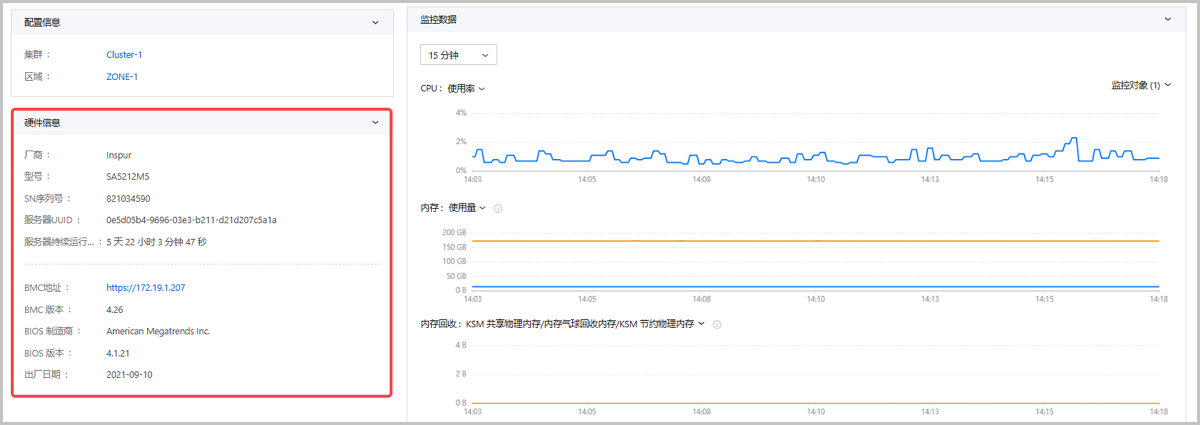
硬件信息
物理机详情页左下角提供硬件信息卡片,展示物理服务器厂商、型号、SN序列号、服务器UUID、服务器持续运行时间、BMC地址、BMC版本、BIOS制造商、BIOS版本、出厂日期等信息。
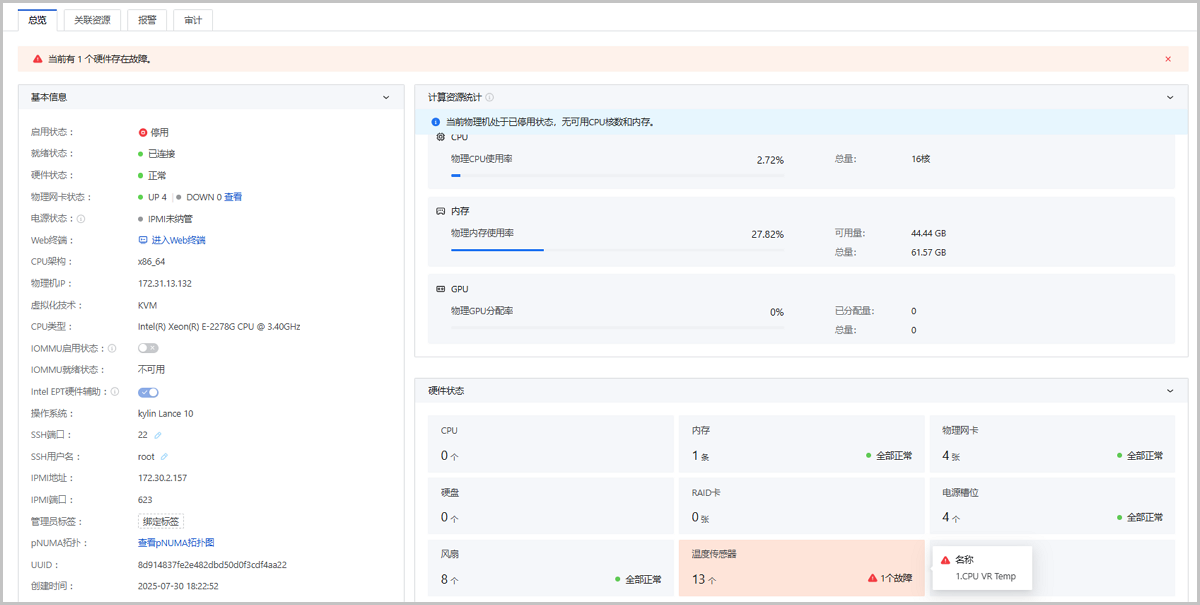
硬件状态
- CPU:展示物理机上CPU总数和故障数 (如有),点击卡片可查看故障CPU编号。
- 内存:展示物理机上内存条总数和故障数 (如有),点击卡片可查看故障内存条槽位。
- 磁盘:展示物理机上磁盘总数和故障数 (如有),点击卡片可查看故障磁盘槽位。
- RAID卡:展示物理机上RAID卡总数和故障数 (如有),点击卡片可查看故障RAID卡Target ID。
- 电源槽位:展示物理机上电源槽位总数和故障数 (如有),点击卡片可查看故障电源槽位名称。
- 风扇:展示物理机上风扇总数和故障数 (如有),点击卡片可查看故障风扇名称。
- 温度传感器:展示物理机上温度传感器总数和故障数 (如有),点击卡片可查看故障温度传感器名称。
- 物理GPU设备:展示物理机上物理GPU设备总数和故障数 (如有),点击卡片可查看故障物理GPU槽位。
物理机存在硬件故障时,物理机详情页上方将出现横幅提示,提醒用户关注。
物理机监控图表
- 物理机监控采用实时监控方式,监控图表默认10秒自动刷新一次数据。
- 平台默认展示15分钟物理机相关资源(CPU、内存、磁盘IO、磁盘容量、网卡)的监控数据,也自定义时间跨度,查看指定时间内物理机的监控数据。包括:15分钟、1小时、6小时、1天、1周、1月、1年、自定义。
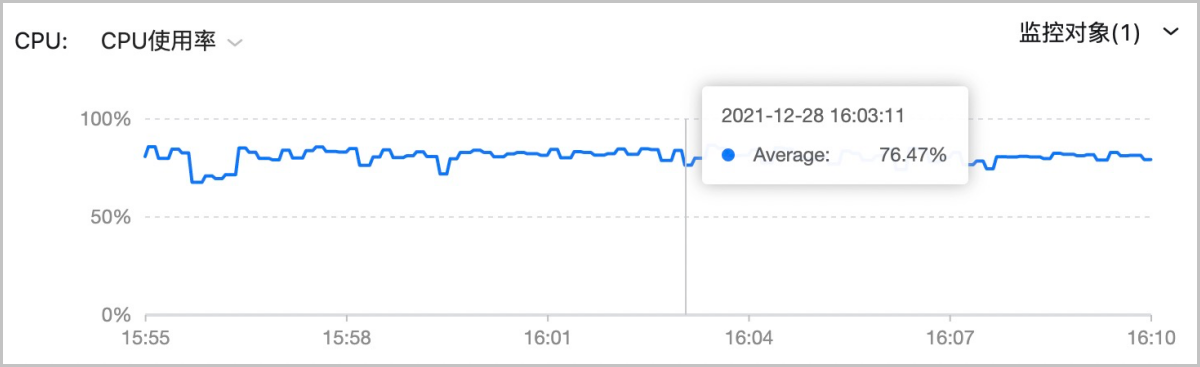
CPU监控
- 系统进程占用率:CPU运行在内核空间的时间比例,典型的内核操作有:分配内存、IO操作、创建子进程等
- 用户进程占用率:CPU运行在用户态空间的时间比例,典型的用户态空间程序有:Shells、数据库、Web服务器等
- 等待占用率:CPU发起读写操作后,等待磁盘驱动器将数据读入内存的时间比例
- 空闲率:CPU处于空闲状态的时间比例
- 使用率:CPU处于非空闲状态的时间比例
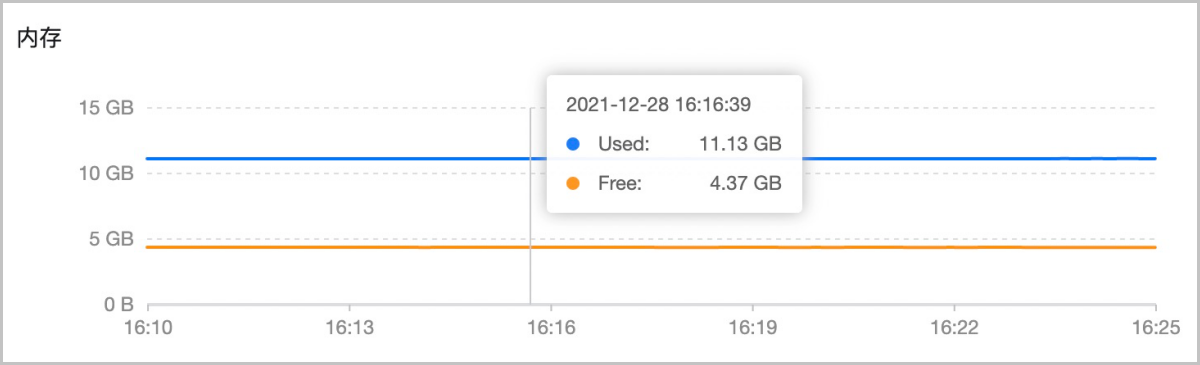
内存监控
- 使用量:实时显示物理机内存的已使用量。
- 空闲量:实时显示物理机内存的未使用量。
内存回收监控
- 内存气球回收内存:从虚拟机上回收的空闲内存量。虚拟机开启内存气球后,系统将实时监测虚拟机内存使用情况,并在虚拟机负载下降时,按需回收部分内存到物理机。
- KSM共享物理内存:多台虚拟机共享的物理内存量。虚拟机开启KSM内存同页合并后,系统将检测该虚拟机是否和其他虚拟机使用内容相同的内存页,并将相同内存页合并,使多台虚拟机共享物理内存资源。
- KSM节约物理内存:虚拟机开启KSM内存同页合并后,节约下的物理内存占用量。

磁盘速度监控
- 读速度:实时显示物理机磁盘读速度
- 写速度:实时显示物理机磁盘写速度

磁盘IOPS监控
- 读IOPS:实时显示物理机磁盘读IOPS
- 写IOPS:实时显示物理机磁盘写IOPS

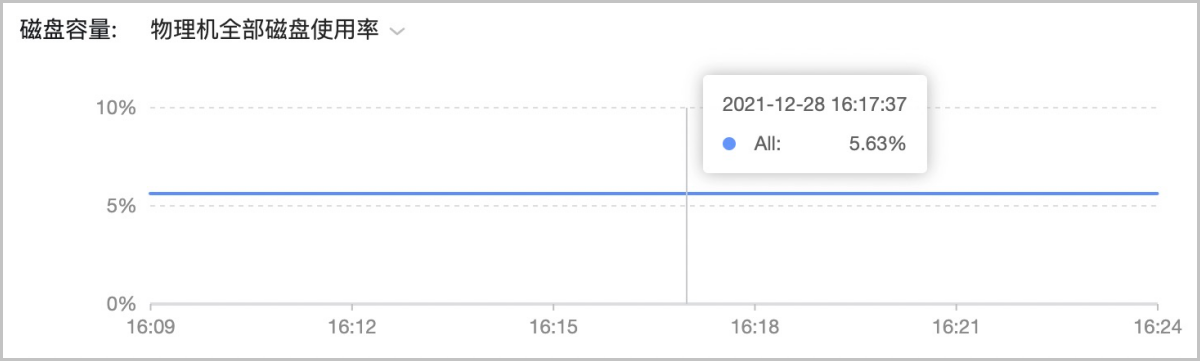
磁盘容量监控
- 物理机全部磁盘使用率:物理机全部磁盘已使用容量百分比。
- 物理机全部磁盘使用量:物理机全部磁盘已使用容量。
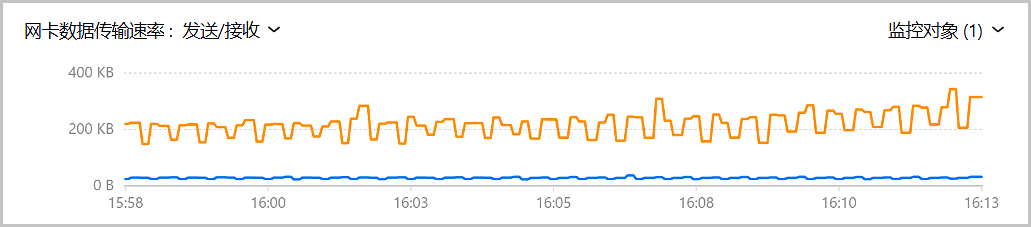
网卡数据传输速率监控
- 发送速率:展示当前物理机网卡数据发送速率。
- 接收速率:展示当前物理机网卡数据接收速率。
支持按指定网卡查看物理机网卡监控:查看物理机上各个网卡的监控数据,支持同时查看多个网卡。
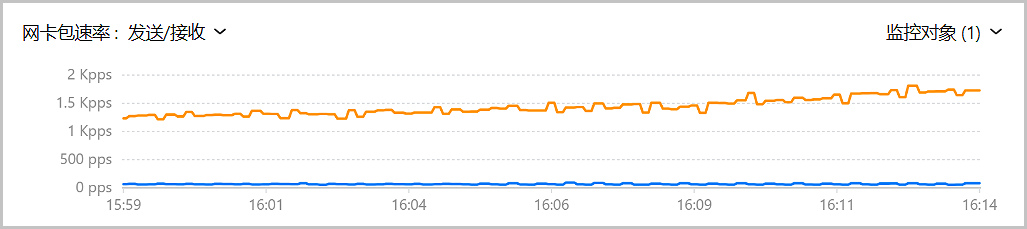
网卡包速率监控
- 发送速率:展示当前物理机网卡数据包发送速率。
- 接收速率:展示当前物理机网卡数据包接收速率。
支持按指定网卡查看物理机网卡监控:查看物理机上各个网卡的监控数据,支持同时查看多个网卡。
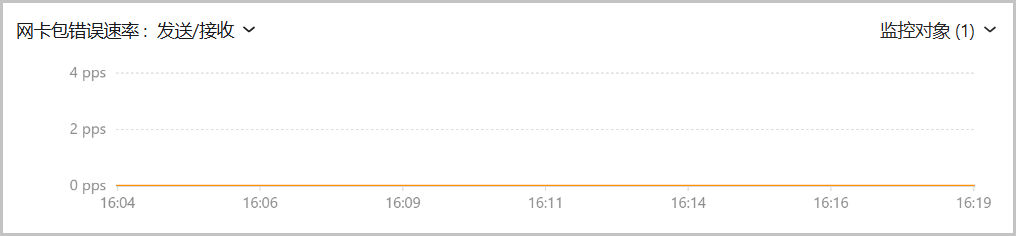
网卡包错误速率监控
- 出包:展示当前物理机网卡发送包错误速率。
- 入包:展示当前物理机网卡接受包错误速率。
支持按指定网卡查看物理机网卡监控:查看物理机上各个网卡的监控数据,支持同时查看多个网卡。
物理机pNUMA拓扑
pNUMA拓扑:CPU厂商基于NUMA架构预定义的物理机NUMA节点拓扑。
相关定义
- NUMA(Non-Uniform Memory Access):非一致性内存访问,是一种计算机内存设计架构。该架构下,CPU访问内存的时间取决于CPU与内存的相对位置。通过优先访问相对位置较近的内存可缩短延迟,从而可提升主机系统性能。
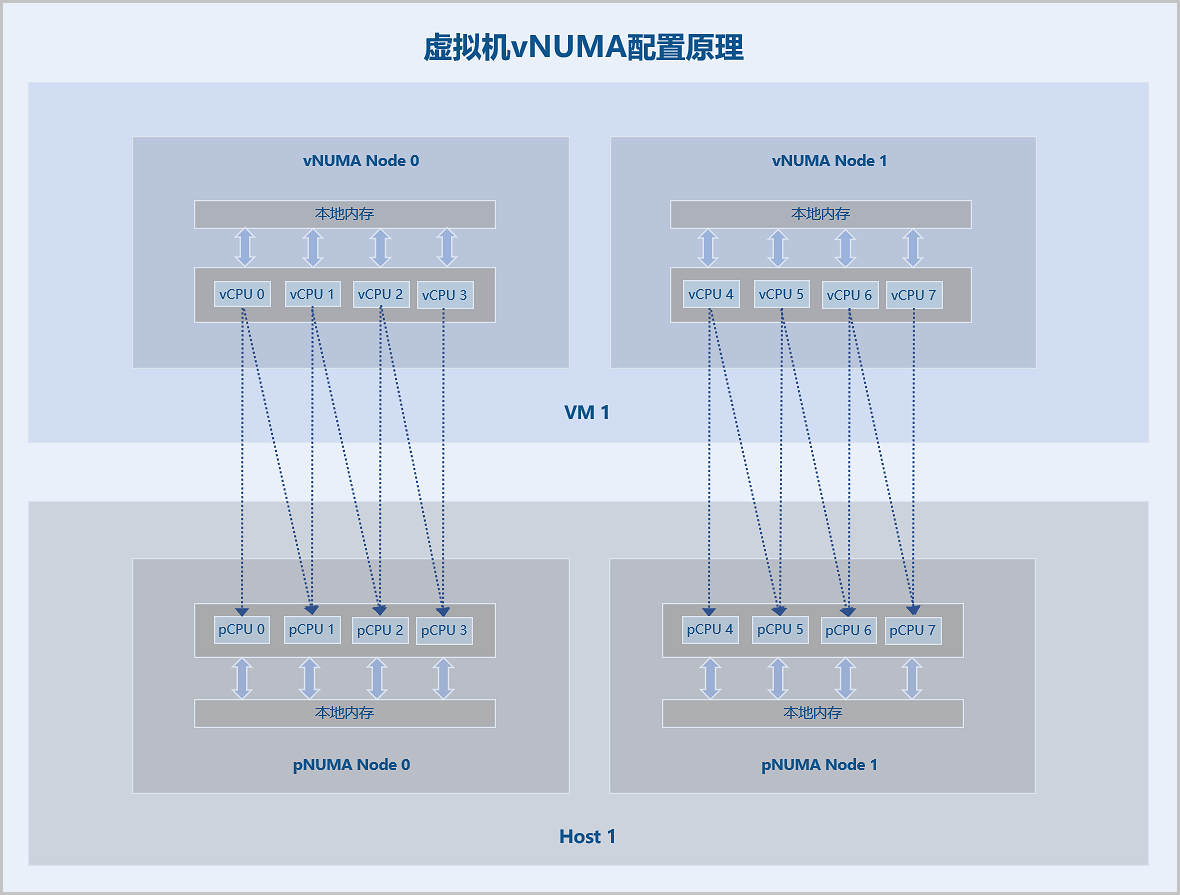
- pNUMA节点(pNUMA Node):基于物理机NUMA架构预定义的NUMA节点,用于物理机CPU和内存管理。一台物理机可有一个或多个pNUMA节点,一个pNUMA节点主要由一个或多个物理CPU核(pCPU)和本地内存组成。
- vNUMA节点(vNUMA Node):基于CPU绑定透传关联的物理机NUMA节点而生成的虚拟机NUMA节点,用于虚拟机CPU和内存管理。一个vNUMA节点主要由一个或多个虚拟CPU核(vCPU)和本地内存组成。
- vNUMA拓扑(vNUMA Topology):基于CPU绑定生成的虚拟机NUMA节点(vNUMA Node)拓扑。
- 本地内存:CPU(pCPU或vCPU)通过所在NUMA节点(pNUMA节点或vNUMA节点)非CPU核部件中内存控制器可直接访问的内存。相比非本地内存,CPU访问本地内存的延迟更低。
功能原理
ZStack Cube 双引擎版添加物理机后,支持查看物理机pNUMA拓扑,同时基于该拓扑结构为物理机上运行的虚拟机配置vNUMA。
ZStack Cube 双引擎版 虚拟机vNUMA配置基于CPU绑定实现,CPU绑定将虚拟机的vCPU与物理机的pCPU严格关联,为虚拟机分配特定的pCPU。vNUMA配置时,虚拟机所有vCPU均绑定pCPU,同时单个vCPU所绑定的pCPU均处在同一个pNUMA节点中。
vNUMA配置后,虚拟机直接透传关联的物理机pNUMA节点拓扑,生成一个或多个vNUMA节点,构成虚拟机的vNUMA拓扑。虚拟机vCPU基于vNUMA拓扑优先访问所在节点的本地内存。
pNUMA拓扑
- 展示物理机所有pNUMA节点及各节点关联的虚拟机信息。
- 总内存为pCPU可直接访问的所在pNUMA节点本地内存总量。
- 空闲内存为pCPU可直接访问的所在pNUMA节点本地空闲内存。
- 总内存和空闲内存均取自pNUMA节点真实硬件物理内存容量。
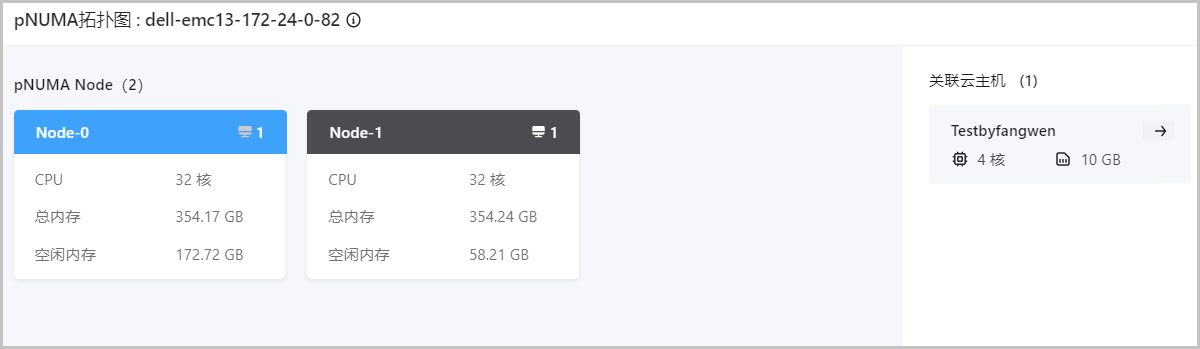
ZStack Cube 双引擎版支持跳转查看关联虚拟机的vNUMA拓扑结构。vNUMA拓扑详情可参考vNUMA拓扑。
物理机QEMU版本
版本要求
- 同一集群内的物理机必须使用相同的QEMU版本,如新添加的物理机与集群内已有物理机QEMU版本不一致,可将集群内已有物理机QEMU版本升级到平台推荐版本后再添加物理机,或在新集群下添加该物理机。
- 为避免平台功能或安全补丁缺失,建议集群下的物理机统一使用平台推荐的QEMU版本。
查看物理机QEMU版本
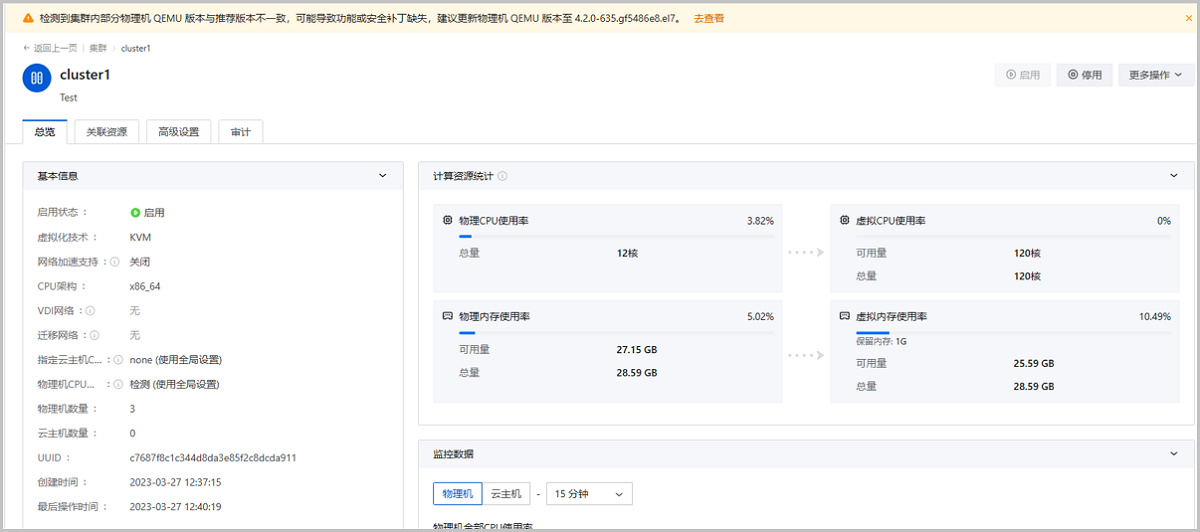
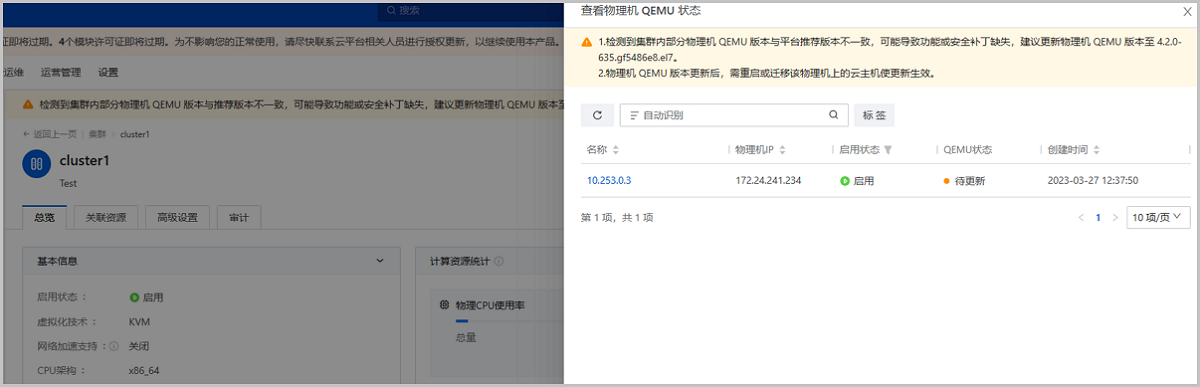
ZStack Cube 双引擎版以集群为粒度对物理机QEMU版本进行监测和报警。当集群内存在物理机QEMU版本与平台推荐版本不一致时,集群详情页将出现提示信息,用户可点击提示信息中的去查看,了解物理机的QEMU状态信息,物理机QEMU版本与平台推荐版本不一致时,QEMU状态显示为待更新。
如图 21所示:
物理机QEMU版本升级
ZStack Cube 双引擎版支持以集群为粒度进行物理机QEMU版本升级。QEMU升级属于风险操作,升级前,请联系官方技术支持人员确认操作风险。
- 检查平台服务及硬件资源连接情况
- 在全局设置中,设置虚拟机高可用模式为None
- 查看物理机当前QEMU版本
- 备份双管理节点数据库
- 上传最新版ISO镜像到双管理节点并更新本地repo源
- 使用CLI命令升级集群下物理机QEMU版本
- 使用CLI命令查询QEMU升级进度,确认升级是否成功
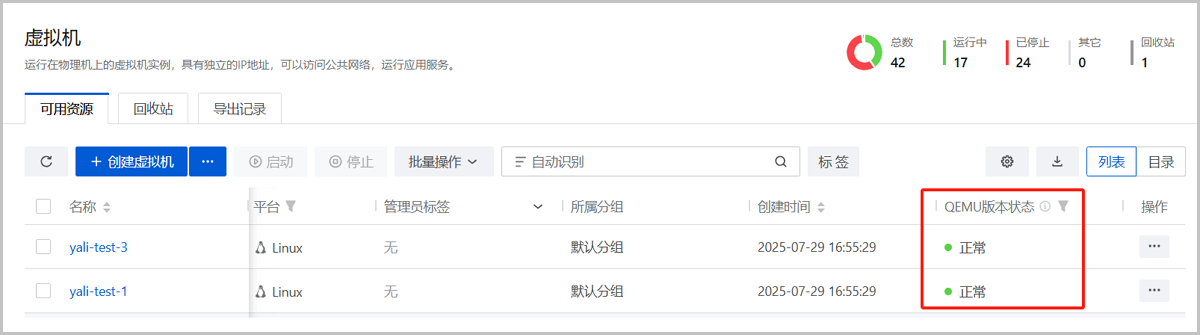
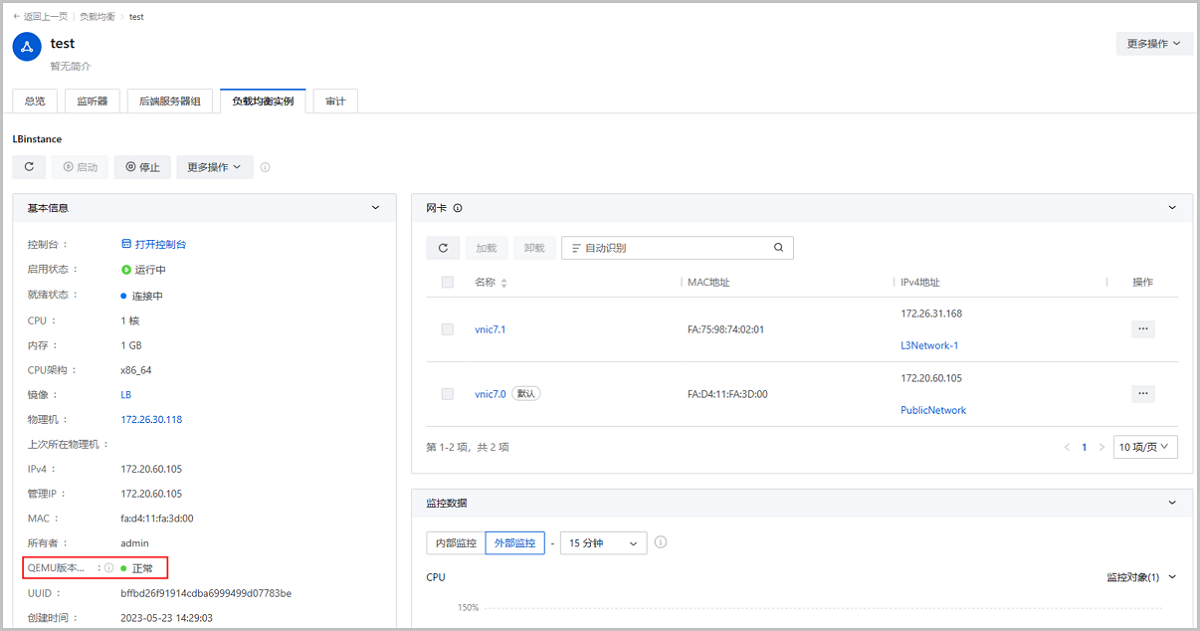
注意事项

GPU池
GPU池是集合多块 GPU 形成的资源共享单元,实现对 GPU 的动态管理与分配,提升资源利用率并优化资源分配灵活性。
查看GPU池
在ZStack Cube 双引擎版主菜单,点击,进入GPU池界面。
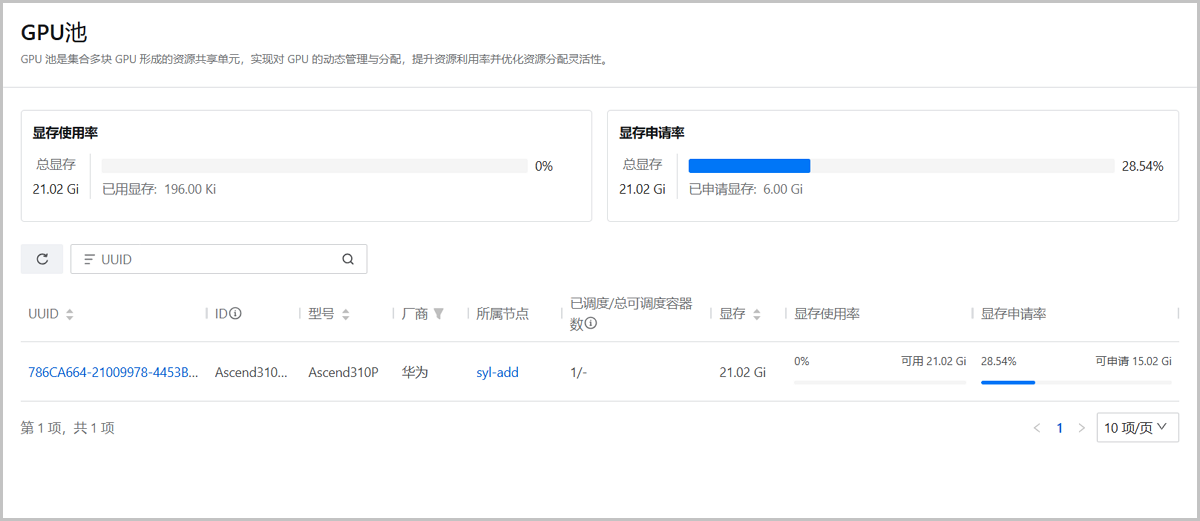
- 监控图表:统计所有容器节点上所有 GPU 卡总的显存使用和显存申请情况,方便了解当前集群 GPU总的使用情况。
- GPU 列表:展示所有容器节点上所有 GPU 卡信息,包括:UUID、ID、型号、厂商、所属节点、已调度/总可调度容器数、显存、显存使用率、显存申请率。
- GPU 详情:可点击 GPU UUID,进入 GPU 详情页,查看 GPU使用率、显存使用率、温度、功耗的监控曲线图,以及当前已调度在该 GPU 上的容器组的信息
- GPU卡支持两种使用方式:透传到虚拟机、加载到容器中,同一个物理机上的GPU卡只能支持同一种使用方式,即同一个物理机上的GPU卡要么只能全部透传给虚拟机使用,要么只能全部加载到容器中使用,不支持部分卡透传给虚拟机使用,部分卡加载给容器使用。
- 当GPU卡要加载给容器使用时,需将物理机添加为容器节点,并设置为GPU节点角色,同时在物理机上将GPU卡停用。
- GPU池目前仅支持管理已设置为GPU角色的容器节点上的GPU卡