
主存储
概述
主存储:用于存储云主机磁盘文件(包括:根云盘、数据云盘、根云盘快照、数据云盘快照、镜像缓存等)的存储服务器。
- 本地存储 (LocalStorage):使用物理机的硬盘进行存储。
- 网络共享存储:支持NFS、SharedMountPoint、Ceph、SharedBlock、Vhost、CBD、AliyunNAS、AliyunEBS类型。
- NFS为网络文件系统的存储方式。
- SharedMountPoint支持常用的分布式文件系统提供的网络共享存储,支持的常见类型有MooseFS、GlusterFS、OCFS2、GFS2等。
- Ceph采用了分布式块存储方式。
- SharedBlock采用了共享块存储方式。
- Vhost使用vhost-user模式对接高性能分布式存储。
- CBD通过CBD接口对接高性能分布式块存储。
- AliyunNAS采用了分布式文件存储方式。
- AliyunEBS采用了分布式块存储方式。
| 主存储 | 集群 |
|---|---|
| Local Storage | 支持加载一个或多个本地存储 |
| NFS | 支持加载一个或多个NFS |
| Shared Block | 支持加载一个或多个Shared Block |
| Shared Mount Point | 支持加载一个Shared Mount Point |
| Ceph | 是加载到集群的Ceph,有且仅有一个 |
| Vhost | 支持加载一个Vhost |
| CBD | 支持加载一个CBD |
| AliyunNAS | 是加载到集群的AliyunNAS,有且仅有一个 |
| AliyunEBS | 是加载到集群的AliyunEBS,有且仅有一个 |
| Local Storage + NFS | 支持加载1个Local Storage + 1个NFS |
| Local Storage + SMP | 支持加载1个Local Storage + 1个Shared Mount Point |
| Local Storage + Shared Block | 支持加载多个Local Storage + 多个Shared Block |
| Ceph + LocalStorage | 支持加载1个Ceph + 最多3个LocalStorage |
| Ceph + Shared Block |
|
| NFS + Shared Block | 支持加载多个NFS + 多个Shared Block |
添加主存储
在ZStack Cube 旗舰版主菜单,点击,进入主存储界面。点击添加主存储,弹出添加主存储界面。
- 添加本地存储 (Local Storage)。
- 添加NFS主存储。
- 添加Shared Mount Point主存储。
- 添加Ceph主存储。
- 添加Shared Block主存储。
- 添加Vhost主存储。
- 添加CBD主存储。
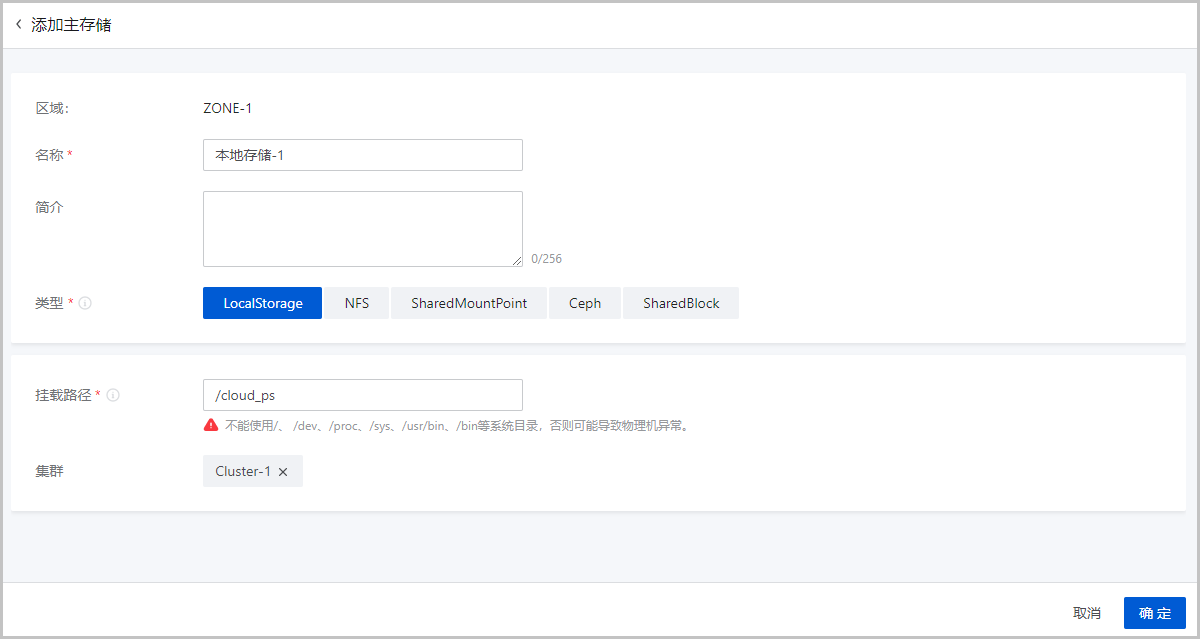
添加本地存储 (Local Storage)
- 区域:显示当前区域
- 名称:设置主存储名称。命名规则:长度限制1~128字符,输入内容只能包含中文汉字、英文字母、数字、空格和以下7种英文字符
- _ . ( ) : +且不支持以空格开头或结尾 - 简介:可选项,可留空不填
- 类型:选择LocalStorageNote:
- 如果主存储类型采用本地存储(Local Storage),那么使用各物理机的本地硬盘目录作为主存储,匹配ImageStore或SFTP镜像服务器,容量由各物理机的目录容量累加。
- 如果加载多个本地存储(Local Storage),请确保每个本地存储必须部署在独占的逻辑卷或物理磁盘上。
- 挂载路径:输入本地存储的路径Note:
- 若输入的目录不存在,系统将自动创建该目录。
- 不能使用以下系统目录,使用系统目录可能会导致物理机异常。
- /
- /dev
- /proc
- /sys
- /usr/bin
- /bin
- 集群:选择本地存储需要加载的集群
添加NFS主存储
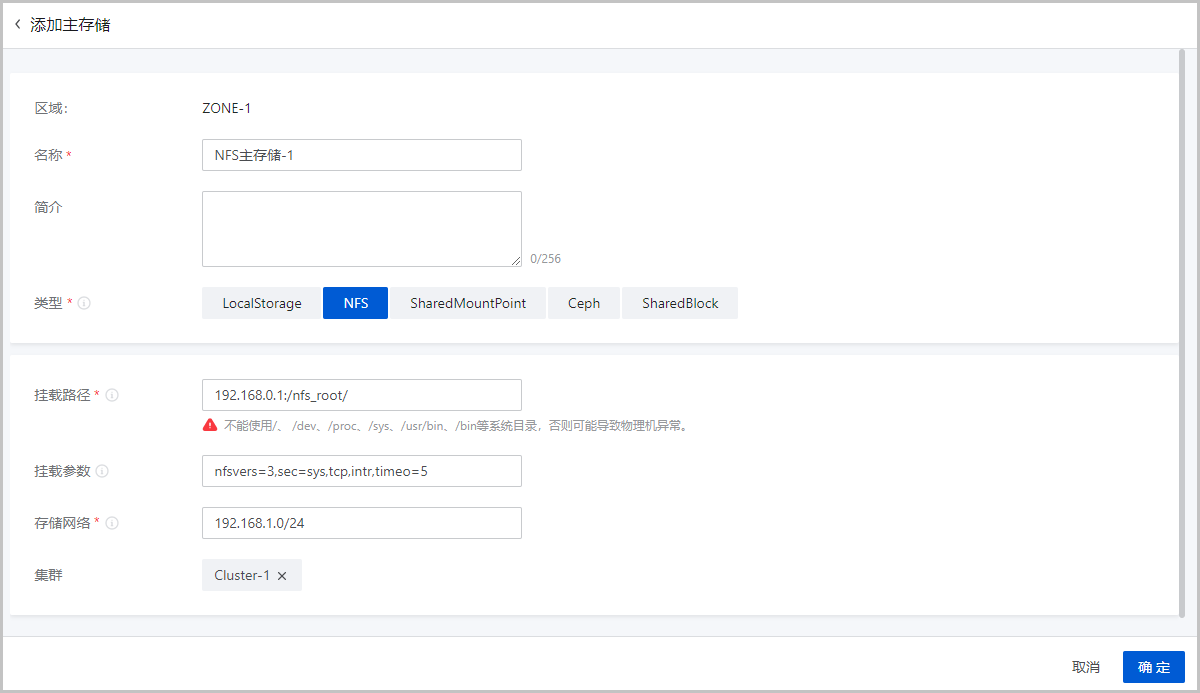
- 区域:显示当前区域
- 名称:设置主存储名称。命名规则:长度限制1~128字符,输入内容只能包含中文汉字、英文字母、数字、空格和以下7种英文字符
- _ . ( ) : +且不支持以空格开头或结尾 - 简介:可选项,可留空不填
- 类型:选择NFSNote: 如果主存储类型采用NFS,那么ZStack Cube 旗舰版会在所有物理机上自动加载相同的NFS共享目录作为主存储。匹配ImageStore或SFTP镜像服务器,会在所有物理机上自动挂载此目录。
- 挂载路径:输入NFS Server的共享目录URLNote:
- 输入格式为:NFS_Server_IP:/NFS_Share_folder,例如:192.168.0.1:/nfs_root
- 请提前在NFS Server端设置相应目录的访问权限。
- 为保证在NFS Server端的安全控制,建议配置相应安全规则,进行访问控制。
- 用户可以提前在NFS Server端通过
showmount -e命令检查NFS Server已共享的目录。 - 不能使用以下系统目录,使用系统目录可能会导致物理机异常。
- /
- /dev
- /proc
- /sys
- /usr/bin
- /bin
- 挂载参数:可选项,需NFS Server端支持Note:
- 参数以逗号隔开。例如:输入nfsvers=3,sec=sys,tcp,intr,timeo=5,表示:NFS Server端的版本为3,采用标准的UNIX验证机制,采用TCP作为传输协议,允许通知中断一个NFS调用,设置超时时间为0.5秒(5/10)。
- NFS的mount参数可以参考mount的-o选项里的内容。
- 可根据常用的客户端mount命令参数进行设置,如果设置的参数与NFS Server端冲突,则以Server端为准。
- 存储网络:用于表示共享存储指定的存储网络,可与节点的管理网络共用Note:
- 如果存在单独的存储网络,需填写存储网络CIDR。
- 建议提前规划单独的存储网络,以避免潜在风险。如无单独存储网络,建议根据实际情况填写。
- 云平台将使用此存储网络来判断云主机的健康状态。
- 集群:选择NFS主存储需要加载的集群
添加Shared Mount Point主存储
添加Shared Mount Point主存储,用户需提前配置好相应的分布式文件系统,并且根据不同存储系统的客户端配置,预先在每台物理机上把共享文件系统挂载在相同的文件路径。
- 用户需下载并安装MooseFS的客户端工具mfsmount,并且创建相应目录作为mount节点。
- 假定MooseFS的Master Server
IP地址为172.20.12.19,创建/mnt/mfs作为挂载点,使用
mfsmount命令挂载MooseFS系统。 - 用户也可根据需要使用
mfssetgoal命令设置相应的文件副本保存数量。
[root@localhost ~]#mkdir /mnt/mfs
[root@localhost ~]#mfsmount /mnt/mfs -H 172.20.12.19
[root@localhost ~]#mkdir /mnt/mfs/cloud
[root@localhost ~]#mfssetgoal -r 2 /mnt/mfs/cloud/
#以上命令将/mnt/mfs/cloud/目录的文件挂载到远端172.20.12.19,MooseFS存储服务器保留两份拷贝。- 区域:显示当前区域
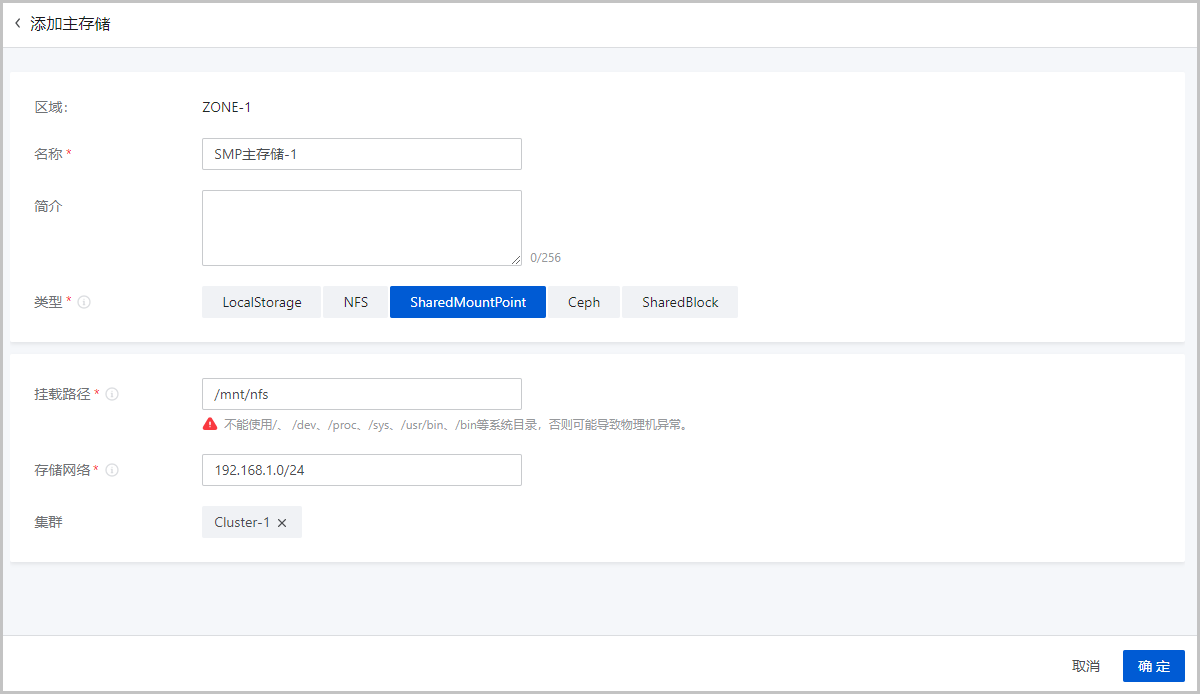
- 名称:设置主存储名称。命名规则:长度限制1~128字符,输入内容只能包含中文汉字、英文字母、数字、空格和以下7种英文字符
- _ . ( ) : +且不支持以空格开头或结尾 - 简介:可选项,可留空不填
- 类型:选择SharedMountPointNote:
- 如果主存储类型采用Shared Mount Point,那么ZStack Cube 旗舰版可以支持MooseFS、GlusterFS、OCFS2、GFS2等常用的分布式文件系统提供的网络共享存储。
- Shared Mount Point主存储匹配ImageStore或SFTP镜像服务器。
- 挂载路径:输入物理机已挂载的共享存储目录URLNote:
- 不能使用以下系统目录,使用系统目录可能会导致物理机异常。
- /
- /dev
- /proc
- /sys
- /usr/bin
- /bin
- 不能使用以下系统目录,使用系统目录可能会导致物理机异常。
- 存储网络:用于表示共享存储指定的存储网络,可与节点的管理网络共用Note:
- 如果存在单独的存储网络,需填写存储网络CIDR。
- 建议提前规划单独的存储网络,以避免潜在风险。如无单独存储网络,建议根据实际情况填写。
- 云平台将使用此存储网络来判断云主机的健康状态。
- 集群:选择Shared Mount Point主存储需要加载的集群
添加Ceph主存储
ZStack Cube 旗舰版对Ceph的支持为块存储模式。如果主存储类型采用Ceph,则需先添加一个Ceph类型或ImageStore类型的镜像服务器,并且提前配置好Ceph分布式存储。
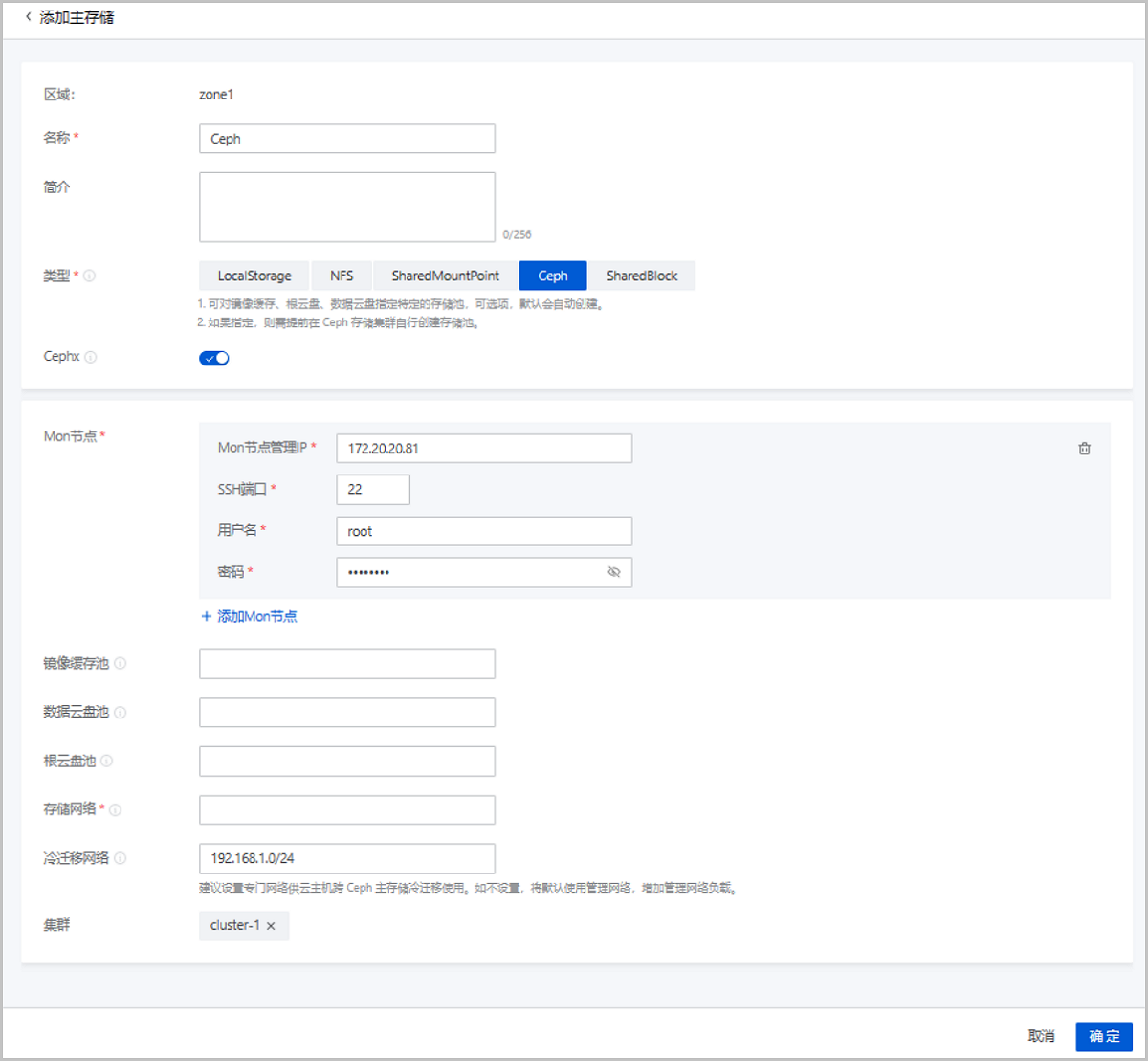
- 区域:显示当前区域
- 名称:设置主存储名称。命名规则:长度限制1~128字符,输入内容只能包含中文汉字、英文字母、数字、空格和以下7种英文字符
- _ . ( ) : +且不支持以空格开头或结尾 - 简介:可选项,可留空不填
- 类型:选择CephNote: ZStack Cube 旗舰版主存储支持对接以下版本Ceph:
- Ceph开源版:J版本、L版本和N版本。
- ZStack Ceph企业版:所有已发布的ZStack Ceph企业版。若更关注数据安全和IO性能,推荐使用ZStack Ceph企业版,详情请联系官方技术支持获取帮助。
- Cephx:可选项,可选择是否使用Ceph密钥认证功能Note:
- Cephx代表Ceph密钥认证,默认使用此功能。
- 如果存储节点和计算节点的网络较安全,可不使用Ceph密钥认证功能,以避免Ceph的认证失败。
- 需确保Ceph存储的密钥认证和此处行为保持一致。如果Ceph存储未关闭Cephx,此处使用Ceph密钥认证功能可能导致创建云主机失败。
- Mon节点:输入Ceph监控节点的IP地址、SSH端口、用户名和密码
- Mon节点管理IP:输入Ceph监控节点的IP地址
- SSH端口:输入Ceph监控节点的SSH端口,默认为22
- 用户名:输入Ceph监控节点的用户名
- 密码:输入Ceph监控节点的用户名对应的密码
可点击添加Mon节点继续添加Ceph监控节点。
- 镜像缓存池:可选项,可输入镜像缓存池名。Note:
- 支持对镜像缓存指定特定的存储池,若留空,系统默认自动创建镜像缓存池。
- 若指定存储池,需提前在Ceph存储集群自行创建存储池,并在云平台指定该存储池UUID。
- 数据云盘池:可选项,可输入数据云盘池UUIDNote:
- 支持对数据云盘指定特定的存储池,若留空,系统默认自动创建数据云盘池。
- 若指定存储池,需提前在Ceph存储集群自行创建存储池,并在云平台指定该存储池UUID。
- 根云盘池:可选项,可输入根云盘池UUIDNote:
- 支持对根云盘指定特定的存储池,若留空,系统默认自动创建根云盘池。
- 若指定存储池,需提前在Ceph存储集群自行创建存储池,并在云平台指定该存储池UUID。
- 存储网络:用于表示共享存储指定的存储网络,可与节点的管理网络共用Note:
- 如果存在单独的存储网络,需填写存储网络CIDR。
- 建议提前规划单独的存储网络,以避免潜在风险。如无单独存储网络,建议根据实际情况填写。
- 云平台将使用此存储网络来判断云主机的健康状态。
- 冷迁移网络:云主机跨Ceph主存储冷迁移时使用的专门网络。如不设置,将默认使用管理网络进行跨Ceph主存储冷迁移Note: 为避免增加管理网络负载,建议设置专门的冷迁移网络,并确保Ceph主存储间冷迁移网络连通性。
- Ceph企业版访问令牌:可选项,添加后将通过API
token管理ZStack Ceph企业版存储Note: 需确保ZStack Ceph企业版存储许可证处于有效期之内。
- 集群:选择Ceph主存储需要加载的集群
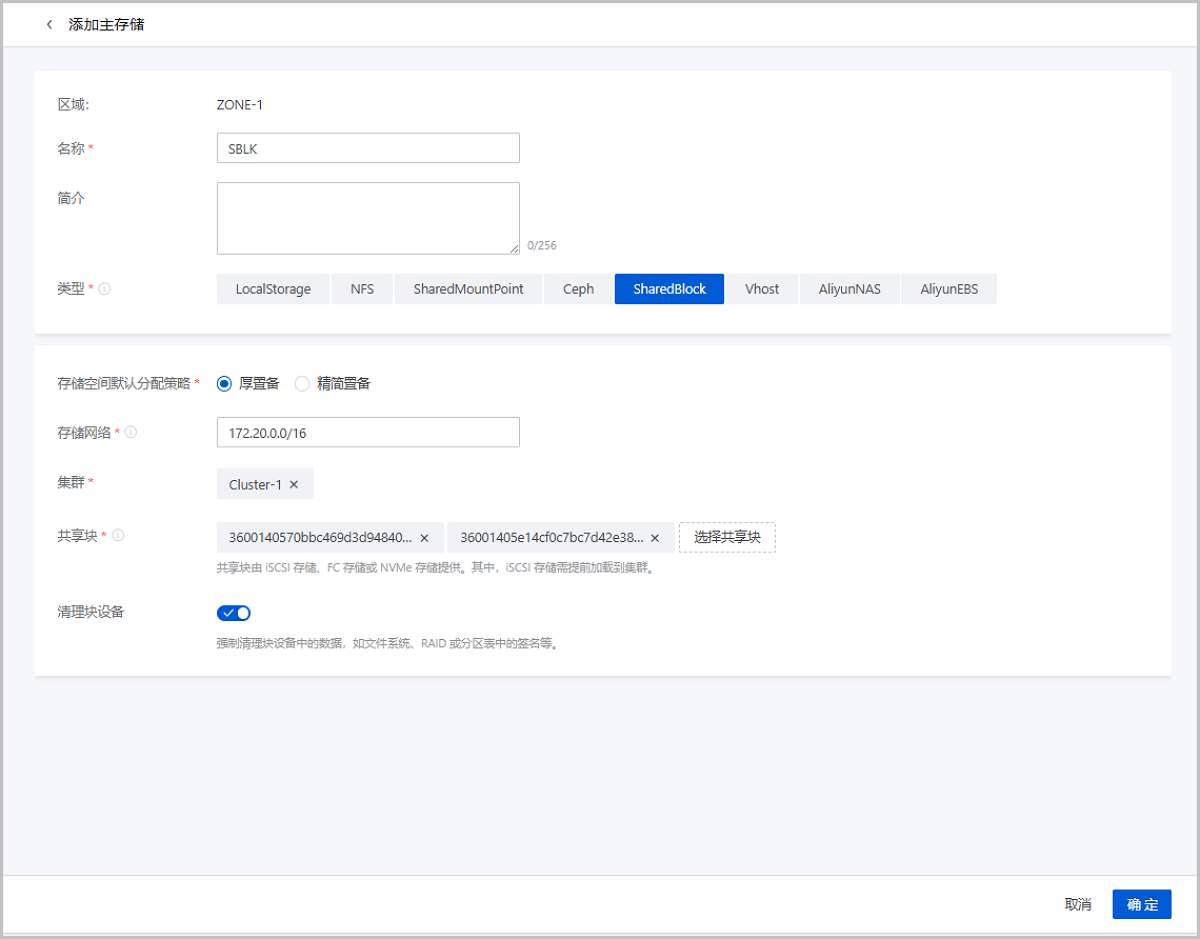
添加Shared Block主存储
- 区域:显示当前区域
- 名称:设置主存储名称。命名规则:长度限制1~128字符,输入内容只能包含中文汉字、英文字母、数字、空格和以下7种英文字符
- _ . ( ) : +且不支持以空格开头或结尾 - 简介:可选项,可留空不填
- 类型:选择SharedBlockNote:
- Shared Block主存储采用了共享块存储方式,匹配ImageStore镜像服务器。
- 支持在线添加共享块设备(即LUN设备)。
- 目前Shared Block存储支持iSCSI、FC、NVMe-oF共享访问协议。
- 存储空间默认分配策略:选择存储空间默认分配策略,包括厚置备、精简置备
- 厚置备:预先分配需要的存储空间,提供充足的存储容量,保证存储性能
- 精简置备:按实际使用情况分配存储空间,实现更高的存储利用率
- 存储网络:用于表示共享存储指定的存储网络,可与节点的管理网络共用,使用iSCSI和FC协议时需指定存储网络Note:
- 如果存在单独的存储网络,需填写存储网络CIDR。
- 建议提前规划单独的存储网络,以避免潜在风险。如无单独存储网络,建议根据实际情况填写。
- 云平台将使用此存储网络来判断云主机的健康状态。
- 集群:选择Shared Block主存储需要加载的集群
- 共享块:选择共享块设备,需输入磁盘唯一标识,支持添加多个共享块设备Note:
- 主存储使用的共享块由iSCSI、FC或NVMe存储提供。请确保计算节点已与iSCSI、FC或NVMe存储设备正常连接并添加到云平台。
- 如需使用iSCSI存储提供的共享块,请提前将iSCSI存储加载到主存储所选的集群。
- 清理块设备:可选项,可选择是否清理块设备。默认不清理
- 若选择清理块设备,将强制清理块设备中的数据,如文件系统、RAID或分区表中的标签等。
- 若块设备中存有数据,不清理块设备,将导致添加共享块或加载主存储失败。
- 添加的块设备中不能有分区,否则会添加失败。
添加Vhost主存储
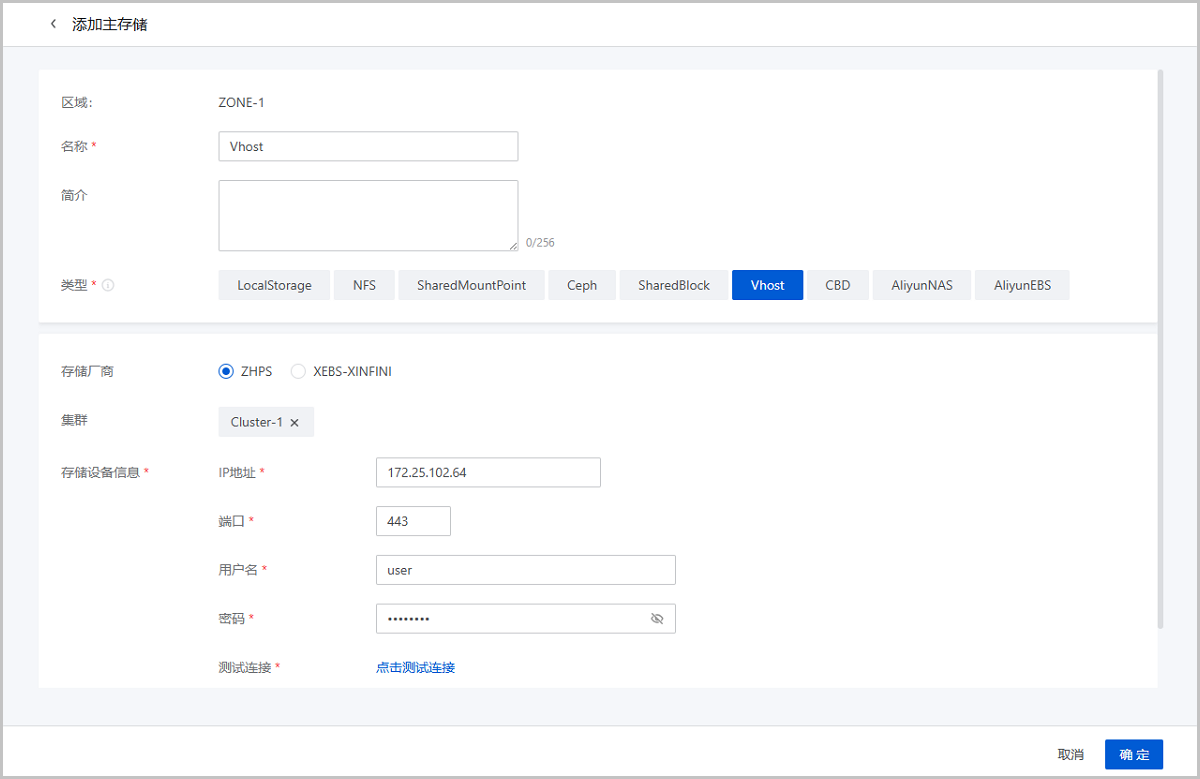
- 区域:显示当前区域
- 名称:设置主存储名称。命名规则:长度限制1~128字符,输入内容只能包含中文汉字、英文字母、数字、空格和以下7种英文字符
- _ . ( ) : +且不支持以空格开头或结尾 - 简介:可选项,可留空不填
- 类型:选择VhostNote: Vhost主存储使用vhost-user模式对接全闪高性能分布式存储,匹配ImageStore镜像服务器。
- 存储厂商:选择Vhost存储厂商。目前支持ZHPS、XEBS-XINFINI
- 集群:选择Vhost主存储需要加载的集群
- 存储设备信息:不同厂商需设置的存储设备信息不同
- 如存储厂商为ZHPS,设置以下参数:
- IP地址:输入Vhost存储管理地址
- 端口:输入Vhost存储管理地址对应的端口
- 用户名:输入Vhost存储管理地址的用户名
- 密码:输入Vhost存储管理地址用户名对应的密码
- 测试连接:点击测试连接获取存储池信息
- 存储池:指定存储池,需提前在Vhost存储平台自行创建存储池
- 如存储厂商为XEBS-XINFINI,设置以下参数:
- IP地址:输入Vhost存储管理地址和端口。支持添加多个IP地址,为保证安全性,建议添加2个或以上
- Token:输入Vhost存储Token
- 测试连接:点击测试连接获取存储池信息
- 存储池:指定存储池,需提前在Vhost存储平台自行创建存储池
- 如存储厂商为ZHPS,设置以下参数:
添加CBD主存储
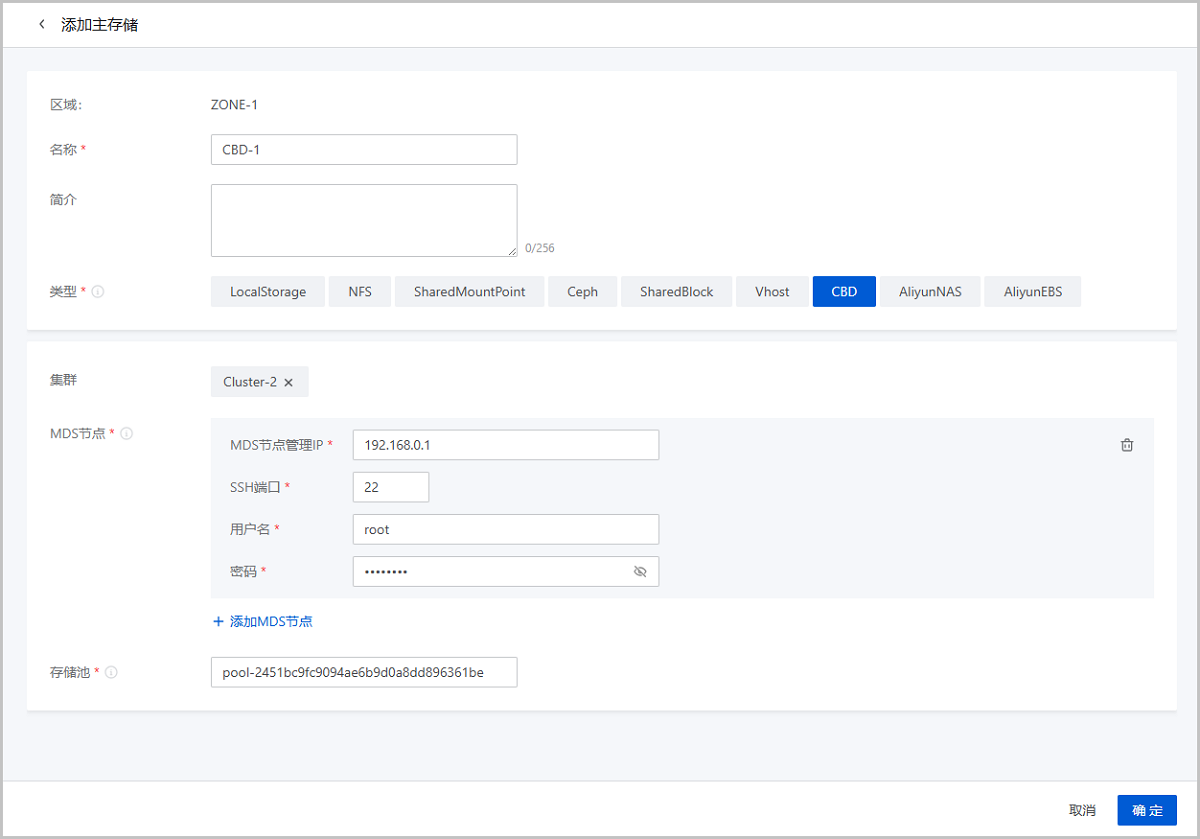
- 区域:显示当前区域
- 名称:设置主存储名称。命名规则:长度限制1~128字符,输入内容只能包含中文汉字、英文字母、数字、空格和以下7种英文字符
- _ . ( ) : +且不支持以空格开头或结尾 - 简介:可选项,可留空不填
- 类型:选择CBD
- 集群:选择CBD主存储需要加载的集群
- MDS节点:
- MDS节点管理IP:输入MDS节点的管理IP地址
- SSH端口:默认为22,输入管理IP对应的端口
- 用户名:默认为root,输入用户名
- 密码:输入用户名对应的密码
- 存储池:提前在存储侧创建存储池后,输入池名称
管理主存储
在ZStack Cube 旗舰版主菜单,点击,进入主存储界面。
| 操作 | 描述 |
|---|---|
| 添加主存储 | 添加一个主存储到系统中。 |
| 编辑主存储 | 修改主存储的名称与简介。 |
| 启用主存储 | 将处于停用状态的主存储启用。 |
| 停用主存储 | 将处于启用状态的主存储停用。停用主存储后,将无法基于该主存储创建新的云主机、云盘、快照,原有资源不受影响。 |
| 重连主存储 | 重新连接主存储。重连主存储会更新主存储相关的存储信息。 Note: 如果有任意一台物理机正常连接到主存储,该主存储的就绪状态会显示为已连接。 |
| 进入维护模式 | 将主存储进入维护模式。 Note:
|
| 设置Ceph企业版访问令牌 | 为Ceph企业版存储添加或修改访问令牌,以通过API token管理ZStack Ceph企业版存储 |
| 创建云盘 | 在主存储上创建一个云盘,此云盘为实例化云盘。 Note: 共享云盘支持Ceph存储以及SharedBlock存储,其他类型的主存储暂不支持。 |
| 加载集群 | 将主存储加载到指定的集群上。一个集群可以加载多个主存储。 目前支持的同类型主存储场景如下:
目前支持的组合类型主存储场景如下:
|
| 卸载集群 | 将主存储从指定的集群卸载。 Note:
将主存储从集群卸载,需要注意以下情况:
将主存储从弹性裸金属集群卸载,需要注意以下情况:
|
| 删除主存储 | 将主存储删除。 Note: 删除主存储需要注意以下情况:
|
| 数据清理 | 清理跨Ceph存储迁移、跨NFS存储迁移以及跨SharedBlock迁移保留的原始数据。在主存储详情页的数据清理子页面,点击清理按钮,清理存储迁移保留的原始数据,清理后不可恢复,请谨慎操作。 |
| 清理主存储回收站 | 清空Ceph主存储回收站中保留的数据。
|
LocalStorage主存储详情
LocalStorage主存储关联资源
- 云主机:
该子页面展示了使用当前主存储的云主机列表。主要显示云主机名称、启用状态、CPU、内存、IPv4地址、IPv6地址等信息。点击目标云主机旁的更多操作,可对云主机进行各种操作。
- 云盘:
该子页面展示了使用当前主存储的云盘列表。主要显示云主机名称、类型、容量、启用状态、就绪状态已加载云主机、是否为共享云盘等信息。点击目标云盘旁的更多操作,可对云盘进行各种操作。
- 集群:
该子页面展示了当前主存储已加载到集群的列表。主要显示集群名称、虚拟化技术类型、物理机数量、启用状态等信息。点击目标集群旁的更多操作,可对集群进行卸载操作。
- 物理机:
该子页面展示了当前主存储已加载到物理机的列表。主要显示物理机名称、虚拟容量使用率、物理容量使用率、虚拟化技术类型、启用状态、就绪状态等信息。点击目标物理机旁的更多操作,可对物理机进行重连操作。
LocalStorage主存储用量统计与预测
在ZStack Cube 旗舰版主菜单,点击,进入主存储界面。点击主存储名称,进入主存储详情页。
该页面以卡片和图表形式展示主存储的用量统计和用量预测。
存储用量统计
在存储用量统计卡片,用户可查看当前主存储物理容量使用情况和虚拟容量使用情况。百分比进度条包括蓝(小于60%)、黄(大于等于60%并且小于80%)、红(大于等于80%)三色,直观展示当前资源使用状态。

存储用量预测
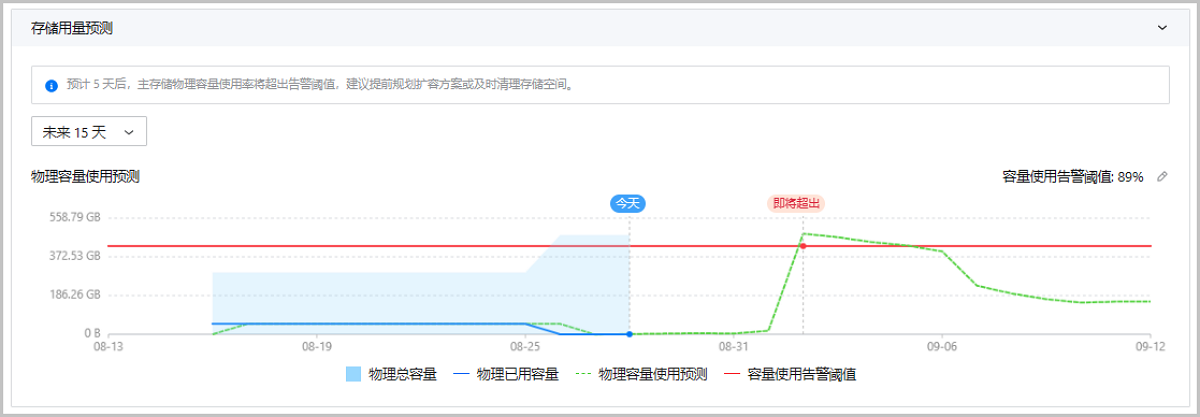
ZStack Cube 旗舰版支持根据主存储容量使用情况动态预测未来180天的物理容量使用趋势。在存储用量预测卡片,用户可查看主存储物理总容量、物理已用容量、物理容量使用预测曲线和容量使用告警阈值。
- 新添加的主存储在使用15天后即可开始预测。
- 支持选择的预测时间范围:未来15天、未来30天、未来3个月、未来6个月。
- 历史数据起始时间与用户选择的预测时间范围相关联,如:若用户选择未来15天,则展示当前时间前15天(历史数据)+当前时间后15天(预测数据)的主存储使用趋势。
- 支持用户自定义容量使用告警阈值,该设置仅对当前主存储生效,如不设置则默认使用全局设置的值。
- 主存储预测物理容量使用超过告警阈值时,主存储详情页与卡片上方提供预警信息和容量优化建议。
NFS主存储详情
NFS主存储用量统计与预测
在ZStack Cube 旗舰版主菜单,点击,进入主存储界面。点击主存储名称,进入主存储详情页。
该页面以卡片和图表形式展示主存储的用量统计和用量预测。
存储用量统计
在存储用量统计卡片,用户可查看当前主存储物理容量使用情况和虚拟容量使用情况。百分比进度条包括蓝(小于60%)、黄(大于等于60%并且小于80%)、红(大于等于80%)三色,直观展示当前资源使用状态。
存储用量预测
ZStack Cube 旗舰版支持根据主存储容量使用情况动态预测未来180天的物理容量使用趋势。在存储用量预测卡片,用户可查看主存储物理总容量、物理已用容量、物理容量使用预测曲线和容量使用告警阈值。
- 新添加的主存储在使用15天后即可开始预测。
- 支持选择的预测时间范围:未来15天、未来30天、未来3个月、未来6个月。
- 历史数据起始时间与用户选择的预测时间范围相关联,如:若用户选择未来15天,则展示当前时间前15天(历史数据)+当前时间后15天(预测数据)的主存储使用趋势。
- 支持用户自定义容量使用告警阈值,该设置仅对当前主存储生效,如不设置则默认使用全局设置的值。
- 主存储预测物理容量使用超过告警阈值时,主存储详情页与卡片上方提供预警信息和容量优化建议。
NFS主存储数据清理
主存储数据清理:清理恢复快照、跨Ceph存储迁移、跨NFS存储迁移以及跨SharedBlock迁移保留的原始数据,例如将某个云主机/云盘的本地备份数据彻底删除,并将基于该备份数据还原的云主机/云盘彻底删除,这时执行数据清理操作,就可释放本地备份服务器的存储空间。
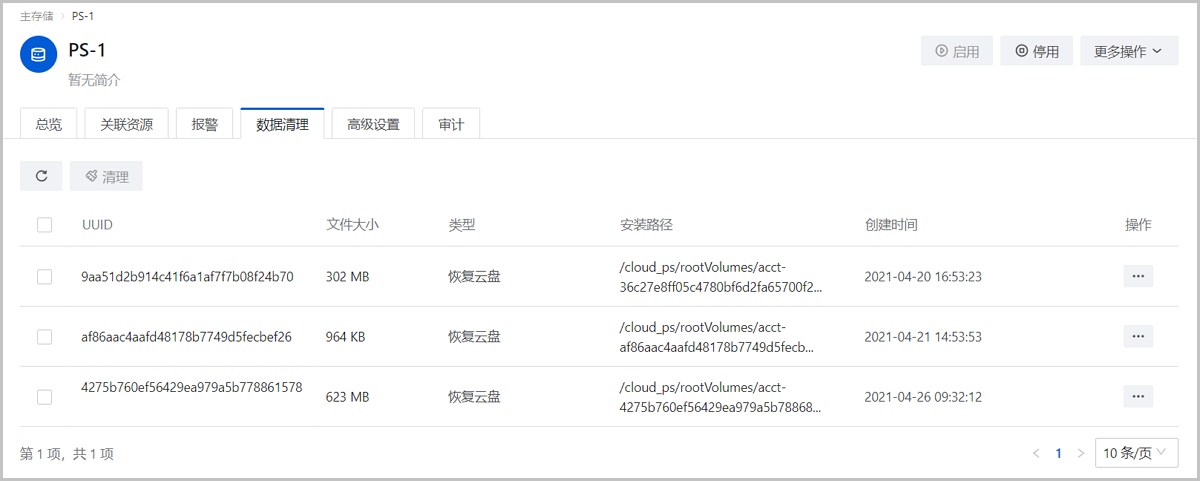
数据清理支持的操作
在ZStack Cube 旗舰版主菜单,点击,进入主存储界面,在主存储详情页点击数据清理,进入数据清理界面。
| 操作 | 描述 |
|---|---|
| 刷新数据 | 支持点击刷新,获取当前主存储中最新可清理的数据。 |
| 清理数据 | 在主存储详情页的数据清理子页面,点击清理按钮,清理存储迁移保留的原始数据。 Note: 请确认存储迁移后的数据完整无损,原始数据清理后不可恢复,请谨慎操作。 |
SharedBlock主存储详情
SharedBlock主存储用量统计与预测
在ZStack Cube 旗舰版主菜单,点击,进入主存储界面。点击主存储名称,进入主存储详情页。
该页面以卡片和图表形式展示主存储的用量统计和用量预测。
存储用量统计
在存储用量统计卡片,用户可查看当前主存储物理容量使用情况和虚拟容量使用情况。百分比进度条包括蓝(小于60%)、黄(大于等于60%并且小于80%)、红(大于等于80%)三色,直观展示当前资源使用状态。
存储用量预测
ZStack Cube 旗舰版支持根据主存储容量使用情况动态预测未来180天的物理容量使用趋势。在存储用量预测卡片,用户可查看主存储物理总容量、物理已用容量、物理容量使用预测曲线和容量使用告警阈值。
- 新添加的主存储在使用15天后即可开始预测。
- 支持选择的预测时间范围:未来15天、未来30天、未来3个月、未来6个月。
- 历史数据起始时间与用户选择的预测时间范围相关联,如:若用户选择未来15天,则展示当前时间前15天(历史数据)+当前时间后15天(预测数据)的主存储使用趋势。
- 支持用户自定义容量使用告警阈值,该设置仅对当前主存储生效,如不设置则默认使用全局设置的值。
- 主存储预测物理容量使用超过告警阈值时,主存储详情页与卡片上方提供预警信息和容量优化建议。
SharedBlock主存储高级设置
| 名称 | 描述 |
|---|---|
| SharedBlock存储分配策略 |
|
| 云盘预分配策略 | 用于设置SharedBlock主存储中云盘的预分配策略,可选策略为none和metadata。
|
| 主存储超分率 | 用于控制分配给云主机的虚拟主存储可用空间。计算公式:虚拟主存储可用空间=总容量 - 所有云盘之和/超分率 - 快照容量之和 - Imagecache容量之和 - 保留容量。 |
SharedBlock主存储共享块
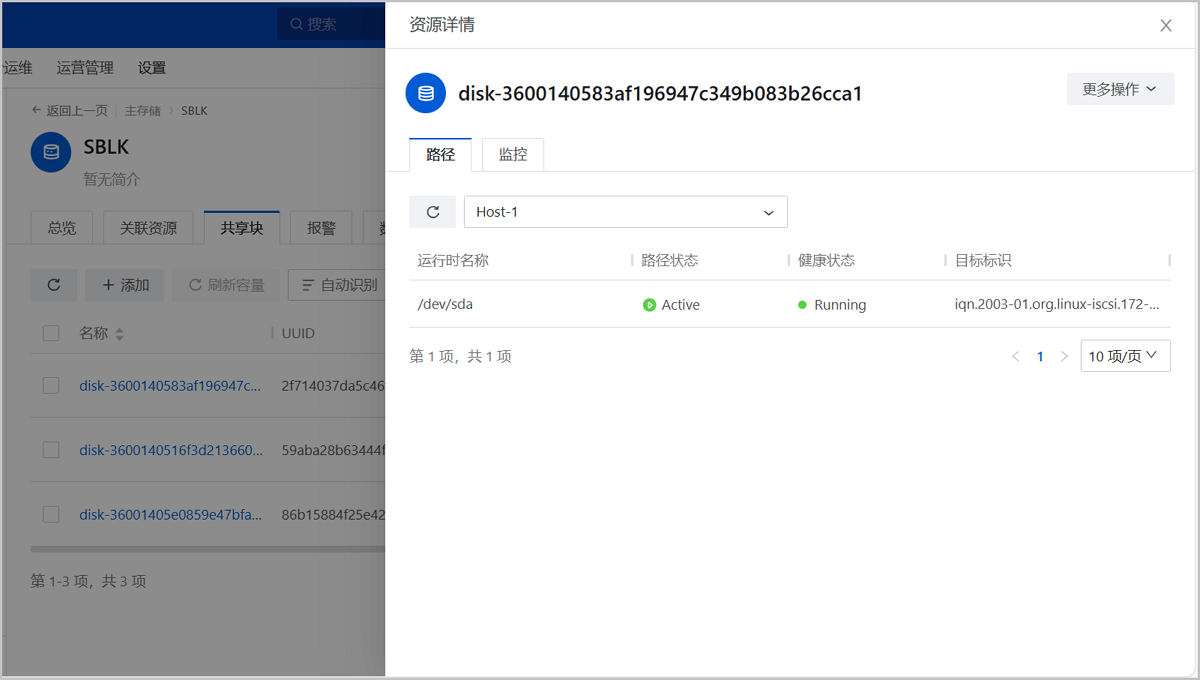
在ZStack Cube 旗舰版主菜单,点击,进入主存储界面。点击Sharedblock主存储名称,进入详情页。点击共享块,进入共享块子页面。
查看共享块多路径信息
- 支持指定物理机,展示该物理机上的共享块设备的路径信息。
查看共享块监控数据
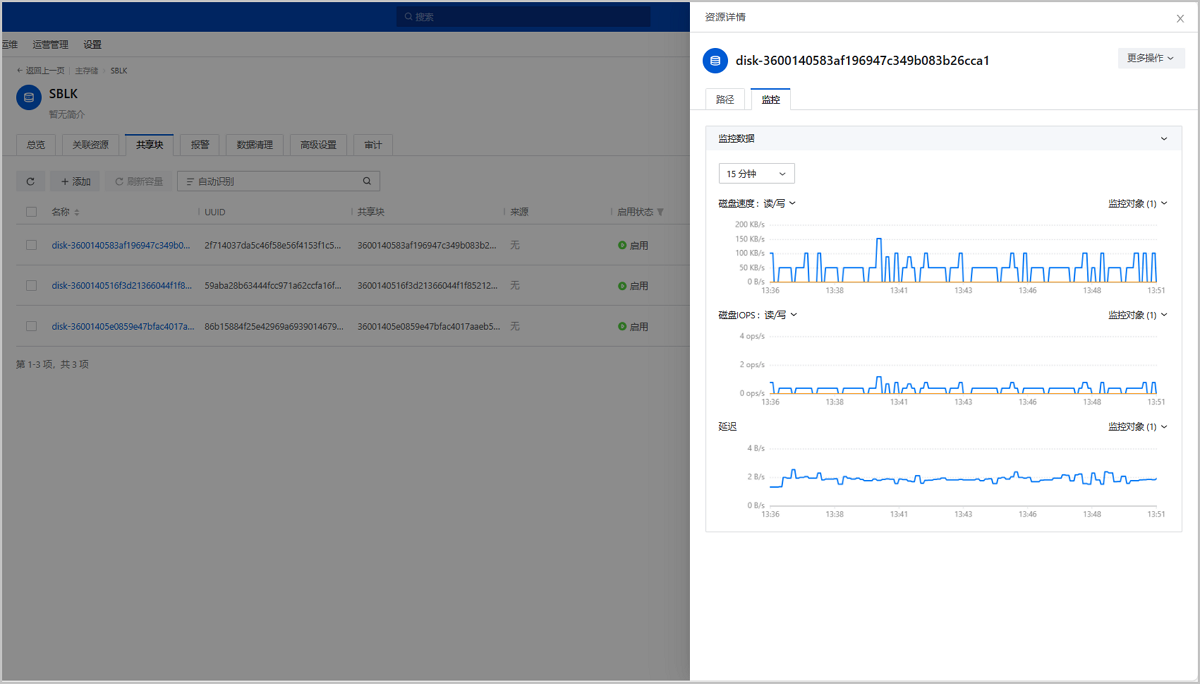
在共享块子页面,点击共享块设备名称,弹出资源详情页面,然后点击监控。支持查看共享块在不同物理机下的监控数据,包括磁盘读写、IOPS、延迟。
Vhost主存储详情
Vhost主存储高级设置
| 名称 | 描述 |
|---|---|
| 主存储超分率 | 用于控制分配给云主机的虚拟主存储可用空间。计算公式:虚拟主存储可用空间=总容量 - 所有云盘之和/超分率 - 快照容量之和 - Imagecache容量之和 - 保留容量。 |
Vhost主存储块存储卷
创建块存储卷
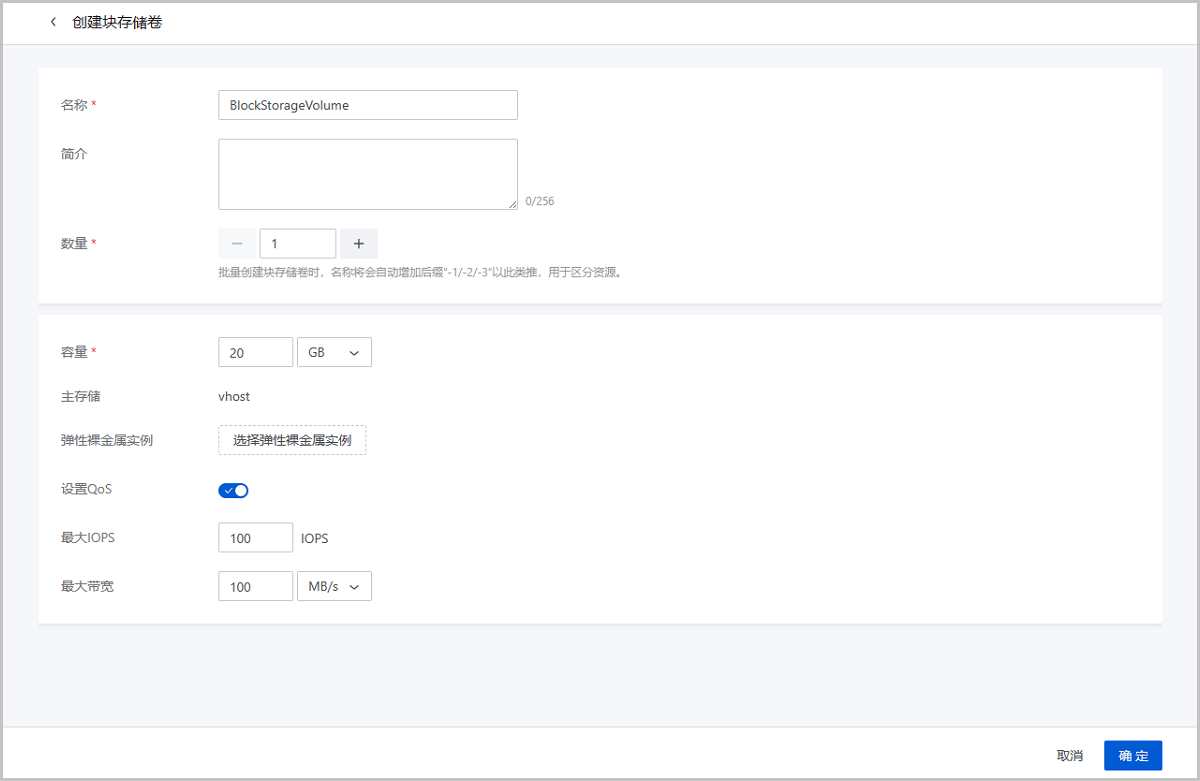
在ZStack Cube 旗舰版主菜单,点击,在主存储界面,点击Vhost主存储名称,进入Vhost主存储详情页。在Vhost主存储详情页,点击,弹出创建块存储卷界面。
- 名称:设置块存储卷名称。命名规则:长度限制1~128字符,只能包含英文字母、数字和以下英文字符
-_,且只能以英文字母开头 - 简介:可选项,可留空不填
- 数量:设置创建的块存储卷数量
- 容量:设置块存储卷容量,单位:MB/GB/TB,取值范围:1MB~1024TB,需输入整数
- 主存储:展示当前所在的Vhost主存储名称
- 弹性裸金属实例:将块存储卷加载到弹性裸金属实例,可以在创建时加载,也可以在创建完成后加载Note: 加载前,请确保对应的Vhost主存储已加载到对应的弹性裸金属集群。
- 设置QoS:设置块存储卷QoS,包括IOPS和带宽
- 最大IOPS:设置块存储卷每秒读写次数上限,取值范围:100~10000000,默认无限制
- 最大带宽:设置块存储卷读写速度上限,单位:MB/S、GB/S,取值范围:10MB/S~100GB/S,默认无限制
管理块存储卷
在ZStack Cube 旗舰版主菜单,点击,在主存储界面,点击Vhost主存储名称,进入Vhost主存储详情页。在Vhost主存储详情页,点击,进入块存储卷界面。
| 操作 | 描述 |
|---|---|
| 创建块存储卷 | 在Vhost主存储上划分一个块存储卷。 |
| 编辑块存储卷 | 修改块存储卷的名称与简介。 |
| 加载弹性裸金属实例 | 将块存储卷加载到弹性裸金属实例,一个块存储卷最多可加载到16个弹性裸金属实例。 Note: 加载前,请确保Vhost主存储已加载到对应的弹性裸金属集群。 |
| 块存储卷扩容 | 对块存储卷扩容。 Note:
|
| 创建块存储卷快照 | 做重要操作前,对块存储卷在特定时间点进行临时状态保留,方便出现故障后迅速回滚。 |
| 设置块存储卷QoS | 设置块存储卷读写IOPS和带宽上限。 |
| 删除块存储卷 | 将块存储卷删除。 Note: 删除块存储卷将同时删除其上的数据,且不可找回,请谨慎操作。 |