物理网络
概述
物理网络:物理环境中部署的真实网络,包括管理网络、存储网络、业务网络、备份网络、迁移网络,不同类型网络对应不同的应用场景,用户可根据实际规划,为对应的物理网口标记网络类型。
物理网络类型
物理环境中部署的网络资源主要分为以下几种类型:
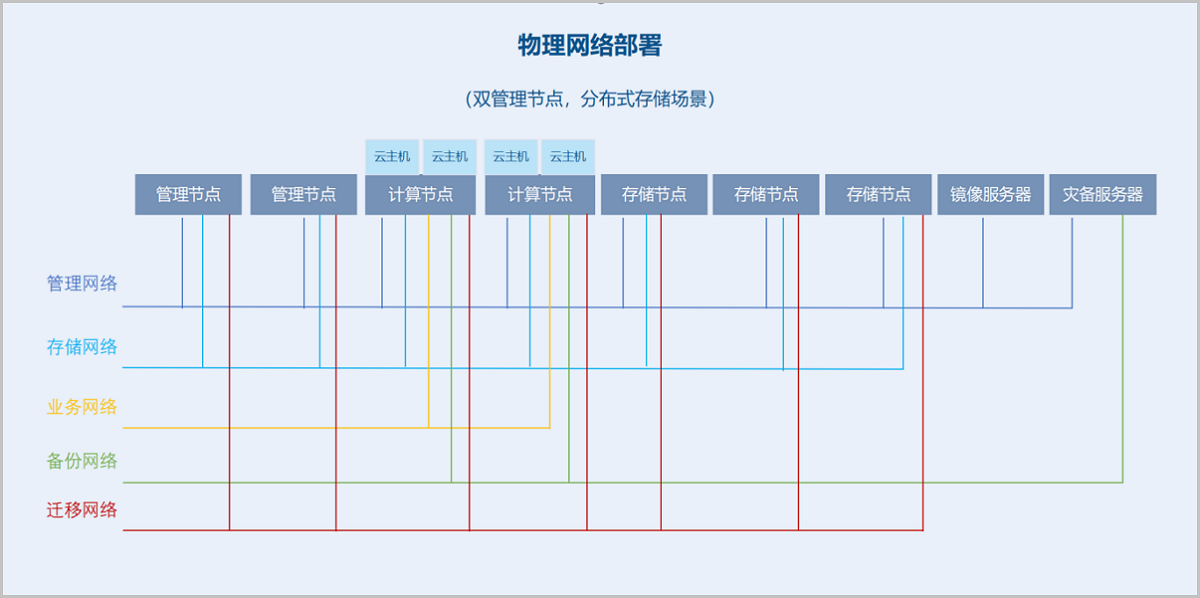
- 管理网络:管理网络是管理控制云平台相关物理资源的网络。管理节点通过管理网络与平台上的物理机、主存储、镜像服务器、VPC路由器,及独享型负载均衡实例通信。ZStack Cube 旗舰版会自动识别环境中部署的管理网络:
- 中添加的管理网络属于此处定义的管理网络。
- ZStack Cube 旗舰版 展示的物理机IP所在网络属于管理网络。
- 物理机回调地址所在的网络属于管理网络。
- 存储网络:存储网络是存储服务使用的专门网络,云平台通过存储网络判断云主机的健康状态。为避免潜在风险,建议部署单独的存储网络。
- 业务网络:业务网络是供云主机使用,以对外提供应用服务的网络。用户可将实际部署的业务网络添加为云平台上的二层网络、三层网络资源,并加载给云主机使用。
- 备份网络:本地灾备场景下,本地业务数据备份和还原使用的专门网络。使用灾备服务高级功能需部署此网络。
- 迁移网络:用于云主机在当前云平台内迁移的专门网络。
如图 1所示:图 1. 物理网络部署
功能特点
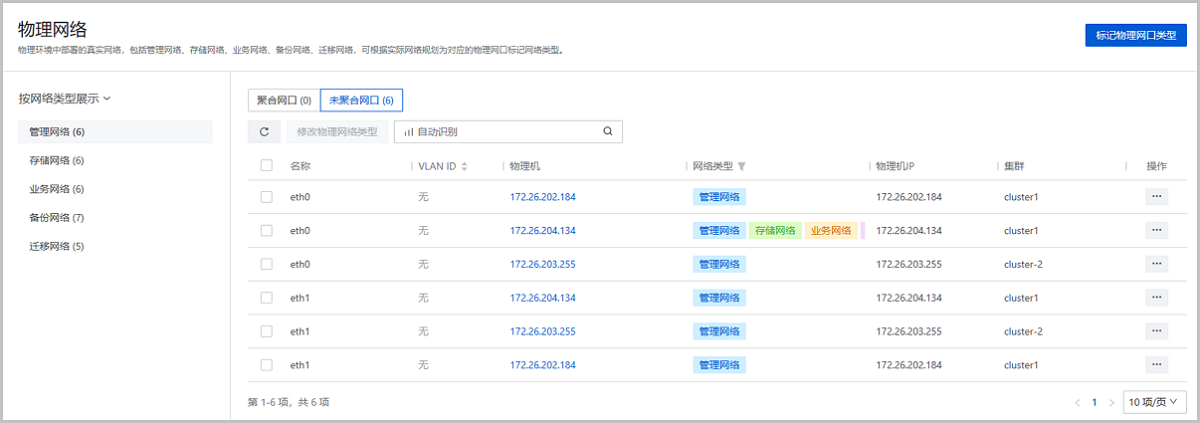
- 物理网络界面实际展示物理机上部署的网口(包括聚合网口和未聚合网口),物理机通过这些网口实现网络连接,用户通过物理网口进行物理网络管理。
- 用户可根据实际网络规划,为物理网口标记对应的网络类型。管理网络类型由系统自动标记,其他网络类型由用户自行标记:
- 中添加的管理网络,其对应的二层网络接口将自动绑定管理网络标签。
- 物理机IP所在网络的网口将自动绑定管理网络标签。
- 物理机回调地址所在网络的网口将自动绑定管理网络标签。
- 支持自定义添加网络类型标签,满足多样化需求。
- 标记完成后,用户可分别查看各类型网络的流量监控,灵活、精准掌握网络负载情况。
管理物理网络
在ZStack Cube 旗舰版主菜单,点击,进入物理网络界面。
物理网络界面支持以下操作:查看物理网口、标记物理网口网络类型、修改物理网口网络类型、管理网络类型。
查看物理网口
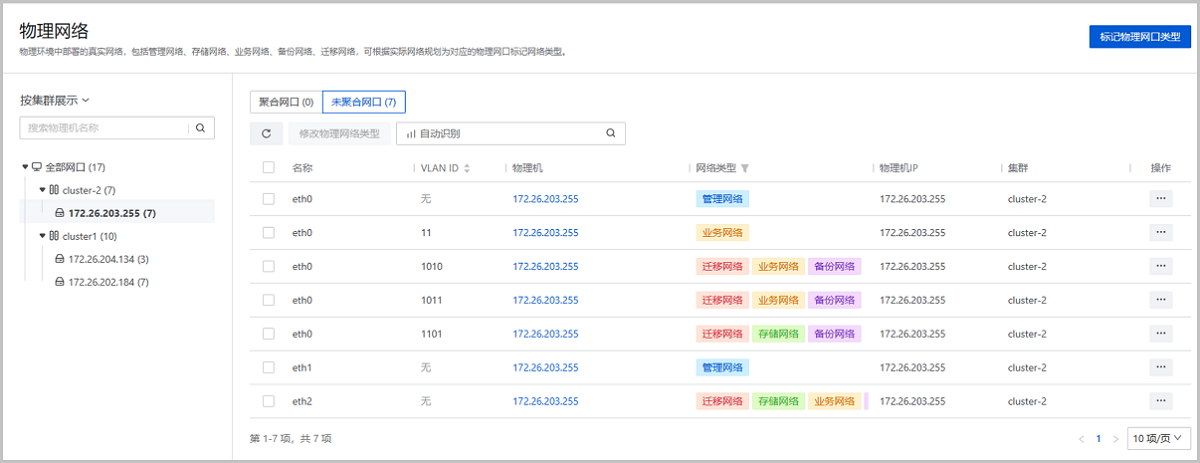
物理网络界面展示当前区域内全部已标记网络类型的物理机网口,包含聚合网口和未聚合网口,及网口相关信息:网口名称、VLAN ID、所属物理机、物理机 IP、网络类型等。
支持按两种维度查看物理网口:按集群查看、按网络类型查看。
- 按集群查看:以目录树形式展示当前区域内的物理网口,并按其所属集群和物理机划分,用户可指定集群或物理机快速筛选所需的网口资源。
- 按网络类型查看:按网络类型展示当前区域内的物理网口,共包含管理网络、存储网络、业务网络、备份网络、迁移网络五个类别。
Note:
- 一个物理网口可以被标记为一种或多种网络类型,因此按网络类型查看时,同一个物理网口可能会展示在多个类别下。
- 物理网口需标记网络类型后,才会在物理网络页面展示,标记方法请参考标记物理网口网络类型。
标记物理网口网络类型
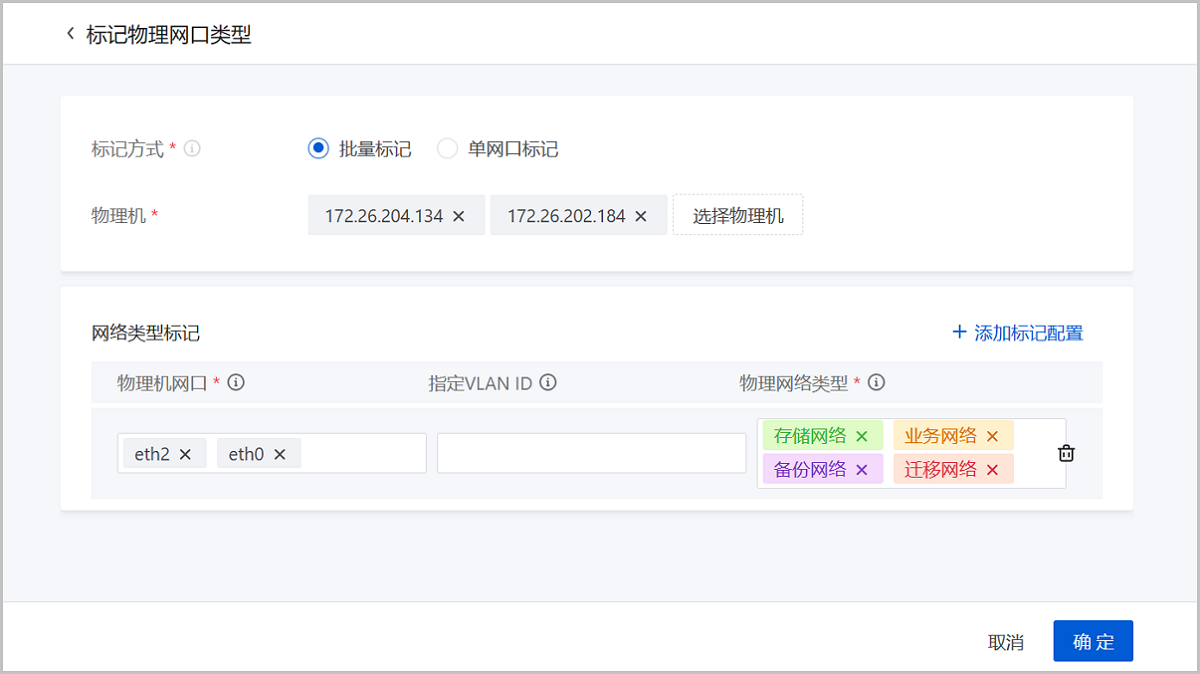
在物理网络界面,点击标记物理网口类型,弹出标记物理网口类型界面。可参考以下示例输入相应内容:
- 标记方式:选择标记方式,支持批量标记、单网口标记两种方式如选择批量标记,可一次标记多台物理机上的多个网口,需设置以下参数:
- 物理机:选择需标记网口所在的物理机,支持一次选择多台物理机。选择完成后,点击添加标记配置
- 物理机网口:选择需要标记的网口,一条标记配置下可选择多个网口,系统将为这些网口统一绑定相同的网络类型标签Note:
- 仅支持选择每台物理机上均存在的网口。
- 不支持选择已绑定网络类型标签的网口,如需为这类网口新增或删除标签,请前往对应网口的操作列表,点击修改物理网络类型。
- 指定VLAN ID:可选项,指定物理网口下的VLAN子网口,指定后,系统将仅标记该VLAN子网口Note:
- 支持一次选择多个VLAN ID;如已选择多个物理机网口,仅支持选择每个网口下均存在的VLAN ID。
- 不支持选择已绑定网络类型标签的子网口,如需为这类子网口新增或删除标签,请前往对应子网口的操作列表,点击修改物理网络类型。
- 如留空不填,默认直接标记已选的物理机网口。
- 物理网络类型:选择物理网络类型标签,一个物理网口可绑定多个网络类型标签
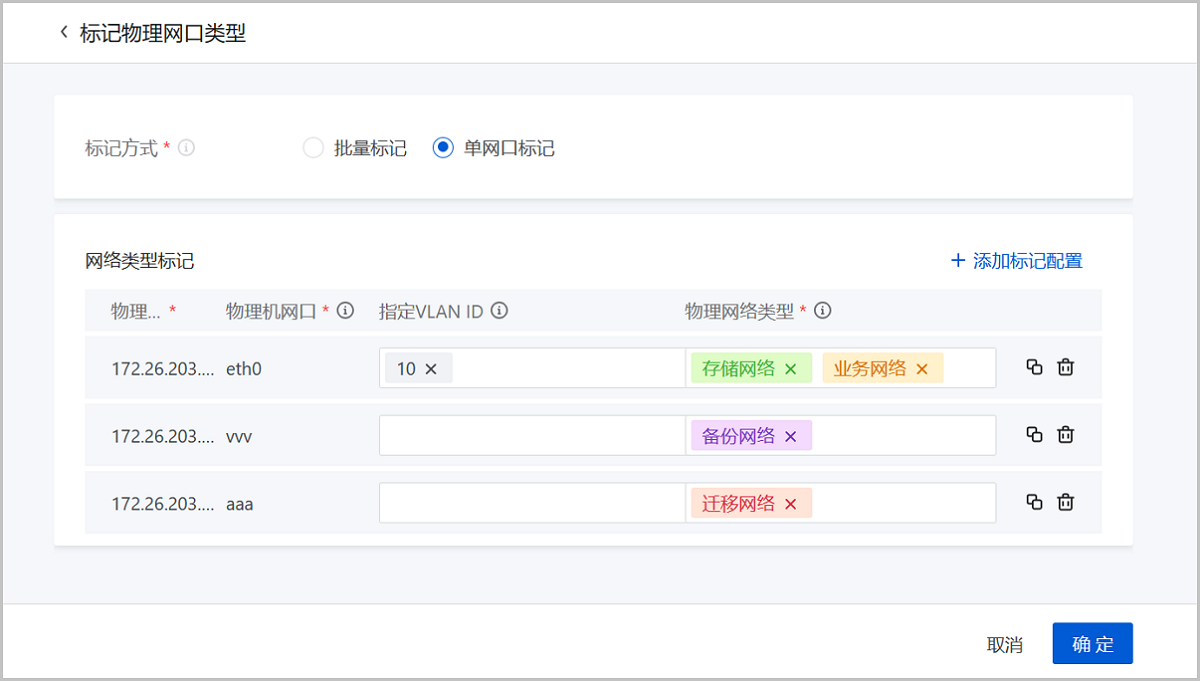
如选择单网口标记,将依次标记单台物理机上的单个网口,请点击添加标记配置,并设置以下参数:- 物理机:选择需标记网口所在的物理机,一条标记配置下仅支持选择一台物理机
- 物理机网口:选择需要标记的网口,一条标记配置下仅支持选择一个物理机网口Note: 不支持选择已绑定网络类型标签的网口,如需为这类网口新增或删除标签,请前往对应网口的操作列表,点击修改物理网络类型。
- 指定VLAN ID:可选项,指定物理网口下的VLAN子接口,指定后,系统将仅标记该VLAN子接口Note:
- 支持指定所选物理机网口下的多个VLAN ID。
- 不支持选择已绑定网络类型标签的子网口,如需为这类子网口新增或删除标签,请前往对应子网口的操作列表,点击修改物理网络类型。
- 如留空不填,默认直接标记已选的物理机网口。
- 物理网络类型:选择物理网络类型标签,一个物理网口可绑定多个网络类型标签
设置完成后,可点击添加标记配置,继续标记下一个物理网口。
修改物理网口网络类型
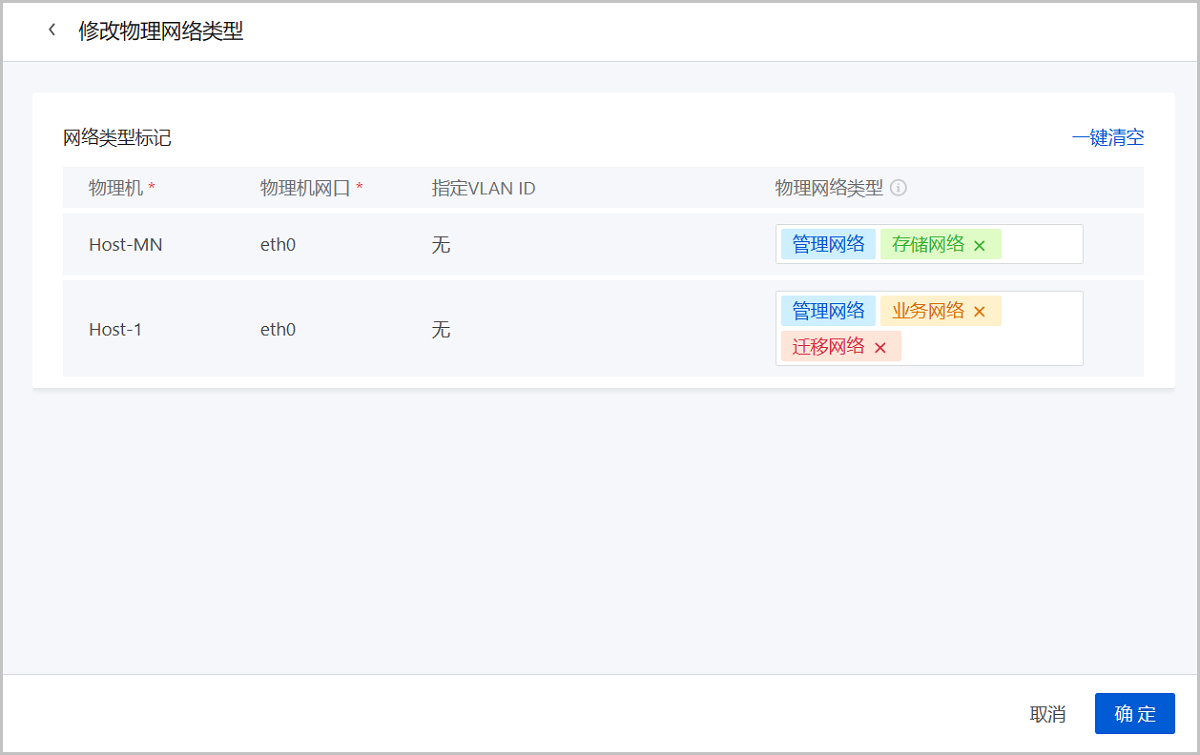
在物理网络界面,点击修改物理网络类型,弹出修改物理网络类型界面,支持为物理网口或子网口增加、删除网络类型标签,支持批量清空所有/部分网络类型标签。
Note: 已标记为管理网络的网口可以增添其他网络类型标签。
如图 6所示:图 6. 修改物理网络类型
管理网络类型
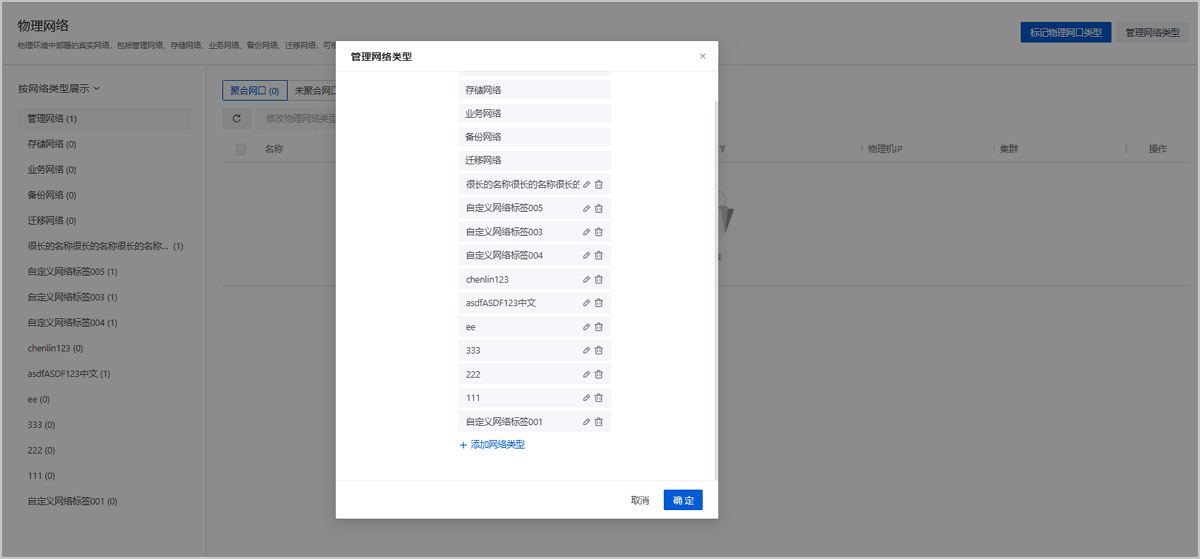
在物理网络界面,点击管理网络类型,弹出管理网络类型界面,支持添加自定义网络类型、修改和删除已有的自定义网络类型。
Note:
- 自定义网络类型的标签名称不能和已有网络类型名称重复。
- 自定义网络类型的标签名称只能包含中文汉字、英文字母、数字和空格,且不支持以空格开头或结尾。
如图 7所示:图 7. 添加网络类型
物理网络监控
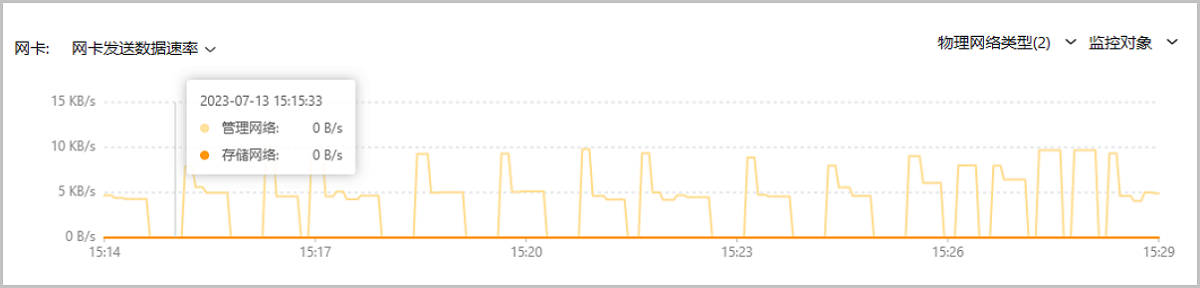
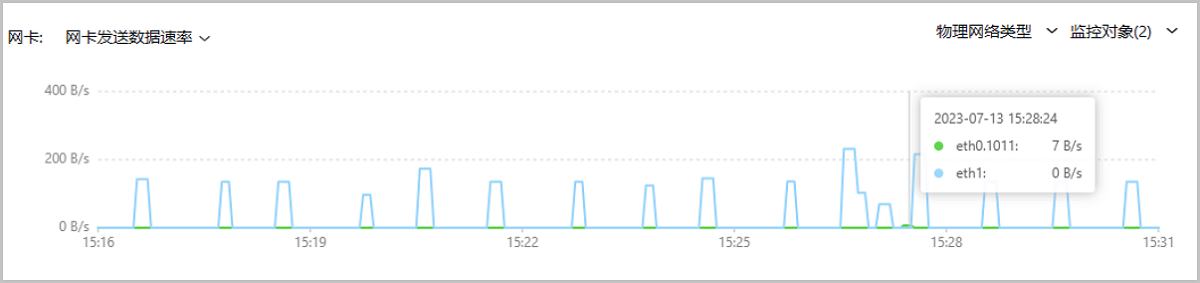
ZStack Cube 旗舰版支持以曲线图形式可视化展示物理网络流量监控,提供首页、集群详情页、物理机详情页三个查看入口。
首页
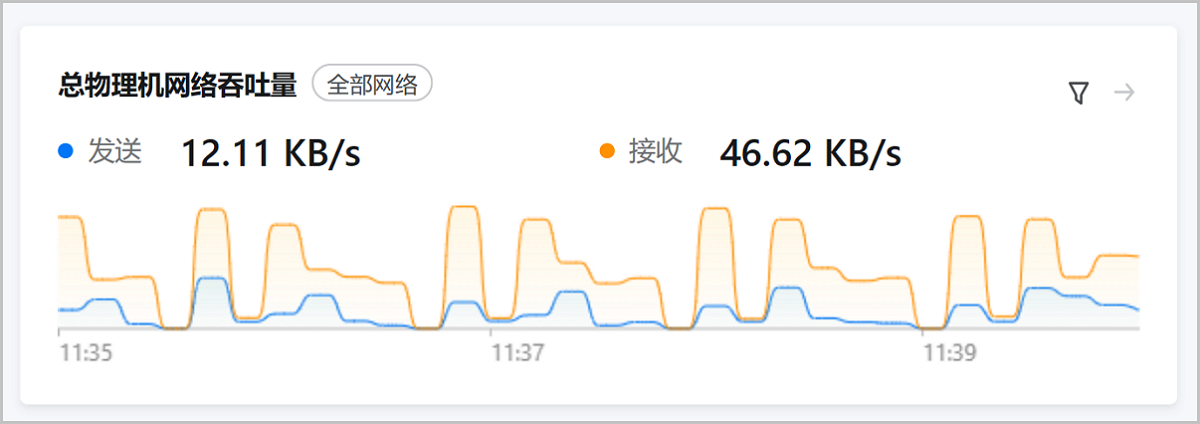
登录ZStack Cube 旗舰版,或在ZStack Cube 旗舰版主菜单点击首页,进入首页界面。在首页界面,定位总物理机网络吞吐量监控图表。
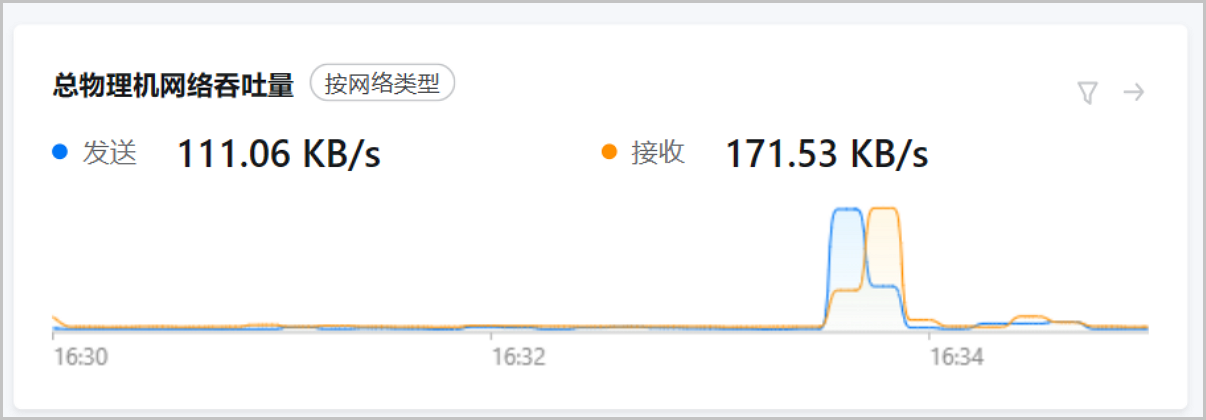
该图表监控当前区域内全部物理机网口流量数据,包括发送、接收两个监控条目:
- 默认展示所有物理机网口发送/接收速度总和。
- 支持按网络类型查看,使监控仅展示指定网络类型对应网口的发送/接收速度总和,一次可指定一个或多个网络类型。为保证监控准确性,请提前为网口绑定对应的网络类型标签。
Note: 如首页没有总物理机网络吞吐量监控图表,可点击自定义首页手动添加。
集群详情页
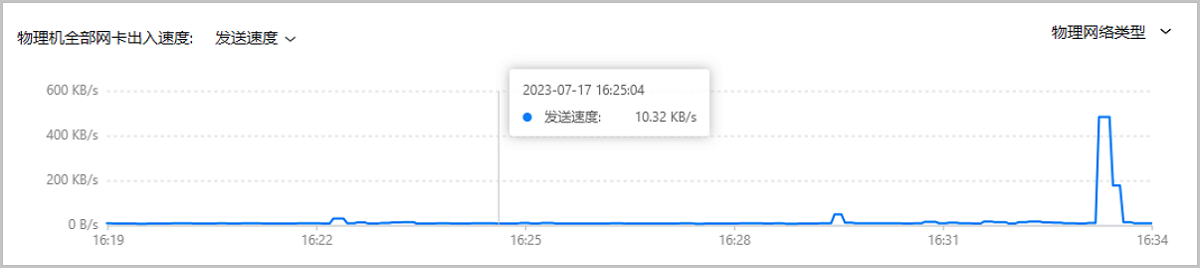
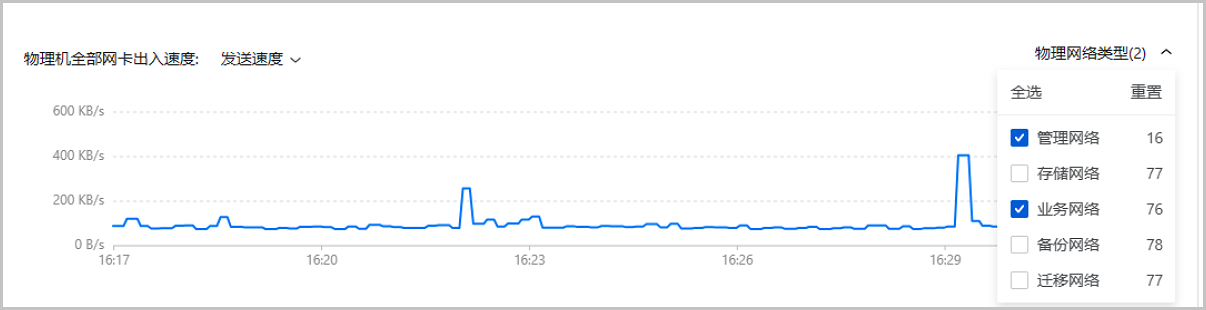
在ZStack Cube 旗舰版主菜单,点击,在集群界面,点击集群名称,进入集群详情页,并定位物理机全部网卡出入速度监控图表。
该图表监控当前集群下全部物理机网口流量数据,包括发送速度、接收速度两个监控条目:
- 默认展示当前集群下所有物理机网口发送/接收速度总和。
- 支持按网络类型查看,使监控仅展示指定网络类型对应网口的发送/接收速度总和,一次可指定一个或多个网络类型。为保证监控准确性,请提前为网口绑定对应的网络类型标签。
物理机详情页
在ZStack Cube 旗舰版主菜单,点击,在物理机界面,点击物理机名称,进入物理机详情页,并定位网卡监控图表。
该图表包括六个监控条目:网卡发送数据速率、网卡接收数据速率、网卡发送包速率、网卡接收包速率、网卡出包丢弃速率、网卡入包丢弃速率。
- 支持按网络类型查看,使监控仅展示指定网络类型对应网口的监控数据,一次可指定一个或多个网络类型。为保证监控准确性,请提前为网口绑定对应的网络类型标签。
- 支持按网卡查看,使监控仅展示指定网卡的监控数据,一次可指定一张或多张网卡。