镜像存储
镜像存储基础操作篇
添加单机镜像仓库
单机镜像仓库以镜像切片方式存储镜像文件,支持增量存储。
操作步骤
- 在导航栏中,选择。
- 右键单击目标数据中心,然后选择添加镜像存储。
- 在请选择镜像存储类型弹窗中,选择单机镜像仓库。
- 点击下一步。
-
在添加镜像存储弹窗中,参考以下示例完成基础配置:
-
点击下一步。
点击后将测试镜像存储 IP 连通性。
-
参考以下示例完成存储配置:
- 确认配置无误后,点击确定。
添加分布式镜像仓库
分布式镜像仓库以分布式块存储方式存储镜像文件。
操作步骤
- 在导航栏中,选择。
- 右键单击目标数据中心,然后选择添加镜像存储。
- 在请选择镜像存储类型弹窗中,选择分布式镜像仓库。
- 点击下一步。
-
在添加镜像存储弹窗中,参考以下示例完成配置:
- 确认配置无误后,点击确定。
管理镜像存储
修改镜像存储
- 导航至。
- 右键点击镜像存储,在展开的操作列表中选择要执行的操作。
- 若需编辑镜像存储的名称和简介信息,选择编辑名称简介。
- 若需修改镜像存储的配置信息,选择修改配置。
- 若需更新镜像存储的密码,选择更新密码,更新后需手动重连镜像存储生效。
查看镜像存储用量
若您需了解镜像存储的存储用量信息,可导航至镜像存储详情页查看用量信息。您还可以根据实际情况清理镜像存储中已被彻底删除的无效数据和过期的临时数据,点击。
Note: 将某镜像文件彻底删除,并将使用该镜像创建的虚拟机彻底删除,这时执行数据清理操作,就可释放镜像存储的存储空间。数据清理期间,请您避免执行写入数据相关操作。
若您需了解镜像存储容量、CPU、内存、硬盘资源使用以及网卡随时间变化的趋势,可前往镜像存储的监控子页面查看。有关更多信息,请参阅 资源性能监控。
删除镜像存储
若您需删除已有镜像存储,可在目标镜像存储页面,点击,即可删除。您也可在数据中心镜像存储子页面批量删除镜像存储。
镜像存储状态转换篇
镜像存储存在两类状态:启用状态和就绪状态。每一类状态所代表的含义以及支持的操作各不相同。您可通过这两类状态掌握如何操作镜像存储。
启用状态
启用状态:反映管理员对镜像存储的启/停操作,包括启用、停用两种状态。
- 启用:该状态下,支持添加镜像至该镜像存储、使用该镜像存储上的镜像新建虚拟机。
- 停用:该状态下,不支持添加新镜像,已添加的镜像不受影响,仍可用于新建虚拟机。
就绪状态
就绪状态:反映镜像存储与管理节点的网络连接状态,包括连接中、已连接、未连接三种状态。网络状态不稳定时,镜像存储的就绪状态可能发生转变。平台上,改变镜像存储就绪状态的操作包括:重连。
镜像基础操作篇
添加镜像
您可以添加多种格式的系统镜像或硬盘镜像至镜像存储中,首次新建虚拟机时,系统会下载该镜像到数据存储上作为镜像缓存。通过 URL 或本地上传方式,可将 QCOW2、ISO、RAW、VMDK 格式的镜像文件添加至镜像存储。
操作步骤
- 在导航栏中,选择。
- 右键单击目标镜像存储,然后选择添加镜像。
-
在添加镜像弹窗中,参考以下示例完成配置:
- 镜像存储:当前所在镜像存储
- 名称:镜像名称
- 简介:镜像简介
- 镜像类型:镜像类型,包括系统镜像和硬盘镜像
- 镜像格式:不同类型的镜像可选的镜像格式有所不同,支持.qcow2、.iso、.raw、.vmdk格式
- 镜像路径:通过 URL 路径或上传本地文件添加镜像
- URL:支持通过 HTTP/HTTPS/FTP/SFTP 格式或通过单机镜像仓库上的绝对路径添加镜像
- 上传文件:选择当前浏览器可访问的并匹配所选镜像格式的镜像文件直接上传
- 确认配置无误后,点击确定。
同步镜像
背景信息
您可以在同一个管理节点下,将单机镜像仓库中的一个或多个镜像同步至指定的单机镜像仓库。
镜像仓库间的镜像同步默认使用管理网络,您也可以在添加镜像存储时或修改镜像存储配置时设置单独的镜像同步网络,以减轻管理网络压力。如果源镜像仓库和目标镜像仓库均设置了镜像同步网络,则实际同步镜像时,仅目标镜像仓库的镜像同步网络起作用。
操作步骤
- 在导航栏中,选择。
- 选择目标镜像存储。
- 在镜像存储详情页,点击镜像。
- 在镜像子页面,选择目标镜像。
- 点击。
- 在同步镜像弹窗中,选择目标单机镜像仓库。
- 点击确定。
迁移镜像
前提条件
- 仅支持跨分布式镜像仓库间迁移镜像。
- 迁移镜像前,需确保两个分布式镜像仓库间的监控节点网络互通。
- 若跨数据中心迁移 ISO 镜像,迁移以后使用该 ISO 镜像的虚拟机需卸载后才可正常启动。
操作步骤
- 在导航栏中,选择。
- 右键单击目标镜像,然后选择修改镜像存储。
- 在修改镜像存储弹窗中,选择目标分布式镜像仓库。
- 点击确定。
后续操作
迁移完成后,镜像原始数据保留在镜像存储中。您可以在镜像存储中手动清理数据,清理后不可恢复,请谨慎操作。删除镜像
前提条件
(可选)平台提供镜像删除保护机制,可通过调整系统参数中的删除策略来控制删除行为。默认情况下,镜像删除策略为延时删除(保留 3 天),删除后资源将先被移至回收站,并在回收站中保留相应时间后再彻底删除。有关更多信息,请参阅 附录-系统参数条目。操作步骤
- 在导航栏中,选择。
- 选择目标镜像。
-
在镜像详情页,点击。
如需批量删除镜像,可在镜像存储的镜像子页面,选择目标镜像后,然后点击。删除按钮名称根据镜像删除策略动态调整。当删除策略为立即删除时,按钮名称为"删除";当删除策略为延时删除或永不删除时,按钮名称为"移至回收站"。
- 确认知晓风险信息后,点击确定。
镜像跨平台使用篇
导出镜像
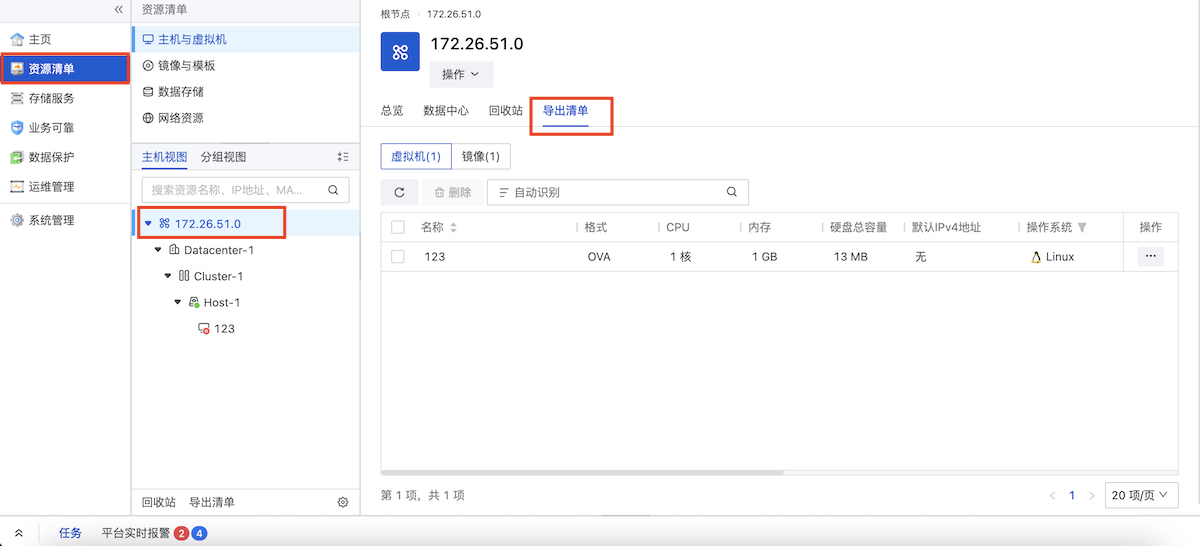
选择某个镜像并导出,导出后的镜像会显示在根节点的导出清单子页面。已导出的镜像不支持重复导出。
操作步骤
- 在导航栏中,选择。
- 右键单击目标镜像文件,然后选择导出镜像。
-
在导出镜像弹窗中,选择导出方式,然后点击确定。
Note:
- 对于大镜像文件,建议选择仅导出。导出后,可前往导出清单页面查看和下载。
- 对于中小镜像文件,可直接选择导出并下载。
虚拟机导出OVA模板
将虚拟机以.ova文件格式导出至同一数据中心下的单机镜像仓库,导出的OVA模板不包含ISO光驱和GPU设备。
前提条件
导出OVA模板前,需确保虚拟机为关机状态。操作步骤
- 在导航栏中,选择。
- 右键单击目标虚拟机,然后选择。
-
在导出OVA模板弹窗中,选择导出方式和镜像存储,然后点击确定。
Note:
- 对于大文件虚拟机,建议选择仅导出。导出后,可前往导出清单页面查看和下载。
- 对于中小文件虚拟机,可直接选择导出并下载。
- 导出完成后,点击。
-
点击导出清单,即可查看导出的虚拟机 OVA 模板。
图 1. 查看已导出的虚拟机 OVA 模板