ZStack AIOS支持用户添加自定义模型。
在ZStack AIOS主菜单,点击,进入自定义模型标签页。点击添加模型,弹出添加模型界面。
如图1所示:
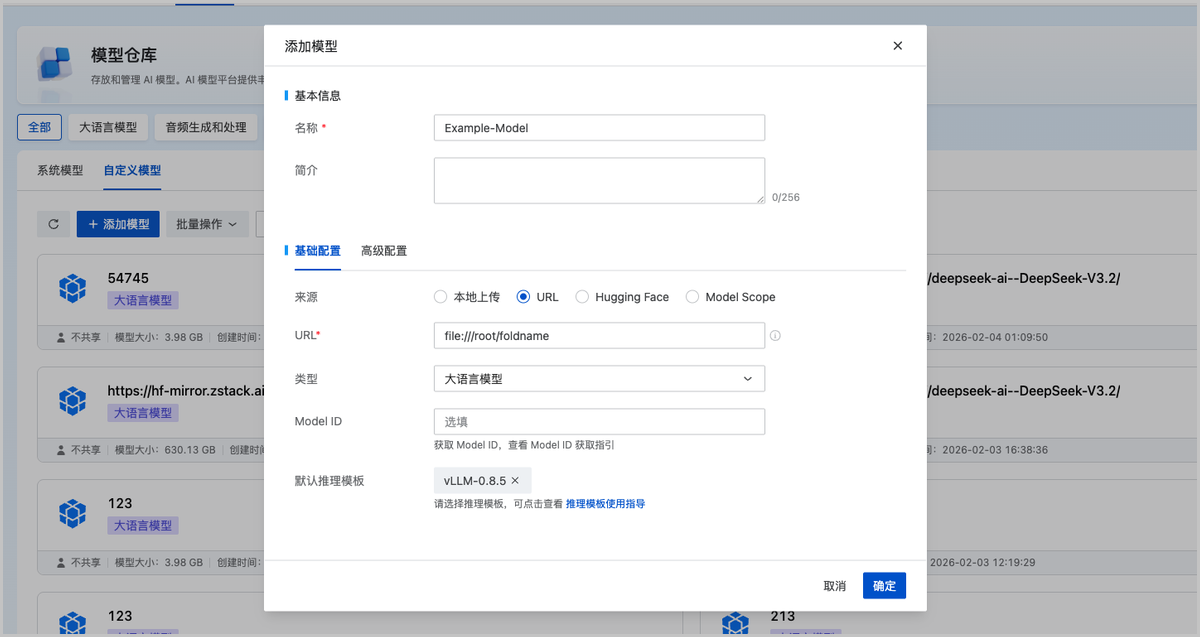
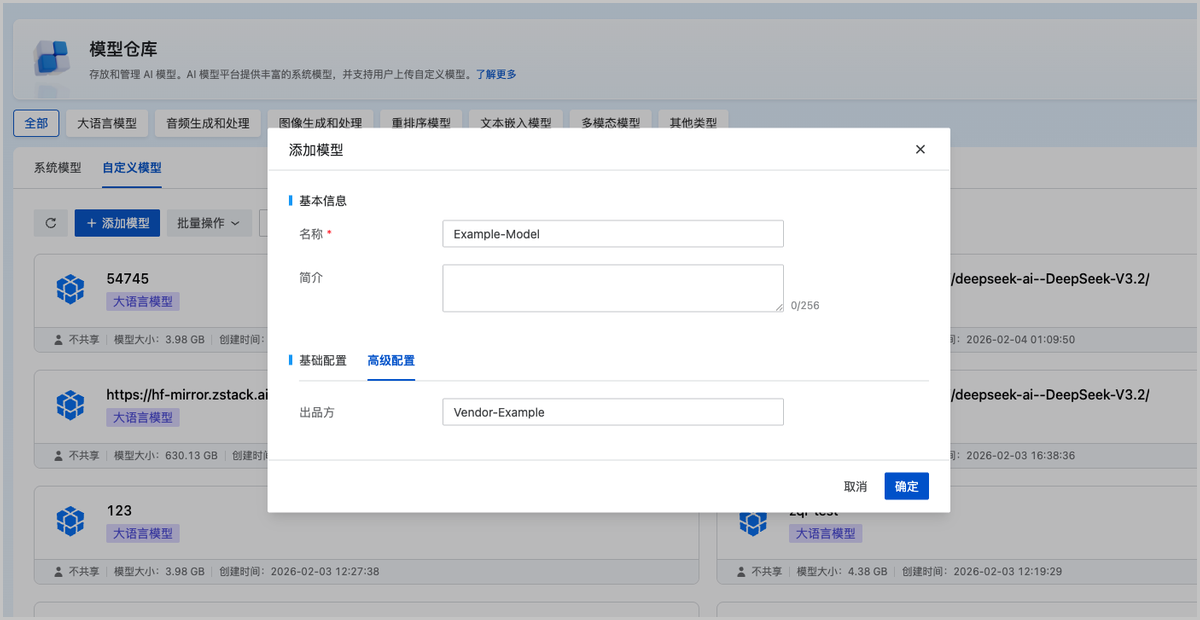
图1 添加自定义模型
说明:
- 添加模型任务支持断点续传。在网络异常、服务重启或资源不足等情况下,任务将自动暂停,并在条件恢复后继续执行。
- 用户可手动暂停、恢复或取消任务。暂停超过24小时未继续,已上传数据将被自动清理,取消任务后需重新上传。
支持以下以下几种模型添加方式:
本地上传
- 在本地准备 .tar 或 .zip 格式的模型文件包。
- 进入ZStack AIOS
添加模型界面。可参考以下示例输入相应内容:
- 基本信息
- 名称:填写模型名称
- 简介:可选项。填写模型简介
- 基础配置
- 来源:选择本地上传
- 模型文件:上传 .tar 或 .zip 格式的模型文件包
- 类型:选择模型类型
- 默认推理模板:可选项。选择一个推理模板,基于该模型创建推理服务时,将默认使用该模板
- Model
ID:可选项。模型的唯一标识,用于在平台中区分和管理不同模型说明:
- 如留空不填,平台将自动生成UUID
- 如填写的Model ID已存在,系统将提示冲突信息,用户可选择查看已有模型或继续创建新的副本
- 高级配置:
- 出品方:填写模型出品方
- 基本信息
- 点击确定,开始添加模型。
通过URL添加
该方式从指定URL获取模型文件。URL可以是一个外部网址,也可以是平台管理服务器上的存储路径。
- 确保指定的URL上已存在所需的模型文件。
- 进入ZStack AIOS
添加模型界面。可参考以下示例输入相应内容:
- 基本信息
- 名称:填写模型名称
- 简介:可选项。填写模型简介
- 基础配置:
- 来源:选择URL
- URL:填写模型URL说明:
- 网络地址必须以 http:// 或 https:// 开头,指向一个文件目录而非文件,例如:http://172.1.1.10/
- 存储路径必须以file:/// 开头,指向一个文件目录或.tar格式的文件包,例如:file:///root/foldname或file:///root/foldname/example.tar
- 类型:选择模型类型
- 默认推理模板:选择一个推理模板,基于该模型创建推理服务时,将默认使用该模板
- Model
ID:可选项。模型的唯一标识,用于在平台中区分和管理不同模型说明:
- 如留空不填,平台将自动生成UUID
- 如填写的Model ID已存在,系统将提示冲突信息,用户可选择查看已有模型或继续创建新的副本
- 高级配置:
- 出品方:可选项。填写模型出品方
- 基本信息
- 点击确定,开始添加模型。
从Hugging Face导入
本方法从Hugging Face拉取模型。需提前获取Hugging Face Model ID、Access Token,并确保ZStack AIOS环境可访问Hugging Face。
- 获取模型Model ID。
登录Hugging Face,在Hugging Face主菜单点击Models,进入Models界面。点击需导入的模型,进入其详情页。详情页最上方的标题即为Model ID,可点击复制按钮直接复制。
如图2所示: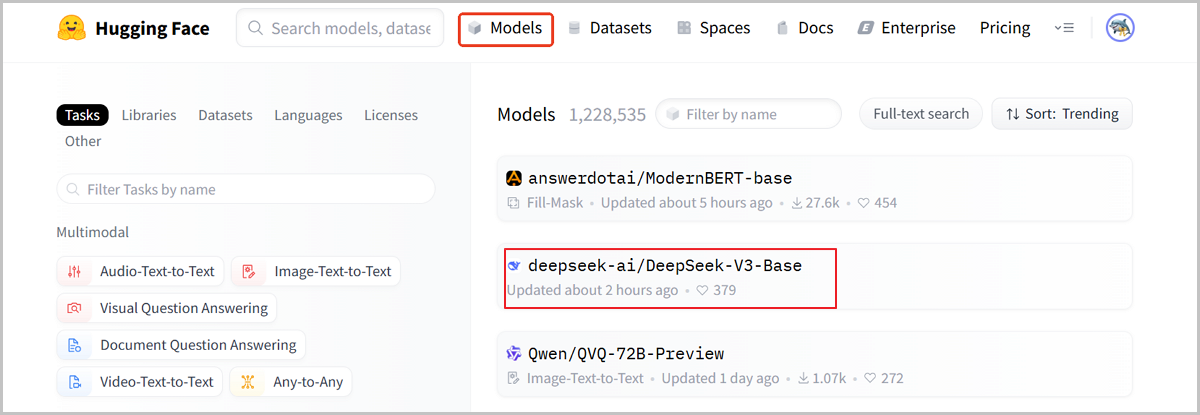
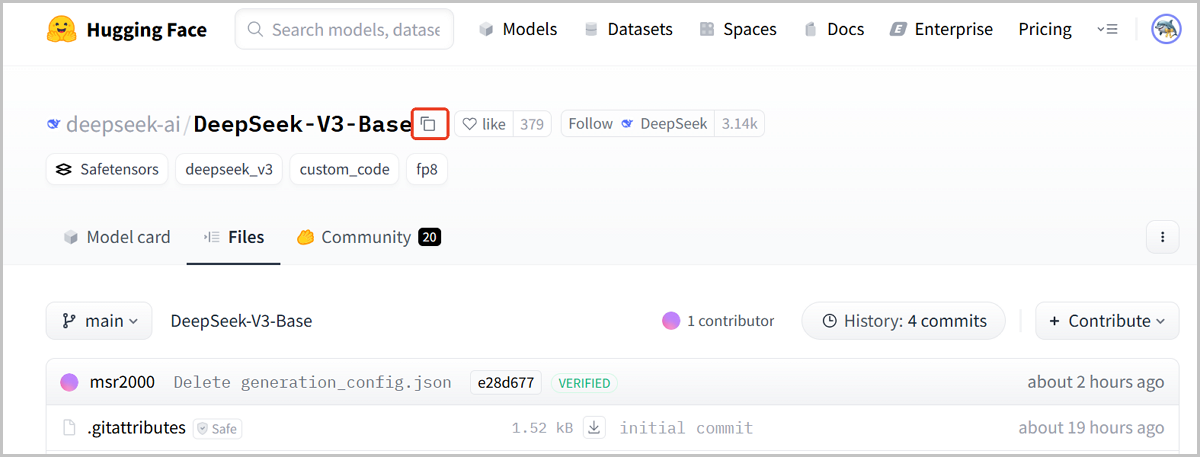
图2 Hugging Face | 获取Model ID - 获取Access Token。
- 在Hugging
Face主菜单,点击右上角头像展开个人中心。在个人中心,点击Access
Tokens,进入Access
Tokens界面。点击Create new
token,弹出Create new
token界面。如图3所示:
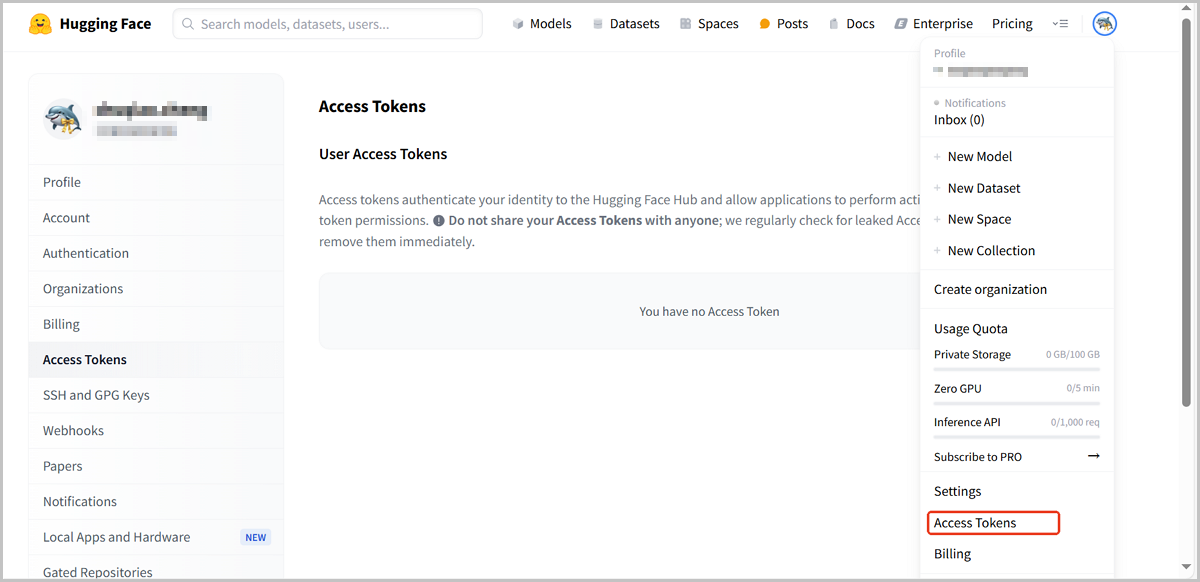
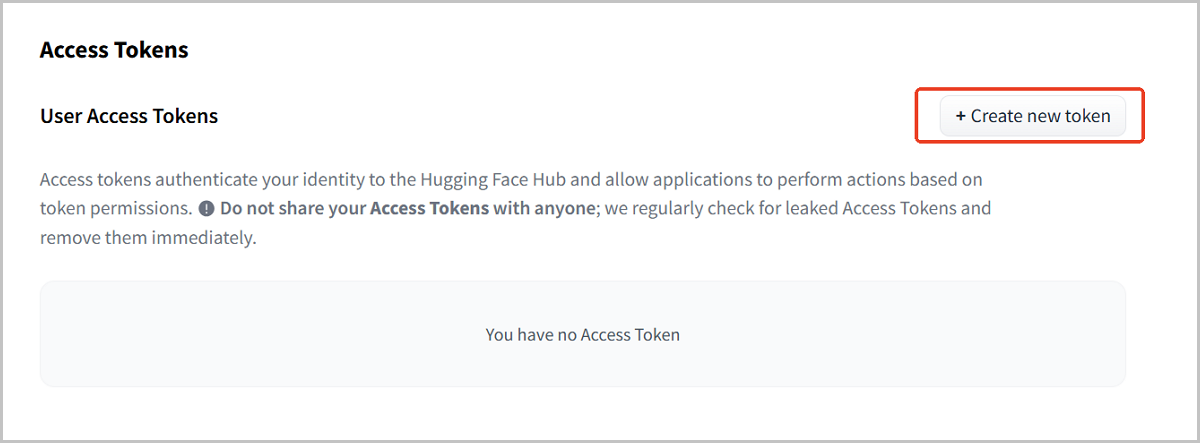
图3 Hugging Face | 进入Create new token界面 - 在Create new token界面,设置以下参数:
- Token type:选择Read
- Token name:输入Token名称
点击Create token确认创建。
如图4所示: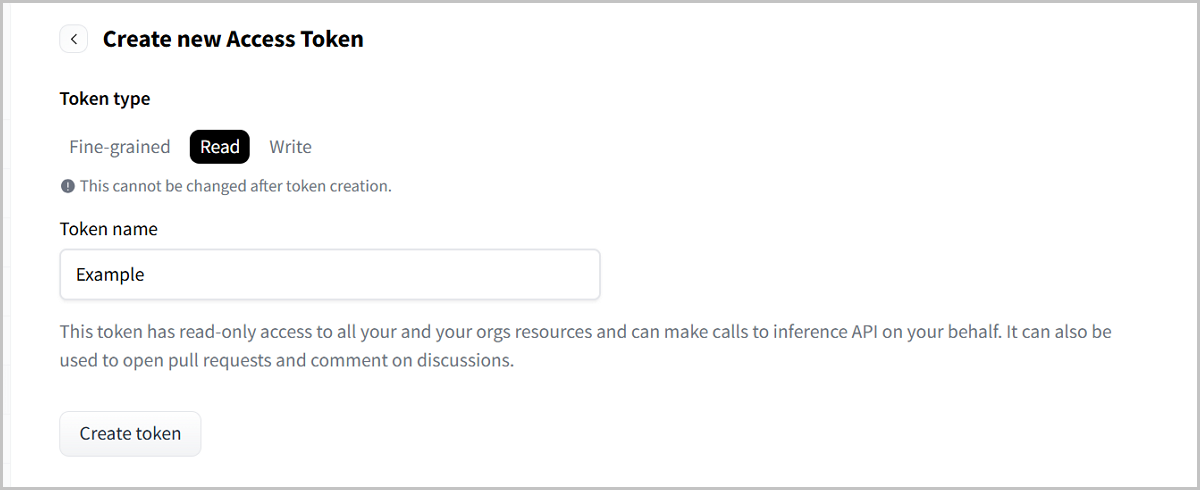
图4 Hugging Face |创建Access Token - Access
Token创建完成后,界面将返回Token值。点击Copy复制Token值。如图5所示:
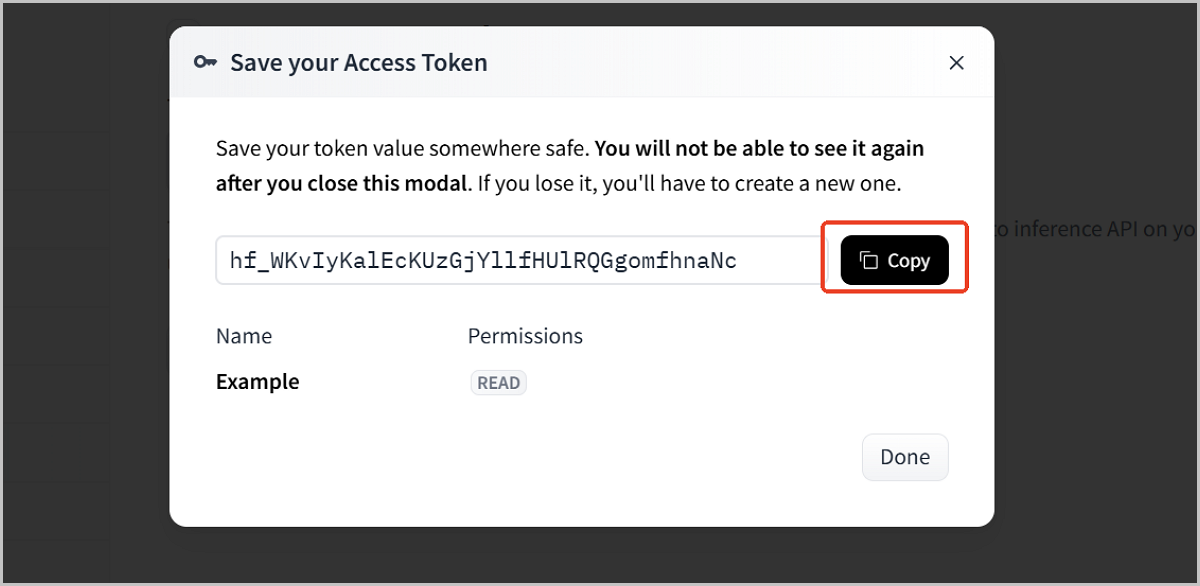
图5 Hugging Face | 复制Token
- 在Hugging
Face主菜单,点击右上角头像展开个人中心。在个人中心,点击Access
Tokens,进入Access
Tokens界面。点击Create new
token,弹出Create new
token界面。
- 进入ZStack AIOS
添加模型界面。可参考以下示例输入相应内容:
- 基本信息
- 名称:填写模型名称
- 简介:可选项。填写模型简介
- 基础配置:
- 来源:选择Hugging Face
- Model ID:填写在Hugging
Face获取的模型Model ID说明: 当填写的Model ID已存在时,系统将提示冲突信息,用户可选择查看已有模型或继续创建新的副本
- Token:填写在Hugging Face创建的Access Token
- 类型:选择模型类型
- 默认推理模板:可选项。选择一个推理模板,基于该模型创建推理服务时,将默认使用该模板
- 高级配置:
- 出品方:可选项。填写模型出品方
- 基本信息
- 点击确定,开始添加模型。
从Model Scope导入
本方法从Model Scope拉取模型,需提前获取Model Scope Model ID和访问令牌。
- 获取模型Model ID。
登录Model Scope,在Model Scope主菜单点击模型库,进入模型库界面。点击需导入的模型,进入其详情页。详情页标题下的灰色字样即为Model ID,可点击复制按钮直接复制。
如图6所示: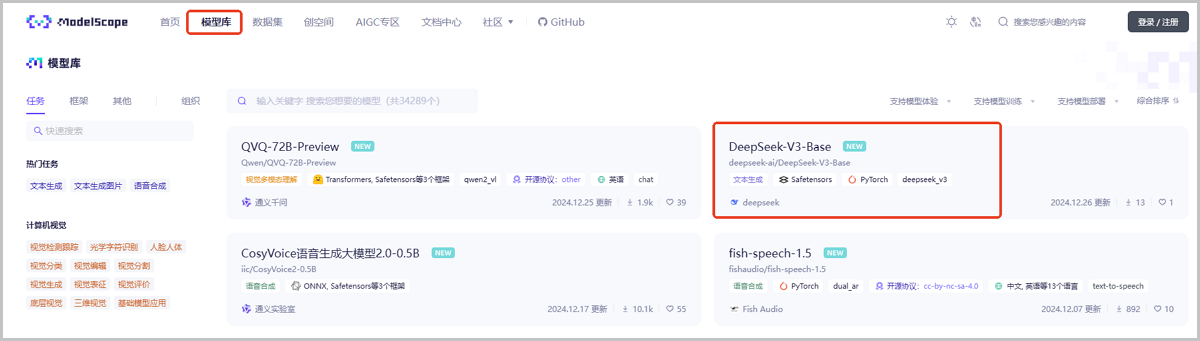
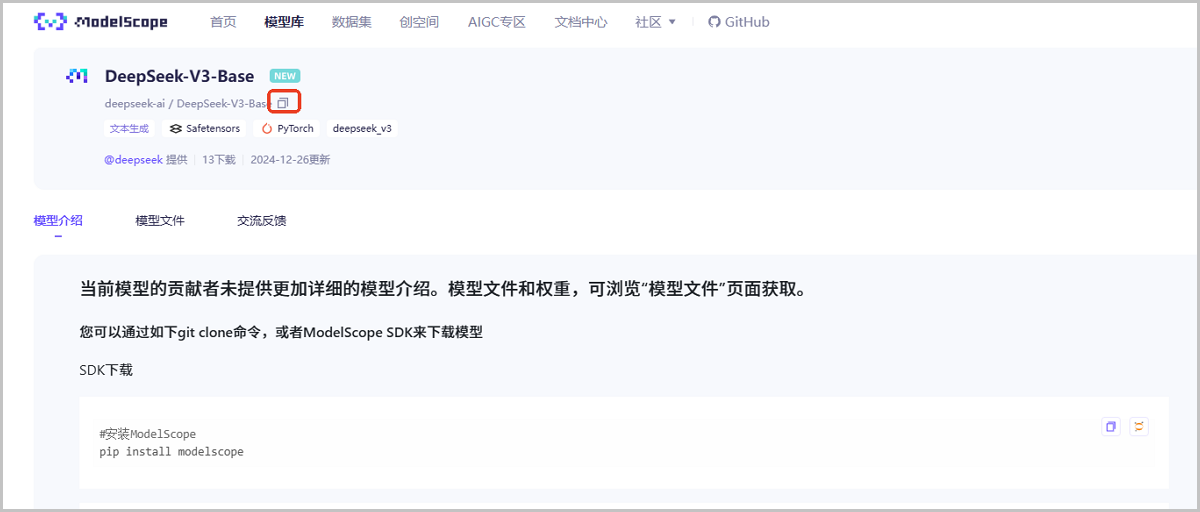
图6 Model Scope | 获取Model ID - 获取Access Token。
- 进入ZStack AIOS
添加模型界面。可参考以下示例输入相应内容:
- 基本信息
- 名称:填写模型名称
- 简介:可选项。填写模型简介
- 基础配置:
- 来源:选择Model Scope
- Model ID:填写在Model Scope获取的模型Model
ID说明: 当填写的Model ID已存在时,系统将提示冲突信息,用户可选择查看已有模型或继续创建新的副本
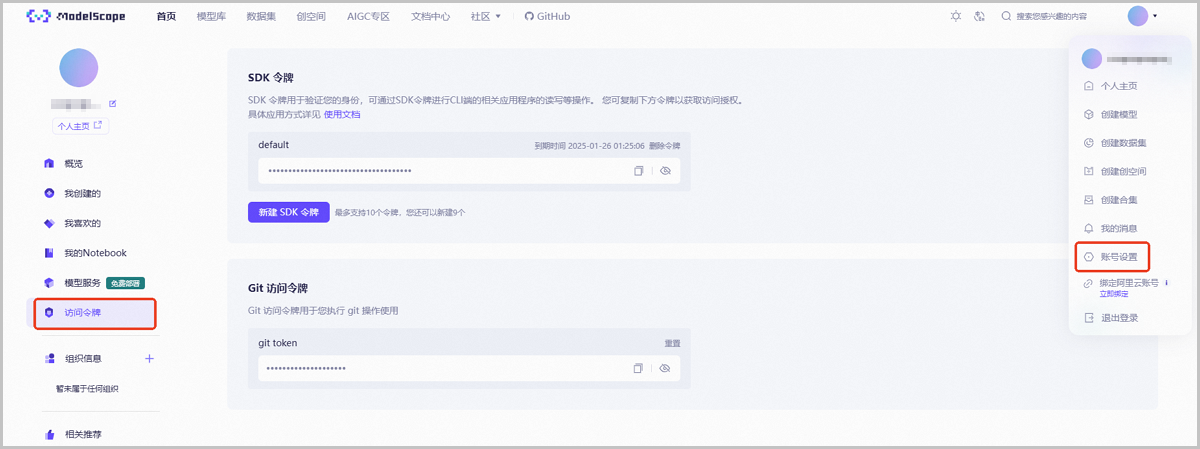
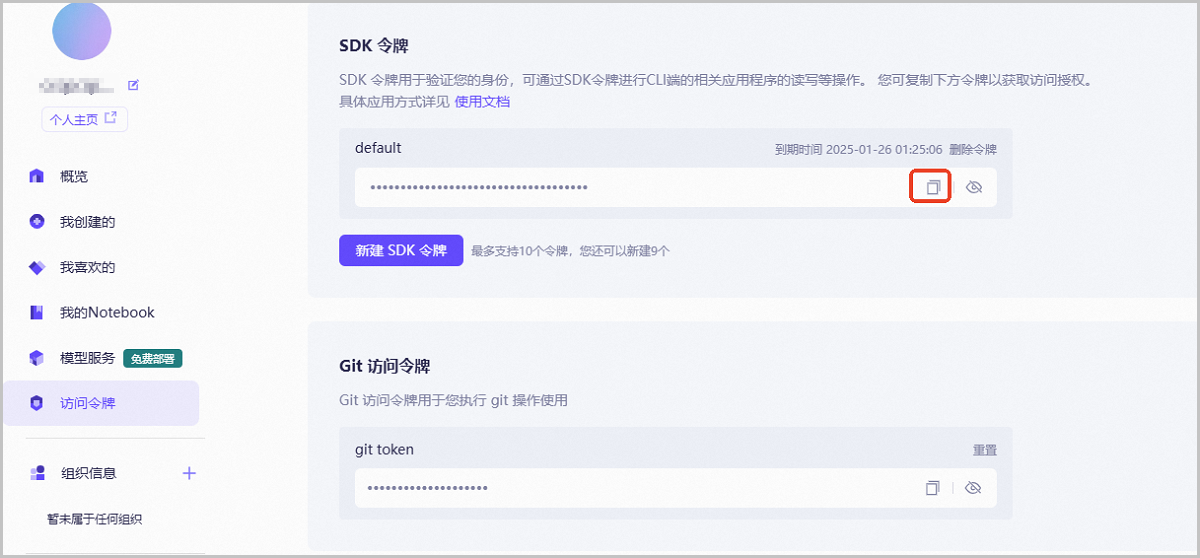
- Token:填写在Model Scope获取的默认SDK令牌
- 类型:选择模型类型
- 默认推理模板:可选项。选择一个推理模板,基于该模型创建推理服务时,将默认使用该模板
- 高级配置:
- 出品方:可选项。填写模型出品方
- 基本信息
- 点击确定,开始添加模型。