
完成dGPU显存模板设置和物理GPU模式启用后,即可为云主机加载dGPU,用于部署AI推理服务、模型精调等业务。加载方式包括:在创建云主机时加载、在创建推理服务/精调任务时由系统自动分配。
说明:
- 加载dGPU的云主机需使用Linux操作系统,并安装性能优化工具。系统推理模板的默认镜像已预装;如使用自定义镜像,需在云主机创建完成后进入云主机详情页安装。
- dGPU当前不支持多实例部署。如需部署多实例推理服务,请使用其他GPU类型。
- 单台云主机当前仅支持加载一个dGPU设备。
创建云主机时加载dGPU
在ZStack AIOS主菜单,点击,进入云主机界面。点击创建云主机,在GPU策略区域,勾选使用GPU,并参考以下示例设置参数:
- GPU类型:选择dGPU。
- GPU加载方式:支持以下两种方式:
- 按GPU规格:按所选规格自动分配已启用dGPU模式的物理GPU设备,并加载一个dGPU。
- GPU规格:选择已启用dGPU模式的GPU规格。
- 显存模板:在该GPU规格配置的dGPU显存模板中,选择云主机加载的显存大小。
- 关机自动卸载dGPU设备:可选。勾选后,云主机关机时自动卸载已加载的dGPU并回收显存;云主机开机后,系统将按规格重新分配dGPU设备。说明: 如不勾选,云主机关机后仍保有dGPU设备。但如发生意外关机,高可用模式为NeverStop的云主机可能无法自动重启。
- 指定GPU设备:直接指定目标物理GPU设备加载dGPU。
- 仅展示已启用dGPU模式的物理GPU设备,支持按名称搜索、按可用显存排序。
- 显存模板:在所选物理GPU所属规格配置的dGPU显存模板中,选择云主机加载的显存大小。
- 按GPU规格:按所选规格自动分配已启用dGPU模式的物理GPU设备,并加载一个dGPU。
设置完成后,点击确定,系统创建云主机并按显存模板加载dGPU。
如图1所示:
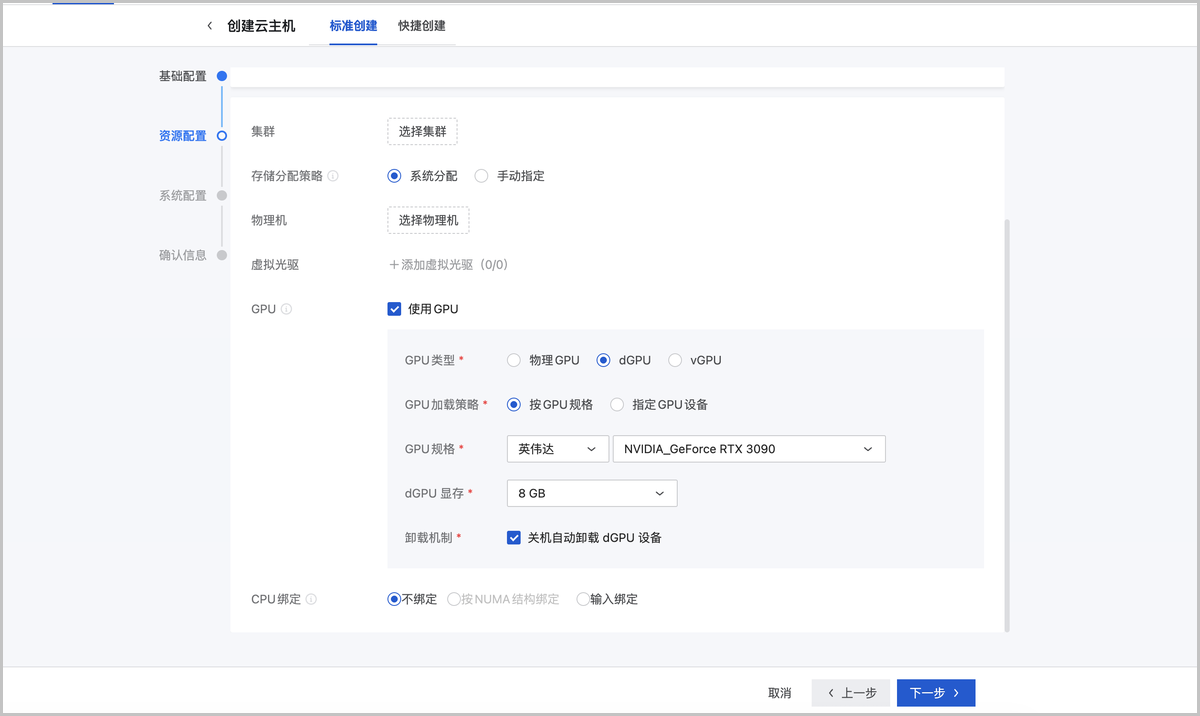
图1 创建云主机加载dGPU
在推理服务/模型精调中加载dGPU
在ZStack AIOS主菜单,点击,选择目标模型,点击创建推理服务;或在模型精调中创建精调任务。在资源高级配置的每实例GPU配置中,勾选使用GPU,GPU类型选择dGPU,并按创建云主机时加载dGPU所述设置显存模板及卸载策略。
系统将自动完成:创建云主机、为云主机分配对应大小的dGPU显存、在云主机中部署推理服务或精调任务。
查看云主机上的dGPU
进入云主机详情页,在配置信息的dGPU设备区域,可查看当前云主机已加载的dGPU设备列表,并执行卸载操作。
说明: 修改云主机GPU加载策略,需在云主机关机状态下操作。