
完成GPU规格的dGPU显存模板设置后,即可在对应物理GPU设备上启用dGPU模式。启用后,该物理GPU可被多个云主机按显存模板共享使用。
说明:
- 启用dGPU模式前,需先在对应GPU规格上设置dGPU显存模板。
- 物理GPU、vGPU模式、dGPU模式三种模式互斥。启用dGPU模式后,该设备无法作为物理GPU直接透传给云主机使用,或切分为vGPU。
- 如一台物理机上安装多个物理GPU,所有物理GPU需同步启用/停用dGPU模式。
- 正在用于透传或vGPU的物理GPU无法启用dGPU模式,需先从云主机卸载或关闭相应模式。
准备物理机
启用dGPU模式前,需先在物理机上完成以下准备:
- 在物理机BIOS中开启Intel VT-d或AMD IOMMU。
- 在ZStack AIOS主菜单,点击,选择目标物理机,进入其详情页。开启IOMMU启用状态,并确认IOMMU就绪状态为可用。
- 为物理机安装NVIDIA GPU驱动(570.x或以上版本)、CUDA(12.1或以上版本)。
启用dGPU模式
在ZStack AIOS主菜单,点击,进入GPU设备界面。
在物理GPU标签页,选择一个或多个目标物理GPU(支持批量操作),点击,弹出启用dGPU模式界面。
界面提示关键信息:
- 启用dGPU模式前,需先设置dGPU显存模板。用户加载dGPU时,将从模板中选择所需的显存大小。
- 启用dGPU无需预切分,将在云主机加载dGPU时动态切分。
- 启用dGPU模式后,该设备无法作为物理GPU直接透传给云主机使用,或切分为vGPU。
确认信息后,点击确定,系统将为所选物理GPU启用dGPU模式。启用成功后,物理GPU的使用模式显示为dGPU模式。
如图1所示:
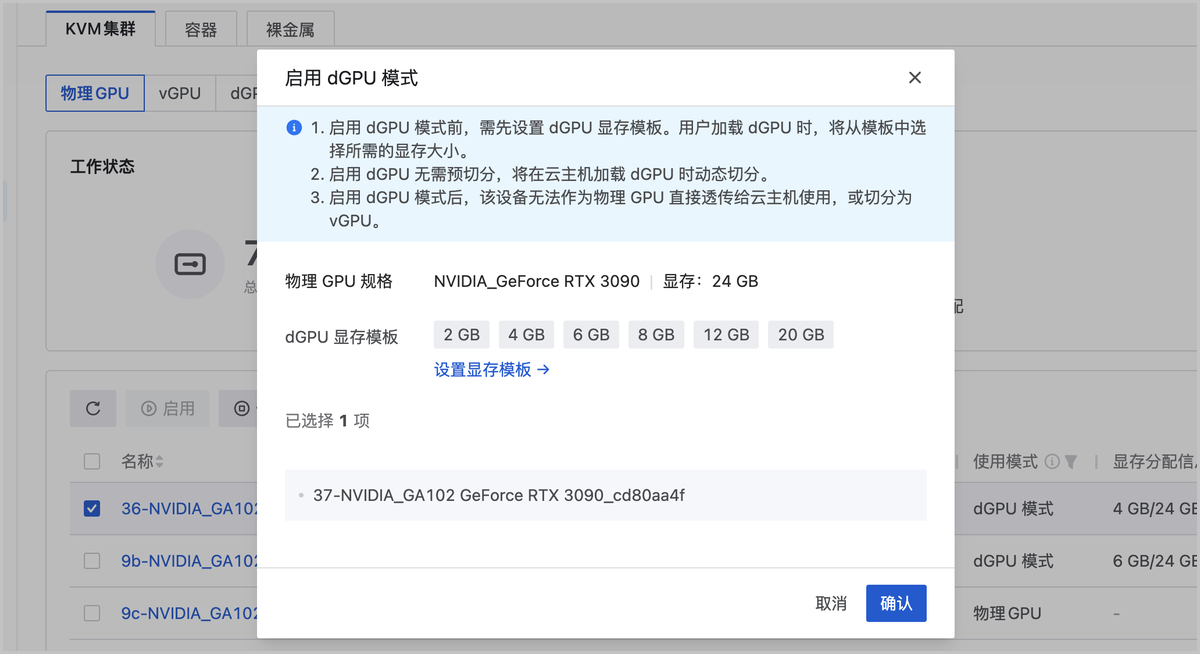
图1 启用dGPU模式对话框
停用dGPU模式
在GPU设备界面的物理GPU标签页,选择已启用dGPU模式的物理GPU,点击。
系统根据所选物理GPU的关联情况,弹出不同对话框:
- 可直接停用:所选物理GPU无关联云主机,或关联云主机已停止且已卸载dGPU设备。系统弹出确定要停用dGPU模式?对话框,提示停用后,此物理GPU将还原为直通模式。确认后点击确定即可停用。
- 无法停用dGPU模式:关联云主机处于运行状态。系统弹出无法停用dGPU模式对话框,提示请先停止关联的云主机,再停用dGPU模式。需先停止关联云主机后再重新操作。
停用成功后,该物理GPU还原为直通(物理GPU)模式。
如图2所示:
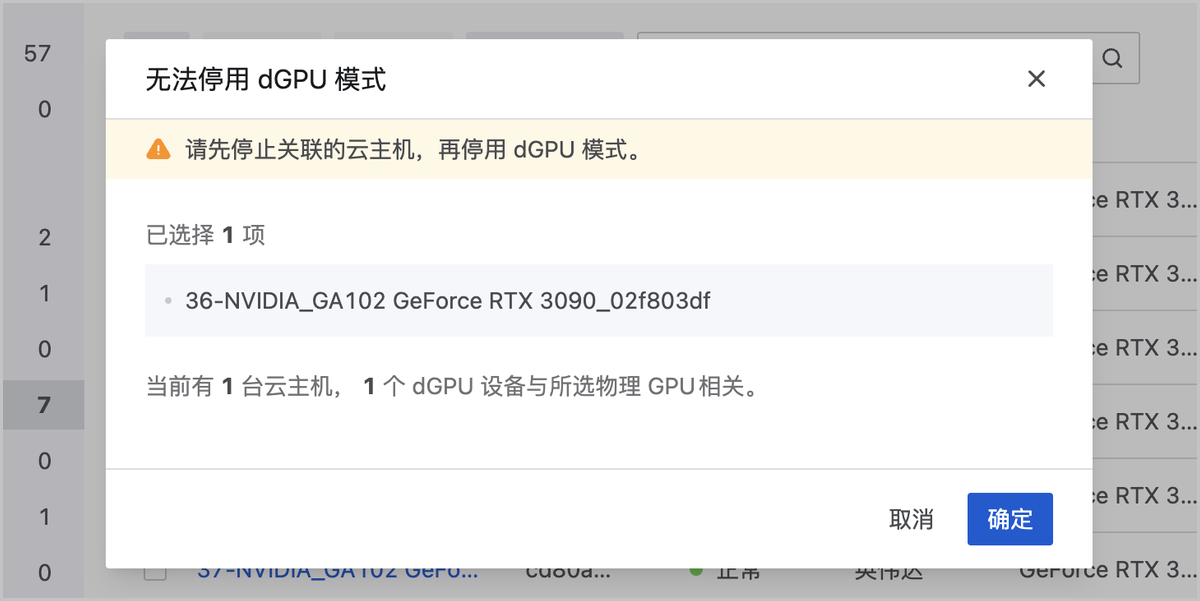
图2 停用dGPU模式对话框