Dify是一款开源的大预言模型应用开发平台,它支持数百个模型和RAG引擎、Agent框架、工作流等功能,并提供可视化界面,帮助用户便捷构建AI应用,适用于智能客服、内容生成、知识管理等场景。
ZStack AIOS内置Dify安装包,支持一键部署Dify平台。
本场景假定某用户希望基于Dify构建定制化聊天助手,通过接入专属知识库,实现对特定领域问题的精准回答,确保助手的回答均基于知识库检索和生成。
本节将以上述场景为例,详细介绍在ZStack AIOS上部署Dify并创建AI应用的方法,主要包括以下步骤:
- 创建推理服务
- 部署Dify
- 注册并登录Dify
- 接入推理服务API
- 创建知识库
- 创建聊天助手并接入知识库
-
部署Dify
在ZStack AIOS主菜单,点击,找到Dify,点击部署服务,弹出部署服务界面。可参考以下示例输入相应内容:
- 名称:设置应用开发服务名称
- 简介:可选项,可留空不填
- 部署方式:当前仅支持云主机部署
- CPU架构:选择云主机CPU架构
- 高级选项:可选项,指定云主机所在集群、主存储和IP地址。本场景不指定,由系统自动分配
- 根盘容量:默认为500GB
- CPU和内存:设置云主机CPU和内存
配置完成后,点击确定,开始部署。如图1所示: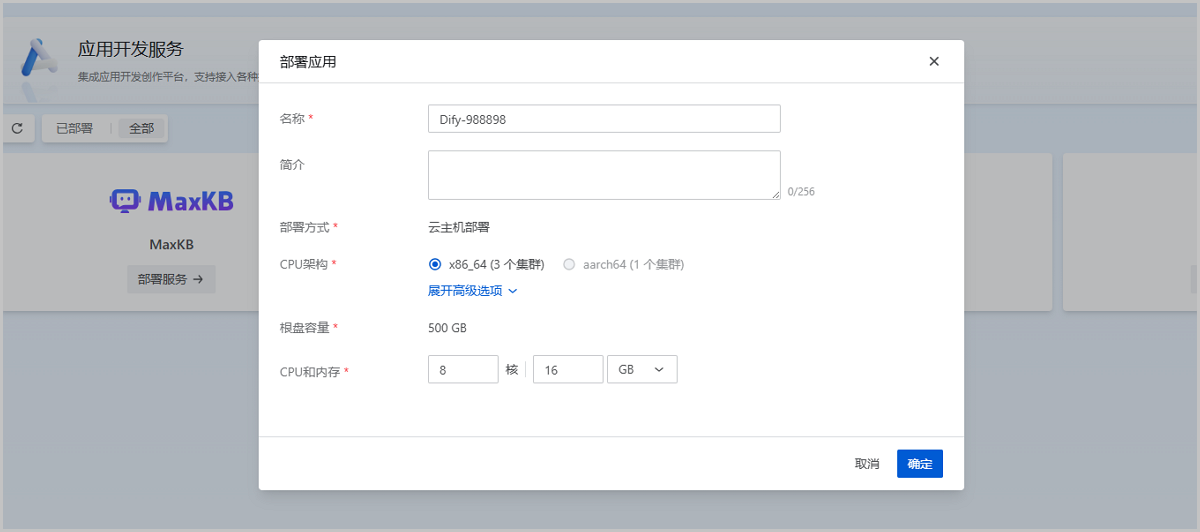
图1 部署Dify -
接入推理服务API
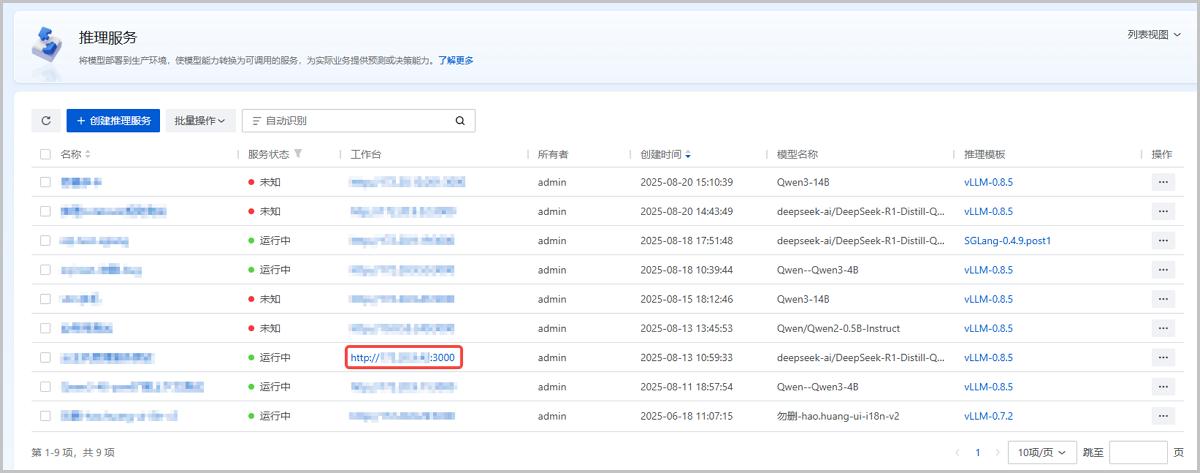
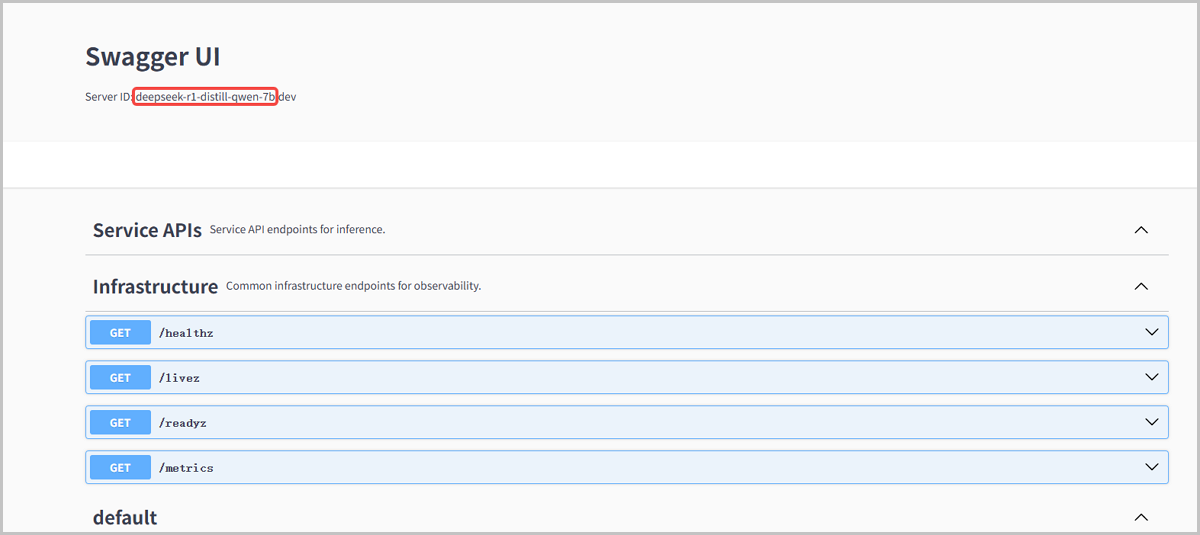
- 查看推理服务API URL和服务ID
-
在Dify中接入推理服务
进入Dify服务,点击右上角头像,进入界面,选择OpenAI-API-compatible,将步骤1中创建的推理服务依次加入,注意以下参数的设置:
- 模型类型:选择模型类型
- 大语言推理服务选择LLM
- 文本嵌入推理服务选择Text Embedding
- 重排序推理服务选择Rerank
- 模型名称:输入推理服务的服务ID
- API endpoint URL:输入以下格式:${APIURL}/v1,其中${APIURL}为推理服务的API URL。例如:http://172.20.1.1:3000/v1
如图4所示: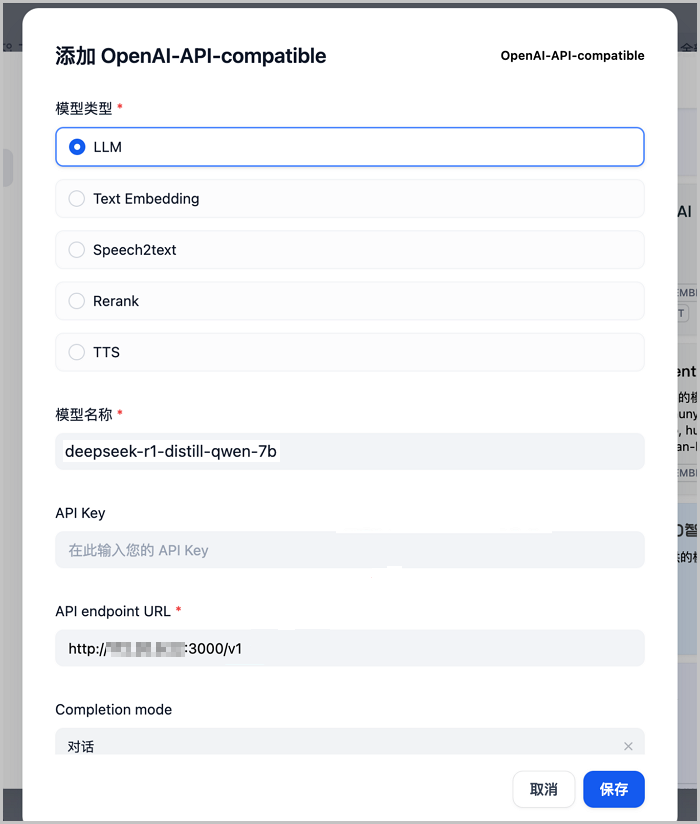
图4 接入推理服务 三个推理服务接入完成后如图5所示: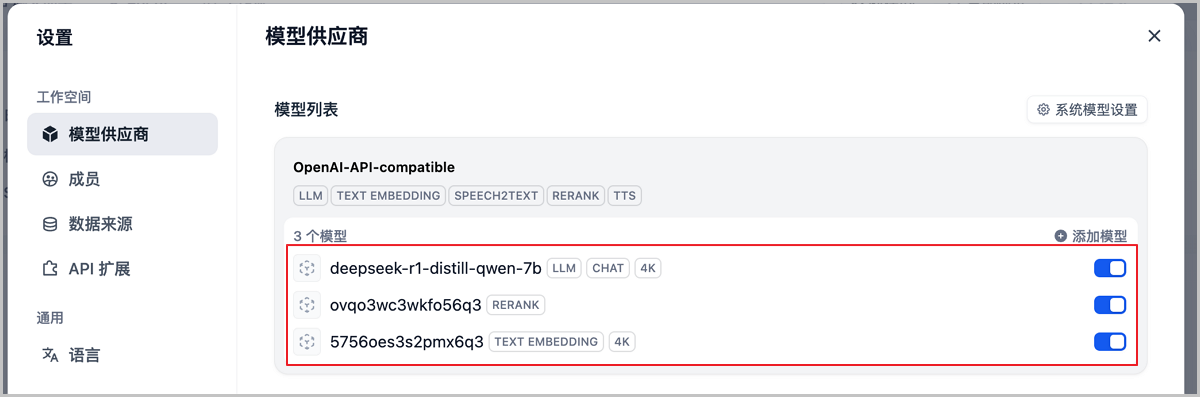
图5 推理服务接入完成 - 模型类型:选择模型类型
-
创建知识库
-
创建知识库
在Dify服务顶部,点击,进入创建知识库界面,设置以下参数:
- 选择数据源:本场景选择导入已有文本方式,并将准备好文件上传
- 文本分段与清洗:
- 索引方式:选择高质量
- Embedding模型:选择已接入的文本嵌入推理服务
- 检索设置:设置混合检索-Rerank模型,选择已接入的重排序推理服务
如图6所示: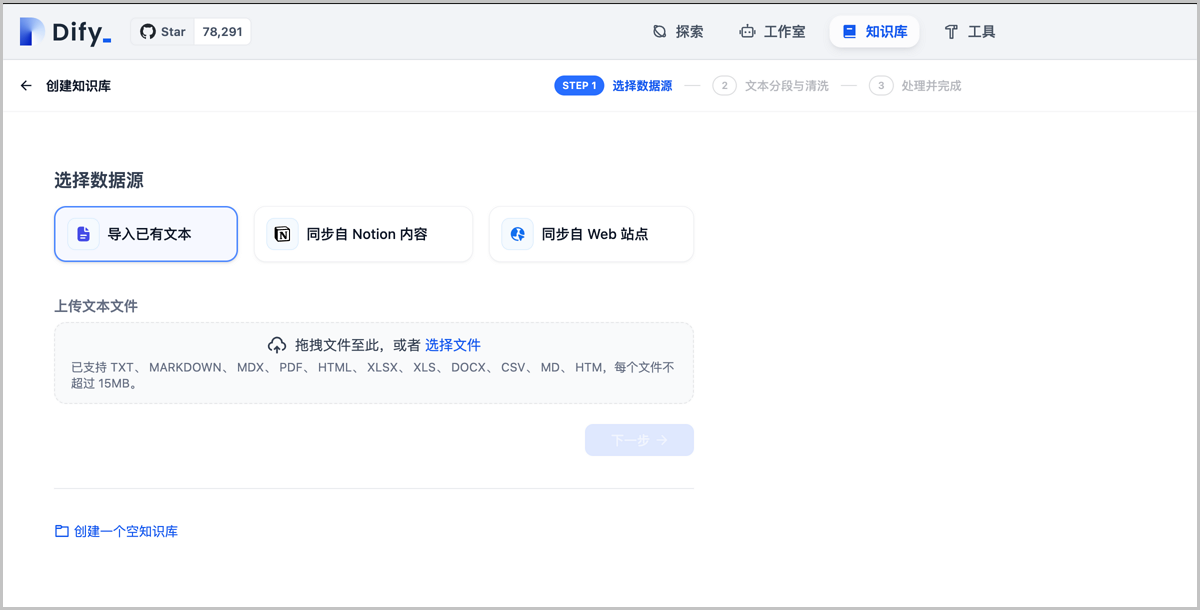
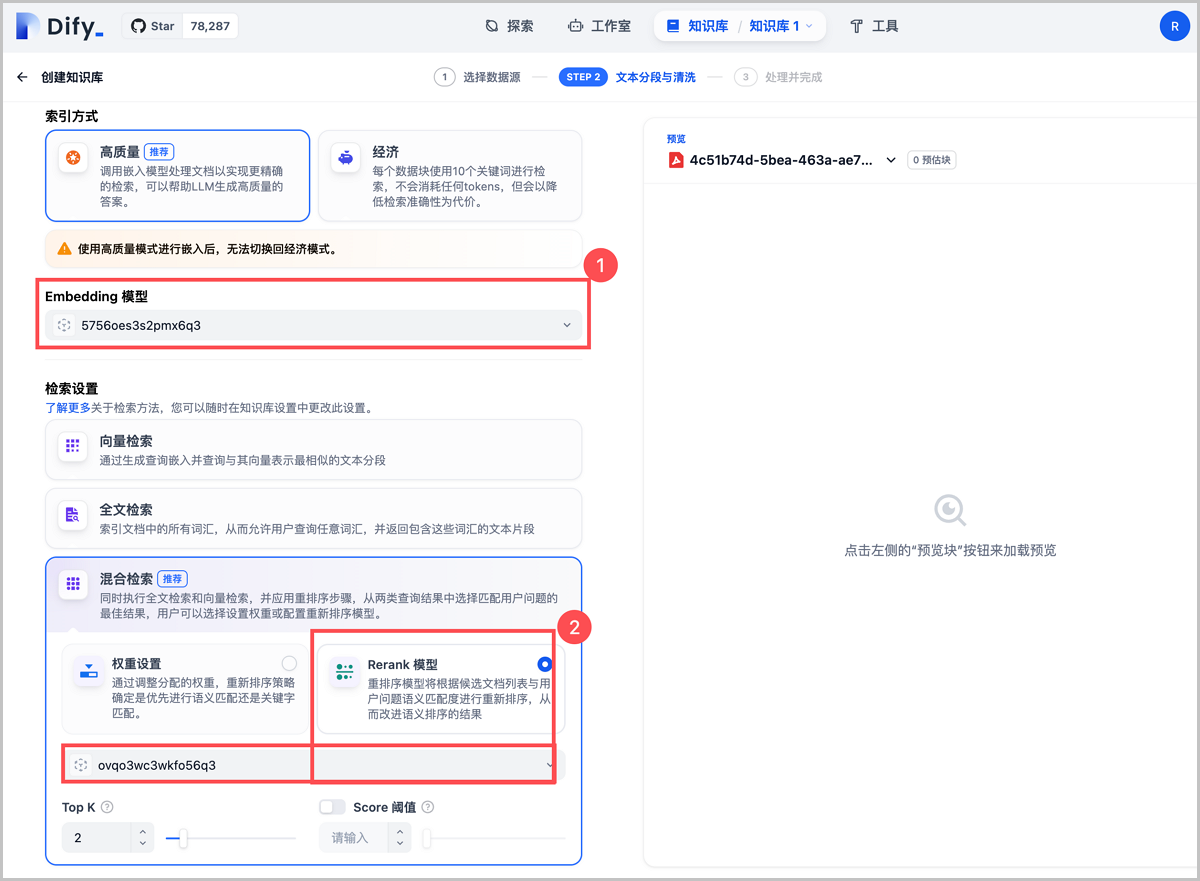
图6 创建知识库 设置完成后,系统将处理已上传文件并完成知识库创建。
-
创建知识库
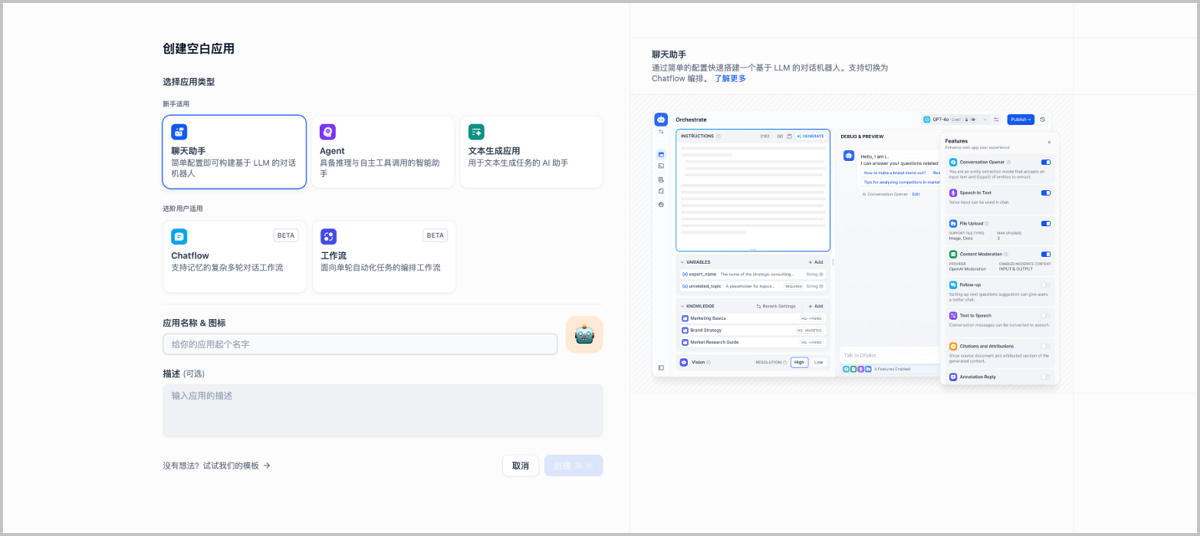
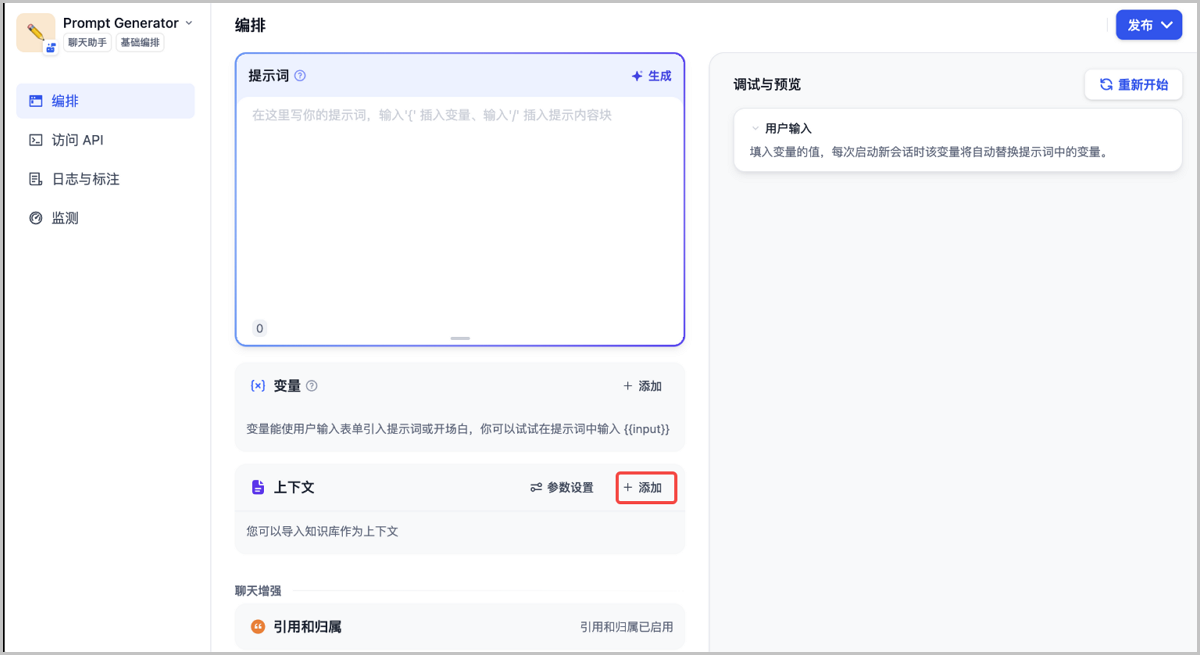
- 创建聊天助手并接入知识库