ZStack Logo

ZStack AIOS

本地授权 (USB Key)

AIOS 用户侧功能说明,覆盖 GPU、模型仓库、推理服务和场景实践。

安装许可证

首次使用USB Key安装许可证,可参考以下步骤:
  1. 获取已预置授权的USB Key硬件。
  2. 将USB Key插到管理节点服务器上。双管理节点环境下插入任一管理节点即可。
  3. 进入ZStack AIOS UI界面,点击个人中心 > 许可证管理,进入许可证管理界面。
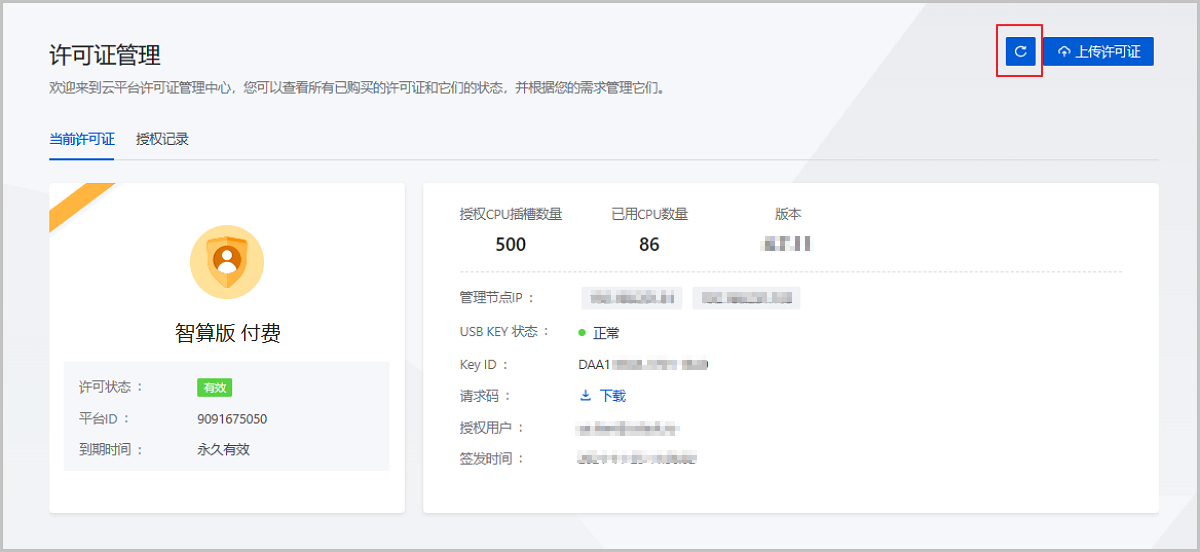
  4. 许可证管理界面,点击上传许可证左侧的刷新按钮。
    图1所示:


    图1 刷新页面
  5. 刷新完成后即可看到完整的授权信息。
说明:
  • 若已使用请求码进行授权,插入USB Key后,模块许可证 (Plus License) 取并集。若有相同的模块许可证 (Plus License) ,以最新上传的为准。
  • 使用USB Key授权的环境,每次进入许可证管理界面,会有大约2秒的信息读取时间,2秒后会出现USB Key相关信息。

更新许可证
如遇到需要扩容或新增授权等场景,可参考以下步骤进行授权更新:
  1. 将USB Key插到管理节点服务器上。
  2. 进入ZStack AIOS 许可证管理界面。
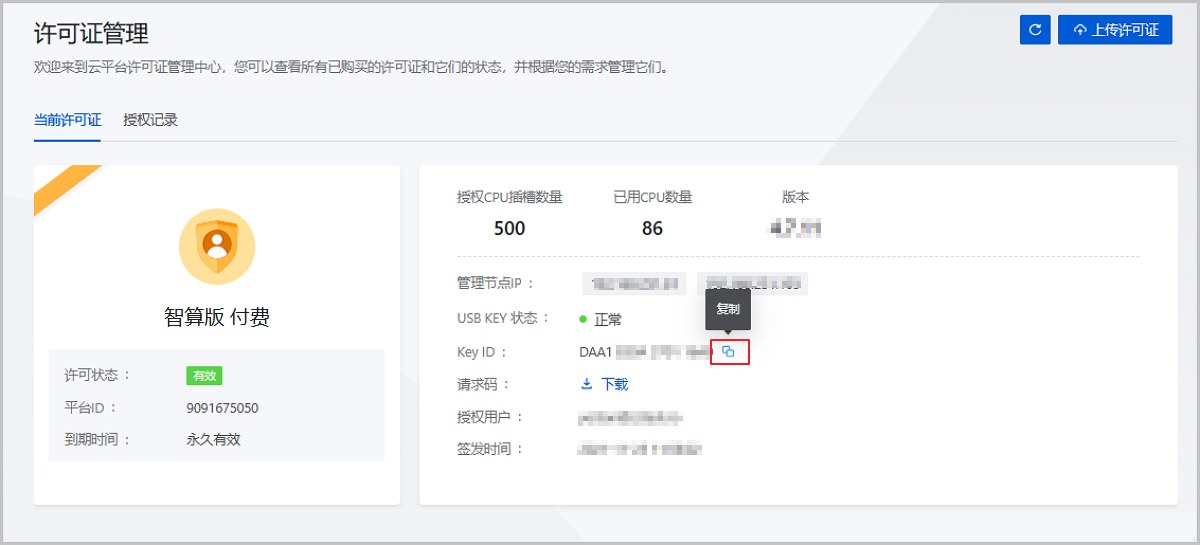
  3. 许可证管理界面,找到USB Key的Key ID并点击右侧的复制按钮。
    复制Key ID所示:


    图2 复制Key ID
  4. 使用USB Key ID进行授权申请,获取授权文件。
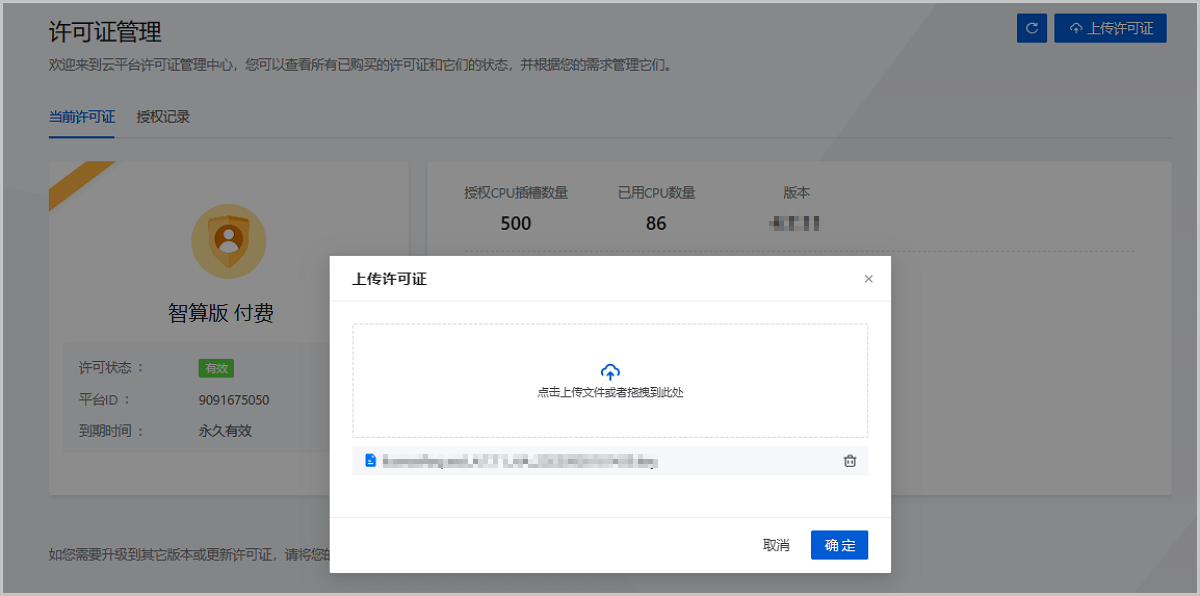
  5. 回到许可证管理界面,点击上传许可证,将授权文件上传。
    图3所示:


    图3 上传授权文件
  6. 检查授权信息是否正确。

查看许可证授权记录

许可上传或更新完成后,可在许可证管理界面点击授权记录,进入授权记录界面,直观查看平台授权历史记录,包括:许可上传时间、产品许可类型、授权方式、授权属性、授权额度、状态、许可签发时间、以及该许可到期时间。

USB Key状态说明

USB Key授权可能受USB Key状态影响。以下是对USB Key状态及影响的说明:
状态 描述
正常 (Ready) 管理节点仅有一个USB Key插入且正常工作时,USB Key的状态显示为正常。
已拔出 (Missing) USB Key拔出后,USB Key的状态显示为已拔出。
说明: USB Key拔出时,平台会检查当前License是否过期。
  • 若已过期:拔出USB Key后不会生成缓冲License,而是继续保持过期状态。
  • 若未过期:
    • 首次拔出USB Key,会根据USB Key的已有授权,生成30天的缓冲License。
    • 非首次拔出USB Key,会检测上次拔出时间:
      • 如果两次时间相隔60天或以上,则更新缓冲License
      • 如果两次时间相隔小于60天,则继承之前缓冲License的到期时间
    • 拔出USB Key并插入新的USB Key之后,会按照新USB Key的License信息进行显示,且旧的USB Key的缓冲License失效。
异常 (Abnormal) 对于双管理节点环境,导致USB Key故障的可能原因如下:
  • 两个管理节点分别插入1个USB Key
  • 一个管理节点插入1个USB Key,另一管理节点插入多个USB Key
说明: 异常状态的USB Key不影响授权使用。
故障 (Fault)
  • 对于双管理节点环境,导致USB Key故障的可能原因如下:
    • 一个管理节点插入多个USB Key,另一管理节点未插入USB Key
    • 每个管理节点分别插入多个USB Key
  • 对于单管理节点环境:若该管理节点插入多个USB Key,会导致USB Key的状态显示为故障。
说明: 当USB Key状态故障时,若缓冲License已经过期,则授权无法使用。