
ZStack AIOS提供可视化UI界面供用户进行便捷的平台操作。本节介绍ZStack AIOS UI登录方法和相关设置。
说明:
- 建议使用 Chrome 87 及以上版本的浏览器访问UI界面,且最小分辨率为 1280*900px ,以获得最佳操作体验。
- 若页面无法正常加载,请确认管理服务和 UI 服务均正常运行。
如图1所示:
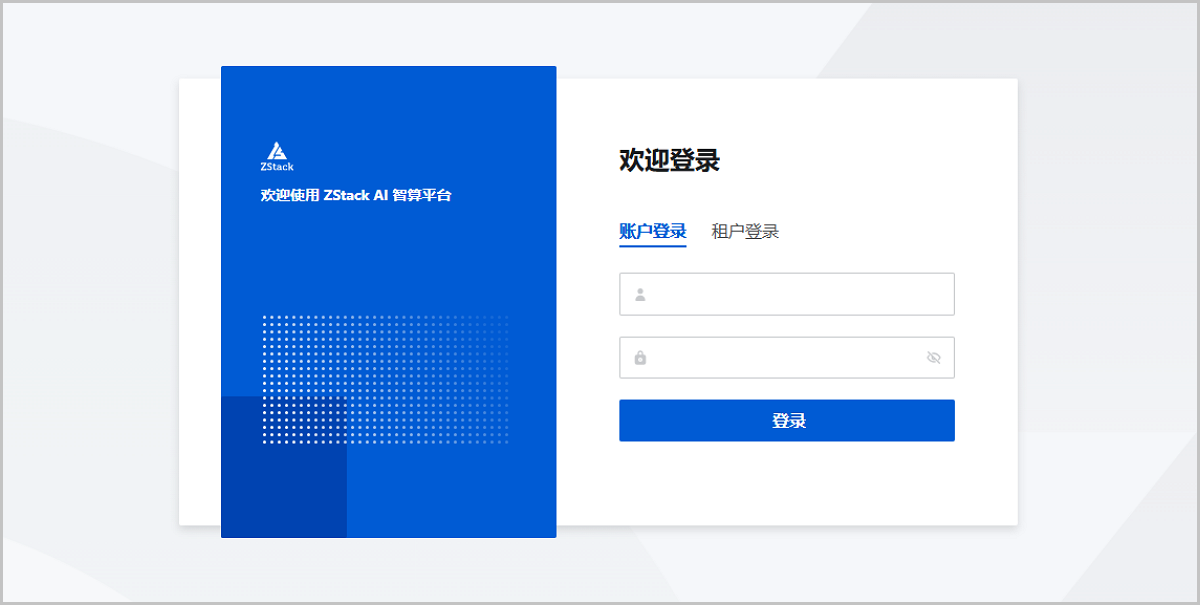
图1 登录界面
登录地址和协议
ZStack AIOS 支持 HTTP、HTTS 两种登录协议,默认使用 HTTP。用户可通过协议+管理节点IP
(VIP) +默认端口访问 UI 界面。
说明: ZStack AIOS
部署双管理节点时,请使用管理节点 VIP 访问。
- HTTP:默认端口 5000,在浏览器中输入相应URL (http://management_node_ip:5000) 即可访问 UI 界面
- HTTPS:
- 默认不使用HTTPS协议。如需开启,可前往配置SSL证书
- 默认端口5443,开启后,在浏览器中输入相应 URL (https://management_node_ip:5443) 即可访问UI界面
账户名和密码
- ZStack AIOS 部署完成后首次登录,可使用 admin 身份登录。
- 默认账户名:admin
- 默认密码:password
- admin登录后,可进入租户管理或,创建新用户并设置相应的账户名和密码。
登录类别
ZStack AIOS 登录界面提供以下登录入口:
- 账户登录:admin 及在子账户中创建的用户由此入口登录
- 租户登录:在租户管理中创建的用户由此入口登录
- 统一认证登录:通过 OIDC/OAuth2/CAS 统一认证系统对接的用户由此跳转登录
个人中心
登录ZStack AIOS UI界面后,可点击右上角头像展开个人中心。
个人中心提供以下账户和系统管理功能:
- 个人信息:查看当前登录用户的个人信息,包括账号名,账号类型
- 平台时间:查看当前平台时间
- 修改密码:更新当前账号登录密码说明: 本次密码更新将在下一次登录时生效。
- 许可证管理:查看并配置当前平台许可证说明: 仅 admin 用户可查看或配置平台许可证。
- 切换语言:切换 UI
界面语言,目前支持简体中文、繁体中文、英文、德文、法文、印尼文、日文、韩文、俄文、泰文ZStack AIOS UI 默认语言与当前用户浏览器语言一致。用户使用当前浏览器首次登录ZStack AIOS,UI界面默认语言自动适配,与当前浏览器语言保持一致
- 若用户登录ZStack AIOS 后切换语言,下次登录时UI界面将显示切换后的语言
- 若ZStack AIOS 暂不支持当前浏览器语言,则UI界面默认显示英文
- 建议与反馈:填写对产品的反馈意见,包括功能建议、功能缺陷或其他意见,帮助开发人员进行产品优化
- 退出:结束用户当前会话