ZStack Logo

ZStack AIOS

典型使用流程

完整平台用户手册,包含基础云平台能力与 AIOS 相关章节。

使用SSH密钥登录云主机的典型使用流程如下:
  1. 创建SSH密钥对。
  2. 绑定SSH公钥到目标云主机。
  3. 上传SSH私钥到登录端。
  4. 从登录端登录目标云主机。
  1. 创建SSH密钥对。
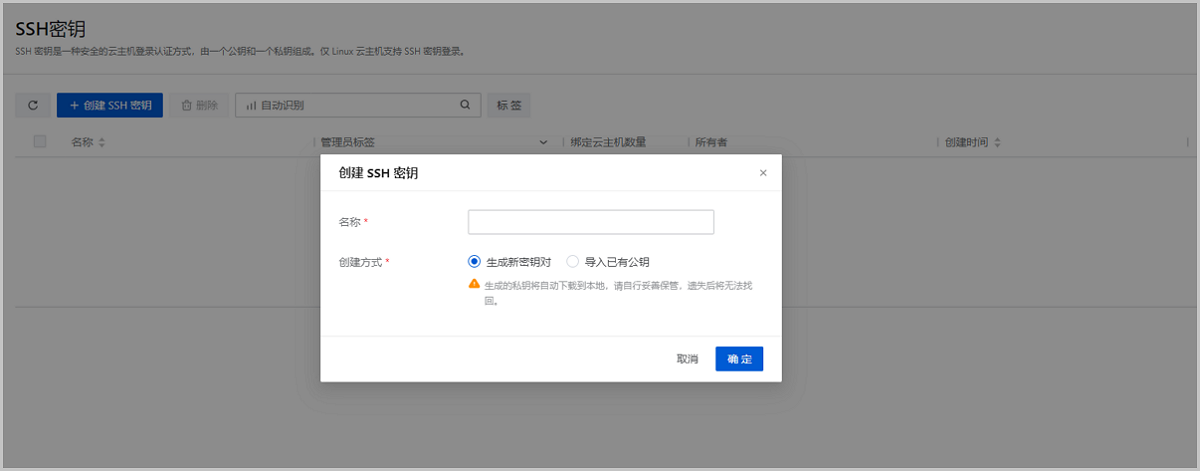
    ZStack Cloud主菜单,点击资源中心 > 云资源池 > 安全 > SSH密钥,进入SSH密钥界面。点击创建密钥,弹出创建密钥界面。可参考以下示例输入相应内容:
    • 名称:设置SSH密钥名称
    • 创建方式:选择密钥创建方式,此处选择生成新密钥对,系统将同时生成公钥和私钥,公钥将在云平台保存,私钥将自动下载到本地,文件名为${密钥名称}.pem
      说明: 如已在云平台外生成密钥对,可选择导入已有公钥,并将公钥粘贴到公钥内容

    点击确定,完成密钥创建。

    图1所示:


    图1 创建SSH密钥
  2. 绑定SSH公钥到目标云主机。
    进入SSH密钥界面,找到第一步中创建的SSH密钥,点击操作 > 绑定云主机,选择目标云主机。该操作会将公钥绑定到云主机,并直接生效。
    说明:
    • 仅支持选择Linux云主机。
    • 请确保云主机处于运行中状态。
    • 请确保已为云主机安装Qemu Guest Agent (QGA),且QGA处于运行中状态。用户可通过安装云主机性能优化工具来安装QGA,也可以通过其他方式安装,如通过其他方式安装,请使用2.5或以上版本。
  3. 上传SSH私钥到登录端。
    创建SSH密钥时,会自动将私钥文件下载到本地电脑,如不使用该本地电脑登录云主机,请将SSH私钥文件上传到用于远程登录的实例。如直接使用该本地电脑登录,无需执行该步骤。
  4. 从登录端登录目标云主机
    从不同操作系统远程登录云主机的步骤有所差异,以下主要介绍Linux操作系统和Windows操作系统的远程登录步骤:
    • 登录端使用Linux操作系统时,直接在登录端中执行以下命令:
      # ssh -i ${private_key.pem} ${UserName}@${IpAddress}
      # 使用私钥登录目标云主机,其中,${private_key.pem}是私钥文件路径,${UserName}是登录用户名,${IpAddress}是目标云主机的IP地址
    • 登录端使用Windows操作系统时,请执行以下步骤:
      1. 在登录端中打开PoweShell命令行工具。
      2. 执行以下命令:
        # ssh -i ${private_key.pem} ${UserName}@${IpAddress}
        # 使用私钥登录目标云主机,其中,${private_key.pem}是私钥文件路径,${UserName}是登录用户名,${IpAddress}是目标云主机的IP地址
        说明: 目前,仅支持root用户使用SSH密钥登录目标云主机。