
在ZStack Cloud主菜单,点击,进入云主机界面。点击创建云主机并选择标准创建,弹出创建云主机界面。
标准创建云主机分为以下四步:基础配置、资源配置、系统配置、确认信息。
基础配置
可参考以下示例输入相应内容:
- 名称:设置云主机名称。命名规则:长度限制1~128字符,输入内容只能包含中文汉字、英文字母、数字、空格和以下7种英文字符
- _ . ( ) : +且不支持以空格开头或结尾 - 简介:可选项,备注相关信息
- 数量:设置云主机数量,支持批量创建云主机说明:
- 需输入整数,单位:台,取值范围:1~100。
- 用户可自行设置UI界面批量创建云主机的最大数量。设置方法:
进入,设置UI界面批量创建云主机最大数量即可,默认为100。
- 标签:可选项,可为云主机绑定一个或多个标签说明:
- 单个资源最多支持绑定50个标签,反之,单个标签支持绑定的资源数量无限制。
- 标签-资源支持多对多绑定关系。
- 管理员支持解绑/删除租户标签。
- 管理员可自行在平台全局范围内设置租户标签数量。设置方法:
进入,设置标签数量默认配额即可,默认为20。
- 分组:可选项,为云主机选择分组。若不手动选择,云主机将归属至默认分组。
- 默认开机:选择云主机创建完成后是否自动开机
- 设置云主机规格有以下两种方式:
- 基础规格:选择平台已有规格创建云主机
- 计算规格:选择平台已有的计算规格
- 内存预留:确保云主机可正常运行的最小内存容量。默认停用,若启用,所设容量必须小于计算规格中定义的内存容量
- 镜像:选择平台已有的镜像说明: 若选择已开启Virtio开关的Windows类型ISO镜像,系统将默认加载Virtio驱动,需在安装系统时手动安装。在UI上重启云主机后,将自动卸载驱动。
- 根云盘规格:用于定义根云盘容量、磁盘带宽等信息
- 若选择raw或qcow2类型的镜像,根云盘规格为可选项。若不选择根云盘规格,根云盘规格默认与所选镜像的容量保持一致。
- 若选择ISO类型的镜像,根云盘规格为必选项。
- 数据云盘:可选项,可在创建云主机的同时加载数据云盘。默认最多可添加24块数据云盘,支持在全局设置中修改云主机支持云盘的最大数量若需加载数据云盘,可点击添加数据云盘,参考以下示例配置参数:
- 选择云盘规格:选择已有云盘规格。用于定义数据云盘容量、磁盘带宽等信息
- 数量:输入用所选云盘规格创建数据云盘的数量
- 启用VirtioSCSI:选择是否采用VirtioSCSI总线创建SCSI类型数据云盘说明:
- 若采用共享存储,VirtioSCSI默认开启,可创建VirtioSCSI类型的数据云盘。
- 若采用本地存储,仅可在创建云盘后进入云盘详情页开启VirtioSCSI。
- VirtioSCSI类型的云盘支持I/O多队列,可以通过唯一识别ID(WWN)识别。
- 计算规格:选择平台已有的计算规格
- 自定义规格:自定义规格创建云主机
- CPU:设置云主机CPU核数,需输入整数,单位:核,取值范围:1~1024
- 内存:设置云主机内存,需输入整数,单位:MB/GB/TB,取值范围:16MB~1000TB
- 内存预留:确保云主机可正常运行的最小内存容量。默认停用,若启用,所设容量必须小于计算规格中定义的内存容量
- 物理机分配策略:为云主机设置分配物理机的策略,该策略与全局设置物理机分配策略保持一致,可通过修改全局设置来设置该项
- 镜像:选择平台已有镜像说明: 若选择已开启Virtio开关的Windows类型ISO镜像,系统将默认加载 Virtio 驱动,需在安装系统时手动安装。在UI上重启云主机后,将自动卸载驱动。
- 根云盘:用于定义根云盘容量、磁盘带宽等信息。取值范围:1MB~1024TB的正整数,单位:MB/GB/TB
- 若选择raw或qcow2类型的镜像,根云盘为可选项。若不指定根云盘大小,默认与所选镜像的容量保持一致。若自定义,需确保不小于镜像容量。
- 若选择ISO类型的镜像,根云盘为必选项,需确保根云盘容量不小于所选镜像容量。
- 数据云盘:可选项,可在创建云主机的同时加载数据云盘。默认最多可添加24块数据云盘,支持在全局设置中修改云主机支持云盘的最大数量若需加载数据云盘,可点击添加数据云盘,参考以下示例配置参数:
- 选择云盘规格:选择已有云盘规格。用于定义数据云盘容量、磁盘带宽等信息
- 数量:输入用所选云盘规格创建数据云盘的数量
- 启用VirtioSCSI:选择是否采用VirtioSCSI总线创建SCSI类型数据云盘说明:
- 若采用共享存储,VirtioSCSI默认开启,可创建VirtioSCSI类型的数据云盘。
- 若采用本地存储,仅可在创建云盘后进入云盘详情页开启VirtioSCSI。
- VirtioSCSI类型的云盘支持I/O多队列,可以通过唯一识别ID(WWN)识别。
- 基础规格:选择平台已有规格创建云主机
- 高级设置:
- 高可用模式:可选项,用于设置云主机因自身原因异常关机或相关计算、存储、网络等资源发生故障导致异常关机时,是否自动重启,可选值:None、NeverStop。
- 若设置为None,计划性关机或异常关机的云主机均不会自动重启。
- 若设置为NeverStop:
- 因自身异常意外关机后,云主机会自动重启。
- 相关计算、存储、网络发生故障时,云主机可自动迁移到其他物理机启动。
- 手动关机或定时任务触发的计划性关机后,云主机不会自动重启。
说明:- 使用NeverStop模式,请确保平台设置中的高可用策略已开启,如未开启,NeverStop模式将无法生效。
- 支持通过,在平台全局范围内指定新创建云主机时默认使用的高可用模式,用户可在创建时或创建后手动调整单台云主机高可用模式,调整后,平台设置中的默认值对该云主机不生效。
- BIOS时钟同步:可选项,启用时间同步后,Windows云主机基准时间与物理机BIOS时钟保持一致,默认启用。说明:
- Windows云主机启用BIOS时钟同步后,会自动同步物理机BIOS时钟。
- Windows云主机禁用BIOS时钟同步后,会停止同步物理机BIOS时钟。
- Windows云主机修改BIOS时钟同步设置后,需重启生效。
- 本功能对Linux云主机不生效。
- 支持对平台全局范围内Windows云主机启用BIOS时钟同步。在全局设置中,将云主机BIOS时钟同步设置设为同步即可,默认为同步。
- 若单独为云主机设置BIOS时钟同步,全局设置对该云主机不生效。
- 资源优先级:可选项,可为云主机设置高优先级,使该云主机具备更高的资源抢夺能力说明:
- 当物理机负载率过高,出现资源竞争时,优先保证资源优先级为高的云主机的资源使用。
- 建议仅对核心业务云主机设置高优先级。
- 云主机调度组:可选项,可将云主机加入云主机调度组
- 一个云主机仅可以加入一个云主机调度组。加入后,云主机将按照调度组所关联的调度策略进行分配物理机。
- 云主机调度组支持绑定的调度策略包括以下四种类型:互斥云主机、聚集云主机、云主机互斥物理机、云主机亲和物理机。
- USB重定向:可选项,可为云主机设置USB重定向说明:
- 当前支持兼容多种USB设备重定向,当用户需要使用VDI功能时,可将VDI客户端的USB设备重定向给VDI云主机。
- 需重启云主机生效。
- 网卡防欺诈模式:可选项,可为云主机设置网卡防欺诈模式说明:
- 网卡防欺诈模式可为云主机提供防IP/MAC伪造和ARP欺骗功能,云主机设置该模式后,将只能使用平台分配的IP/MAC地址与外界通信。
- 用户可自行设置是否在平台全局范围内启用/禁用云主机网卡防欺诈功能。设置方法:
进入,设置网卡防欺诈模式即可,默认为false。
- 单台云主机是否启用/禁用网卡防欺诈功能,默认情况下受全局开关控制,与全局开关状态保持一致。
- 若全局禁用云主机网卡防欺诈功能,用户也可对单台云主机设置网卡防欺诈模式。
- 网卡防欺诈模式暂不支持IPv6,开启后,将导致云主机IPv6无法通信,如该云主机需配置使用IPv6,请谨慎开启。
- 计算规格在线修改:选择是否开启计算规格在线修改,允许在运行状态下修改云主机CPU和内存说明:
- 默认与全局设置计算规格在线修改保持一致,如单独设置,则该全局设置对该云主机不生效。
- 生产环境中,建议不要在线修改Windows云主机的CPU和内存。
- XML Hook:可选项,为云主机绑定XML Hook,在云主机XML文件中插入或修改参数,实现定制化配置或扩展云主机功能说明:
- 云主机创建完成并开机后,XML Hook 自动生效。
- 后续使用中,如解绑 XML Hook,由 XML Hook 插入或修改的配置将恢复原始状态。
- 高可用模式:可选项,用于设置云主机因自身原因异常关机或相关计算、存储、网络等资源发生故障导致异常关机时,是否自动重启,可选值:None、NeverStop。
如图1所示:
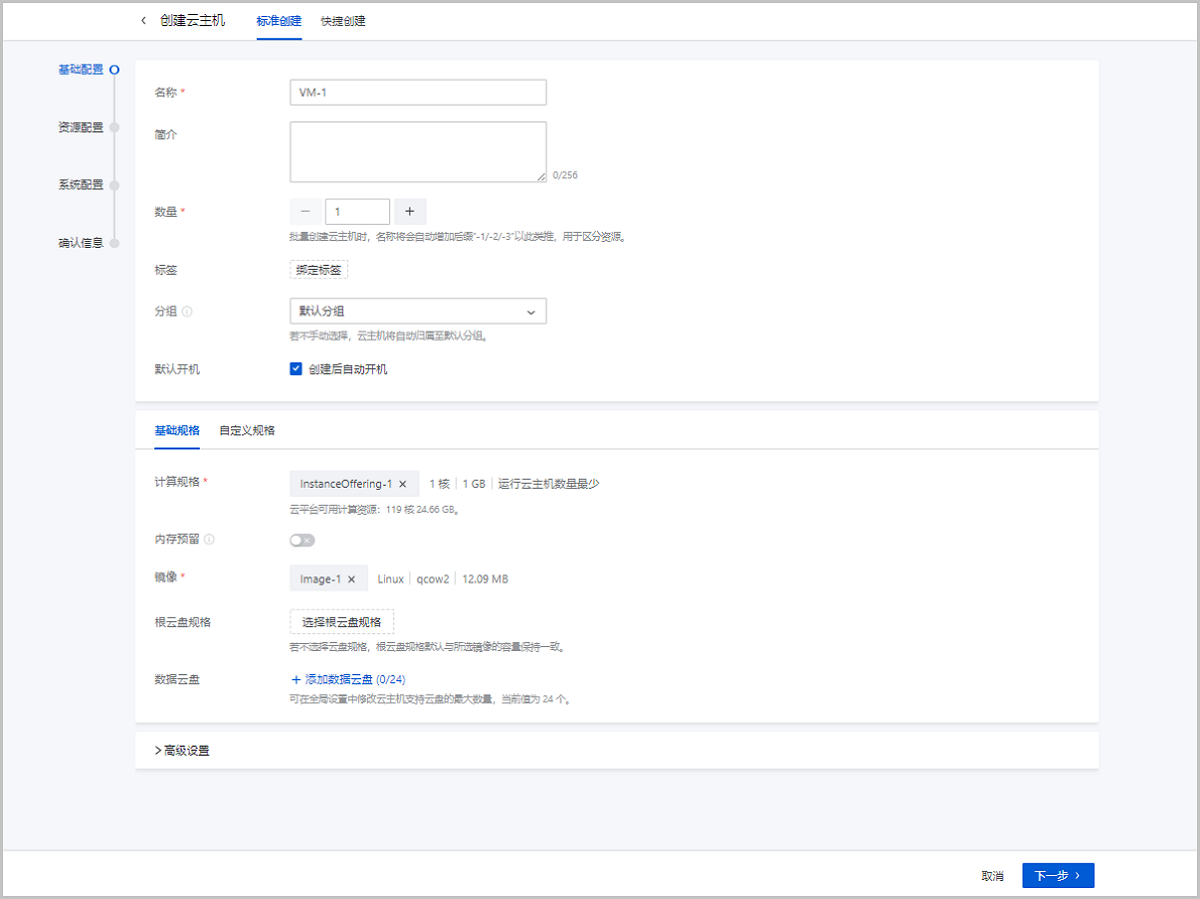
图1 基础配置
资源配置
可参考以下示例输入相应内容:
- 网络配置:配置网络和网络服务相关参数。支持为云主机配置多条网络,其中,每条网络对应一张网卡。
网络配置包括以下参数:
- 网络:选择创建云主机使用的三层网络,支持:VPC网络、公有网络、扁平网络说明:
- 若三层网络已开启DHCP服务,网卡将通过动态模式 (DHCP) 获取IP地址,创建完成后,网络配置将通过DHCP服务自动生效。
- 若三层网络未开启DHCP服务,网卡将通过静态模式 (Static) 获取IP地址,创建完成后,需安装性能优化工具,并手动同步网卡配置使设置的网络参数生效。如云主机镜像中已包含性能优化工具,创建完成后,网络配置可直接生效。
- 设置默认网络:选择是否将该网络设置为云主机的默认网络
- 启用SR-IOV:可选项,使用SR-IOV网卡虚拟化功能,为云主机透传一张VF类型的网卡。默认不启用此功能,若具备硬件条件可开启此功能说明: 启用SR-IOV功能需要注意以下情况:
- 请确保该三层网络对应二层网络已使用SR-IOV网络加速模式,否则无法启用SR-IOV功能。
- 启用SR-IOV网卡虚拟化功能,将为云主机透传VF类型的网卡。
- 若启用此功能,需确保该三层网络对应的物理网卡存在可用VF类型网卡,否则将导致创建云主机失败。
- 若不启用该功能:
- 若该三层网络对应的二层网络已使用普通或SR-IOV网络加速模式,将为云主机透传vNIC类型的网卡。
- 若该三层网络对应的物理网卡类型为智能网卡,且二层网络已使用智能网卡网络加速模式,将为云主机透传vDPA类型的网卡。
- 指定IP:选择是否指定云主机网卡使用的IP地址
- 若三层网络已开启DHCP服务,系统将根据三层网络的IP分配策略为云主机自动分配IP地址,此时,用户可以选择指定IP,也可以不指定,直接使用系统自动分配的IP。
如勾选指定IP,可参考以下示例输入相应内容:
- 指定IPv4/IPv6:指定云主机网卡使用的IP地址说明:
- 需确保指定IP在所选网络的网络段内,且避免IP地址冲突,否则无法配置成功。
- 下拉菜单默认显示5条推荐IP地址,若当前网络可用IP地址不足5条,则显示全部可用IP地址。
- 若批量创建云主机,默认以指定IP为起始地址连续为多台云主机分配IP地址,当连续范围内某个指定IP已被占用或IP地址不足时,对应云主机将创建失败。
- 指定IPv4/IPv6:指定云主机网卡使用的IP地址
- 若三层网络未开启DHCP服务,系统不会为云主机自动分配IP地址。如需使用IP,用户必须在平台手动指定,或进入云主机内部配置。如在平台手动指定IPv4,可参考以下示例输入相应内容:
- 指定IPv4:指定云主机网卡使用的IPv4地址说明:
- 指定的IPv4地址不能与平台其他资源地址冲突。
- 如三层网络已开启IP地址管理,则指定的IP需在三层网络网络段内。如三层网络未开启IP地址管理,则没有此限制。
- 批量创建云主机时,默认以指定IPv4为起始地址连续为多台云主机分配IPv4,连续范围内某个指定IPv4与发生地址冲突时,对应云主机将创建失败。
- 云主机创建完成后,需安装性能优化工具并手动同步网卡配置使该IPv4地址生效。如云主机镜像中已包含性能优化工具,创建完成后,该IPv4地址可直接生效。
- 子网掩码:设置IPv4地址对应的子网掩码
- IPv4网关:可选项,设置IPv4地址对应的网关地址
如在平台手动指定IPv6,可参考以下示例输入相应内容:- 指定IPv6:设置云主机网卡使用的IPv6地址说明:
- 指定的IPv6地址不能与平台其他地址资源冲突。
- 如三层网络已开启IP地址管理,则指定的IP需在三层网络网络段内。如三层网络未开启IP地址管理,则没有此限制。
- 批量创建云主机时,默认以指定IPv6为起始地址连续为多台云主机分配IPv6,连续范围内某个指定IPv6与已有地址冲突时,对应云主机将创建失败。
- 云主机创建完成后,需安装性能优化工具并手动同步网卡配置使该IPv6地址生效。如云主机镜像中已包含性能优化工具,创建完成后,该IPv6地址可直接生效。
- 前缀长度:设置IPv6地址对应的前缀长度
- IPv6网关:可选项,设置IPv6地址对应的网关地址
如在云主机内部配置IP地址,可通过性能优化工具读取该IP地址到平台展示和管理。说明:- 如内部配置的IP地址已被平台其他资源占用,该IP地址将读取失败,并触发报警提示。
- 如三层网络已开启IP地址管理,则配置的IP需在三层网络网络段内,否则该IP地址将读取失败,并触发报警提示。
- 如同时在平台手动指定该网卡IP地址,平台将以指定IP为准,默认不再读取展示内部配置的同类型IP地址。例如,已在平台指定该网卡IPv6地址,则云主机内部配置的IPv6地址默认不会被展示在平台。如需展示,请咨询官方技术支持开启全局设置enable.vm.internal.ip.overwrite。该全局设置默认关闭。
- 指定IPv4:指定云主机网卡使用的IPv4地址
- 若三层网络已开启DHCP服务,系统将根据三层网络的IP分配策略为云主机自动分配IP地址,此时,用户可以选择指定IP,也可以不指定,直接使用系统自动分配的IP。
- MAC地址:可选项,可自定义配置云主机MAC地址。默认不启用该功能,由系统自动分配说明:
- 若自定义配置MAC地址,需避免地址冲突,否则无法配置成功。
- 若批量创建云主机时自定义配置MAC地址,默认以指定MAC为起始地址连续为多台云主机分配MAC地址,当连续范围内某个指定MAC已被占用时,对应云主机将创建失败。
- 安全组:可选项,可为云主机加载已有安全组。如所选网络未开启IP地址管理,需指定IP后才能绑定安全组
- 弹性IP:可选项,可为云主机绑已有弹性IP。如所选网络未开启IP地址管理,不支持绑定弹性IP
- 网络:选择创建云主机使用的三层网络,支持:VPC网络、公有网络、扁平网络
- 集群:可选项,指定启动云主机的物理机所在的集群
- 存储分配策略:支持两种存储分配策略:系统分配、手动指定
- 系统分配:系统根据预置策略分配主存储
- 手动指定:用户手动选择主存储
- 物理机:可选项,可指定物理机来启动云主机。如果已经选择了集群,则只能选择该集群所在的物理机
- 虚拟光驱:可选项,可为云主机创建更多虚拟光驱点击添加虚拟光驱:可创建更多虚拟光驱,点击选择ISO可为虚拟光驱加载ISO。
-
- 选择qcow2或raw类型镜像,系统会默认创建一个空的虚拟光驱,在创建云主机界面的选项中可将其删除。
- 选择ISO类型镜像,系统会默认创建一个虚拟光驱并加载ISO,在创建云主机界面的选项中无法将其删除。
- 用户可自行设置云主机虚拟光驱最大数量,需关闭云主机后操作,设置方法:
进入,设置云主机虚拟光驱最大数量即可,默认为3,可选值:1、2、3。
-
- GPU:通过指定规格或指定设备方式为云主机加载GPU设备(物理GPU、vGPU)
- 加载规格:创建云主机时,按照所选规格分配GPU设备。关机自动卸载设备:选择GPU设备保留策略
- 使用物理GPU规格时默认不勾选。使用vGPU规格时默认勾选此项。
- 若勾选此项,云主机关机后自动卸载GPU设备,下次重启后根据GPU规格重新分配新的GPU设备。
- 若不勾选此项,云主机关机后保留已加载的GPU设备,下次重启后继续使用原来的GPU设备。
- 加载设备:创建云主机时,自动加载所选GPU设备。
说明:- 同一台云主机支持同时加载多个物理GPU。仅支持同时加载一个vGPU。
- 同一台云主机暂不支持同时加载物理GPU和vGPU。
- 仅支持加载云主机所在物理机上的GPU设备,暂不支持跨物理机为云主机加载GPU设备。
- 加载规格:创建云主机时,按照所选规格分配GPU设备。关机自动卸载设备:选择GPU设备保留策略
- CPU绑定:可选项,创建云主机时,设置云主机的虚拟CPU(vCPU)与物理机的物理CPU(pCPU)严格关联,可给云主机分配特定的pCPU,提高云主机性能。可选择不绑定、按NUMA结构绑定和输入绑定三种绑定策略。
- 不绑定:云主机 vCPU 不与物理机 pCPU 关联,根据系统调度分配 pCPU。
- 按NUMA结构绑定:将vCPU按照物理机pNUMA
拓扑绑定pCPU。支持手动绑定和智能绑定。
- 手动绑定支持自定义为所有vCPU绑定pCPU。
- 智能绑定按pNUMA Node ID从大到小的顺序,将该云主机vCPU与pNUMA Node中pCPU一对一绑定。当一个pNUMA Node中pCPU均已被该云主机vCPU绑定,将依序绑定下一个pNUMA Node中的pCPU。若所有pCPU均已被绑定,但仍有vCPU未绑定pCPU,将轮询至首个绑定的pNUMA Node继续一对一绑定。
- 一个vCPU支持绑定一个或多个pCPU,同时一个pCPU支持被一个或多个vCPU绑定。
- 支持展示各个pCPU过去 15 分钟平均使用率,助力选择最佳pCPU进行绑定。
- 选择按NUMA结构绑定前,必须选择云主机所在的物理机。
- 输入绑定:
- 点击添加CPU绑定按钮,可设置多条CPU绑定规则。
- 左侧文本框中输入vCPU范围,在右侧文本框中输入pCPU范围。填写规则:“-”表示区间,“^”表示不包括,每条规则之间用“,”隔开。例如:
- 0-2表示0、1、2号CPU
- ^2表示不包含2号CPU
- 0-2,^2表示0、1号CPU
- 1-7,^2,^3,^4,10 表示 1,5,6,7,10号CPU
说明:- vCPU范围取决于所选云主机计算规格,pCPU范围取决于所选集群或是所选物理机的pCPU数量。
- 如果一个vCPU有多条对应的CPU绑定规则,取其并集。
- ZStack Cloud支持CPU超分,vCPU数量可以大于pCPU数量,但如果在CPU绑定规则中设置vCPU数量大于pCPU数量,将会大幅影响云主机性能,不推荐这样设置。
- 云主机详情页的总览界面,支持修改CPU绑定策略,重启后生效。
- 克隆或迁移云主机将同时复制CPU绑定规则。创建云主机镜像或灾备不能复制CPU绑定规则。
- 创建云主机时优先判断云主机调度策略和物理机分配策略,最后判断CPU绑定策略。
- 关机修改云主机的计算规格,将云主机的CPU减少,此时失效的CPU绑定规则将不生效,建议修改或删除该规则。
如图2所示:
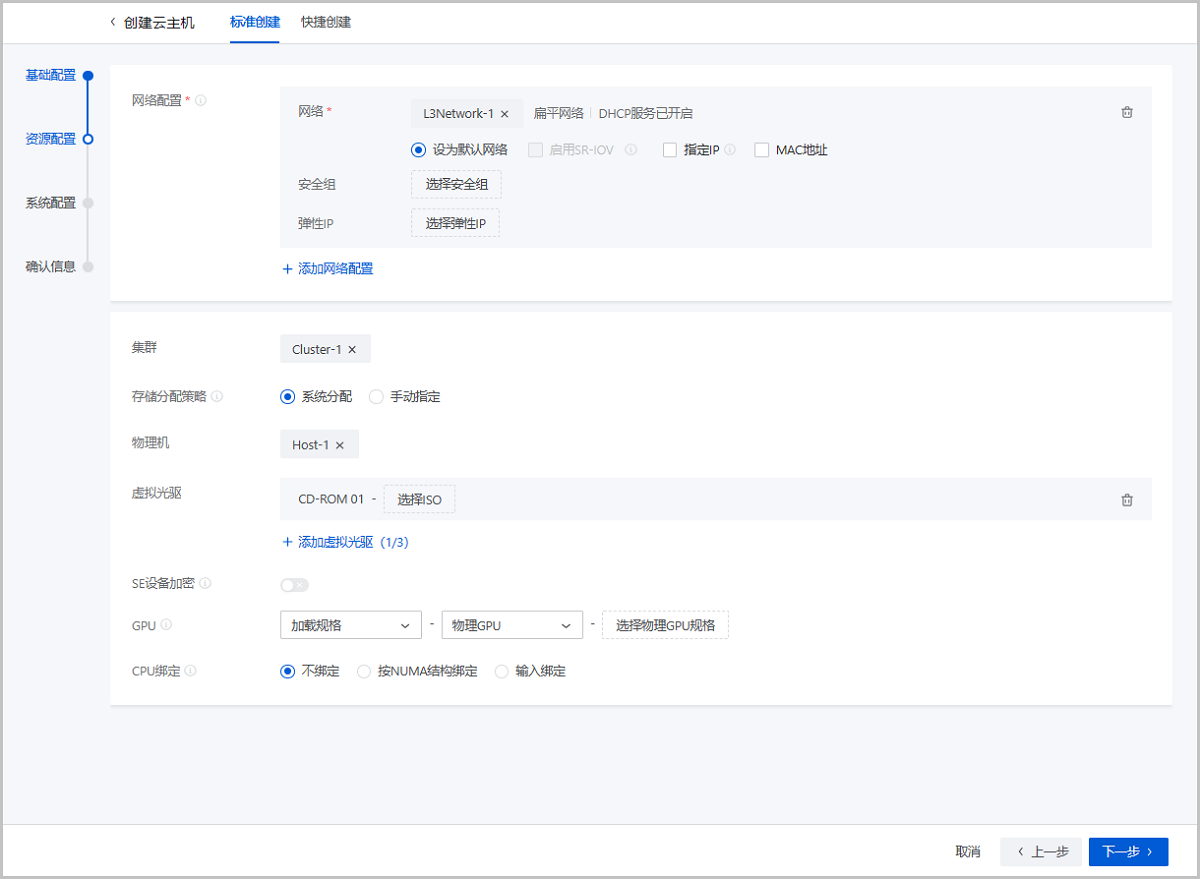
图2 资源配置
系统配置
可参考以下示例输入相应内容:
- 若为Linux云主机,支持SSH公钥、密码两种方式登录运行中的云主机。
- SSH公钥:如选择SSH公钥方式,需设置以下内容:
- SSH公钥:选择SSH密钥,用户可SSH免密登录运行中的云主机
说明:- 需确保云主机镜像已预先安装Cloud-Init,且Cloud-Init推荐版本为:0.7.9、17.1、19.4、19.4以后版本。
- 如云主机镜像未安装Cloud-Init,创建完成后,绑定的SSH密钥将无法正常工作。出现该情况时,可通过以下两种方法解决:
- 云主机创建完成后,安装Cloud-Init,并重启云主机使已绑定的SSH密钥生效。
- 云主机创建完成后,安装性能优化工具(或安装2.5及以上版本的QGA),将已绑定的SSH密钥卸载,再重新绑定,即可使该密钥生效。
- 密码:如选择密码方式,需设置以下内容:
- 用户名:固定用户名为root
- 密码:云主机注入密码后,用户可使用密码SSH登录运行中的云主机
说明:- 设置密码需确保云主机镜像已安装Cloud-Init,且Cloud-Init推荐版本为:0.7.9、17.1、19.4、19.4以后版本。
- CentOS操作系统可执行
yum install
                                            cloud-init
来安装Cloud-Init,其他操作系统的安装方法可能不同,请根据实际情况进行安装。 - 仅支持输入英文字母、数字和以下特殊字符:-`=[];',./~!@#$%^&*()_+|{}:"<>?。
- 支持在全局设置中打开云主机密码强度开关进行密码强度设置。
- 设置密码后请勿在User Data中再次设置密码,避免冲突。
- 设置密码后,创建出的云主机详情页User Data中会展示明文密码,注意保护密码安全。
- SSH公钥:如选择SSH公钥方式,需设置以下内容:
- 若为Windows云主机,仅支持密码方式登录运行中的云主机。
- 用户名:固定用户名为administrator
- 密码:云主机注入密码后,用户可使用密码直接登录运行中的云主机
说明:- 设置登录密码需确保云主机镜像已安装Cloudbase-Init,且Cloudbase-Init推荐版本为:0.9.11。
- Cloudbase-Init的具体安装方法可参考Cloudbase官方文档。
- 仅支持输入英文字母、数字和以下特殊字符:-`=[];',./~!@#$%^&*()_+|{}:"<>?。
- 支持在全局设置中打开云主机密码强度开关进行密码强度设置。
- 设置密码后请勿在User Data中再次设置密码,避免冲突。
- 设置密码后,创建出的云主机详情页User Data中会展示明文密码,注意保护密码安全。
- 主机名:设置云主机的主机名说明:
- Windows云主机不支持在创建过程中设置主机名。如需设置,请在创建完成并安装性能优化工具后设置。
- Linux主机名命名规则:长度为2-60个字符,允许使用大小写字母、数字或连字符-,不能以连字符-开头或结尾,不能连续使用连字符-。
- 设置主机名需确保云主机三层网络已开启DHCP服务。
- 设置主机名后请勿在User Data中再次设置主机名,否则将以User Data中设置的为准,此处设置的主机名不生效。
- User Data:支持导入User
Data,即用户自定义数据,通过上传自定义的参数或脚本,对主机做一些定制化配置或完成特定任务
- 导入User Data前,需确保Userdata网络服务、DHCP网络服务均可正常使用。
- 默认情况下,扁平网络/VPC网络环境的User Data网络服务、DHCP网络服务均启用。
- 对于Linux云主机:
- 导入User Data,需确保云主机镜像已安装Cloud-Init,且Cloud-Init推荐版本为:0.7.9、17.1、19.4、19.4以后版本。
- 若通过User Data方式设置SSH登录密码,请勿在输入框中重复设置,避免冲突。
- 如同时在User Data和主机名输入框中设置主机名,则以User Data中设置的为准,主机名输入框中设置的值不生效。
- 若使用已安装Cloud-Init的云主机镜像创建Linux云主机,必须导入User Data,否则Cloud-Init任务会等待直到超时。
- 对于Windows云主机:
- 导入User Data,需确保云主机镜像已安装Cloudbase-Init,且Cloudbase-Init推荐版本为:0.9.11。
- Cloudbase-Init的具体安装方法可参考Cloudbase官方文档。
- 请勿任意修改Cloudbase-Init默认用户名,如 Cloudbase-Init 默认用户名和云主机操作系统用户名一致,Cloudbase-Init 会为该系统用户生成随机密码,并覆盖您自定义的用户密码。
- 若通过User Data方式设置登录密码/主机名,请勿在登录密码/主机名输入框中重复设置,避免冲突。
- 请勿通过User Data在创建云主机时为Windows云主机设置主机名,如设置,该主机名在云主机创建完成后无法生效,如需设置Windows云主机主机名,请在云主机创建完成并安装性能优化工具后设置。
- 若使用已安装Cloudbase-Init的云主机镜像创建Windows云主机,必须导入User Data,否则Cloudbase-Init任务会等待直到超时。
- 通过User Data设置登录密码后,创建出的云主机详情页User Data中会展示明文密码,注意保护密码安全。
- 使用User Data时,若一个二层网络下有多个三层网络,且这些三层网络属于同一个CIDR,仅第一个三层网络的UserData工作,因此会导致其他网络下的云主机内部监控无法正常工作。
- 注意:使用SR-IOV的VF网卡的云主机不支持使用User Data。
- Linux云主机导入User
Data样例如下:
#cloud-config users: - name: test shell: /bin/bash groups: users sudo: ['ALL=(ALL) NOPASSWD:ALL'] ssh-authorized-keys: - ssh-rsa AAAAB3NzaC1LXCJfjroD1lT root@10-0-0-18 bootcmd: - mkdir /tmp/temp write_files: - path: /tmp/Cloud_config content: | Hello,world! permissions: '0755' fqdn: Perf-test disable_root: false ssh_pwauth: yes chpasswd: list: | root:word expire: False runcmd: - echo ls -l / >/root/list.sh上述样例脚本实现以下功能:- 创建云主机时,创建用户test,使用ssh-key。
- 开机写入文件/etc/hosts,创建/tmp/temp目录,并创建文件写入内容。
- 设置hostname,开启root用户,允许ssh密码登录,修改root密码。
- 执行
echo ls -l /命令。
- Windows云主机导入User
Data样例如下:
#cloud-config write_files: - encoding: b64 content: NDI= path: C:\b64 permissions: '0644' - encoding: base64 content: NDI= path: C:\b64_1 permissions: '0644' - encoding: gzip content: !!binary | H4sIAGUfoFQC/zMxAgCIsCQyAgAAAA== path: C:\gzip permissions: '0644'上述样例脚本实现以下功能:- 云主机启动过程中,在c盘下创建b64、b64_1、gzip三个文件。
- 控制台密码:设置云主机控制台密码,密码长度:6-8位
- 仅支持输入英文字母、数字和仅支持输入英文字母、数字和以下特殊字符:-`=[];',./~!@#$%^&*()_+|{}:"<>?。
- 若选择VNC控制台模式,支持在全局设置中打开VNC控制台密码强度开关进行密码强度设置。
- 设置后,打开控制台需输入控制台密码。
- 控制台模式:设置云主机控制台模式,包括:VNC、SPICE、VNC+SPICE,默认为VNC说明:
- 若留空不配置,将默认使用全局设置定义的控制台模式。
- 若单独配置,该云主机将优先使用此控制台模式。
- 已有云主机修改控制台模式后,重启生效。
如图3所示:
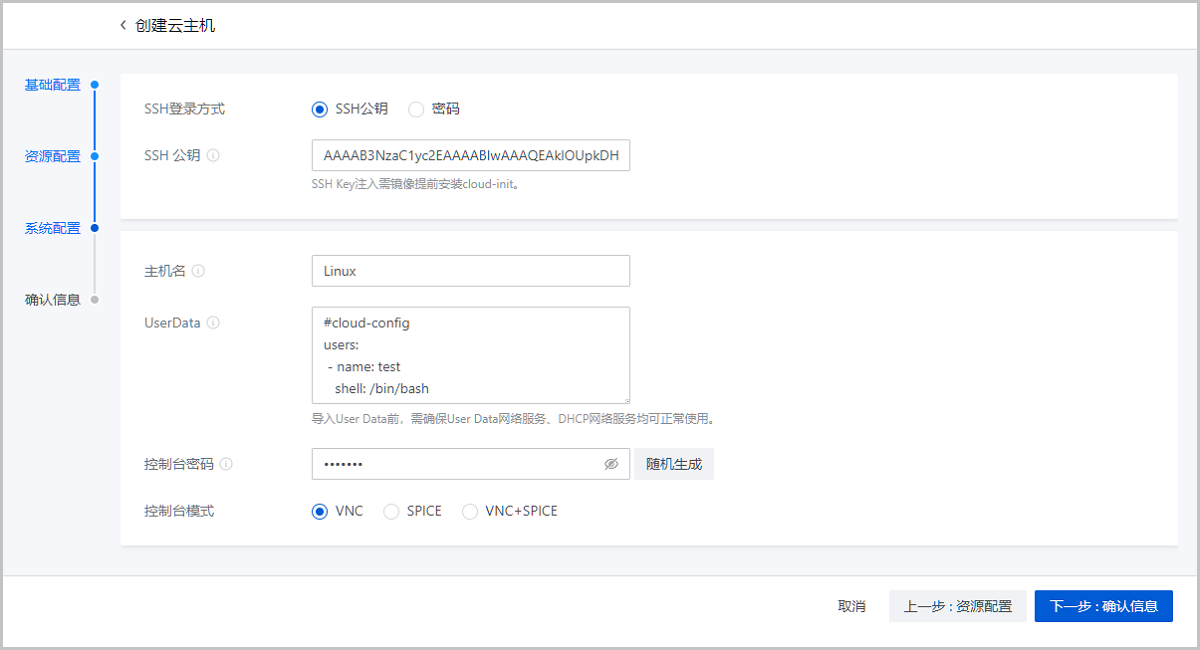
图3 系统配置
确认信息
查看将要创建的云主机,支持跳转修改。
如图4所示:
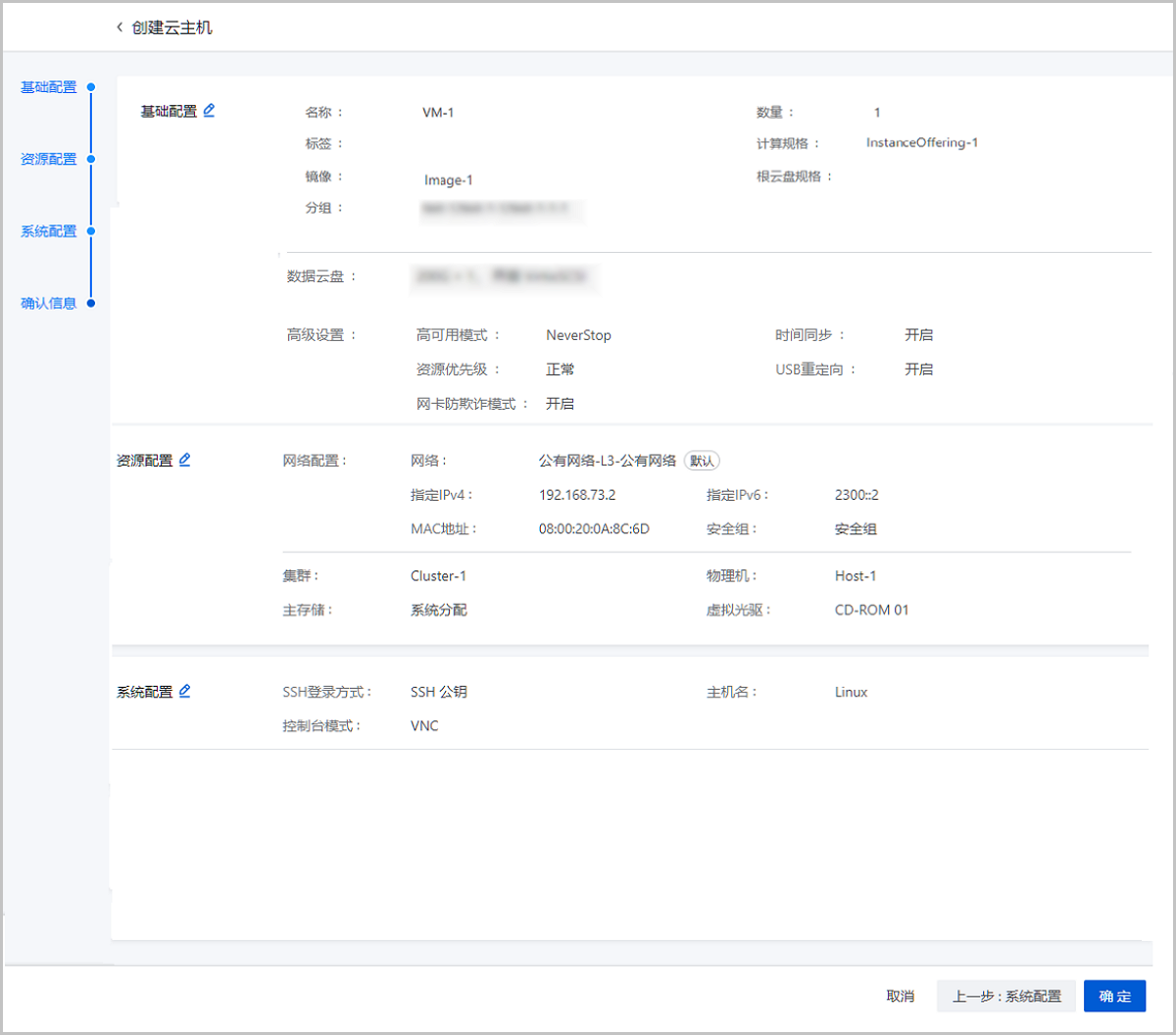
图4 确认信息
注意事项
创建云主机需注意:
-
- 镜像BIOS模式包括Legacy、UEFI,云主机继承其镜像的BIOS模式。
- 两种类型需提前准备好相应镜像,添加镜像时需谨慎选择匹配的BIOS模式。
- 云主机详情页支持修改BIOS模式,请谨慎修改,模式不匹配可能导致云主机无法正常工作,修改后需重启云主机生效。
- 创建云主机推荐使用Legacy模式引导,确保使用稳定。若希望使用UEFI引导,建议从以下操作系统版本列表中选择相应的云主机镜像:
操作系统 BIOS模式 支持版本 Windows平台 UEFI - Windows 8及以上版本
UEFI - Windows 7
- Windows Server 2008 R2
Linux平台 UEFI - CentOS 7.2
- CentOS 7.3
- CentOS 7.4及以上版本
说明: 不同类型的镜像支持的SSH登录方式不同。
- 按操作系统区分
- Linux镜像:固定用户名root,SSH登录方式支持:SSH公钥、密码
- Windows镜像:固定用户名administrator,仅支持设置密码(通过User Data方式设置密码)
- 按镜像格式区分
- ISO类型镜像:SSH登录方式仅支持:SSH公钥
- Image类型镜像:SSH登录方式支持:SSH公钥、密码