ZStack Logo

ZStack AIOS

可视化编排

完整平台用户手册,包含基础云平台能力与 AIOS 相关章节。

使用可视化编排,可以更直观高效地创建资源栈模板以及显示资源栈结构。打开可视化编排,通过拖曳资源到画布中适当位置,连线创建资源间的依赖关系,并输入需要的参数,即可快速创建资源栈模板,高效编排云资源。

可视化编排界面

ZStack Cloud主菜单,点击资源中心 > 资源编排 > 可视化编排,进入可视化编排界面。

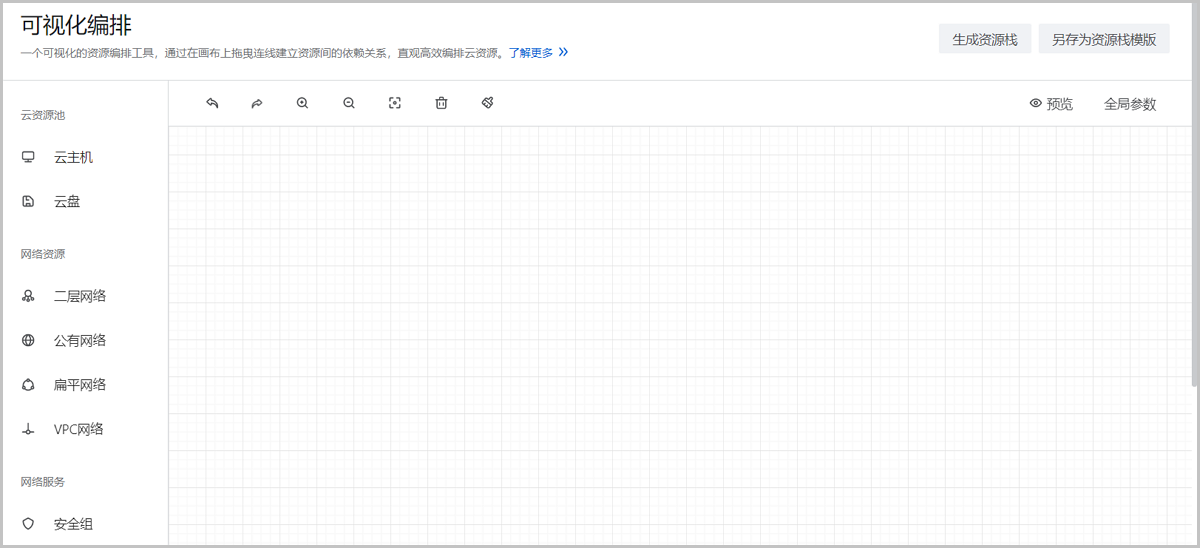
图1所示:


图1 可视化编排
可视化编排界面分为三个部分:
  • 顶部菜单:可视化资源编辑器的功能菜单。包括:预览模板、生成资源栈、另存为资源栈模板。
  • 左侧菜单:可视化资源编辑器支持的资源列表。可通过拖曳连线直观呈现云资源间的关系,高效编排云资源。目前支持以下资源:
    • 云资源池:云主机、云盘
    • 网络资源:二层网络、公有网络、扁平网络、VPC网络
    • 网络服务:安全组、弹性IP、端口转发、负载均衡、监听器
    • 网络设备:VPC路由器
  • 中间部分:可视化资源编辑器的画布,在此进行可视化资源编排。
    • 支持撤销、重做、放大、缩小、适应画布、删除、清除、预览、全局参数操作。
    • 当画布中资源布局足够多时,可通过拖动缩略框调整画布位置,也可通过滚动鼠标放大缩小画布。
可视化编排

可视化编排分为三个步骤:拖拽资源到画布、编辑资源属性、资源连线
  1. 拖拽资源到画布。

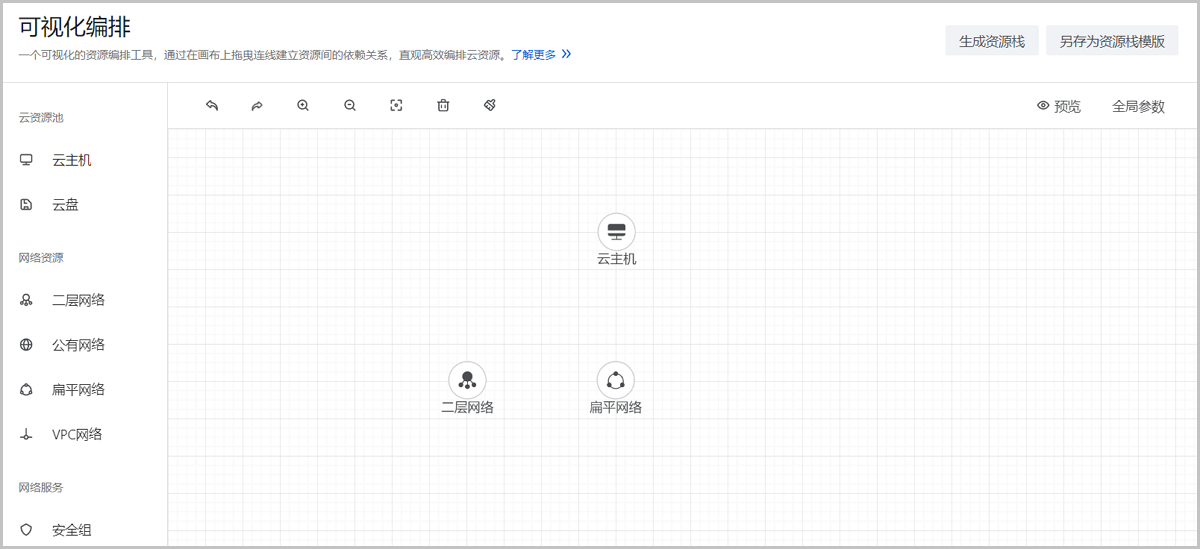
    以创建扁平网络为例,从左侧资源列表拖拽云主机、扁平网络、二层网络到画布。

    图2所示:


    图2 拖拽资源
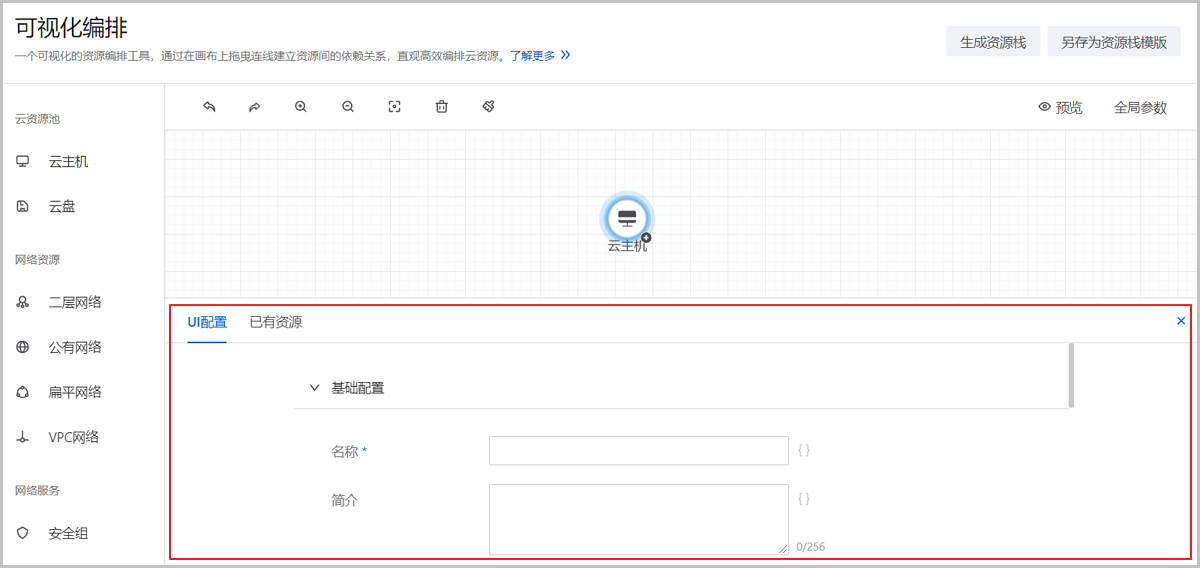
  2. 编辑资源属性。

    资源拖拽至画布后,点击资源图标,可进行属性编辑。

    图3所示:


    图3 编辑属性
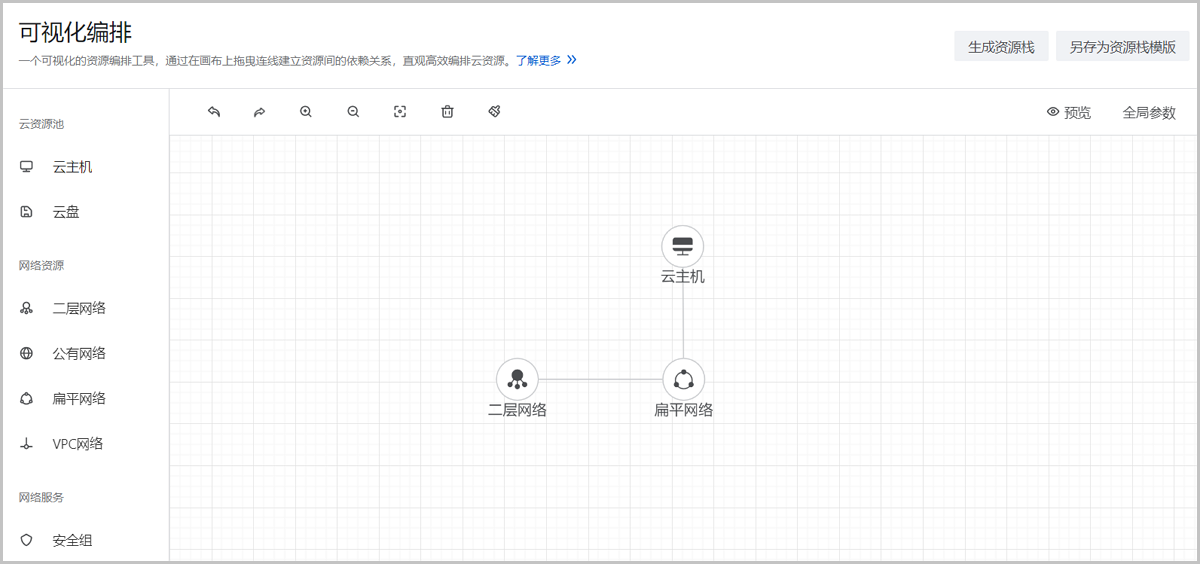
  3. 资源连线。

    每个资源属性编辑完成后,从连接点通过单击+的方式对资源进行连线。

    图4所示:


    图4 资源连线

可视化编排操作

可视化资源编辑器顶部的功能菜单,可对已编辑好的资源进行以下操作。包括:生成资源栈、另存为资源栈模板、预览模板、设置全局参数。
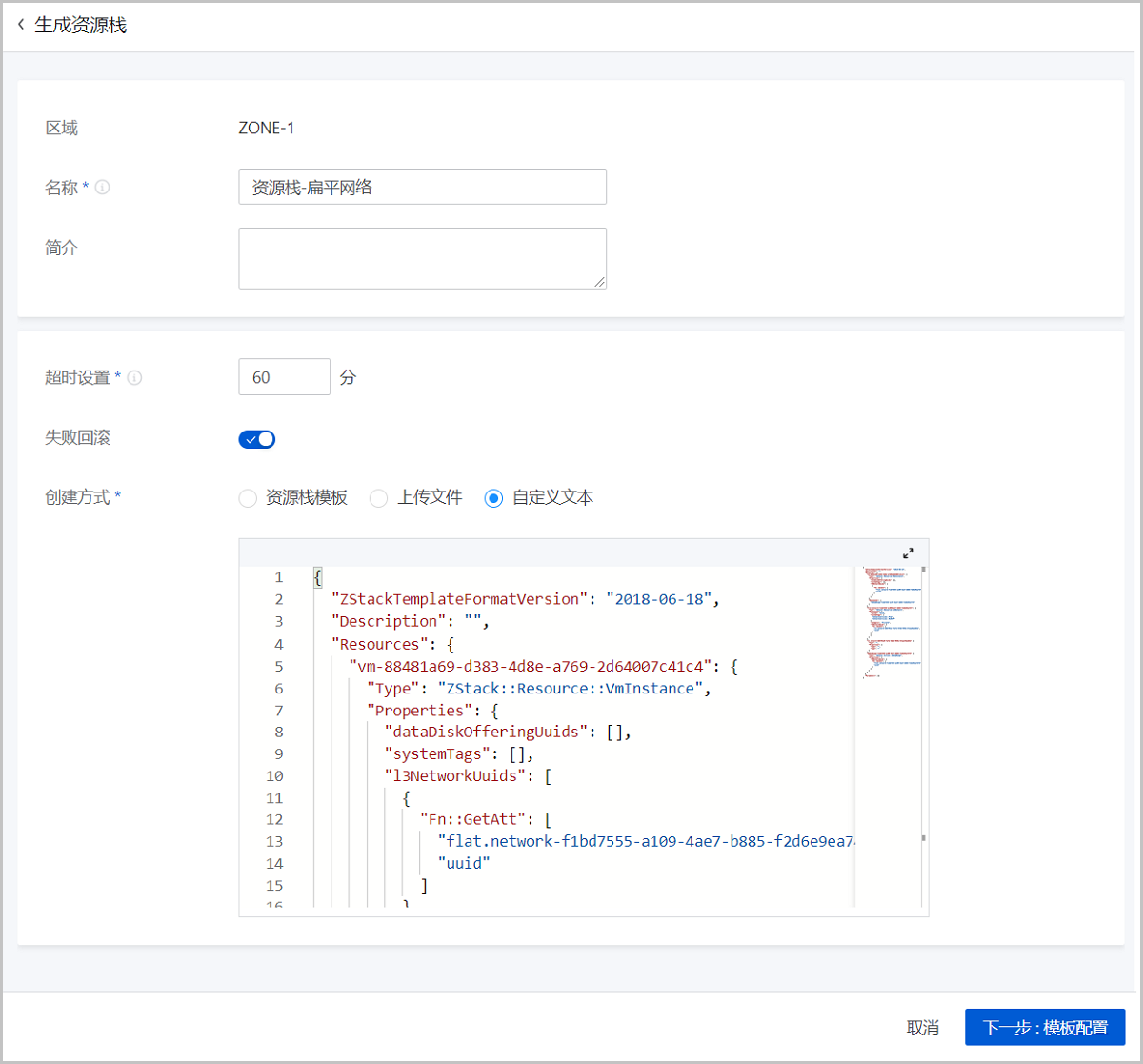
  • 生成资源栈

    点击生成资源栈按钮,将跳转到生成资源栈界面,输入资源栈名称,点击下一步 > 确定按钮,可将编辑好的图形化资源栈模板生成资源栈。

    图5所示:


    图5 生成资源栈
  • 另存为资源栈模板

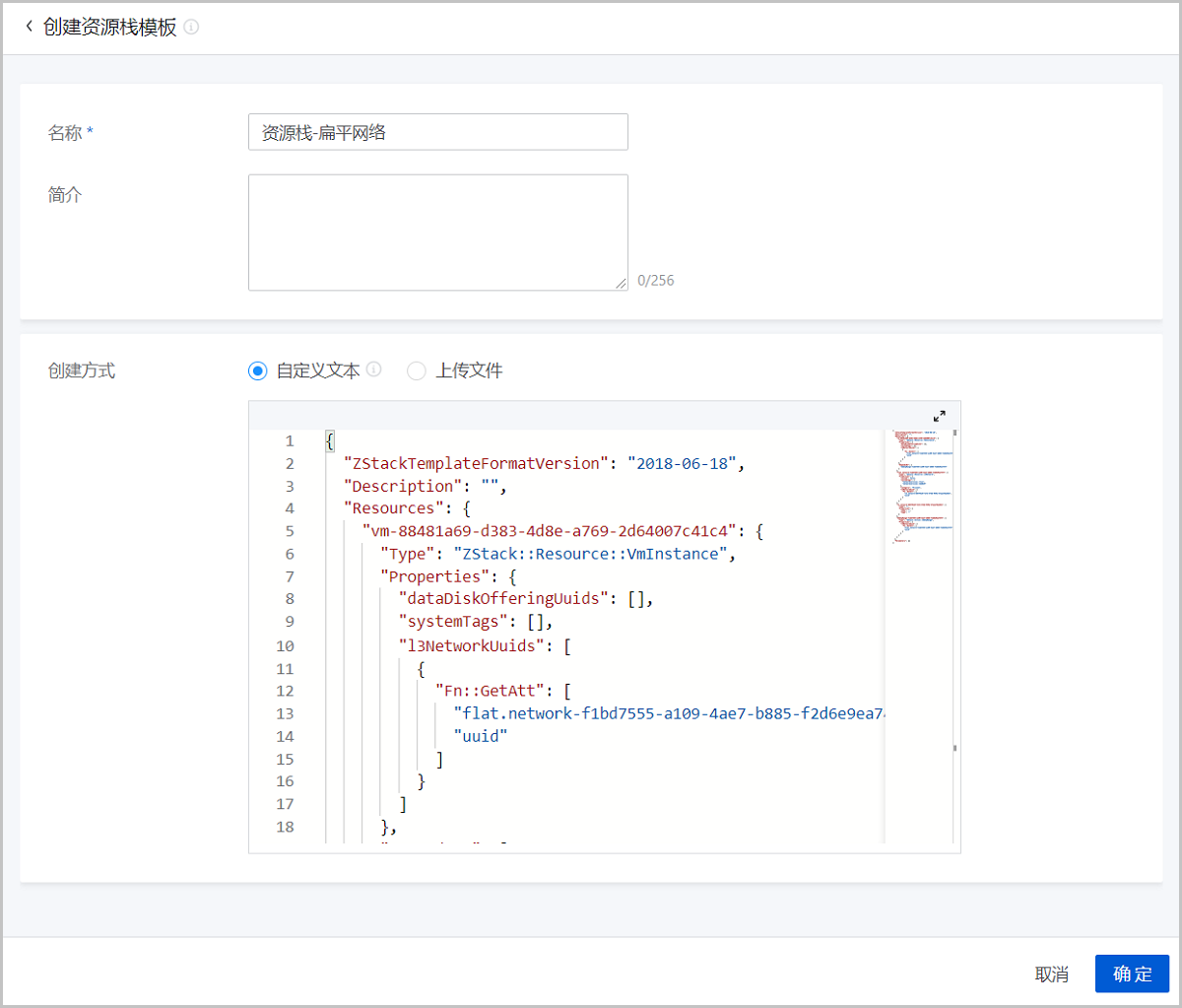
    点击另存为资源栈模板按钮,将跳转到创建资源栈模板界面,输入资源栈模板名称,点击确定按钮,可将编辑好的图形化资源栈另存为资源栈模板。

    图6所示:


    图6 另存为资源栈模板
  • 预览模板

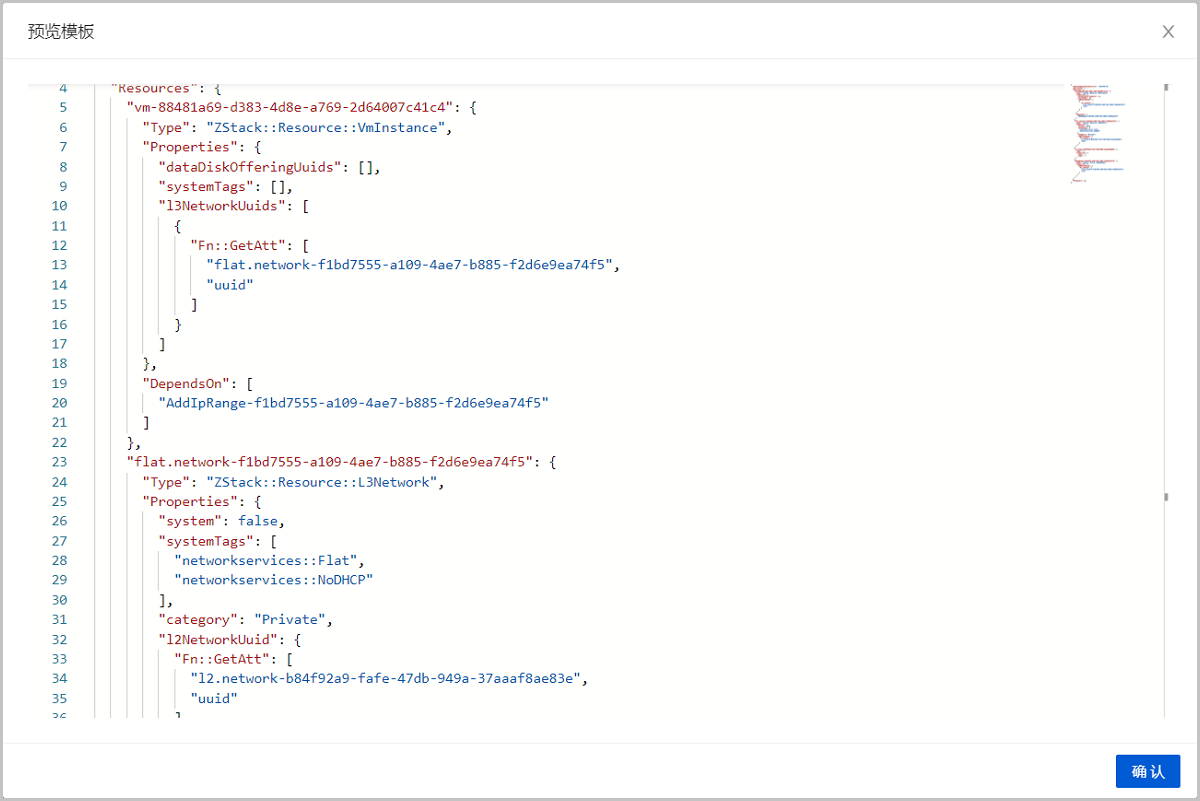
    点击预览按钮,将编辑好的图形化资源栈模板以代码的形式呈现,进行预览。

    图7所示:


    图7 预览模板