
在ZStack Cloud主菜单,点击,进入镜像界面。点击添加镜像,弹出添加镜像界面。
可参考以下示例输入相应内容:
- 名称:设置镜像名称
- 简介:可选项,备注相关信息
- CPU架构:设置负载均衡镜像的CPU架构,创建负载均衡实例时将继承镜像的CPU架构
- 操作系统:选择负载均衡镜像的操作系统,不同CPU架构支持的操作系统类型不同
- 镜像服务器:选择镜像服务器,用于存放镜像
- 镜像路径:选择添加镜像的方式,支持添加URL路径或本地文件上传两种方式
- URL:输入镜像的可下载路径ZStack Cloud提供专用的性能独享型负载均衡镜像(KVM)供用户使用,可直接从官网获取该镜像的下载地址。
- 软件名称(VyOS版):ZStack-5.3.0-vRouter-VyOS-1.1.7.qcow2
- 软件名称(openEuler版):ZStack-5.3.0-vRouter-openEuler-22.03.qcow2
- 下载地址:点击这里
说明:- ImageStore类型的镜像服务器支持断点续传功能,若由于网络波动等原因造成连接中断,该任务将自动暂停。
- 用户可点击,对该任务进行取消、暂停或继续操作。
- 本地文件:选择当前浏览器可访问的镜像直接上传说明:
- 支持上传到镜像仓库和Ceph镜像服务器。
- ImageStore类型的镜像服务器支持断点续传功能,若用户刷新浏览器、关闭浏览器或管理节点服务停止,该任务将自动暂停,反之则任务执行失败。
- 用户可点击,对该任务进行取消、暂停或继续操作。
- URL:输入镜像的可下载路径
如图1所示:
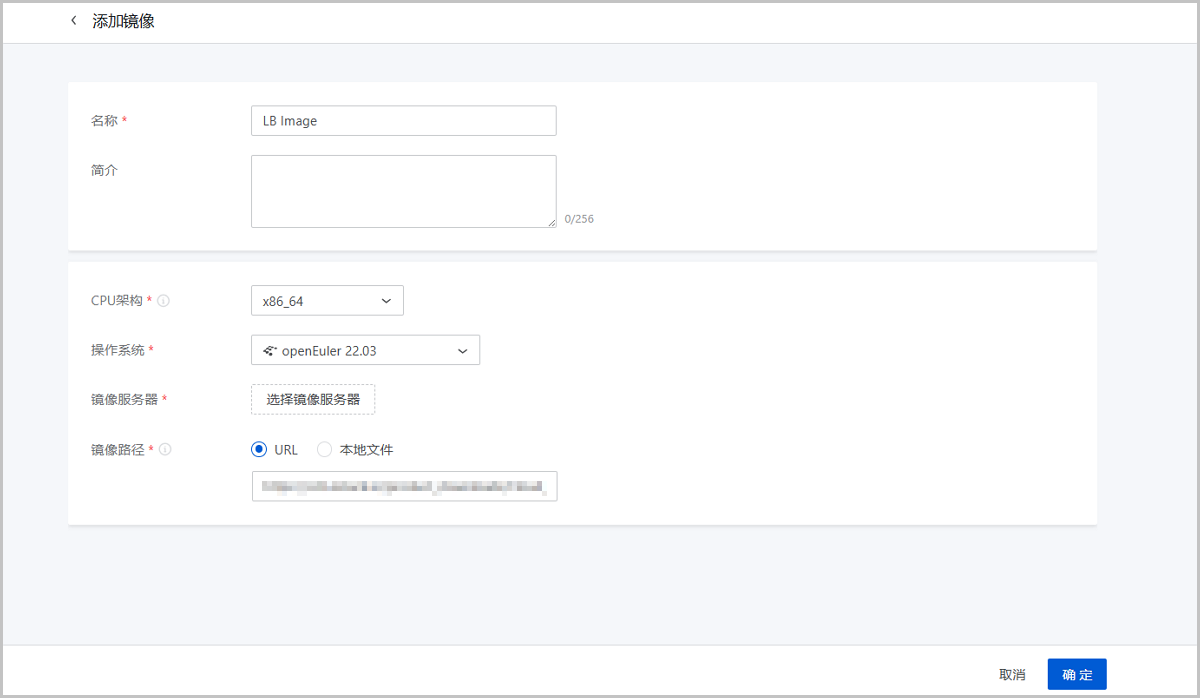
图1 添加镜像