
在ZStack Cloud主菜单,点击,进入物理网络界面。
物理网络界面支持以下操作:查看物理网口、标记物理网口网络类型、修改物理网口网络类型、管理网络类型。
查看物理网口
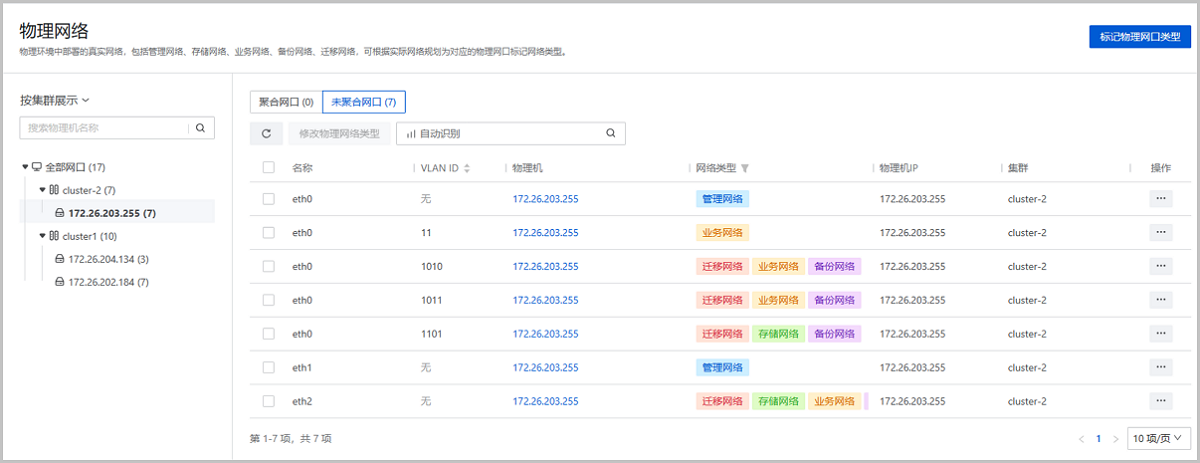
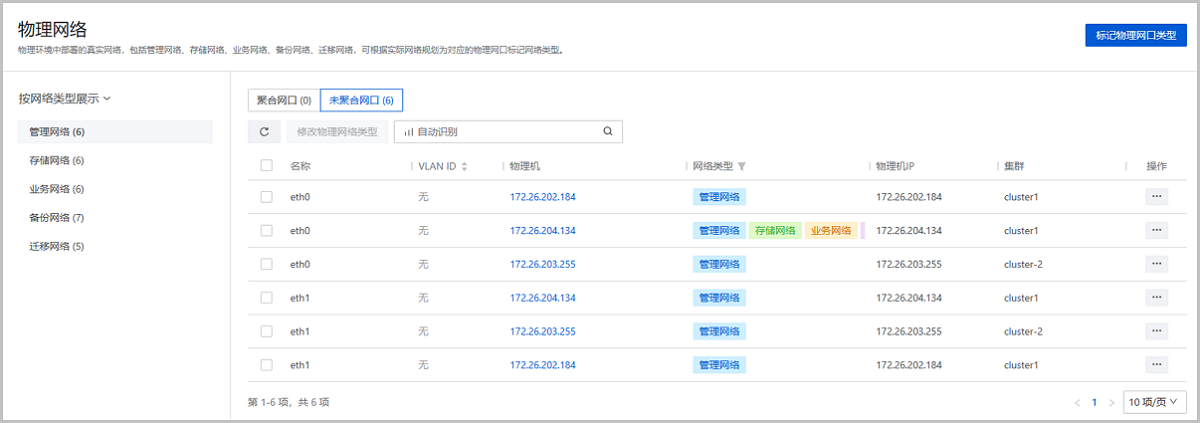
物理网络界面展示当前区域内全部已标记网络类型的物理机网口,包含聚合网口和未聚合网口,及网口相关信息:网口名称、VLAN ID、所属物理机、物理机 IP、网络类型等。
支持按两种维度查看物理网口:按集群查看、按网络类型查看。
- 按集群查看:以目录树形式展示当前区域内的物理网口,并按其所属集群和物理机划分,用户可指定集群或物理机快速筛选所需的网口资源。
- 按网络类型查看:按网络类型展示当前区域内的物理网口,共包含管理网络、存储网络、业务网络、备份网络、迁移网络五个类别。
说明:
- 一个物理网口可以被标记为一种或多种网络类型,因此按网络类型查看时,同一个物理网口可能会展示在多个类别下。
- 物理网口需标记网络类型后,才会在物理网络页面展示,标记方法请参考标记物理网口网络类型。
标记物理网口网络类型
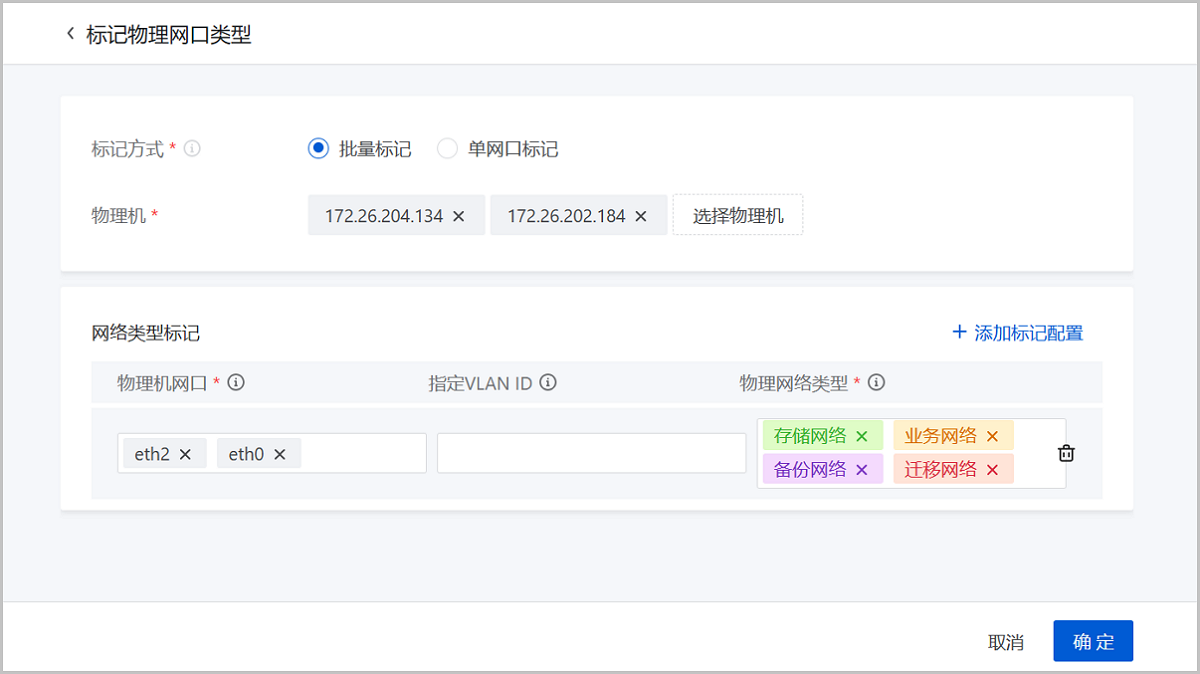
在物理网络界面,点击标记物理网口类型,弹出标记物理网口类型界面。可参考以下示例输入相应内容:
- 标记方式:选择标记方式,支持批量标记、单网口标记两种方式如选择批量标记,可一次标记多台物理机上的多个网口,需设置以下参数:
- 物理机:选择需标记网口所在的物理机,支持一次选择多台物理机。选择完成后,点击添加标记配置
- 物理机网口:选择需要标记的网口,一条标记配置下可选择多个网口,系统将为这些网口统一绑定相同的网络类型标签说明:
- 仅支持选择每台物理机上均存在的网口。
- 不支持选择已绑定网络类型标签的网口,如需为这类网口新增或删除标签,请前往对应网口的操作列表,点击修改物理网络类型。
- 指定VLAN ID:可选项,指定物理网口下的VLAN子网口,指定后,系统将仅标记该VLAN子网口说明:
- 支持一次选择多个VLAN ID;如已选择多个物理机网口,仅支持选择每个网口下均存在的VLAN ID。
- 不支持选择已绑定网络类型标签的子网口,如需为这类子网口新增或删除标签,请前往对应子网口的操作列表,点击修改物理网络类型。
- 如留空不填,默认直接标记已选的物理机网口。
- 物理网络类型:选择物理网络类型标签,一个物理网口可绑定多个网络类型标签
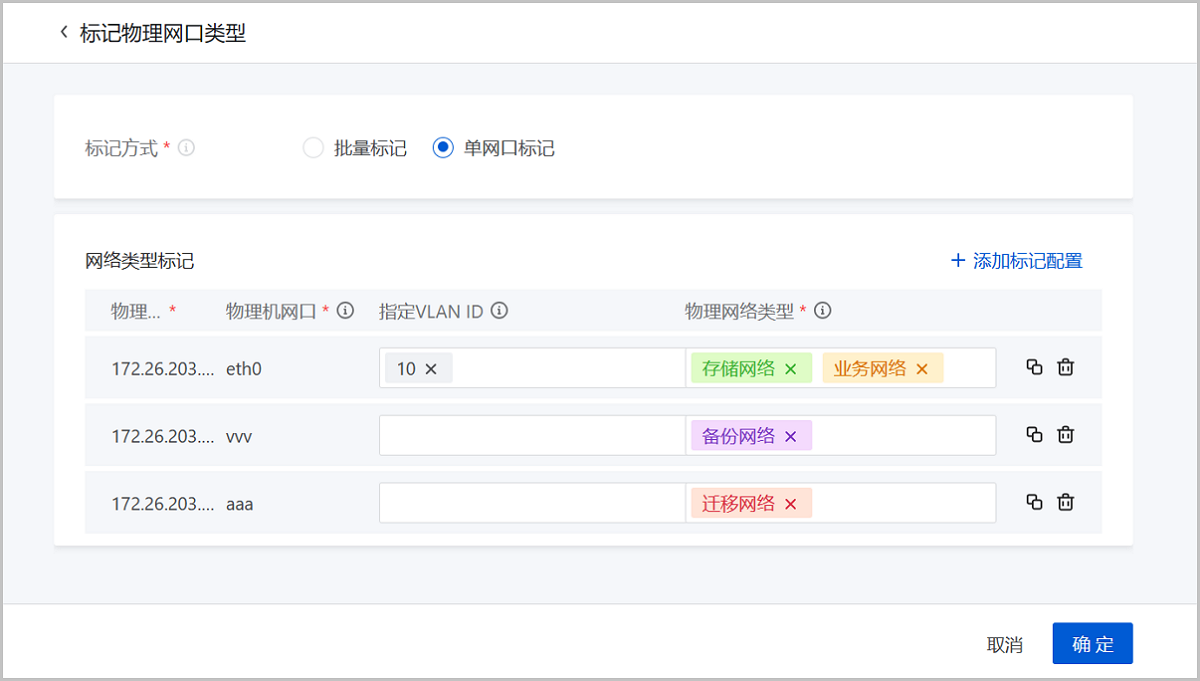
如选择单网口标记,将依次标记单台物理机上的单个网口,请点击添加标记配置,并设置以下参数:- 物理机:选择需标记网口所在的物理机,一条标记配置下仅支持选择一台物理机
- 物理机网口:选择需要标记的网口,一条标记配置下仅支持选择一个物理机网口说明: 不支持选择已绑定网络类型标签的网口,如需为这类网口新增或删除标签,请前往对应网口的操作列表,点击修改物理网络类型。
- 指定VLAN ID:可选项,指定物理网口下的VLAN子接口,指定后,系统将仅标记该VLAN子接口说明:
- 支持指定所选物理机网口下的多个VLAN ID。
- 不支持选择已绑定网络类型标签的子网口,如需为这类子网口新增或删除标签,请前往对应子网口的操作列表,点击修改物理网络类型。
- 如留空不填,默认直接标记已选的物理机网口。
- 物理网络类型:选择物理网络类型标签,一个物理网口可绑定多个网络类型标签
设置完成后,可点击添加标记配置,继续标记下一个物理网口。
修改物理网口网络类型
在物理网络界面,点击修改物理网络类型,弹出修改物理网络类型界面,支持为物理网口或子网口增加、删除网络类型标签,支持批量清空所有/部分网络类型标签。
说明: 已标记为管理网络的网口可以增添其他网络类型标签。
如图5所示:
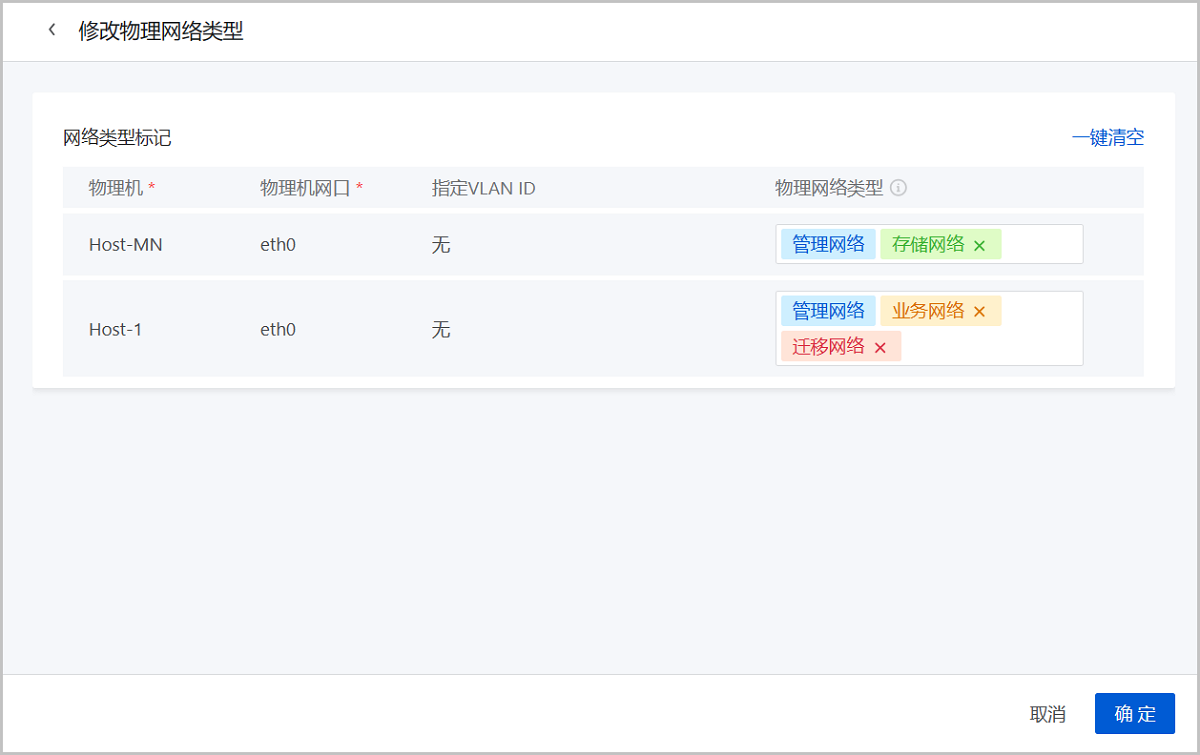
图5 修改物理网络类型
管理网络类型
在物理网络界面,点击管理网络类型,弹出管理网络类型界面,支持添加自定义网络类型、修改和删除已有的自定义网络类型。
说明:
- 自定义网络类型的标签名称不能和已有网络类型名称重复。
- 自定义网络类型的标签名称只能包含中文汉字、英文字母、数字和空格,且不支持以空格开头或结尾。
如图6所示:
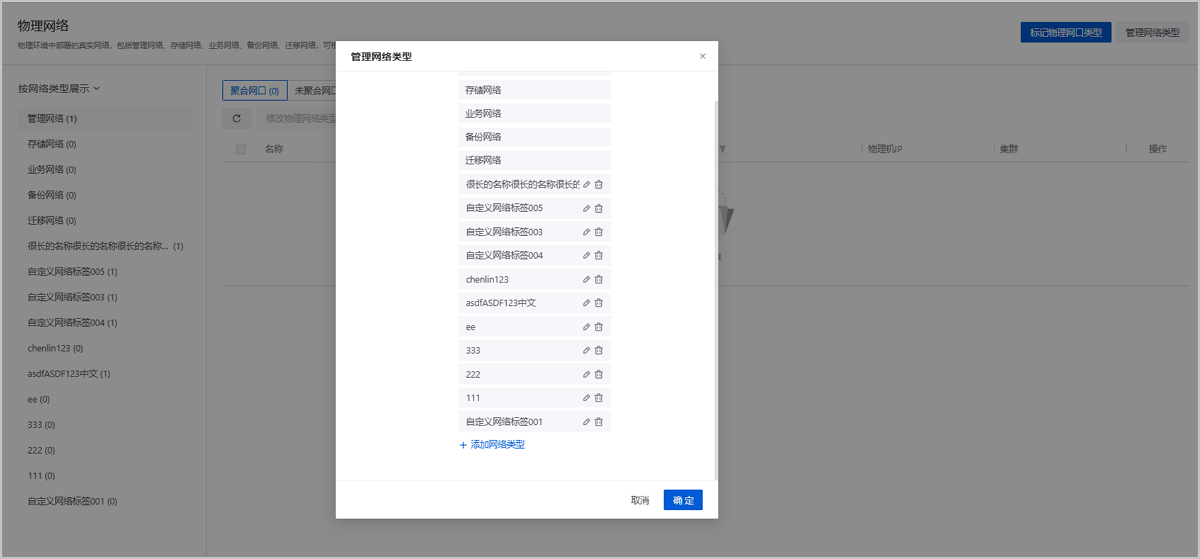
图6 添加网络类型