
物理机:为云主机实例提供计算、网络、存储等资源的物理主机。
如图1所示:
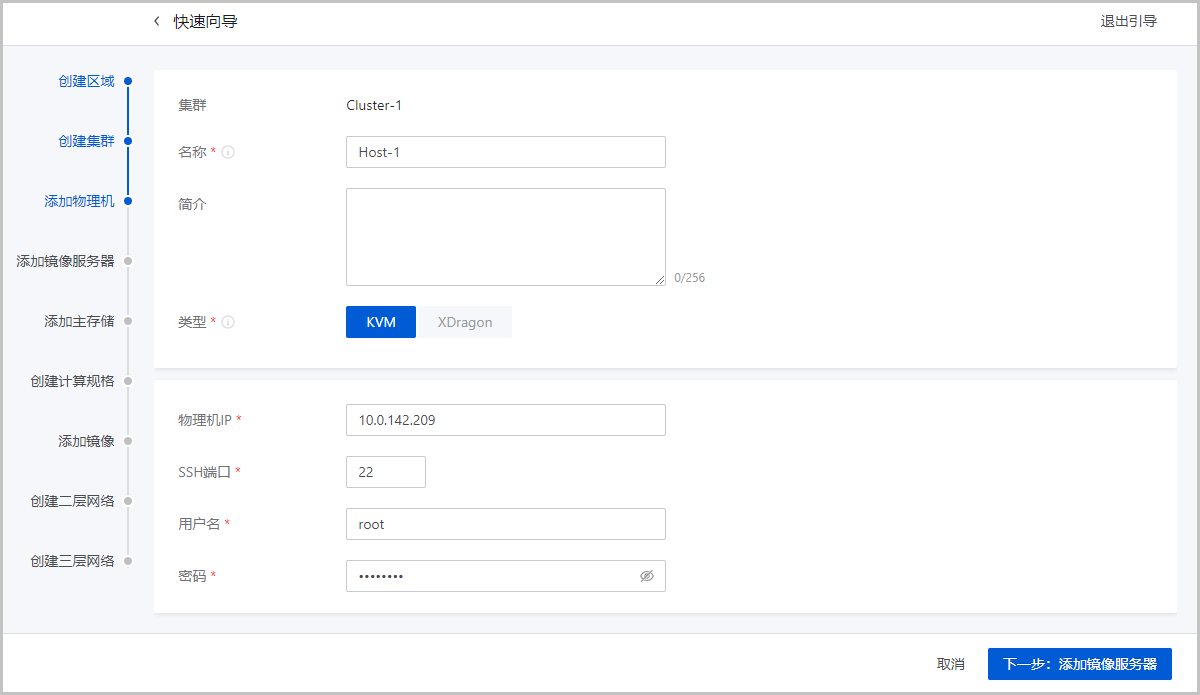
图1 添加物理机
可参考以下示例输入相应内容:
- 名称:输入物理机的名称
- 简介:可选项,可留空不填
- 类型:可选择服务器的 Hypervisor 类型,包括:KVM、XDragon
- 物理机IP:输入物理机IP地址,例如172.20.14.32
- 在生产环境中,出于安全和稳定性考虑,建议采用管理网络和公有网络分离的方案,即管理节点和计算节点采用独立的网络和IP。
例如,使用eth0连接一套管理网络,ZStack Cloud通过管理网络与各计算节点通讯;使用eth1连接另外一套公有网络,可以通过顶层汇聚交换机与外界互联互通。
- 使用管理网络和公有网络分离的方案,可以最大限度保障系统安全,以及保障足够的网络带宽供管理网络使用。
- 在生产环境中,出于安全和稳定性考虑,建议采用管理网络和公有网络分离的方案,即管理节点和计算节点采用独立的网络和IP。
- SSH端口:输入物理机的SSH端口,默认为22,如果此物理机没有配置SSH端口,则可按照默认配置的22端口使用
- 用户名:输入物理机的用户名,输入具有sudo权限的用户。
- 普通用户要求拥有sudo权限。
- 建议在创建普通用户时,使用adduser命令。创建普通用户及修改用户sudo权限可参考以下样例:
#创建一个名为test的普通用户
[root@localhost ~]# adduser test
#授权test用户拥有sudo权限
[root@localhost ~]# echo "test    ALL=(ALL)    NOPASSWD: ALL" >>/etc/sudoers
- 密码:输入对应的用户密码,输入时请注意大小写。
- 配置过程可能持续几分钟。
- 若安装出错,会提示相应的错误信息。
若Wizard引导设置结束后,要在同一区域的同一集群中再添加其它物理机,则对应主机需安装相同的操作系统。SSH端口、用户名、密码无须相同。