
在ZStack Cloud主菜单,点击 ,进入裸金属设备界面。点击创建裸金属设备,弹出创建裸金属设备界面。
添加裸金属设备分为以下两种方式:
- 手动添加裸金属设备。
- 通过模板导入添加裸金属设备。
说明:
- 支持在UI界面上批量添加裸金属设备。
- 最大允许一次性批量添加500台裸金属设备。
手动添加
可参考以下示例输入相应内容:
- 添加方式:选择手动添加方式
- 名称:设置裸金属设备名称
- 简介:可选项,可留空不填
- 裸金属集群:选择裸金属设备所在的裸金属集群
- IPMI信息:支持通过IPMI地址方式或IPMI地址范围方式添加相关信息IPMI地址方式支持单个添加,需配置以下参数:
- IPMI地址:填写已为裸金属设备配置好的IPMI地址
- 端口:填写IPMI端口,默认623
- 用户名:填写已为裸金属设备配置好的IPMI用户名
- 密码:填写已为裸金属设备配置好的IPMI密码
IPMI地址范围方式支持批量添加IPMI信息,需配置以下参数:- IPMI地址范围:填写IPMI地址范围的起始地址和IPMI地址范围的结束地址
- 端口:填写IPMI端口,默认623
- 用户名:填写已为批量裸金属设备配置好的IPMI用户名
- 密码:填写已为批量裸金属设备配置好的IPMI密码
- 重启裸金属设备:选择是否重启裸金属设备说明:
- 若重启裸金属设备,可自动获取裸金属设备的硬件信息。
- 否则,需手动重启获取裸金属设备硬件信息。
如图1所示: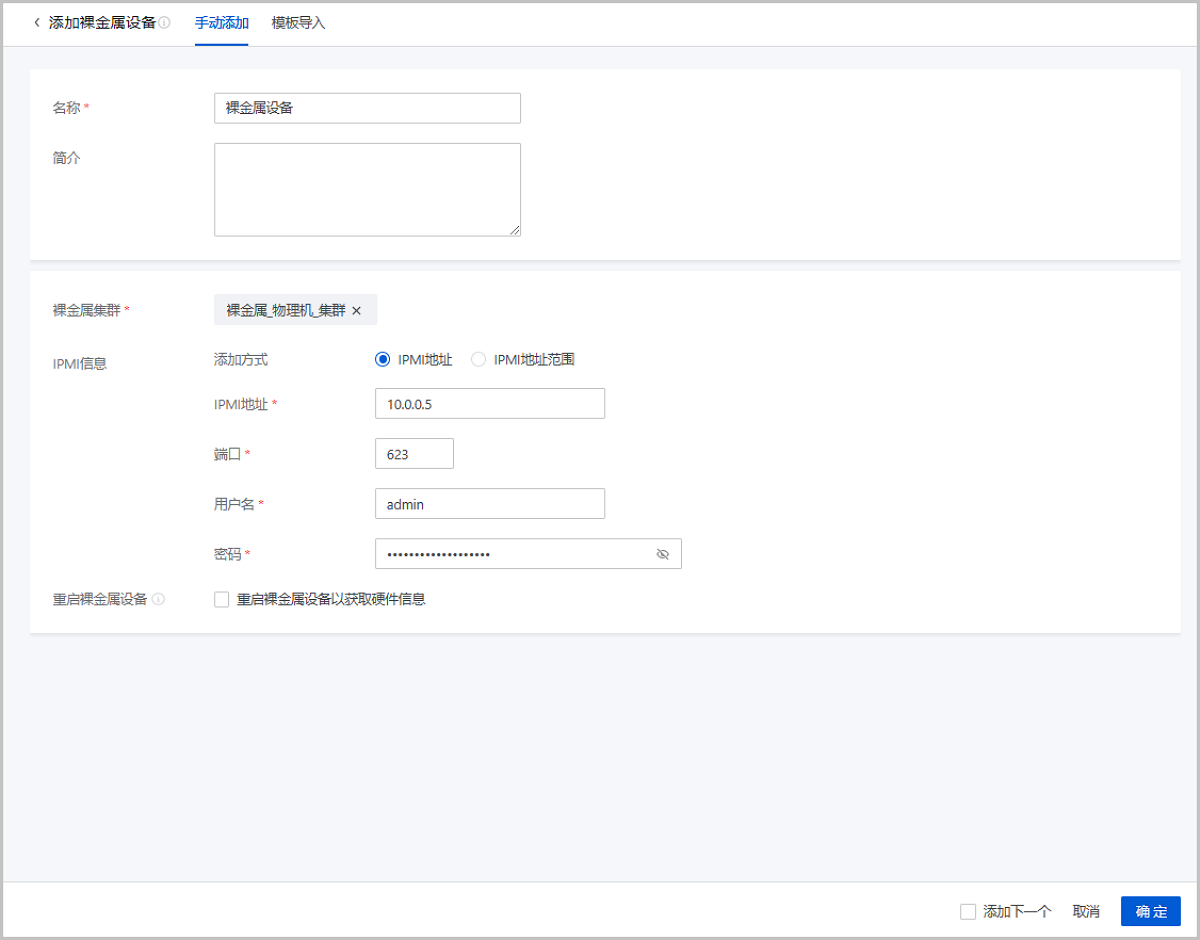
图1 添加裸金属设备 手动添加
模板导入
若选择模板导入方式,需先下载CSV格式的配置模板文件,按规定格式填写裸金属设备的配置信息后上传文件,并进行语法检查。
可参考以下步骤执行相应操作:
- 下载配置模板文件
点击下载模板按钮,下载CSV格式的配置模板文件。
- 按规定格式填写裸金属设备的配置信息格式规范说明如下:
- 配置模板包括表头和一行示例,编辑模板时需删除或覆盖该示例。
- 标星号参数均为必填项。
- IPMI地址可指定单个IPMI地址逐台添加裸金属设备,也可指定IPMI范围批量添加裸金属设备。若填写多段IPMI地址范围,请用逗号隔开,^表示不包含,例如:
127.0.0.1-127.0.0.10,^127.0.0.2-127.0.0.3
- 重启裸金属设备为可选参数:
- 若填写NO/No/no/N/n或留空不填,则需手动重启裸金属设备以获取硬件信息。
- 若填写YES/Yes/yes/Y/y,系统将自动重启裸金属设备以获取硬件信息。
- 配置文件在本地填写完成后,可通过浏览器直接上传到平台。
- 语法检查配置模板文件上传后,点击语法检查按钮,检查配置文件的语法是否正确。
- 如果检查有误,将弹出报错信息窗口,配置文件需修改后重新上传。
- 如果检查无误,点击确定按钮,平台将依据配置文件开始批量添加裸金属设备。
如图2所示: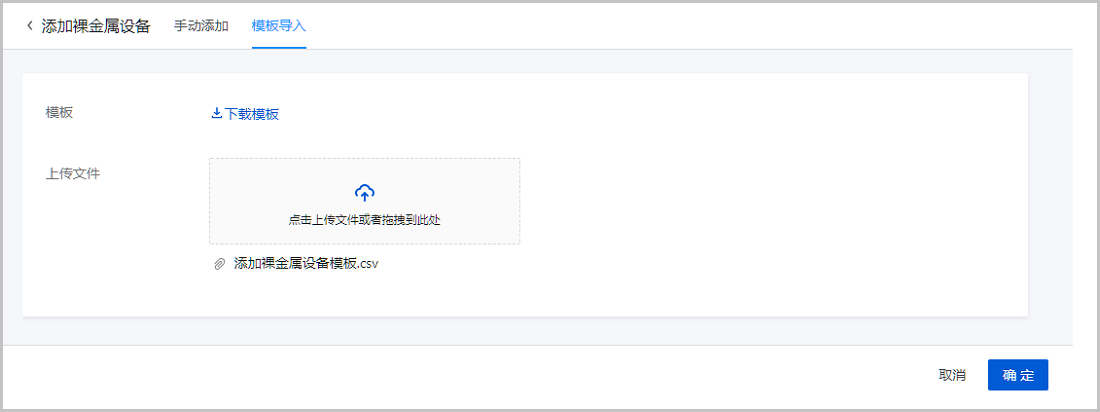
图2 添加裸金属设备 模板导入