
在ZStack Cloud主菜单,点击,进入物理机界面。点击物理机名称,进入物理机详情页。
详情页支持查看物理机硬件信息和硬件健康状态。
硬件信息
物理机详情页左下角提供硬件信息卡片,展示物理服务器厂商、型号、SN序列号、服务器UUID、服务器持续运行时间、BMC地址、BMC版本、BIOS制造商、BIOS版本、出厂日期等信息。
如图1所示:
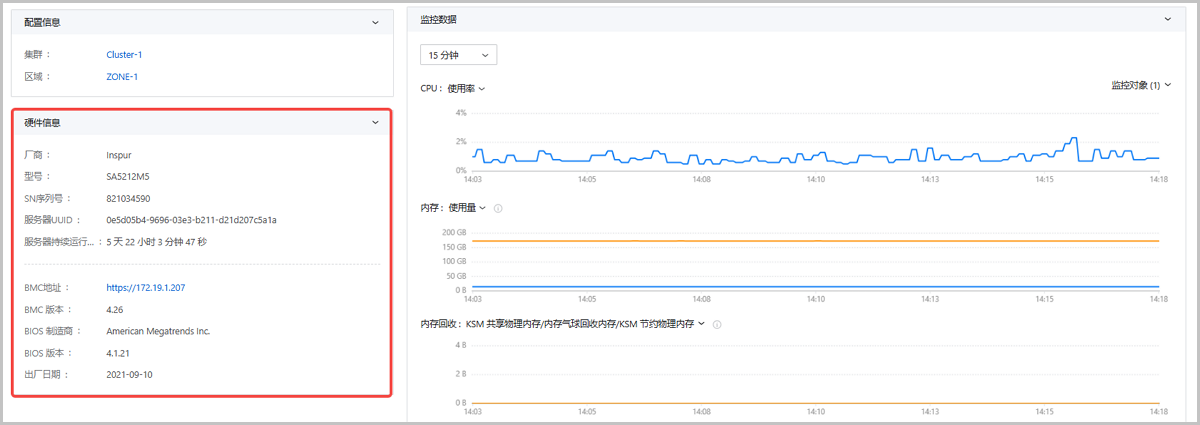
图1 硬件信息
硬件状态
物理机详情页右侧提供硬件状态卡片,展示物理机上各硬件设备数量及是否健康,包括以下硬件类目:
- CPU:展示物理机上CPU总数和故障数 (如有),点击卡片可查看故障CPU编号。
- 内存:展示物理机上内存条总数和故障数 (如有),点击卡片可查看故障内存条槽位。
- 磁盘:展示物理机上磁盘总数和故障数 (如有),点击卡片可查看故障磁盘槽位。
- RAID卡:展示物理机上RAID卡总数和故障数 (如有),点击卡片可查看故障RAID卡Target ID。
- 电源槽位:展示物理机上电源槽位总数和故障数 (如有),点击卡片可查看故障电源槽位名称。
- 风扇:展示物理机上风扇总数和故障数 (如有),点击卡片可查看故障风扇名称。
- 温度传感器:展示物理机上温度传感器总数和故障数 (如有),点击卡片可查看故障温度传感器名称。
- 物理GPU设备:展示物理机上物理GPU设备总数和故障数 (如有),点击卡片可查看故障物理GPU槽位。
- vGPU设备:展示物理机上vGPU设备总数和故障数 (如有),点击卡片可查看故障vGPU名称。
物理机存在硬件故障时,物理机详情页上方将出现横幅提示,提醒用户关注。
如图2所示:
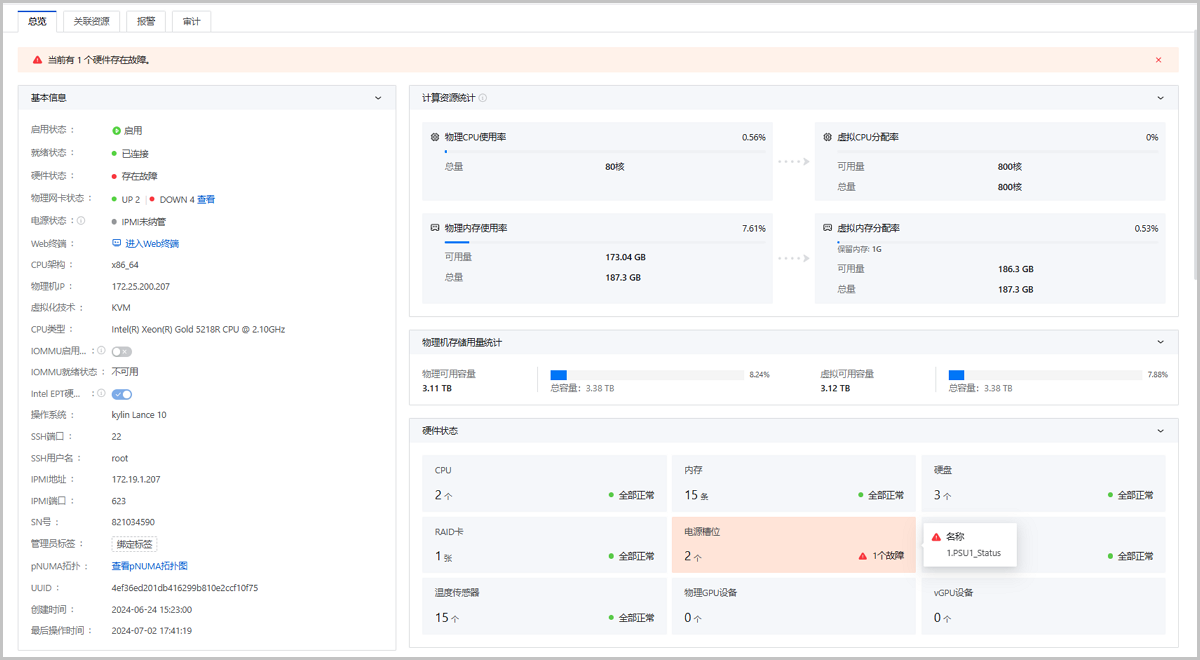
图2 硬件健康状态