本章节主要以MaxKey为例,介绍ZStack Cloud以OAuth2协议集成统一认证系统的方法。
本场景中的信息基于以下资源或权限要求:
- 用户拥有MaxKey统一认证系统的管理员权限。有关更多信息,请参阅MaxKey官方文档。
- 用户的ZStack Cloud环境已安装有效的租户管理模块许可证。
-
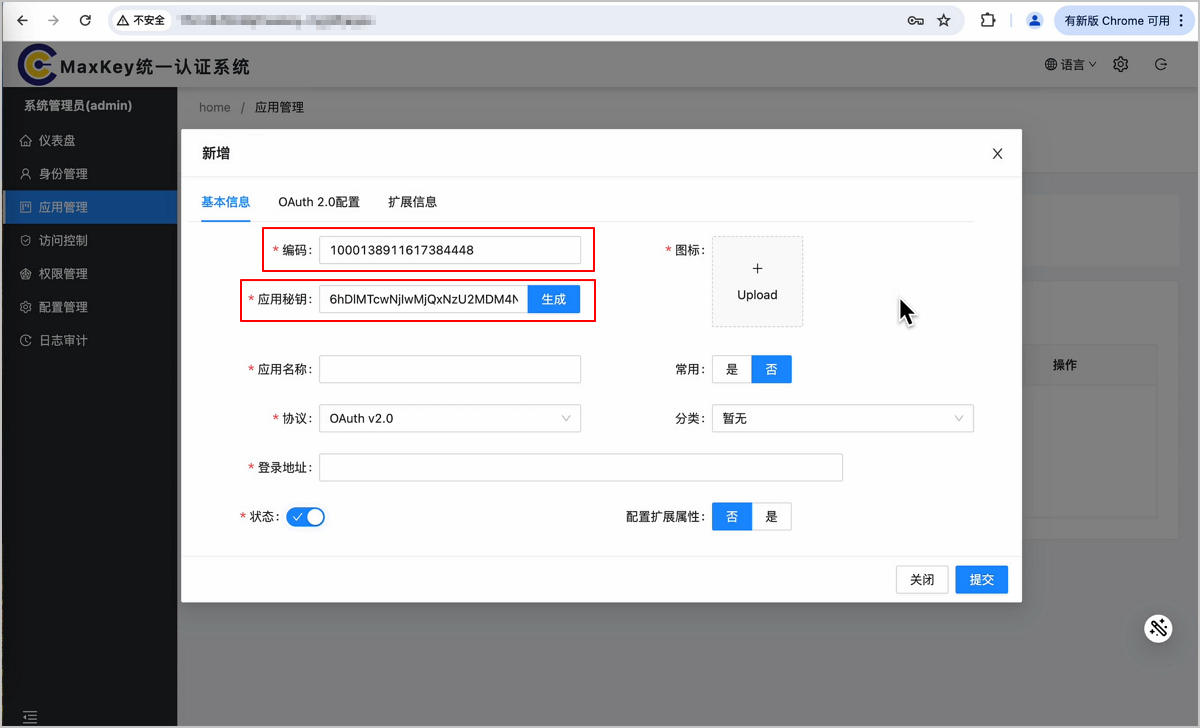
获取MaxKey编码和应用密钥。
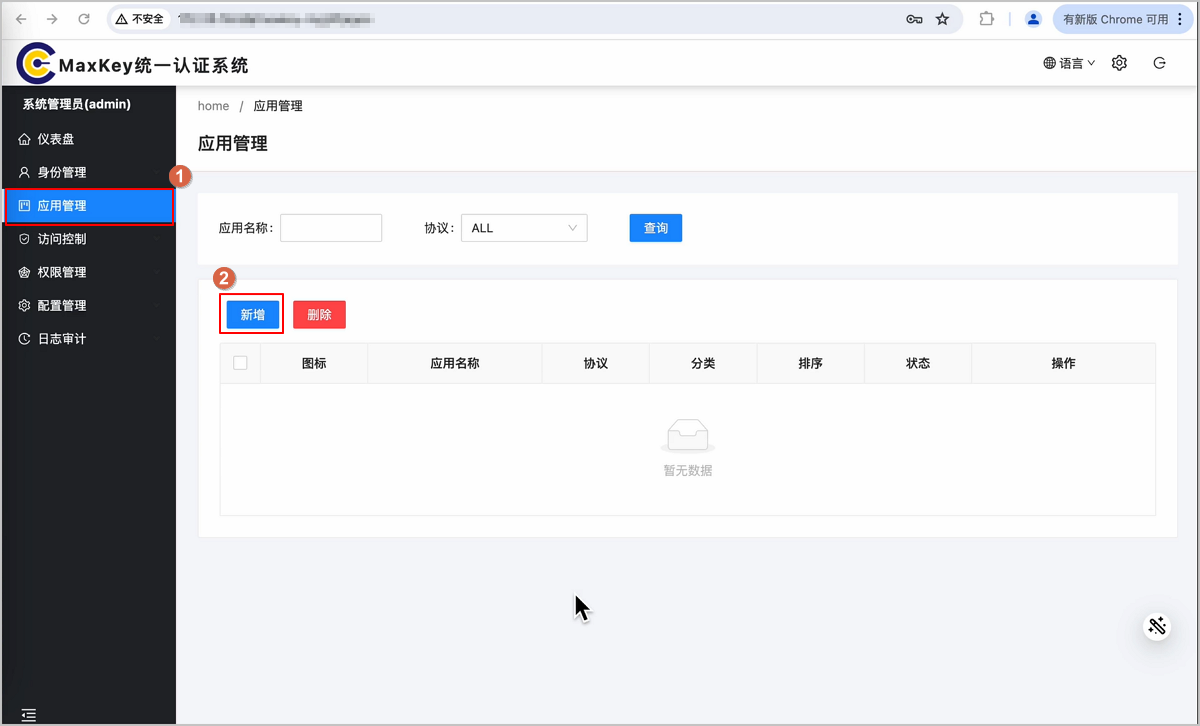
- 登录MaxKey统一认证系统。
- 在左侧导航栏中,点击应用管理。
-
在应用管理页面,点击新增。

-
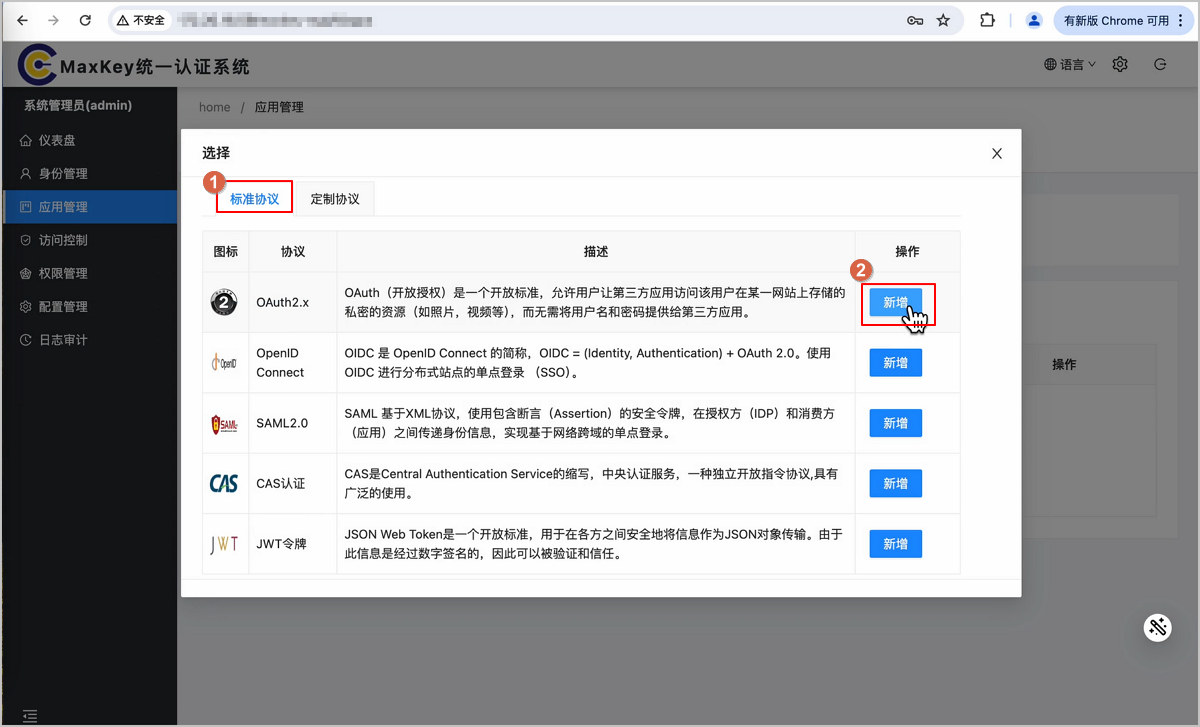
在选择弹窗中,选择标准协议 > OAuth2.x,然后点击新增。

-
复制MaxKey中编码和应用密钥字段的值

-
在ZStack Cloud中,添加并配置统一认证服务器。
- 登录ZStack Cloud。
- 在主菜单中,点击运营管理 > 租户管理 > 统一认证SSO > 添加统一认证服务器。
- 在选择服务器类型弹窗中,选择OAuth2,然后点击确定。
-
在添加统一认证服务器页面,需完成服务器配置、同步映射规则、确认信息三个步骤。
- 对于步骤1:服务器配置,需完成以下操作:
- 对于认证供应商,选择MaxKey单点登录SSO。
- 对于Client ID,填入获取到的编码的值。
- 对于Client Secret,填入获取到的应用密钥的值。
- 对于Scope,按需添加获取的用户属性范围,例如:openid、profile。
- 对于Authorization Request
URL,填入
http://MaxKey_IP/sign/authz/oauth/V20/authorize,其中MaxKey_IP替换为实际使用的MaKey域名(或IP)。 - 对于Token Request
URL,填入
http://MaxKey_IP/sign/authz/oauth/V20/token,其中MaxKey_IP替换为实际使用的MaKey域名(或IP)。 - 对于Userinfo Request
URL,填入
http://MaxKey_IP/sign/api/oauth/V20/me,其中MaxKey_IP替换为实际使用的MaKey域名(或IP)。
- 对于步骤2:同步映射规则,按需填写本地属性与统一认证属性的映射关系。
- 对于步骤3:确认信息,确认配置信息无误后,点击完成。
- 对于步骤1:服务器配置,需完成以下操作:
- 成功添加统一认证服务器后,复制平台免密登录URL。
-
配置MaxKey应用。
- 返回MaxKey统一认证系统。
-
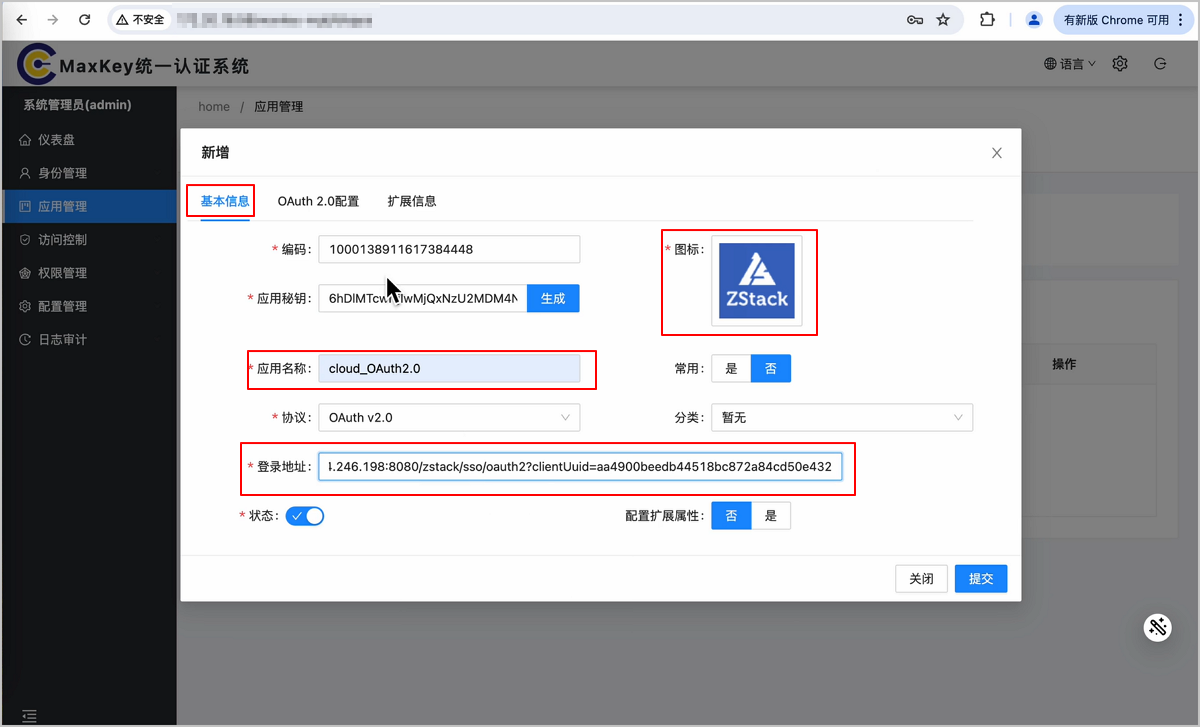
在新增弹窗的基本信息子页面下,配置应用名称、图标、登录地址。
- 对于登录地址,填入从ZStack Cloud获取到的平台免密登录URL的值。
-
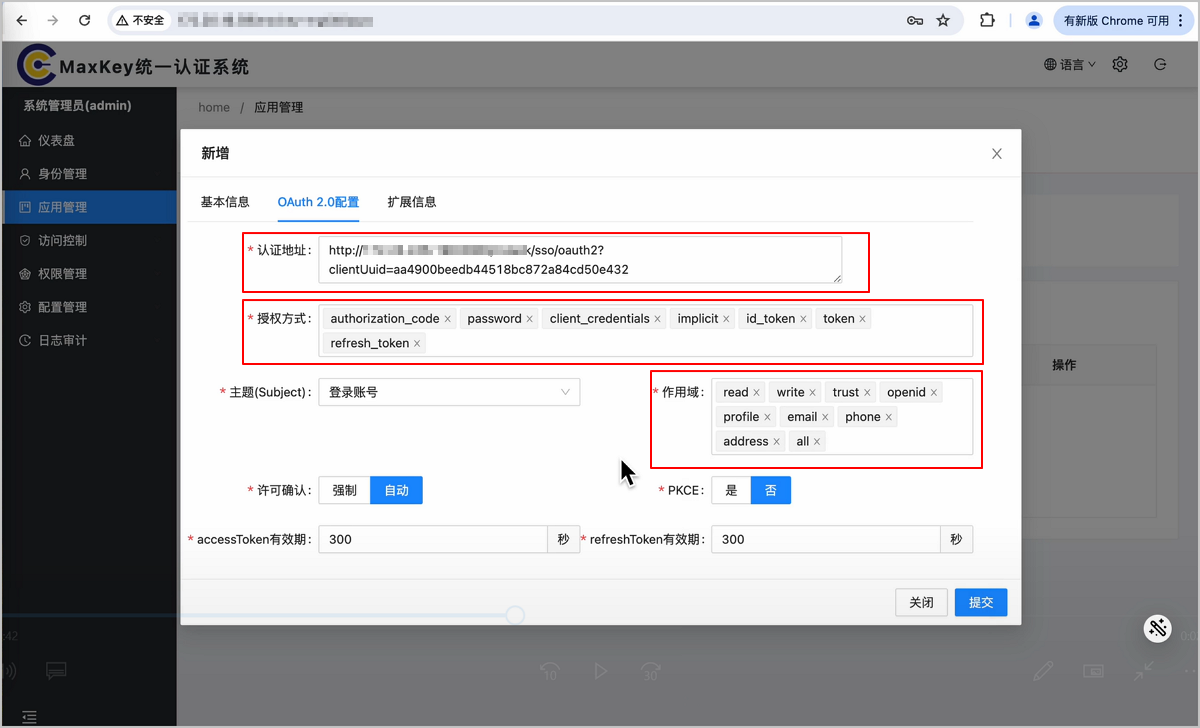
在新增弹窗的OAuth
2.0配置子页面下,配置以下信息。
- 对于认证地址,填入从ZStack Cloud获取到的平台免密登录URL的值。
- 对于授权方式,按需选择参数值。本场景下全选。
- 对于作用域,按需选择参数值。本场景下全选。
-
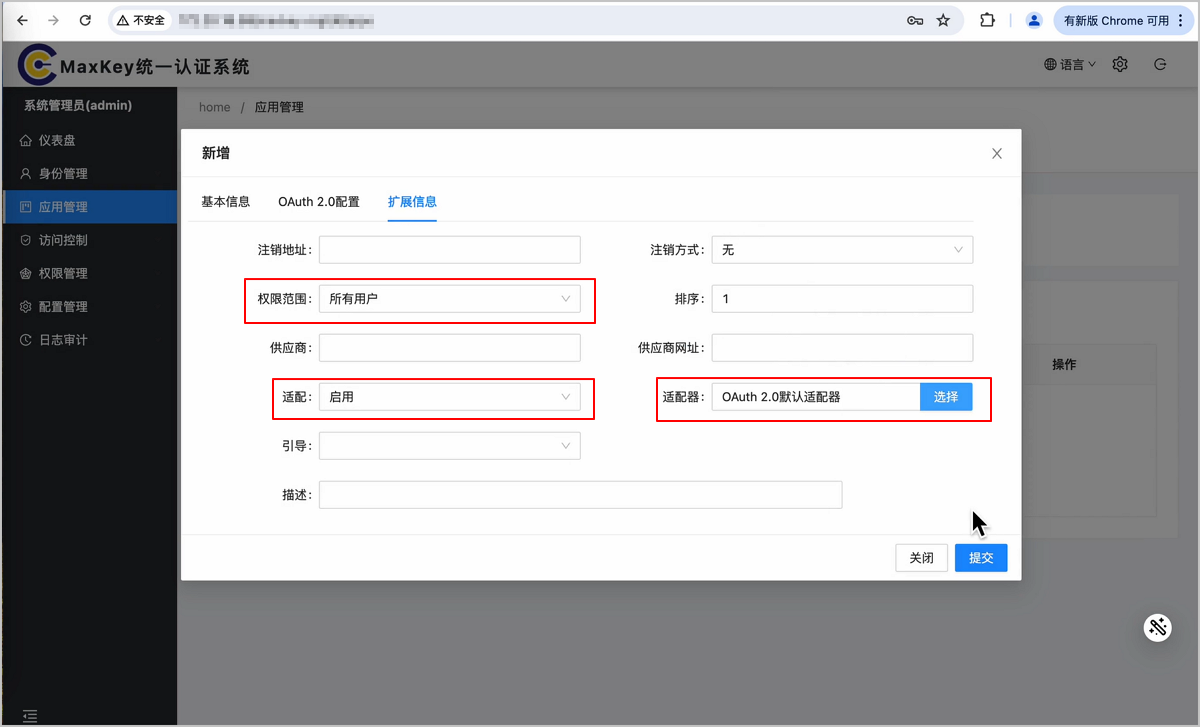
在新增弹窗的扩展信息子页面下,配置以下信息。
- 对于权限范围,选择所有用户。
- 对于适配,选择启用。
- 对于适配器,选择OAuth 2.0默认适配器。
-
配置MaxKey权限管理。
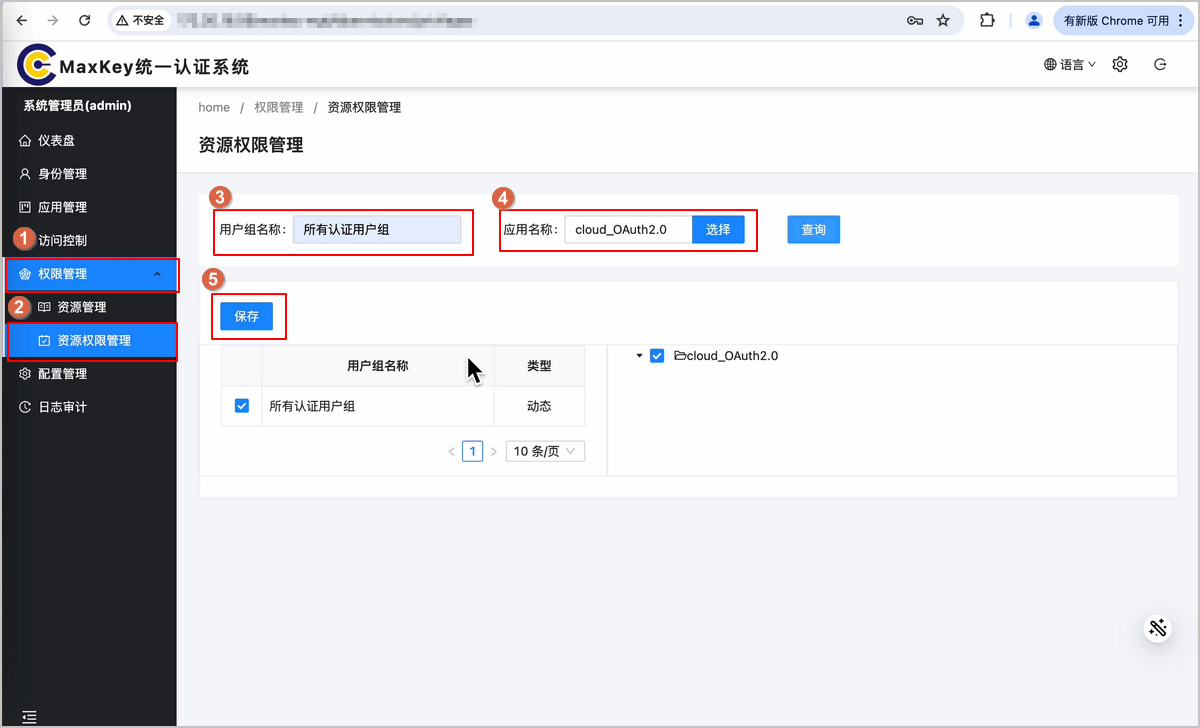
- 在MaxKey左侧导航栏中,点击权限管理 > 资源权限管理。
-
在资源权限管理页面,配置用户组名称和应用名称。
- 对于应用名称,选择步骤3中创建的应用,然后点击确定。
选择应用后,界面将显示配置的用户组和应用,点击保存即可。
-
配置MaxKey访问控制。
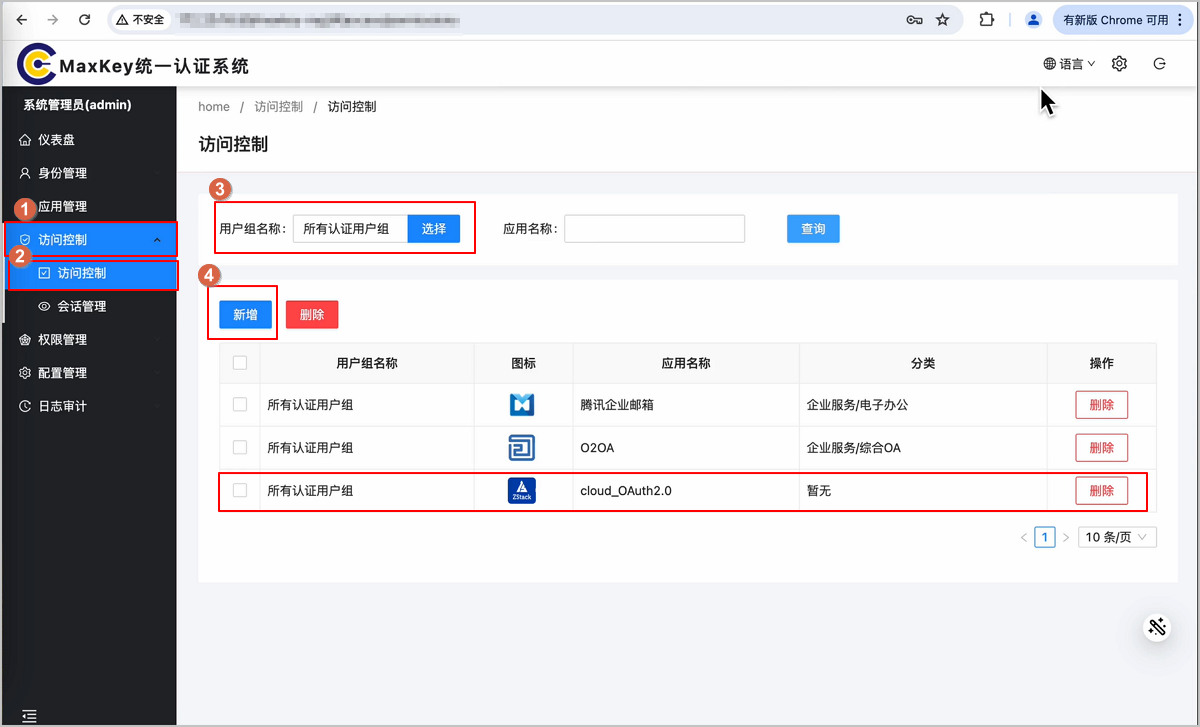
- 在MaxKey左侧导航栏中,点击访问控制 > 访问控制。
-
在访问控制页面,新增应用权限。
- 对于用户组名称,选择步骤4中添加的用户组。
- 然后点击新增,在新增弹窗中,选择步骤3创建的应用。
-
为统一认证用户配置角色或加入项目。
需提前在ZStack Cloud为统一认证用户配置角色或加入项目,否则将无访问资源权限。
- 返回ZStack Cloud。
- 在主菜单中,点击运营管理 > 租户管理 > 用户 > 统一认证用户。
- 在统一认证用户子页面,选择从统一认证系统同步过来的的用户,然后点击操作 > 加入项目。
- 在加入项目弹窗中,选择项目和项目角色,然后点击确定。