
ZStack Cloud支持一键打开云主机控制台,快速进入云主机内进行各种操作,如安装操作系统、登录操作系统、配置操作系统、执行命令、运行程序等。
本章详细介绍云主机控制台访问设置和快捷使用。
访问控制台
- 控制台模式:设置远程桌面访问协议,用于云主机控制台连接,支持VNC、SPICE、VNC+SPICE三种模式,VNC+SPICE表示同时支持VNC和SPICE两种协议。
- 支持通过全局设置云主机控制台模式,设置平台内云主机控制台模式默认值。
- 用户也可在单台云主机创建时或创建后,手动调整其控制台模式,单独设置过控制台模式的云主机不受该全局设置影响。
- 如修改控制台模式,需重启云主机使修改生效。
- 控制台密码:设置控制台密码,保护远程访问安全。支持在云主机创建时或创建完成后设置。
- 控制台密码默认需在6-8字符范围内,支持英文字母、数字和以下特殊字符:-`=[];',./~!@#$%^&*()_+|{}:"<>?
- 支持通过全局设置VNC控制台密码强度,灵活调整控制台密码强度要求。
- 设置密码后,用户打开控制台,需正确输入密码后才能进入;如不设置控制台密码或取消控制台密码,打开控制台后可直接进入。
- 设置、取消控制台密码,需重启云主机使修改生效。
- 控制台代理:通过,设置控制台代理信息,ZStack Cloud通过代理地址访问云主机控制台,仅当代理启用状态为Enabled时,云主机控制台才能成功打开。代理地址默认为管理节点IP地址。
控制台快捷功能
除云主机操作系统本身支持的操作外,控制台页面左侧还提供多种快捷功能,提高控制台易用性、便捷性:
- 本地命令粘贴工具:点击页面左侧第一个按钮,打开粘贴命令弹窗, 可将本地命令复制到该 弹窗并点击确定,使命令粘贴到控制台内执行。
- 命令工具:点击页面左侧第二个按钮,可使用多个快捷键,包括:Ctrl、Alt、Win、Tab、Esc、Ctrl+Alt+Del。
- 电源管理:点击页面左侧第三个按钮,可在控制台内直接进行云主机电源管理,包括:停止、重启、恢复、暂停云主机和关闭云主机电源。启动云主机操作暂不支持在控制台进行。
- 设置:点击页面左侧第四个按钮,可以开启/关闭控制台只读模式,开启只读模式后,用户将无法在控制台上执行命令或进行其他操作。
如图1所示:
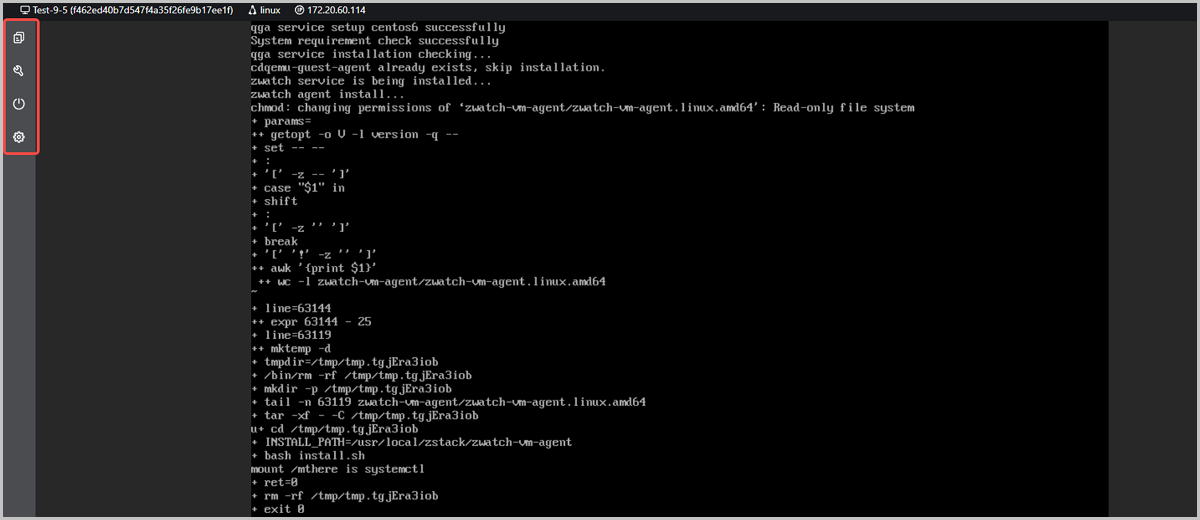
图1 控制台快捷操作