
在ZStack Cloud主菜单,点击,进入备份任务界面。点击,弹出创建备份任务界面。
创建备份任务分为以下两种场景:
- 创建本地云主机/云盘备份任务。
- 创建管理节点数据库备份任务。
创建本地云主机/云盘备份任务
创建本地云主机/云盘的备份任务分为以下四步:
- 设置基本信息。
设置备份任务的基本信息,包括:备份任务的名称和简介、指定本地备份服务器、是否将本地备份数据同步到远端备份服务器、设置网络QoS和磁盘QoS。
可参考以下示例输入相应内容:- 名称:设置备份任务名称。命名规则:长度限制1~128字符,输入内容只能包含中文汉字、英文字母、数字、空格和以下7种英文字符
- _ . ( ) : +且不支持以空格开头或结尾 - 简介:可选项,可留空不填
- 本地备份服务器:指定一个或多个本地备份服务器说明:
- 一个备份任务最多允许指定两个本地备份服务器。
- 需提前添加本地备份服务器到ZStack Cloud私有云平台,允许添加多个。详情请参考添加本地备份服务器章节。
- 若指定两个本地备份服务器,主备由添加次序决定,第一个添加的备份服务器系统默认为主,第二个为备。
- 当本地备份服务器(主)发生故障,支持主备无缝切换。
- 当备份服务器(主)正常工作时,备份任务直接在备份服务器(主)上做备份。
- 当备份服务器(主)停用/删除/故障失联时,备份任务会自动切换到备份服务器(备)上做备份。
- 当备份服务器(主)恢复正常时,备份任务会自动切回到备份服务器(主)上做备份。
- 同步到远端备份服务器:选择是否将本地备份数据同步至远端备份服务器,默认不选择(异地备份服务器/公有云备份服务器)
- 远端备份服务器:若选择同步到远端备份服务器,需选择远端备份服务器
- 设置QoS:可选项,支持按实际情况对本地云主机/云盘的备份任务设置网络QoS和磁盘QoS
- 下行带宽:设置网络下行带宽上限,不填写则默认无限制,单位:Kbps/Mbps/Gbps,取值范围:8Kbps~30Gbps,单位含义:bps = bit per second
- 上行带宽:设置网络上行带宽上限,不填写则默认无限制,单位:Kbps/Mbps/Gbps,取值范围:8Kbps~30Gbps,单位含义:bps = bit per second
- 磁盘读取速度:设置磁盘读取速度上限,不填写则默认无限制,单位:MB/s、GB/s,取值范围:1MB/s~100GB/s,单位含义:B/s = Byte per Second
- 磁盘写入速度:设置磁盘写入速度上限,不填写则默认无限制,单位:MB/s、GB/s,取值范围:1MB/s~100GB/s,单位含义:B/s = Byte per Second
说明: QoS设置建议与物理环境网络带宽相匹配,也需额外考虑并发备份的任务量。
如图1所示: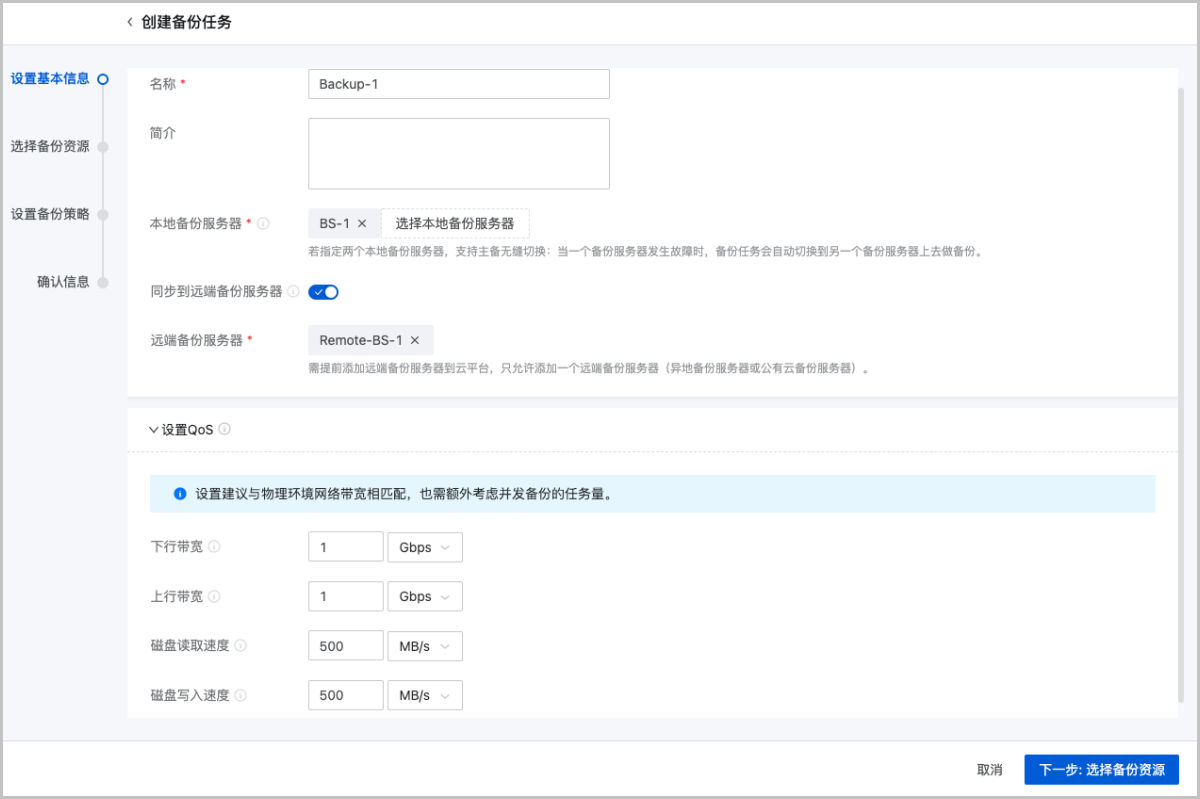
图1 设置基本信息 - 名称:设置备份任务名称。命名规则:长度限制1~128字符,输入内容只能包含中文汉字、英文字母、数字、空格和以下7种英文字符
- 选择备份资源。
选择需要备份的本地云主机/云盘、备份云主机是否同时备份已加载的云盘。
可参考以下示例输入相应内容:- 备份对象:选择备份对象,包括:云主机、数据云盘
- 选择云主机:
- 云主机:选择对一个或多个云主机创建备份任务说明: 云主机需处于开机状态,才可对其创建备份任务。
- 备份云盘:默认选择,支持对带云盘的云主机进行整机备份说明: 若云主机带共享云盘,不支持同时备份该共享云盘。
- 云主机:选择对一个或多个云主机创建备份任务
- 选择数据云盘:数据云盘:选择对一个或多个云盘创建备份任务说明: 数据云盘需加载到开机状态的云主机,才可对其创建备份任务。
- 选择云主机:
如图2所示: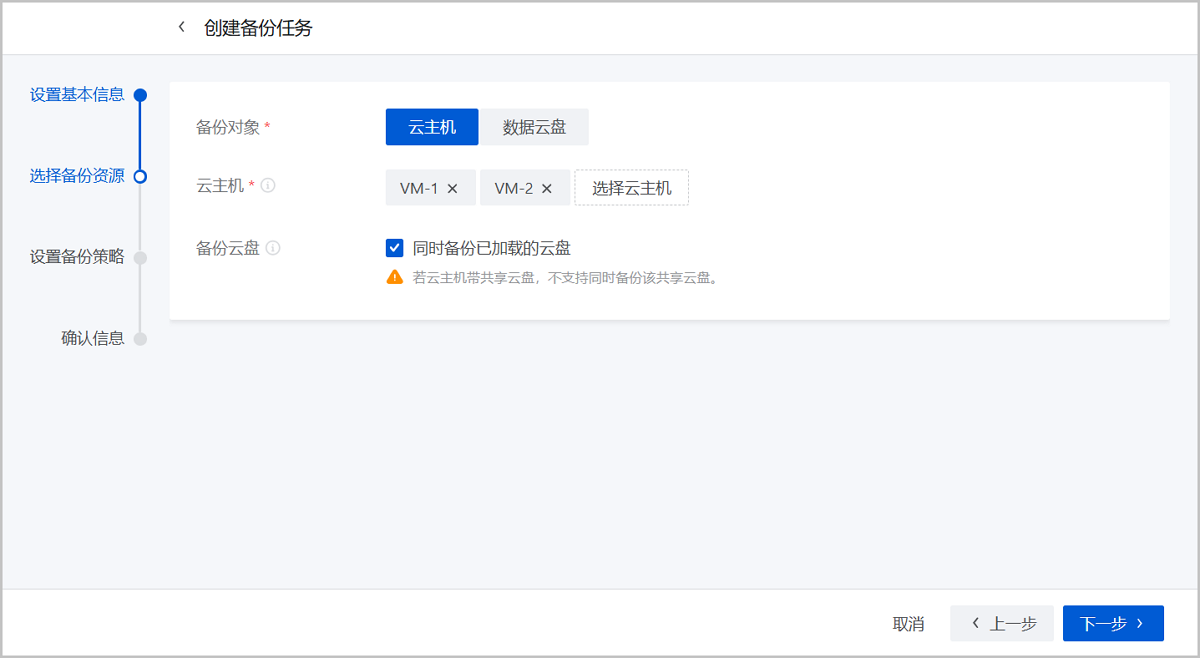
图2 选择备份资源 - 备份对象:选择备份对象,包括:云主机、数据云盘
- 设置备份策略。支持设置三种备份策略:
- 增量 + 默认全量策略:
- 用户只需自定义设置增量备份策略,全量备份策略由系统默认设置。
- 该备份任务将按照用户自定义的增量策略进行增量备份。
- 当增量备份执行 63 次后(用户可在后台修改该数值),系统将自动执行一次全量备份,此时会删除之前的增量备份记录,但不影响数据安全。
- 增量 + 自定义全量策略:
- 用户需自定义设置增量备份策略以及全量备份策略。
- 该备份任务将按照用户自定义的增量策略以及自定义的全量策略进行增量备份和全量备份。
- 当增量备份执行63 次后(用户可在后台修改该数值),系统将自动执行一次全量备份,此时会删除之前的增量备份记录,但不影响数据安全。
- 全量备份策略:
- 用户需自定义设置全量备份策略。
- 该备份任务将按照用户自定义的全量策略进行全量备份。
可参考以下示例输入相应内容:- 备份方式:选择备份方式,包括:增量 + 默认全量策略、增量 + 自定义全量策略、全量备份策略
- 选择增量 + 默认全量策略:
- 增量备份策略:自定义设置增量备份策略
- 备份周期:选择备份周期,包括:按月备份、按周备份、按天备份、按小时备份和按分钟备份选择按月备份、按周备份或按天备份,支持设置更细粒度的增量备份执行时间、定时生效时间,精确到秒级。
- 执行时间:
- 按月备份,执行时间设置为:每1个月 1日 |
00:00:00,表示该增量备份将在每月1日的0点0分0秒开始执行。说明: 若设置为每1个月31日,则只会在有31日的月份执行备份任务。
- 按周备份,执行时间设置为:周日 周二 | 00:00:00,表示该增量备份将在每周日和每周二的0点0分0秒开始执行。
- 按天备份,执行时间设置为:00:30:00,表示该增量备份将在每天的0点30分0秒开始执行。
- 按月备份,执行时间设置为:每1个月 1日 |
00:00:00,表示该增量备份将在每月1日的0点0分0秒开始执行。
- 定时生效:选择是否设置定时生效,默认不选择
若使用该功能,需设置定时生效时间,备份任务从定时生效时间开始,按照已设置的备份周期及执行时间进行增量备份。
选择按小时或按分钟备份,支持设置更细粒度的增量备份开始执行时间,精确至秒级。- 开始执行时间:
- 按小时备份,备份周期为:每6小时,开始执行时间为:2020-12-30 00:00:00,表示该增量备份将从2020-12-30开始,在每天的0点、6点、12点、18点、24点执行一次增量备份。
- 按分钟备份,备份周期为:每30分钟,开始执行时间为:2020-12-30 00:00:00,表示该增量备份将从2020-12-30 00:00:00开始,每30分钟执行一次增量备份。
说明: 备份任务最小间隔时间为15分钟。
- 执行时间:
- 备份周期:选择备份周期,包括:按月备份、按周备份、按天备份、按小时备份和按分钟备份
- 增量备份策略:自定义设置增量备份策略
- 选择增量 + 自定义全量策略:
- 增量备份策略:自定义设置增量备份策略
- 备份周期:选择备份周期,包括:按月备份、按周备份、按天备份、按小时备份和按分钟备份选择按月备份、按周备份或按天备份,支持设置更细粒度的增量备份执行时间、定时生效时间,精确到秒级。
- 执行时间:
- 按月备份,执行时间设置为:每1个月 1日 |
00:00:00,表示该增量备份将在每月1日的0点0分0秒开始执行。说明: 若设置为每1个月31日,则只会在有31日的月份执行备份任务。
- 按周备份,执行时间设置为:周日 周二 | 00:00:00,表示该增量备份将在每周日和每周二的0点0分0秒开始执行。
- 按天备份,执行时间设置为:00:30:00,表示该增量备份将在每天的0点30分0秒开始执行。
- 按月备份,执行时间设置为:每1个月 1日 |
00:00:00,表示该增量备份将在每月1日的0点0分0秒开始执行。
- 定时生效:选择是否设置定时生效,默认不选择
若使用该功能,需设置定时生效时间,备份任务从定时生效时间开始,按照已设置的备份周期及执行时间进行增量备份。
选择按小时或按分钟备份,支持设置更细粒度的增量备份开始执行时间,精确至秒级。- 开始执行时间:
- 按小时备份,备份周期为:每6小时,开始执行时间为:2020-12-30 00:00:00,表示该增量备份将从2020-12-30开始,在每天的0点、6点、12点、18点、24点执行一次增量备份。
- 按分钟备份,备份周期为:每30分钟,开始执行时间为:2020-12-30 00:00:00,表示该增量备份将从2020-12-30 00:00:00开始,每30分钟执行一次增量备份。
说明: 备份任务最小间隔时间为15分钟。
- 执行时间:
- 备份周期:选择备份周期,包括:按月备份、按周备份、按天备份、按小时备份和按分钟备份
- 全量备份策略:自定义设置全量备份策略
- 备份周期:选择备份周期,包括:按月备份、按周备份选择按月备份、按周备份,支持设置更细粒度的全量备份执行时间、定时生效时间,精确到秒级。
- 执行时间:
- 按月备份,执行时间设置为:每1个月 1日 |
00:00:00,表示该全量备份将在每月1日的0点0分0秒开始执行。说明: 若设置为每1个月31日,则只会在有31日的月份执行备份任务。
- 按周备份,执行时间设置为:周日 周二 | 00:00:00,表示该全量备份将在每周日和每周二的0点0分0秒开始执行。
- 按月备份,执行时间设置为:每1个月 1日 |
00:00:00,表示该全量备份将在每月1日的0点0分0秒开始执行。
- 定时生效:选择是否设置定时生效,默认不选择
若使用该功能,需设置定时生效时间,备份任务从定时生效时间开始,按照已设置的备份周期及执行时间进行全量备份。
- 执行时间:
- 备份周期:选择备份周期,包括:按月备份、按周备份
- 增量备份策略:自定义设置增量备份策略
- 选择全量备份策略:
- 全量备份策略:自定义设置全量备份策略
- 备份周期:选择备份周期,包括:按月备份、按周备份选择按月备份、按周备份,支持设置更细粒度的全量备份执行时间、定时生效时间,精确到秒级。
- 执行时间:
- 按月备份,执行时间设置为:每1个月 1日 |
00:00:00,表示该全量备份将在每月1日的0点0分0秒开始执行。说明: 若设置为每1个月31日,则只会在有31日的月份执行备份任务。
- 按周备份,执行时间设置为:周日 周二 | 00:00:00,表示该全量备份将在每周日和每周二的0点0分0秒开始执行。
- 按月备份,执行时间设置为:每1个月 1日 |
00:00:00,表示该全量备份将在每月1日的0点0分0秒开始执行。
- 定时生效:选择是否设置定时生效,默认不选择
若使用该功能,需设置定时生效时间,备份任务从定时生效时间开始,按照已设置的备份周期及执行时间进行全量备份。
- 执行时间:
- 备份周期:选择备份周期,包括:按月备份、按周备份
- 全量备份策略:自定义设置全量备份策略
- 选择增量 + 默认全量策略:
- 立即备份:选择是否在创建备份任务后立即备份一次,默认不立即备份
- 本地保留策略:设置本地数据保留策略,提供按数量或按时间两种备份保留策略
- 按数量保留:设置备份数据的保留数量,最小允许保留最近1份本地备份数据。
- 按时间保留:设置备份数据的保留时间,最小允许保留最近1天的本地备份数据。
- 远端保留策略:设置远端数据保留策略,提供永久保留、按数量和按时间三种备份保留策略
- 永久保留:远端备份数据将不会被自动清理。
- 按数量保留:最小允许保留最近1份远端备份数据。
- 按时间保留:最小允许保留最近1天的远端备份数据。
如图3所示: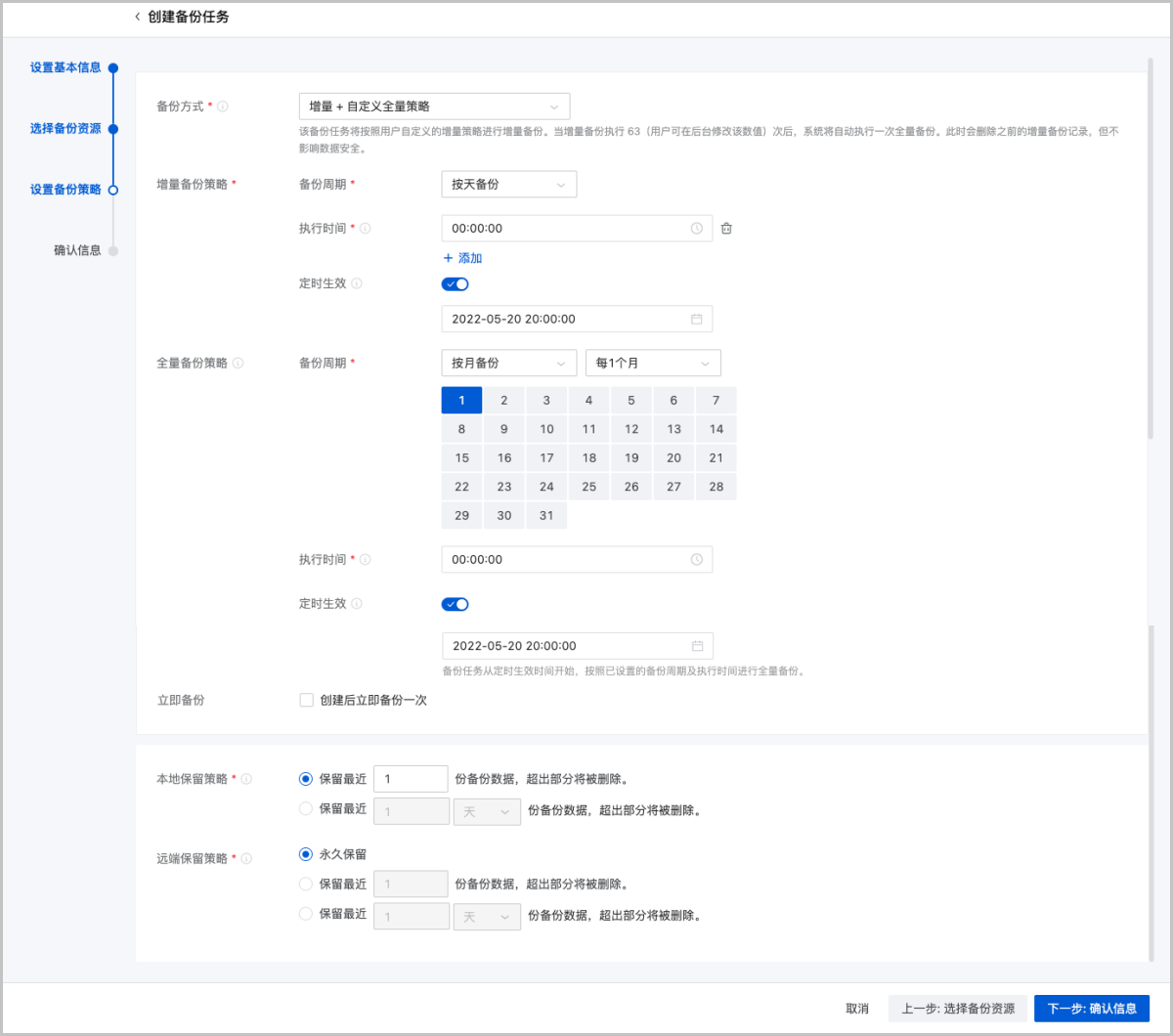
图3 设置备份策略 - 增量 + 默认全量策略:
- 确认信息。
查看将要创建的备份任务,支持跳转修改。可选择备份任务创建后立即备份一次。
如图4所示: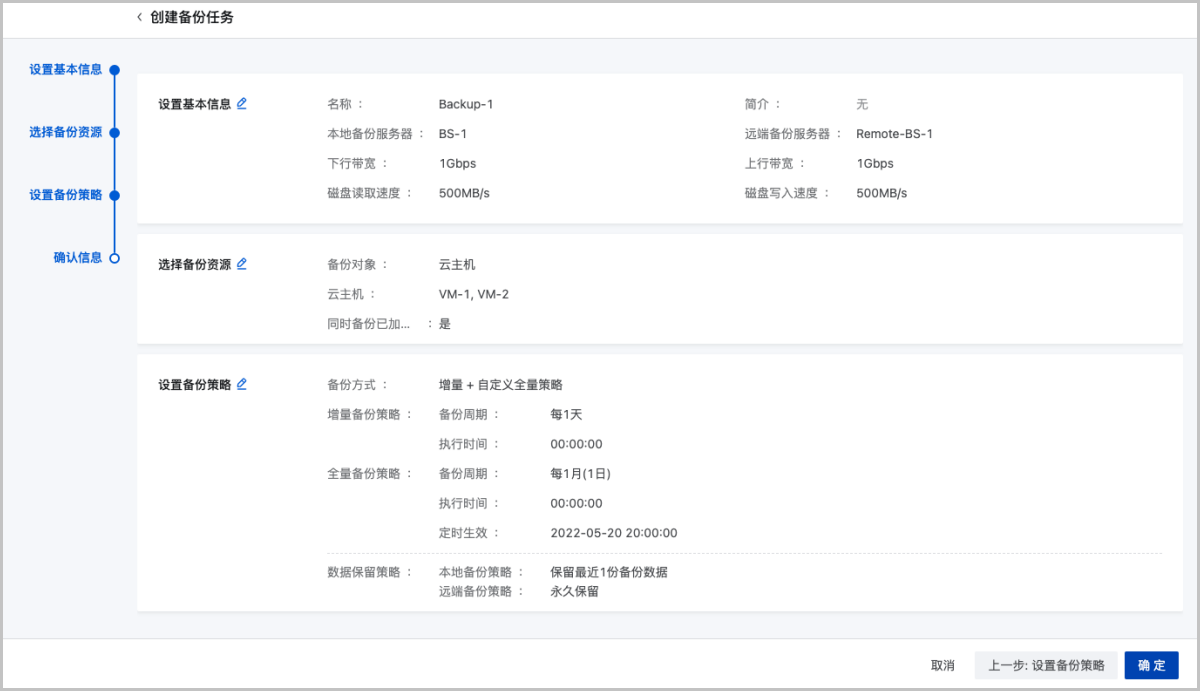
图4 确认信息
创建管理节点数据库备份任务
在ZStack Cloud主菜单,点击,进入备份任务界面。点击,弹出创建备份任务界面。
可参考以下示例输入相应内容:
- 名称:设置备份任务名称
- 简介:可选项,可留空不填
- 备份对象:显示管理节点数据库
- 本地备份服务器:指定一个或多个本地备份服务器说明:
- 一个备份任务最多允许指定两个本地备份服务器。
- 需提前添加本地备份服务器到ZStack Cloud私有云平台,允许添加多个。详情请参考添加本地备份服务器章节。
- 若指定两个本地备份服务器,主备由添加次序决定,第一个添加的备份服务器系统默认为主,第二个为备。
- 当本地备份服务器(主)发生故障,支持主备无缝切换。
- 当备份服务器(主)正常工作时,备份任务直接在备份服务器(主)上做备份。
- 当备份服务器(主)停用/删除/故障失联时,备份任务会自动切换到备份服务器(备)上做备份。
- 当备份服务器(主)恢复正常时,备份任务会自动切回到备份服务器(主)上做备份。
- 同步到远端备份服务器:选择是否将本地备份数据同步至远端备份服务器,默认不选择(异地备份服务器/公有云备份服务器)
- 远端备份服务器:若选择同步到远端备份服务器,需选择远端备份服务器
- 备份策略:自定义设置备份策略(全量备份策略)
- 备份周期:选择备份周期,包括:按周备份、按天备份和按小时备份选择按周备份或按天备份,支持设置更细粒度的全量备份执行时间,精确至秒级。
- 执行时间:
- 按周备份,执行时间设置为:周日 周二 | 00:00:00,表示该全量备份将在每周日和每周二的0点0分0秒开始执行。
- 按天备份,执行时间设置为:00:30:00,表示该全量备份将在每天的0点30分0秒开始执行。
选择按小时备份,支持设置更细粒度的全量备份间隔时间,精确至秒级。- 间隔时间:
- 按小时备份,间隔时间为:每2小时,表示该全量备份将每间隔2小时备份一次。
说明:- 备份任务最小间隔时间为1小时。
- 若选择按小时备份,从备份任务创建时刻起,按整点进行备份。
- 执行时间:
- 备份周期:选择备份周期,包括:按周备份、按天备份和按小时备份
- 数据保留策略:设置本地备份数据和远端备份数据的保留策略
- 本地备份数据:提供按数量或按时间两种备份保留策略
- 按数量保留:设置备份数据的保留数量,最小允许保留最近1份本地备份数据。
- 按时间保留:设置备份数据的保留时间,最小允许保留最近1天的本地备份数据。
- 远端备份数据:提供永久保留、按数量和按时间三种备份保留策略
- 永久保留:远端备份数据将不会被自动清理。
- 按数量保留:最小允许保留最近1份远端备份数据。
- 按时间保留:最小允许保留最近1天的远端备份数据。
- 本地备份数据:提供按数量或按时间两种备份保留策略
如图5所示:
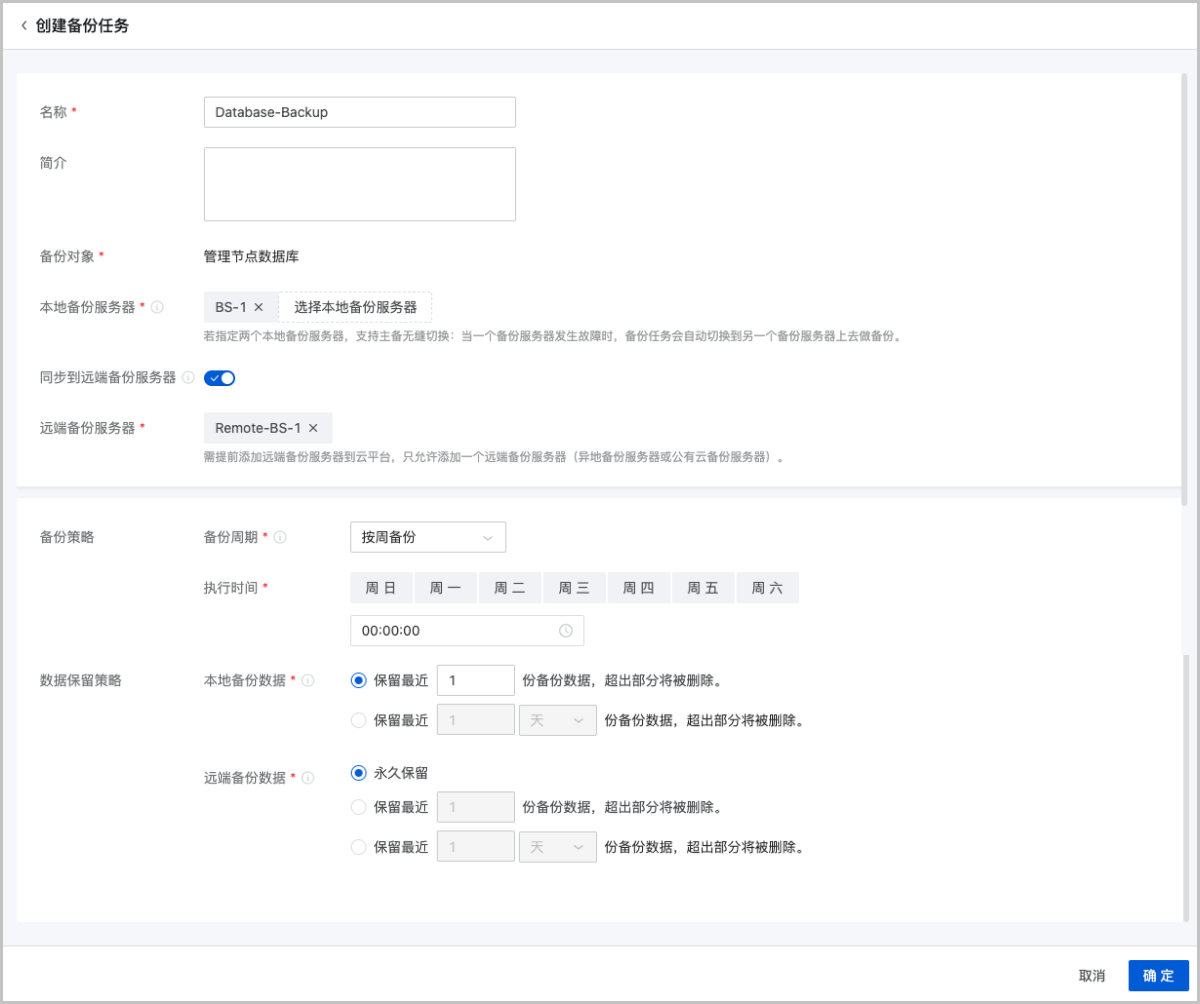
图5 创建管理节点数据库备份任务
注意事项
- 全局设置
incrementalBackup.maxNum默认值为64,表示增量备份执行63次后,系统将自动执行一次全量备份。用户可通过zstack-cli修改该全局设置值,方法如下:# 启动zstack-cli [root@localhost ~]# zstack-cli #登录zstack-cli,默认用户名密码为:admin/password admin>>> LogInByAccount accountName=admin password=password # 修改增量备份最大次数为10,表示增量备份执行9次后,系统将自动执行一次全量备份 admin >>>UpdateGlobalConfig category=volumeBackup name=incrementalBackup.maxNum value=10 { "inventory": { "category": "volumeBackup", "defaultValue": "64", "description": "the maximum numbers of continuous incremental backup", "name": "incrementalBackup.maxNum", "value": "10" }, "success": true } - 备份数据设置保留策略后,对于保留策略之外的数据仅删除记录,不影响数据安全性。
- 若某时刻增量备份任务和全量备份任务同时触发,将以队列依次执行。
- 相应的增量备份数据和全量备份数据均可在本地备份数据列表查看,如已选择同步至远端,还可在远端备份数据列表查看。