
创建阿里云高速通道分为以下四步:
- 准备工作创建阿里云高速通道需提前在CPE IP端,ZStack Cloud私有云端和阿里云公有云端进行网络配置,具体如下:
- CPE
IP端配置:
在创建阿里云高速通道时,需要准备物理专线,由运营商创建边界路由器和配置路由器接口。
配置完成后,可获取如下信息:- 边界路由器:CPE客户端设备到VPC下的虚拟路由器之间的路由器。
- 边界路由器接口:边界路由器的两侧接口,分别为ZStack Cloud侧和阿里云侧。
- VPC路由器接口:VPC虚拟路由器的接口。
- CPE IP:运营商提供的CPE设备IP地址。
- ZStack Cloud私有云端配置:在对ZStack Cloud私有云端进行配置之前,需先进行网络规划,具体如下:
- 私有网络段:私有网络段使VPC路由器管理ZStack Cloud私有云云主机。
- 管理网络段:管理网络段使管理节点管理VPC路由器。
- 公有网络段:公有网络段绑定VPC路由器,使VPC路由器可以访问互联网。
- 物理专线网络段:VPC路由至CPE IP再连通阿里云的网络。
说明: 公有网络段与管理网络段可为同一网络段。配置网络段成功后,便可进行ZStack Cloud私有云端配置:- 创建L2私有网络
- 创建L3私有网络(VPC)
- 创建L2管理网络
- 创建L3管理网络(公有网络)
- 创建L2公有网络
- 创建L3公有网络(公有网络)
- 创建ZStack Cloud私有云云主机
- 创建VPC路由器(将VPC路由器绑定至公有网络)
- 创建L2物理专线网络
- 创建L3物理专线网络(公有网络)
- 加载物理专线网络到VPC路由器
ZStack Cloud私有云端配置完成后,需在CPE设备处配置双向路由。
- 阿里云公有云端配置在进行阿里云高速通道配置时,需在阿里云端拥有以下环境:
- 专有网络VPC
- VPC下交换机
- ECS云主机实例
拥有以上环境后,需进行以下配置:- 使用对应的VPC下的虚拟交换机创建ECS实例说明: 详情可参考阿里云文档。
- CPE
IP端配置:
- 配置ZStack Cloud网络
进入快速使用向导页面,在创建阿里云高速通道卡片点击开始创建,进入创建阿里云高速通道页面。
可参考以下示例输入相应内容:- VPC路由器:选择本地VPC路由器
- 公有网络:选择可以连接本地至边界路由器接口的专线网络
- VPC网络:选择本地创建的VPC网络
如图1所示: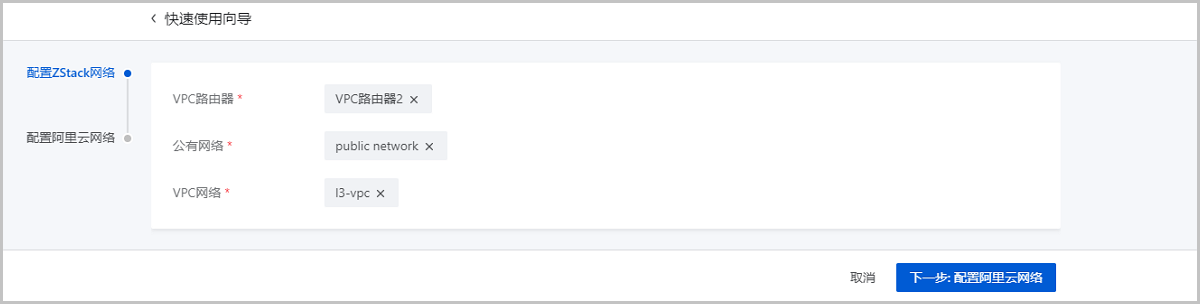
图1 配置ZStack Cloud网络 - 配置阿里云网络可参考以下示例输入相应内容:
- 专有网络VPC:选择专有网络VPC
- 边界路由器:选择边界路由器,目前由运营商创建并配置路由
- CPE IP(运营商):运营商提供物理专线接入本地数据中心的客户端设备IP地址
如图2所示: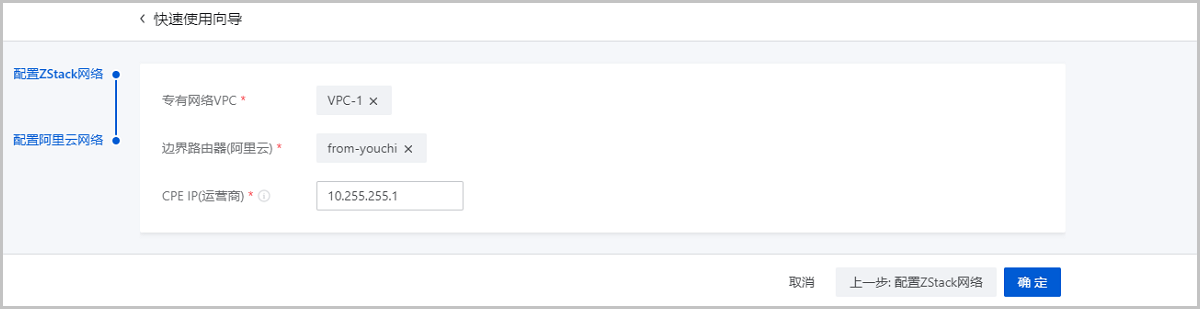
图2 配置阿里云网络 创建高速通道过程中,ZStack Cloud将自动配置以下4条路由:- VPC自定义路由1:目的地址为ZStack Cloud私有网络段,下一跳为VPC虚拟路由器接口。
- 边界路由器自定义路由1:目的地址为ZStack Cloud私有网络段,下一跳为边界路由器ZStack Cloud私有云侧的路由器接口。
- 边界路由器自定义路由2:目的地址为ECS VPC网络段,下一跳为边界路由器阿里云侧的路由器接口。
- VPC自定义路由2:目的地址为ECS VPC网络段,下一跳为客户端CPE设备的IP地址。
- 在CPE设备处配置双向路由CPE设备的两条路由条目,应由客户自行创建:
- 设置CPE自定义路由1:目的地址为ZStack Cloud私有网络段,下一跳为VPC路由器的物理专线IP。
- 设置CPE自定义路由2:目的地址为ECS VPC网络段,下一跳为专线的地址。
互通验证:
登录本地云主机,检查是否能够ping通ECS云主机。然后再登录ECS云主机,检查是否能够ping通本地云主机。若验证成功,则阿里云高速通道创建成功。