
在ZStack Cloud主菜单,点击,进入用户界面,点击创建用户,弹出创建用户界面。
创建用户支持以下方式:
- 自定义添加方式
- 模板导入方式
自定义添加方式创建用户
在创建用户界面,添加方式选择自定义,可参考以下示例输入相应内容:
- 姓名:输入用户姓名
- 简介:可选项,可留空不填
- 用户名(用于登录):设置用户名,作为登录名需全局唯一
- 密码:设置用户登录密码
- 确认密码:再次输入登录密码
- 直系部门:可选项,可将用户直接添加至对应的部门中
- 手机号:可选项,输入用户手机号码
- 邮箱:可选项,输入用户邮箱地址
- 编号:可选项,输入用户编号,例如工号
- 平台角色:可选项,可为用户指定一个或多个平台角色,指定后需设置管理区域说明:
- 用户绑定平台角色后,将拥有对应区域的管理权限。平台角色的权限仅在用户自身管控的区域内生效。
- 用户绑定平台角色后,需要从项目登录入口登录平台。
- 管理区域:设置平台角色管控的区域说明:
- 选择区域后,用户将只可管控指定区域。
- 一个平台角色可管控多个区域,一个区域可由多个平台角色共同管控。
- 项目:可选项,可将用户加入到一个或多个项目说明: 用户加入项目并绑定项目角色后,将拥有该项目的使用权限,管控项目内的数据。
如图1所示:
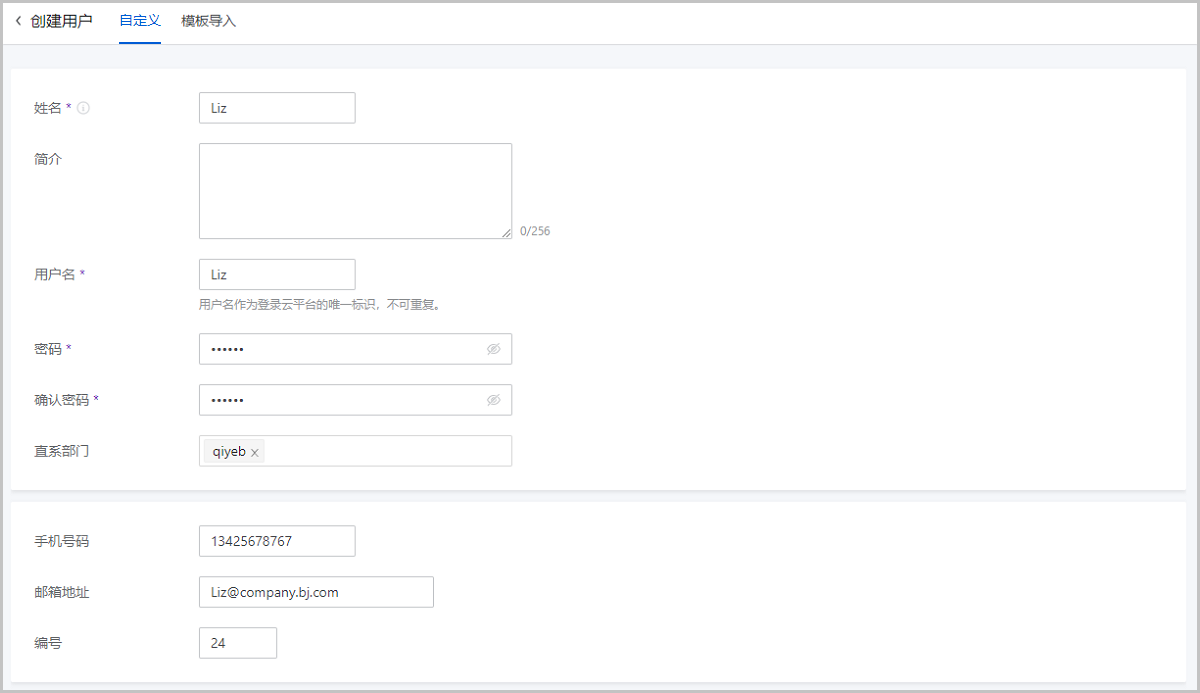
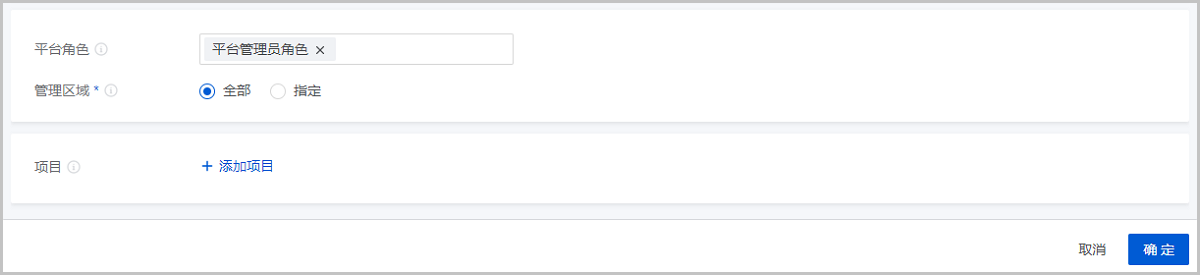
图1 自定义添加方式创建用户
模板导入方式创建用户
在创建用户界面,添加方式选择模板导入,操作步骤如下:
- 下载配置模板文件
- 按规定格式填写用户的配置信息
配置模板包括表头和一行示例,编辑模板时需删除或覆盖该示例。
填写配置模板时,可参考以下示例输入相应内容:- 姓名:输入用户姓名
- 用户名:设置用户名,作为登录名需全局唯一
- 密码:设置用户登录密码
- 简介:可选项,可留空不填
- 手机号码:可选项,输入用户手机号码
- 邮箱地址:可选项,输入用户邮箱地址
- 编号:可选项,输入用户编号,例如工号
- 组织架构:可选项,可将用户加入到一个或多个组织架构说明:
- 组织架构必须为已有组织,输入格式:以符号"/"分隔,例如Company/Dev;
- 若组织架构路径重复,附带顶级部门uuid,例如Company(f11444d42701483791370e9f8b9300b9)/Dev;
- 同时加入多个组织,以"&&"分隔,例如Company/Dev&&Company/QA。
- 项目:可选项,可将用户加入到一个或多个项目说明:
- 项目必须为已有项目,加入单个项目时,直接输入项目名称,例如project-01;
- 同时加入多个项目,以"&&"分隔,例如project-01&&project-02。
- 配置文件填写完成后,可通过浏览器直接上传到平台,确认无误后点击确定按钮,平台将根据配置文件开始创建用户,如图3所示:
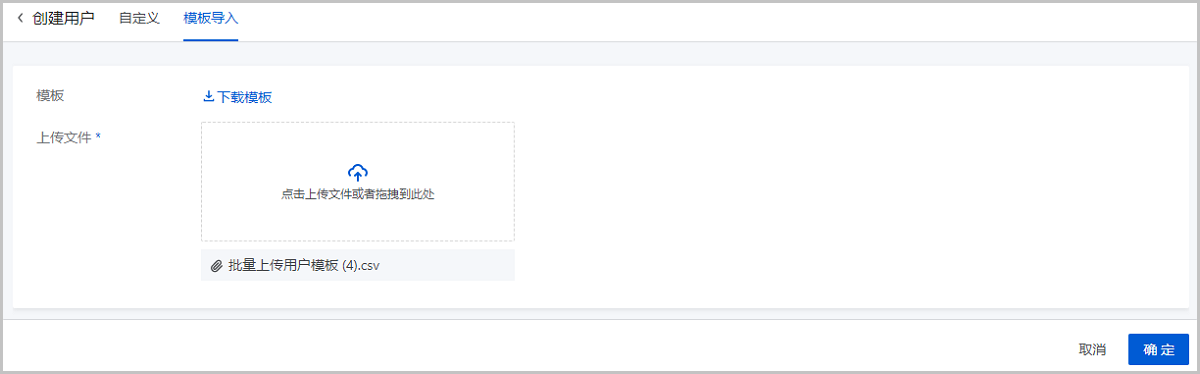
图3 添加配置文件
